Qué podrás hacer después de esta guía
Alguien te pregunta: ¿a qué albarán de salida corresponde esta factura? ¿A qué pedido de compra corresponde aquel albarán de entrada? ¿A qué factura pagó este movimiento bancario? La pantalla Vincular documentos reúne las respuestas en una sola lista. Cada fila muestra dos documentos relacionados, por ejemplo: un albarán de entrada y su pedido de compra, un albarán de salida y la factura emitida según ese albarán, o un movimiento bancario y la factura que liquidó. En lugar de abrir por separado los pedidos de compra, los albaranes y los movimientos bancarios para encontrar qué documentos van juntos, abres una sola pantalla.
Esta guía avanza desde la primera vez que abres la pantalla, cuando la lista está vacía y la pantalla solo te indica qué conviene hacer primero, hasta el momento en que la lista ya tiene filas. Incluye cómo buscar un documento y qué hacer si la pantalla no carga o no tienes permiso para verla: abrir la pantalla → leer y pulsar la acción recomendada → revisar la lista → buscar y filtrar → saber qué hacer si no carga.
Conviene saber antes
- Esta pantalla se llamaba antes Conciliación de documentos. El nuevo nombre es Vincular documentos, para no confundirla con la conciliación de extractos bancarios con los registros contables, que sigue llamándose conciliación en Pagos bancarios. La dirección de la página no cambió, así que los enlaces que hayas guardado siguen funcionando.
- Aquí solo consultas la lista. Los vínculos se crean al hacer otras tareas en otras pantallas: recibir mercancía según un pedido de compra, entregar mercancía según un pedido de venta y conciliar un movimiento bancario con una factura.
Preparativos
| # | Requisito | Por qué es necesario |
|---|---|---|
| 1 | Tu cuenta debe tener el permiso Ver asientos contables o Ver informes financieros. | La lista se abre con cualquiera de estos dos permisos. Si no tienes ninguno, verás No puedes acceder a esta página (paso 5). |
| 2 | Haber realizado una acción que genere el primer vínculo: recibir mercancía según un pedido de compra, entregar mercancía según un pedido de venta o conciliar un movimiento bancario con una factura. | La lista muestra filas cuando ya se han hecho estas acciones, o acciones similares. La pantalla solo muestra el botón de las acciones que tienes permiso para realizar (paso 2). |
| 3 | Para conciliar movimientos bancarios: haber conectado la cuenta bancaria en Pagos bancarios. | Si no está conectada, la pantalla Pagos bancarios te mostrará Conecta tu banco y el botón Conectar banco. |
Paso 1: Abrir la pantalla y leerla cuando todavía no hay vínculos
- Ve a Finanzas y RRHH → Contabilidad → Vincular documentos.
- Espera a que la lista termine de cargar. Mientras carga verás un indicador giratorio; el mensaje Todavía no hay documentos vinculados aparece solo cuando la carga ha terminado, no antes.
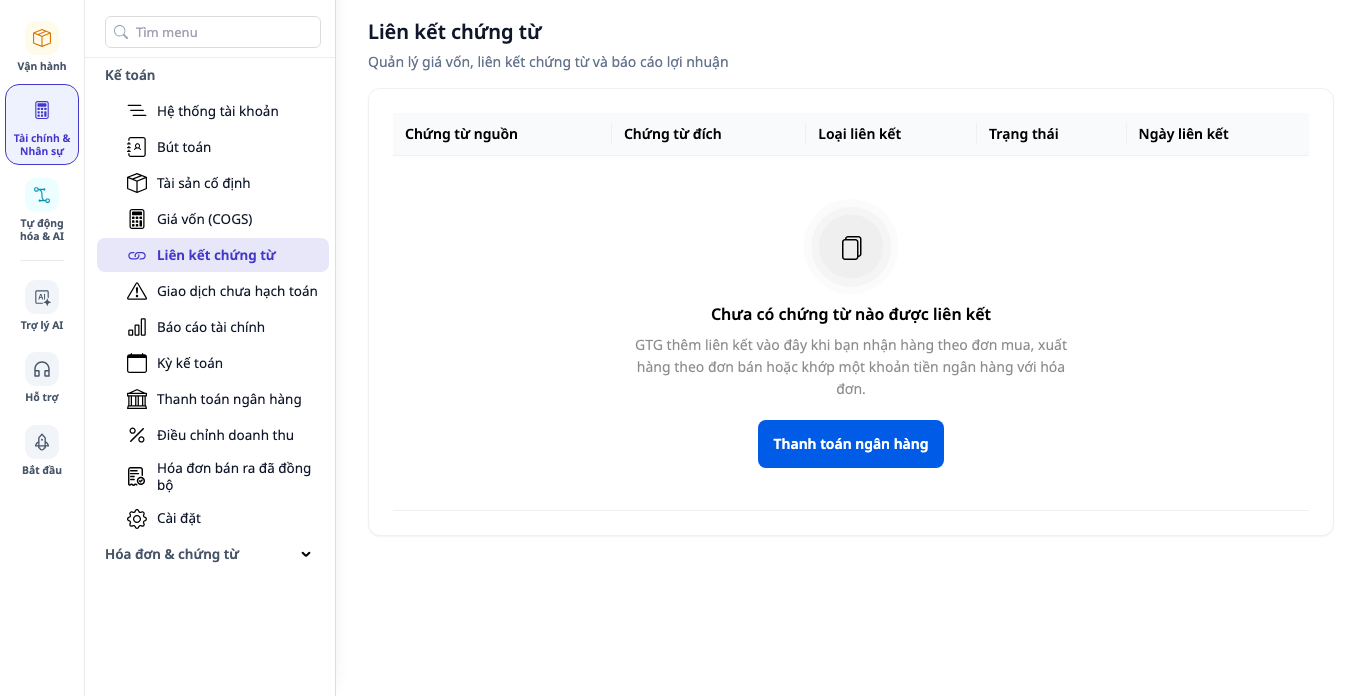
- Lee de arriba abajo: la fila de encabezados de columna (Documento de origen, Documento de destino, Tipo de vínculo, Estado, Fecha del vínculo), después el título Todavía no hay documentos vinculados y una frase: GTG añade vínculos aquí cuando recibes mercancía según un pedido de compra, entregas mercancía según un pedido de venta o concilias un movimiento bancario con una factura.
✅ Resultado esperado: el título de la página y el menú dicen Vincular documentos. Todavía no hay campo de búsqueda, filtro ni los tres contadores, porque no hay nada que buscar ni contar. Debajo de la explicación aparece el botón de la acción recomendada. La imagen siguiente corresponde a un usuario del grupo Contabilidad con la configuración predeterminada: solo ve un botón, Pagos bancarios. El botón que veas dependerá de las acciones que tengas permiso para realizar (paso 2).
Paso 2: Pulsar la acción recomendada
Nút nào bạn không được dùng thì không hiện, không bị làm mờ.
| Bạn được | Nút chính | Dòng Cũng bắt đầu từ: |
|---|---|---|
| Tạo phiếu nhập kho | Phiếu nhập kho | Liên kết Phiếu xuất kho y Pago bancario, si también tiene permiso para usarlos |
| Tạo phiếu xuất kho, không tạo phiếu nhập kho | Phiếu xuất kho | Liên kết Pago bancario, si tiene permiso para usarlo |
| Có quyền Xem lệnh thanh toán và Đối chiếu giao dịch ngân hàng, không có quyền kho | Pago bancario | No aplica |
| Không có quyền nào ở trên (ví dụ chỉ xem) | Sin botones, solo una explicación | No aplica |
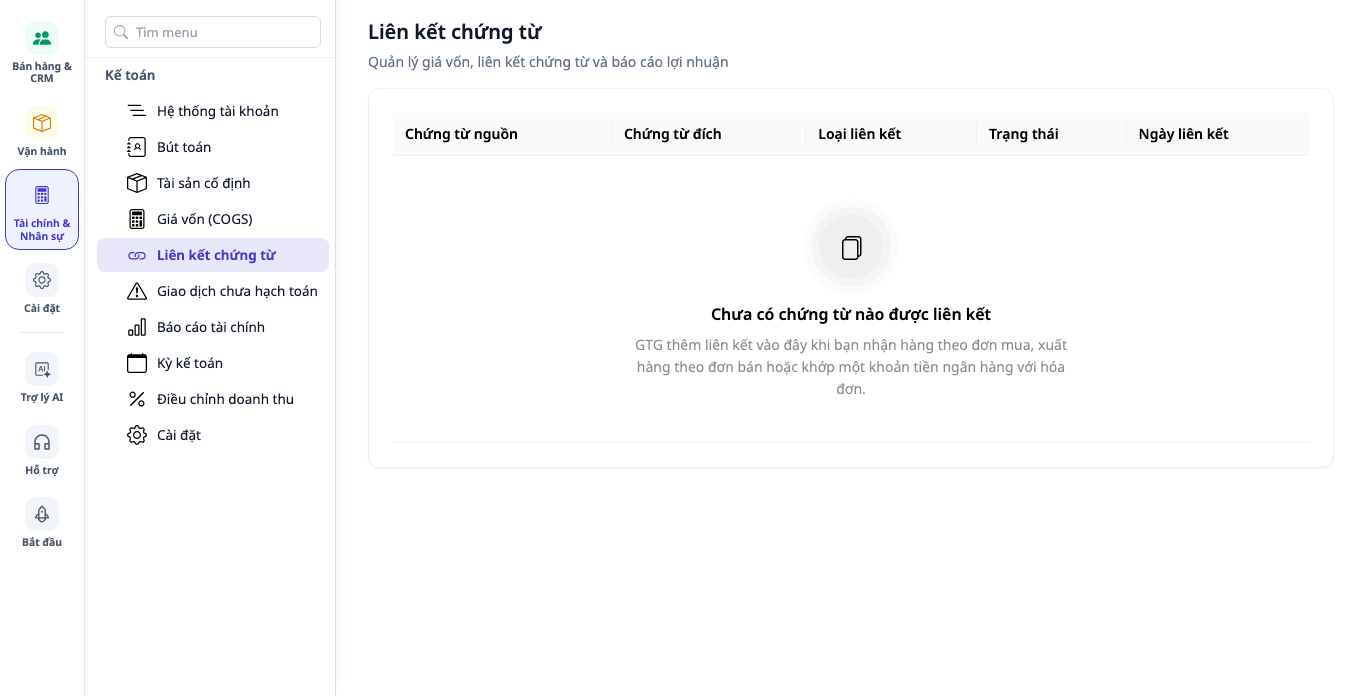
El propietario del workspace ve las tres rutas. Los usuarios del grupo Contabilidad, por defecto, solo ven un botón, Pago bancario (imagen del paso 1). Quien solo tiene permiso de consulta ve la misma explicación, pero sin ningún botón, como en la imagen siguiente.
- Haga clic en el botón principal. Para otra ruta, regrese y haga clic en el enlace de la fila También comienza desde:.
- Trabaje en la pantalla que se abrió. Por ejemplo, en Operaciones → Comercial → Gestión de almacén → Entrada de almacén, abra un borrador a partir de una orden de compra confirmada, haga clic en Confirmar entrada en almacén y responda Confirmar en el cuadro de confirmación.
- Regrese a Vinculación de documentos.
✅ Resultado esperado: cada botón abre la pantalla correcta, que corresponde al nombre del botón. Si el workspace aún no tiene conectado un banco, se abre la pantalla Pago bancario con Conecte su banco y el botón Conectar banco: eso es tarea de esa pantalla; cuando termine, regrese.
Paso 3: Leer la lista cuando ya hay vínculos
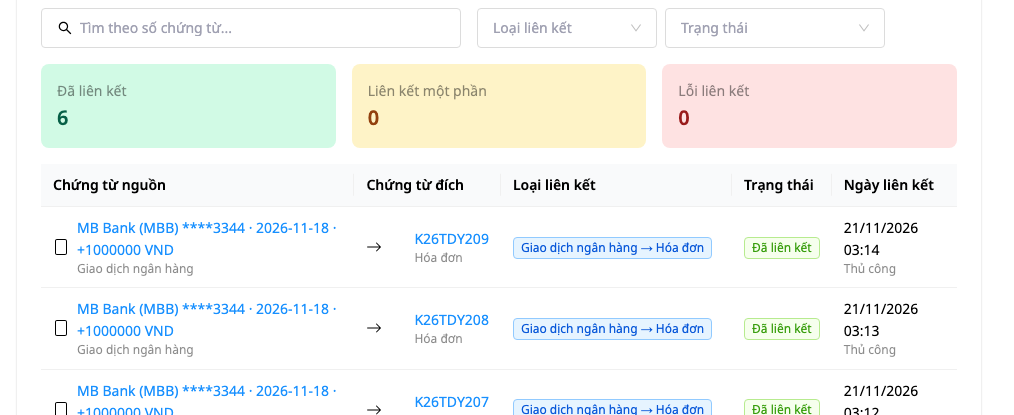
- Vuelva a abrir Vinculación de documentos cuando ya existan vínculos. Por ejemplo, después de que el encargado de almacén confirme una entrada en almacén que recibió solo una parte de las unidades de la orden de compra, la tabla tendrá una fila OC → Entrada en almacén, con estado Vinculación parcial, marcada como Automático (si se reciben todas las unidades de la orden de compra, el estado es Vinculado). En la imagen siguiente, el workspace ya concilió 6 transacciones bancarias con 6 facturas: cada fila es Transacción bancaria → Factura, con estado Vinculado, y debajo de la fecha de vinculación aparece el texto Manual.
- Lea de arriba hacia abajo. En computadoras, en la parte superior hay un recuadro que enumera cuatro preguntas que esta pantalla le ayuda a responder: ¿A qué lote pertenece esta factura? ¿De qué operación de almacén proviene este gasto? ¿De dónde se calculó el costo de venta? ¿Hay diferencias entre compra, entrada y venta? (en el teléfono este recuadro no aparece). La captura al final de este paso y la del final del paso 5 comienzan desde el campo de búsqueda, por lo que ese recuadro no está incluido en ellas.
- A continuación está el campo de búsqueda Buscar por número de documento..., dos filtros Tipo de vinculación y Estado, tres contadores Vinculado, Vinculación parcial, Error de vinculación, y la tabla. Al final de la tabla aparece el total de filas (la captura muestra desde el campo de búsqueda hasta las primeras filas de la tabla, sin desplazarse hasta el final).
✅ Resultado esperado: en un workspace nuevo que solo tiene una entrada en almacén recién confirmada (sin factura de proveedor asociada) y que recibió solo una parte de las unidades de la orden de compra, los tres contadores muestran 0, 1, 0 y al final de la tabla aparece Total: 1. En la imagen siguiente, los tres contadores muestran 6, 0, 0. La pantalla vacía del paso 1 ya no aparece.
Paso 4: Buscar un comprobante y filtrar por tipo o estado
- Escriba el número del comprobante en el campo Buscar por número de comprobante....
- Abra el campo Tipo de vinculación o el campo Estado (Vinculado, Vinculación parcial, Error de vinculación) y seleccione un valor.
- Pruebe a escribir un número de comprobante que no exista.
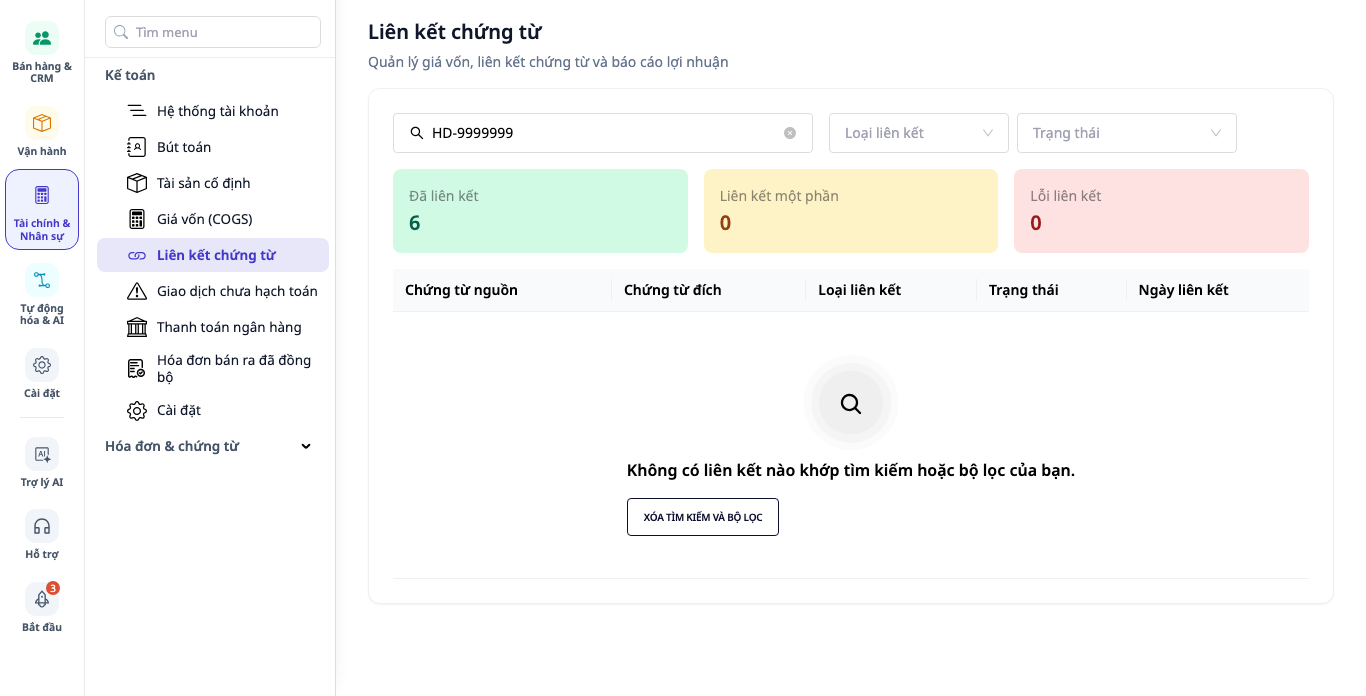
✅ Resultado esperado: verá el mensaje No hay vinculaciones que coincidan con su búsqueda o filtros. junto con un botón Borrar búsqueda y filtros. El campo de búsqueda, los dos filtros y los tres contadores permanecen en su lugar para que pueda seguir corrigiendo, mientras que el panel de cuatro preguntas se oculta temporalmente cuando no hay filas que mostrar, y vuelve a aparecer cuando la lista tiene filas. Este botón aparece en mayúsculas. Al pulsarlo, la lista vuelve a mostrarse. Un filtro que no devuelve filas se muestra siempre de esta manera y nunca como un error de carga.
Paso 5: Cuando la pantalla no carga o no tiene permisos
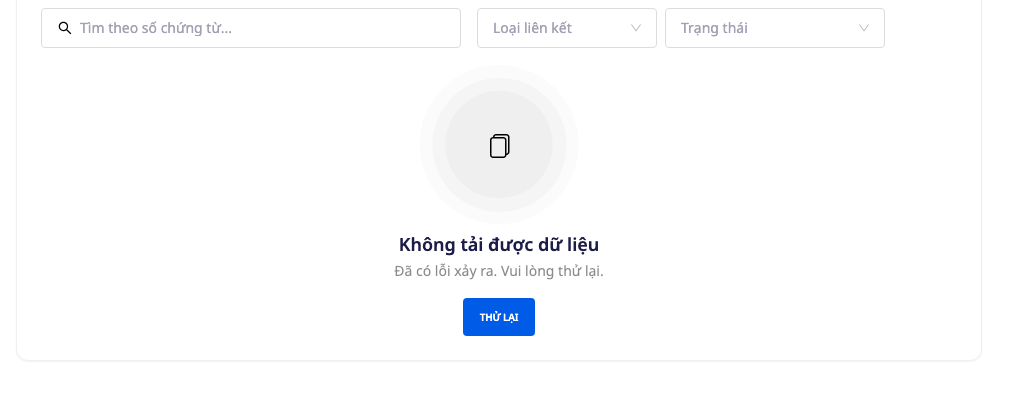
- No carga: verá el mensaje No se pudieron cargar los datos, el texto Se produjo un error. Por favor, inténtelo de nuevo. y el botón Reintentar (en mayúsculas). Los tres contadores no muestran el número 0 ni el mensaje Todavía no hay comprobantes vinculados, porque un error de carga no significa que la lista esté vacía. Pulse Reintentar. La imagen siguiente muestra la pantalla cuando se produce un error de carga.
- Sin permisos: verá No puede acceder a esta página y Pida al propietario del espacio de trabajo que le conceda acceso. No aparece el botón Reintentar, porque volver a intentarlo no cambia los permisos.
✅ Resultado esperado: cada situación tiene su propia respuesta, y ninguna se parece a la pantalla vacía del paso 1.
Lugares relacionados
Vincular una transacción bancaria desde una factura: monto mayor que el saldo pendiente y factura ya pagada por adelantado
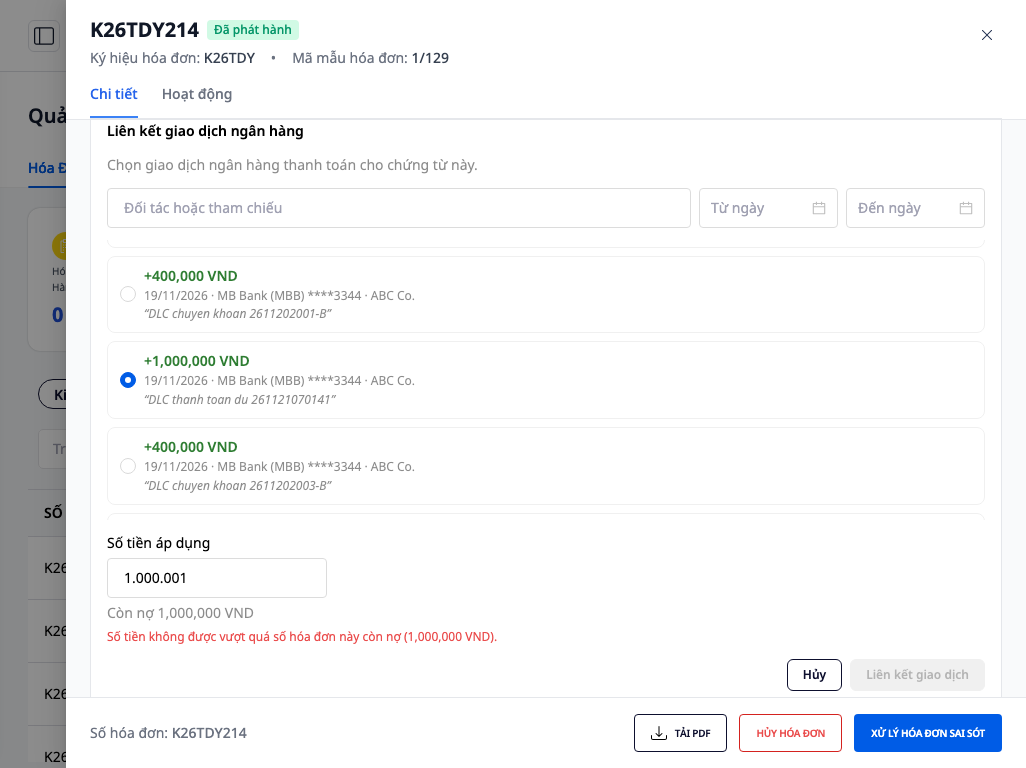
En el panel Cobrado de una factura con saldo pendiente, pulse Vincular transacción bancaria, seleccione una transacción de ingreso y pulse Vincular transacción. El campo Monto aplicado no puede ser mayor que el saldo pendiente: si escribe un monto mayor, aparece de inmediato debajo del campo, en rojo, el mensaje El monto no puede superar el saldo pendiente de esta factura (1,000,000 VND). (la cifra entre paréntesis es el saldo pendiente de la factura en la imagen), y el botón Vincular transacción queda deshabilitado.
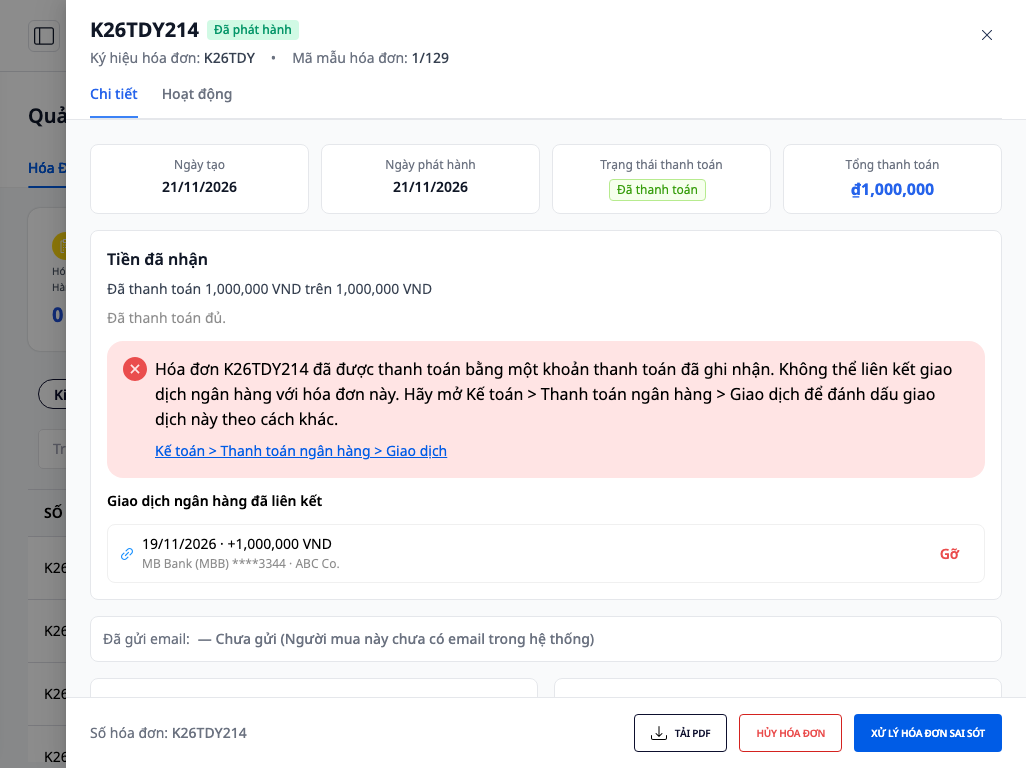
Si mientras tanto otra persona acaba de pagar la factura completa desde otra pestaña, aparece de inmediato un mensaje en rojo en la sección que estás viendo: La factura … ya fue pagada con un pago registrado. No se puede vincular la transacción bancaria a esta factura. Abra Contabilidad > Pagos bancarios > Transacciones para marcar esta transacción de otra forma. Debajo está el enlace Contabilidad > Pagos bancarios > Transacciones, que abre la pestaña Transacciones. La lista de selección se cierra automáticamente y el pago que la otra persona acaba de vincular aparece justo debajo, con el botón Quitar. Los pasos para vincular desde el lado de la factura se encuentran en la Guía de facturas electrónicas (E-Invoice).
Cuando la lista de selección de transacciones muestre No hay transacciones de entrada sin conciliar en VND. Revise Contabilidad > Vinculación de comprobantes., el enlace al final de la frase abre la pantalla Vinculación de comprobantes que describe esta guía, para que pueda ver las transacciones ya conciliadas. El procedimiento para conciliar transacciones desde el lado del banco se explica en la Guía de conciliación bancaria.
Del asiento a la pantalla de origen
Vaya a Contabilidad → Asientos y abra un asiento contabilizado. Si tiene el permiso Crear asiento, verá en el pie del panel de detalle (quienes solo tienen el permiso Ver asiento no ven este pie):
- Asiento generado por una transacción bancaria: la frase Este asiento pertenece a una transacción bancaria. Desvincule esa transacción. y el enlace Ir a la transacción bancaria. Si su cuenta usa la pantalla Pagos bancarios, el enlace abre la pestaña Transacciones de esa pantalla.
- Asiento de nómina: la frase explicativa, una sugerencia para crear un asiento de ajuste y el botón Nuevo asiento. El enlace Ir a los períodos de nómina solo aparece para quienes tienen el permiso Ver planilla, y abre la lista de períodos de nómina, no un período específico.
La imagen siguiente muestra el panel de detalle de un asiento de nómina, abierto por una persona con el permiso Ver planilla: el pie del panel incluye la frase explicativa, el enlace Ir a los períodos de nómina, la sugerencia para crear un asiento de ajuste y el botón Nuevo asiento.
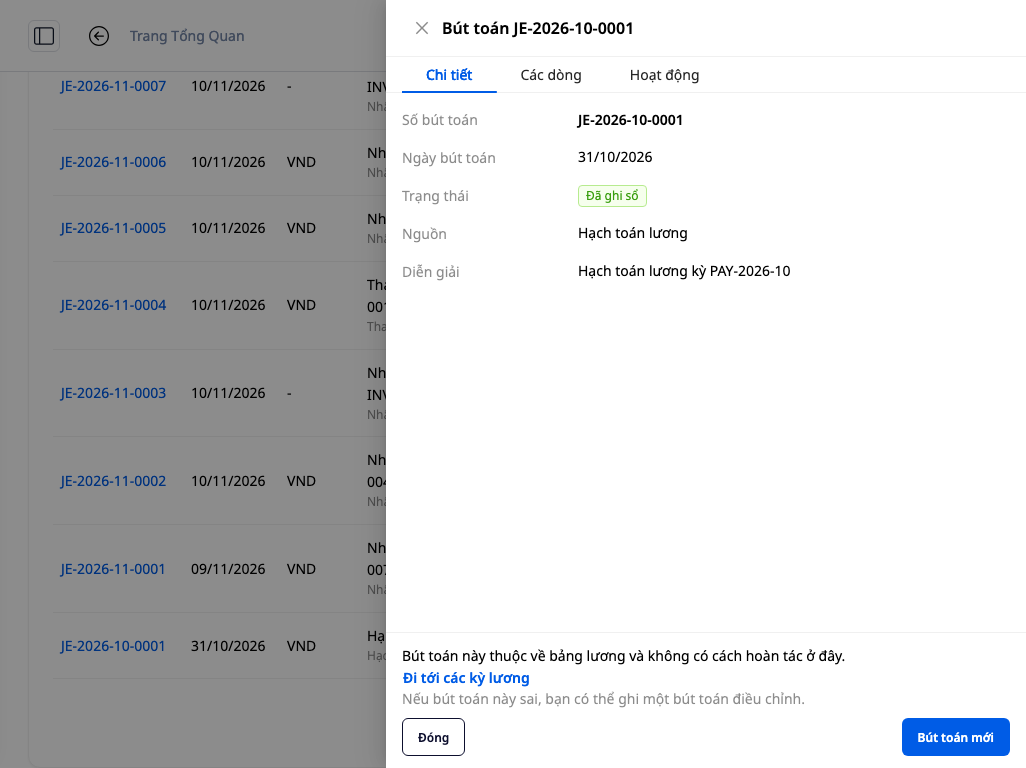
Tabla de referencia rápida de resultados esperados
| Acción | Resultado que verá |
|---|---|
| Abrir Vínculos de comprobantes cuando aún no hay vínculos | Título Todavía no hay comprobantes vinculados, una frase explicativa y un botón con la acción que conviene hacer primero. No hay campo de búsqueda, filtros ni contador |
| Usuario del grupo Contabilidad por defecto | Un botón: Pago bancario |
| Sin permisos en ninguna tabla del paso 2 | Solo la frase explicativa, sin botones |
| Ya existen vínculos | Panel de cuatro preguntas (computadora), campo de búsqueda, dos filtros, tres contadores y, al final de la tabla, Total: N |
| La búsqueda no encuentra nada o el filtro no devuelve filas | No hay vínculos que coincidan… y el botón Borrar búsqueda y filtros |
| Error de carga | No se pudieron cargar los datos y el botón Reintentar, sin mostrar ceros |
| Sin permiso para ver la lista | No puede acceder a esta página, sin botón Reintentar |
| Escribe un Monto aplicado mayor que el saldo pendiente | Línea roja debajo del campo y el botón Vincular transacción queda bloqueado |
| La factura se paga antes de que haga clic en Vincular transacción | Mensaje rojo visible, enlace Contabilidad > Pago bancario > Transacciones y, en la fila de la otra persona que vinculó, un botón Quitar |
| Asiento de nómina en el pie del panel | Enlace Ir a los periodos de nómina, solo para quienes tengan el permiso Ver planilla |
Nota
- Esta lista es de solo lectura: las columnas no tienen botones de edición ni de eliminación. Para quitar un monto que ya está conciliado con una factura, haga clic en Quitar en el recuadro Dinero recibido de la factura, o haga clic en Quitar junto a esa transacción en la pestaña Transacciones de Pago bancario.
- En el teléfono, la lista se muestra como tarjetas, el texto se ajusta completo y no hay desplazamiento horizontal. El panel de cuatro preguntas solo se muestra en la computadora.
Siguiente paso: si quiere vincular una transacción bancaria desde la propia factura, consulte la Guía de facturas electrónicas (E-Invoice).