

Lo que podrás hacer después de esta guía
El precio que cotizaste al cliente es 499.000, ese monto ya incluye el IVA. El formulario de factura anterior de GTG CRM solo preguntaba por el precio sin IVA, por lo que tenías que dividirlo por 1,1, obteniendo un número decimal, y luego preocuparte por si el total coincidía. Esta guía te permite hacer lo contrario: ingresar directamente 499.000, GTG CRM separará el precio del producto y el impuesto por ti, y el monto total a pagar será exactamente el precio que ingresaste. Verificas ese monto antes de guardar, y luego lo emites.
Después de leer, podrás: seleccionar la forma de ingreso en el campo Precio que ingresas → ingresar el precio con IVA incluido → leer el desglose del precio del producto / impuesto / monto total directamente en el formulario → guardar como borrador, abrirlo de nuevo y emitir la factura electrónica de IVA.
Preparación previa
# | Condición | Por qué es necesario |
|---|---|---|
1 | Espacio de trabajo conectado a un proveedor de facturas (S-Invoice o MISA). Ver la guía de conexión de facturas electrónicas y ver la descripción general de E-Invoice en GTG CRM. | La función Precio que ingresas solo aparece cuando se ha conectado un proveedor compatible (S-Invoice, MISA) y la factura es una factura de IVA en VND. |
2 | Tu cuenta tiene permiso para crear facturas (y emitirlas, si eres el emisor). | Las personas con solo permiso de creación pueden guardar como borrador; solo las personas con permiso de emisión pueden hacer clic en EMITIR FACTURA. |
3 | La factura a emitir es una factura de IVA (factura roja), la moneda es VND. | Las facturas de venta de negocios, divisas extranjeras o de otros proveedores no muestran el campo Precio que ingresas. |
4 | Hay al menos una plantilla de factura de IVA para seleccionar en Información General. | La tabla de resumen necesita conocer la plantilla de factura; si no se ha seleccionado una plantilla, la tabla solo mostrará "Selecciona la plantilla de factura primero". |
Paso 1: Abrir el formulario, seleccionar la plantilla de factura y encontrar el campo Precio que ingresas
Ve a Finanzas y Personal → Facturas y Documentos → Facturas.
Haz clic en CREAR FACTURA.
En la sección Información General, busca el campo Código de plantilla de factura (obligatorio, inicialmente vacío). Selecciona la plantilla de factura de IVA que tu empresa está utilizando; si no estás seguro de cuál es la correcta, pregunta a contabilidad. Después de seleccionarla, el campo Símbolo de factura se autocompletará y Moneda mostrará VND. Si el espacio de trabajo ha confirmado la plantilla previamente, el formulario mostrará la línea "Usando plantilla confirmada: ..." y no necesitarás seleccionarla de nuevo.
Completa la información del comprador en la sección Información del Comprador.
Desplázate hacia la sección Información del Producto. Debajo del título de la sección y el banner amarillo de advertencia de tasa impositiva, encima de "Lista de productos", encontrarás el campo Precio que ingresas con dos opciones: Sin incluir IVA y Incluido IVA. La primera vez (o si nunca has seleccionado Incluido IVA en este navegador), la opción predeterminada es Sin incluir IVA.
⚠️ Selecciona el Código de plantilla de factura antes de ingresar el precio. Si aún no has seleccionado una plantilla, la tabla de resumen solo mostrará "Selecciona la plantilla de factura primero" y no calculará ninguna cifra.
✅ Resultado esperado: Verás la plantilla de factura seleccionada en Información General y el campo Precio introducido estará en la posición correcta en la sección Información del Producto, encima de la lista de productos.
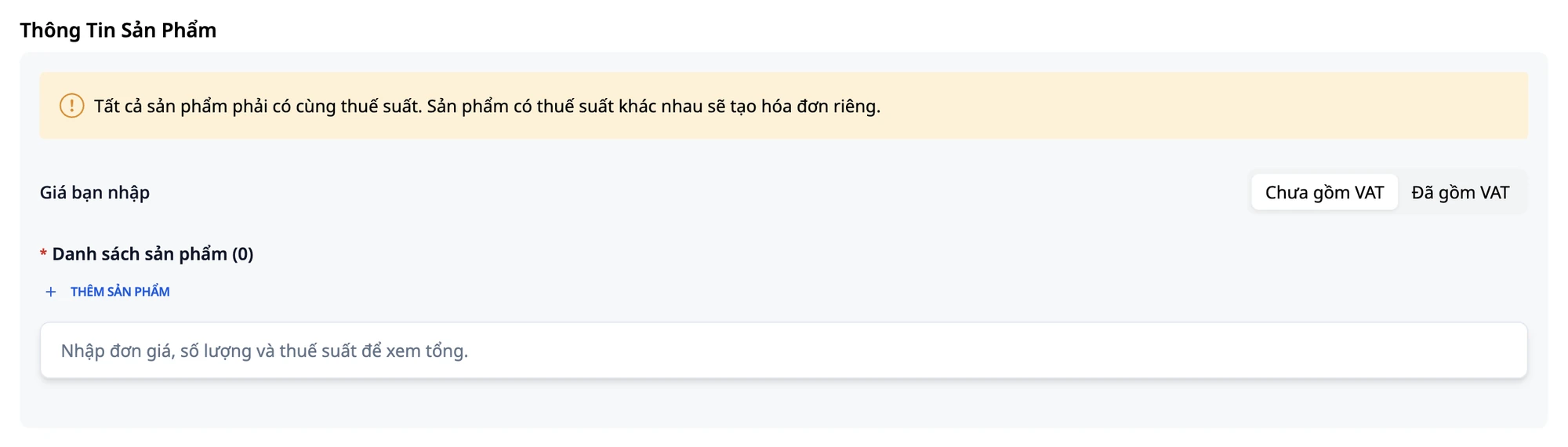
Paso 2: Seleccionar Incluye VAT y leer la nota
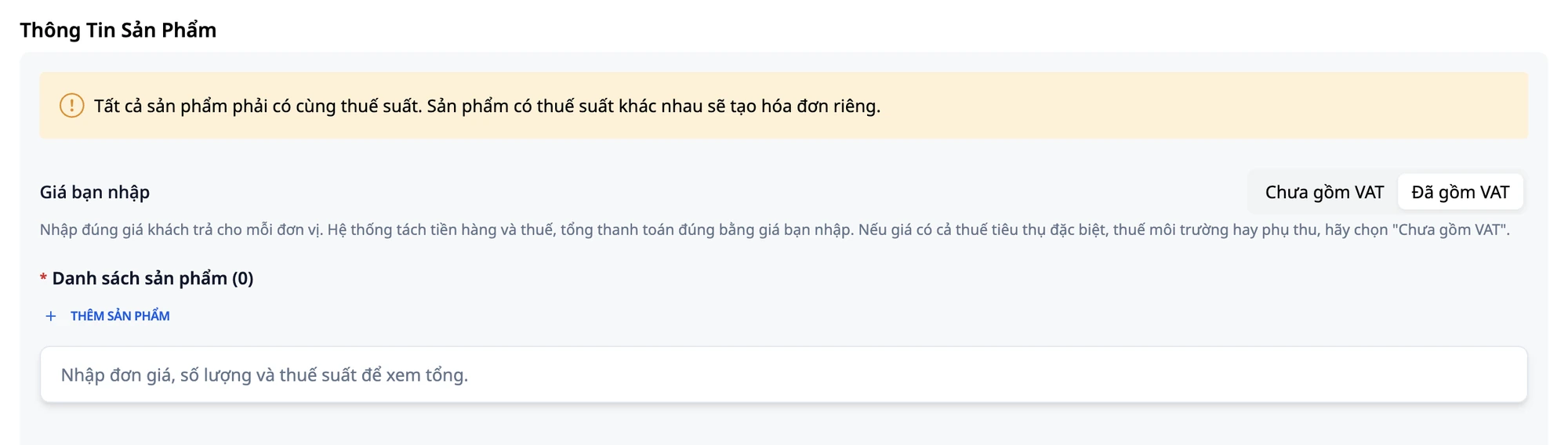
Haz clic en Incluye VAT.
Lee la nota que aparece justo debajo: "Introduce el precio correcto que el cliente paga por unidad. El sistema separará el coste del producto y el impuesto, y el total a pagar será exactamente el precio que introduzcas. Si el precio incluye impuestos especiales como el impuesto al consumo o el impuesto medioambiental, o recargos, selecciona 'No incluye VAT'."
💡 Consejo: El navegador recordará esta selección para tu cuenta y espacio de trabajo. La próxima vez que abras un nuevo formulario, revisa el campo Precio introducido antes de introducir el precio, especialmente si varias personas comparten el mismo ordenador.
✅ Resultado esperado: El campo Precio introducido cambiará a Incluye VAT y la nota aparecerá debajo.
Paso 3: Añadir un producto e introducir el precio de lista
Haz clic en AGREGAR PRODUCTO.
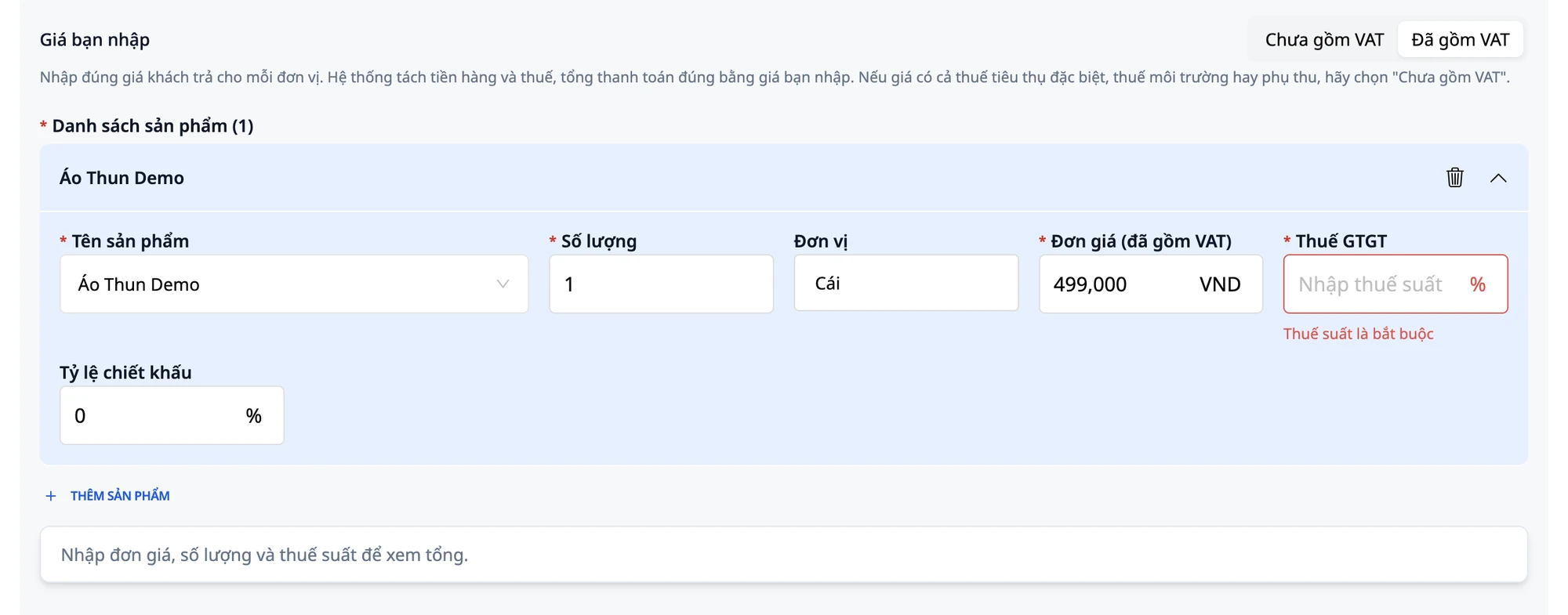
Rellena: Nombre del producto:
Camiseta de demostración· Cantidad:1· Unidad:Pieza.La columna de precio ahora se titula Precio unitario (incluye VAT). Introduce
499000(no necesitas puntos ni comas).Observa que la columna IVA está en blanco. La tasa impositiva para cada bien o servicio la determina y asume usted o su contable; el sistema la deja en blanco porque no puede elegirla por usted. Si no está seguro de qué tasa impositiva se aplica a este artículo, consulte a su contable antes de introducirla.
Intenta hacer clic en GUARDAR BORRADOR ahora: la columna IVA se pondrá roja y aparecerá el mensaje "La tasa impositiva es obligatoria". Debajo de la tabla, también aparecerá: "Introduce el precio unitario, la cantidad y la tasa impositiva para ver el total."
✅ Resultado esperado: El producto se ha añadido con un precio de 499.000 en la columna Precio unitario (incluye VAT); la columna IVA está en blanco; el formulario no permite guardar aún.
Paso 4: Introducir la tasa impositiva y leer el resumen
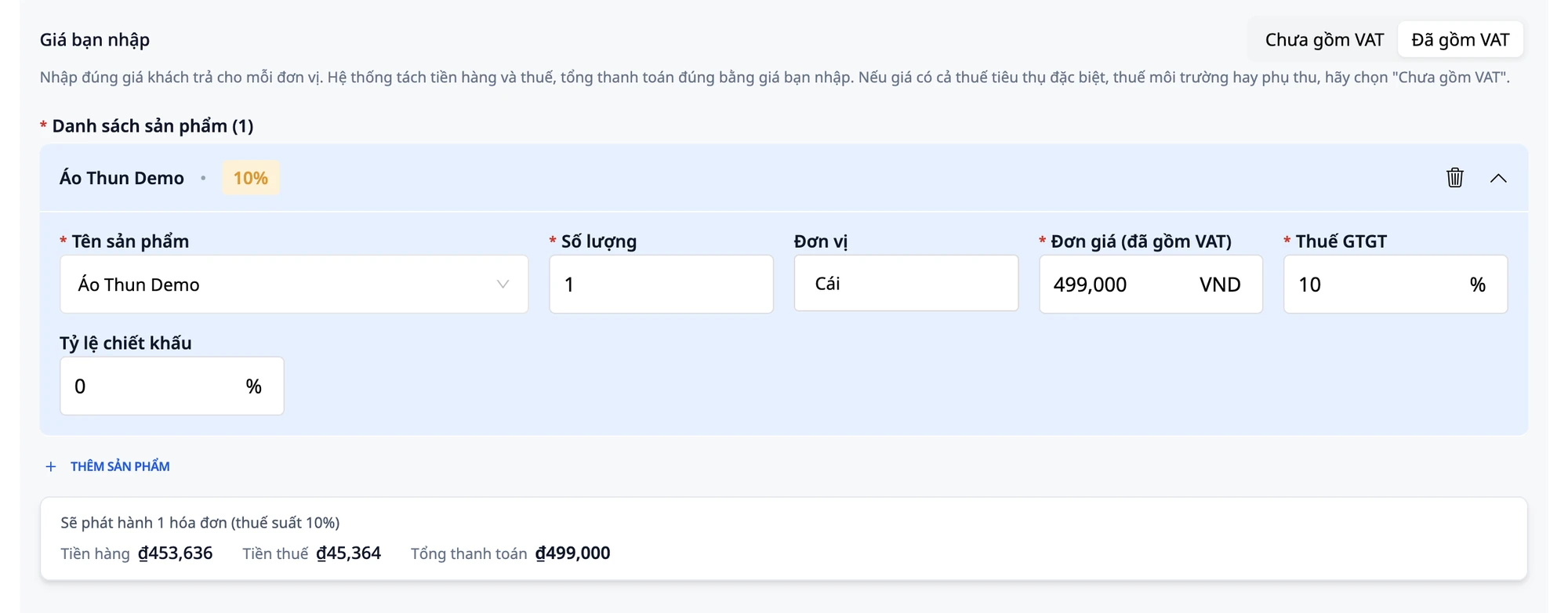
Introduce
10en el campo IVA.Después de aproximadamente un segundo, el resumen de abajo se actualizará: "Se emitirá 1 factura (tasa impositiva del 10%)" y mostrará tres cifras: Coste del producto ₫453,636 · Impuesto ₫45,364 · Total a pagar ₫499,000.
Comprueba: 453,636 + 45,364 = 499,000, el total a pagar es exactamente el precio que introdujiste.
💡 Consejo: Este resumen se calcula utilizando la misma fórmula que la factura que se emitirá. Verás las cifras antes de guardar, no necesitas esperar a ver la factura para conocer el total.
💡 Consejo: Si el resumen todavía muestra "Selecciona una plantilla de factura primero.", desplázate hacia arriba hasta la sección Información General y selecciona el Código de plantilla de factura. Una vez seleccionado, el resumen mostrará todas las cifras.
✅ Resultado esperado: El resumen muestra Coste del producto ₫453,636 · Impuesto ₫45,364 · Total a pagar ₫499,000.
Paso 5: Cambiar la cantidad, revisar el total
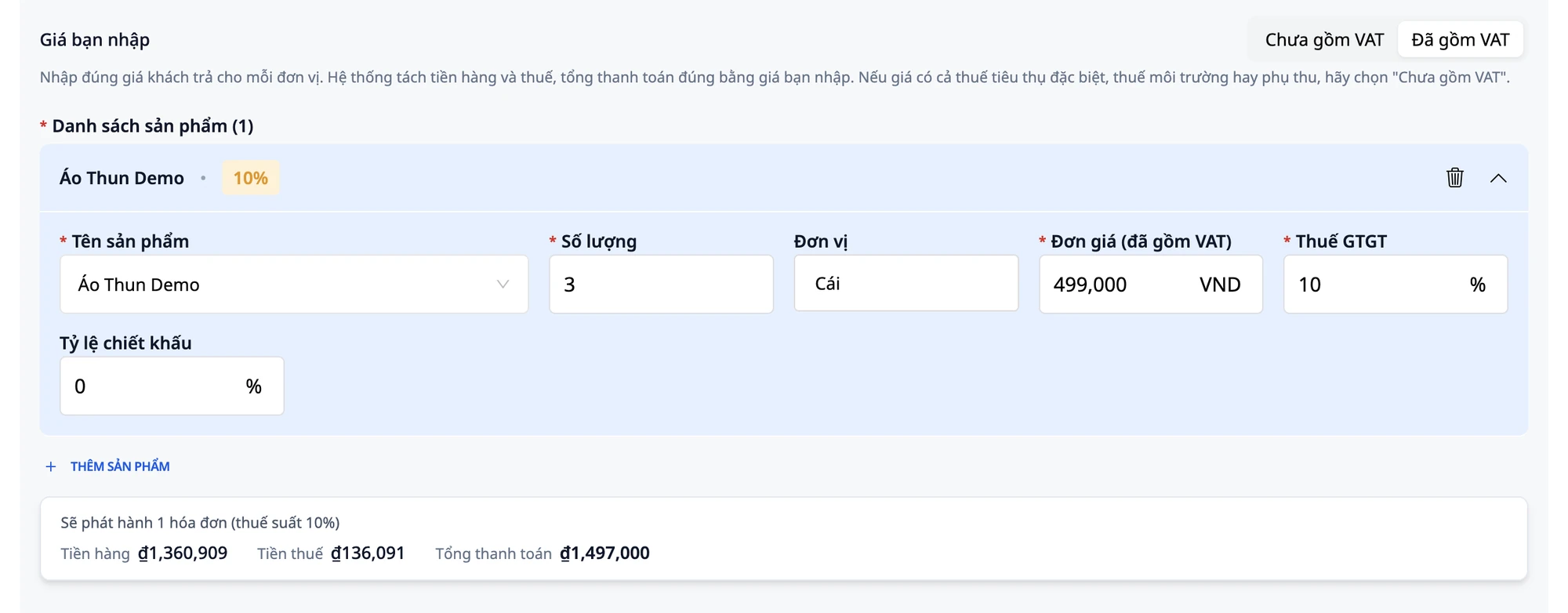
Cambie la Cantidad de
1a3.La tabla se actualiza al instante: Importe neto ₫1.360.909 · Importe IVA ₫136.091 · Total a pagar ₫1.497.000.
Comprobación: 3 × 499.000 = 1.497.000, lo que coincide exactamente con el total mostrado en la tabla.
💡 Consejo: El desglose entre importe neto e importe IVA se redondea de manera que la suma de ambas cifras siempre sea igual al total a pagar. Este es el método que el sistema utiliza automáticamente para manejar los decimales (IVA inverso / cálculo inverso a partir del precio con IVA incluido).
✅ Resultado esperado: La tabla muestra Importe neto ₫1.360.909 · Importe IVA ₫136.091 · Total a pagar ₫1.497.000.
Paso 6: Guardar como borrador y volver a abrir
Haga clic en GUARDAR BORRADOR.
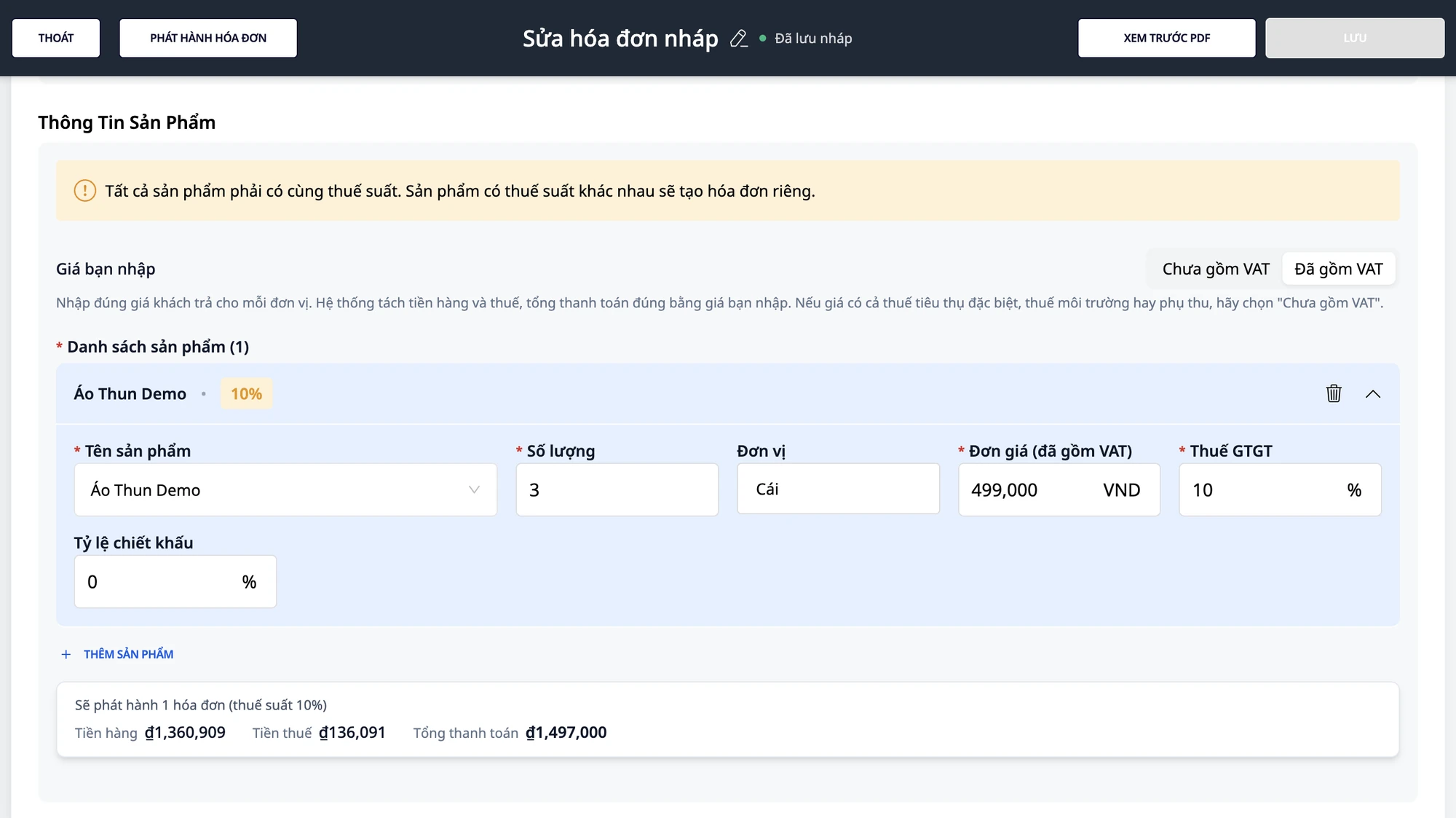
Vaya a la lista de facturas, busque la factura que acaba de guardar, haga clic en el menú de la línea correspondiente y seleccione Editar para volver a abrirla.
Comprobación: el campo Precio introducido sigue configurado como IVA incluido, el campo Precio unitario (con IVA incluido) muestra 499.000 (no 453.636), la cantidad es 3, el tipo impositivo es 10, y la tabla todavía muestra ₫1.497.000.
💡 Consejo: El botón GUARDAR en el borrador recién abierto está inicialmente atenuado y solo se activa después de que usted cambie algún valor. Por ejemplo, cambie la Cantidad de 3 a 2 (la tabla se actualiza a Importe neto ₫907.273 · Importe IVA ₫90.727 · Total a pagar ₫998.000), cámbiela de nuevo a 3 (la tabla muestra ₫1.497.000) y luego haga clic en GUARDAR. Aparecerá el cuadro de diálogo "Guardar factura", revise la información y haga clic en CONFIRMAR.
✅ Resultado esperado: El borrador se abre de nuevo (la página tiene el título Editar factura borrador) con IVA incluido, precio de 499.000, cantidad 3, tipo impositivo 10 y la tabla muestra ₫1.497.000.
Paso 7: Emitir la factura
Lea de nuevo toda la información de la factura: nombre del comprador, dirección, número de identificación fiscal, nombre del producto, precio unitario, cantidad, tipo impositivo y la tabla Importe neto · Importe IVA · Total a pagar.
Haga clic en EMITIR FACTURA.
Aparece un cuadro de confirmación con el nombre del comprador y una advertencia: una factura emitida no puede modificarse ni eliminarse. Léalo detenidamente y haga clic en Confirmar.
Aparece el mensaje "Factura emitida con éxito".
En la lista de facturas, la primera columna después del nombre del comprador es Total a pagar (₫1.497.000). Desplace la tabla hacia la derecha para ver también el Importe neto total ₫1.360.909 y el Importe IVA ₫136.091 (10%); estas dos columnas no están inmediatamente junto a la columna Total a pagar.
⚠️ Nota importante: El tipo impositivo de la factura lo elige usted o su contable y usted es responsable de él. Compruebe la factura detenidamente antes de emitirla. Esta guía describe cómo utilizar el software, no es asesoramiento fiscal. Si no está seguro del tipo impositivo o de cómo manejar los decimales, consulte a su contable o asesor fiscal.
✅ Resultado esperado: La factura cambia su estado a Emitida; la columna Total a pagar muestra ₫1.497.000; al desplazar la tabla hacia la derecha se muestra el Importe neto total y el Importe IVA.
Paso 8: Probar el descuento en porcentaje en una segunda factura
Crear una nueva factura: haga clic en CREAR FACTURA, rellene la información del comprador, seleccione IVA incluido.
Haga clic en AÑADIR PRODUCTO. Rellene: Nombre del producto:
Camiseta Demo· Cantidad:1· Unidad:Unidad· Precio unitario (IVA incluido):499000· IVA:10.Busque el campo Porcentaje de descuento en la línea del producto. Escriba
10(significa un descuento del 10%).La tabla se actualiza: Importe ₫408,273 · Impuesto ₫40,827 · Total a pagar ₫449,100 (499,000 menos 10% = 49,900, queda 449,100).
Este descuento se mostrará claramente en la factura emitida.
⚠️ Nota: El campo Porcentaje de descuento solo acepta porcentajes, no importes fijos, y solo se utiliza para descuentos comerciales. Si desea un descuento por pronto pago (descuento por pronto pago), es una partida diferente, no la anote aquí. Consulte con contabilidad para saber cómo registrar esa partida.
✅ Resultado esperado: La tabla muestra Importe ₫408,273 · Impuesto ₫40,827 · Total a pagar ₫449,100.
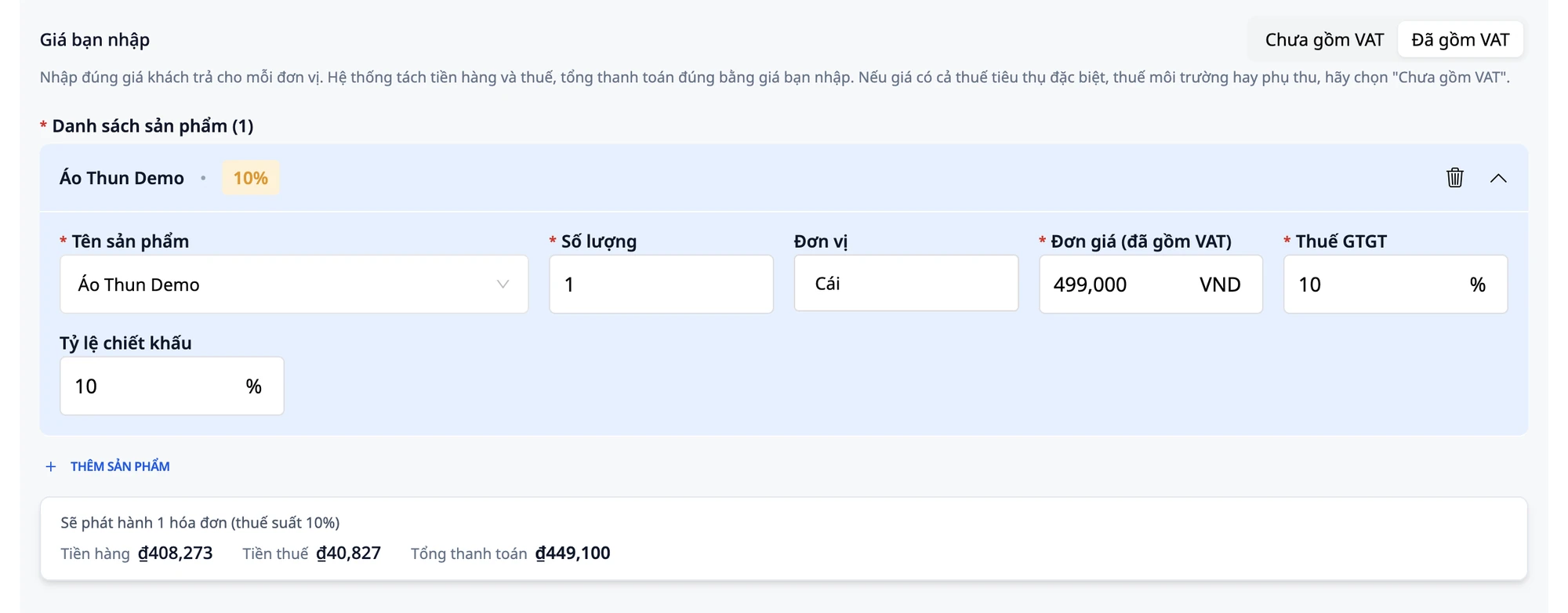
Tabla de consulta rápida del resultado esperado
Entrada (IVA incluido, 10%) | Importe | Impuesto | Total a pagar |
|---|---|---|---|
499,000 × 1 | ₫453,636 | ₫45,364 | ₫499,000 |
499,000 × 2 | ₫907,273 | ₫90,727 | ₫998,000 |
499,000 × 3 | ₫1,360,909 | ₫136,091 | ₫1,497,000 |
499,000 × 1, descuento 10% | ₫408,273 | ₫40,827 | ₫449,100 |
Aviso
Điều kiện xuất hiện tính năng: Ô Giá bạn nhập chỉ có trên hóa đơn GTGT (hóa đơn đỏ) bằng VND, kết nối qua S-Invoice hoặc MISA. Hóa đơn bán hàng hộ kinh doanh, ngoại tệ hoặc nhà cung cấp khác không hiển thị ô này. Form hiện ra như bình thường và bạn nhập giá chưa thuế như trước.
Chỉ dùng Đã gồm VAT khi giá chỉ gồm VAT: Nếu giá niêm yết còn bao gồm thuế tiêu thụ đặc biệt, thuế bảo vệ môi trường hoặc phụ thu khác, hãy chọn Chưa gồm VAT và nhập giá trước thuế.
Làm tròn số lẻ (VAT ngược): Tiền hàng và tiền thuế được làm tròn đến đồng sao cho hai con số cộng lại luôn bằng đúng giá bạn nhập nhân số lượng. Với số lượng có thập phân, tổng thanh toán cũng được làm tròn và bảng hiển thị con số đó. Nếu cần biết thêm về quy tắc làm tròn, hỏi kế toán của bạn.
Thay thế hóa đơn: Nếu bạn dùng chức năng thay thế hóa đơn (menu hàng ⋮ → Tạo hóa đơn thay thế), form thay thế mở ra với Đã gồm VAT và giá gốc bạn đã nhập (499,000), không phải giá trước thuế.
Nhiều thuế suất trên một hóa đơn: Nếu các dòng sản phẩm có thuế suất khác nhau, bảng phía dưới hiển thị một hàng tổng cho mỗi thuế suất và cho biết sẽ phát hành bao nhiêu hóa đơn.
Phân quyền: Kế toán có quyền tạo và phát hành thực hiện toàn bộ luồng. Nhân viên chỉ có quyền tạo hóa đơn thì lưu nháp được nhưng không bấm PHÁT HÀNH HÓA ĐƠN.
Trách nhiệm và tư vấn thuế: Thuế suất áp dụng là do bạn hoặc kế toán của bạn chọn và chịu trách nhiệm; hãy kiểm tra kỹ trước khi phát hành. Hướng dẫn này mô tả cách dùng phần mềm, không phải tư vấn thuế. Nếu chưa chắc về thuế suất hoặc cách xử lý số lẻ, hỏi kế toán hoặc tư vấn thuế của bạn.
Câu hỏi thường gặp
Tổng thanh toán có bằng đúng giá tôi gõ không?
Có. Đó là mục đích của chế độ Đã gồm VAT. Với một đơn vị, tổng thanh toán bằng đúng 499,000. Với ba đơn vị, tổng là 1,497,000 (3 × 499,000). Bảng phía dưới form tính và hiển thị con số đó ngay sau khi bạn nhập đủ đơn giá, số lượng và thuế suất. Bạn kiểm tra được trước khi lưu, không cần chờ đến lúc xem hóa đơn.
Ai chọn thuế suất?
Bạn hoặc kế toán của bạn. Ô Thuế GTGT luôn để trống khi mới thêm sản phẩm; hệ thống không tự chọn thay bạn. Đây là trường bắt buộc: nếu bạn không điền, form sẽ báo lỗi và từ chối lưu. Nếu chưa chắc mặt hàng của mình thuộc mức thuế suất nào, hỏi kế toán trước.
Tôi không thấy ô Giá bạn nhập thì sao?
Ô này chỉ xuất hiện khi đủ ba điều kiện: hóa đơn là hóa đơn GTGT (hóa đơn đỏ), đơn vị tiền tệ là VND, và workspace đã kết nối S-Invoice hoặc MISA. Nếu bạn đang lập hóa đơn bán hàng hộ kinh doanh, dùng ngoại tệ, hoặc nhà cung cấp khác, ô đó không xuất hiện và bạn nhập giá chưa thuế như bình thường. Nếu đủ điều kiện nhưng vẫn không thấy, kiểm tra lại xem workspace đã kết nối nhà cung cấp hóa đơn chưa.
Bảng tổng báo "Chọn mẫu hóa đơn trước." thì sao?
Cuộn lên phần Thông Tin Chung và chọn Mã mẫu hóa đơn. Hệ thống cần biết mẫu hóa đơn trước khi tính được tiền hàng, tiền thuế và tổng thanh toán; chưa chọn mẫu thì bảng chưa thể hiện con số nào. Sau khi chọn xong, bảng sẽ cập nhật ngay. Nếu danh sách mẫu trống và không có gì để chọn, hỏi kế toán hoặc người đã kết nối nhà cung cấp hóa đơn cho workspace của bạn.
Thử ngay
Mở một hóa đơn nháp trong GTG CRM và nhập giá khách trả của bạn; hóa đơn nháp chưa phát hành. (Chưa kết nối nhà cung cấp hóa đơn? Xem hướng dẫn kết nối hóa đơn điện tử trước.)


