Qué podrás hacer después de esta guía
Ingresar los datos base (unidades de medida, centros de trabajo, categorías de producto) → crear la lista de materiales (BOM) → crear y ejecutar una orden de producción → programar según capacidad con un diagrama de Gantt → operar en planta mediante la pantalla táctil y el tablero andon (MES) → ver cómo el sistema calcula automáticamente el costo de los productos terminados y registra los asientos contables → ejecutar la planificación de requerimientos de materiales (MRP) para saber qué comprar y qué fabricar → al final del mes, cerrar los libros y transferir los costos de producción (Paso 11). Desde la materia prima hasta el producto terminado con costo exacto, todo dentro del mismo sistema.
¿Aún no tienes una visión general de las funciones? Revisa primero el artículo Gestión de Producción para entender qué puede hacer el módulo.
Preparativos previos
1. Iniciar sesión en GTG CRM con permisos de Manufacturing (Ver/Operar para BOM, Órdenes de producción; y el permiso Costing por separado para ver costos/variaciones). — Los permisos de producción los asigna el administrador del espacio de trabajo; las cifras de costo solo se muestran a quienes tengan el permiso Costing.
2. Tener configurado el Plan de cuentas (Chart of Accounts) en Contabilidad. — Para que los asientos de costo de productos terminados (COGM) se registren en el libro mayor.
3. Haber creado los productos/materias primas y tener almacenes. — La orden de producción descuenta materias primas del almacén de origen y registra los productos terminados en el almacén de destino.
4. (Para los Pasos 7–8) Activar la "Pantalla de planta en tiempo real" en la Configuración de Producción; los operarios deben tener permiso para operar en planta. — Se activa la pantalla de planta en tiempo real con un solo interruptor; los operarios solo pueden iniciar una estación si tienen permiso de operación.
Paso 1 — Ingresar los datos base (Unidades de medida, Centros de trabajo, Categorías de producto)
- Abre Manufacturing ▸ Settings. Las unidades estándar (kg, g, L, unidad, caja, hora…) ya vienen incluidas; agrega unidades propias si las necesitas.
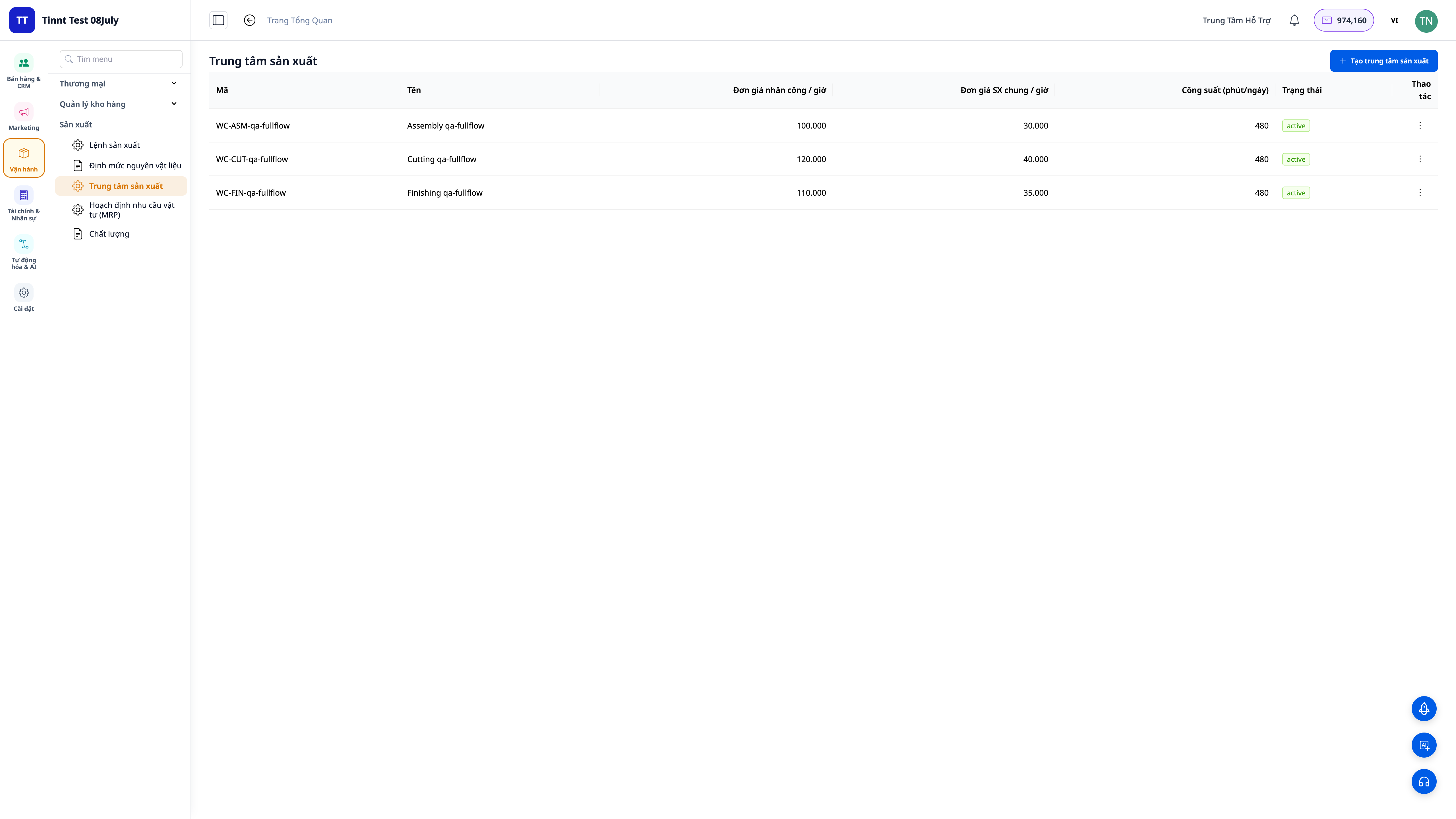
- Ve a Work Centers (Centros de trabajo): crea los centros donde se realiza el trabajo (Corte, Ensamblaje, Acabado…). Define la tarifa de mano de obra y los costos indirectos por hora para cada centro; estas dos cifras se trasladan al costo de producción.
- En cada producto, marca su tipo: Materia prima / Componente / Producto terminado / Empaque, y define la unidad de inventario.
✅ Resultado esperado: Tienes una lista de unidades de medida, al menos un centro de trabajo con tarifa de mano de obra y costos indirectos por hora, y los productos clasificados correctamente.
Paso 2 — Crear la lista de materiales (BOM)
- Ve a Manufacturing ▸ Bills of Materials ▸ New.
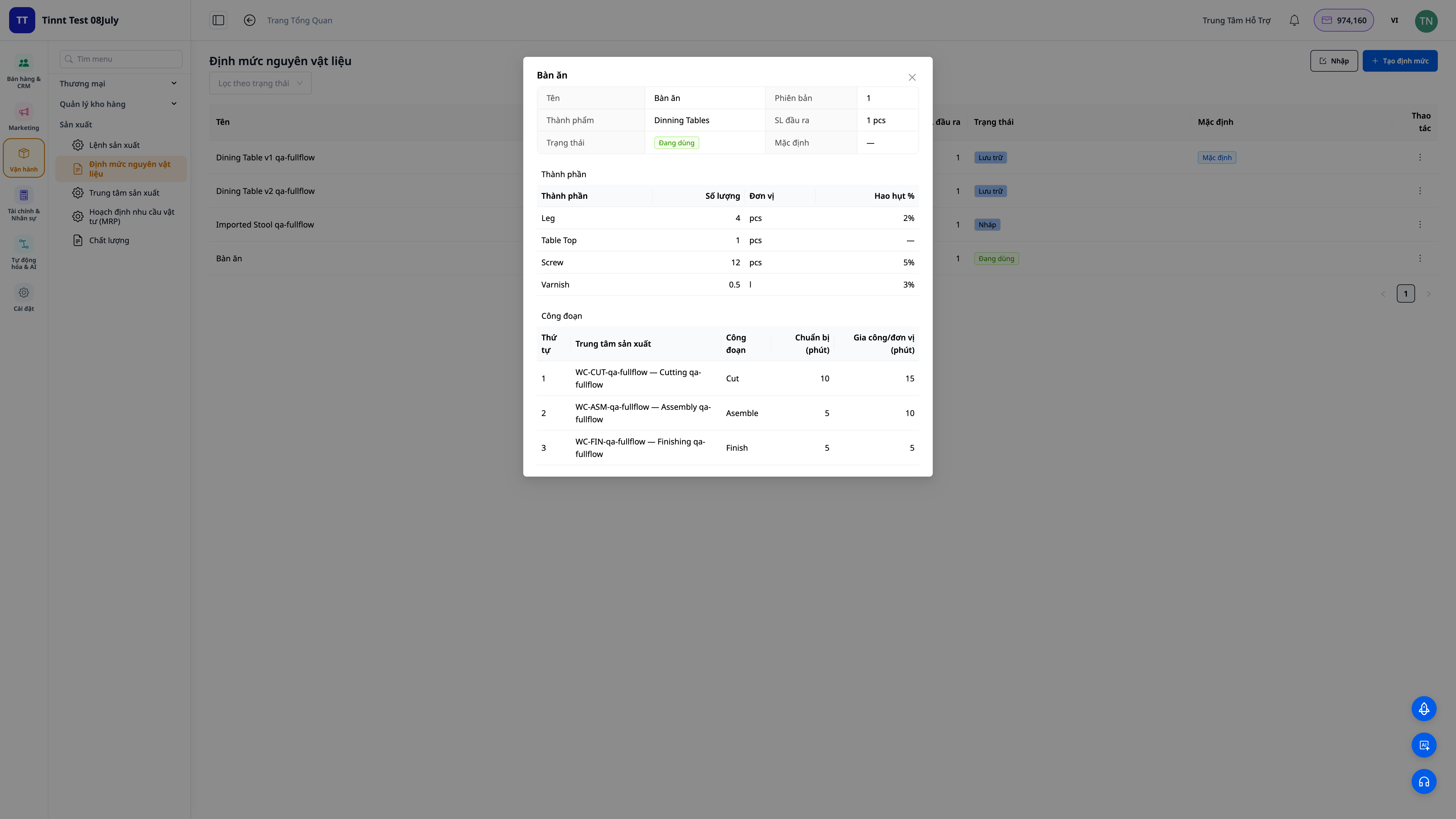
- Selecciona el producto terminado y enumera cada materia prima: cantidad, unidad y % de merma (scrap).
- Agrega las operaciones (routing): indica en qué centro se ejecuta cada operación, el tiempo de preparación y el tiempo de ejecución por unidad.
- Haz clic en Activate (Activar) cuando la fórmula esté lista.
✅ Resultado esperado: La BOM aparece en estado Activated, mostrando todas las materias primas (con merma) y las operaciones. Si un componente tiene su propia BOM, el sistema lo reconoce como una fórmula de varios niveles.
💡 Consejo: ¿Ya tienes la lista de materiales/BOM en Excel? Usa la plantilla descargable o arrastra tu archivo directamente y deja que la IA haga coincidir las columnas, así no tendrás que escribirlo a mano.
Paso 3 — Crear la orden de producción
- Vaya a Manufacturing ▸ Production Orders ▸ New.
- Seleccione el producto, la lista de materiales (BOM) y la cantidad a fabricar.
- Seleccione el almacén de origen (de donde se toman los materiales) y el almacén de destino (donde se ingresa el producto terminado).
✅ Resultado esperado: Se crea la orden de producción y el sistema despliega automáticamente la fórmula en la lista de materiales y operaciones necesarias para esa cantidad (incluyendo la merma).
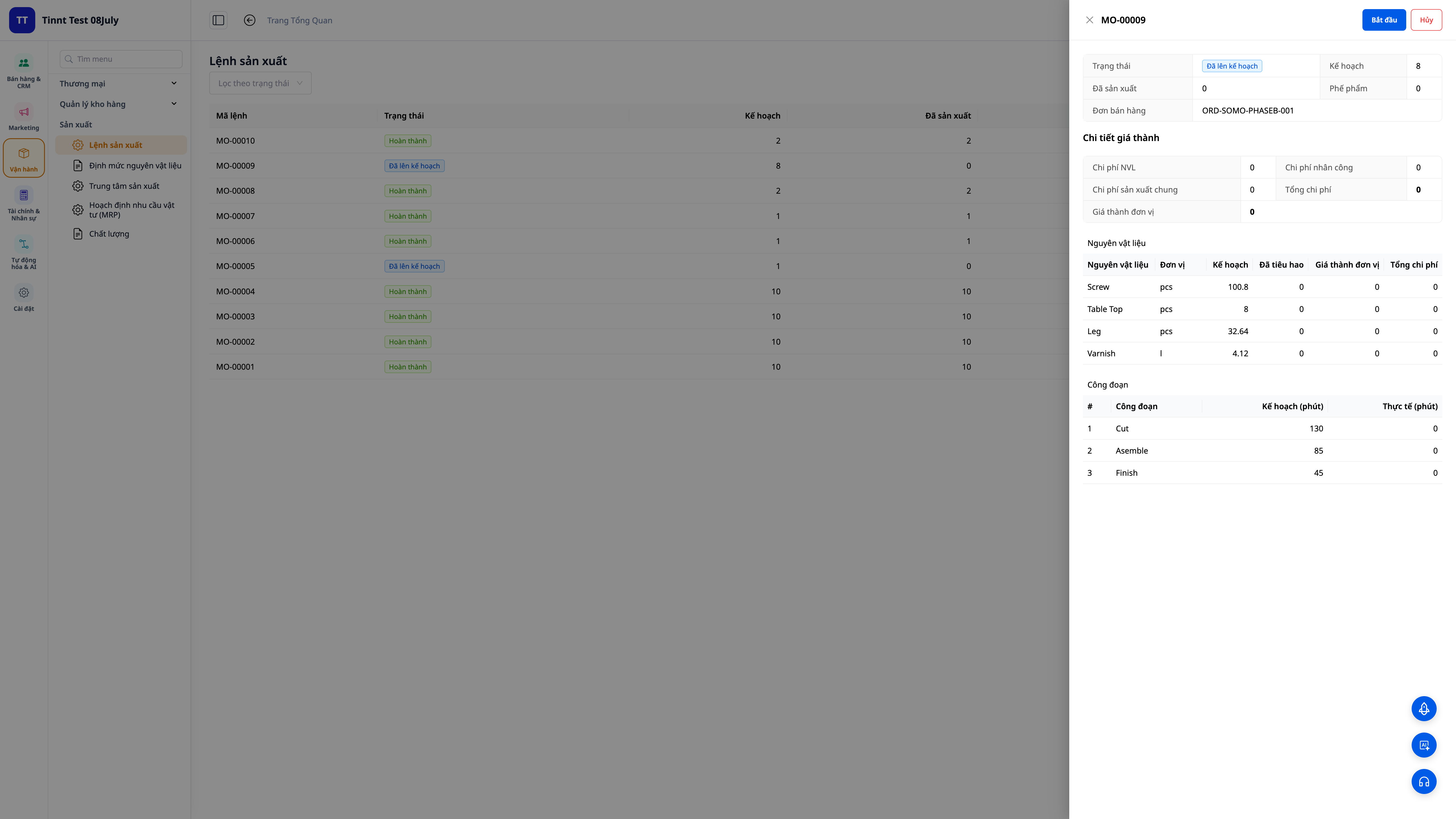
Paso 4 — Programar la producción según la capacidad (diagrama de Gantt)
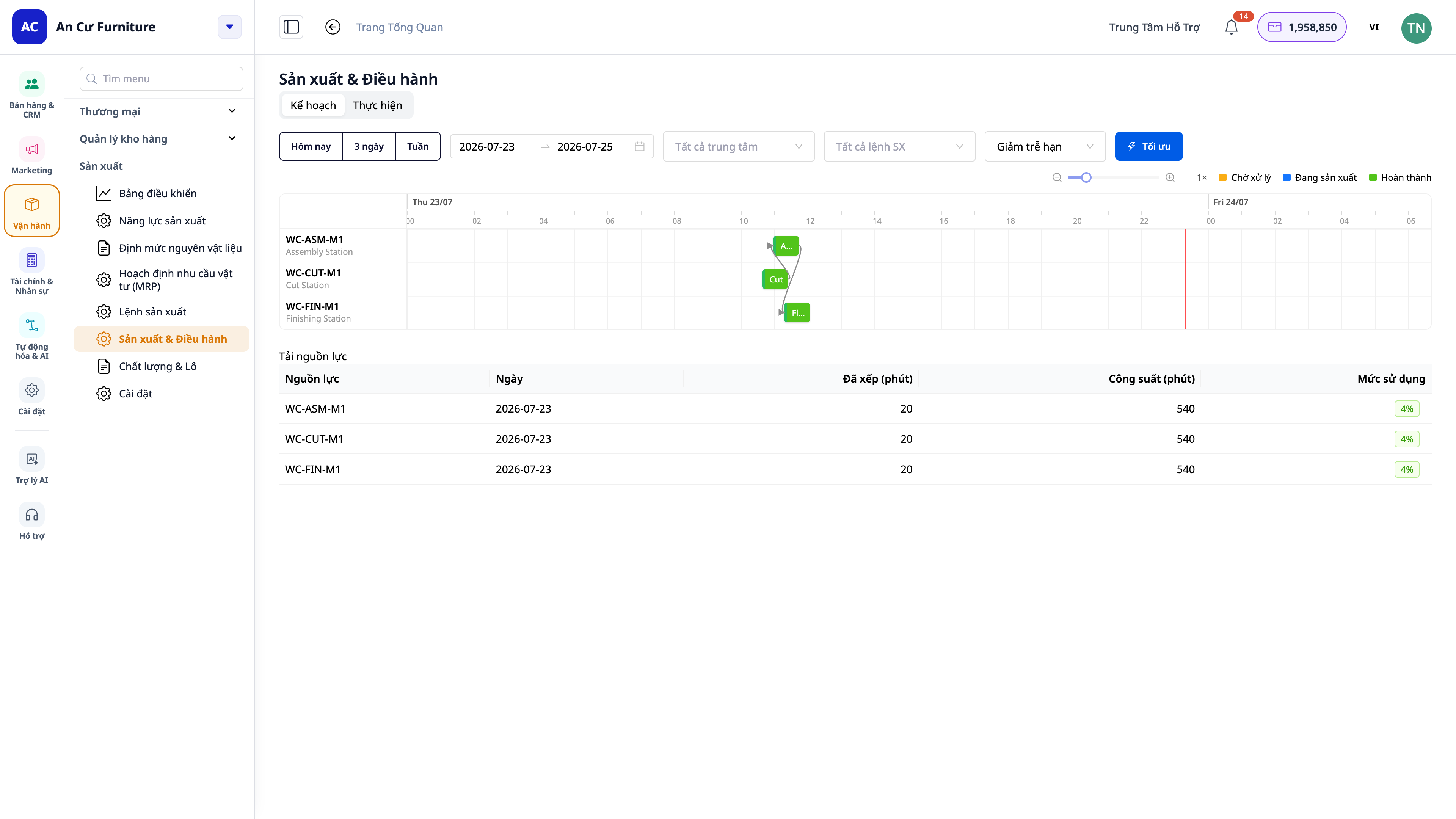
- Vaya a Manufacturing ▸ Production ▸ Plan, la pantalla de programación en formato diagrama de Gantt. Primero, registre las máquinas o células de producción junto con el calendario laboral y la capacidad, si aún no están configurados.
- El sistema asigna las operaciones de las órdenes a las máquinas o células según la capacidad finita; cada operación se representa como una barra en la línea de tiempo.
- Haga clic en Today (Hoy) / 3 days (3 días) / Week (Semana) o seleccione un rango de fechas para enfocar el periodo que desea revisar.
- Observe las barras para identificar la fecha de finalización prevista, qué células están sobrecargadas y el tiempo de cambio (changeover) entre dos productos distintos en la misma máquina.
✅ Resultado esperado: Las operaciones quedan programadas según los recursos y el calendario laboral; los botones Hoy / 3 días / Semana cambian el intervalo de tiempo del eje de Gantt de inmediato; usted puede ver la fecha de finalización prevista, los cuellos de botella y los tiempos de cambio.
Paso 5 — Operación diaria en planta: terminal de estación para operarios (MES)
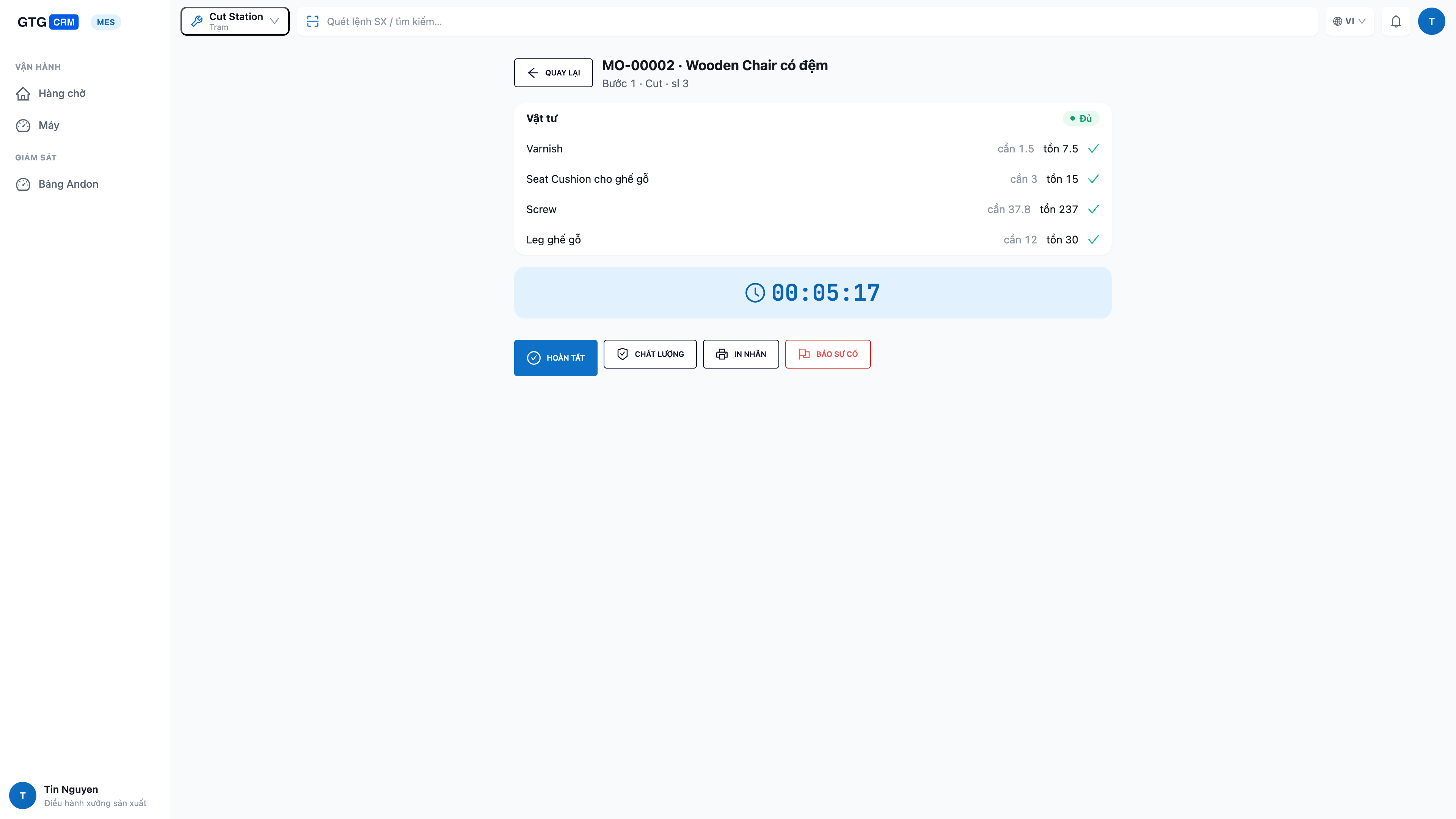
- Asegúrese de haber activado la "Pantalla de planta en tiempo real" (Paso de preparación 4). En la tableta de la estación, abra la aplicación Pantalla de Planta, inicie sesión y seleccione la estación (Work Center) de ese equipo.
- El operario verá la cola de trabajo de las operaciones de su estación; las tareas listas aparecen primero. Toque una tarea para abrir el detalle (fórmula + verificación de materiales: cantidad requerida / disponible / faltante).
- Toque Start (Iniciar) para comenzar; los materiales se descuentan del almacén. Al terminar, toque Complete (Completar) e ingrese la cantidad producida, la cantidad defectuosa y el tiempo de paro.
- Cuando sea necesario, cambie el estado de la máquina (en funcionamiento / disponible / cambio / detenida), realice el paso de control de calidad o imprima etiquetas de lote directamente en la estación.
- ¿Falla una máquina o falta material? Toque Reportar incidencia (andon): con un solo toque se envía la alerta al supervisor.
✅ Resultado esperado: La tarea iniciada sale de la cola y pasa a "en curso"; al completarla, la cantidad producida y la defectuosa se registran de inmediato, y la orden de producción actualiza su avance; el reporte de incidencia envía una notificación al supervisor.
ℹ️ Permisos: los operarios solo pueden ejecutar operaciones de su propia estación; la liberación (Release) de órdenes y la planificación corresponden al gerente de producción. Si un botón aparece deshabilitado, no tiene el permiso correspondiente; comuníquese con el administrador del workspace.
Paso 6: Supervisar toda la línea en el tablero Andon
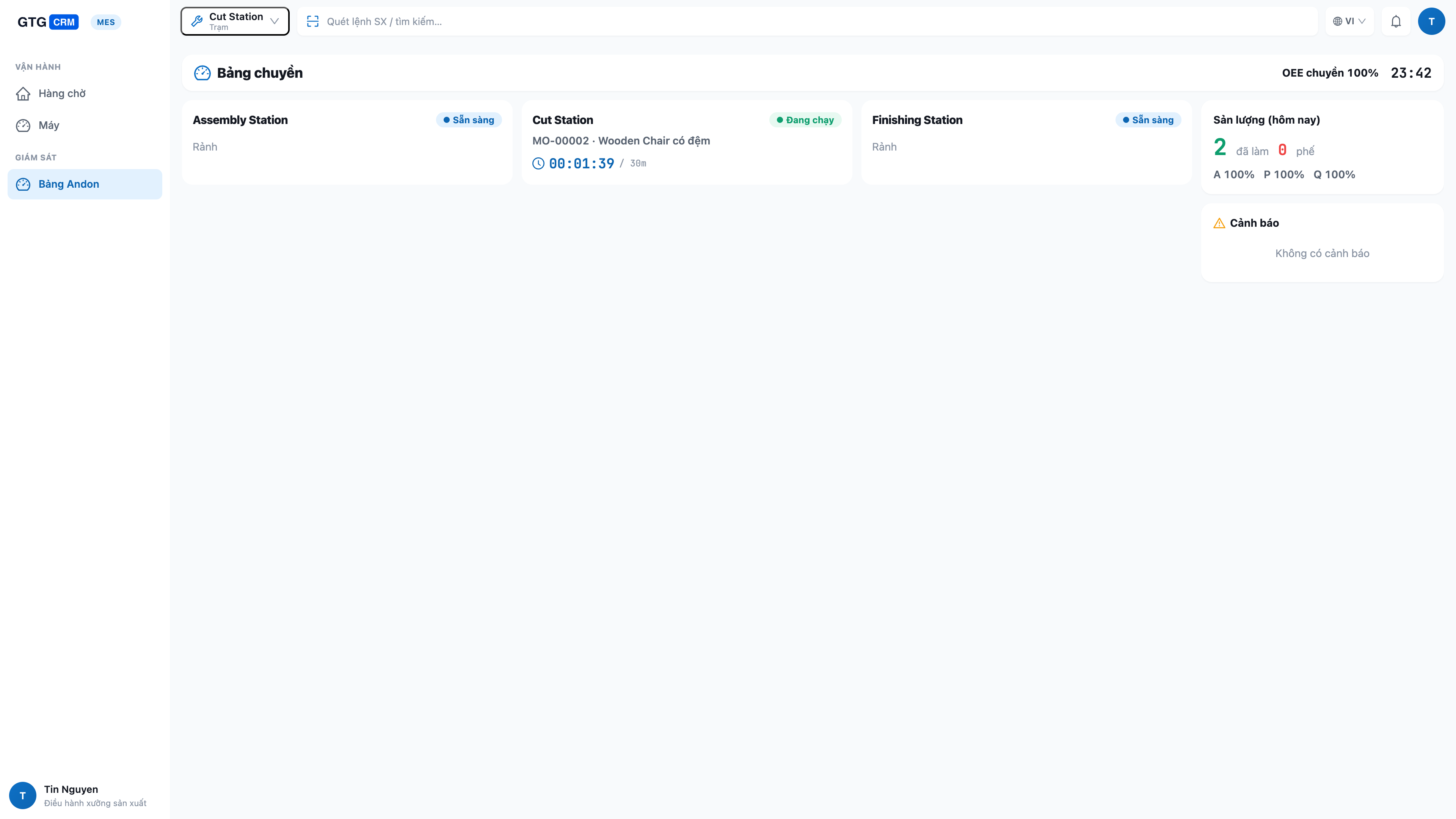
- En una pantalla grande montada en la pared, abra la aplicación Pantalla de Taller en el modo Panel de control (Andon). Este modo muestra todas las estaciones.
- Consulte el estado en vivo de cada estación (en funcionamiento / libre / cambiando / detenida), la tarea en curso y su avance, además de la productividad y el OEE de toda la línea.
✅ Resultado esperado: El tablero muestra todas las estaciones con su estado en tiempo real; las estaciones detenidas o con falta de materiales se destacan; los datos se actualizan automáticamente cuando los operarios pulsan iniciar o completar en las máquinas de cada estación.
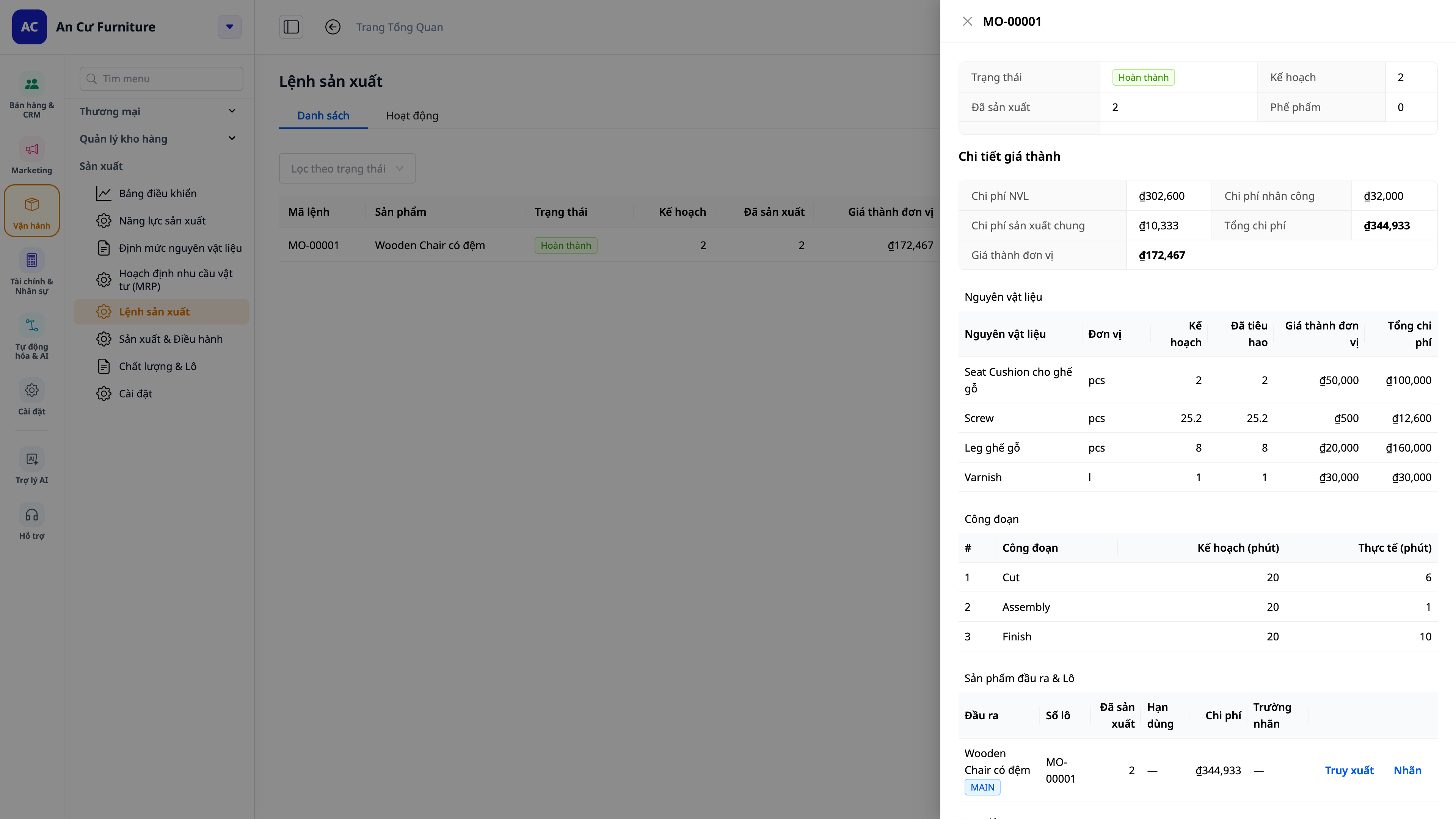
Paso 7: Completar la orden y ver el costo calculado automáticamente
- Cuando se completa la última operación de la orden (desde la máquina de la estación del Paso 5, o al pulsar Complete en el portal), el sistema registra la cantidad producida.
✅ Resultado esperado: El sistema calcula el costo unitario = (materiales + mano de obra + gastos generales) ÷ cantidad producida, acumulando correctamente las cantidades reales producidas y las cantidades defectuosas registradas en cada operación. El producto terminado ingresa al almacén de destino con ese costo unitario, y se registra un asiento de costo de productos terminados (COGM) en el libro mayor. Si ha definido costos estándar, la orden muestra además la variación (real frente al estándar).
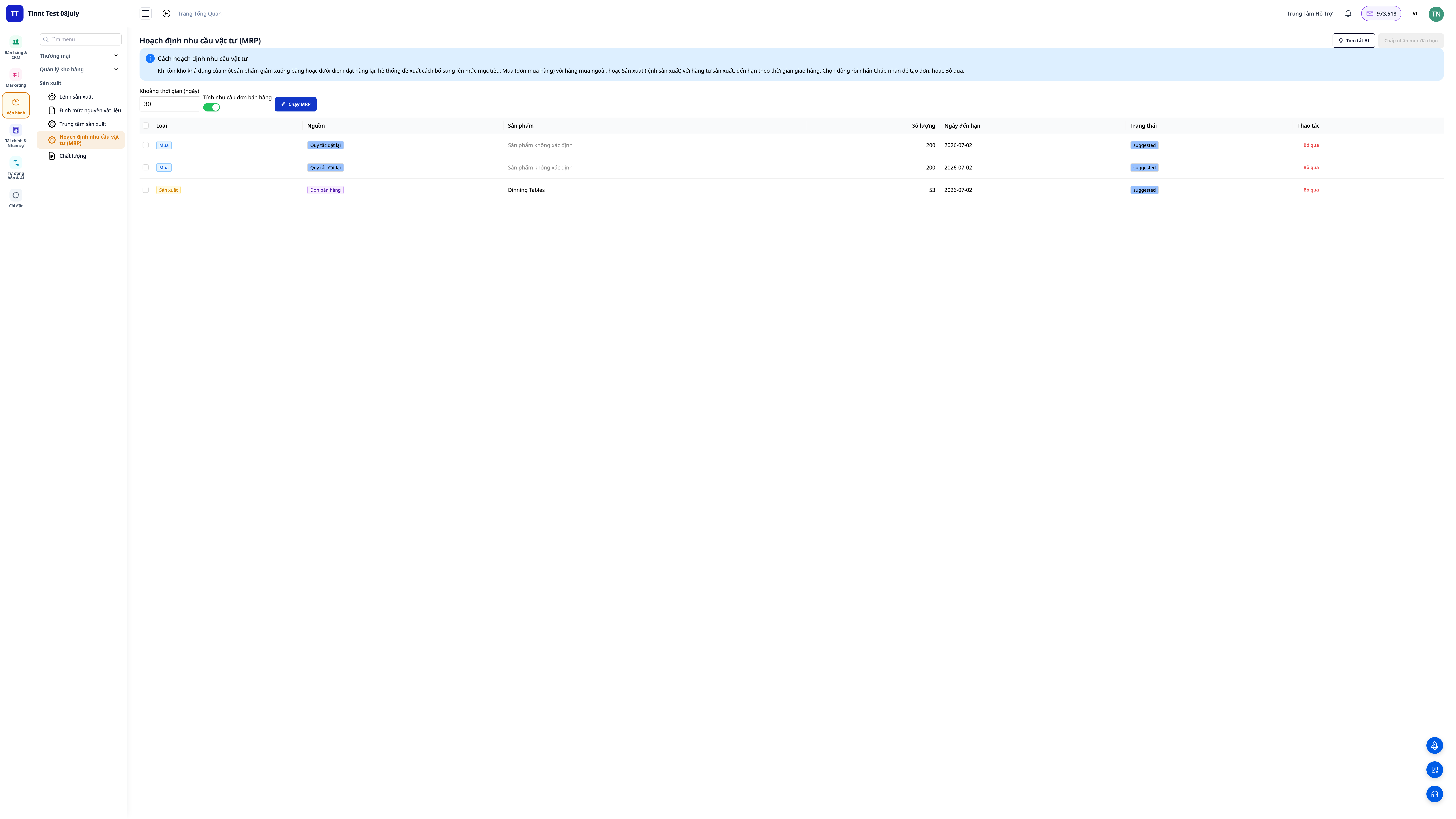
Paso 8: Planificación de compras y producción (MRP)
- Defina los niveles de inventario (mínimo / punto de reorden / objetivo) para cada producto.
- Vaya a Manufacturing ▸ Planning (MRP). Si desea calcular según pedidos de clientes, active "Include sales-order demand" antes de ejecutar.
- Pulse Run. Revise las sugerencias de Purchase Orders (qué comprar) y Manufacturing Orders (qué producir); cada sugerencia indica su origen.
- Revise y acepte las sugerencias que desee usar. Las sugerencias de producción aceptadas se convierten en órdenes de producción.
✅ Resultado esperado: Aparece la lista de sugerencias de compra y producción, con una etiqueta de origen en cada línea (nivel de inventario / pedido de venta / ambos); las sugerencias de producción aceptadas se convierten en nuevas órdenes de producción.
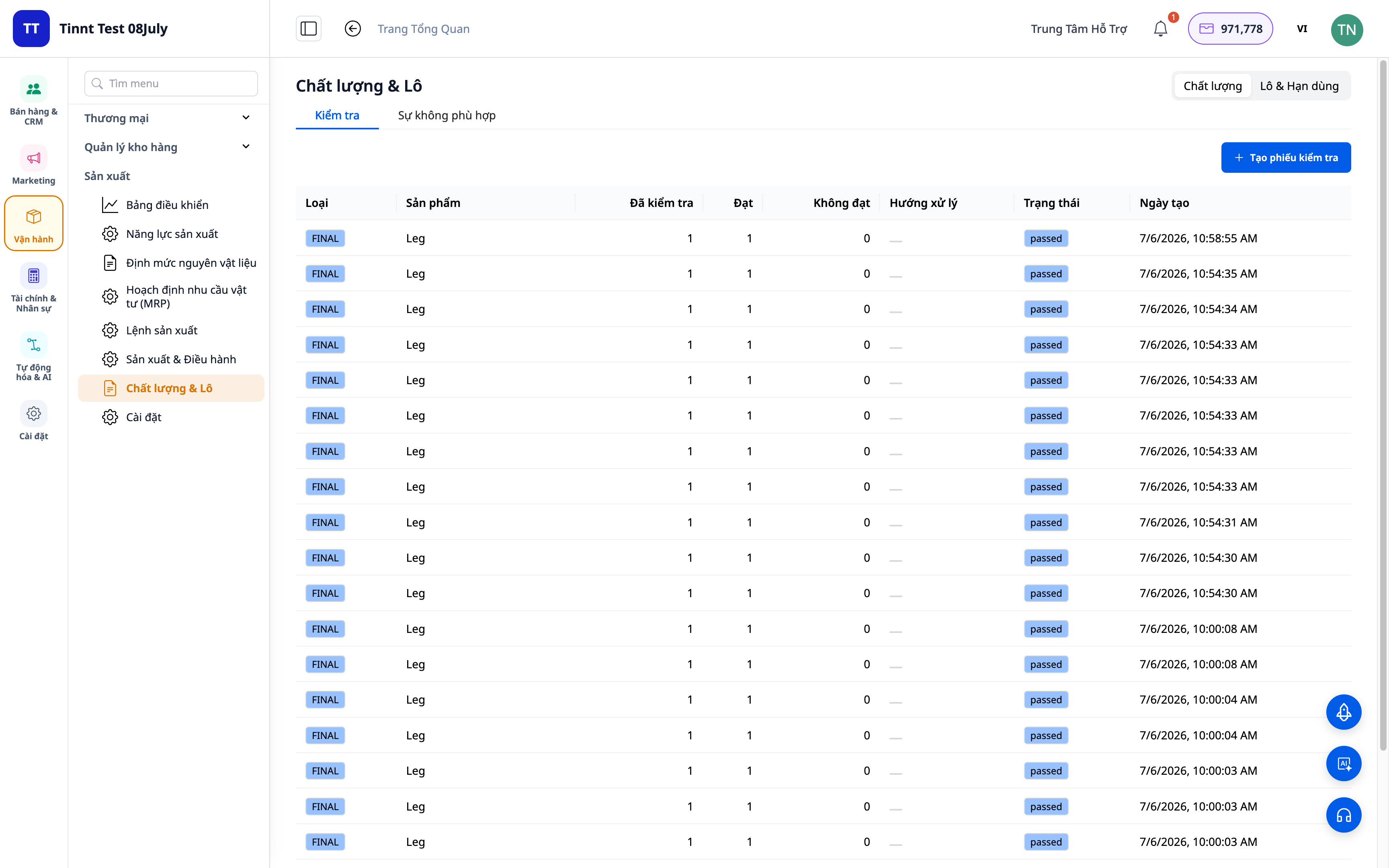
Paso 9: Registrar coproductos/subproductos y trazabilidad de lotes
- En la fórmula (BOM), registre los coproductos/subproductos (outputs) si un mismo lote genera varios tipos de producto terminado o subproducto.
- Al completar la orden, el sistema asigna un número de lote al producto terminado. Entre en Lot Traceability para ver la genealogía (qué lotes de materia prima se usaron en este lote) y la fecha de caducidad.
- Defina la fecha de caducidad de las materias primas y los productos terminados para recibir alertas antes del vencimiento.
✅ Resultado esperado: El producto terminado tiene lote; puede consultar la genealogía de las materias primas; las materias primas o productos terminados próximos a caducar muestran una alerta. Las cantidades fraccionarias (unidades decimales) se ingresan con normalidad.
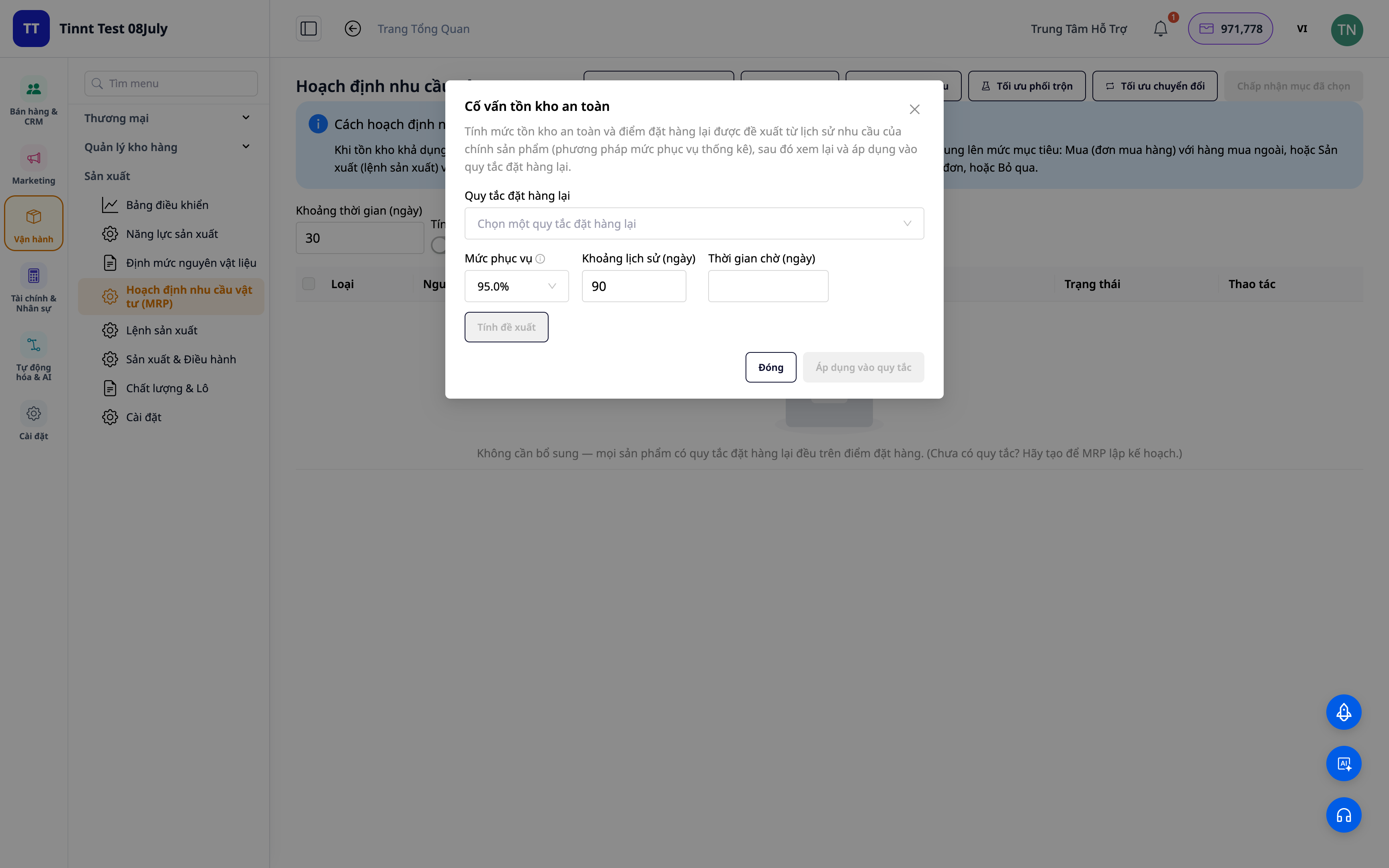
Paso 10: Revisar el asesor MRP e imprimir etiquetas de lote
- En Planificación (MRP), abra los asesores: stock de seguridad, tamaño de lote, mezcla, optimización de cambios de máquina y previsión de demanda. Preséntelos con un lenguaje sencillo y use los nombres correctos de los productos.
- Consulte los indicadores OEE/SPC para evaluar el rendimiento de los equipos y la calidad.
- Desde un lote de producto terminado, haga clic en Imprimir etiqueta de lote (PDF) para imprimir la etiqueta adhesiva.
✅ Resultado esperado: los asesores muestran recomendaciones claras según el nombre del producto; los indicadores OEE/SPC son visibles; la etiqueta de lote se exporta como archivo PDF listo para imprimir.
Paso 11: Cierre de mes — bloqueo del libro y traspaso de la mano de obra directa y los costos indirectos de fabricación
Este paso está dirigido a empresas que usan el sistema contable vietnamita con las cuentas 622 (mano de obra directa) y 627 (costos indirectos de fabricación). Al bloquear el libro del mes, estas dos cuentas quedan en saldo cero: la parte del costo real que no se incorporó al costo de los productos terminados se traslada al costo de ventas y a los productos terminados en inventario. GTG CRM calcula previamente los asientos para que usted los revise; no se registra nada automáticamente y el bloqueo del libro siempre lo ejecuta una persona.
- El planificador de producción entra en Producción ▸ Capacidad (Manufacturing ▸ Capacity) e ingresa la Producción normal (horas estándar / mes) para cada equipo de producción. Es el volumen de trabajo que normalmente completa el taller en un mes, no el número de horas que el taller está abierto.
- Contabilidad entra en Contabilidad ▸ Períodos contables. Si todavía no existe el mes que se va a cerrar, haga clic en Crear período del mes siguiente. Cuando el mes haya terminado, haga clic en Preparar cierre en la fila de ese mes. La primera vez, GTG CRM le pregunta cómo determinar la producción normal; esta es su política contable y queda guardada junto con su nombre, la fecha y el motivo.
- El paso Verificación indica en lenguaje claro qué está impidiendo el bloqueo (por ejemplo, que falta ingresar la producción normal o que no se ha marcado una cuenta de costos generales como fija o variable), y tiene un botón que lo lleva directamente a la pantalla que debe corregir.
- El paso Revisión muestra tres cifras: Gastado en el mes, Asignado a lo producido y Pendiente de asignar. Haga clic en Ver asientos para leer cada línea que se registrará y en Descargar hoja de cálculo detallada (Excel o PDF) para guardar el respaldo. Es un documento de trabajo, no un formulario legal.
- Haga clic en Registrar los asientos de costos. El mes sigue abierto: si detecta que los datos no son correctos, reabra la fila del mes, haga clic en Revertir los asientos de costos y vuelva a preparar el cierre.
- Cuando esté listo, haga clic en Bloquear el mes, marque que ya revisó las cifras y confirme. El bloqueo no se puede deshacer; si después encuentra un error, normalmente se corrige en el siguiente mes abierto. Para errores de un año en el que todos los meses ya están bloqueados y los estados financieros anuales aún no se han presentado, se corrigen con un asiento de ajuste posterior al bloqueo, aprobado por quien tenga permiso para administrar el período contable. Consulte el Paso 7 de la Guía de Asientos Manuales. En el caso de las cuentas de costos de producción ya cerradas (622, 627 y sus subcuentas, así como 154 y 155), el software todavía no ofrece una forma de corregirlas después del bloqueo.
✅ Resultado esperado: después de registrar los asientos, las cuentas 622 y 627 quedan en 0 para el mes; la parte del costo que no se incorporó al costo de producción queda en el costo de ventas y en los productos terminados en inventario; la fila del mes muestra Libro bloqueado una vez que usted lo bloquea.

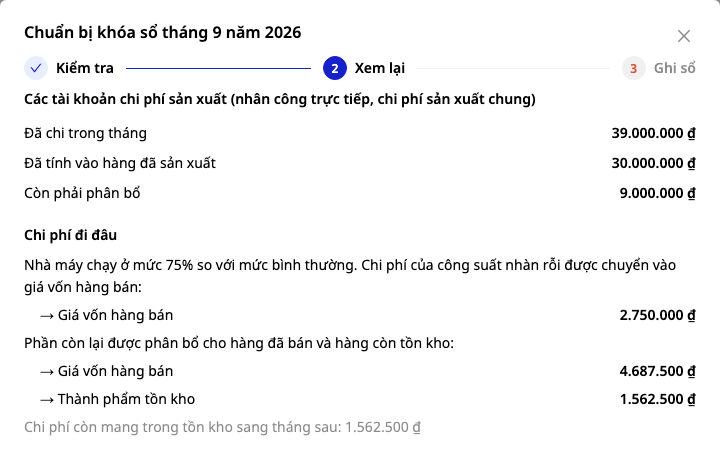
Tabla de referencia rápida de resultados esperados
Abrir centro de producción — Costo de mano de obra + costos indirectos por hora configurados
Activar BOM — Estado Activated, con materiales + operaciones completos
Crear orden de producción — La fórmula se desglosa automáticamente en materiales y operaciones
Programar Gantt (Paso 4) — Operaciones ordenadas según capacidad; los botones Hoy/3 días/Semana cambian el rango de tiempo; se ve el changeover
Terminal de estación para operarios (Paso 5) — Iniciar/Completar en la estación, registrar cantidad producida/cantidad defectuosa, reportar incidencias con un toque
Tablero andon (Paso 6) — Todas las estaciones muestran el estado en tiempo real + OEE de toda la línea
Completar orden (Paso 7) — Costo unitario calculado automáticamente (acumulado de cada operación), productos terminados ingresan al inventario al costo correcto, asiento COGM registrado en el libro
Ejecutar MRP — Sugerencias de compra/fabricación con su fuente de demanda
Trazabilidad de lotes (Paso 9) — Los productos terminados tienen lote; se puede consultar la genealogía + alertas de fecha de vencimiento
Asesor MRP / impresión de etiquetas (Paso 10) — Sugerencias por nombre de producto; las etiquetas de lote se exportan a PDF
Cierre mensual (Paso 11) — 622 y 627 quedan en 0; la diferencia se registra en el costo de ventas y en el inventario de productos terminados; el mes se marca como Cerrado
Notas
- Los montos de costo de ventas y diferencias solo se muestran a usuarios con permiso Costing.
- La corrección del costo de productos fabricados internamente se aplica desde ahora en adelante: las órdenes de producción anteriores a activar la función no se recalculan retroactivamente.
- La pantalla de taller en tiempo real debe activarse en la Configuración de Producción; los operarios necesitan el permiso de operación de taller para ejecutar operaciones, mientras que liberar órdenes (Release) corresponde al gerente.
- La terminal de estación y el tablero andon usan la misma aplicación: una tableta en cada estación (modo terminal) y una pantalla grande para toda la línea (modo andon).
- No necesita mantener stock manualmente para los pedidos de venta: los pedidos ya reservan el inventario necesario, y los productos terminados fabricados se asignan directamente a esa reserva.
- Los asientos de costo de ventas requieren que el Plan de cuentas esté configurado en Contabilidad para poder registrarse en el libro.
- El cierre de costos de producción es una herramienta de trabajo, no asesoría contable. No gestiona materiales por encima del estándar, desperdicios anormales ni costos por planta, y no reemplaza el inventario físico de fin de año; pida a su contador que revise la hoja de cálculo detallada antes de basarse en ella.
- Un mes cerrado no puede reabrirse. Si su plan de cuentas no tiene las cuentas 622/627 (por ejemplo, el estándar TT133), el mes se cierra como antes y no existe este paso de traslado.