
¿Qué podrás hacer después de seguir esta guía?
Habilite la función de nómina y seleccione un conjunto de datos nacional → visualice y ajuste las cifras legales (tasas, umbrales, tramos impositivos) según sus necesidades → agregue empleados → cree contratos laborales con IA → procese la nómina mensual → revise y finalice los salarios → visualice los asientos automáticos de nómina en el libro mayor → envíe recibos de pago a los empleados. Todo el proceso de recursos humanos y nómina se encuentra en el mismo sistema que ventas y contabilidad.
¿Aún no conoces las funciones? Consulta primero la sección de Gestión de Recursos Humanos y Nóminas .
Prepárese con anticipación
1. Inicie sesión en GTG CRM y obtenga privilegios de administrador de RR. HH./administrador de nómina. — La activación de la nómina, el ajuste de los conjuntos de datos y la finalización de la nómina son acciones que realiza el administrador de RR. HH.
2. El sistema de plan de cuentas ya está implementado en contabilidad. — Esto permite que los asientos de gastos de nómina se registren en el libro mayor.
3. Conozca el país aplicable a su negocio. — Para seleccionar el conjunto de datos de nómina correcto (el predeterminado es Vietnam).
Paso 1: Habilite el cálculo de nóminas y seleccione un conjunto de datos de un país.
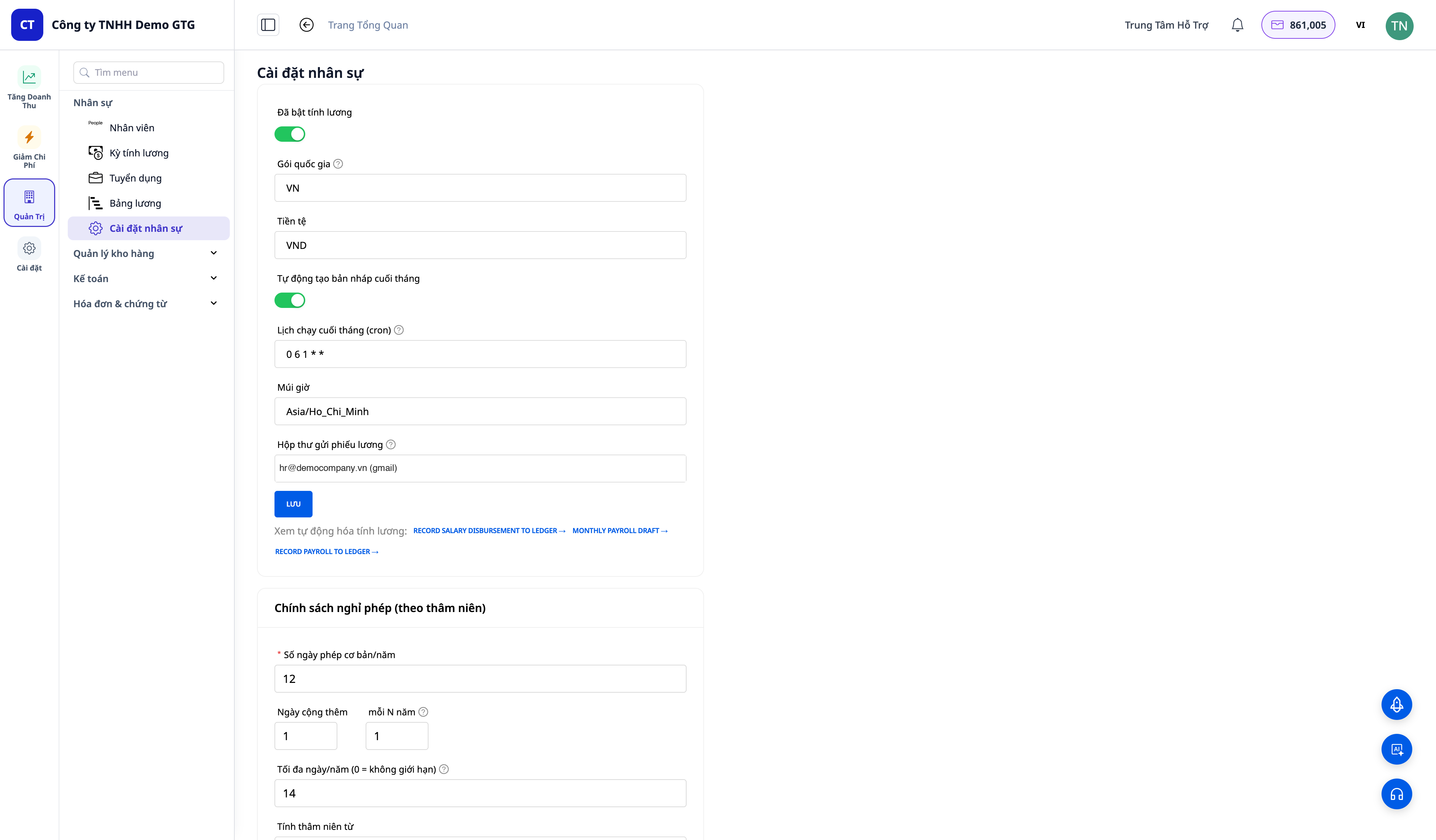
- Abrir Recursos Humanos → Configuración .
- Activar la nómina .
- Seleccione el conjunto de datos del país ; por defecto, se utiliza Vietnam (Seguro Social/Seguro de Salud/Seguro de Desempleo + impuesto progresivo sobre la renta personal). Si su empresa se encuentra en otro país, selecciónelo.
✅ Resultado esperado : El cálculo del salario está habilitado; la sección Configuración muestra el conjunto de datos del país seleccionado junto con una lista de elementos legales.
Paso 2: Visualice y ajuste el conjunto de datos de nómina (opcional pero recomendado).
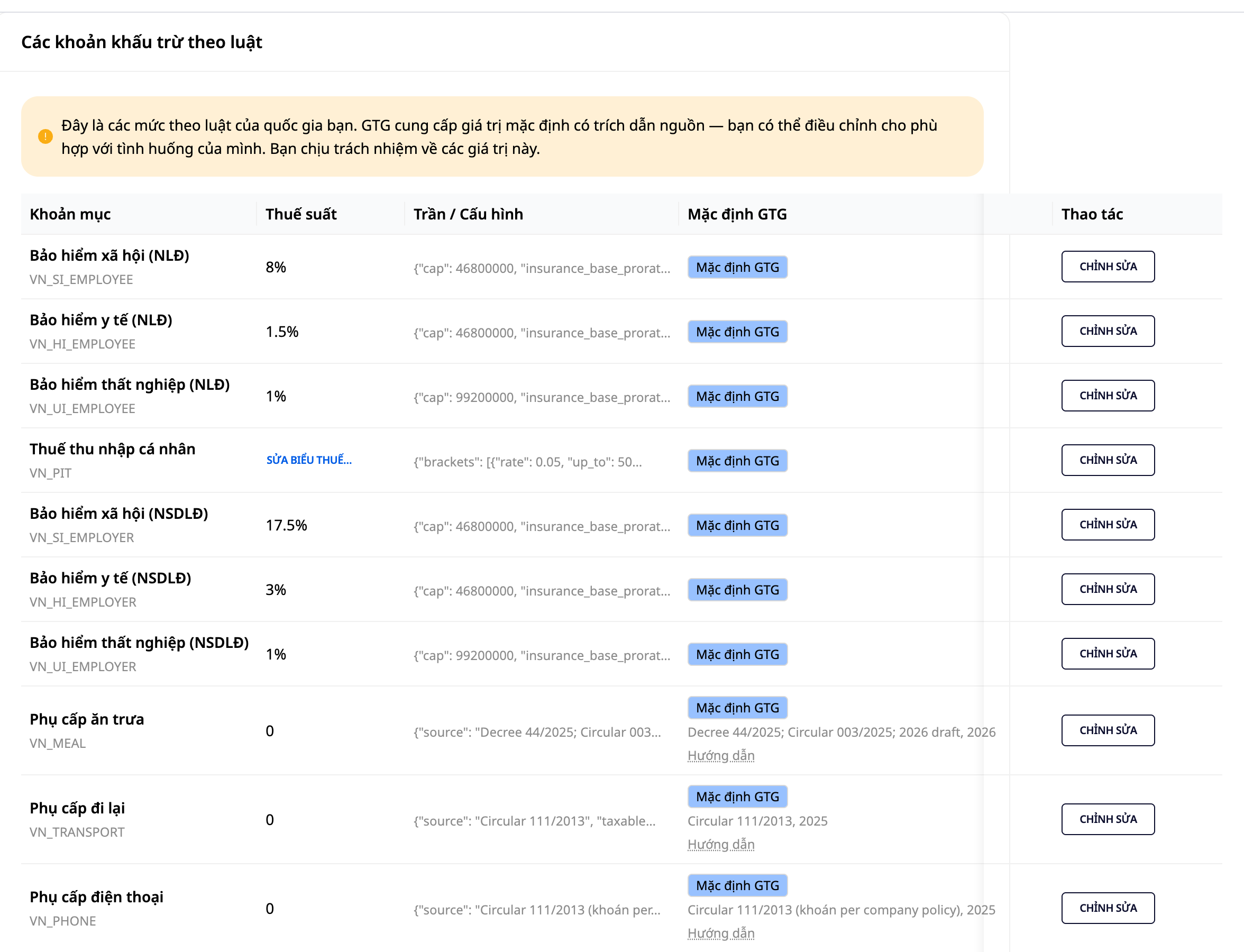
- En Configuración de nómina , abra la lista de elementos legales (tasa de seguro social, umbral, tramo impositivo sobre la renta personal, límite máximo...).
- Cada artículo muestra el número GTG predeterminado junto con la fuente de referencia y el año de validez .
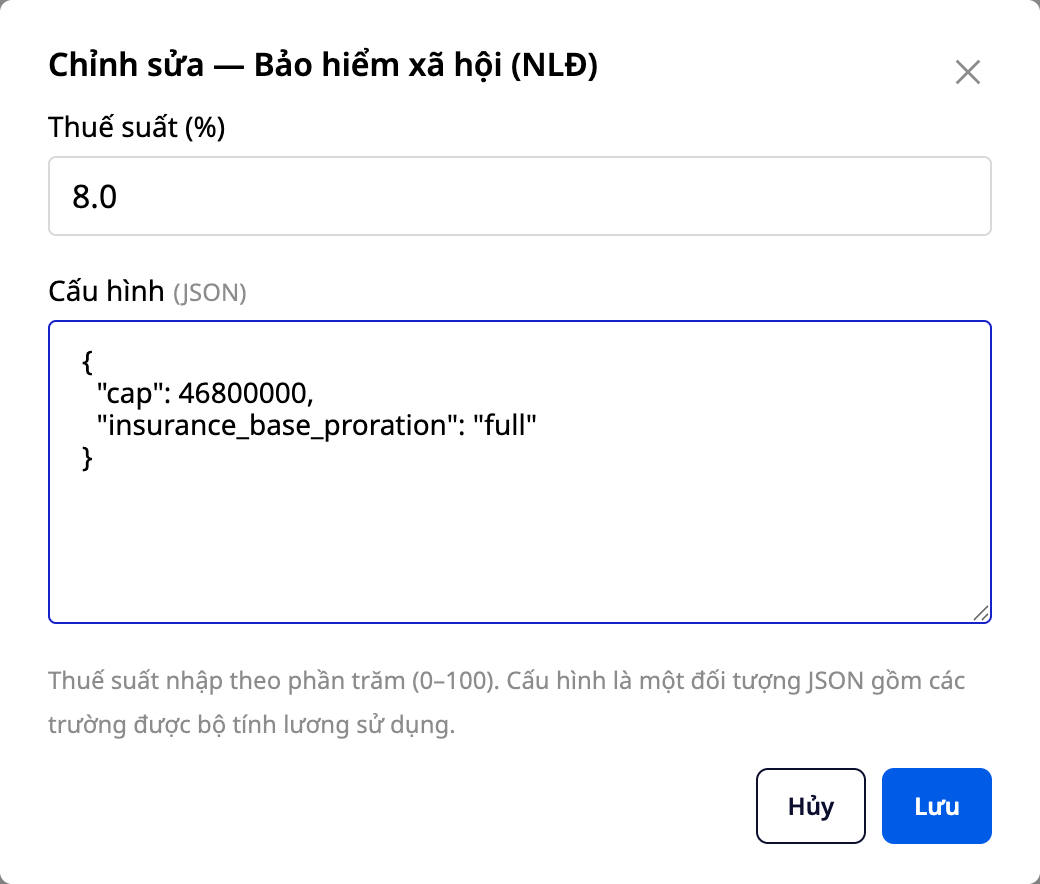
- Haz clic en Editar un artículo, introduce el valor real y, a continuación, guarda .
- ¿Desea volver al número GTG? Haga clic en Restablecer a valores predeterminados .
✅ Resultado esperado : El valor que ajustó se guarda y se utilizará para el próximo período de nómina; el botón Restablecer valor predeterminado devuelve el elemento al número GTG. Todos los cambios se registran en el registro de actividad de Configuración de nómina (quién realizó el cambio, de qué valor a qué valor).
💡 Consejo : Si no estás seguro, mantén el valor predeterminado de GTG (el que incluye la fuente citada). Tú (o tu contador) pueden ajustarlo en cualquier momento según cambie la ley o la situación.
Paso 3: Agregar empleados
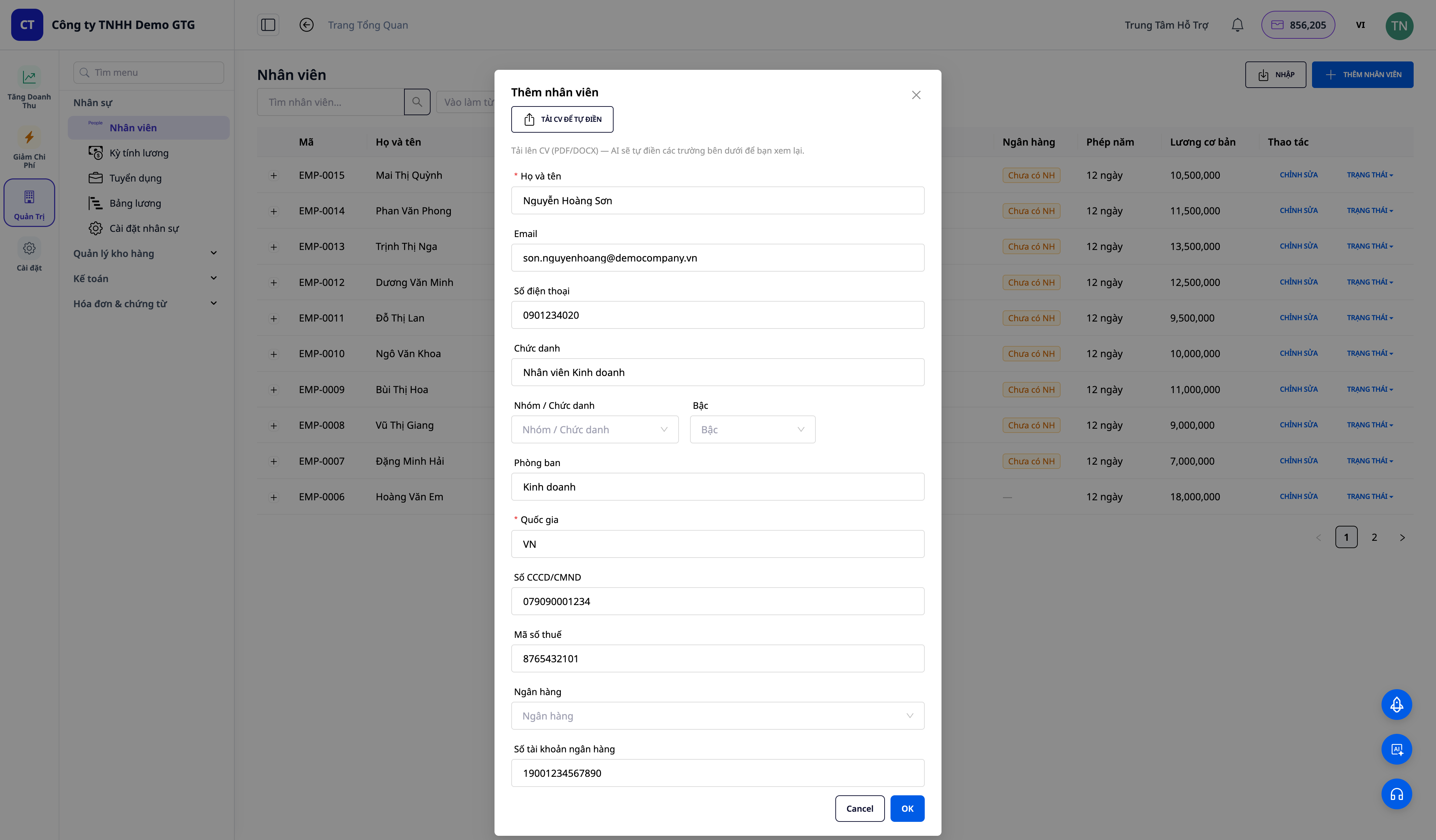
- Vaya a Recursos Humanos → Empleados y , a continuación, haga clic en Agregar empleado.
- Complete su información básica (nombre completo, cargo, departamento, número de documento de identidad/pasaporte, etc.).
✅ Resultado esperado : El empleado aparece en la lista con un perfil completo.
💡 ¿Ya tienes una lista de empleados en Excel? Usa la importación masiva con CSV para importar a todo el equipo en minutos.
Paso 4: Crear contrato de trabajo y redactarlo utilizando IA.
- Abrir perfil de empleado → crear contrato de trabajo (tipo de contrato, duración, salario base, complementos).
- Haz clic en "Generar con IA" para generar un contrato de trabajo estándar (con la imagen corporativa de la empresa insertada automáticamente) o sube una versión firmada.
✅ Resultado esperado : Un contrato de trabajo por escrito (DOCX/PDF) adjunto al empleado.
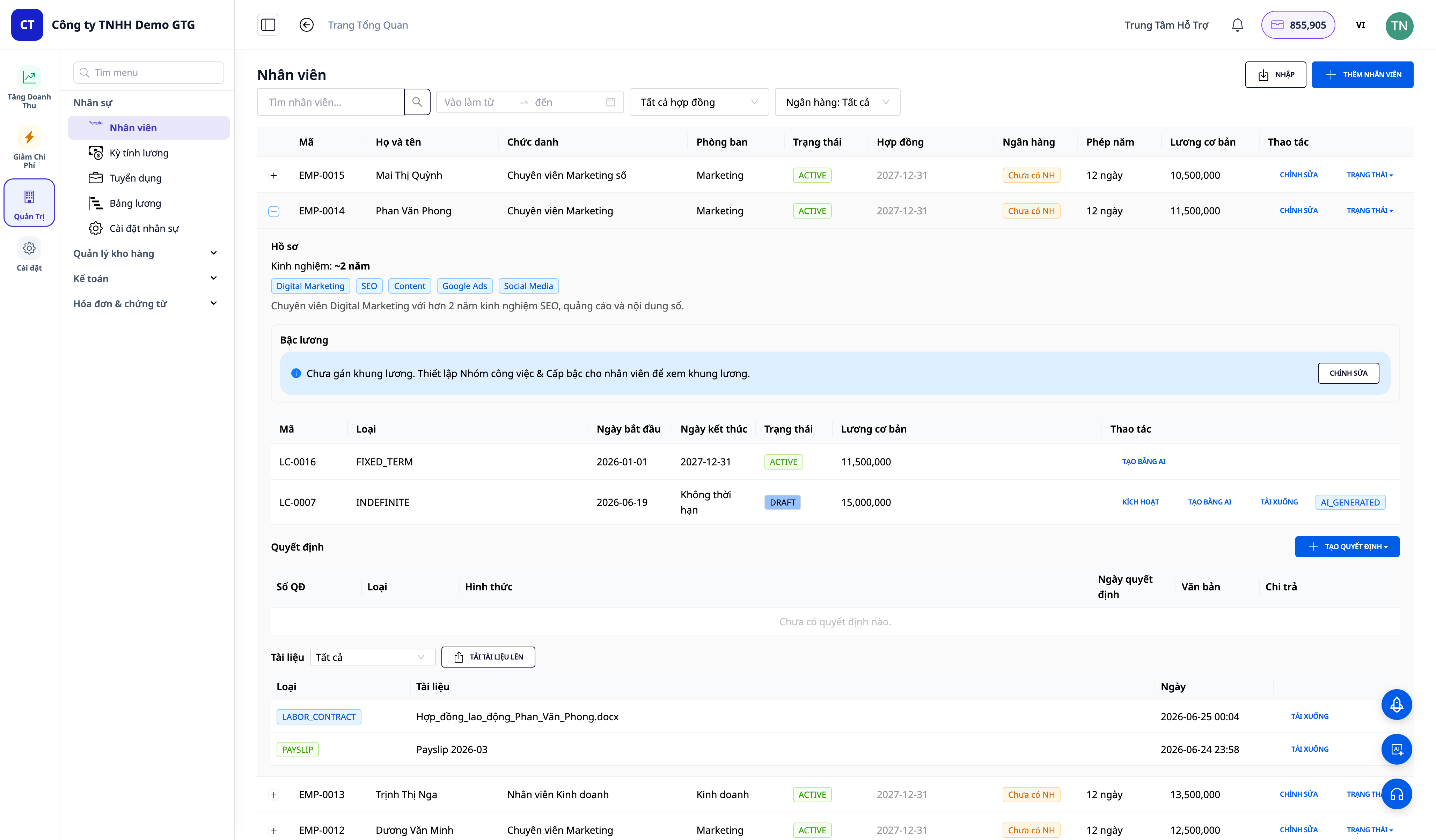
Paso 5: Activar el contrato
- En el contrato, haga clic en Activar .
✅ Resultado esperado : El contrato está en vigor; cada empleado tiene solo un contrato válido a la vez.
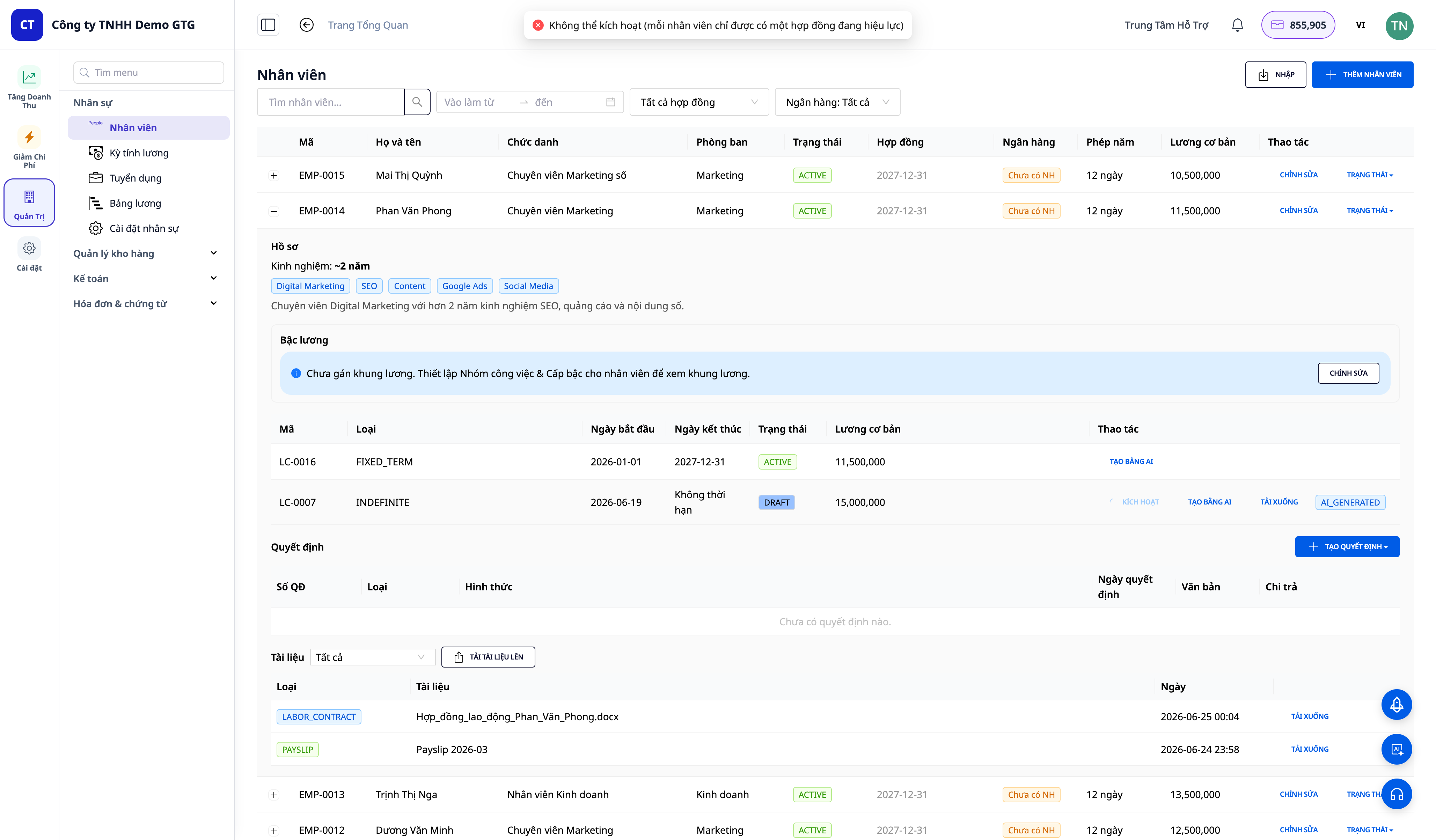
Paso 6: Crear la nómina mensual
- Ve a Recursos Humanos → Nómina y crea un período de nómina para el mes.
- El sistema calcula el salario bruto → el seguro social/seguro médico/seguro de desempleo → el impuesto sobre la renta personal → el salario neto para cada empleado, basándose en el conjunto de datos (ajustado en el paso 2).
✅ Resultado esperado : La tabla de nómina muestra todas las columnas correspondientes al salario bruto, las deducciones, los impuestos y el salario neto de cada empleado.
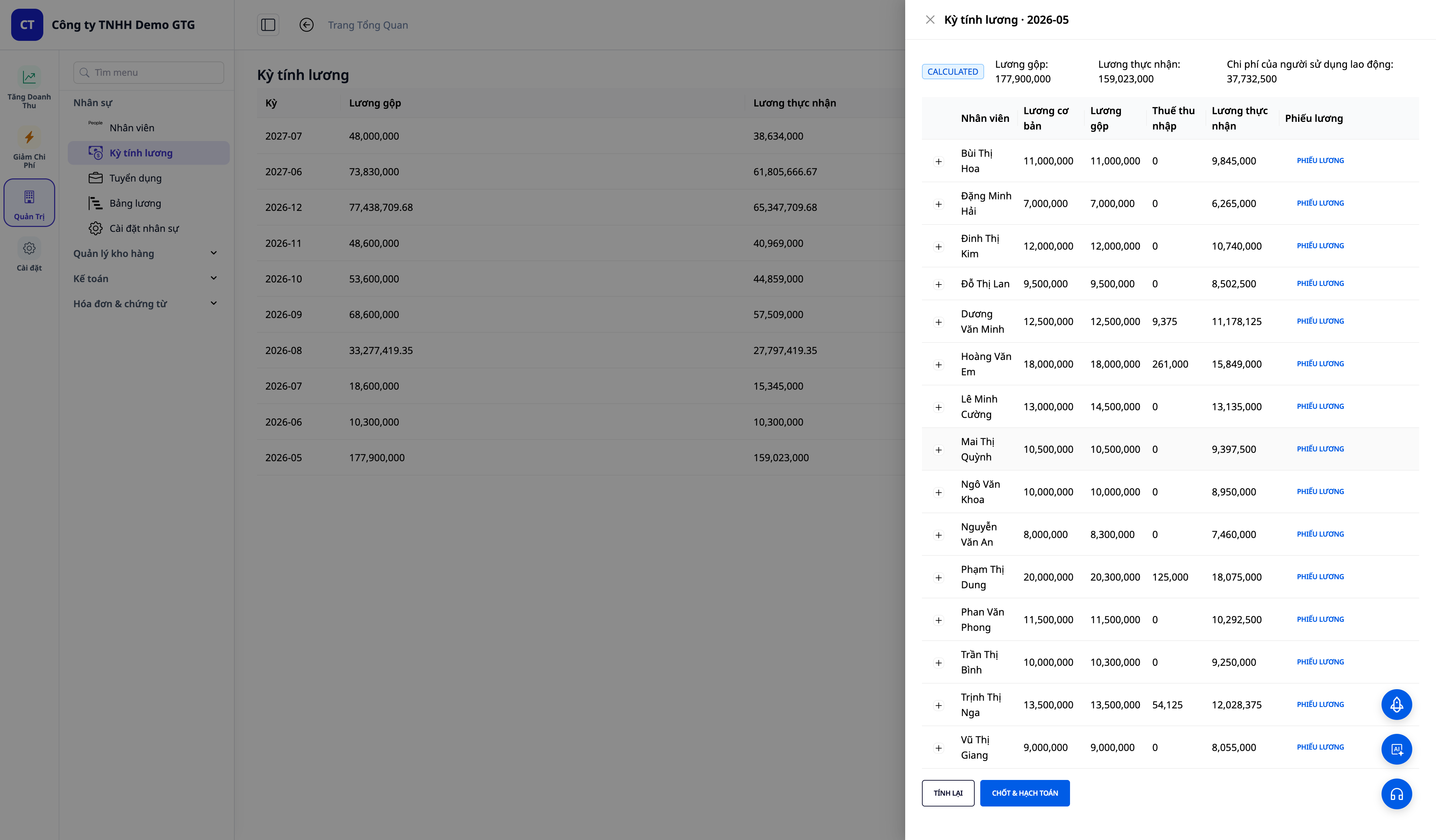
Paso 7: Revisar y finalizar el salario
- Revise las cifras; añada los pagos extraordinarios o las bonificaciones si es necesario.
- Haz clic en Finalizar .
✅ Resultado esperado : La hoja de nómina se cierra; el sistema genera automáticamente el asiento contable de gastos de nómina.
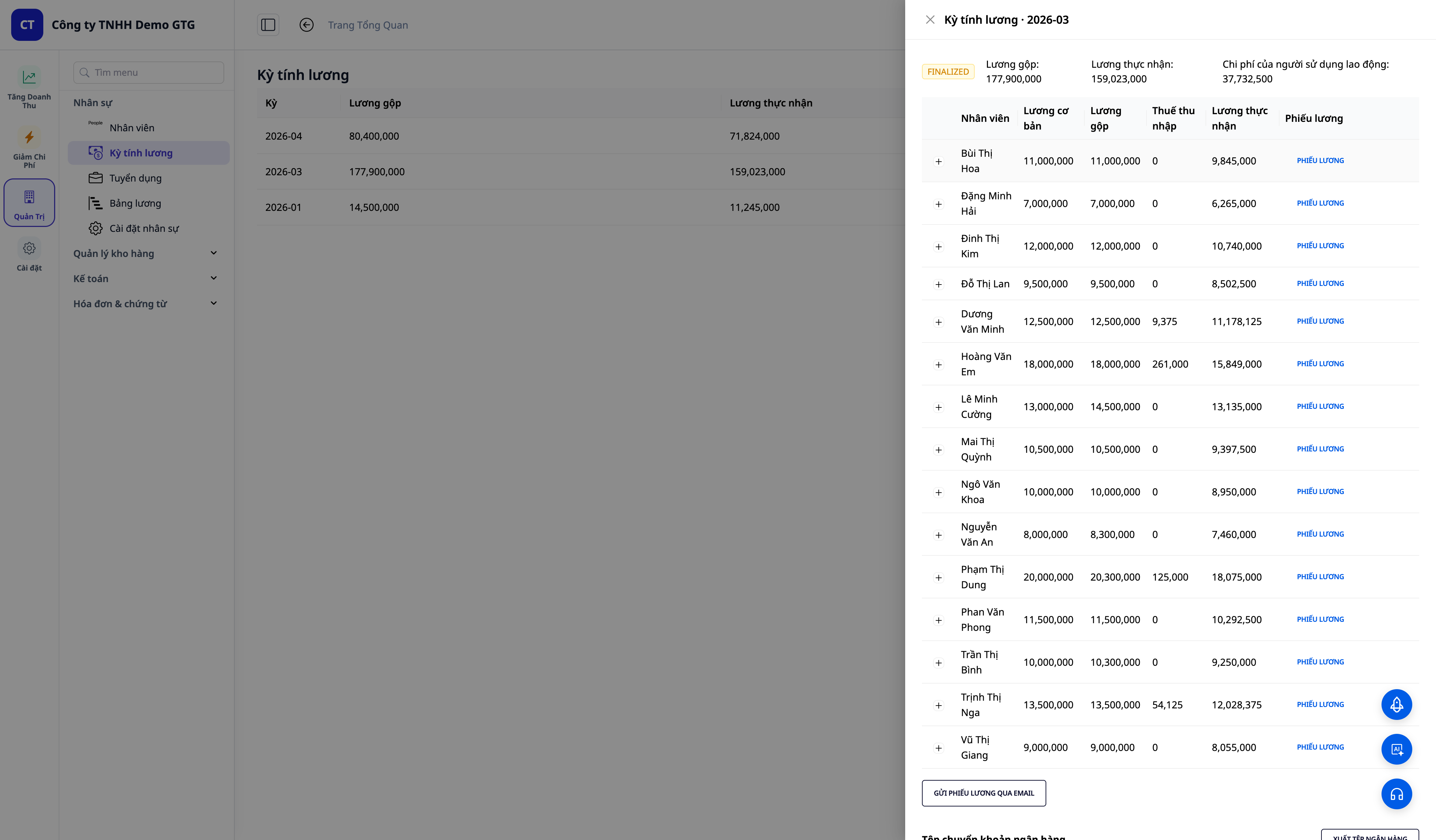
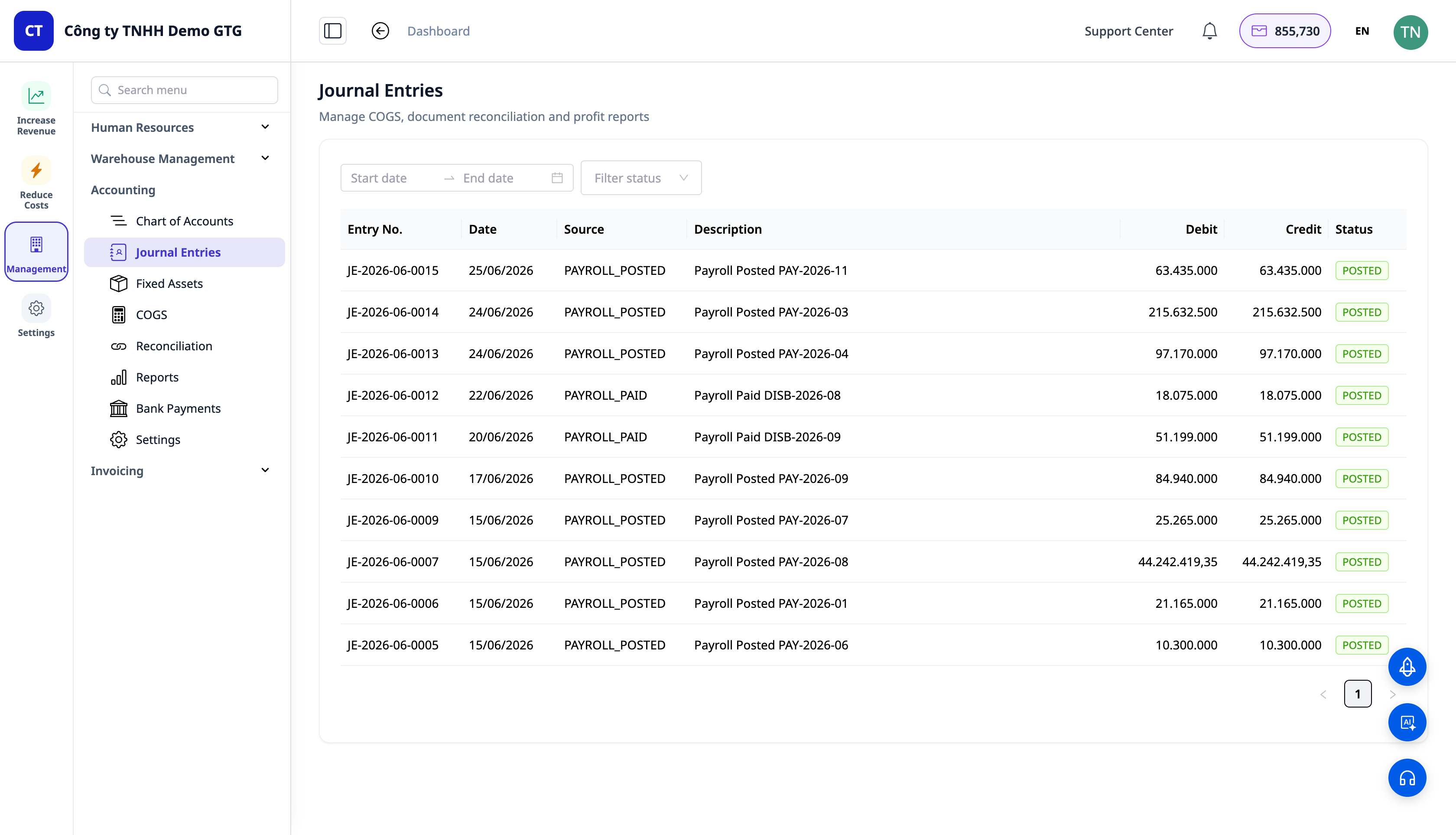
Paso 8: Ver los asientos de nómina automáticos en el libro mayor.
- Abrir Contabilidad → Libro Mayor / Asiento contable .
✅ Resultado esperado : Habrá un asiento contable para equilibrar los gastos de sueldos (Débito gastos de sueldos / Crédito por pagar a empleados 334 + deducciones); el impuesto sobre la renta personal se contabilizará por separado cuando se incurra en él.
Paso 9: Enviar las nóminas a los empleados.
- En función de la nómina finalizada, envíe las nóminas a los empleados.
✅ Resultado esperado : Los empleados reciben sus recibos de nómina por correo electrónico directamente desde la dirección de correo electrónico de su empresa .
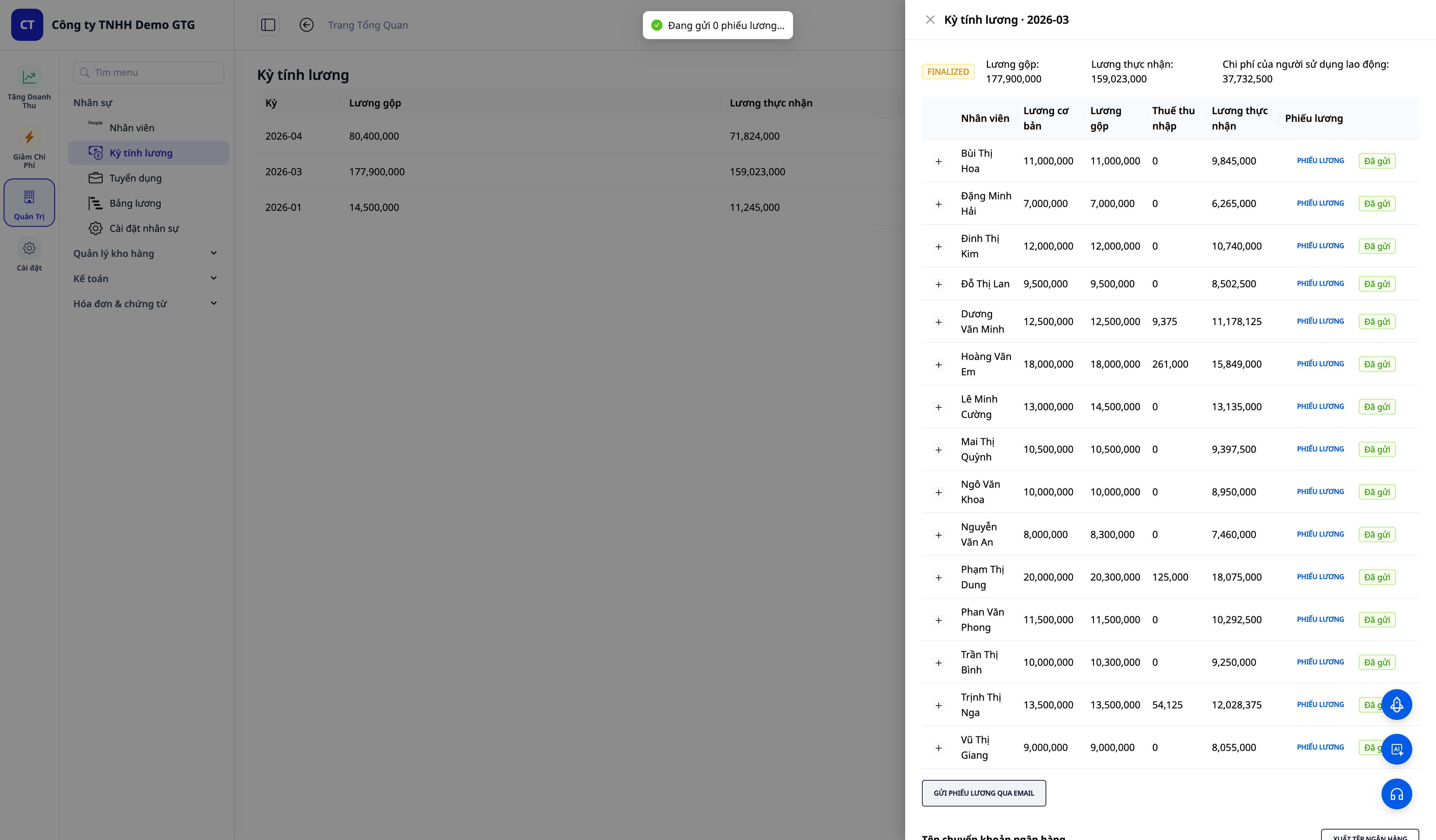
Tabla de consulta rápida para resultados esperados
Seleccione un conjunto de datos de un país : aparecerá una lista de las leyes de ese país.
Edita una tarifa y guarda ; en el próximo cheque de pago se utilizará tu número; el cambio quedará registrado.
Haga clic en Restablecer valores predeterminados : el elemento volverá al número GTG (con la cita de la fuente).
Crea una hoja de nómina mensual con columnas para el salario bruto, las deducciones, los impuestos y el salario neto de cada persona.
Cierre de nómina : Genera automáticamente asientos de gastos de nómina en el libro mayor.
Nota
- Usted controla las cifras : se muestra el valor GTG predeterminado; el valor final utilizado para el cálculo del salario depende de usted. Verifique si la ley cambia o si la situación de la empresa difiere.
- Los datos salariales son confidenciales : solo el personal autorizado puede ver la información salarial, bancaria y fiscal; el sistema registra quién la ha consultado.
- País : Por defecto, se selecciona Vietnam; GTG dispone de conjuntos de datos predefinidos para muchos otros países; simplemente seleccione el país correcto y funcionará.

