

Qué podrás hacer después de esta guía
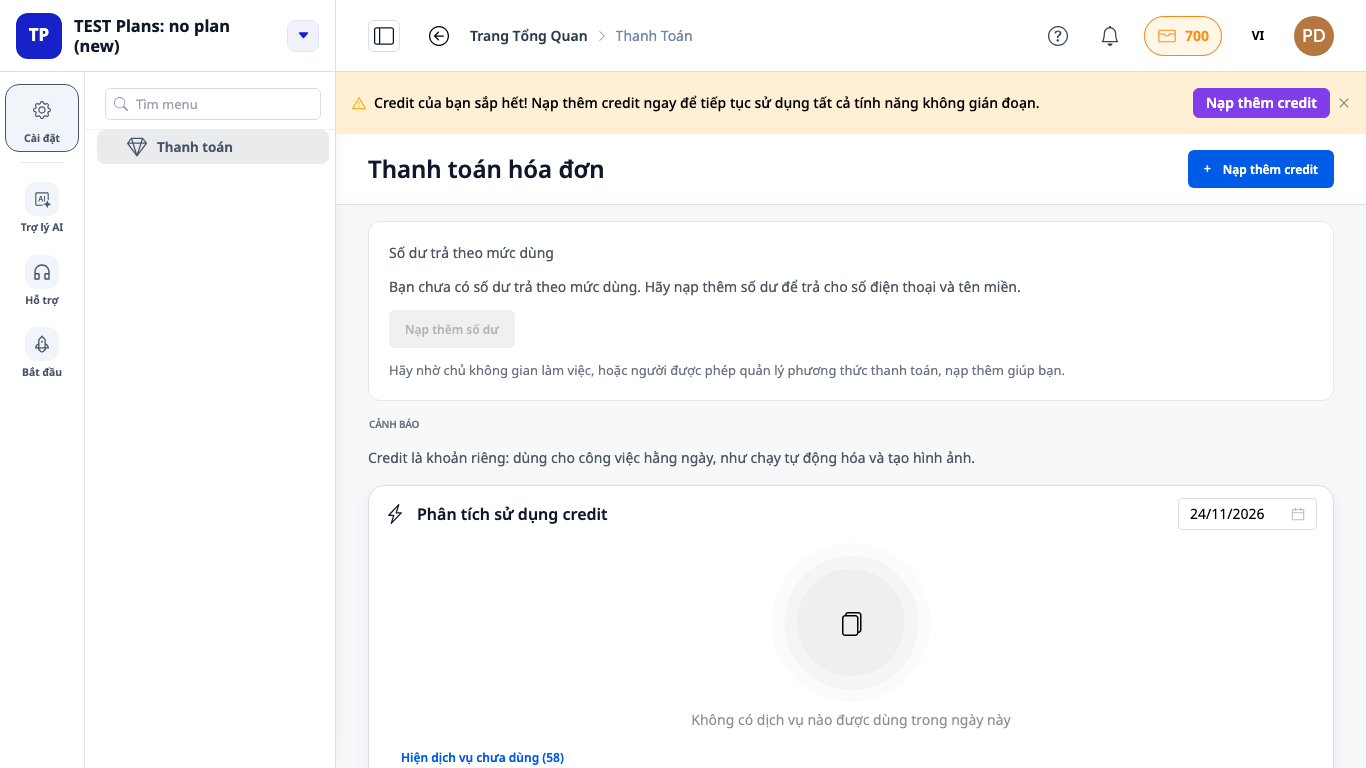
En la pantalla de pagos de GTG CRM hay dos elementos que se parecen bastante: el campo de crédito en la barra superior y el bloque Saldo de pago por uso. Son dos cuentas separadas. El crédito se usa para el trabajo diario, como ejecutar automatizaciones y generar imágenes. El saldo de pago por uso es el dinero que recargas aparte para pagar números de teléfono y dominios. Recargar una no aumenta la otra.
Si sigues esta guía, sabrás para qué se usa cada cuenta, abrirás la pantalla correcta para verla, recargarás la cuenta adecuada y sabrás qué hacer cuando el botón de recargar saldo esté desactivado.
Proceso breve: abrir la pantalla de pagos → revisar las dos cuentas → recargar crédito o recargar saldo.
Antes de empezar
- Crédito y saldo de pago por uso son cuentas separadas. Recargar saldo no aumenta el crédito, y recargar crédito no aumenta el saldo.
- Alquilar un número de teléfono y registrar un dominio se pagan con dinero del saldo, no con crédito. Las llamadas de la centralita siguen cobrándose en crédito.
- La pantalla de pagos tiene dos accesos: Configuración → Pagos y foto de perfil → Facturación. Ambos accesos muestran el mismo bloque de saldo con el mismo texto.
- Al pulsar recargar saldo, GTG CRM te lleva a una página de pago segura para completar la transacción.
- La pantalla dice “espacio de trabajo”; en esta guía lo llamamos workspace.
Preparación previa
| # | Requisito | Por qué es necesario |
|---|---|---|
| 1 | Eres el propietario del workspace o un miembro autorizado a ver las facturas. | Un miembro sin este permiso no puede abrir la pantalla de pagos (consulta la tabla Quién puede recargar saldo). |
| 2 | Para poder pulsar Recargar saldo: eres el propietario o tienes permiso para gestionar los métodos de pago. | Quien solo tiene permiso de visualización ve este botón desactivado. |
Paso 1: Abrir la pantalla de pagos
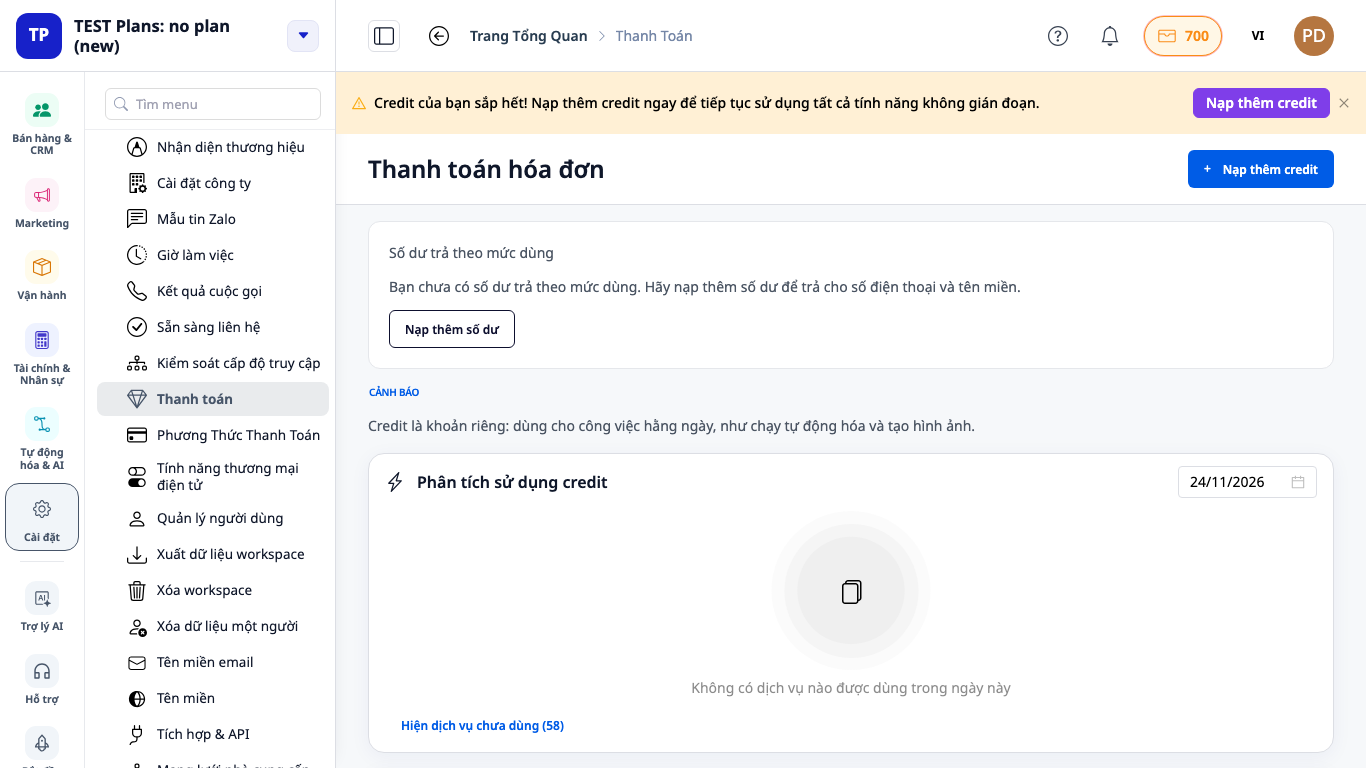
- Opción 1: en el menú de la izquierda, selecciona Configuración y luego Pagos. La pantalla tiene el título Pagos de facturas.
- Opción 2: haz clic en tu foto de perfil en la esquina superior y selecciona Facturación.
✅ Resultado esperado: verás el bloque Saldo de pago por uso. Si todavía no has hecho ninguna recarga, el bloque mostrará Todavía no tienes saldo de pago por uso. Recarga saldo para pagar números de teléfono y dominios. junto al botón Recargar saldo. Debajo del enlace Advertencias aparece una línea: El crédito es una cuenta aparte: se usa para el trabajo diario, como ejecutar automatizaciones y generar imágenes. En el acceso Facturación, encima de este bloque hay además una tarjeta para elegir un plan.
Paso 2: Revisar tus dos cuentas
- Busca el botón + Recargar crédito en la parte superior de la pantalla de pagos: ahí es donde se recarga el crédito.
- Busca el bloque Saldo de pago por uso: ahí es donde se recarga el saldo.
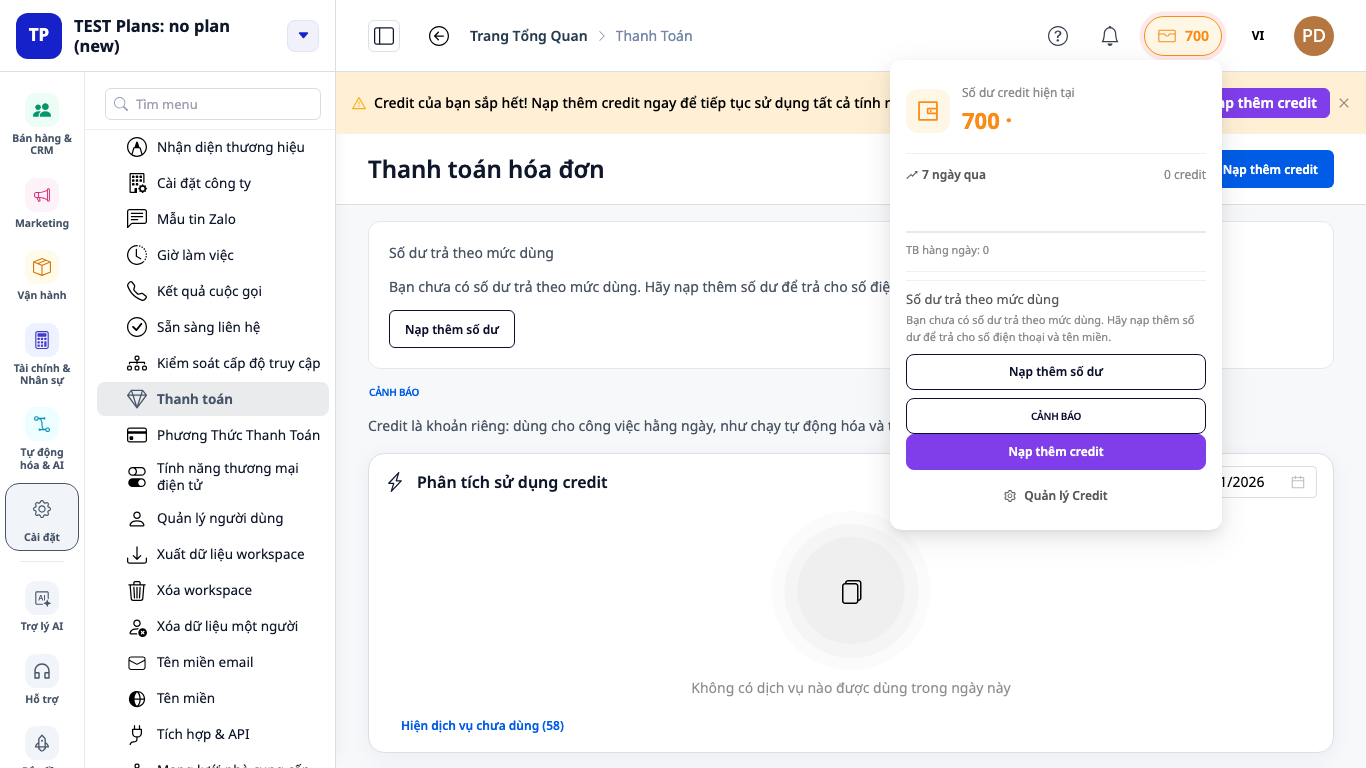
- Para consultarlo rápidamente desde cualquier pantalla, haz clic en el campo de crédito de la barra superior. Se abrirá una ventana con el Saldo actual de crédito, el consumo de los últimos 7 días, el bloque Saldo de pago por uso y el enlace Gestionar créditos.
✅ Resultado esperado: lees dos cifras con dos nombres distintos: Saldo actual de crédito (crédito) y Saldo de pago por uso (dinero). En estas pantallas, una cuenta nunca lleva el nombre de la otra.
ℹ️ En la pantalla del teléfono, el contador de créditos no aparece en la barra superior. Consulta los dos importes en la pantalla de pagos.
Paso 3: Comprar más créditos
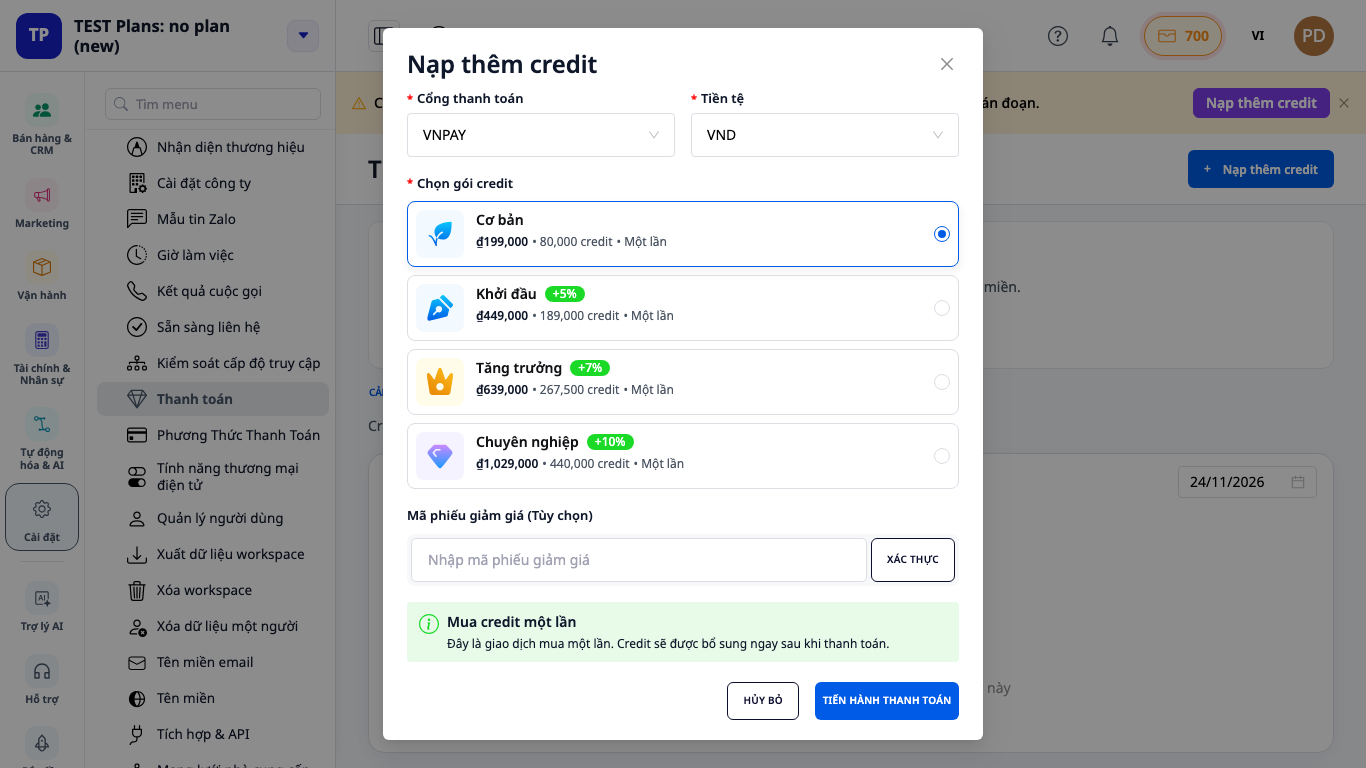
- Haz clic en + Comprar más créditos en la pantalla de pagos, o en Comprar más créditos dentro de la ventana del contador de créditos, o en el aviso Tus créditos se están agotando cuando aparezca.
- Sigue los pasos de la pantalla de compra de créditos que se abre.
✅ Resultado esperado: se abre la pantalla de compra de créditos. Los nuevos créditos se suman al saldo de créditos, no al Saldo de pago por uso.
Paso 4: Recargar el saldo de pago por uso
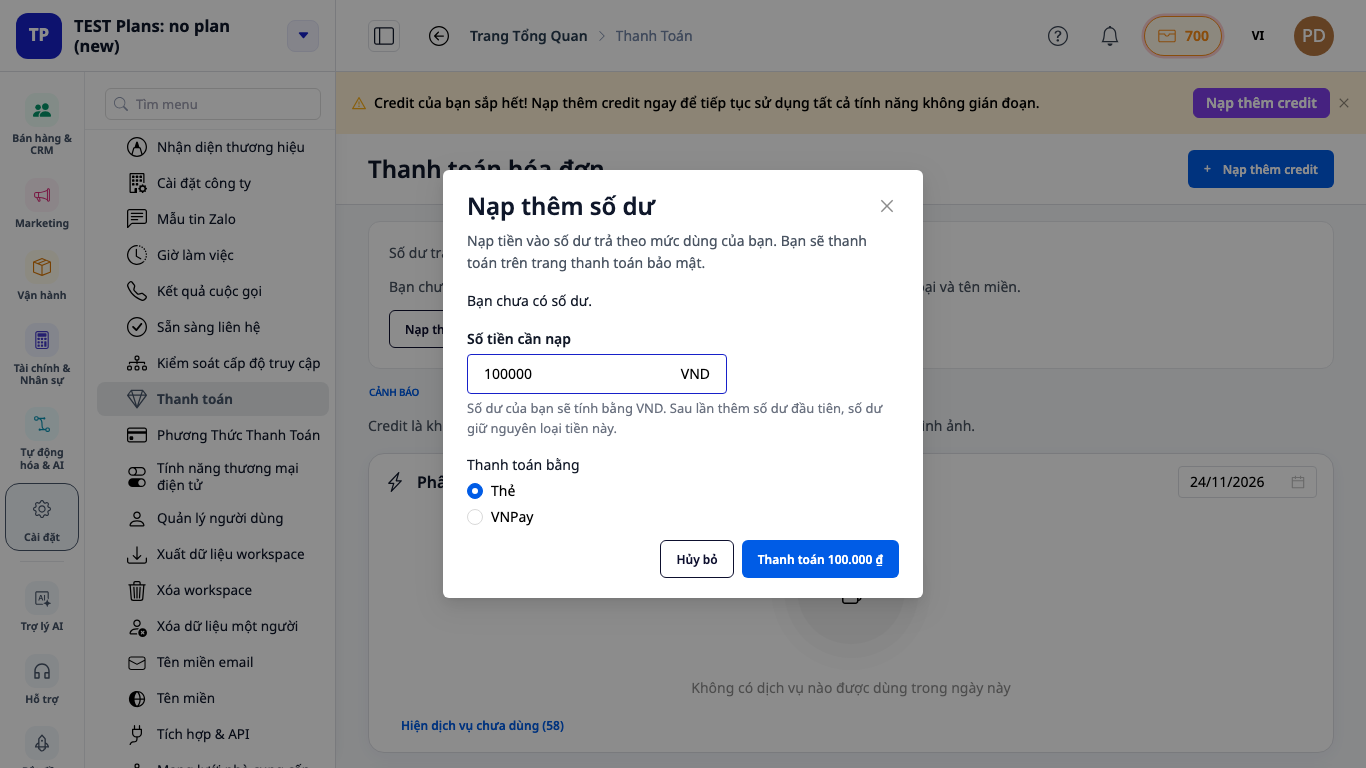
- En el bloque Saldo de pago por uso, haz clic en Recargar saldo.
- En el cuadro de diálogo Recargar saldo, lee la línea Añade fondos a tu saldo de pago por uso. Pagarás en una página de pago segura.
- Introduce el Importe a recargar.
- Haz clic en el botón Pagar y luego completa el pago en la página de pago segura que se abre.
✅ Resultado esperado: después de pagar y volver a GTG CRM, la pantalla muestra Pago recibido. Tu saldo se ha actualizado. y el bloque Saldo de pago por uso muestra el nuevo importe. En la primera recarga, el cuadro de diálogo te indica en qué moneda se expresará el saldo; en las siguientes recargas, el saldo mantiene esa misma moneda.
Paso 5: Cuando el botón Recargar saldo está desactivado
Este paso es para los miembros que solo pueden ver los pagos. Si eres el propietario o tienes permiso para gestionar los métodos de pago, no verás lo que se describe a continuación.
- Abre la pantalla de pagos como en el Paso 1.
- Observa el botón Recargar saldo y el texto que aparece junto a él.
✅ Resultado esperado: el bloque de saldo sigue mostrando el mismo texto, pero el botón Recargar saldo aparece desactivado (en gris), junto con un mensaje que te pide consultar a la persona adecuada: Pide al propietario del espacio de trabajo, o a una persona autorizada para gestionar los métodos de pago, que recargue el saldo por ti.
Qué se paga con cada saldo
| Lo que haces | Se paga con | Dónde lo ves |
|---|---|---|
| Ejecutar automatizaciones, generar imágenes y otras tareas diarias | Créditos | Contador de créditos en la barra superior: Saldo de créditos actual |
| Costos de las llamadas del centralita | Créditos | Igual que arriba |
| Alquiler de números de teléfono de la centralita | Saldo de pago por uso (dinero) | Bloque Saldo de pago por uso |
| Registro de dominios | Saldo de pago por uso (dinero) | Igual que arriba |
Quién puede recargar el saldo
| Usted es | Lo que ve y puede hacer |
|---|---|
| Propietario del workspace | Abre la pantalla de pagos, revisa los dos conceptos y hace clic en Agregar saldo. |
| Miembro con permiso para gestionar métodos de pago | El botón Agregar saldo está activo. Para abrir la pantalla de pagos, también necesita permiso para ver las facturas. |
| Miembro con permiso solo para ver facturas | Abre la pantalla de pagos y revisa los dos conceptos. El botón Agregar saldo aparece atenuado, junto con un mensaje que le pide consultar al propietario del workspace. |
| Otros miembros | No puede abrir la pantalla de pagos. La pantalla muestra No puede acceder a esta página y Pida al propietario del workspace que le conceda acceso. |
Tabla de referencia rápida de resultados esperados
| Acción | Resultado que verá |
|---|---|
| Abrir Configuración → Pagos, o foto de perfil → Facturas | El bloque Saldo de pago por uso, el botón Agregar saldo y la línea que indica que los créditos son un concepto aparte |
| Hacer clic en el indicador de créditos de la barra superior | Saldo actual de créditos, Últimos 7 días, el bloque de saldo y Gestionar créditos |
| Hacer clic en + Agregar créditos | Pantalla de compra de créditos; los nuevos créditos pertenecen al concepto de créditos |
| Hacer clic en Agregar saldo, ingresar el monto y hacer clic en Pagar | Página de pago segura; al terminar, aparece Pago recibido. Su saldo ha sido actualizado. |
| Solo puede ver facturas | El botón Agregar saldo aparece atenuado, con un mensaje que le pide consultar al propietario del workspace |
| Sin permiso para entrar a la pantalla de pagos | No puede acceder a esta página |
Si surge un problema
- No ve Pagos en Configuración, ni Facturas en el menú de la foto de perfil: su cuenta no tiene permiso para ver facturas. Pida al propietario del workspace que le conceda el permiso.
- El botón Agregar saldo está atenuado: usted solo tiene permiso de consulta. Pida al propietario del workspace, o a la persona que gestiona los métodos de pago, que agregue el saldo por usted.
- Aparece el cuadro de diálogo No se puede agregar saldo todavía: la pantalla indica Pronto podrá agregar saldo al saldo de pago por uso. Por ahora no es posible hacer la recarga.
- La pantalla indica que no se puede mostrar el saldo todavía: GTG CRM no pudo leer el saldo en ese momento. Vuelva a revisar en unos minutos.
- Quiere recibir un aviso antes de que se agote el saldo: haga clic en el enlace Alerta junto al bloque de saldo y configure el nivel al que desea recibir una notificación cuando el saldo de pago por uso baje de ese valor.
Nota
- Los créditos y el saldo son conceptos separados: que se agoten los créditos no agota el saldo, y viceversa.
- Cuando se agote el saldo, la pantalla mostrará Su saldo de pago por uso se ha agotado. Agregue saldo para seguir pagando el número de teléfono y el dominio. Ejecutar automatizaciones o generar imágenes consume créditos, no saldo.
- Los workspaces con un plan contratado ven en la página Facturas pestañas y botones adicionales. Esta guía describe la pantalla de un workspace sin plan.
- Los precios se consultan en la página de Tarifas.
Siguiente paso: para saber cómo aparece el alquiler del número de teléfono cuando registra un número de centralita, consulte la Guía de uso de Call Center.


