

Lo que podrás hacer después de esta guía
Cuando cambia una cita, GTG CRM puede avisar a tu equipo y al cliente. Esta guía te muestra dónde administrar esas notificaciones, qué hace cada tarjeta y la nueva tarjeta Notificación de cita reprogramada: cuando el cliente cambia la hora de su cita directamente en el chat con el asistente de IA, el propietario del negocio recibe una notificación en el ícono de campana (una vez configuradas las notificaciones de citas), sin que nadie tenga que abrir el calendario para detectarlo. También aprenderás a desactivar cada notificación por separado o a cambiar el destinatario.
Flujo breve: abrir Notificaciones de citas → revisar qué tarjetas están activadas → leer la notificación de reprogramación → desactivar o cambiar el destinatario si es necesario.
Preparación previa
| # | Requisito | Por qué es necesario |
|---|---|---|
| 1 | Tener un servicio disponible para que los clientes reserven citas | Las notificaciones están vinculadas a las citas de ese servicio. |
| 2 | Para recibir notificaciones cuando el cliente cambie una cita por chat: haber activado Configuración de Chatbot IA → Opciones de contexto → Agendar citas | El cliente solo puede cambiar citas en el chat si el chatbot tiene permiso para trabajar con ellas; esta opción está desactivada por defecto hasta que la actives. Consulta Chatbot IA. |
| 3 | Poder abrir la Configuración predeterminada de citas y el Almacén de Automatizaciones | Para activar o desactivar tarjetas y cambiar el destinatario. Si no tienes acceso, pide ayuda al administrador del workspace. |
Paso 1: Abrir la lista de notificaciones de citas
Hay dos formas de llegar a las tarjetas de notificaciones de citas.
- Desde la página de citas. Abre Ventas y CRM → Catálogo → Citas (esta página muestra el título Reservas) y haz clic en Configuración predeterminada. La sección Notificaciones de citas muestra un resumen, por ejemplo 6/7 activadas. Haz clic en Administrar notificaciones de citas: el Almacén de Automatizaciones se abre en una pestaña nueva, mostrando solo estas siete tarjetas, con la línea Mostrando automatizaciones para Notificaciones de citas.
- Desde el Almacén de Automatizaciones. Abre Automatización e IA → Automatización → Almacén de Automatizaciones, la pestaña Ventas y CRM y el grupo Citas y clientes frecuentes. Las siete tarjetas de notificaciones de citas están en este grupo, junto con otras tarjetas de citas y clientes frecuentes; el botón Ver todo con filtro lleva a la misma lista completa.
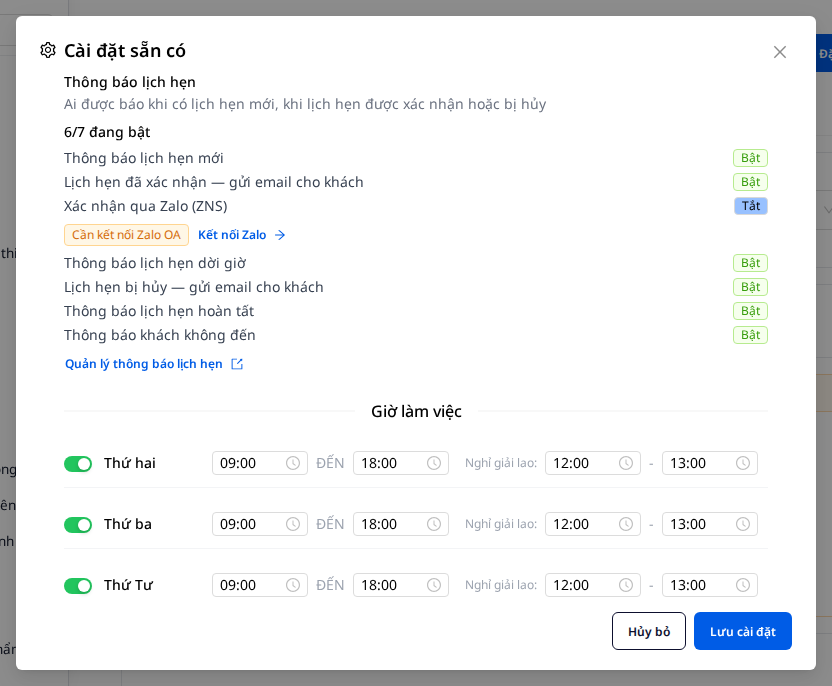
✅ Resultado esperado: verás la lista de tarjetas de notificaciones de citas, y cada una mostrará el estado Activado o Desactivado.
Si el workspace nunca ha guardado la Configuración predeterminada, el resumen mostrará 0/7 activadas y las siete tarjetas estarán Desactivadas. Haz clic una vez en Guardar configuración dentro de Configuración predeterminada: las notificaciones de citas quedarán configuradas y el resumen cambiará a 6/7 activadas (solo la tarjeta de Zalo seguirá Desactivada). Si solo necesitas algunas tarjetas, puedes activarlas una por una desde la lista que se abre con Administrar notificaciones de citas.
Paso 2: Conoce qué hace cada tarjeta
| Thẻ | Việc nó làm |
|---|---|
| Thông báo lịch hẹn mới | Báo cho người phụ trách khi có lịch hẹn mới. |
| Lịch hẹn đã xác nhận — gửi email cho khách | Gửi email cho khách ngay khi lịch hẹn được xác nhận. |
| Xác nhận qua Zalo (ZNS) | Gửi tin Zalo ZNS xác nhận cho khách khi lịch hẹn được xác nhận. Mặc định tắt. Cần kết nối Zalo OA (dòng ghi Cần kết nối Zalo OA) và có mẫu tin được duyệt (dòng ghi Chưa có mẫu tin được duyệt), rồi bạn tự bật thẻ (xem hướng dẫn kết nối nhắn tin). |
| Thông báo lịch hẹn dời giờ (mới) | Báo cho người phụ trách khi lịch hẹn được dời sang giờ mới. Bật sẵn khi thông báo lịch hẹn đã được thiết lập (xem Bước 1). |
| Lịch hẹn bị hủy — gửi email cho khách | Gửi email cho khách khi lịch hẹn bị hủy. |
| Thông báo lịch hẹn hoàn tất | Báo cho người phụ trách khi lịch hẹn được đánh dấu hoàn tất. |
| Thông báo khách không đến | Báo cho người phụ trách khi khách không đến theo lịch hẹn. |
Thẻ nào đang tắt, bạn bật ở dòng của thẻ đó trong Kho Tự Động Hóa. Riêng thẻ Zalo cần thêm hai điều kiện ghi trong bảng.
Paso 3: Leer la notificación cuando el cliente cambia la cita
Cuando la notificación de cita programada está configurada (Paso 1), el cliente escribe en el mismo chat donde reservó, por ejemplo cambiar la cita para el domingo, y el asistente de IA cambia la hora de esa cita. Justo después, el propietario del espacio de trabajo recibe una notificación en el ícono de campana de GTG CRM:
- Título: Actualización de cita.
- Contenido: La cita para (servicio) el (nueva hora) se ha actualizado. La hora que aparece en la notificación es la nueva, en formato de 12 horas con zona horaria (por ejemplo 02/12/2026 10:00 AM (+07)).
Esta notificación solo le recuerda que debe revisarla y no reemplaza el historial. La hora anterior y la nueva de la cita se registran en la sección Actividad de esa misma cita.
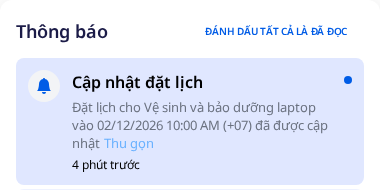
✅ Resultado esperado: después de que el cliente cambie la cita por chat, la campana del propietario del workspace muestra la notificación Actualización de cita. El cliente no recibe ningún correo adicional sobre el cambio, ya que la respuesta del asistente en el chat ya sirve como confirmación para él.
Esta notificación está vinculada a los cambios de cita que el cliente hace por chat con el asistente de IA.
Paso 4: Desactivar la notificación o cambiar el destinatario
- En la lista de tarjetas de Kho Tự Động Hóa (que se abre desde Quản lý thông báo lịch hẹn), desactive el interruptor de la tarjeta Thông báo lịch hẹn dời giờ si no desea recibir esta notificación. Puede volver a activarla en cualquier momento.
- Si quiere mantener la notificación pero enviarla a otra persona, abra la tarjeta para entrar al editor del flujo, seleccione el paso Thông báo chủ sở hữu y edite el campo Người nhận. Si lo deja vacío, la notificación se envía a las personas para las que este flujo está configurado, normalmente el propietario del workspace. Haga clic en Lưu en la esquina superior derecha.
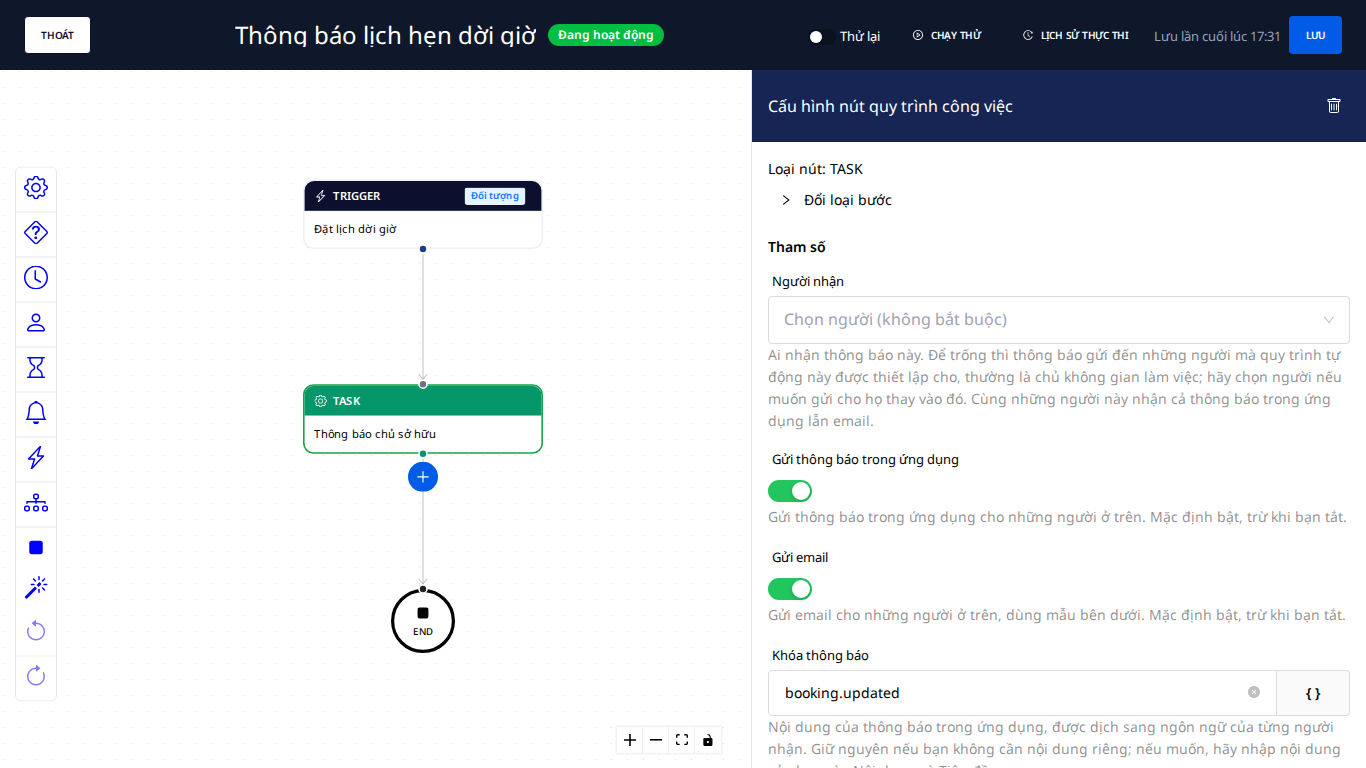
✅ Resultado esperado: el resumen en la página de Configuración cambia según la cantidad de tarjetas activas, y las próximas notificaciones llegan a la persona que usted eligió.
Preguntas frecuentes
¿El cliente cambió la cita, pero la campana no muestra nada?
Verifique en este orden: que la notificación de citas esté configurada (0/7 significa que no lo está: haga clic en Guardar configuración una vez en Configuración existente); que la tarjeta Notificación de cita reprogramada esté Activada; que la función Reservar cita del AI Chatbot esté activada; y que la cita haya sido reservada por el propio cliente a través del chat, ya que el asistente solo cambia las citas reservadas dentro del mismo hilo de chat.
¿El cliente recibe un correo electrónico al reprogramar la cita?
No. Con los cambios de cita realizados por chat, la confirmación para el cliente es la respuesta dentro del hilo de chat.
¿Puedo desactivar por completo esta notificación?
Sí. Desactive el interruptor de la tarjeta Notificación de cita reprogramada en el Paso 4. Las demás tarjetas no se ven afectadas.
Siguiente paso: abra Gestionar notificaciones de citas, revise qué tarjetas que necesita están desactivadas y luego pruebe a reprogramar una cita en el chat. Para saber qué puede hacer el asistente de IA con las citas, consulte AI Chatbot.


