

¿Qué podrás hacer después de este tutorial?
Crear un sitio web con IA → editar visualmente en el constructor web → gestionar categorías de artículos directamente mientras construyes la página (añadir / renombrar / eliminar, ver actualizaciones en tiempo real) → publicar un sitio web multipágina con un solo clic → comprobar la página publicada.
Preparación previa
1. Haber iniciado sesión en GTG CRM con permisos para crear/actualizar contenido del sitio web y artículos — Para crear páginas, gestionar categorías y publicar.
2. Tener suficientes créditos en tu cuenta — La creación de sitios web con IA consume créditos (el sistema te avisará antes de crear).
3. (Recomendado) Haber configurado la Identidad de Marca (logo, colores, fuentes) — Para que la IA cree el sitio web con la "esencia" de tu marca desde el principio.
Paso 1 — Crear un sitio web con IA
- Desde el menú principal, selecciona Sitio web.
- Haz clic en Generar (Recomendado por IA) o Crear manualmente.
- Selecciona las páginas que necesitas (Inicio, Acerca de nosotros, Contacto, Productos, Artículos…), elige Identidad de Marca (si la tienes), e ingresa una breve descripción de tu negocio y el estilo deseado.
- Haz clic en Confirmar para que la IA comience a crear. Sigue el progreso en tiempo real hasta que se complete.
✅ Resultado esperado: Sitio web creado con todas las páginas seleccionadas, contenido acorde a la descripción, diseño según la marca (si se configuró Identidad de Marca).
Paso 2 — Abrir el constructor web y editar visualmente
- Haz clic en el sitio web recién creado para abrir el constructor web (Website Builder).
- Arrastra y suelta componentes de la barra lateral izquierda (Texto, Imagen, Botón, Formulario…) en el área de construcción de la página en el centro.
- Selecciona un bloque para editar sus propiedades en el panel derecho; haz clic en Guardar cuando termines.
✅ Resultado esperado: Los cambios se muestran inmediatamente en el área de construcción de la página; el contenido se guarda.
Paso 3 — NUEVO: Añadir categorías de artículos directamente en el constructor web
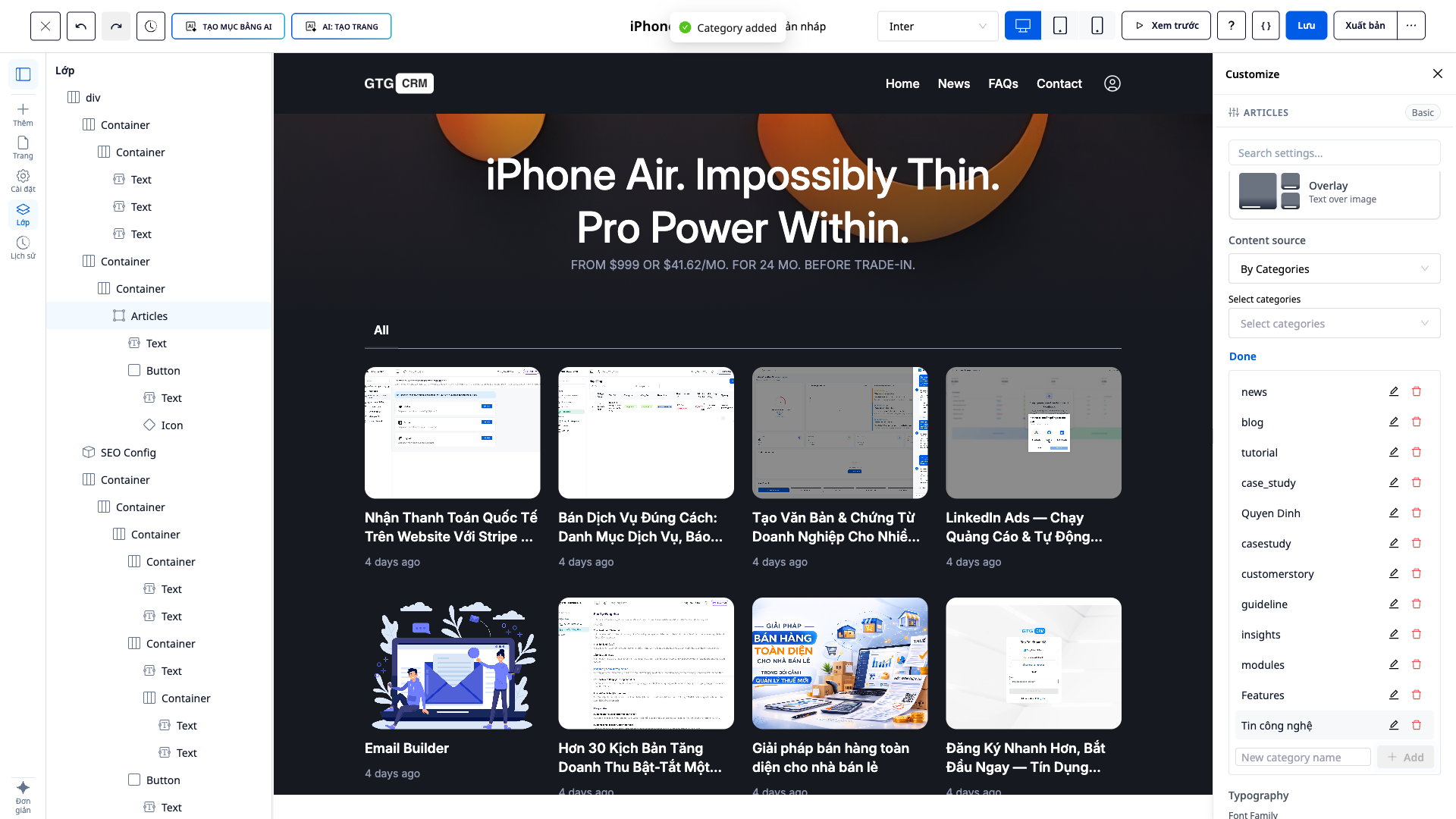
- En la página con el blog/bloque de artículos, selecciona el bloque de artículos y abre el panel de configuración a la derecha.
- En la sección Fuente de contenido, selecciona Por Categorías.
- Haz clic en Gestionar categorías → Añadir → introduce el nombre de la nueva categoría → confirma.
✅ Resultado esperado: Aparece el mensaje "Categoría añadida"; la nueva categoría aparece inmediatamente en la lista de selección.
Paso 4 — NUEVO: Renombrar una categoría (actualización en tiempo real, sin recargar la página)
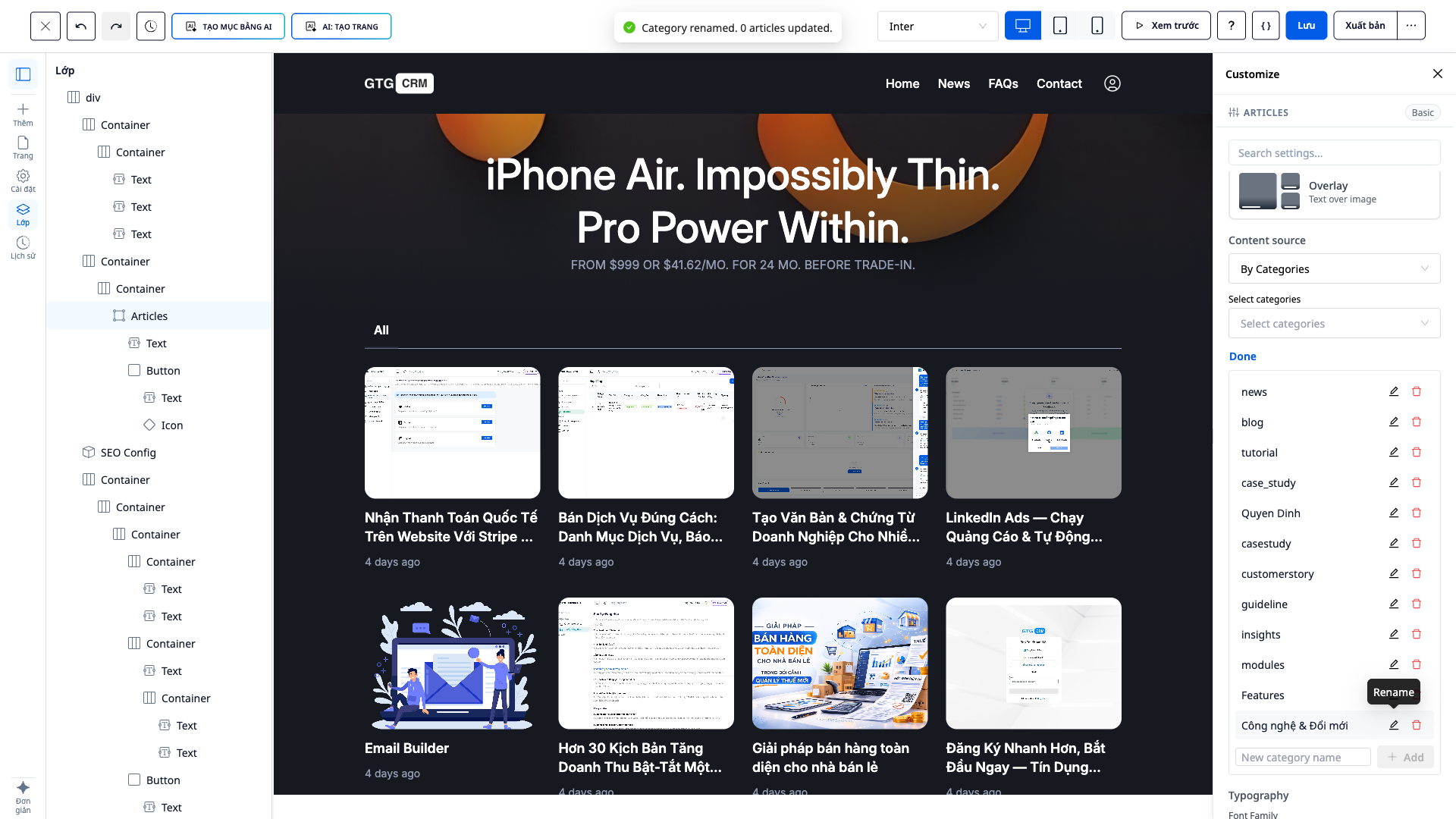
- En Gestionar categorías, selecciona una categoría → Renombrar → introduce el nuevo nombre → confirma.
- Observa el área de construcción de la página.
✅ Resultado esperado: Aparece el mensaje "Categoría renombrada. N artículos actualizados"; la etiqueta de la categoría en el bloque de artículos cambia inmediatamente en la vista previa, sin necesidad de recargar la página (todos los artículos con esa categoría también se actualizan).
Paso 5 — NUEVO: Eliminar categorías que ya no se usan
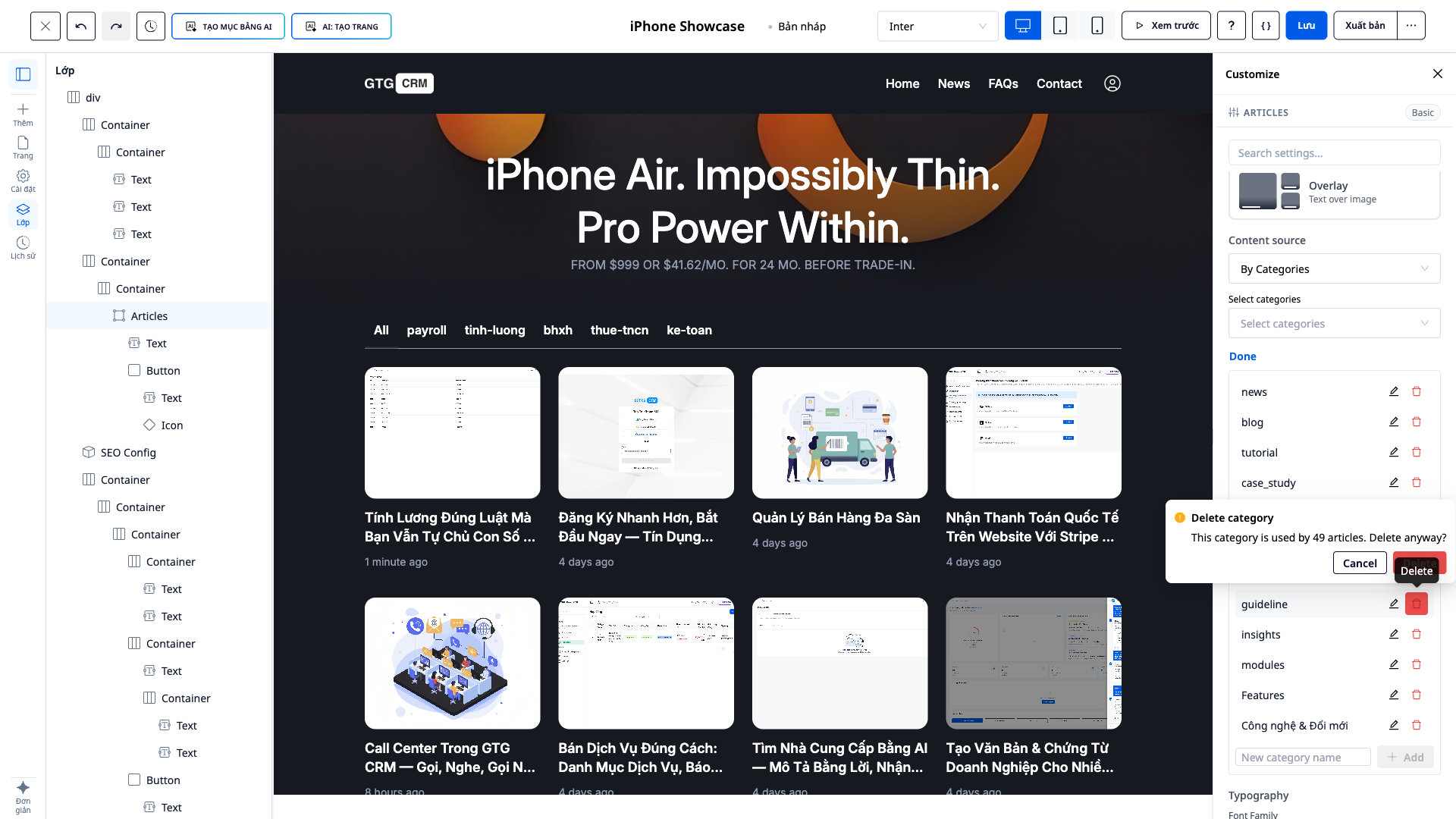
- En Gestionar categorías, selecciona la categoría a eliminar → Eliminar.
- Lee el cuadro de confirmación (indicando cuántos artículos usan la categoría) → confirma la eliminación.
✅ Resultado esperado: Si la categoría está en uso, aparece el cuadro de diálogo "Esta categoría está siendo utilizada por N artículos. ¿Seguro que quieres eliminarla?"; después de eliminar, aparece "Categoría eliminada. N artículos actualizados"; la categoría desaparece de la vista previa, los artículos relacionados permanecen (solo se les quita la etiqueta).
Paso 6 — NUEVO: Publicar un sitio web multipágina con un solo clic
- Haz clic en Vista previa para ver todas las páginas.
- Haz clic en Publicar.
✅ Resultado esperado: Todas las páginas elegibles cambian al estado publicado; el sitio web se lanza en las URL correctas de cada página en pocos minutos (ninguna página se queda en "Borrador").
Paso 7 — Comprobar la página publicada
- Abre la URL del sitio web (o de cada página, por ejemplo,
/acerca-de-nosotros,/productos, y las páginas del blog por categoría). - Confirma que el blog muestra correctamente la categoría que acabas de gestionar.
✅ Resultado esperado: Las páginas se muestran públicamente; el blog se filtra correctamente según la categoría configurada.
Tabla rápida de resultados esperados
Generar con IA — Sitio web completo, alineado con la marca
Añadir categoría en el constructor web — "Categoría añadida"; la categoría aparece inmediatamente
Renombrar categoría — "Categoría renombrada… N artículos actualizados"; la vista previa se actualiza de inmediato, sin recargar
Eliminar categoría en uso — Cuadro de confirmación "...utilizada por N artículos. ¿Seguro que quieres eliminarla?"; los artículos permanecen
Publicar — Todas las páginas elegibles se publican, sin quedarse en "Borrador"
Notas
- La gestión de categorías requiere permisos de actualización de contenido; las cuentas sin estos permisos no verán el botón Gestionar categorías y se les bloquearán las acciones de añadir/renombrar/eliminar.
- Renombrar/eliminar categorías actualiza de forma masiva todos los artículos asociados a esa categoría; tenlo en cuenta antes de eliminar.
- La gestión de categorías también se puede realizar dentro del editor de artículos del CRM (con la misma experiencia).
- La creación de sitios web con IA consume créditos; el sistema siempre te informará del coste antes de crearlo.


