
Mida te selle juhendi järel teha oskad
Kas nägid just valesti sisestatud kannet või on vaja teha korrigeeriv kanne, mida peab teine inimene üle vaatama? See juhend viib sind käsitsi kande koostamisest ja teise inimese heakskiidust kuni juba kajastatud kande tühistamise või parandamiseni uue kandega (algne kanne jääb alles). Vaikimisi jõuab kanne pearaamatusse alles siis, kui teine inimene selle kinnitab; ühe inimese ettevõttel on selle jaoks eraldi lüliti.
Mida sa vajad? Kande koostamine ja kinnitamine: 1. kuni 3. samm. Ainult üks raamatupidaja: tee enne 4. samm. Juba kajastatud kande parandamine: 5. ja 6. samm. Algsaldo sisestamine: vaata Algsaldo sisestamise juhendit.
Kas ülevaade pole veel selge? Vaata Käsitsi kanne, tühistamine või parandamine, algsaldo: ülevaade. Kas raamatupidamist pole veel seadistatud? Järgi enne E-arvete ja raamatupidamispaketi kasutamise juhendit.
Ettevalmistus
| # | Tingimus | Miks see vajalik on |
|---|---|---|
| 1 | Kandet koostaval kasutajal on õigus Loo kanne ja Vaata kontoplaani. | Koostab mustandi ja saadab selle kinnitamiseks; midagi veel pearaamatusse ei kanta. Kontoplaani vaatamise õigus on vajalik konto valimiseks 1. sammus. |
| 2 | Teisel kasutajal on nii õigus Kinnita käsitsi kanded kui ka õigus Vaata kandeid. | Ainuüksi Kinnita käsitsi kanded õigusega ei näe Mustandid menüüd, seega ei saa kinnitamisele ootel kannet avada. Rollidel Accountant ja Administrator on mõlemad õigused juba olemas. Kinnita kandeid (ilma sõnata “käsitsi”) on teine õigus ning see on ostuarvete jaoks. |
| 3 | Kontoplaan on juba rakendatud ja raamatupidamine on sisse lülitatud. | Konto valitakse sinu kontoplaanist. |
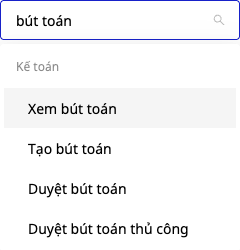
Administraator annab õigused aadressil Sätted → Juurdepääsutaseme kontroll. Allolev pilt näitab selle ekraani õiguste filtrit, kui sisestada “kanne”.
1. samm — Koosta käsitsi kanne ja saada see kinnitamiseks
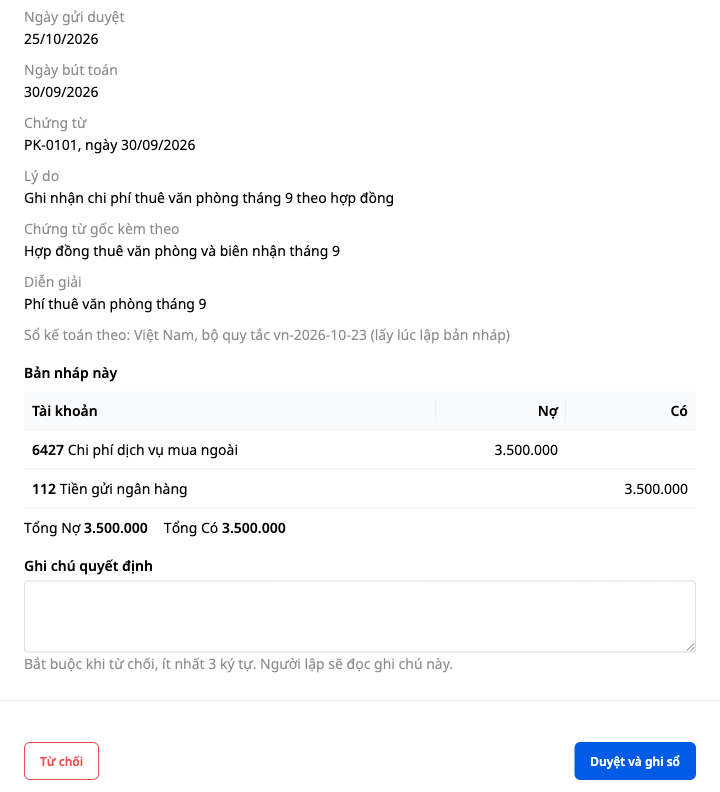
Näitepildil: septembri kontorirent, Deebet 6427, Kreedit 112, 3.500.000.

- Mine Rahandus & personal → Raamatupidamine → Kanded, klõpsa + Uus kanne → Käsitsi kanne.
- Täida Kande kuupäev, Dokumendi kuupäev, Dokumendi number (kolm välja on vaikimisi tühjad: GTG ei täida kuupäeva sinu eest), Lisatud algdokument, Milleks see kanne on?, Põhjus (kinnitaja loeb).
- Vali Konto oma kontoplaanist ja sisesta summa kas Deebet või Kreedit veergu. Kui on vaja lisarida, klõpsa + Lisa rida.
- Jaluses peab olema Tasakaalus; enne seda ei saa edasi saata. Klõpsa Saada kinnitamiseks või Salvesta mustandina, et jätkata hiljem. Kui oled 4. sammus lüliti sisse pannud ning sul on nii loomise kui ka kinnitamise õigus, on peamine nupp Saada ja kanna pearaamatusse ning kanne läheb kohe pearaamatusse.
✅ Oodatud tulemus: “Kanne on saadetud kinnitamise ootele.”; Mustandid muutub kujule Mustandid · 1 ootab kinnitust; Loend ei näita veel uut kannet.
💡 Mustandit, millele on ootel heakskiitu, ei saa muuta: klõpsa Tagasi võtta, et see tagasi mustandiks saata, seejärel muuda või Loobu mustandist (ilmub kinnitusekraan; mustand jääb alles, staatus Loobutud).
Samm 2 — Teine inimene vaatab üle ja seejärel kinnitab või lükkab tagasi
- Teine inimene läheb Raamatupidamine → Kanded. Kui on ootel mustand, avaneb ekraan juba jaotises Mustandid, filtriga Ootel heakskiitu. Klõpsa ootel rea juures Vaata üle.
- Ülevaatus: käsitsi kanne paneel sisaldab otsuse tegemiseks piisavalt teavet: koostaja, kuupäev, Dokument, Põhjus, deebet- ja kreeditread koos kogusummaga.
- Kui nõustud, klõpsa Kinnita ja postita. Kui ei nõustu, kirjuta põhjus (vähemalt 3 märki) välja Otsuse märkus ja klõpsa Keeldu; koostaja näeb märkust oma mustandis.
- Kui 4. sammu lüliti on välja lülitatud, ei saa koostaja omaenda kannet kinnitada: kaks nuppu on hallid, neid ei saa klõpsata, ja ekraanil kuvatakse „Sa oled selle kande koostanud. Keegi teine peab selle kinnitama.”
✅ Oodatud tulemus: paneel näitab Postitatud numbriga JE-…, alles jääb ainult nupp Sulge; kanne on Nimekirjas olekuga Postitatud.

💡 Kui soovid, et teine inimene saaks kohe teate: nupp Automaatika ekraanil Kanded → Automaatika keskus → lülita sisse Teavita kinnitajat, kui on ootel kanne (vaikimisi väljas). Nupp Automaatika on nähtav ainult kasutajale, kellel on õigus Käsitsi kannete kinnitamine või Raamatupidamise seadete haldamine, ning kes saab avada Automaatika keskuse.
Samm 3 — Vaata postitatud kandeid
- Nimekirjas on Allikas Käsitsi kanne, olek Postitatud, dokumendi number kirjelduse all. Vaikimisi näitab nimekiri ainult käesolevat aastat: eelmise aasta kande vaatamiseks klõpsa kuupäevaväljal ja vali Eelmine aasta. Laadi alla pakub kahte vormingut, PDF või Excel (vajalikud on nii õigused Vaata kandeid kui ka Vaata finantsaruandeid).
- Klõpsa real: parempoolses paneelis on kolm vahekaarti Detailid (sisaldab Koostaja ja Kinnitaja), Read, Tegevus (kes mida tegi ja millal). Tegevus jaotis Nimekirja kõrval koondab kõikide kannete tegevused.
- Kontode kaupa vaatamiseks ava Raamatupidamine → Finantsaruanded → Pearaamat (vajalik õigus Vaata finantsaruandeid): kanne kuvatakse sama dokumendi numbriga.
✅ Oodatud tulemus: koostaja ja kinnitaja on kaks erinevat inimest; kande vahekaart Tegevus näitab iga sammu aega.

Samm 4 — Üksikettevõte: lülita sisse automaatne kinnitamine
Kui ühel inimesel on raamatupidamine, ei ole teist inimest, kes kinnitaks. Ettevõtte omanik saab lubada koostajal ise kinnitada. Vaikimisi on lüliti väljas.
- Isik, kellel on nii Tööruumi kasutajate haldamine kui ka Raamatupidamise seadistuste haldamine (tööruumi omanikul ja vaikimisi administraatoril on mõlemad), minge Raamatupidamine → Seaded vahekaardile Käsitsi tehtud kannete kinnitamine.
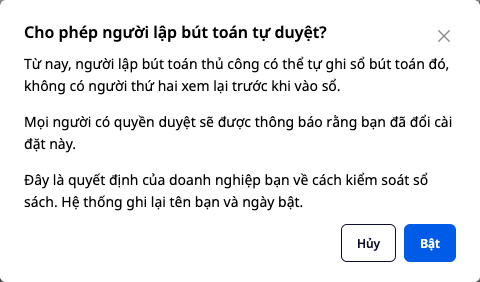
- Lülitage sisse lüliti Käsitsi tehtud kannete tegija saab ka ise selle kande kinnitada (ühe inimese ettevõtte jaoks). Kast Kas lubada kande tegijal enda kanne ise kinnitada? selgitab: tegija kannab ise arvele, teine inimene seda üle ei vaata; see on teie ettevõtte otsus, süsteem salvestab teie nime ja aktiveerimise kuupäeva. Klõpsake Aktiveeri.
✅ Oodatud tulemus: lüliti all kuvatakse rida Aktiveeris teie nimi kuupäev …; inimene, kellel on nii koostamise kui ka kinnitamise õigus, näeb nuppu Saada ja kanna arvele, tema kanne jõuab kohe raamatusse ja sellele lisatakse rida Kinnitas kande tegija ise. Kui lüliti välja lülitada, siis uut kinnitust ei küsita.
Samm 5 — Kanna arvele juba kirjendatud kanne tagasi või paranda seda: vasta küsimustele
- Loendis (eelmisel aastal valige kuupäevaväljal Eelmine aasta) klõpsake kasutaja enda tehtud Kirjendatud kandel (käsitsi tehtud kanne või algsaldo), seejärel klõpsake Kanna tagasi või paranda.
- Kast küsib kõigepealt Miks te seda teete?, ning pakub kahte valikut, millest kumbki pole eelselekteeritud:
- See kanne on vale: ma parandan vea
- See kanne on õige, kuid ma kannan selle tagasi ärilisel põhjusel
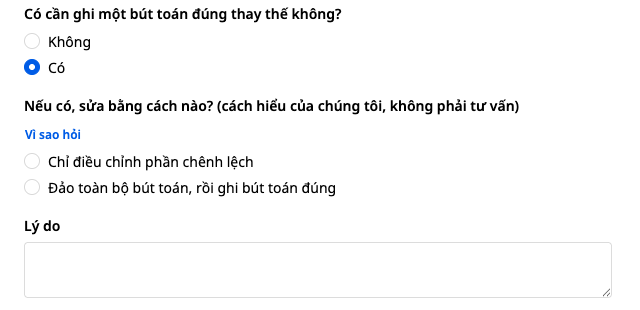
- Seejärel küsib kast ainult teie olukorraga seotud lisaküsimusi. Vea korral on küsimus Kas on vaja teha selle asemel õige kanne?: Ei tähendab, et tehakse ainult tagasikande; Jah korral valige veel Ainult erinevuse korrigeerimine või Kanna kogu kanne tagasi ja tee õige kanne. Täitke Põhjus, valige üks kastis pakutud kuupäevadest ning sisestage dokumendi number ja dokumendi kuupäev.
- Lõppenud majandusaasta kanne: kast küsib lisaks paar küsimust selle aasta finantsaruannete kohta; vastused on teie omad, GTG ei kontrolli neid. Mõnel juhul ei saa see versioon veel kandeid kinnitada ja kast näitab põhjuse, näiteks: “Eelmise aasta oluline viga vajab tagasiulatuvat korrigeerimist, kuid see versioon ei saa veel kinnitada. Palun konsulteerige oma raamatupidajaga.” Sellisel juhul ei saa te midagi esitada.
Sellest kastist: küsimused ja osa Miks seda küsitakse selgitusest (väike link küsimuse “Kui jah, kuidas parandada?” all) on GTG tõlgendus, mitte juriidiline ega raamatupidamisnõuanne. Selle, millise variandi valite ja kuidas vastate, otsustab teie ettevõte; GTG salvestab vastuse kui teie oma ega kontrolli seda.
Millise variandi valida? Näide arvudes: 1.300.000 on ekslikult kantud 6423-le, õigesti peaks see olema 6427; algne kanne on D 6423 / K 111.
- Ainult erinevuse korrigeerimine: uus kanne, D 6427 / K 6423, 1.300.000. Vaja on kinnitada ainult üks kanne ja algne kanne jääb Kirjendatud.
- Kanna kogu kanne tagasi ja tee õige kanne: kaks uut kannet, tagasikanne (D 111 / K 6423) ja õige kanne (D 6427 / K 111); kinnitamiseks on kaks kannet ja algse kande staatus muutub Kantud tagasi.
Pearaamatus on mõlema variandi järel 6423 nullis ja 6427-l on D 1.300.000.
✅ Oodatud tulemus: põhinupp näitab, mida te järgmisena teete: Saada kinnitamiseks või Ava korrigeeriv kanne (see nupp ei saada veel midagi: saadate avanenud lehel); nupp on hall kuni olete kõikidele küsimustele vastanud.

💡 Tee üksi? Vaata oma kannet üle ise, kasutades sammu 6 alguses olevat raami „Tee üksi“.
6. samm — Saada, kinnita ja vaata tulemusi: kolm juhtumit
Järgi 5. sammus valitud juhtumit; teine inimene kinnitab iga kande nagu 2. sammus. Selle sammu pildid on võetud erinevatest näidiskannetest, mitte 5. sammu 1 300 000 näitest.
💡 Tee üksi (lüliti oli 4. sammus sisse lülitatud)? Tühistuskande puhul (kaks esimest juhtumit) mine pärast Saada kinnitamiseks valikusse Raamatupidamine → Kanded → Mustandid ja klõpsa oma Tühista kanne rea juures Vaata üle: ekraanil kuvatakse „Tööruum lubab sul oma kannet ise kinnitada.” Klõpsa Kinnita ja postita. Õige kande lehel (teine juhtum) ja korrigeeriva kande lehel (kolmas juhtum) on põhiknupuks Saada ja postita, nagu 1. sammus.
Kanne on õige, kuid ärilistel põhjustel tühistatud, või on see vale ja asenduskannet pole vaja
Klõpsa Saada kinnitamiseks ja lase seejärel teisel inimesel kinnitada (paneelis Vaata üle: tühista kanne).
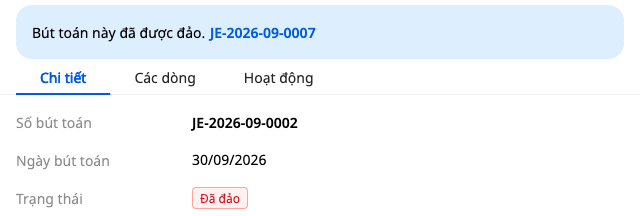
✅ Oodatud tulemus: kuvatakse „Saadetud kinnitamiseks.”; jaotises Mustandid on üks Tühista kanne rida olekuga Ootel kinnitust, samal ajal kui algne kanne on endiselt Postitatud. Pärast kinnitamist on algsel kandel sinine riba „See kanne on tühistatud.”, märgis Tühistatud ja rida Tühistatud kande poolt …; tühistatud kandel on rida Tühistus kandele ….

💡 Kui tühistamise taotlus saadeti kogemata, klõpsa Võta tagasi, Kustuta mustand, seejärel ava kanne uuesti ja vali veel kord Tühista või paranda.
Tühista kogu kanne ja seejärel postita õige kanne
- Klõpsa Saada kinnitamiseks. Tühistamistaotlus saadetakse kohe ning avaneb Manuaalne kanne leht, kus õige kanne on juba ette valmistatud („Saadetud kinnitamiseks. Õige kanne on ette valmistatud: sisesta see kohe.”).
- Selle lehe read on vale kande koopia: muuda konto õigeks (5. sammu 1 300 000 näites: asenda 6423 6427-ga). Kande kuupäev, Dokumendi kuupäev, Dokumendi number ja Milleks see kanne on? on tühjad: täida need. Lahtris Põhjus on juba sinu äsja sisestatud lause.
- Klõpsa uuesti Saada kinnitamiseks. Õige kanne on eraldi mustand: enne saatmist ei asenda see veel vale kande.
- Teine inimene kinnitab mõlemad kanded. Õige kande avamiseks: ava algne kanne Nimekirjast, seejärel klõpsa numbrit real On muudetud kande poolt.
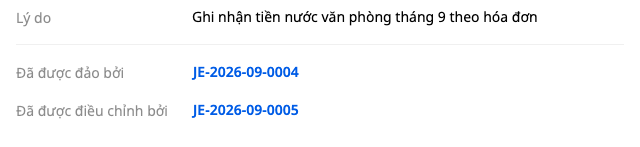
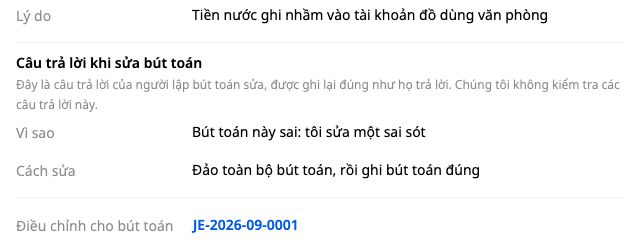
✅ Oodatud tulemus: pärast teist Saada kinnitamiseks korda on jaotises Mustandid kaks rida olekuga Ootel kinnitust (Tühista kanne ja õige kanne); algne kanne on endiselt Postitatud. Pärast mõlema kinnitamist on algne kanne Tühistatud ning sellel on kaks rida Tühistatud kande poolt … ja Muudetud kande poolt …; õige kandel on rida Parandus kandele … ja plokk Vastus kande parandamisel.
Paranda ainult vahe
- Klõpsa Ava korrigeeriv kanne. Veel midagi pole saadetud: avaneb Käsitsi kanne leht kuupäeva, dokumendi numbri ja põhjusel, mis on võetud kastist; read ja väli Milleks see kanne on? jäävad tühjaks ning algne kanne on kohe kõrval võrdlemiseks.
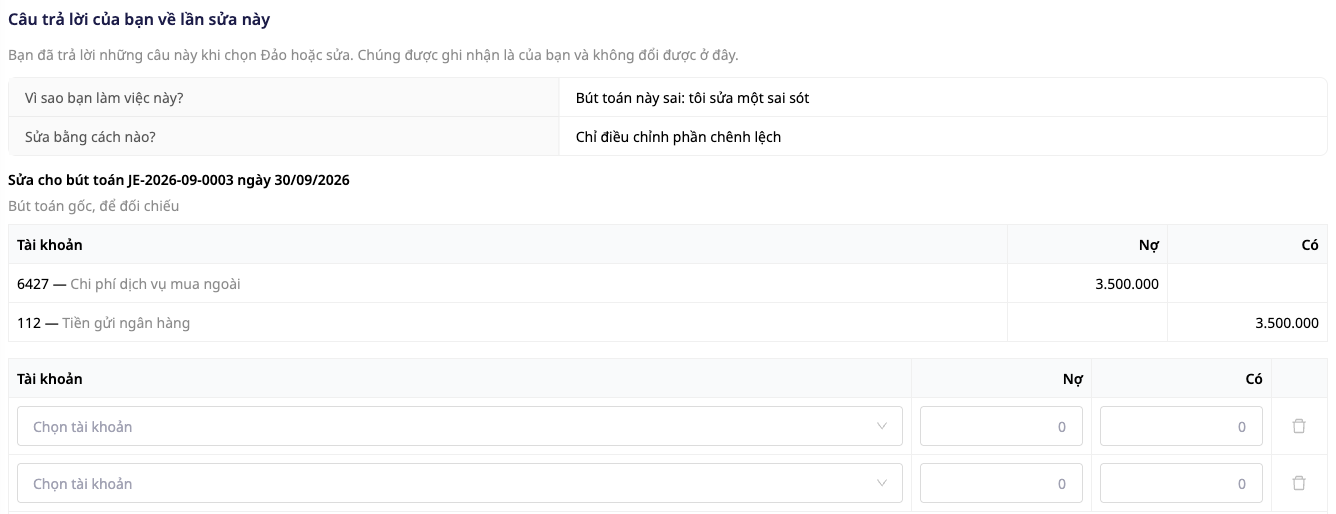
2. Kirjuta vahe ridadele (ülaltoodud näites: algne kanne D 6427 / K 112 on 3.500.000, tegelik summa on 3.800.000, seega kirjuta D 6427 / K 112, 300.000), täida Milleks see kanne on?, klõpsa Saada kinnitamiseks; teine inimene kinnitab selle (avab korrigeeriva kande nagu ülaltoodud juhtumil).
✅ Oodatud tulemus: pärast saatmist on jaotises Mustandid korrigeeriv kanne olekus Ootab kinnitust ning algne kanne on endiselt Kanded. Pärast kinnitamist jääb algne kanne endiselt olekusse Kanded (mitte Tühistatud) ja sellele lisandub rida On korrigeeritud … poolt; korrigeerival kandel on rida Kohandus kandega … ja plokk Vastus kande parandamisel.
Kiirviitete tabel oodatud tulemuste kohta
| Toiming | Tulemus, mida näed |
|---|---|
| Saada kinnitamiseks käsitsi kantud kanne | „Kanne on saadetud kinnitamise ootele.”, Mustandid · 1 ootab kinnitust |
| Tühista või paranda | Miks sa seda teed?, kaks valikut pole eelvalitud |
| Ava korrigeeriv kanne | Käsitsi kanne leht tühjade ridadega; midagi pole veel saadetud |
Märkus
- GTG CRM-i teiste osadega sisestatud kandeid (arved, ostuarved, pank, palgaarvestus, ladu) siin ei tühistata; detailvaade ütleb, kus need vajadusel tühistada või parandada.
- Kandele ei saa veel faili lisada: kirjuta Dokumendi number, Dokumendi kuupäev ja Originaaldokument lisatud.
Kontrolli tulemust Pearaamatus (3. samm). Kas vajad vana pearaamatu aasta lõppsaldo ülekandmist? Vaata Algse saldo sisestamise juhendit.

