

Mida saate pärast seda juhendit teha
Hind, mille te kliendile esitate, on 499 000, mis sisaldab käibemaksu. GTG CRM-i varasem arvevorm küsis ainult hinda ilma käibemaksuta, nii et pidite ise jagama 1,1-ga, saades ebatäpse numbri ja muretsedes, kas summa klapib. See juhend laseb teil teha vastupidist: sisestage otse 499 000, GTG CRM eraldab teile kauba ja maksu ning kogusumma on täpselt sama, mille te sisestasite. Kontrollige seda numbrit enne salvestamist ja väljastamist.
Pärast lugemist teete järgmist: valite sisestamisviisi väljal Sisestatud hind → sisestate käibemaksuga hinna → saate lugeda kauba-/maksu-/kogusumma tabelit otse vormil → salvestate mustandina, avate uuesti ja väljastate käibemaksuarve.
Ettevalmistused
# | Tingimus | Miks on vaja |
|---|---|---|
1 | Tööruum on ühendatud arvepakkuja (S-Invoice või MISA) teenusega. Vaadake juhendit e-arve ühendamiseks ja ülevaadet E-Invoice funktsioonist GTG CRM-is. | Funktsioon Sisestatud hind ilmub ainult siis, kui on ühendatud toetatud pakkuja (S-Invoice, MISA) ja arve on käibemaksuga arve VND-des. |
2 | Teie kontol on õigus arveid luua (ja väljastada, kui teie olete väljastaja). | Ainult loomise õigusega kasutajad saavad salvestada mustandina; ainult väljastamise õigusega kasutajad saavad vajutada ARVE VÄLJASTAMINE nuppu. |
3 | Arve, mida soovitakse väljastada, on käibemaksuga arve (punane arve), valuuta on VND. | Vahendusettevõtte, välisvaluuta või muu pakkuja müügiarved ei kuva väljaspoolt Sisestatud hind. |
4 | Peab olema vähemalt üks käibemaksuga arve mall, mille saab valida jaotisest Üldinfo. | Kokkuvõtte tabel vajab arve malli; kui malli pole valitud, kuvab tabel ainult "Valige kõigepealt arve mall." |
1. samm: avage vorm, valige arve mall ja leidke väli Sisestatud hind
Minge valikusse Rahandus ja personal → Arved ja dokumendid → Arved.
Klõpsake nuppu LOO ARVE.
Jaotises Üldinfo leidke väli Arve malli kood (kohustuslik, algselt tühi). Valige käibemaksuga arve mall, mida teie ettevõte kasutab; kui te pole kindel, milline mall on õige, küsige raamatupidajalt. Pärast valimist täidetakse väli Arve seeria automaatselt ja kuvatakse valuuta VND. Kui tööruum on malli eelnevalt kinnitanud, kuvatakse vormil rida "Kasutatakse kinnitatud malli: ..." ja te ei pea seda uuesti valima.
Sisestage ostja andmed jaotises Ostja andmed.
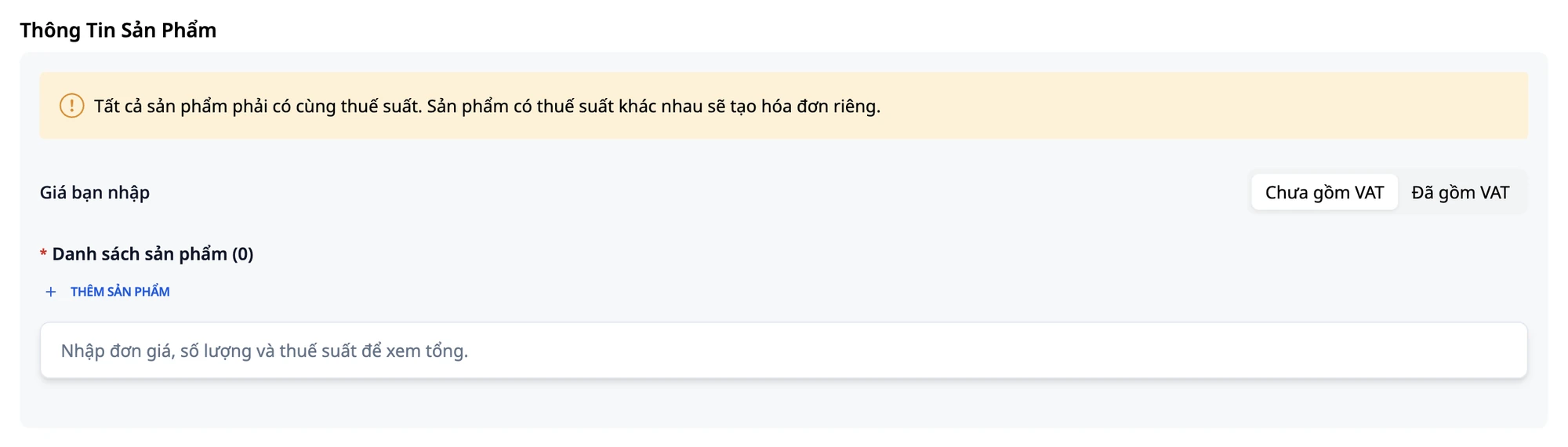
Liikuge alla jaotisesse Toote andmed. Pealkirja ja kollase maksukiiruse hoiatuse bänneri all, enne "Toote nimekiri", näete välja Sisestatud hind kahe valikuga: Ilma käibemaksuta ja Koos käibemaksuga. Esimene kord (või kui te pole seda brauserit veel valinud "Koos käibemaksuga"), on vaikimisi Ilma käibemaksuta.
⚠️ Valige Arve malli kood enne hinna sisestamist. Kui malli pole valitud, kuvab kokkuvõtte tabel ainult "Valige kõigepealt arve mall." ja ei arvuta ühtegi numbrit.
✅ Oodatud tulemus: Näete valitud arve malli jaotises Üldteave ning väljad Teie sisestatud hind asub õiges kohas jaotises Toote teave, toodete loendi kohal.
2. samm: Valige Sisaldab käibemaksu ja lugege märkusi
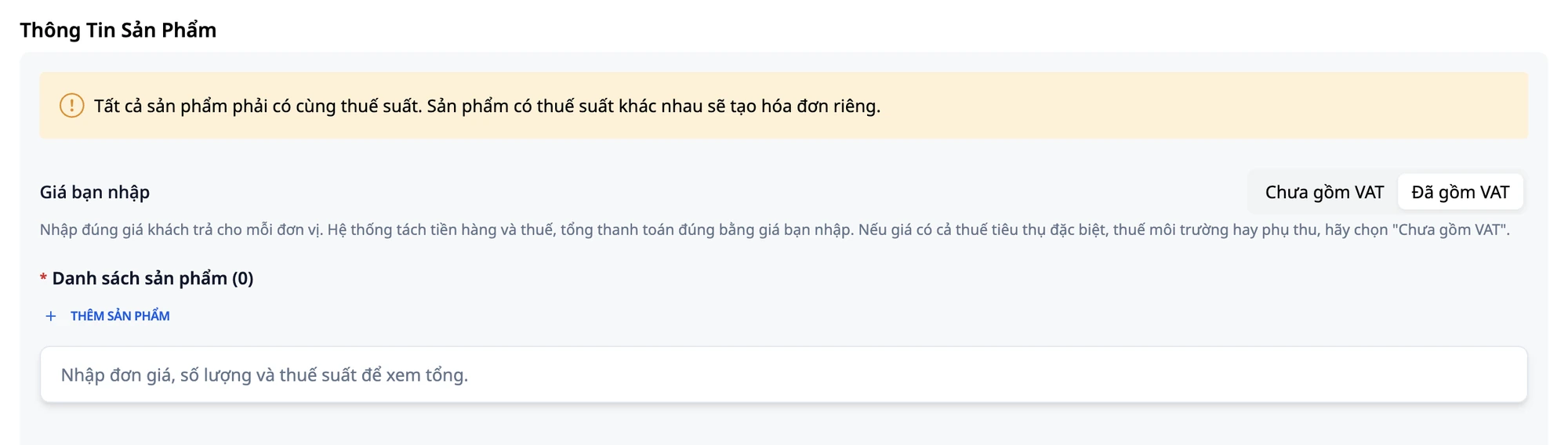
Klõpsake nuppu Sisaldab käibemaksu.
Lugege kohe allpool kuvatavat märget: „Sisestage õige hind, mille klient ühiku eest maksab. Süsteem eraldab kauba ja maksu, kogusumma on täpselt sama, mille te sisestate. Kui hind sisaldab aktsiisi, keskkonnamaksu või lisatasu, valige „Ei sisalda käibemaksu”.
💡 Näpunäide: Brauser jätab selle valiku teie kontole ja tööruumile meelde. Järgmisel korral, kui avate uue vormi, kontrollige välja Teie sisestatud hind enne hinna sisestamist, eriti kui sama arvutit kasutab mitu inimest.
✅ Oodatud tulemus: Väljal Teie sisestatud hind on valik Sisaldab käibemaksu ja allpool kuvatakse märge.
3. samm: Lisage tooteid ja sisestage kataloogihind
Klõpsake nuppu LISA TOODE.
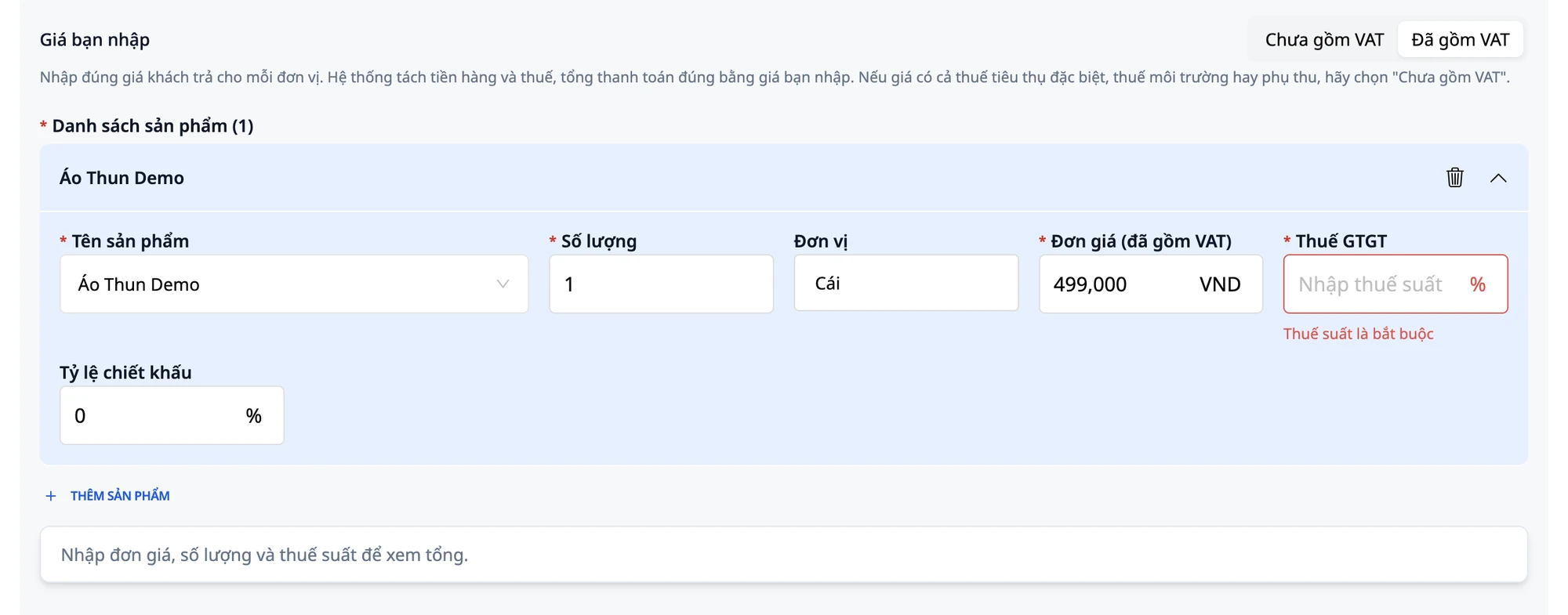
Täitke: Toote nimi:
Demo T-särk· Kogus:1· Ühik:tk.Hinna veeru pealkiri on praegu Ühiku hind (sisaldab käibemaksu). Sisestage
499000(ilma koma või punktita).Pöörake tähelepanu veerule Käibemaks, mis on praegu tühi. Iga kauba või teenuse käibemäära määrate ja vastutate teie või teie raamatupidaja; süsteem jätab selle tühjaks, kuna see ei saa teie eest valida. Kui te pole kindel, millise maksumääraga see toode seotud on, küsige enne täitmist oma raamatupidajalt.
Proovige kohe klõpsata nuppu SALVESTA LÄBIKASTATUD: käibemaksu väli muutub punaseks ja kuvatakse teade „Maksumäär on kohustuslik”. Tabeli all kuvatakse samuti: „Sisestage ühiku hind, kogus ja maksumäär, et näha kogusummat.”
✅ Oodatud tulemus: Toode on lisatud hinnaga 499 000 veerud Ühiku hind (sisaldab käibemaksu); Käibemaksu väli on tühi; vormi ei saa praegu salvestada.
4. samm: Sisestage maksumäär ja lugege kokkuvõtet
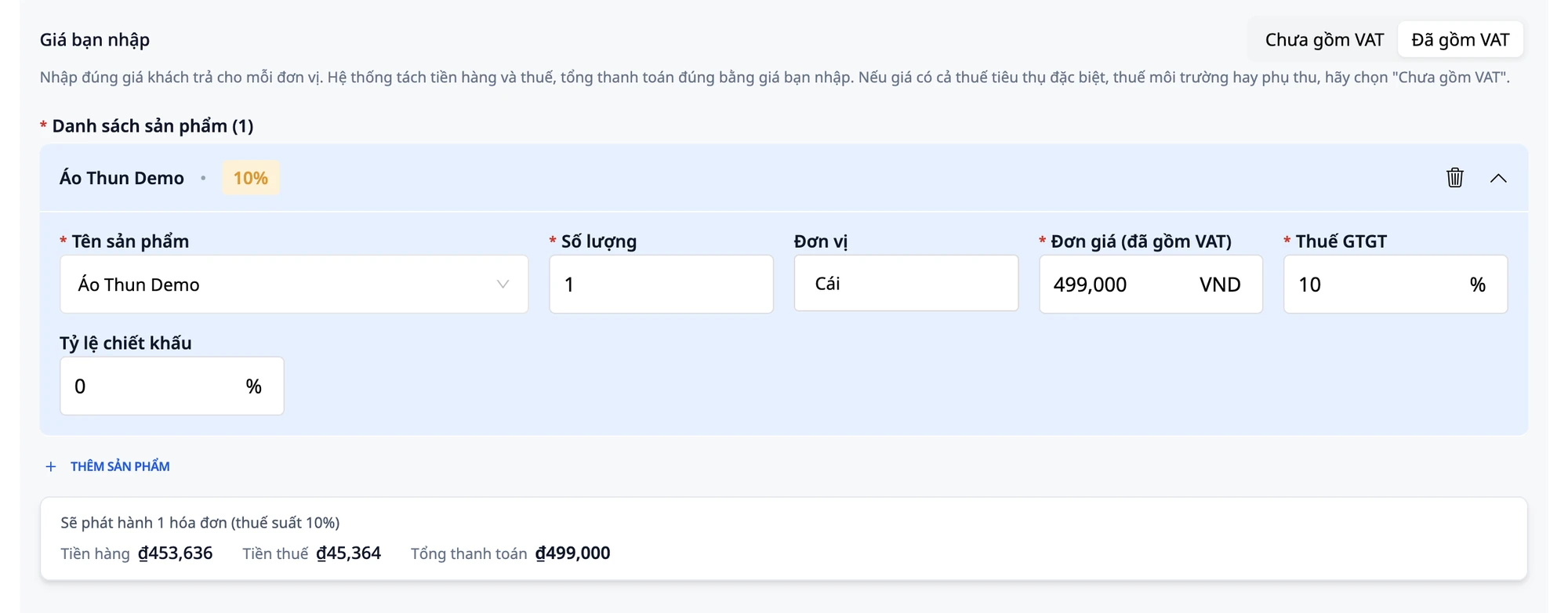
Sisestage veergu Käibemaks
10.Umbes sekundi pärast värskendatakse allpool olevat tabelit: „Välja antakse 1 arve (10% maksumäär)” ja kuvatakse kolm numbrit: Kauba hind 453 636 ₫ · Maksumäär 45 364 ₫ · Kogusumma 499 000 ₫.
Kontrollige: 453 636 + 45 364 = 499 000, kogusumma on täpselt sama, mille te sisestasite.
💡 Näpunäide: See tabel arvutab sama valemiga, mida kasutatakse väljastataval arvel. Näete numbrit enne salvestamist, te ei pea ootama, kuni arve kuvatakse, et kogusummat teada saada.
💡 Näpunäide: Kui tabelis kuvatakse endiselt „Valige esmalt arve mall.“, kerige jaotisse Üldteave ja valige Arve malli kood. Pärast valiku tegemist kuvab tabel kõik numbrid.
✅ Oodatud tulemus: Tabelis kuvatakse Kauba hind 453 636 ₫ · Maksumäär 45 364 ₫ · Kogusumma 499 000 ₫.
Samm 5: Muuda kogust, vaata üle kokku
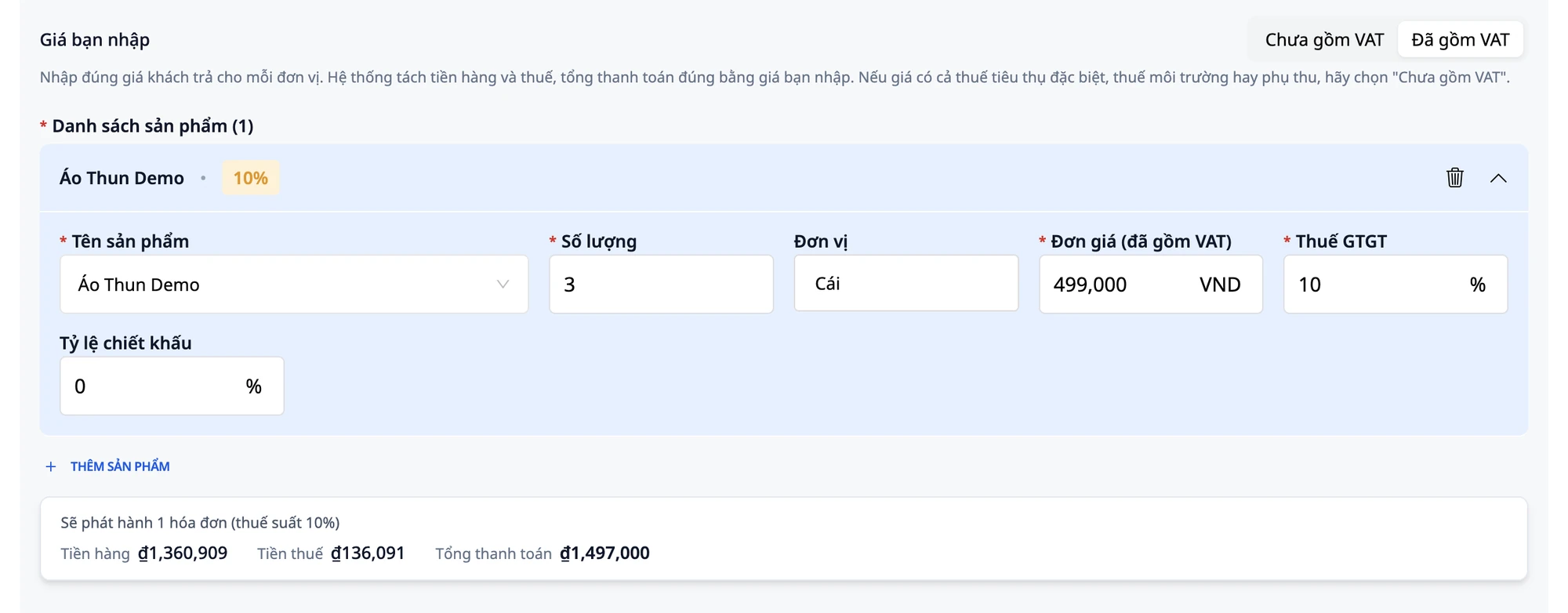
Muuda Kogust `1` pealt `3` peale.
Tabel värskendub koheselt: Summa 1 360 909 ₫ · Maks 136 091 ₫ · Kokku 1 497 000 ₫.
Kontroll: 3 × 499 000 = 1 497 000, mis vastab täpselt tabeli summale.
💡 Vihje: Summa / maksu lahutus ümardatakse nii, et kaks numbrit kokku annavad alati kogusumma. See on süsteemi automaatne viis ülejääkide käsitlemiseks (tagurpidi käibemaks / hinna arvutamine käibemaksuga).
✅ Oodatud tulemus: Tabel näitab Summa 1 360 909 ₫ · Maks 136 091 ₫ · Kokku 1 497 000 ₫.
Samm 6: Salvesta mustand ja ava uuesti
Klõpsa SALVESTA MUSTAND.
Ava arveloend, leia just salvestatud arve, klõpsa selle rea menüül, vali Muuda, et see uuesti avada.
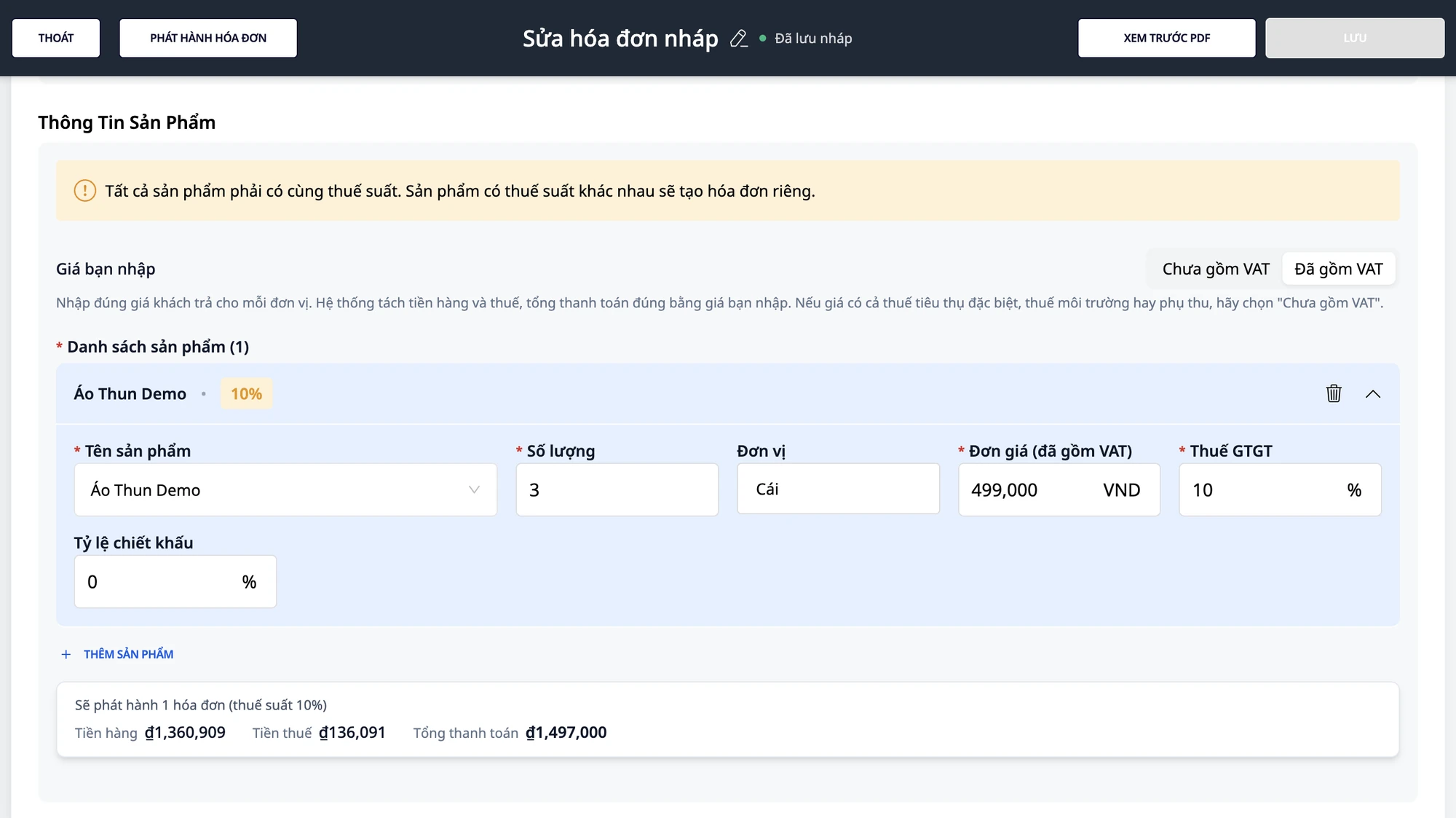
Kontrolli: väli Sisestatud hind näitab ikka Sisaldab KM-i, väli Ühikuhind (sisaldab KM-i) näitab 499 000 (mitte 453 636), kogus 3, maksumäär 10, tabel näitab ikka 1 497 000 ₫.
💡 Vihje: Nupp SALVESTA just uuesti avatud mustandil on alguses tuhm ja hakkab tööle alles pärast väärtuse muutmist. Näiteks: muuda kogust 3 pealt 2 peale (tabel värskendub: Summa 907 273 ₫ · Maks 90 727 ₫ · Kokku 998 000 ₫), muuda see tagasi 3 peale (tabel näitab 1 497 000 ₫), seejärel klõpsa SALVESTA. Avaneb dialoogiboks "Arve salvestamine", loe teave uuesti läbi, klõpsa KINNITA.
✅ Oodatud tulemus: Mustand avaneb uuesti (leht pealkirjaga Muuda mustandit) valikuga Sisaldab KM-i, hinnaga 499 000, koguses 3, maksumääraga 10 ja tabeliga 1 497 000 ₫.
Samm 7: Väljasta arve
Loe kogu arve teave uuesti läbi: ostja nimi, aadress, maksunumber, toote nimi, ühikuhind, kogus, maksumäär ja tabel Summa · Maks · Kokku.
Klõpsa VÄLJASTA ARVE.
Kinnitusdialoog näitab ostja nime ja hoiatust: väljastatud arvet ei saa muuta ega kustutada. Loe hoolikalt, klõpsa Kinnita.
Ilmub teade "Arve väljastamine õnnestus".
Arvete loendis on esimene veerg pärast ostja nime Kokku (1 497 000 ₫). Kerige tabelit paremale, et näha täiendavalt Kokku summat 1 360 909 ₫ ja Maksu 136 091 ₫ (10%); need kaks veergu ei asu kohe veeru Kokku kõrval.
⚠️ Oluline märkus: Arve maksumäär on valitud sinu või sinu raamatupidaja poolt ja teie vastutusel. Kontrolli arvet hoolikalt enne väljastamist. See juhend kirjeldab tarkvara kasutamist, mitte maksunõustamist. Kui sa ei ole kindel maksumääras või ülejääkide käsitlemises, küsi nõu oma raamatupidajalt või maksunõustajalt.
✅ Oodatud tulemus: Arve olek muutub Välja Antud; veerus Kokku näidatakse 1 497 000 ₫; kerides paremale näed kogusummat ja maksu.
Samm 8: Proovi allahindlust %-des teisel arvel
Loo uus arve: klõpsake nuppu LOO ARVE, täitke ostja andmed, valige Hind sisaldab käibemaksu.
Klõpsake nuppu LISA TOODE. Täitke: Toote nimetus:
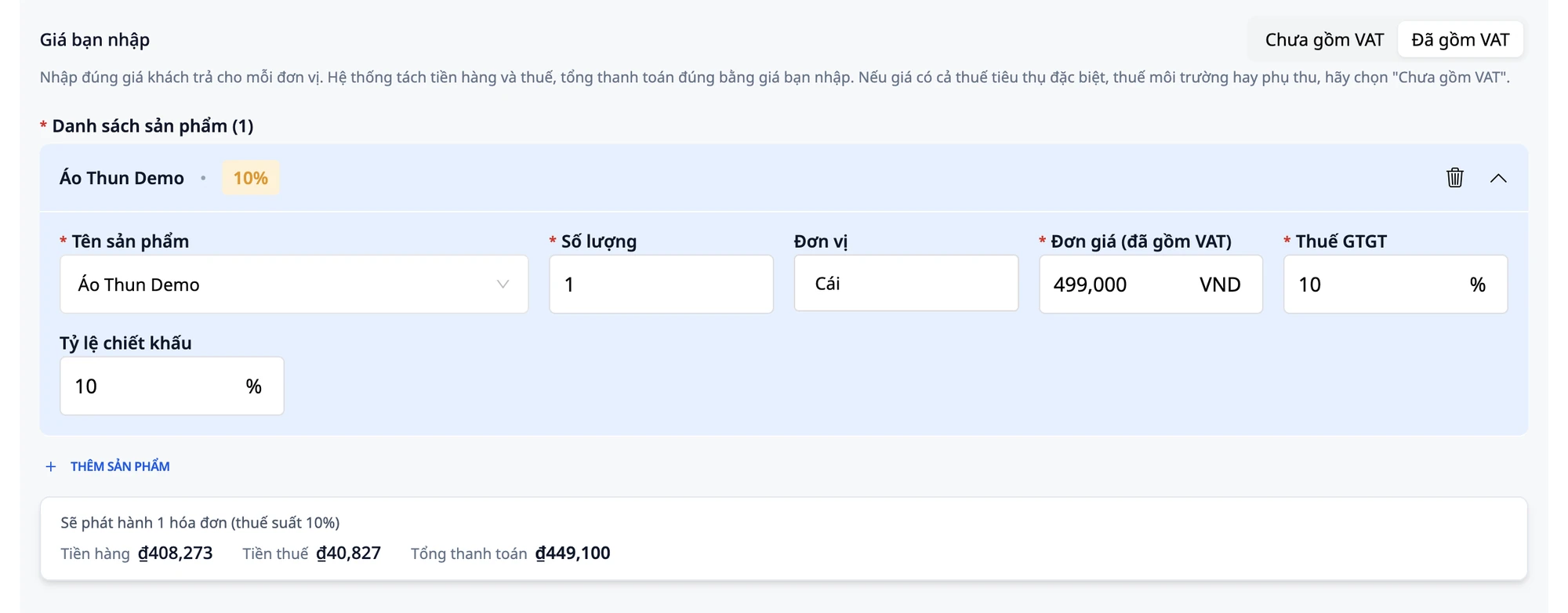
T-särk Demo· Kogus:1· Ühik:tk· Hind (sisaldab käibemaksu):499000· Käibemaks:10.Otsige tooterivilt välja Allahindluse määr. Sisestage
10(see tähendab 10% allahindlust).Tabel on värskendatud: Kauba hind ₫408,273 · Maksu summa ₫40,827 · Kokku tasumisele ₫449,100 (499,000 miinus 10% = 49,900, alles jääb 449,100).
See allahindlus kuvatakse väljastatud arvel selgelt.
⚠️ Märkus: Välja Allahindluse määr aktsepteerib ainult protsentuaalseid väärtusi, mitte kindlaid summasid, ja seda kasutatakse ainult kaubandusliku allahindluse jaoks. Kui soovite anda allahindlust kliendile varase makse eest (makse soodustus), on see muu summa ja seda siia ei kanta. Küsige raamatupidajalt, kuidas seda summat kajastada.
✅ Oodatud tulemus: Tabel kuvab Kauba hind ₫408,273 · Maksu summa ₫40,827 · Kokku tasumisele ₫449,100.
Oodatud tulemuste kiirjuhend
Teie sisestus (sisaldab käibemaksu, 10%) | Kauba hind | Maksu summa | Kokku tasumisele |
|---|---|---|---|
499,000 × 1 | ₫453,636 | ₫45,364 | ₫499,000 |
499,000 × 2 | ₫907,273 | ₫90,727 | ₫998,000 |
499,000 × 3 | ₫1,360,909 | ₫136,091 | ₫1,497,000 |
499,000 × 1, allahindlus 10% | ₫408,273 | ₫40,827 | ₫449,100 |
Märkused
Funktsiooni kuvamise tingimused: Väli Sisestatud hind on saadaval ainult käibemaksuga arvete (punased arved) puhul, mis on väljastatud VND-des, ühendatud S-Invoice'i või MISA kaudu. Hulgimüügiarvetel, välisvaluutas või teiste tarnijate puhul seda välja ei kuvata. Vorm ilmub nagu tavaliselt ja te sisestate hinna ilma käibemaksuta nagu varem.
Kasutage käibemaksuga hinda ainult siis, kui hind sisaldab käibemaksu: Kui noteeritud hind sisaldab ka aktsiisi-, keskkonnakaitseseaduse või muid lisatasusid, valige Ilma käibemaksuta ja sisestage hind enne käibemaksu.
Komaarvude ümardamine (vastupidine käibemaks): Kauba hind ja käibemaks ümardatakse sentideni nii, et nende kahe summa oleks alati täpselt teie sisestatud hinna korda kogus. Kümnendkohaga koguste puhul ümardatakse ka kogusumma ja seda näidatakse tabelis. Lisateavet ümardamise reeglite kohta küsige oma raamatupidajalt.
Arvete asendamine: Kui kasutate arve asendamise funktsiooni (menüü "kaup" ⋮ → "Loo asendusarve"), avaneb asendusvorm koos valikuga Sisaldab käibemaksu ja algse sisestatud hinnaga (499 000), mitte hinna ilma käibemaksuta.
Mitme käibemaksumääraga arve: Kui erinevatel tooteradadel on erinevad käibemaksumäärad, kuvatakse allpool olev tabel iga käibemaksumäära kohta koondrida ja näitab, mitu arvet väljastatakse.
Pädevused: Raamatupidajatel on õigus luua ja väljastada kogu protsess. Töötajatel, kellel on ainult arve loomise õigus, on võimalik salvestada mustand, kuid mitte klõpsata nuppu "VÄLJASTATUD ARVE".
Vastutus ja maksunõustamine: Kehtivad käibemaksumäärad valite või teie raamatupidaja ja vastutate nende eest; kontrollige enne väljastamist hoolikalt. See juhend kirjeldab tarkvara kasutamist, mitte maksunõustamist. Kui te ei ole kindel käibemaksumäära või komakohtade käsitlemise osas, küsige oma raamatupidajalt või maksunõustajalt.
Korduma kippuvad küsimused
Kas kogusumma vastab täpselt sisestatud hinnale?
Jah. See on Sisaldab käibemaksu režiimi eesmärk. Ühe ühiku puhul on kogusumma täpselt 499 000. Kolme ühiku puhul on summa 1 497 000 (3 × 499 000). Vormi all olev tabel arvutab ja kuvab selle numbri kohe pärast ühikuhinna, koguse ja käibemaksumäära sisestamist. Saate seda kontrollida enne salvestamist, ilma et peaksite ootama arve vaatamiseni.
Kes valib käibemaksumäära?
Teie või teie raamatupidaja. Välja Käibemaks on toodete lisamisel alati tühi; süsteem ei vali seda teie eest. See väli on kohustuslik: kui te seda ei täida, kuvab vorm vea ja keeldub salvestamisest. Kui te ei ole kindel, millise käibemaksumääraga teie kaup on, küsige enne oma raamatupidajalt.
Ma ei näe välja "Sisestatud hind", mis siis?
See väli ilmub ainult siis, kui kõik kolm tingimust on täidetud: arve on käibemaksuga arve (punane arve), valuuta on VND ja tööruum on ühendatud S-Invoice'i või MISA-ga. Kui väljastate hulgimüügiarvet, kasutate välisvaluutat või teist tarnijat, see väli ei ilmu ja te sisestate hinna ilma käibemaksuta nagu tavaliselt. Kui tingimused on täidetud, kuid te ei näe seda siiski, kontrollige uuesti, kas tööruum on arvetarnijaga ühendatud.
Mida tähendab tabelis olev teade "Valige kõigepealt arve mall."?
Kerige üles jaotisesse Üldteave ja valige Arve malli kood. Süsteem vajab teadmist arve mallist enne kauba hinna, käibemaksu ja kogusumma arvutamist; kui malli pole valitud, ei saa tabel numbreid näidata. Pärast valimist värskendatakse tabelit kohe. Kui mallide loend on tühi ja midagi valida pole, küsige oma raamatupidajalt või isikult, kes on teie tööruumi arvetarnijaga ühendanud.
Proovige kohe
Avage GTG CRM-is mustand ja sisestage oma kliendi makstud hind; mustand ei ole veel väljastatud. (Kas pole arvetarnijaga ühendatud? Vaadake enne e-arvete ühendamise juhendit.)


