

Mida saad pärast seda juhendit teha
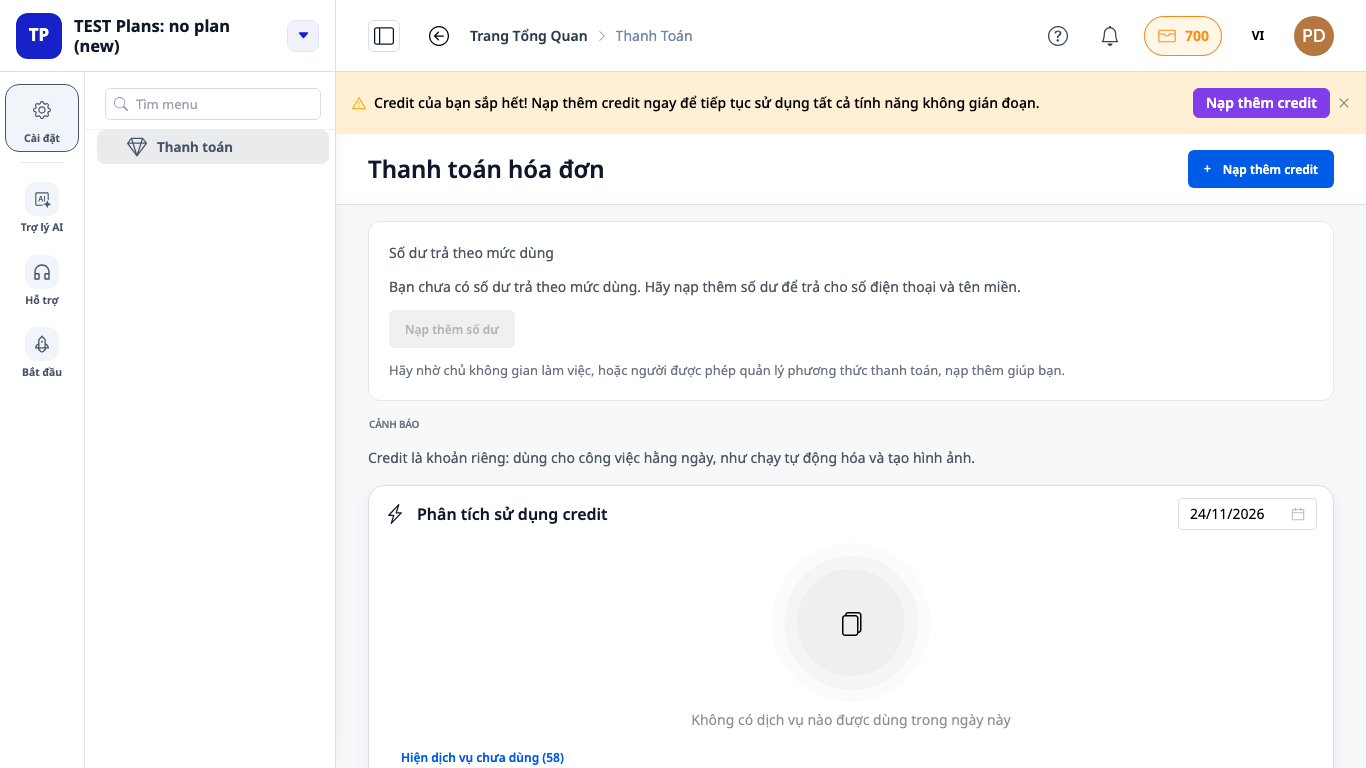
GTG CRM-i maksemenüüs on kaks asja, mis näevad peaaegu ühesugused välja: krediidiväli päisereal ja plokk Kasutuspõhine saldo. Need on kaks eraldi arvestust. Krediit kulub igapäevasele tööle, näiteks automatiseerimiste käivitamisele ja piltide loomisele. Kasutuspõhine saldo on raha, mille lisad eraldi telefoninumbrite ja domeenide eest tasumiseks. Saldo lisamine ei suurenda teist arvestust.
Selle juhendi järgi saad teada, mille eest iga arvestus maksab, avad õige ekraani, et seda vaadata, lisad õiget arvestust ning tead, mida teha, kui nupp Lisa saldo on hall.
Lühike protsess: ava maksemenüü → vaata mõlemat arvestust → lisa krediiti või lisa saldo.
Tea enne alustamist
- Krediit ja kasutuspõhine saldo on kaks eraldi arvestust. Saldo lisamine ei suurenda krediiti ega krediidi lisamine saldot.
- Telefoninumbri rentimine ja domeeni registreerimine makstakse saldo rahast, mitte krediidist. Kõnekeskuse kõnede hind arvestatakse endiselt krediidist.
- Maksemenüüle on kaks pääsuteed: Seaded → Arveldus ja profiilipilt → Arved. Mõlemad pääsud avavad sama saldo ploki sama tekstiga.
- Kui klõpsad saldo lisamisel, suunab GTG CRM sind maksmiseks turvalisele makselehele.
- Ekraanil on sõna „kaustik“; see juhend nimetab seda tööruumiks.
Ettevalmistus
| # | Nõue | Miks see vajalik on |
|---|---|---|
| 1 | Oled tööruumi omanik või liige, kellel on lubatud arveid vaadata. | Liige ilma selle õiguseta ei saa maksemenüüd avada (vt tabelit Kes saab saldot lisada). |
| 2 | Nupu Lisa saldo klõpsamiseks: oled omanik või sul on lubatud maksemeetodeid hallata. | Ainult vaatamisõigusega kasutajal on see nupp hall. |
Samm 1: Ava maksemenüü
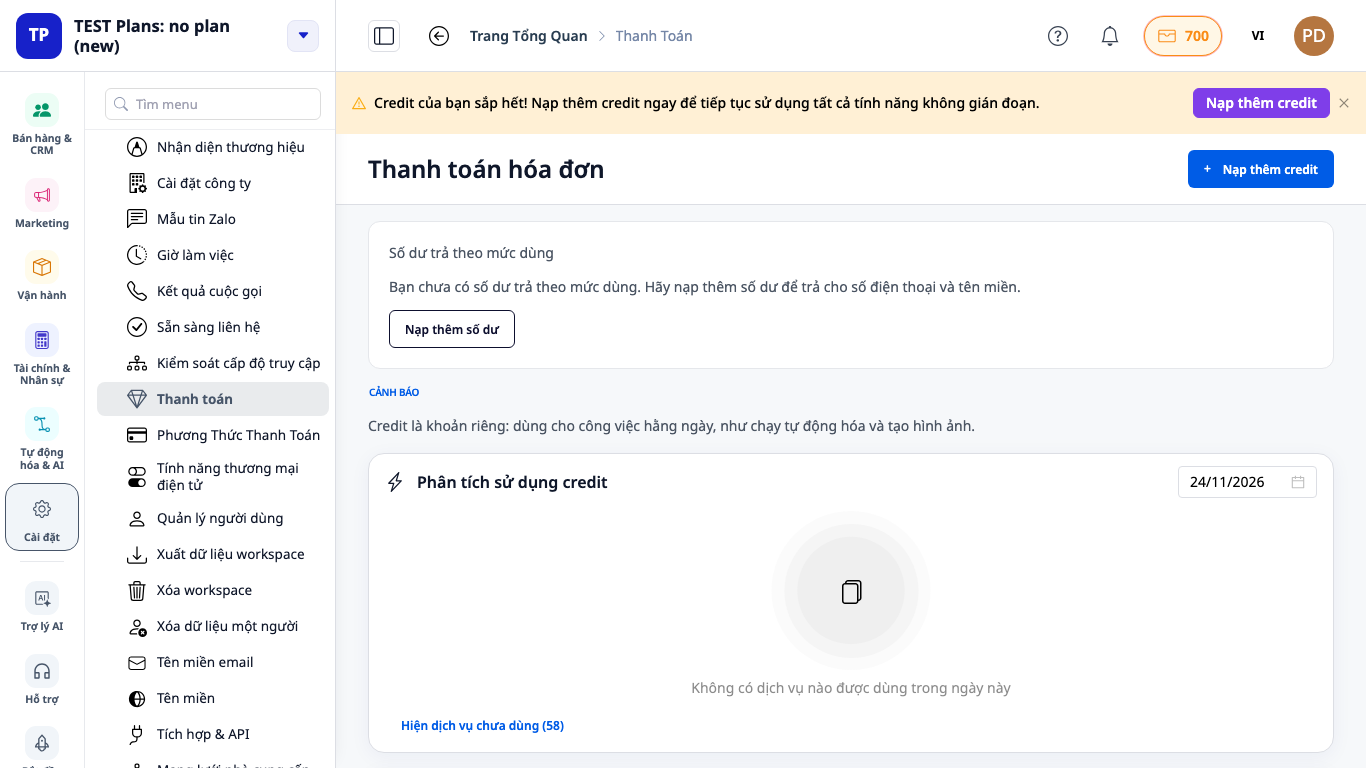
- Variant 1: vali vasakpoolsest menüüst Seaded ja seejärel Arveldus. Ekraani pealkiri on Arvete arveldus.
- Variant 2: klõpsa üleval nurgas oma profiilipilti ja vali Arved.
✅ Oodatav tulemus: näed plokki Kasutuspõhine saldo. Kui pole veel midagi lisanud, on plokis tekst Sul ei ole veel kasutuspõhist saldot. Lisa saldo, et tasuda telefoninumbrite ja domeenide eest. ning nupp Lisa saldo. Lingi Hoiatused all on rida: Krediit on eraldi arvestus: kasutatakse igapäevasele tööle, näiteks automatiseerimiste käivitamisele ja piltide loomisele. Lehe Arved vaates on selle ploki kohal veel kaart paketi valimiseks.
Samm 2: Vaata oma kahte arvestust
- Vaata maksemenüü ülaosas nuppu + Lisa krediiti: sealt lisad krediiti.
- Vaata plokki Kasutuspõhine saldo: sealt lisad saldot.
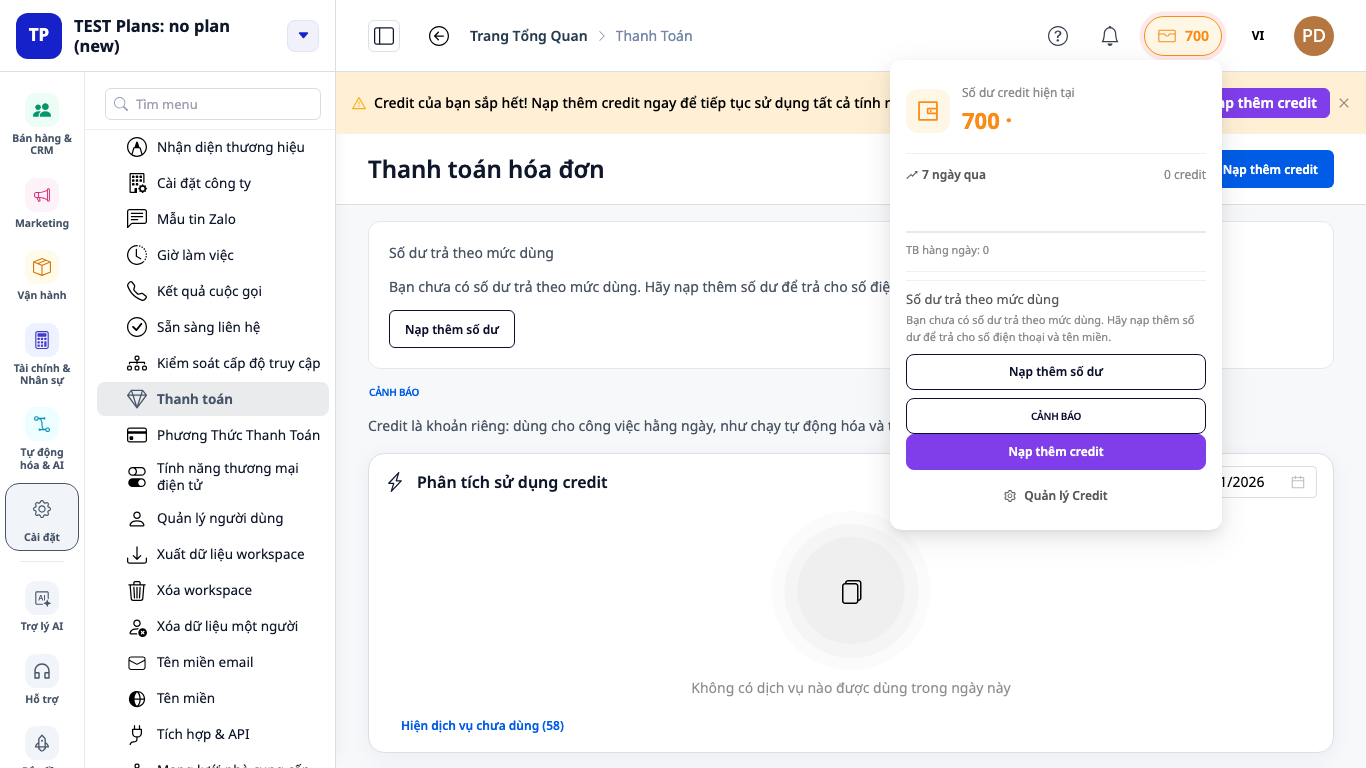
- Kiireks vaatamiseks mis tahes ekraanilt klõpsa päisereal krediidiväljal. Avaneb aken, kus on Praegune krediidi jääk, kasutus viimase 7 päeva kohta, plokk Kasutuspõhine saldo ja link Halda krediiti.
✅ Oodatav tulemus: loed kaks numbrit kahe erineva nimega: Praegune krediidi jääk (krediit) ja Kasutuspõhine saldo (raha). Nendel ekraanidel ei kanna üks arvestus teise nime.
ℹ️ Mobiilis ei ole krediidiakna nähtav päisribal. Vaadake mõlemat kirjet maksevaates.
3. samm: Lisa kredite
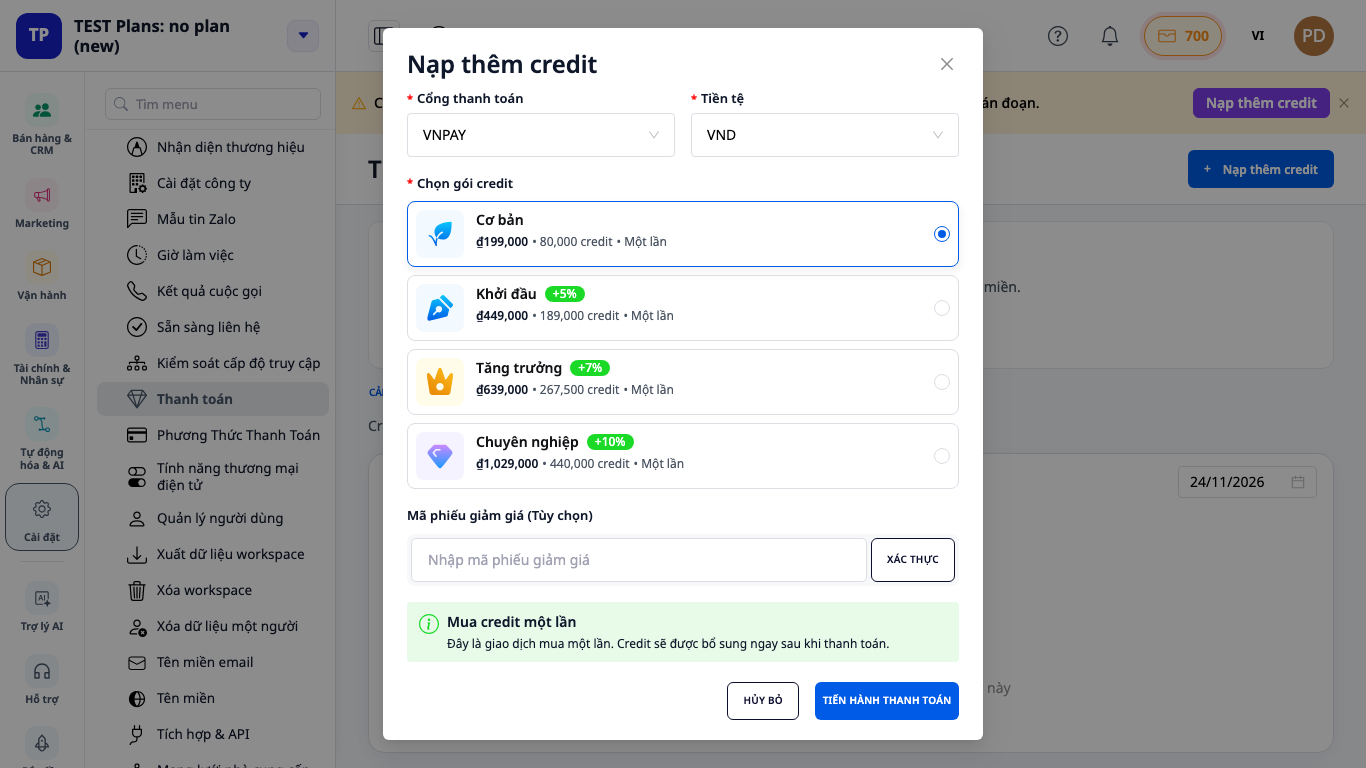
- Klõpsake maksevaates nuppu + Lisa kredite või kredidiakna nuppu Lisa kredite või hoiatusriba Teie krediidid saavad varsti otsa nupule, kui see on nähtav.
- Järgige avanevat kreditide ostmise vaadet.
✅ Oodatav tulemus: avaneb kreditide ostmise vaade. Uued kredited lähevad kreditide hulka, mitte Kasutuspõhise saldo hulka.
4. samm: Lisa kasutuspõhist saldot
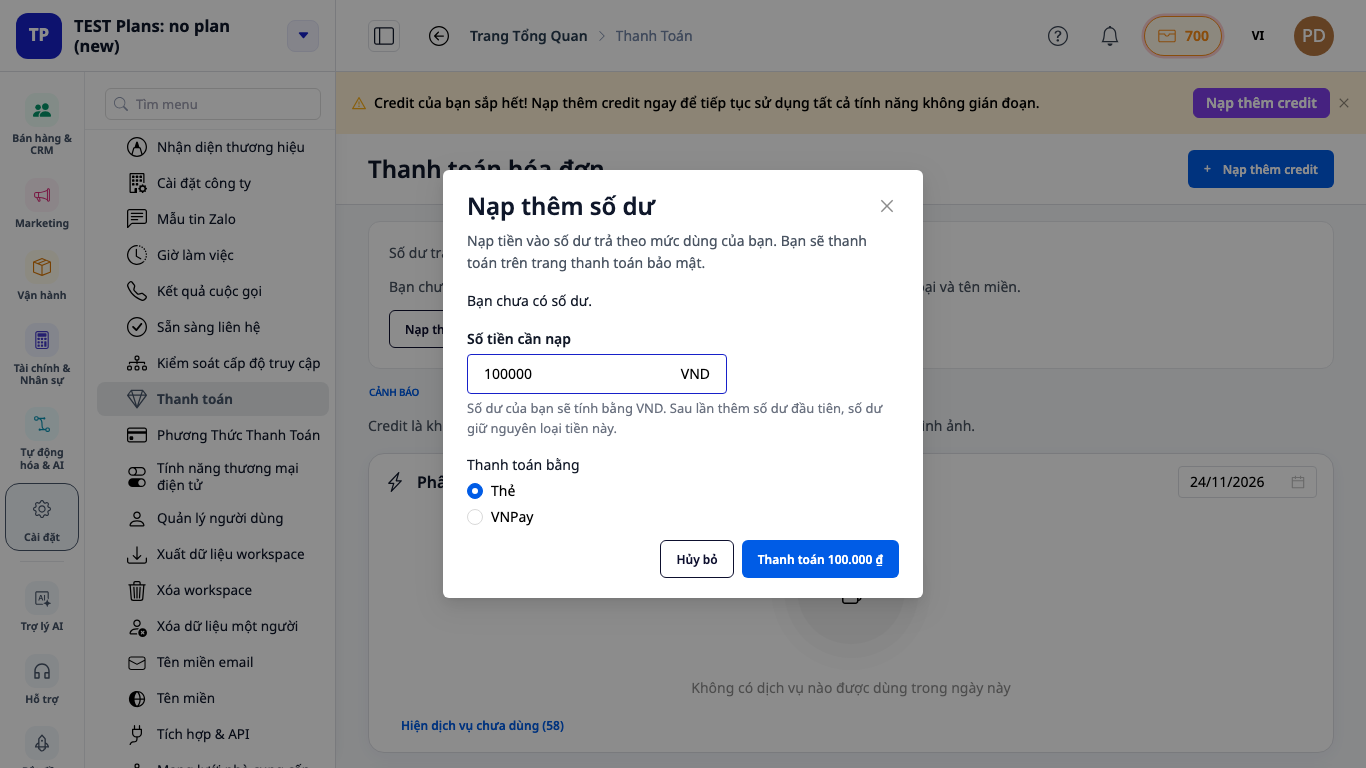
- Plokis Kasutuspõhine saldo klõpsake nuppu Lisa saldot.
- Dialoogiaknas Lisa saldot lugege rida Laadite raha oma kasutuspõhisele saldole. Maksate turvalisel makselehel.
- Sisestage Lisatav summa.
- Klõpsake nuppu Maksa ja maksке avanevale turvalisele makselehele.
✅ Oodatav tulemus: pärast makse tegemist ja GTG CRM-i naasmist kuvatakse teade Makse on vastu võetud. Teie saldo on uuendatud. ning plokis Kasutuspõhine saldo kuvatakse uus summa. Esimesel laadimisel näitab dialoogiaken, mis valuutas saldo arvestatakse; edaspidi jääb saldo sellesse valuutasse.
5. samm: Kui nupp Lisa saldot on hall
See samm on mõeldud liikmetele, kellel on ainult vaateõigus maksete üle. Kui olete omanik või teil on maksemeetodite haldamise õigus, ei näe te alljärgnevat.
- Avage maksevaade nagu 1. sammus.
- Vaadake nuppu Lisa saldot ja selle kõrval olevat teksti.
✅ Oodatav tulemus: saldoplokk kuvab sama teksti, kuid nupp Lisa saldot on hall ning sellega kaasneb palve küsida õigelt inimeselt: Paluge tööruumi omanikul või isikul, kellel on luba maksemeetodeid hallata, teie eest saldot lisada.
Mille eest iga makse tehakse
| Tegevus | Tasutakse | Kus vaadata |
|---|---|---|
| Automatiseerimiste käitamine, piltide loomine ja muud igapäevased toimingud | Krediitidega | Päisribal olev kredidiakna Praegune krediidisaldo |
| Kõnekeskuse kõnede maksumus | Krediitidega | Samamoodi |
| Kõnekeskuse telefoninumbri rent | Kasutuspõhise saldoga (rahas) | Plokk Kasutuspõhine saldo |
| Domeeninime registreerimine | Kasutuspõhise saldoga (rahas) | Samamoodi |
Kes saab saldot lisada
| Sa oled | Mida näed ja mida saad teha |
|---|---|
| Tööruumi omanik | Avad maksete ekraani, loed kahte summat ja klõpsad Lisa saldo. |
| Liige, kellel on õigus hallata makseviise | Nupp Lisa saldo on aktiivne. Maksete ekraani avamiseks peab sul olema lisaks õigus arveid vaadata. |
| Liige, kellel on õigus ainult arveid vaadata | Avad maksete ekraani ja loed kahte summat. Nupp Lisa saldo on hall ja kõrval on palve pöörduda tööruumi omaniku poole. |
| Muu liige | Maksete ekraani avada ei saa. Ekraanil on teade Sul ei ole selle lehe kasutamise õigust ja Palu tööruumi omanikult, et ta annaks sulle juurdepääsu. |
Kiirviide oodatavate tulemuste kohta
| Toiming | Tulemus, mida näed |
|---|---|
| Ava Seaded → Maksed või profiilipilt → Arved | Plokk Kasutuspõhine saldo, nupp Lisa saldo ja rida, mis ütleb, et credit on eraldi summa |
| Klõpsa päisribal creditide lahtrit | Praegune creditide saldo, Viimased 7 päeva, saldo plokk ja Halda Creditit |
| Klõpsa + Lisa credit | Creditide ostmise ekraan; uus credit kuulub creditide summasse |
| Klõpsa Lisa saldo, sisesta summa ja klõpsa Maksa | Turvaline maksete leht; pärast lõpetamist Makse on vastu võetud. Sinu saldo on uuendatud. |
| Ainult arvete vaatamise õigus | Nupp Lisa saldo on hall ja kõrval on palve pöörduda tööruumi omaniku poole |
| Õigus maksete ekraanile puudub | Sul ei ole selle lehe kasutamise õigust |
Probleemide korral
- Seadetes ei ole Makseid või profiilipildi menüüs ei ole Arveid: sinul ei ole arvete vaatamise õigust. Palu tööruumi omanikult õigus anda.
- Nupp Lisa saldo on hall: sul on ainult vaatamisõigus. Palu tööruumi omanikult või makseviiside haldajalt, et ta saldot lisaks.
- Dialoogis on teade Saldot ei saa veel lisada: ekraanil on teade Varsti saad kasutuspõhisesse saldosse raha lisada. Sel hetkel ei saa sa veel saldot lisada.
- Ekraanil on teade, et saldot ei saa veel kuvada: GTG CRM ei suutnud sel hetkel saldot lugeda. Vaata mõne minuti pärast uuesti.
- Soovid saada teavitust enne saldo otsa saamist: klõpsa saldoploki kõrval olevat linki Hoiatus ja sea tase, millest allapoole jõudes soovid kasutuspõhise saldo kohta teavitust.
Märkused
- Credit ja saldo on kaks eraldi summat: creditide otsasaamine ei tähenda saldo otsasaamist ja vastupidi.
- Kui saldo saab otsa, kuvatakse ekraanil teade Sinu kasutuspõhine saldo on otsas. Lisa saldo, et jätkata telefoninumbrite ja domeenide eest maksmist. Automaatikute käivitamine või piltide loomine kasutab credite, mitte saldot.
- Paketi tellinud tööruum näeb lehel Arved lisaks vahelehti ja eraldi nuppe. See juhend kirjeldab tööruumi ekraani, millel paketti ei ole.
- Hinnad näed hinnakirja lehel.
Järgmine samm: kui soovid teada, kuidas telefoninumbri rent välja näeb, kui tellid keskuse numbri, vaata Call Centeri kasutusjuhendit.


