
Eeltingimused enne alustamist
Elektroonilise arve funktsiooni kasutamiseks peate:
✅ Omama GTG CRM-i kontot
✅ Süsteemi sisse logima
✅ (Valikuline) Elektroonilise arve teenuse pakkuja konto (S-Invoice või MISA)
Elektroonilise arve funktsiooni avamine
1. samm: logige sisse GTG CRM-i
Logige oma kontoga GTG CRM-i süsteemi sisse.
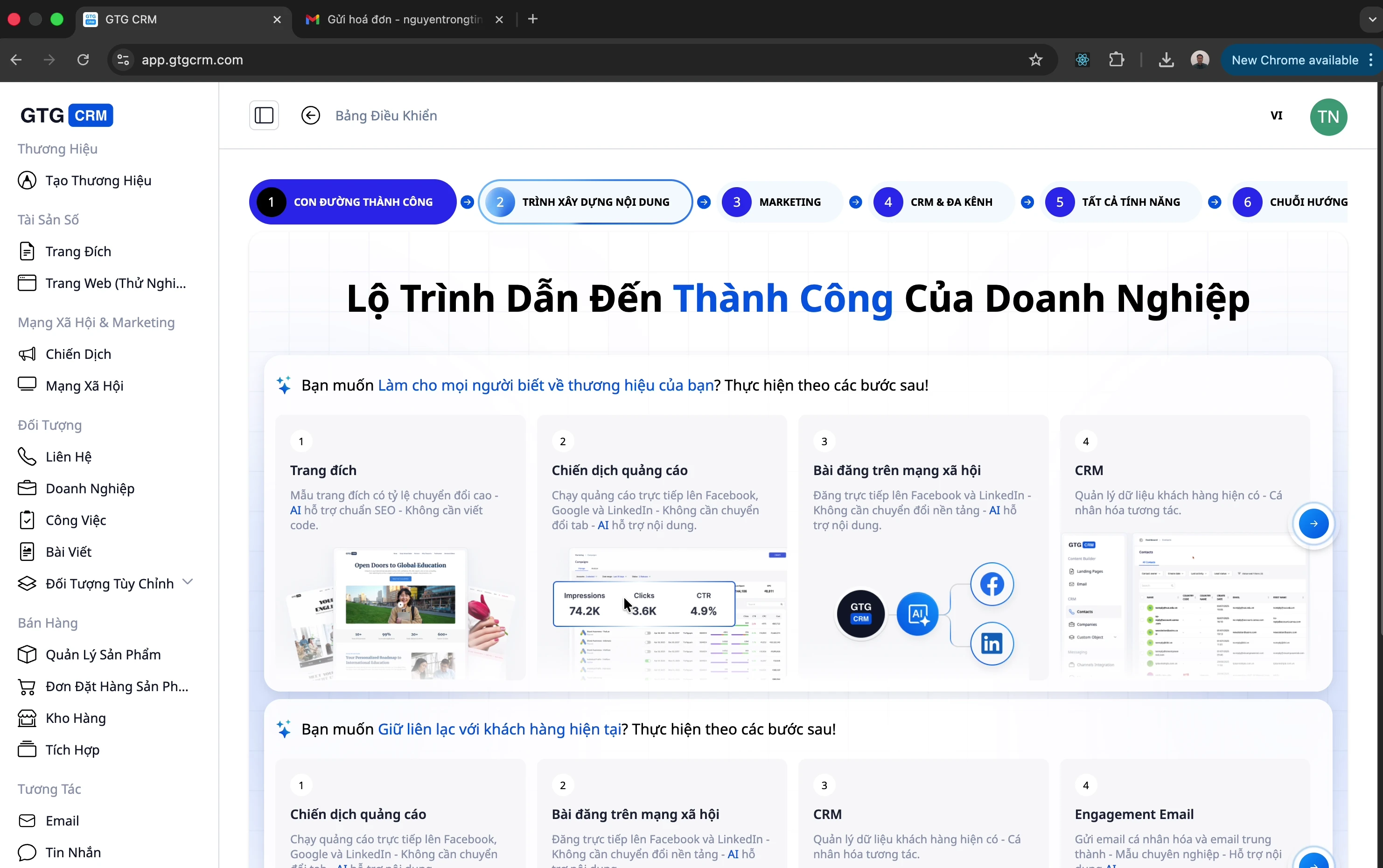
2. samm: avage elektroonilise arve menüü
Vaadake vasakpoolset menüüriba
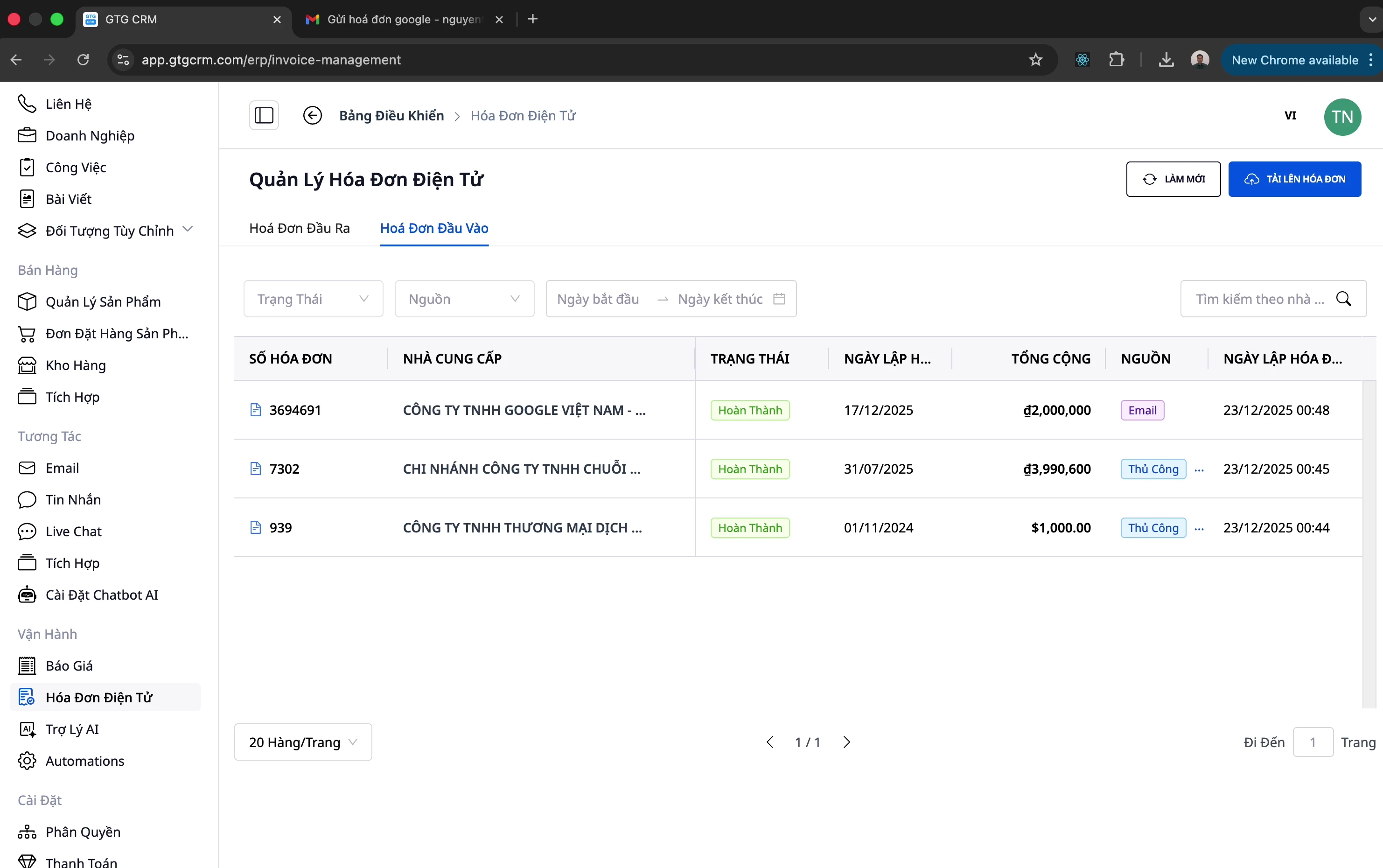
Klõpsake "Hóa đơn điện tử"
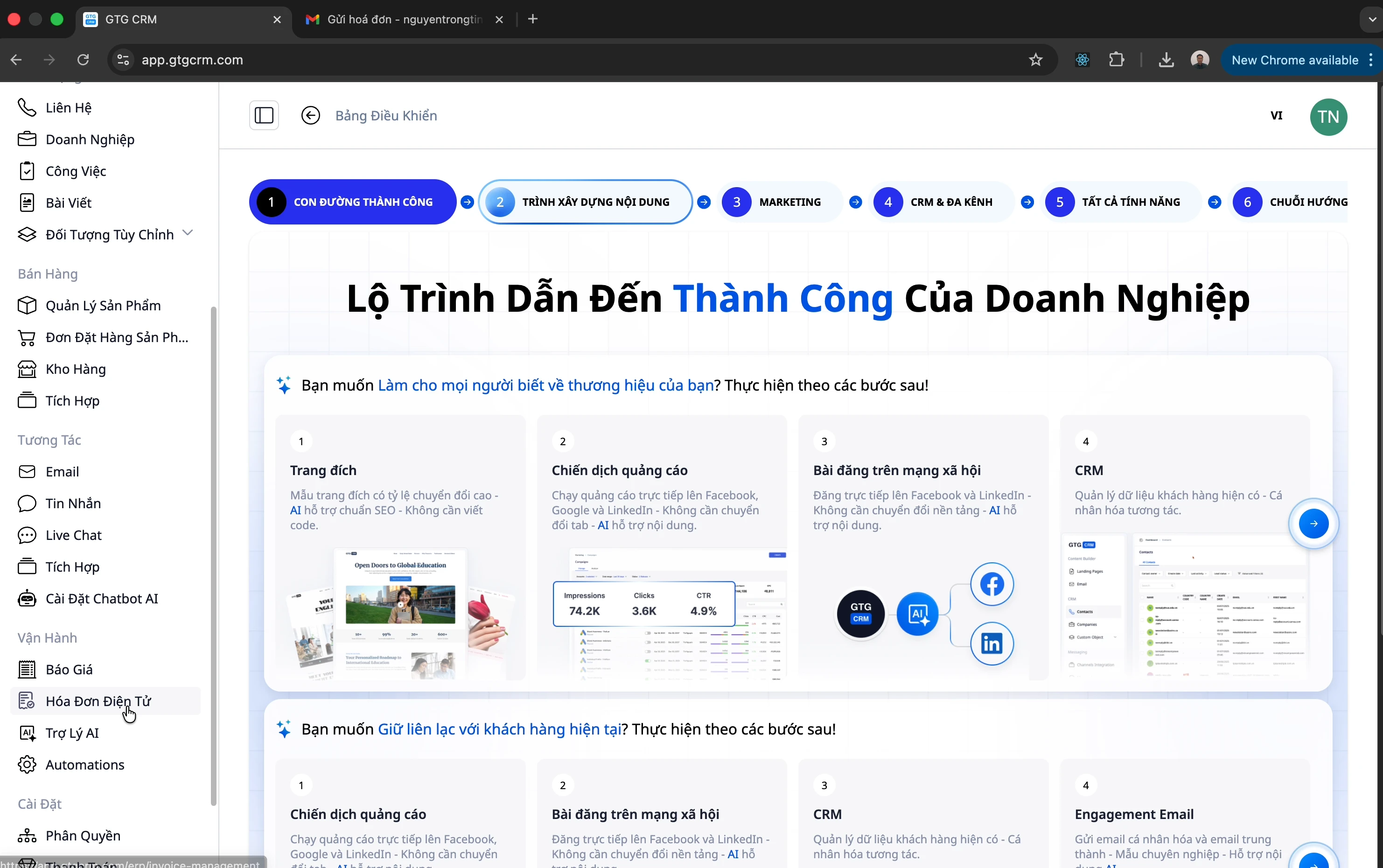
3. samm: valige arve tüüp
Elektroonilise arve vaates on 2 vahekaarti:
Vahekaart | Kirjeldus |
|---|---|
Väljaminev arve | Arve, mille väljastate kliendile |
Sissetulev arve | Arve, mille tarnija teile väljastab |
Sissetulevate arvete haldamine
1. viis: arve käsitsi üleslaadimine
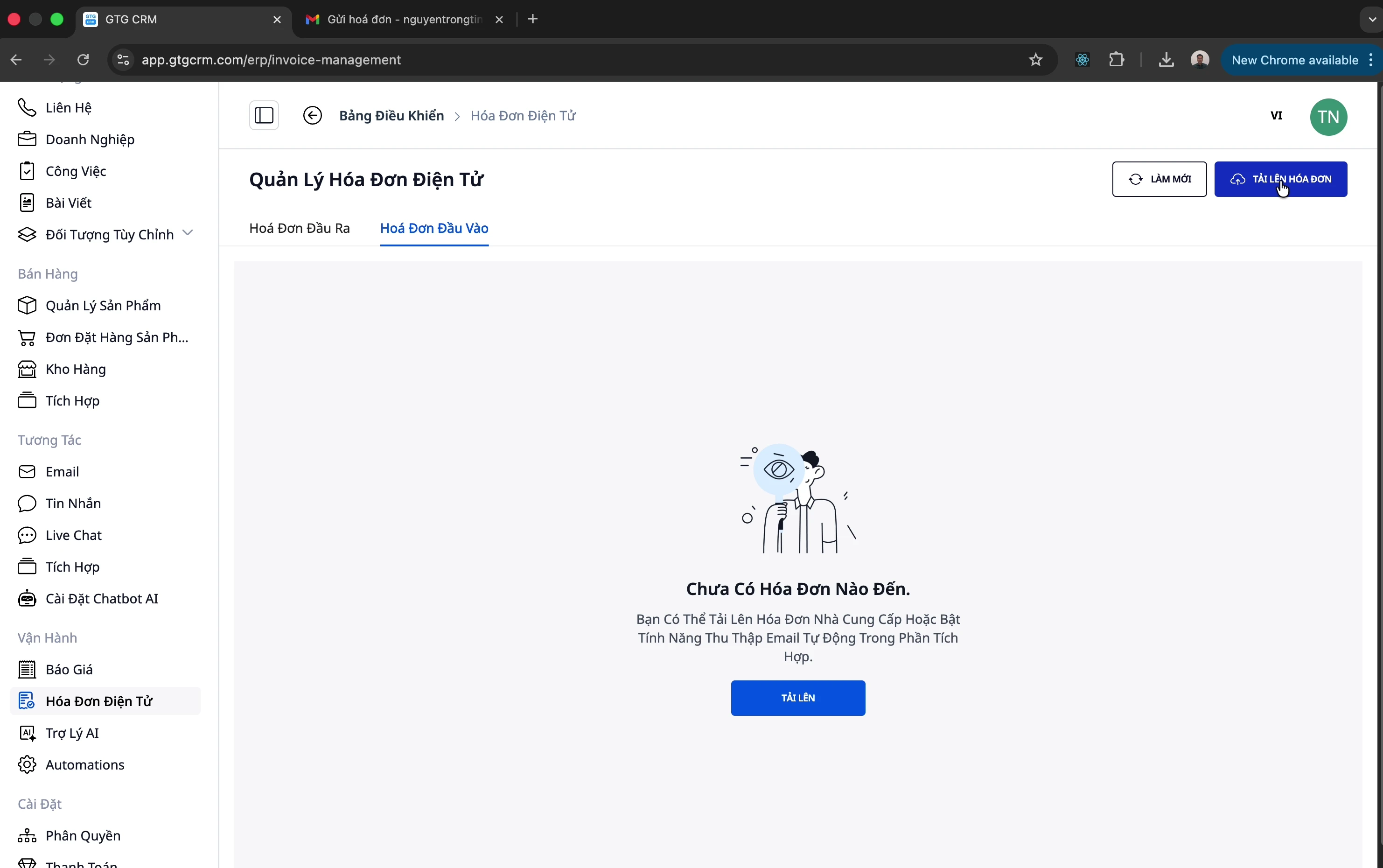
1. samm: klõpsake üleslaadimise nuppu
Üleslaadimise dialoogi avamiseks on 2 viisi:
Klõpsake üleval paremas nurgas nuppu "Tải lên"
Või klõpsake nuppu "Tải lên hóa đơn"
2. samm: valige arve fail
Lohistage PDF-arve fail üleslaadimisalale
Või klõpsake, et valida fail arvutist
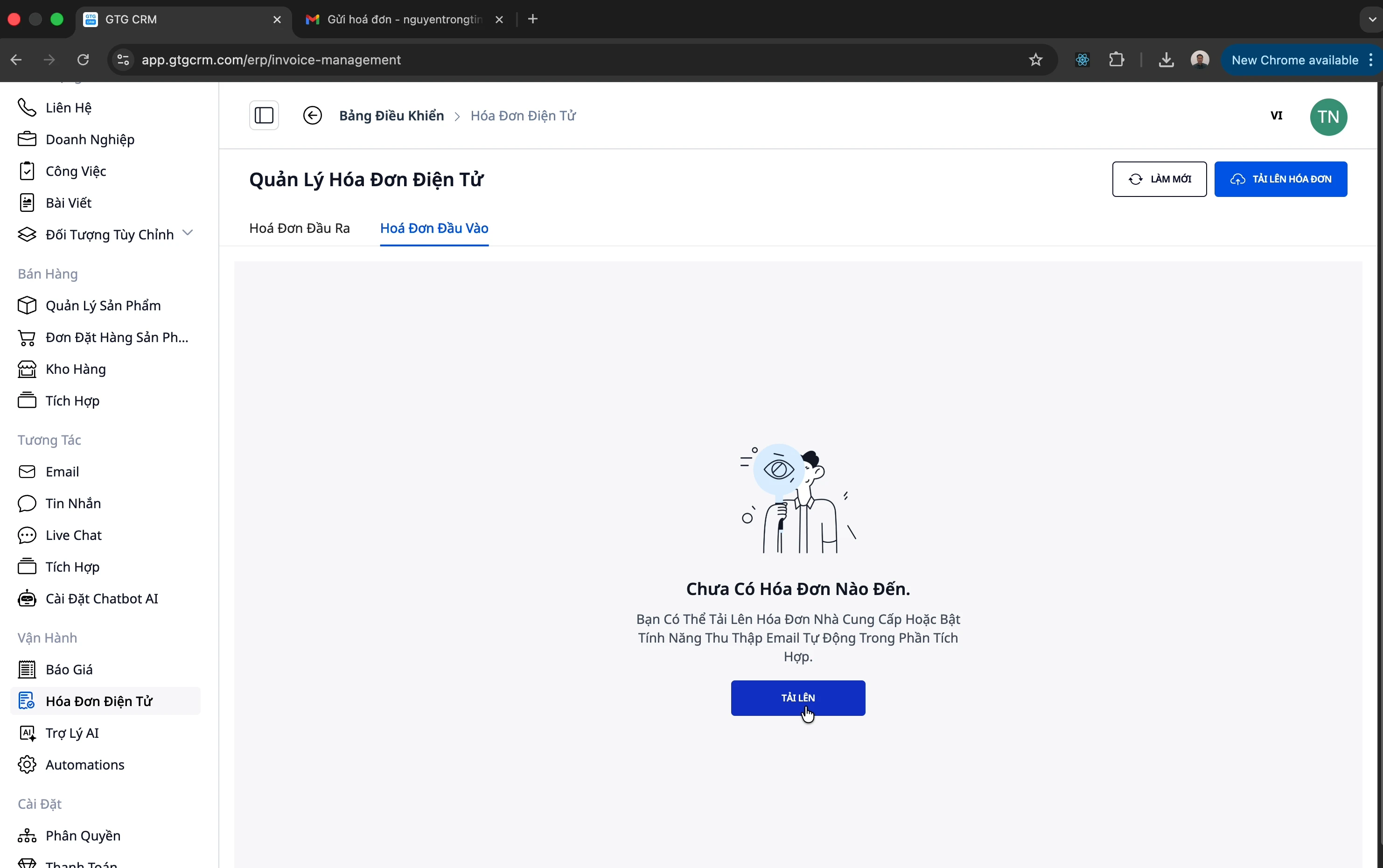
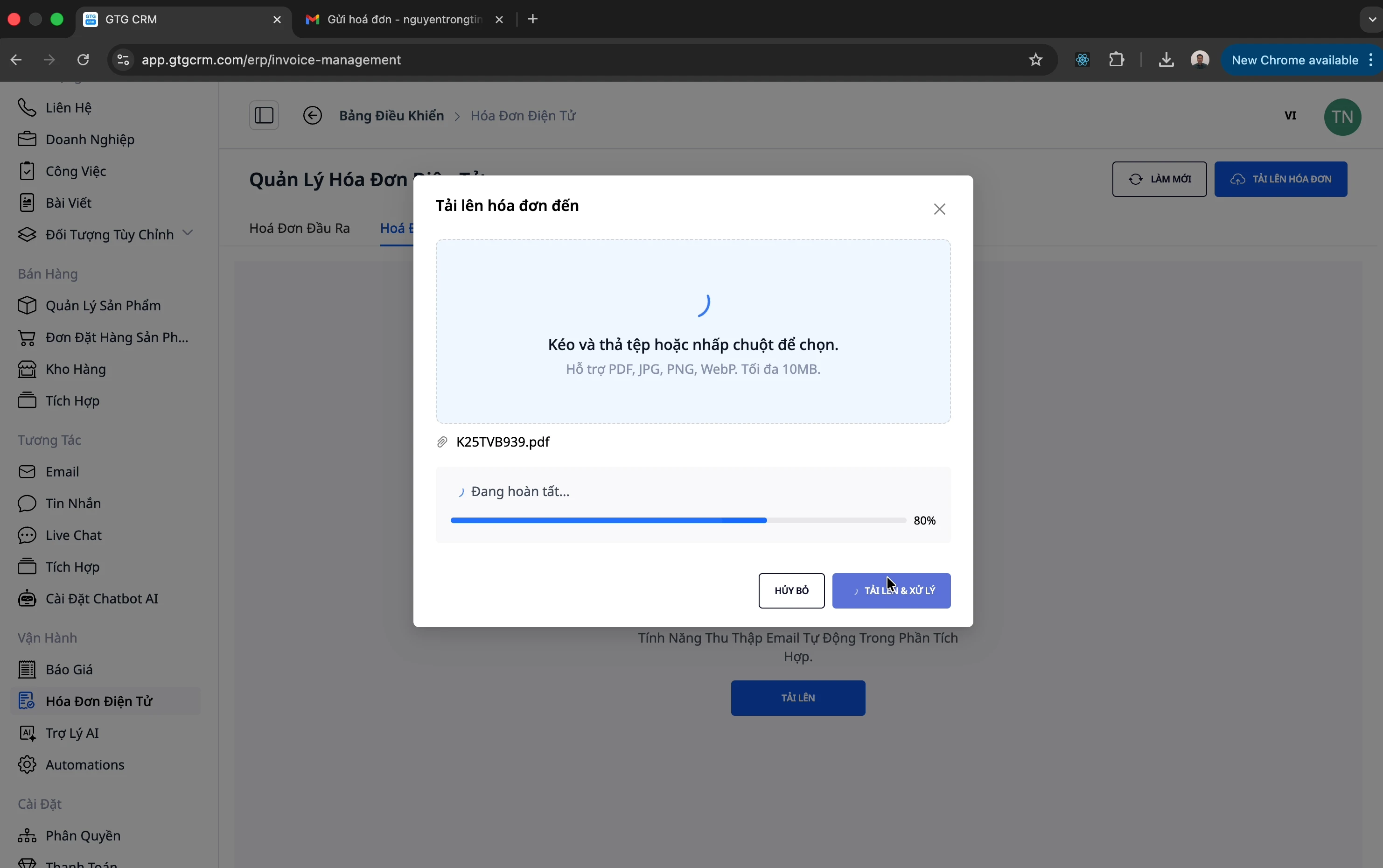
3. samm: laadige üles ja töödelge
Klõpsake "Tải lên và xử lý"
Oodake, kuni süsteem töötleb (olek: "Đang xử lý")
4. samm: vaadake tulemust
Umbes 10 sekundi pärast klõpsake "Làm mới"
Arve on imporditud koos kõigi üksikasjadega
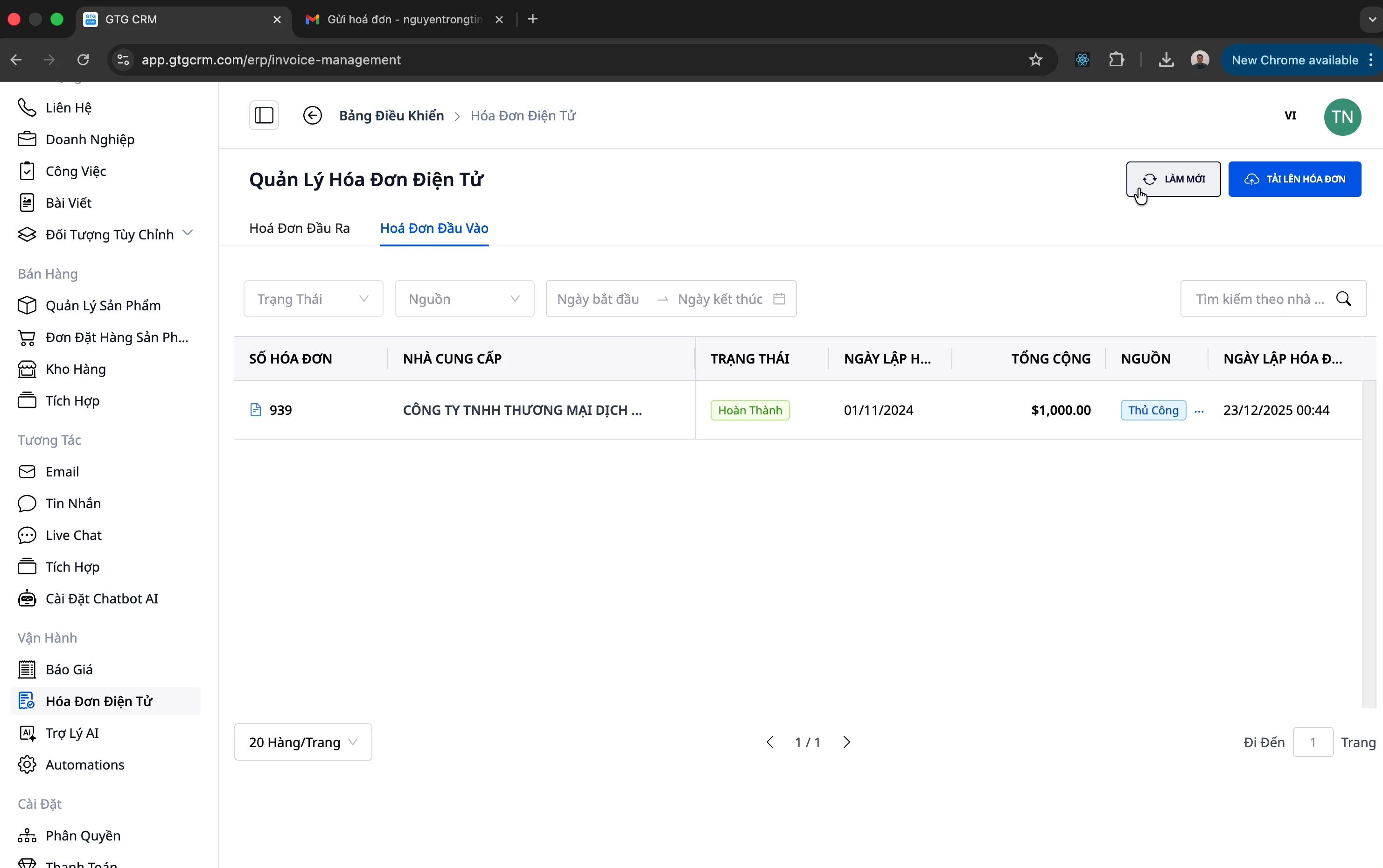
💡 Märkus: Süsteem toetab keerukaid arveid paljude toodetega. Näiteks arve, millel on 32 toodet, töödeldakse samuti automaatselt!
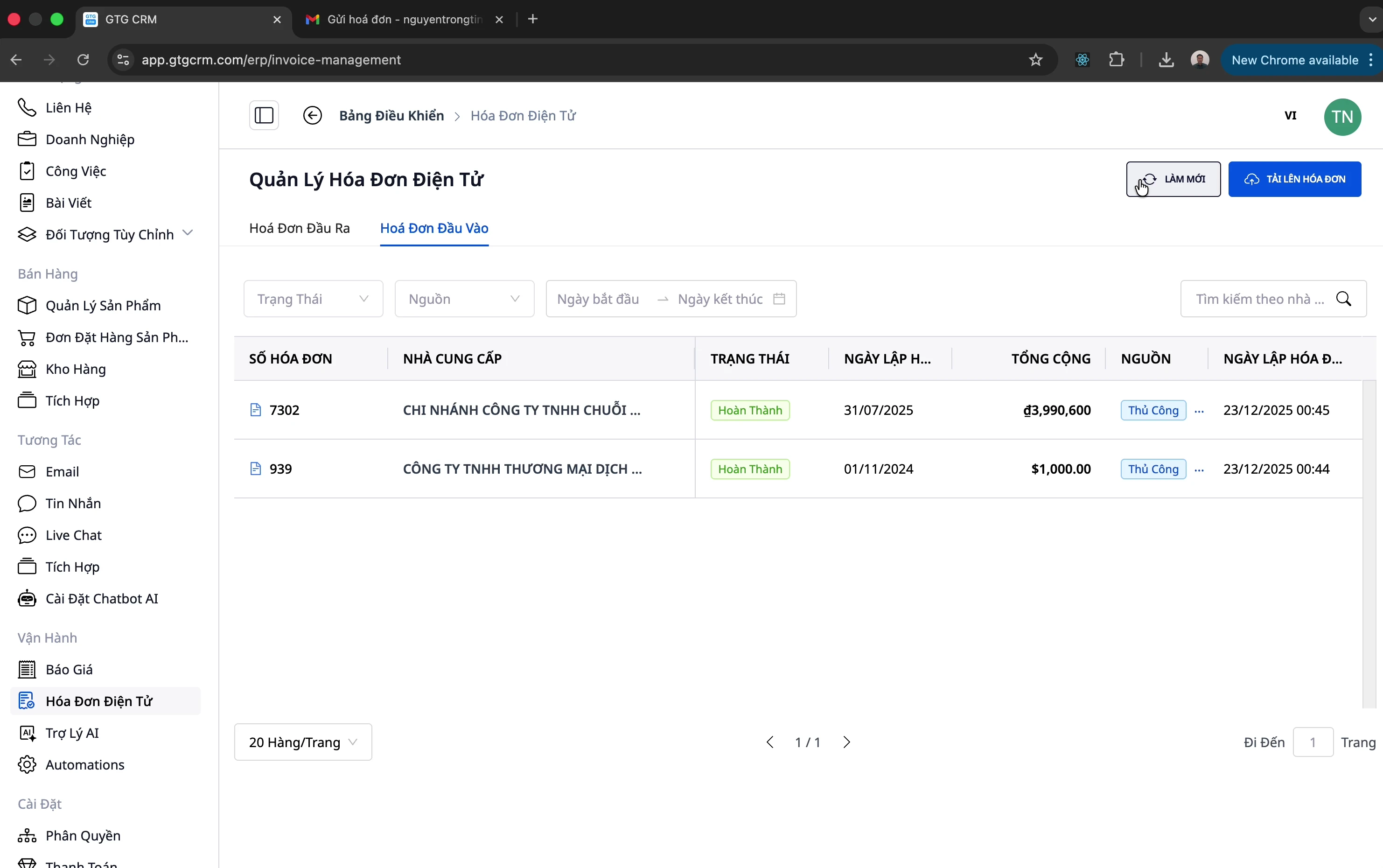
2. viis: automaatne kogumine e-postist
See on kõige mugavam viis - süsteem võtab arved automaatselt teie e-postist!
Automaatse e-posti kogumise seadistamine
1. samm: avage integratsioonimenüü
Klõpsake vasakpoolsel menüüribal menüüd "Tích hợp"
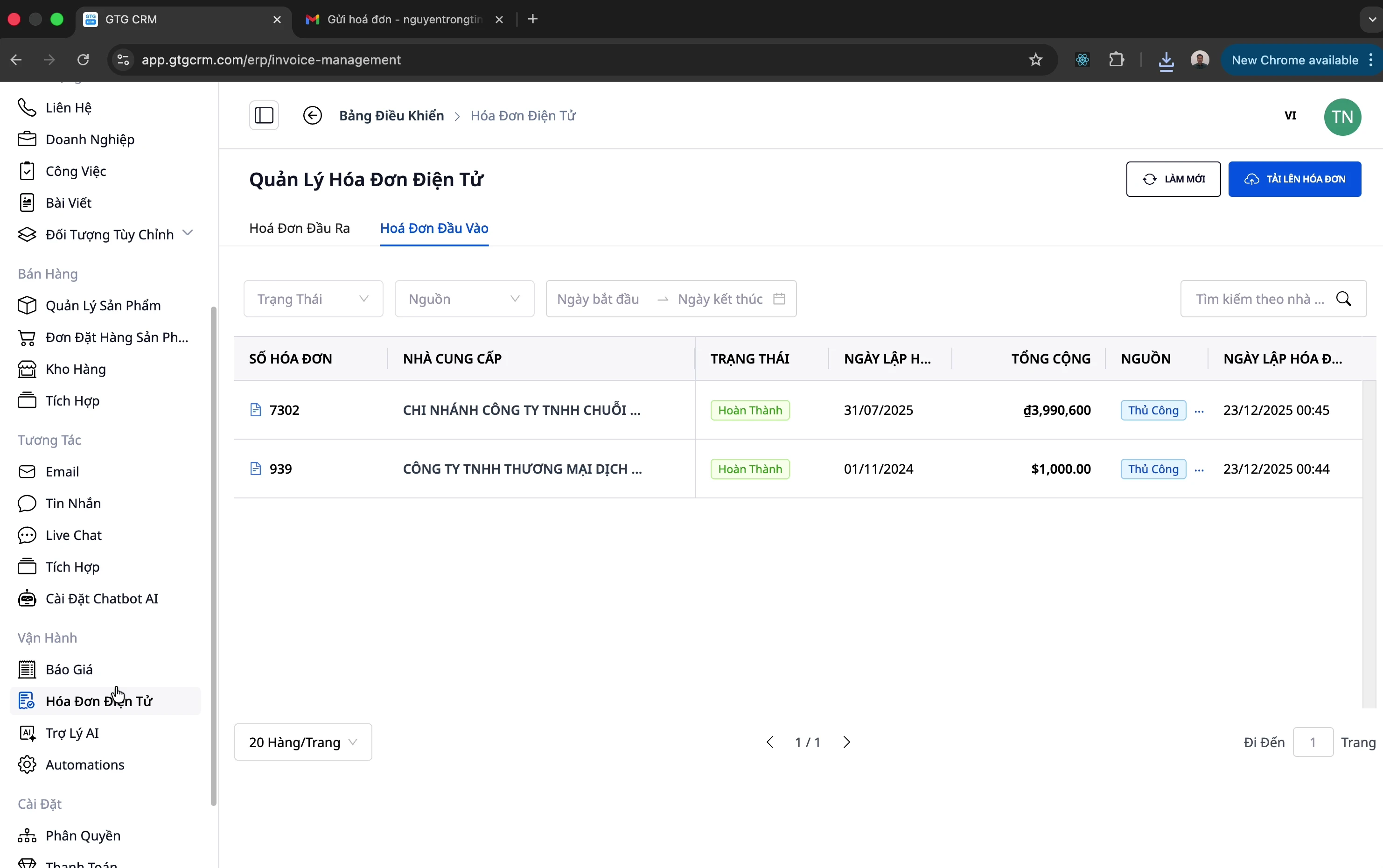
2. samm: ühendage e-post
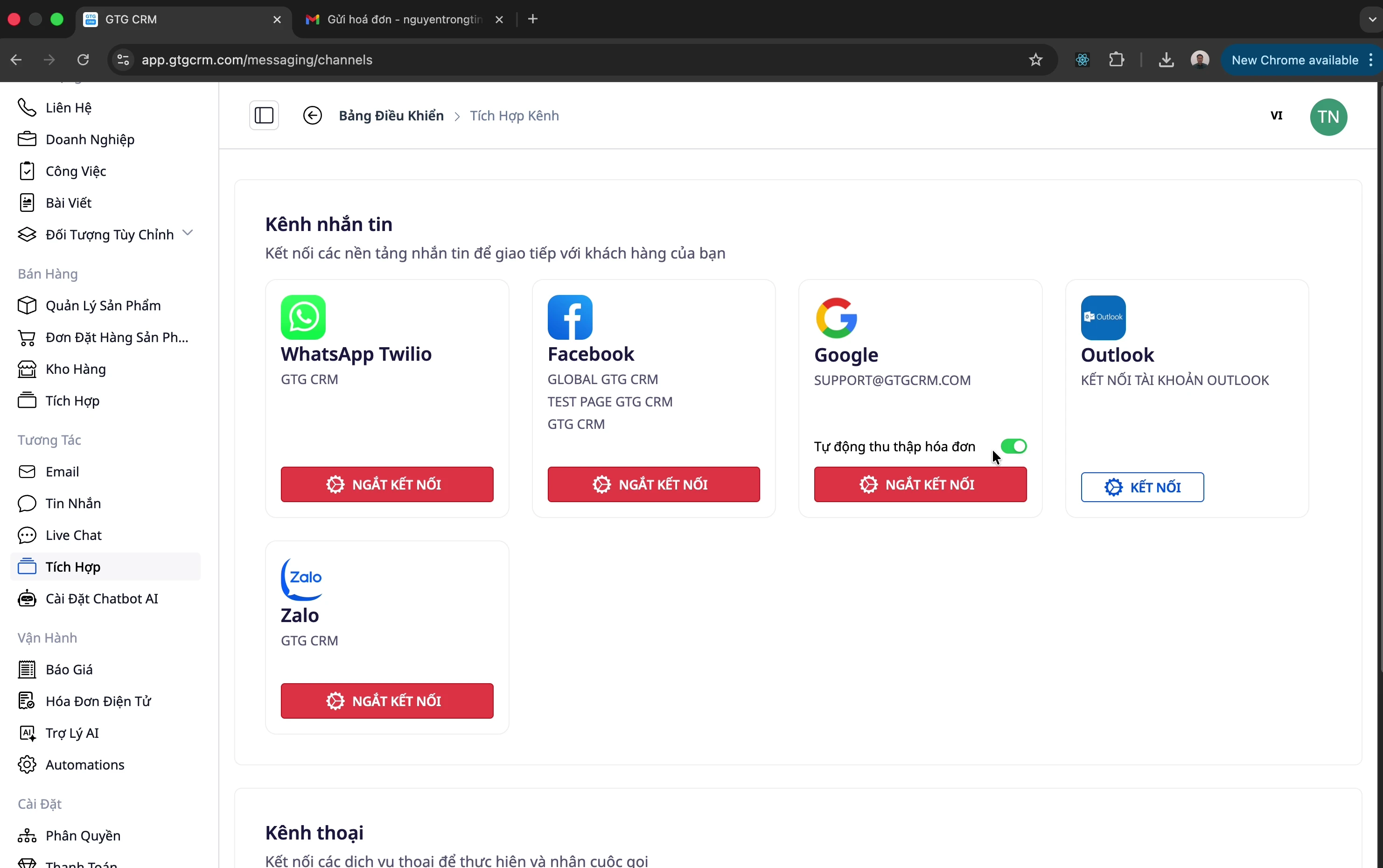
Ühendage oma ettevõtte e-post (näiteks: support@company.com)
Lubage GTG CRM-il e-kirjadele ligi pääseda
3. samm: lülitage automaatne kogumine sisse
Leidke valik "Tự động thu thập hóa đơn"
Enable see funktsioon
Samm 4: Tulemuse kontrollimine
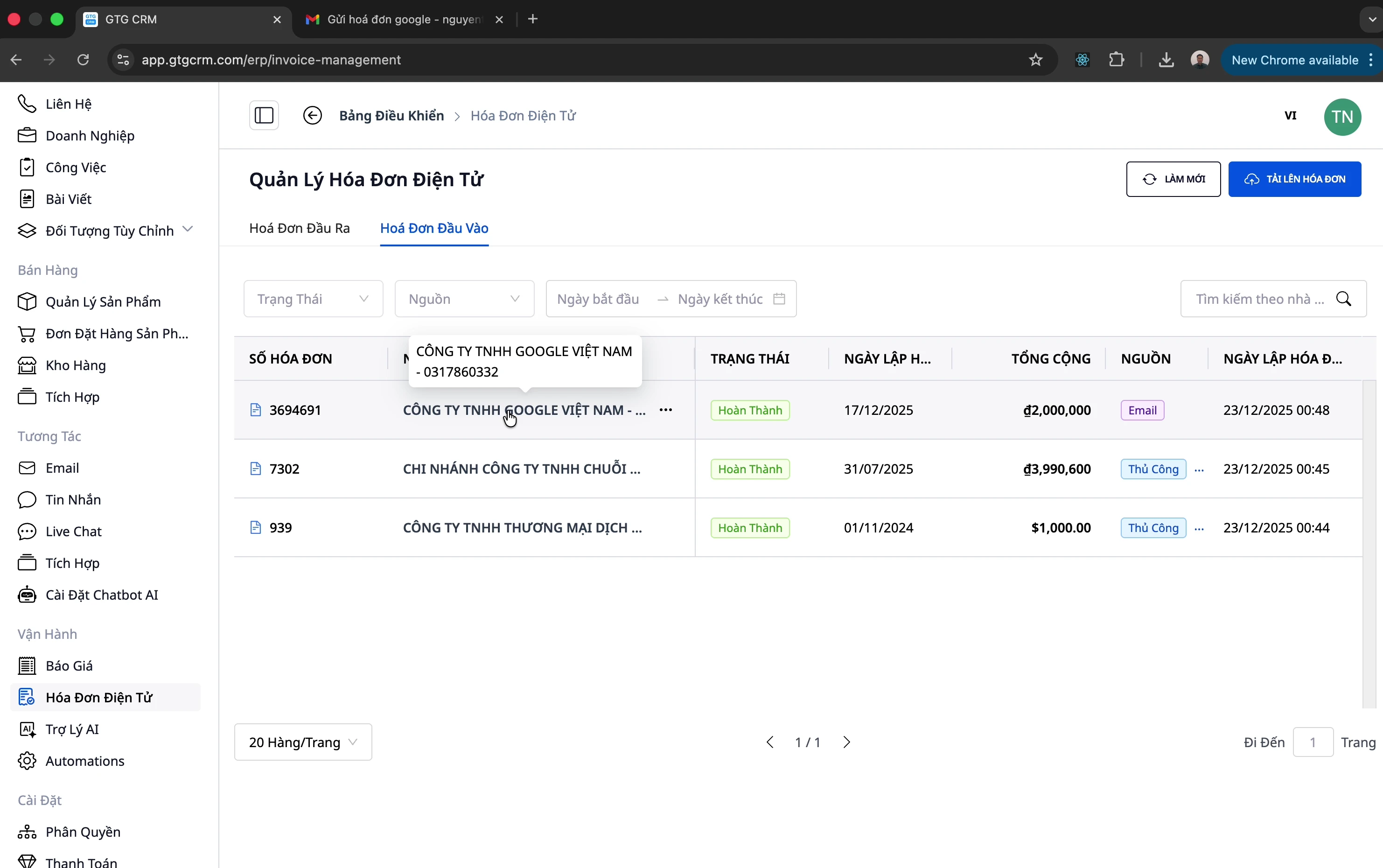
Kui saabub uus e-kiri arvega:
Süsteem tuvastab ja impordib selle automaatselt
Mine Sissetulevad arved vaatesse, et seda näha
Allikana kuvatakse "E-post"
Teabe muutmine (vajadusel)
Kas ostuarvel on vale tarnija nimi, kogus, ühikuhind või maksumäär? Kui muudad ainult nime, aadressi või kuupäeva, jäävad kõik numbrid samaks; kui muudad kogust, ühikuhinda või maksumäära, arvutatakse käibemaks ja kogusumma uuesti.
Klõpsa arvel ja seejärel Muuda; või ava arve menüü ··· ja vali Muuda.
Paranda vale teave. Väljal Käibemaks sisesta maksumäär protsendina: number 10 tähendab 10%. Kui mõne rea maksumäära ei suutnud AI lugeda, jäta see tühjaks ja sisesta ise.
Enne salvestamist vaata üle Kaupade kogusumma, Käibemaksusumma (arvutatud ridadest) ja Maksmisele kuuluv kogusumma, ning võrdle neid tarnija arvega.
Kui tarnija arvel on käibemaksusumma erinev ridadest arvutatud summast, sisesta arvel trükitud summa valikvälja Arvel toodud käibemaks (rahasumma, mitte maksumäär); kui need kaks on samad, jäta väli tühjaks.
Klõpsa Uuenda. Reaandmed, mida sa ei muutnud, jäävad samaks.
Ostuarvele lisatud tõendite ühendamine
Tarnija arve asub ühes kohas, maksekorraldus teises, leping ja saateleht aga hoopis kolmandas. Kui on aeg mõni ost tehinguna üle kontrollida, pead iga faili eraldi kokku otsima.
GTG CRM-is saad lisada tarnija arve, maksedokumendid, lepingu ja saatelehe sama ostu ostuarve külge. Avad ühe arve ja näed kohe kogu failikomplekti ning saad kogu komplekti ühe korraga .zip-failina alla laadida. Tarnija arve võib olla sinu poolt üles laaditud, seotud arvete postkasti kaudu vastu võetud või maksuhaldurist saadud. Kui lisafail on olemas, on see arvel juba näha; kui arvel veel faile pole, on veerus "Tõend" oranž silt "Arvefail puudub", ning saad faili lisada nupuga "+". Ülejäänud failid lisad igale arvele eraldi, ka siis, kui oled need e-kirjast või Zalo-st arvutisse alla laadinud.
Kui tarnija saadab parandatud arve uuesti, ei pea sa seda uuesti sisestama: GTG CRM loeb faili ja kuvab faili andmed olemasolevate andmete kõrval, et saaksid iga numbrit võrrelda. Vaata mõlemad pooled üle ja vali, kas kasutada uusi andmeid või jätta alles praegused andmed (kui kaubaread on muutunud, ava need enne ülevaatamiseks). Faili lisamine ei muuda automaatselt ühtegi arvenumbrit. Uue faili andmed kantakse arvele alles siis, kui isik, kellel on õigus "Ostuarve andmete kinnitamine", klõpsab "Kasuta selle faili andmeid".
Tõendi väli igal real
Mine "Finants & personal" → "Arved & dokumendid" → "Arved", ava vahekaart "Ostuarved". Igal real on väli "Tõend":
Arv (näiteks 3): selle arvega seotud failide arv. Klõpsake numbril, et avada arve "Dokumendid" paneel.
"+" märk: faili lisamine. See märk kuvatakse ainult kasutajale, kellel on õigus "Arvete liigitamine"; ainult vaatamisõigusega kasutaja näeb numbrit ilma + märgita.
Oranž silt "Arvefaili pole veel": arvel ei ole veel ühtegi tarnija arvefaili. See ei ole viga: saate arvet siiski tavapäraselt üle vaadata ja raamatupidamisse kanda.
Roheline silt "Uued andmed": olemas on uus arvefail, mille andmed erinevad arvele salvestatud andmetest (vt allpool osa "Kui tarnija saadab arve uuesti").
"Loen…": äsja lisatud arvefaili loetakse parasjagu. Kui lugemine on lõpetatud, värskendatakse rida automaatselt ja te ei pea lehte uuesti laadima.

Lisa arvele fail
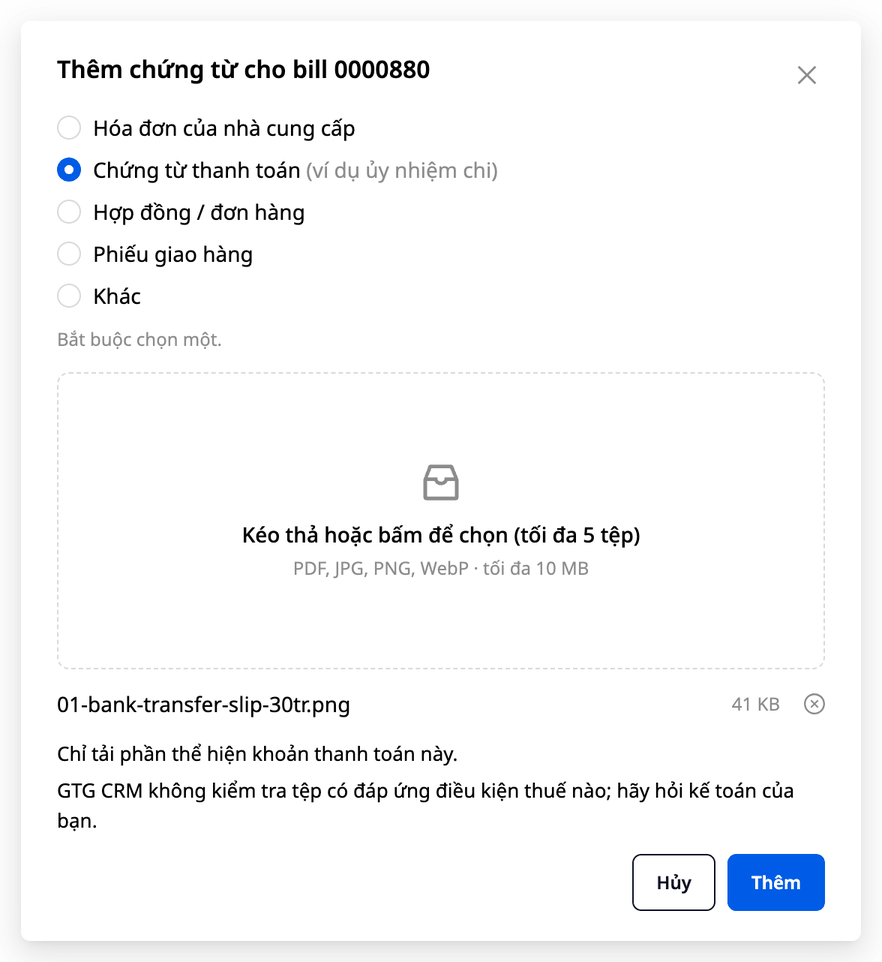
Klõpsake arve "Dokumendid" lahtris "+" (või avage "Dokumendid" paneel ja klõpsake "Lisa dokument"). Avaneb kast "Lisa dokument billile", koos arve numbriga (liideses kuvatakse ostuarvet endiselt kui "bill").
Valige failitüüp: "Tarnija arve", "Makse dokument (nt maksekorraldus)", "Leping / tellimus", "Tarnedokument" või "Muu". Nuppu "Lisa" saab vajutada alles pärast tüübi valimist. Kui arvel ei ole veel ühtegi tarnija faili, on tüüp "Tarnija arve" vaikimisi valitud.
Lohistage või klõpsake faili valimiseks: PDF, JPG, PNG või WebP (ainult tüüp "Tarnija arve" toetab lisaks XML-faile), kuni 10 MB faili kohta. Ühe lisamisega saab üles laadida kuni 5 faili, välja arvatud tüüp "Tarnija arve", mille puhul ainult ühe faili.
Klõpsake "Lisa". Fail ilmub kohe loendisse koos nime, mahu, lisamise kuupäeva ja lisaja nimega; arv lahtris "Dokumendid" suureneb ühe võrra.
Iga arve võib sisaldada kuni 20 lisatud faili. Eemaldatud faile ei loeta nende 20 hulka, kuid koos lisatud failidega kehtib siiski üldine piirang 60 faili ühe arve kohta. Sama sisuga faili uuesti lisamisel samale arvele (isegi kui nimi on teine) teist koopiat ei looda. GTG CRM kuvab teate "See fail on juba billil." Wordi faili puhul kuvab GTG CRM teate "Seda failitüüpi ei saa lisada. Kasutage PDF-i, JPG-d, PNG-d või WebP-d (arve puhul võib olla ka XML)." Salvestage Wordi fail PDF-iks ja lisage see siis (või skannige või pildistage paberkoopia).
Kui valite tüübi "Makse dokument", on kastis kaks rida. Esimene rida: "Laadige üles ainult selle makse osa, mis seda tehingut näitab." Teine rida: "GTG CRM ei kontrolli, kas fail vastab mõnele maksutingimusele; küsige nõu oma raamatupidajalt."
Esimene rida tuletab meelde, et peaksite lisama ainult selle makse osa: kui fail on pangaväljavõte, varjake või lõigake välja mitteseotud tehingud. Teine rida on üldine meeldetuletus. GTG CRM ei hinda, millistele maksunõuetele fail vastab; peate ise kontrollima, kas see vastab teie ettevõtte suhtes kehtivatele nõuetele.
Proovi üht väikest asja: ava veel kandmata ostuarve, klõpsa "+" väljal "Dokument", vali "Makse dokument (näiteks maksekorraldus)" ja lisa ülekande pilt. Makse dokumendi puhul salvestab GTG CRM ainult faili, ei loe selle sisu ega muuda arvel ühtegi numbrit. Kui lisasid selle ekslikult, eemalda see "⋯" kaudu → "Eemalda arvelt"; seda saab teha ainult enne, kui arvel on raamatupidamiskanne. Eemaldatud fail jääb siiski arve ajaloosse. Kui "+" märki ei ole, siis ei ole sinu kontol veel õigust "Arvete liigitamine": palu administraatoril see anda.
Vaata kõiki ühe arve faile
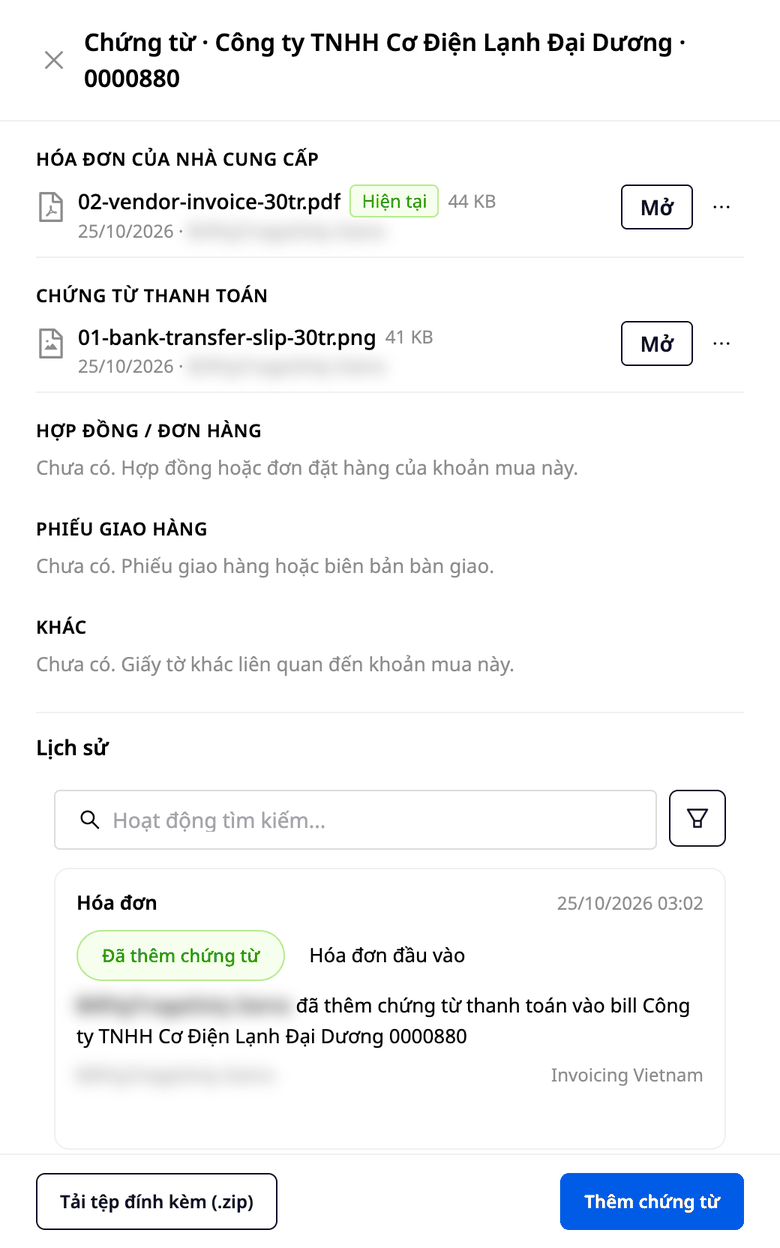
Klõpsa numbril väljal "Dokument" (või vii hiir tarnija nimele, klõpsa "···" ja vali "Dokument"). Paremale avaneb tabel "Dokument · tarnija · arve number", mis järjestab failid tüübi järgi. Iga faili juures on nimi, maht, lisamise kuupäev ja lisaja. Klõpsa "Ava" faili vaatamiseks või ava faili menüü "⋯", et valida "Laadi alla".
Tabeli lõpus on "Ajalugu". Iga rida näitab, kes mida tegi (lisati või eemaldati dokumendi liik, kasutati või jäeti uue faili andmed alles), millise arvega ja millal. Kui fail eemaldatakse, märgib rida ka põhjuse; kui andmeid kasutatakse, näitab rida, millised numbrid muutusid ja millisest milliseks. Ajaloo rida faili nime ei kuva.
Kui tahad teada, millised failid on eemaldatud, siis õigusega "Arvete liigitamine" kasutaja laadib alla lisatud faili (.zip) ja märgib "Kaasa eemaldatud failid". Eemaldatud failid asuvad kaustas, samas kui indeksitabelis on faili nimi, olek "Eemaldatud" ja eemaldamise põhjus.
Plokk "Dokument" asub ka otse ekraanil "Ülevaatamine & konteerimine", ridade kohal. Selles plokis on praegune arvefail, rida "+ N muud dokumenti" (N on allesolevate dokumentide arv), nupp "Lisa dokument" ja ajalugu. Kinnitaja saab seal kohe arvefaili avada ja klõpsata "Vaata kõiki", et näha teisi dokumente lehelt lahkumata.
Kui tarnija saadab arve uuesti (parandatud või selgema versiooni)
Toimi selles järjekorras:
Lisage see fail tüübiga "Tarnija arve". Kasti tekst on: "Tarnija arve (PDF, pilt) loetakse AI-ga (kulub 2 AI-krediiti, nagu arve üleslaadimisel) ja võrreldakse arvega. Enne mis tahes muudatusi saate eelvaate. XML loetakse otse." Täpsemalt, iga PDF- või pildifaili lugemine kulutab 2 AI-krediiti, sama palju kui arve üleslaadimine (kastis "Laadi arve üles" on kirjas "Maksumus: 2 AI-krediiti/arve"). XML-failid ja maksedokumendid ei kuluta AI-krediite. Teise arve PDF- või pildifail peab samuti olema loetud, et GTG CRM saaks aru, et see on teine arve.
GTG CRM võrdleb faili arvega. Kui fail on teine arve, lükatakse XML-fail tagasi ja seda ei salvestata. PDF- või pildifail ilmub loendis punase reaga "See fail on arve …, mitte see bill" ning seal on ainult nupp "Eemalda billist". Arvel olevad andmed ei muutu.
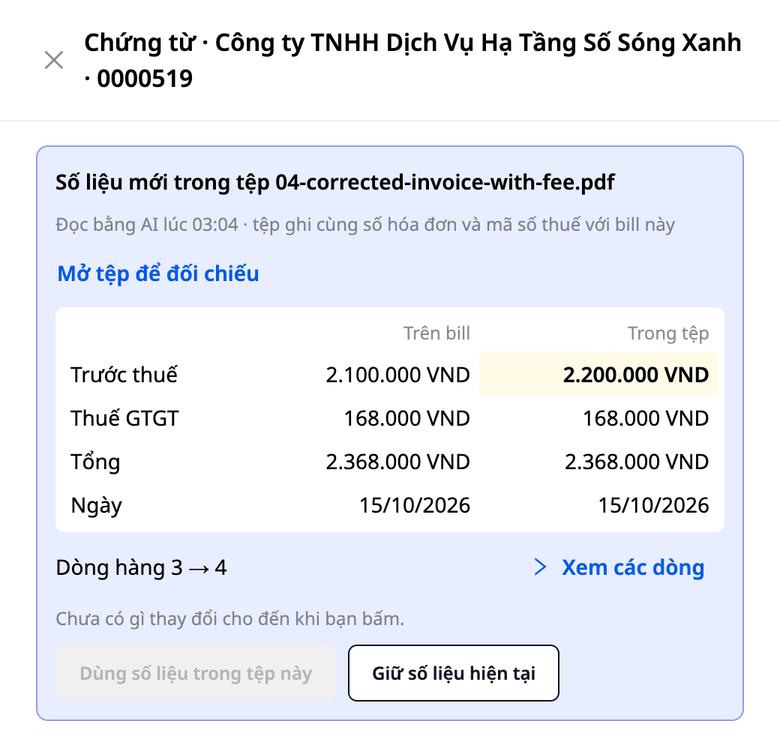
Kui failis olevad andmed erinevad salvestatud andmetest, kuvatakse real roheline silt "Uued andmed". Avage sakk "Dokumendid": kaart "Failis uued andmed" sisaldab kahte veergu, "Billil" näitab arvel salvestatud numbreid ja "Failis" näitab numbreid, mida GTG CRM failist luges. Võrdlusridadeks on summa enne maksu, maksusumma, kogusumma ja arve kuupäev; erinevad väärtused on esile tõstetud. Vajutage "Vaata ridu", et näha, kuidas iga rida muutus. AI võib mõne numbri valesti lugeda, seega vajutage kaardi ülaosas "Ava fail võrdlemiseks" ja kontrollige seda enne valimist. Arve ei muutu enne, kui valite ühe allolevatest kahest nupust.
Isik, kellel on õigus "Kinnitada ostuarve andmeid", näeb kahte nuppu. "Kasuta selle faili andmeid" muudab arve andmed ja read vastavalt failile; GTG CRM salvestab teie nime, kuupäeva, vanad ja uued andmed. "Säilita praegused andmed" jätab arve muutmata ning see salvestatakse samuti. Kui read muutuvad (näiteks 3 reast 4 reale), on nupp "Kasuta selle faili andmeid" hall, kuni vajutate "Vaata ridu", et need avada. Teised näevad ainult võrdlustabelit ja rida "Paluge isikul, kellel on õigus arve andmeid kinnitada, seda faili vaadata."
"Kasuta selle faili andmeid" ei kanna muudatusi automaatselt kontole: peate ikkagi vajutama "Vaata üle & kanna kontole" nagu tavaliselt.
Need andmed, mida fail ei sisalda, jäävad arvel samaks; GTG CRM ei täida neid teie eest. Kui sellel väljal on veel silt "Sisestage vajalik teave" (silt, mille GTG CRM lisab siis, kui dokumendilt ei leita maksu, kogusummat, valuutat või kuupäeva), siis see silt jääb alles.
Vana faili ei kustutata: saki "Dokumendid" all märgitakse arvega kõige uuem sobiv fail kui "Praegune" ning varasemad failid kui "Vana versioon".
Sildil on ka veel kolm muud tüüpi ning tegutsege järgmiselt:
"Failis olevad andmed ei ühti, seega me ei kasuta neid." Failis olevad arvud ei anna kokku õiget summat, seega GTG CRM ei soovita neid kasutada. Klõpsake "Säilita praegused andmed"; kui arvel olevad andmed ise pole õiged, parandage arvet menüüs oleva "Muuda" abil.
"Me ei saa veel teada, kas see fail on selle arve fail": arvel või failis ei ole arvenumbrit ega maksukohustuslase numbrit. Kui see on tõesti selle arve fail, märkige ruut "Kinnitan, et see fail on selle arve fail" ja avage "Vaata ridu", alles siis muutub nupp "Kasuta selle faili andmeid" aktiivseks. Kinnituse saab kirja teie nimel.
"Faili andmed ühtivad arvega." Siin pole midagi otsustada, ainult nupp "Sain aru".
Eemalda fail arvelt
Lisatud vale fail? Tabelis "Dokumendid" avage faili "⋯" menüü, klõpsake "Eemalda arvelt", valige põhjus ("Vale fail", "Topeltfail", "Pole enam vaja" või "Muu põhjus") ja kinnitage. Selleks on vaja õigust "Arvete liigitamine" ning seda saab teha siis, kui arvel pole veel kandeid.
Eemaldamine peidab faili ainult arvelt, ei kustuta faili ning te ei saa GTG CRM-is faili täielikult ise kustutada. Kinnituskastis on kirjas: "Fail peidetakse arvelt, kuid seda säilitatakse arve ajaloos kuni tööruum kustutatakse või tööruumi omanik palub meil selle kirjalikult kustutada." Faili täielikuks kustutamiseks peab tööruumi omanik esitama kirjaliku taotluse.
Kui fail on ettevõtte dokument, mida peate veel säilitama, ütleb kast, et GTG CRM võib kustutamisest keelduda ja annab põhjuse. GTG CRM ei kustuta faili arvelt, millel on juba kanne. GTG CRM ei täpsusta ühegi dokumendi säilitamise tähtaega.
Kande olemasoluga arved
Arve, millel on juba kanne olemas (kaasa arvatud kinnitust ootav mustandkanne), võib siiski saada juurde faile, näiteks maksekorralduse pildi pärast seda, kui olete maksnud. Kuid andmed ja juba olemasolevad failid jäävad samaks nagu kirjendamisel.
Faili eemaldamine, faili andmete kasutamine, arve muutmine ja kustutamine on keelatud, isegi kasutajale, kellel on mõlemad õigused "Arvete liigitamine" ja "Ostuarve andmete kinnitamine". Kaart "Uued andmed" muutub halliks ja nuppe ei ole, ning kuvatakse tekst "Sellel arvel on juba kanne, seega andmed jäävad samaks nagu kirjendamisel. Fail säilitatakse siiski." "Eemalda arvelt" on lukustatud. Kui muudate või kustutate arvet, kuvatakse ekraanil teade "Sellel arvel on juba kanne. Failid säilitatakse ja andmed jäävad samaks nagu kirjendamisel."
Kui arve on muudetud pärast seda, kui arvele on juba kanne tehtud, säilitab GTG CRM uue faili, kuid andmed jäävad samaks nagu kirjendamisel, ning kaart näitab seda selgelt.
Leidke arved, millel puuduvad maksedokumendid
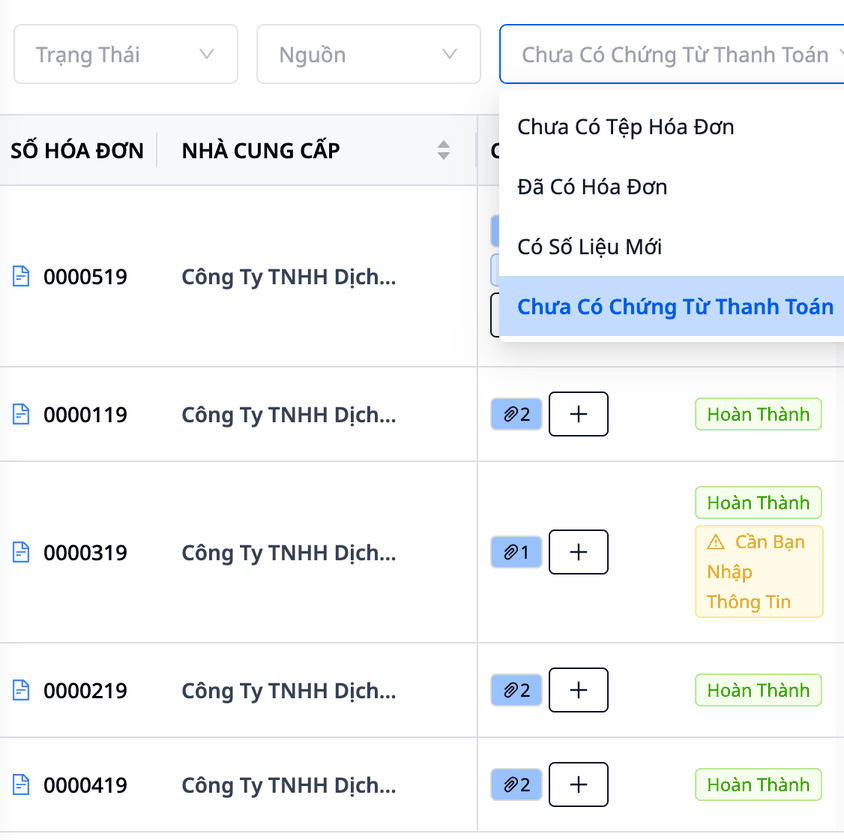
Avage loendi kohal filter "Dokumendid". Filtril on neli valikut: "Arvefail puudub", "Arve olemas", "Uued andmed olemas" ja "Maksedokument puudub". Viimane valik loetleb ainult need arved, millel ei ole ühtegi faili tüübist "Maksedokument". Filter ei tea, millised arved on juba tasutud, seega võivad ka tasumata arved nimekirjas olla.
Laadige kõik manused korraga alla
Kui annate dokumendid üle uuele raamatupidajale või kui peate ühe perioodi dokumendid kellelegi teisele näitama:
Kitsendage loendit filtrite abil (ajavahemik, tarnija, staatus…). Allalaadimine sisaldab kõiki neid filtreid vastavaid arveid, ka neid, mis asuvad loendi teistel lehtedel. Dialoogis kuvatakse tekst „Filtri järgi kuvatavad arved”.
Klõpsake loendi kohal „Laadi alla manused (.zip)”. Dialoog näitab, mitu faili ja kui suurt mahtu alla laaditakse. Märkige „Ka eemaldatud failid”, kui vajate ka eemaldatud faile (see valik nõuab õigust „Arvete klassifitseerimine”).
Klõpsake „Alusta allalaadimist”. Te saate tihendatud faili, mis sisaldab
index.csv-i (indeksitabel; Excelis avades kuvatakse vietnami keele täpitähed õigesti) ning iga arve kohta ühe kausta, mis on nimetatud tarnija ja arve numbri järgi. Indeksitabelis on iga arve kohta üks rida „Arve” (tarnija, maksuametis registreerimise number, arve number, kuupäev, valuuta, kogusumma, staatus), ka siis, kui arvel ei ole ühtegi faili. Selle rea all on iga faili jaoks üks rida „Fail”: liik, faili nimi, lisamise kuupäev, lisaja, olek, eemaldamise põhjus ja maht.
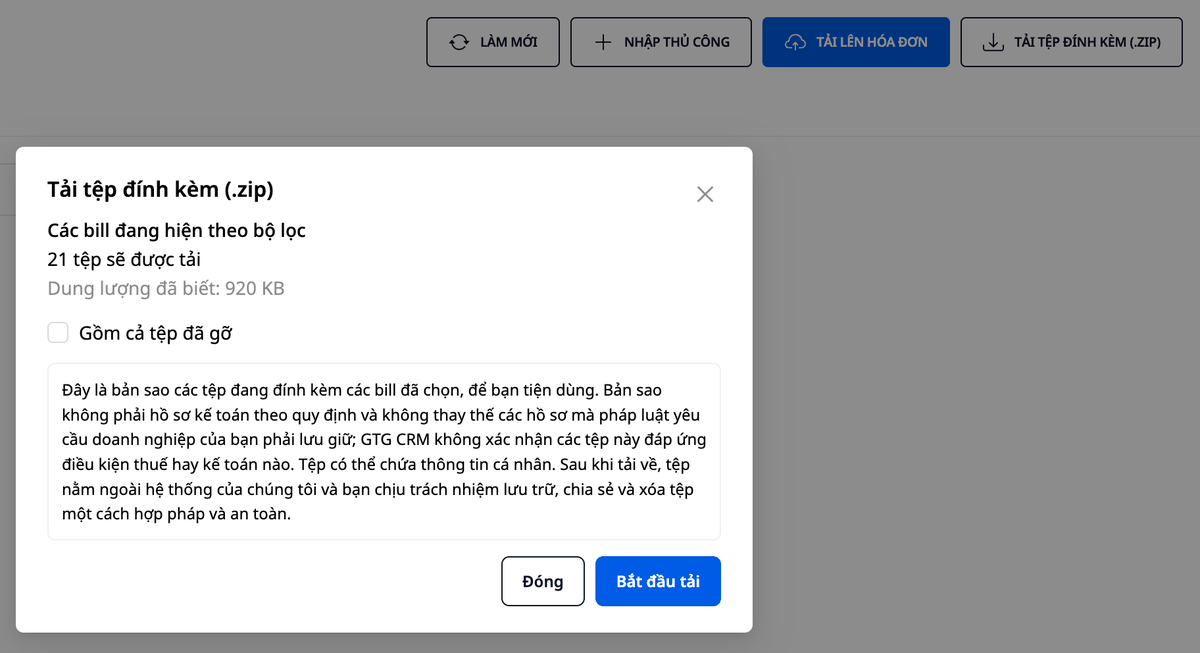
Kui vajate ainult ühte arvet, klõpsake selle arve „Dokumendid” tabeli allosas „Laadi alla manused (.zip)”. Dialoog selgitab selgelt, et tegemist on koopiaga, mida on mugav kasutada, mitte raamatupidamisdokumendiga seaduse tähenduses, ning see ei asenda dokumente, mida seadus teie ettevõttelt säilitamist nõuab. Failid võivad sisaldada isikuandmeid. Allalaaditud failid asuvad väljaspool GTG CRM-i, seega vastutate nende säilitamise, jagamise ja kustutamise eest ise.
Mida Kes Saab Teha
Kolm õigust jaotises „Õigused” määravad, mida saate ostuarvete dokumentidega teha:
„Vaata tarnija arveid”: avada ja alla laadida faile, lugeda ajalugu, laadida alla manuseid (.zip).
„Arvete klassifitseerimine”: klõpsata „+”, „Lisa dokument”, „Eemalda arvelt”, „Laadi üles arve”, muuta ja kustutada arveid (kui arvel ei ole veel kandeid).
„Ostuarve andmete kinnitamine”: „Kasuta selles failis olevaid andmeid” või „Säilita praegused andmed”.
Kande kinnitamise õigus ei tähenda, et teil on õigus arve andmeid kinnitada: need on kaks eraldi õigust.
Mida GTG CRM Ei Tee
Ei määra, millised maksed vajavad dokumente, ega ütle dokumentide säilitamise tähtaega.
Ei kontrolli XML-faili digitaalallkirja, seega ei ütle, kas fail on allkirjastatud või muudetud. Andmed võetakse täpselt selle faili sisust, mille lisate.
Ei loe maksedokumendi sisu (näiteks ülekandeekraanipilte), lepinguid, saatelehti ega faili tüüpi „Muu”: neid tüüpe ainult salvestatakse ning saate neid endiselt avada ja vaadata nupuga „Ava”. Ainult tüüpi „Tarnija arve” faile loetakse arvega võrdlemiseks.
Vaata lisaks: „Juhend raamatupidamis- ja e-arvete kasutamiseks”, samm 6.4 (ostuarvete läbivaatamine ja konteerimine).
Arvete Pakkuja Ühendamine
Väljaminevate arvete väljastamiseks peate ühenduma e-arvete teenusepakkujaga.
S-Invoice (Viettel) Ühendamine
Samm 1: Avage Ühendus
Minge vahekaardile „Väljaminevad arved”
Klõpsake paremas ülanurgas nuppu „Ühenda”
Samm 2: Valige S-Invoice
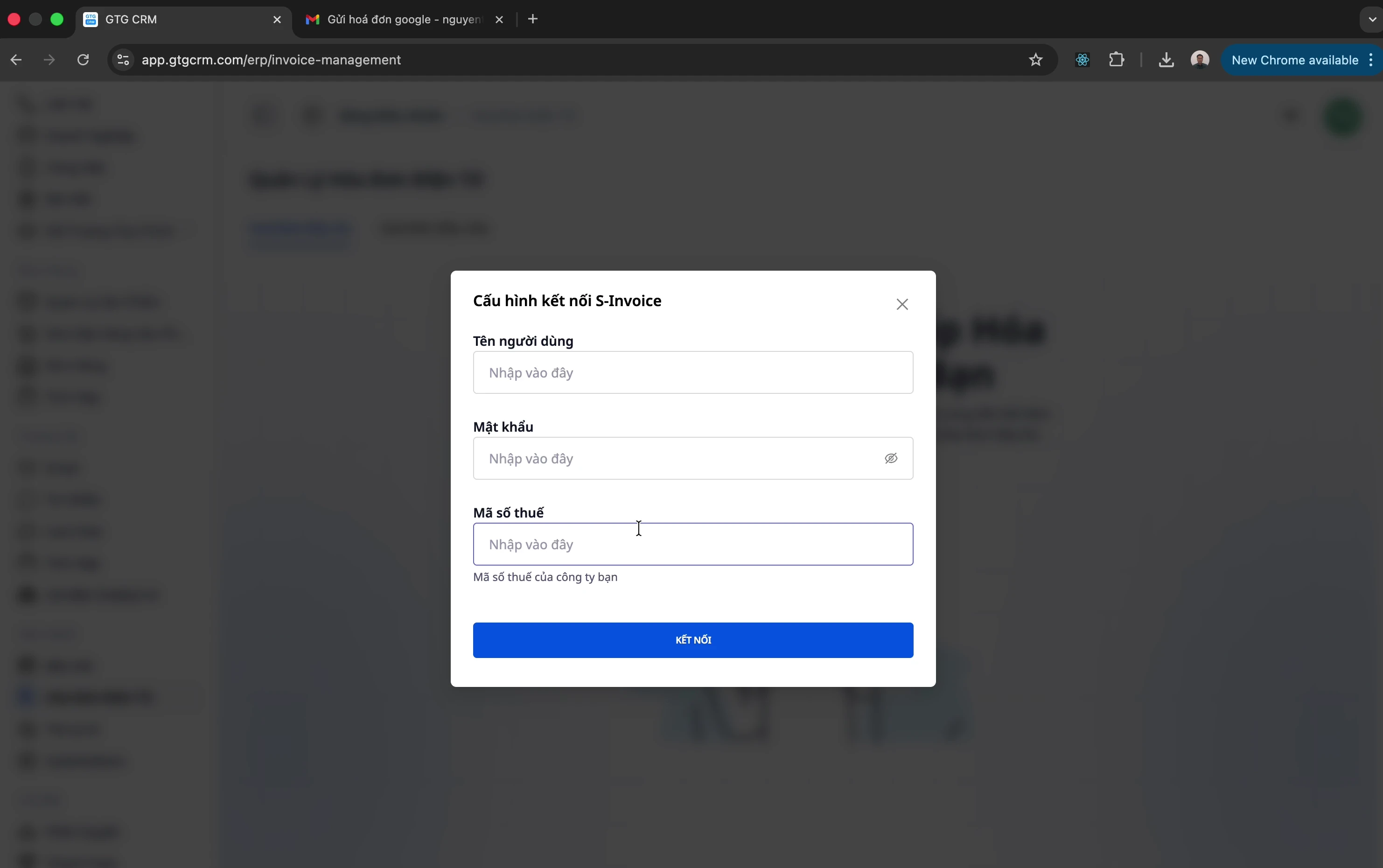
Vali S-Invoice pakkuja
Sisesta sisselogimisandmed:
Kasutajanimi: (tavaliselt maksukohustuslase number)
Parool: S-Invoice’i konto parool
Maksukohustuslase number: ettevõtte maksukohustuslase number
3. samm: ühenduse kinnitamine
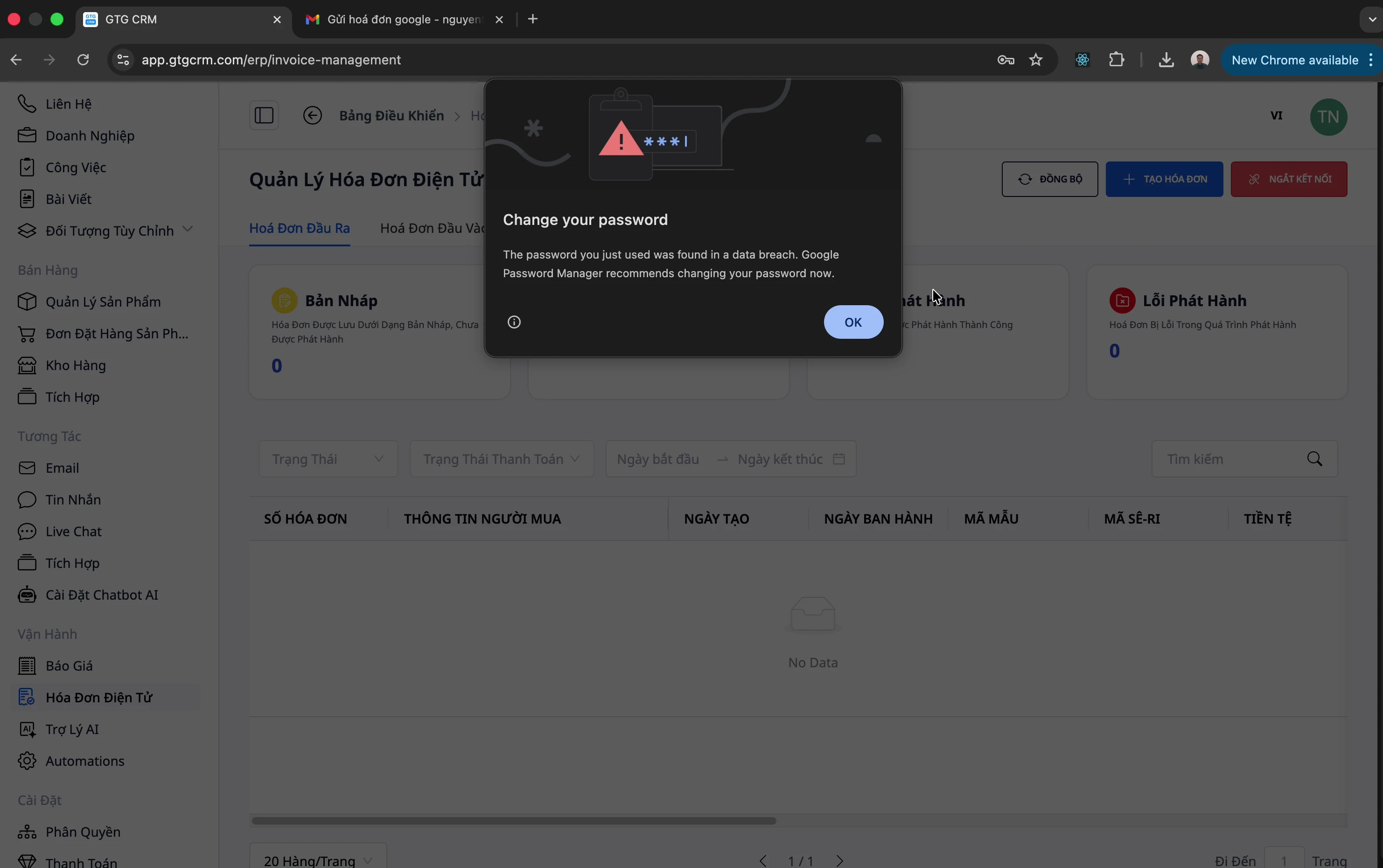
Klõpsa "Ühenda". Kui äsja sisestatud maksukohustuslase number on sama, mis varem ühendatud workspace’i maksukohustuslase number (näiteks ainult parool on muudetud), ühendub süsteem kohe ja kuvab õnnestumise teate.
⚠️ Märkus: Kui maksukohustuslase number erineb varem ühendatust, peatub süsteem ja küsib kinnitust: "Kas see on sama ettevõte?" — kuna kahe erineva maksukohustuslase numbri all väljastatud arveid ei saa koondada ühe ettevõttena samasse aruandesse. Ekraanil kuvatakse varem ühendatud maksukohustuslase number (osaliselt varjatud, nt •••-509). Klõpsa "Jah, sama ettevõte — ühenda", et jätkata, või "Tühista", et jätta praegune ühendus alles — midagi ei salvestata enne, kui oled kinnitanud.
MISA ühendamine
1. samm: vali MISA
Klõpsa nuppu "Ühenda"
Vali pakkuja MISA
2. samm: sisesta andmed
Kasutajanimi: MISA registreerimismeil
Parool: MISA konto parool
Maksukohustuslase number: ettevõtte maksukohustuslase number
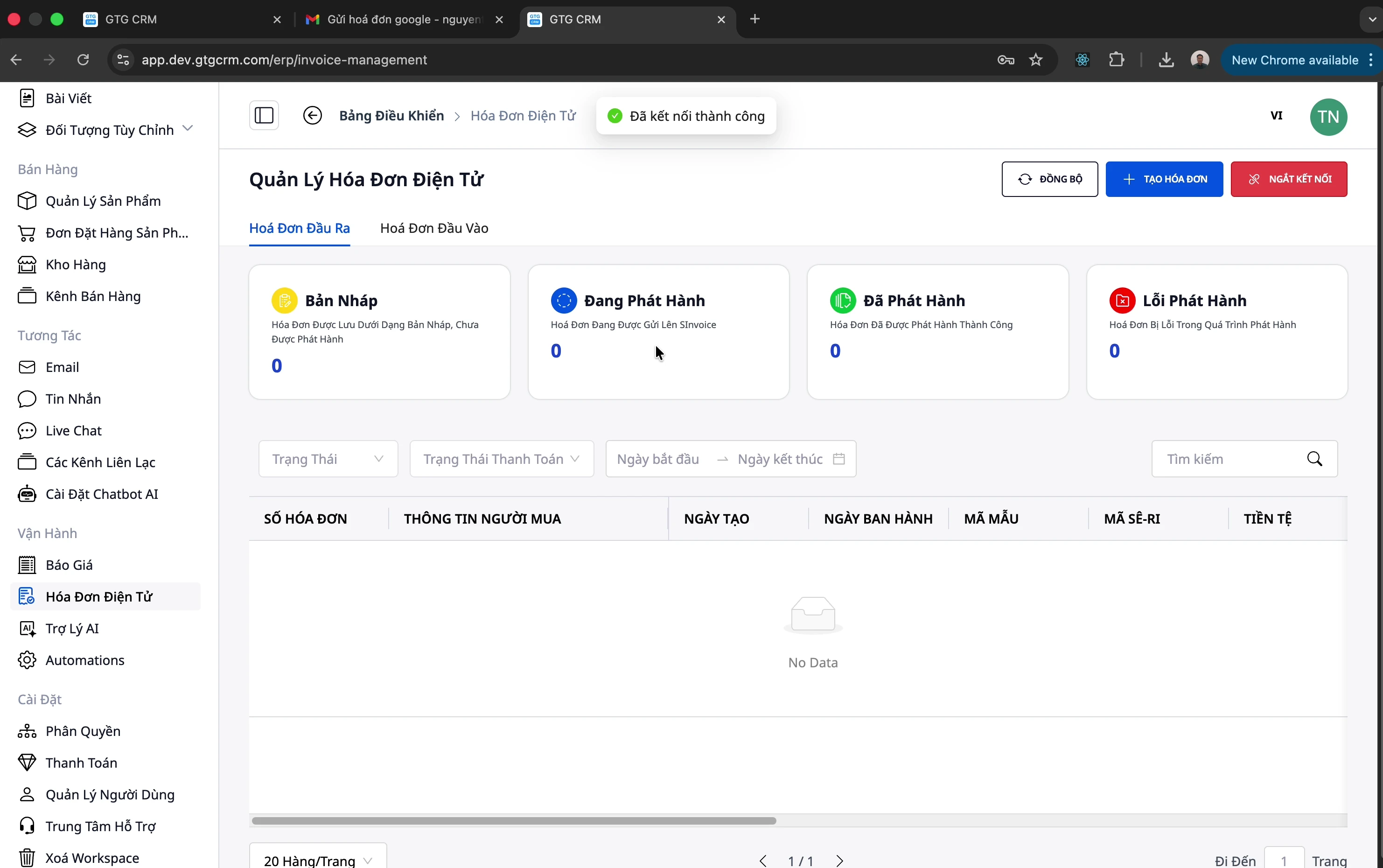
3. samm: kinnitamine
Klõpsa "Ühenda". Toimib täpselt samamoodi nagu ülal S-Invoice’i puhul: kui maksukohustuslase number on sama, mis varem ühendatud number, ühendub süsteem kohe; kui see on erinev, küsitakse enne salvestamist kinnitust "Kas see on sama ettevõte?" (üksikasju vt ülalolevast S-Invoice’i ühendamise osast).
Väljaminevate arvete väljastamine
1. samm: ava arve loomise vorm
Ava vahekaart "Väljaminevad arved"
Klõpsa "Loo arve"
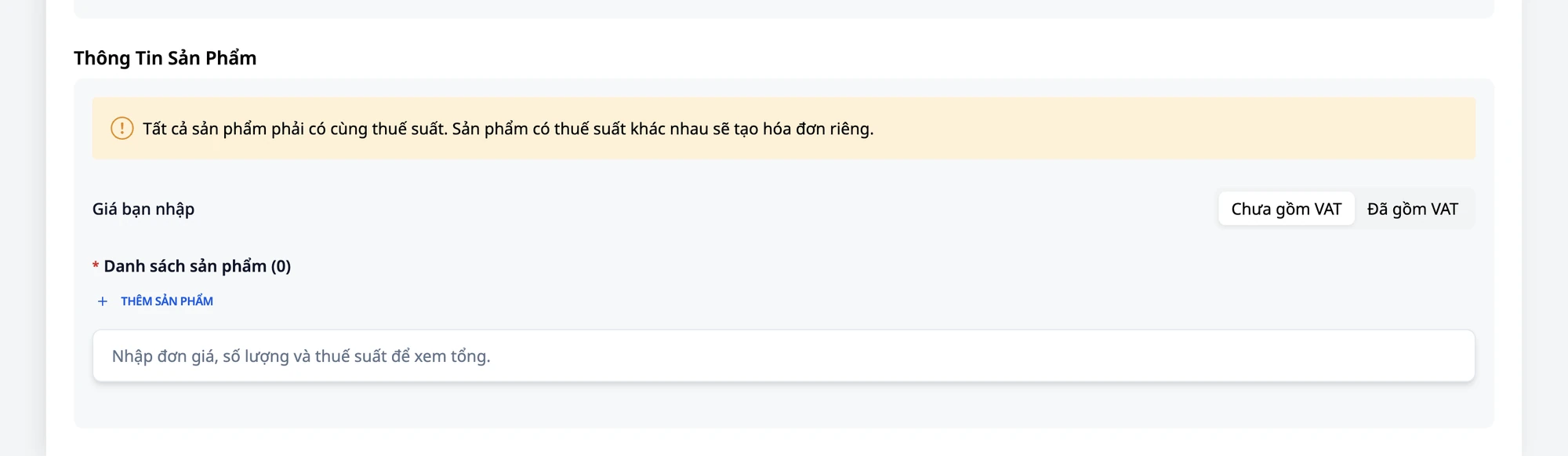
2. samm: vali põhiteave
Väli | Kirjeldus |
|---|---|
Pakkuja | S-Invoice või MISA |
Arve mall | Vali sobiv mall (võta ühendust raamatupidajaga) |
Makseviis | Sularaha / Ülekanne |
Makse staatus | Makstud / Maksmata |
⚠️ Märkus: Makse staatus ei mõjuta maksuametit, kuid aitab sul võlgnevusi jälgida.
3. samm: sisesta ostja andmed
Juriidiline nimi: ostja ettevõtte nimi
Maksukohustuslase number: ostja maksukohustuslase number
Aadress: ettevõtte aadress
4. samm: lisa tooted/teenused
Klõpsa "Lisa toode"
Sisesta andmed:
Toote nimi
Kogus
Ühiku hind: kui vormis on väli Sinu sisestatud hind, vali enne hinna sisestamist Ei sisalda käibemaksu või Sisaldab käibemaksu
Maksumäär: jäta vaikimisi tühjaks, sisesta ise oma maksumäär (näiteks: 8 või 10)
Soodustusmäär (kui on)
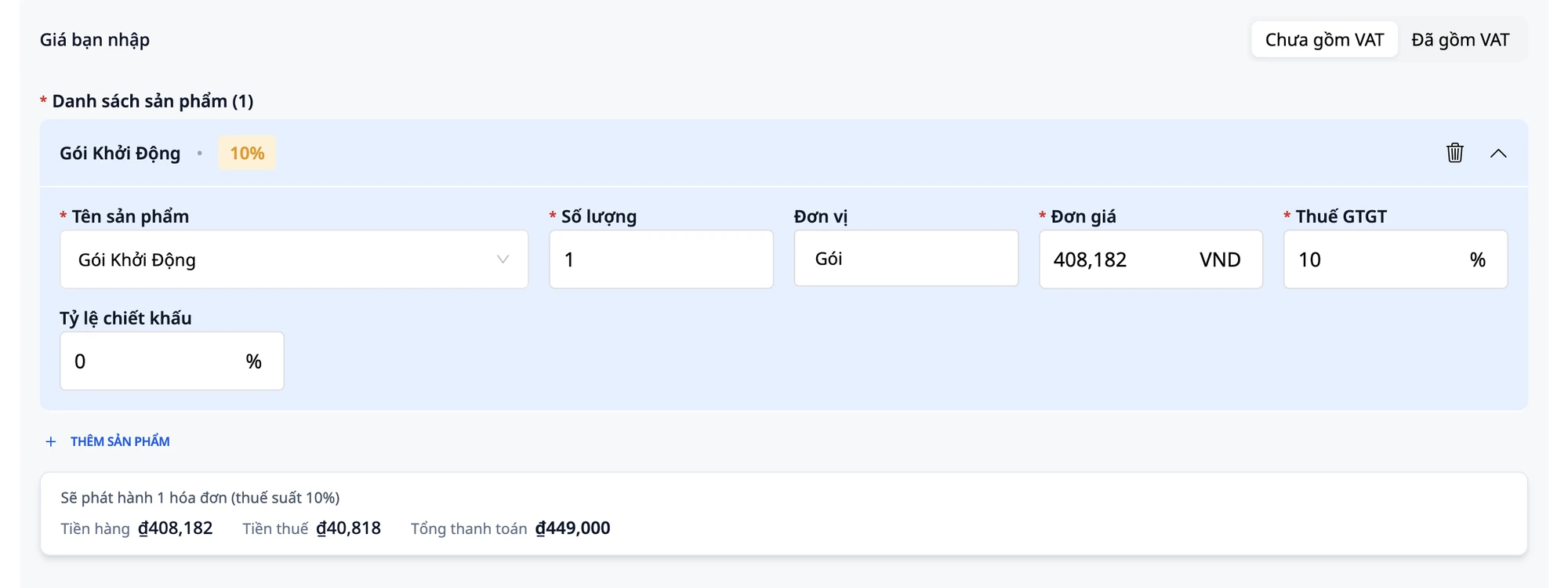
Toodete ridade all olev tabel kuvab Kauba maksumuse, Maksu ja Kogusumma, ning see uueneb automaatselt, kui sisestad ühiku hinna, koguse, maksumäära või soodustuse. Kui sinu kuvatud hind sisaldab juba käibemaksu, vaata juhendit kliendi makstava hinna sisestamiseks arvele.
💡 Nipp: Kui on mitu toodet erinevate maksumääradega (8% ja 10%), jagab süsteem need automaatselt kaheks eraldi arveks.
Samm 5: Salvesta mustand
Klõpsa "Salvesta mustand", et see enne väljastamist salvestada.
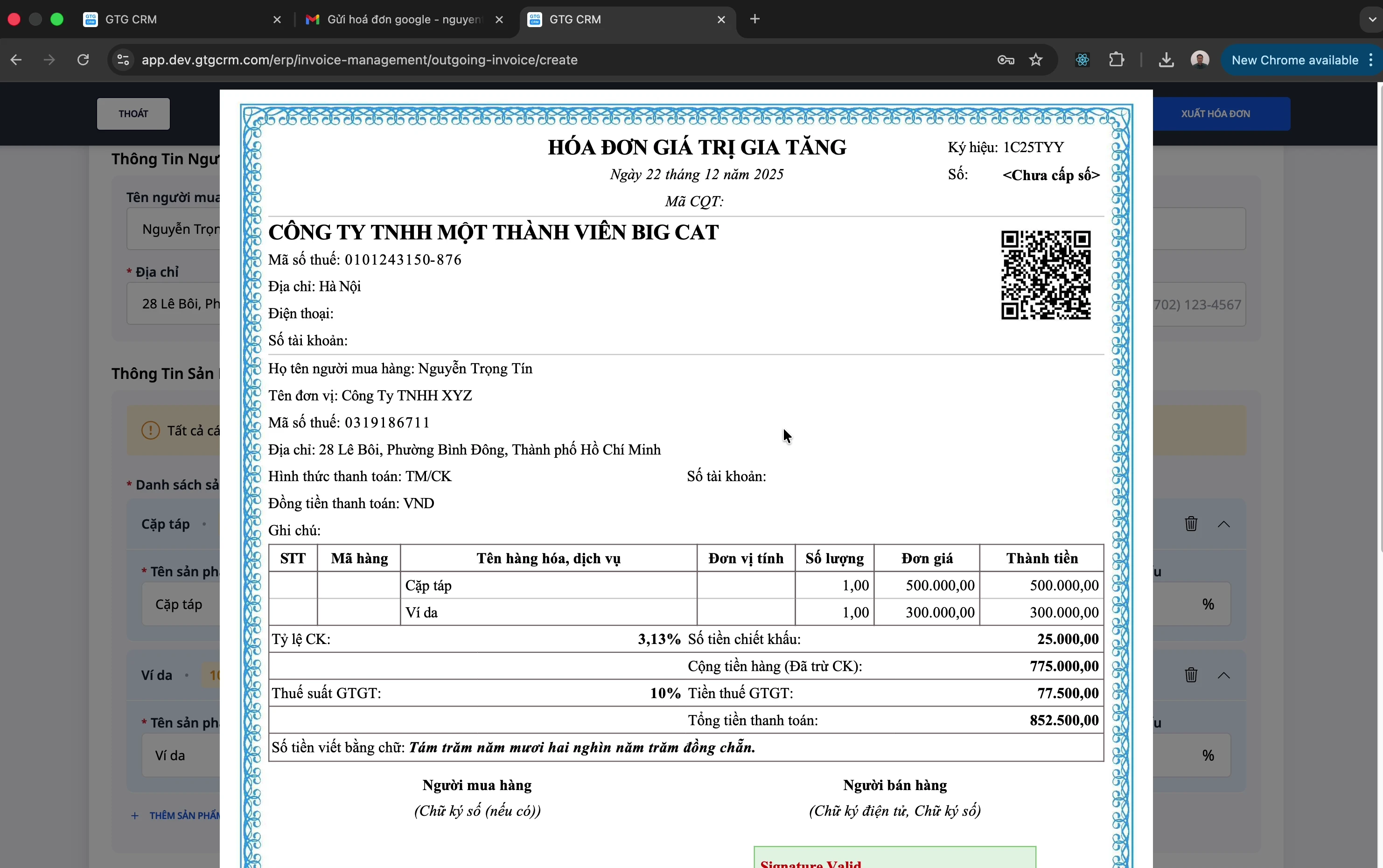
Samm 6: PDF-i eelvaade
Klõpsa "PDF-i eelvaade"
Kontrolli arve andmeid
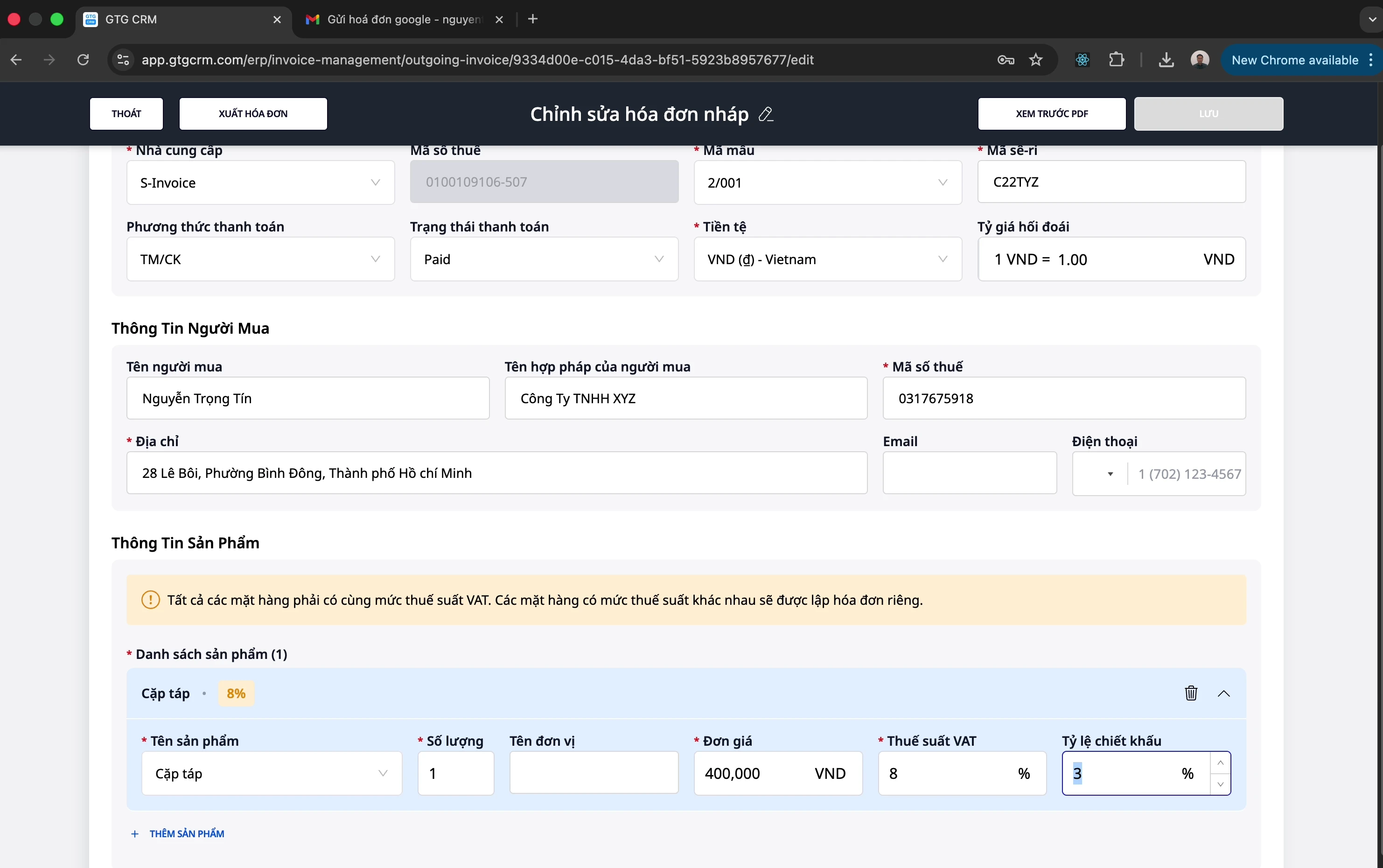
Samm 7: Väljastage arve
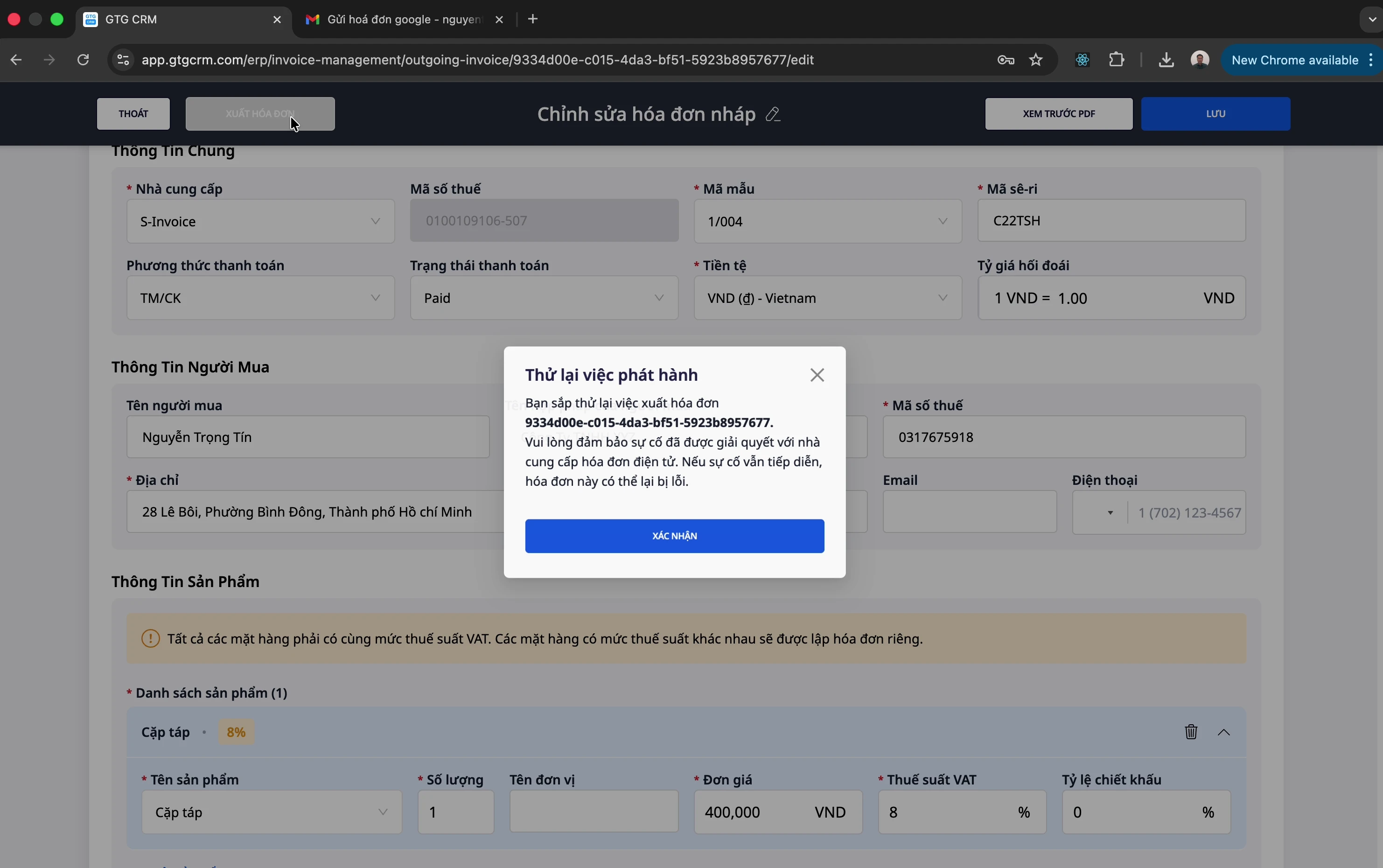
Kontrolli andmed hoolikalt üle
Klõpsa "Väljasta arve"
Oota edukuse teadet
Samm 8: Laadi arve PDF alla
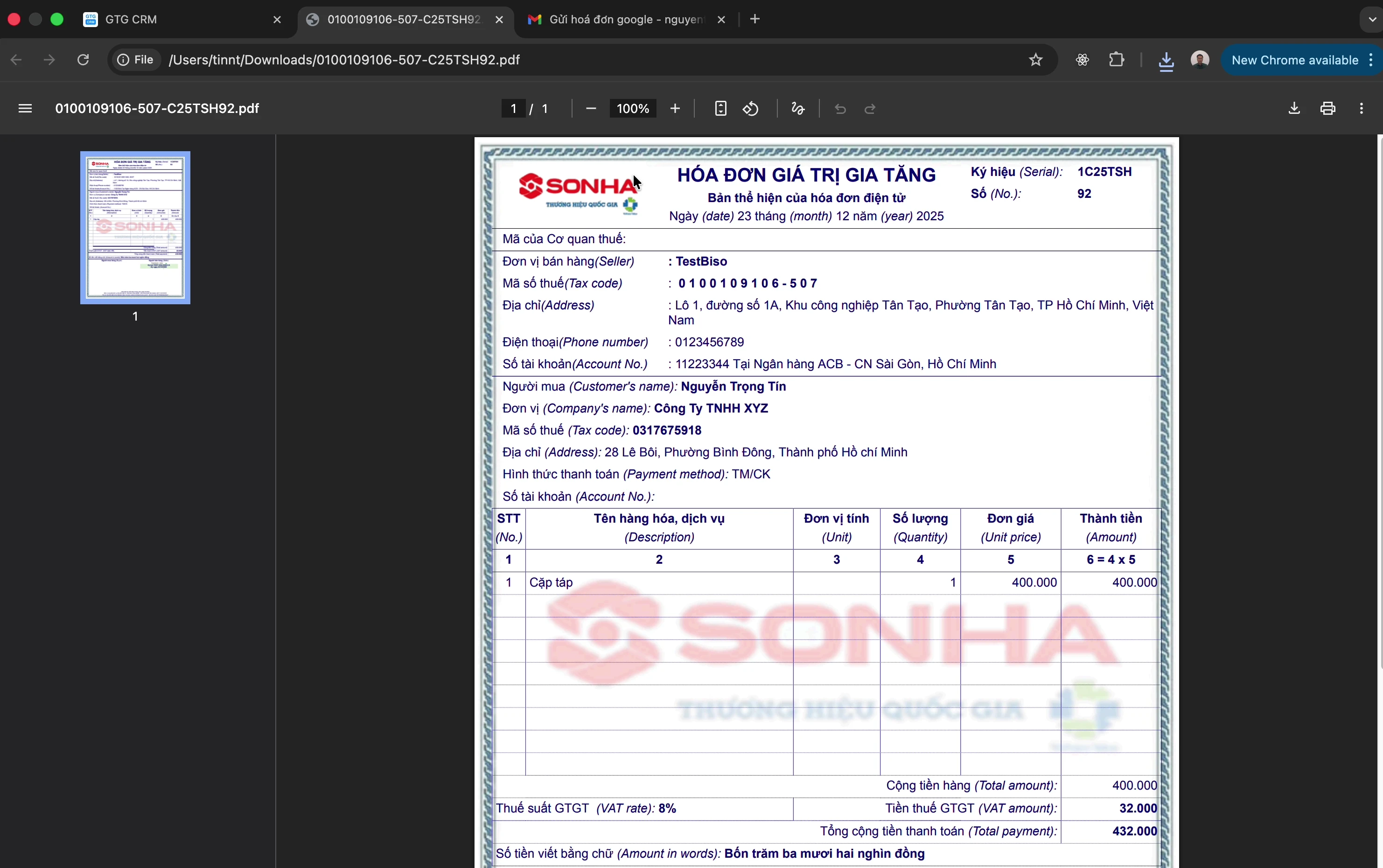
Pärast edukat väljastamist:
Klõpsa "Laadi PDF alla", et arve alla laadida
Saada see kliendile
Asendusarve loomine
Kui on vaja juba väljastatud arvet parandada (klient tagastab kauba, avastatakse viga...):
Samm 1: Ava algne arve
Mine vahekaardile "Väljaminevad arved"
Leia ja klõpsa arvel, mida soovid asendada
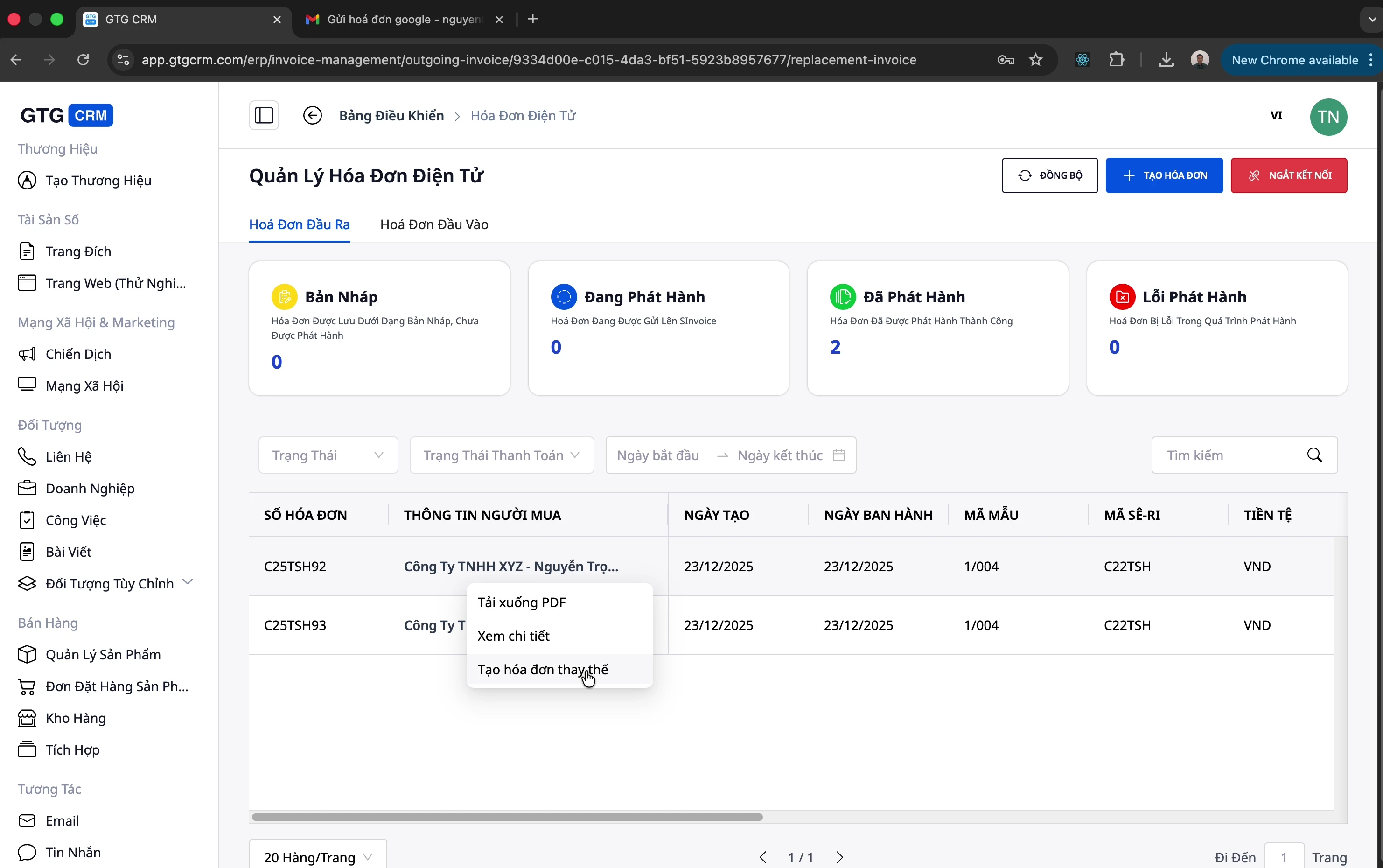
Samm 2: Loo asendusarve
Klõpsa "Loo asendusarve"
Samm 3: Korrigeeri andmeid
Muuda vajaduse korral toodet, kogust ja hinda
Lisa või kustuta tooteid
⚠️ Märkus: Ühes asendusarves ei saa muuta algse arvega võrreldes erinevat maksumäära.
Samm 4: Väljasta asendusarve
Salvesta mustand
PDF-i eelvaade
Väljasta asendusarve
Muud toimingud
Arvete sünkroonimine
Kasutatakse siis, kui oled S-Invoice’i portaalis arve juba väljastanud ja soovid need tuua GTG CRM-i koos infoga, milline arve asendab millist arvet ning millise arve on maksuhaldur heaks kiitnud. Sul peab olema arve väljastamise õigus (ilma selle õiguseta ei näe sa nuppu Sünkrooni) ning S-Invoice peab olema ühendatud (vaata ülal jaotist "Ühenda arvepakkuja"). Teistel pakkujatel on eraldi sünkroonimisdialoog.
Enne vajutamist tuleb teada:
Sinu e-arve teenusepakkuja võib võtta tasu iga allalaaditud arve eest. GTG CRM ei võta sünkroonimise eest tasu.
Iga sünkroonimine toob korraga kuni 1 000 arvet, seega vali võimalikult kitsas ajavahemik.
Sünkroonimine töötab ainult siis, kui vajutad nuppu. Vajutada võid nii mitu korda kui soovid; olemasolevaid arveid lihtsalt värskendatakse, neid ei impordita uuesti. Kuid iga kord loetakse valitud vahemik uuesti läbi, seega kui teenusepakkuja küsib tasu allalaaditud arve alusel, võib ka korduslugemine olla tasuline.
Samm 1: Ava sünkroonimise dialoog
Mine Finantsid & Personal → Arved & dokumendid → Arved, ava vahekaart Müügiarved (arved, mille oled kliendile väljastanud) ja vajuta Sünkrooni. Avaneb dialoog Arvete sünkroonimine sinu e-arve konto kaudu, kus vaikimisi on ette täidetud viimased 30 päeva.
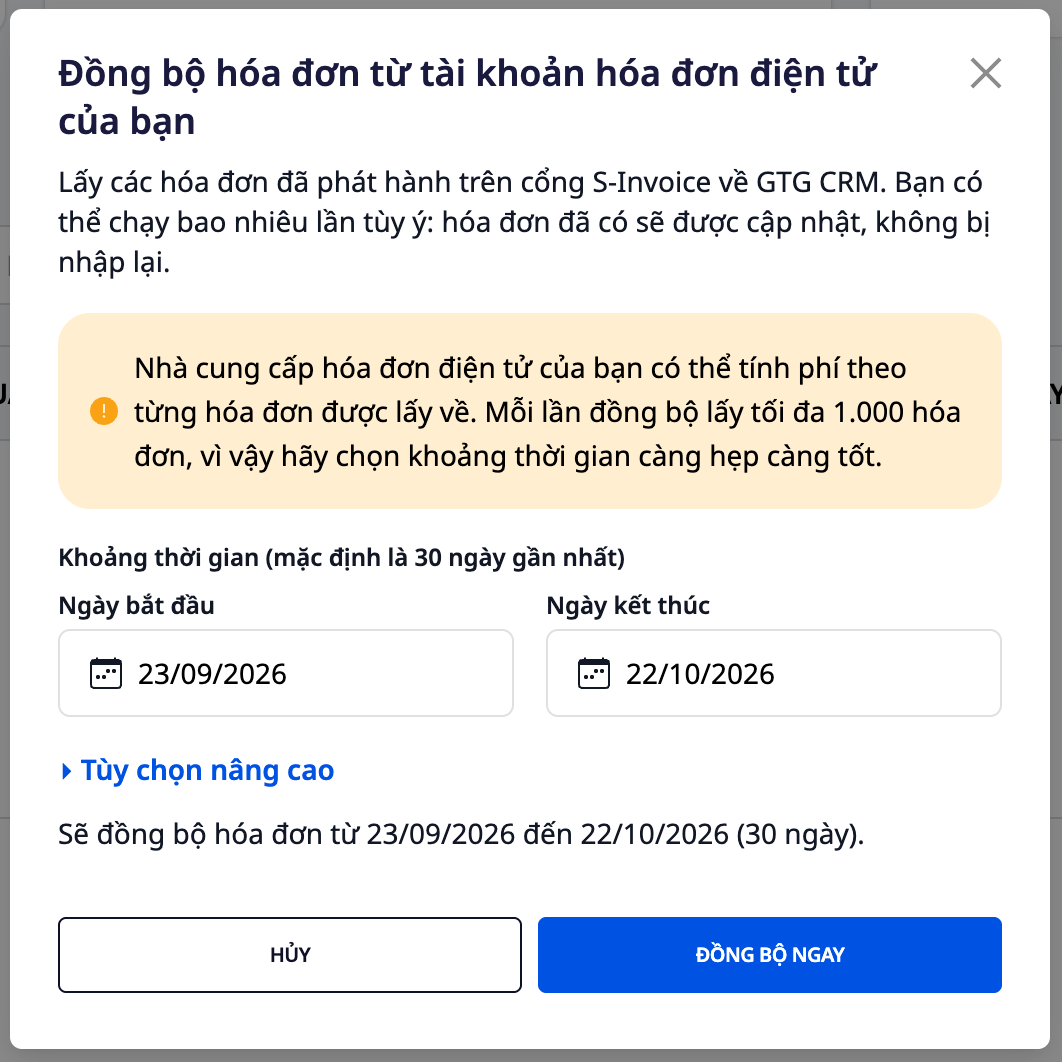
Samm 2: Vali ajavahemik
Vali soovitud ajavahemik. Nuppude kohal olev rida ütleb selgelt, mida järgmine vajutus toob, näiteks Sünkroonitakse arved 20.09.2026 kuni 26.09.2026 (7 päeva). Kui alguskuupäev on lõppkuupäevast hilisem või vahemik on pikem kui 1100 päeva, ilmub punane veateade ja nupp Sünkrooni kohe muutub halliks, kuni vea parandad.
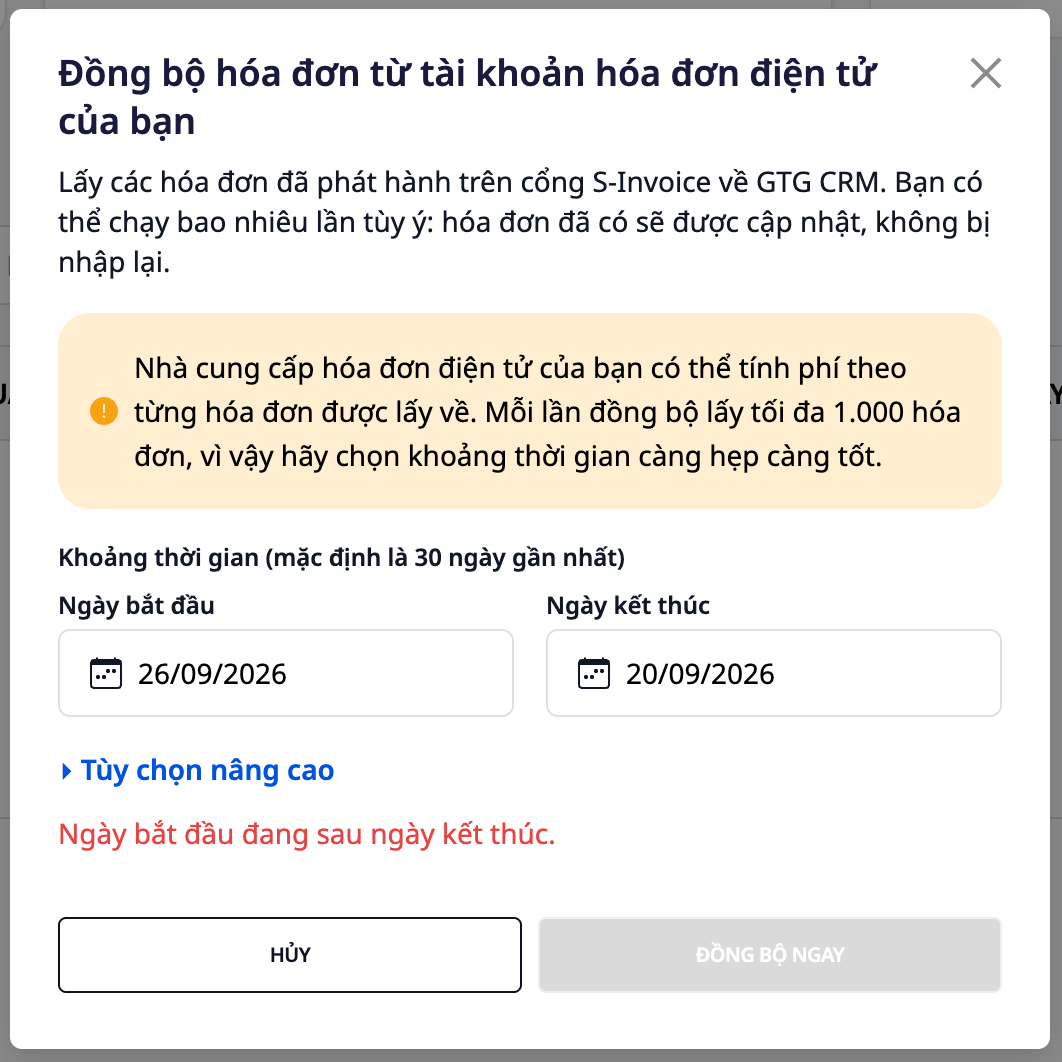
Samm 3: Toome ainult ühe arvenimetuse (valikuline)
Ava Täpsemad valikud, sisesta täpselt arvel trükitud tähis (näiteks C26MSL) väljale Arve tähis (valikuline), et tuua ainult selle tähisega arved. Kui jätad välja tühjaks, tuuakse valitud vahemikus kõik selle konto arved.
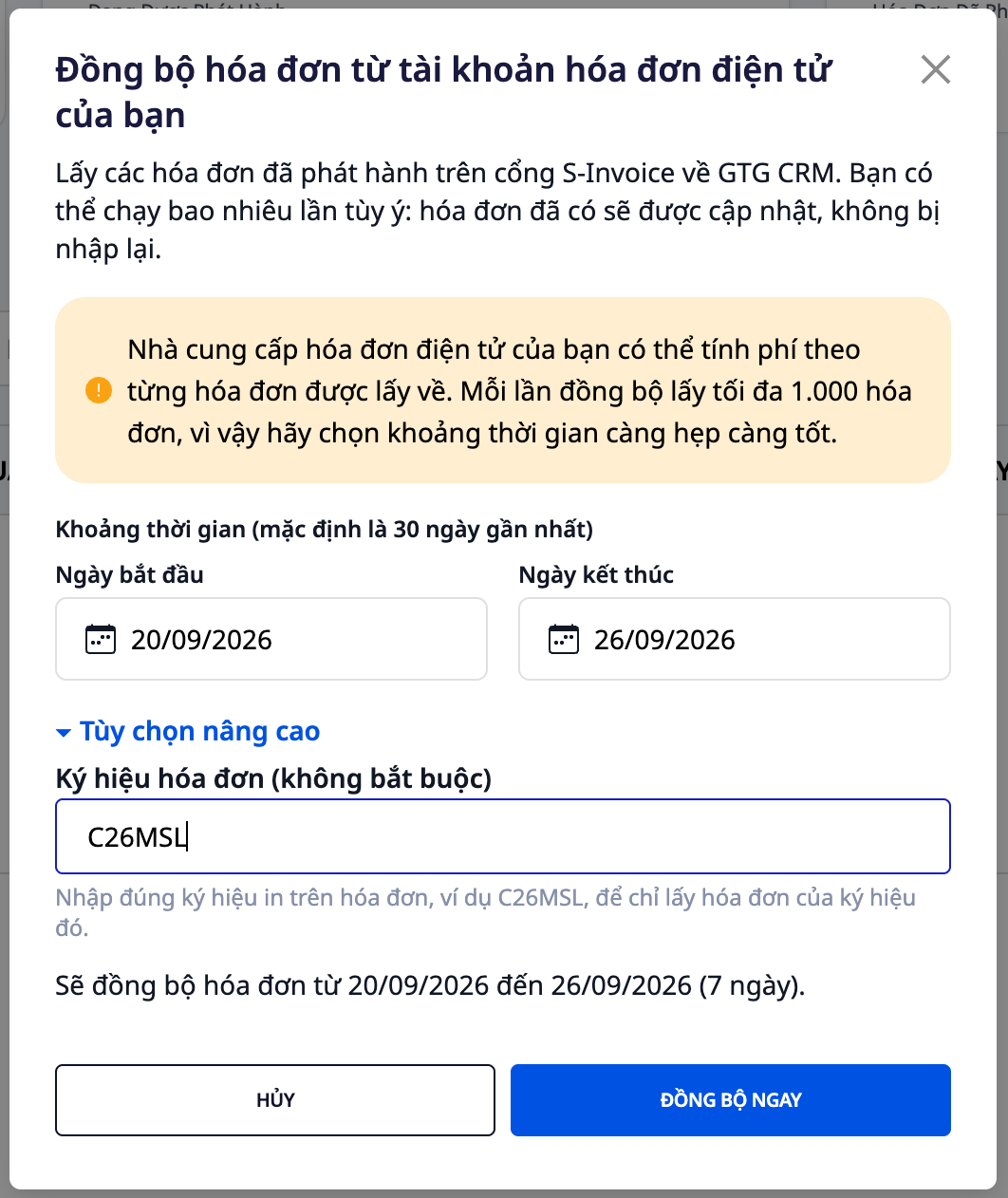
Samm 4: Vajuta Sünkrooni kohe
Dialoog kuvab töö käigus Sünkroonitakse…. Kui see on valmis, näitab Sünkroonimine lõpetatud uute, uuendatud ja muutumatute arvete arvu (näiteks 31 uut arvet · 0 uuendatud · 0 muutumatut) ning mitu asendus- või parandusarvet on seotud algse arvega (näiteks 9 arvet on seotud algse arvega). Sama vahemiku uuesti sünkroonimine ei loo duplikaate: tulemus on siis 0 uut arvet · 0 uuendatud · 31 muutumatut.
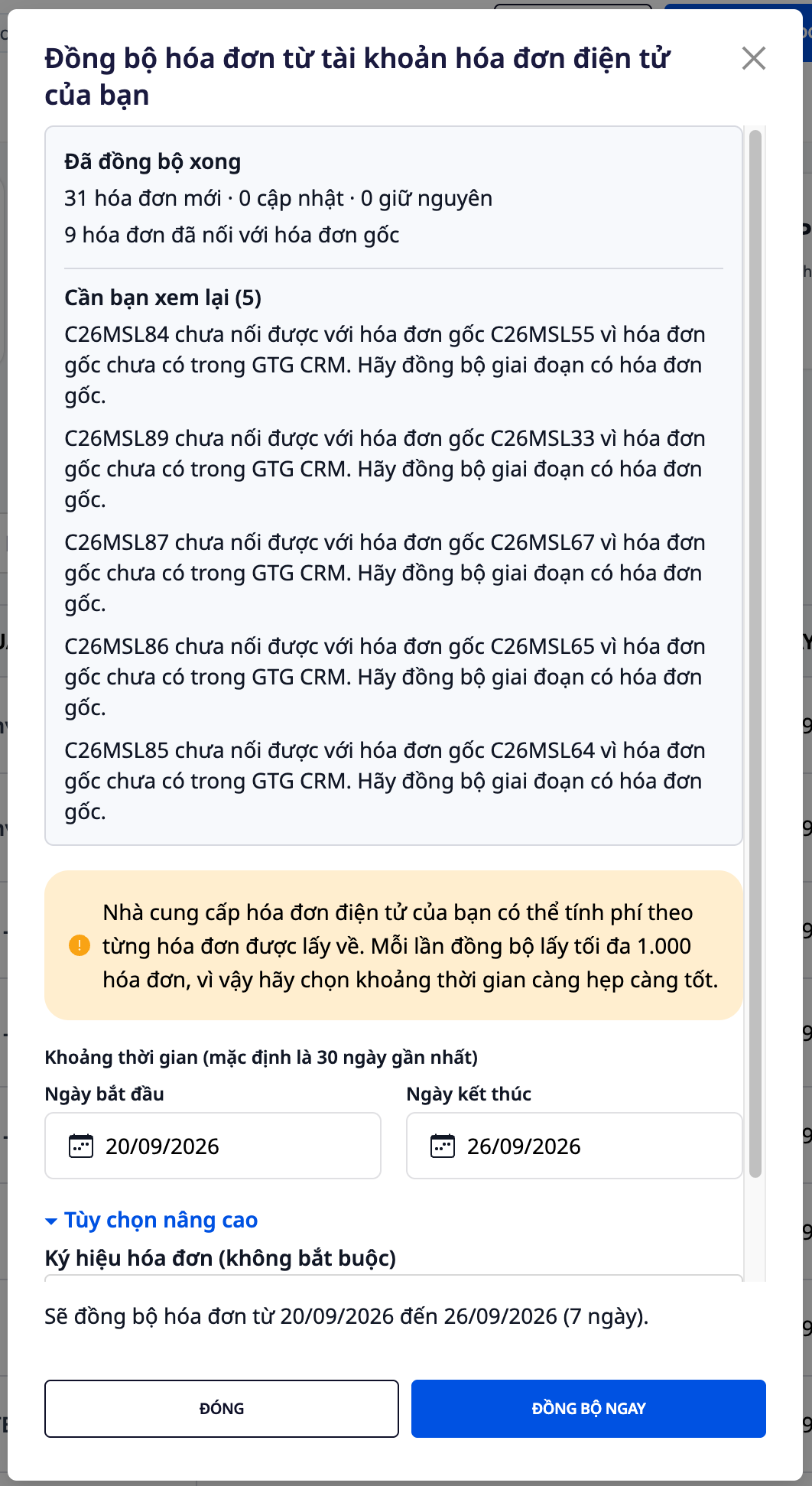
Samm 5: Loe jaotist Kontrolli üle
Kontrolli üle (5) loetleb iga arve, mida ei ole veel täielikult töödeldud, koos arvel oleva numbriga ning vajaliku toiminguga (sulgudes olev number on arve number). Näiteks: C26MSL87 ei saanud siduda algse arvega C26MSL67, kuna algne arve ei ole veel GTG CRM-is. Palun sünkrooni periood, mis sisaldab algset arvet. Tee nii: sünkrooni eelnev periood ja GTG CRM seob asendusarve algse arvega. Kaks muud rida, mida võid kohata:
Dokumendiliiki ei toetata veel, näiteks kustutamisteade: seda ei ole GTG CRM-i lisatud, kuid seda näidatakse siiski teavituseks.
Algse arve oled ise GTG CRM-ist loonud, kuid see on S-Invoice’i portaalis asendatud: GTG CRM seob need kaks arvet, kuid ei muuda algse arve olekut ega raamatupidamisandmeid. Palu raamatupidajal üle vaadata.
Kui tulemuste tabelis kuvatakse Alles on veel arveid laadimata. Jätkamiseks klõpsa kohe Sünkrooni kuni 20/09/2026., siis on seal üle 1 000 arve: klõpsa Sünkrooni kohe veel kord, et jätkata lugemist (sellel ajal jäävad ajavahemik ja tähis samaks).
Pärast sünkroonimist näed järgmist
Asendusarve on nihutatult kohe selle arve all, mida ta asendab. Kui avad asendusarve, on lehe ülaosas kirjas Asendab arvet # ja algse arve number.
Kui maksuhaldur on asendusarve vastu võtnud, muutub algne arve (kui see on samuti sünkroonitud) olekusse Asendatud ja seda ei saa teist korda asendada. Kui maksuhaldur pole veel vastanud, jääb algne arve olekusse Väljastatud.
Veerg Võrk näitab, kas maksuhaldur on arve vastu võtnud: Saadetud edukalt tähendab, et see on vastu võetud, Saadetakse tähendab, et ootel, ning ka tagasi lükatud arve kuvatakse selgelt. Ootel olevaid arveid jälgitakse veel mõnda aega; kui ootus kestab kauem, ajakohastatakse tulemust järgmisel Sünkrooni nupuvajutusel.

Kui avad arve, näitab sakk Paranduste ajalugu kogu jada: algset arvet ning selle asendus- või parandusarveid. Parandusarve on samuti seotud algse arvega, kuid algne arve säilitab oma oleku.
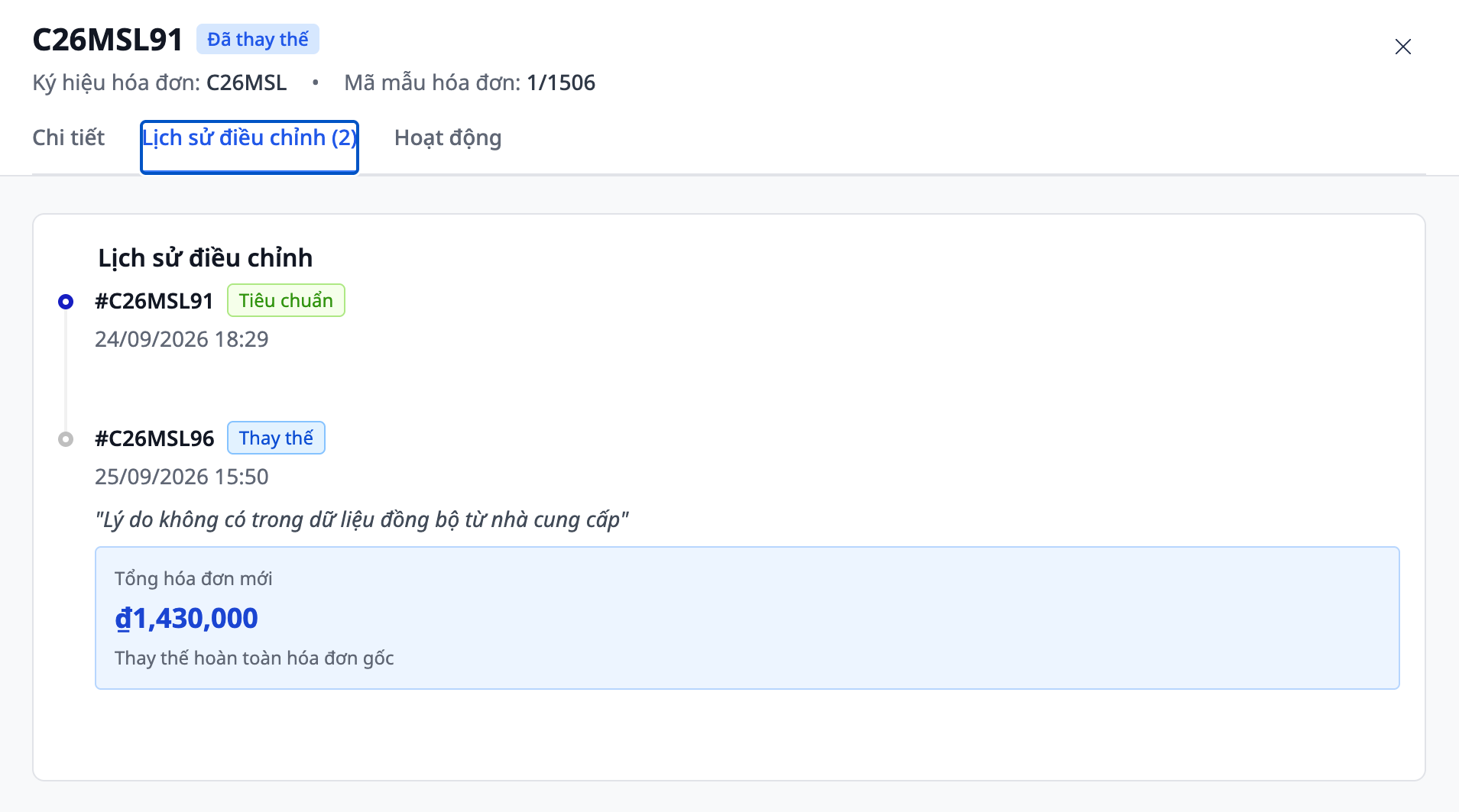
GTG CRM-ist väljastatud arve ei muuda sünkroonimisel oma olekut.
💡 Kas oled just S-Invoice’i portaalilt GTG CRM-ile üle läinud? Alusta lühikese perioodiga, näiteks ühe nädalaga, vaata tulemused üle ja sünkrooni alles seejärel varasemad perioodid.
Teenusepakkuja Ühenduse Katkestamine
Klõpsa nuppu "Ühenda" (või "Katkesta ühendus")
Kinnita ühenduse katkestamine
Võimalik on ühenduda teise teenusepakkujaga
💡 Kui ühendad uuesti teise maksukoodiga kui see, mida kasutasid varem (olenemata sellest, kas see oli S-Invoice või MISA), küsitakse enne andmete salvestamist kinnitust — vaata ülalolevat jaotist "Arve teenusepakkujaga ühendamine".
Arve üksikasjade vaatamine
Klõpsa ükskõik millisel arvel, et näha:
Üksikasjalikku teavet
Toodete loendit
Kogusummat ja käibemaksu
Arvemalli muutmine
Mine arve redigeerimisse (mustand)
Vali uus mall
Enne PDF-i eelvaadet salvesta
Kasutamise Nõuanded
1. Seadista e-kirjade automaatne kogumine
Aitab säästa aega igakuiselt arvete allalaadimisel
Raamatupidajal tuleb GTG CRM-i ainult sisse logida, et need alla laadida
2. Kontrolli hoolikalt enne väljastamist
Enne väljastamist kasuta alati PDF-i eelvaadet
Väljastatud arvet ei saa muuta, saab ainult luua asendusarve
3. Jälgi makse staatust
Märgi "Makstud", kui raha on laekunud
Aitab võlgnevusi tõhusalt hallata
4. Anna raamatupidajale õigused
Anna raamatupidajale juurdepääs e-arvete moodulile
Raamatupidaja saab arveid ise alla laadida maksuaruannete koostamiseks


