

Funktsioonide tutvustus
Te müüte oma veebisaidil, Shopee's, Lazadas, TikTok Shopis – ja iga kanal nõuab oma toodete haldamist. Tooteloetelud on laiali, laoseisud erinevatel kanalitel ei ühti ning iga kord, kui lisate uue toote, peate selle igal pool uuesti sisestama. Kategooriad on sunnitud kaupluse jäigale liigituspuule, mitte vastavalt sellele, kuidas te tegelikult oma poodi korraldate. Ja sageli unustatakse ära: paljud tooted pole veel pildistatud, kuna pildistamise tellimine on kallis ja ise tegemine võtab terve nädala.
See lõppeb tänasest.
Product Hub GTG CRMis pakub teile ühte kohta kõigi oma toodete, variantide, laoseisu ja müügikanalite haldamiseks – asetades selle otse tellimuste, arvete, veebisaidi ja raamatupidamise kõrvale. Uus värskendus aitab teil ka laadida kogu oma kataloogi süsteemi mõne minutiga käsitsi sisestamise asemel: kleepige poe link, et AI lehte lugeda ja teie jaoks tooted üles ehitada, lohistage tarnija PDF-kataloogi fail sisse, et saada pilte, looge omaenda kategooria (kuni 3 taset), täpselt nii, nagu te kaupu korraldate, ja looge AI abil toodete pilte puuduvate piltidega toodete jaoks – kõik otse toote ekraanil.
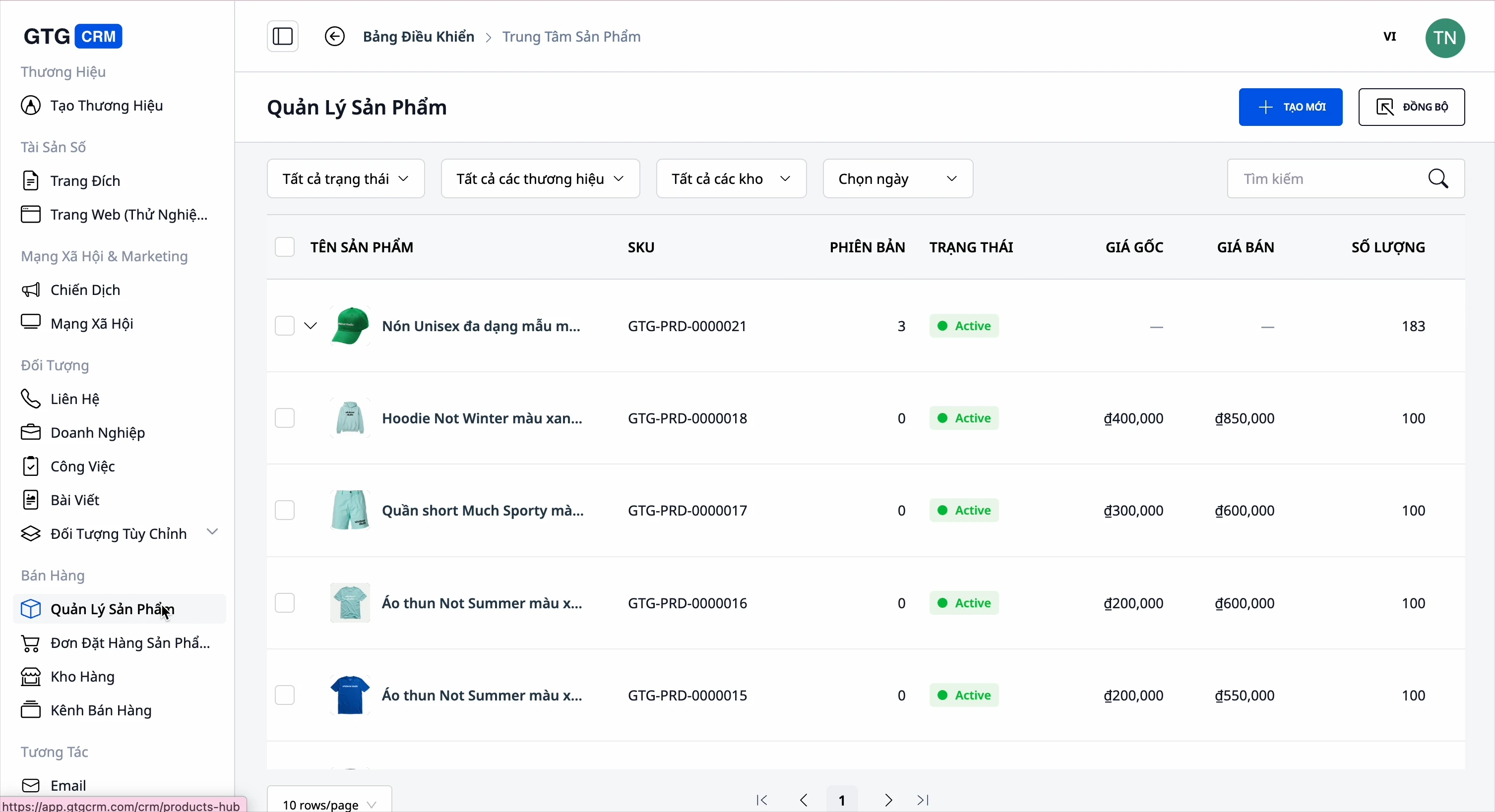
Probleemid, millega ettevõtted silmitsi seisavad
Individuaalne toodete haldamine igal platvormil (Shopee, Lazada, TikTok, veebisait) — Laiali olevad andmed, korduv hinna/koguse värskendamine, lihtne veaoht
Igal kanalil käsitsi jälgitav laoseis — Liigne müük, tellimuste vastuvõtmine isegi siis, kui kaup on otsas
Uute toodete käsitsi sisestamine süsteemi — Päevade kaupa paarikümne toote üleslaadimine, kerge piltide/parameetrite puudumine
Toodete kategooriad on surutud platvormi jäigasse liigituspuusse — Ei saa korraldada nii, nagu teie pood tegelikult töötab
Suur hulk sissetulevaid tooteid ilma piltideta — Tühjad tootelehed, kliendid ei osta
Segaduses toodete pildid, mida tuleb lõigata/muuta teises tarkvaras — Tööriistade vahel liikumine, aeglane ja lihtne vale pildi valimine
GTG CRM koondab kõik ühte andmeallikasse: tooted → individuaalsed kategooriad → pildid → laoseis → müügikanalid → tellimused → arved → raamatupidamine — ühtlaselt, ilma kahekordse sisestamiseta.
Esiletõstetud
1. Tsentraliseeritud toodete ja variantide haldamine
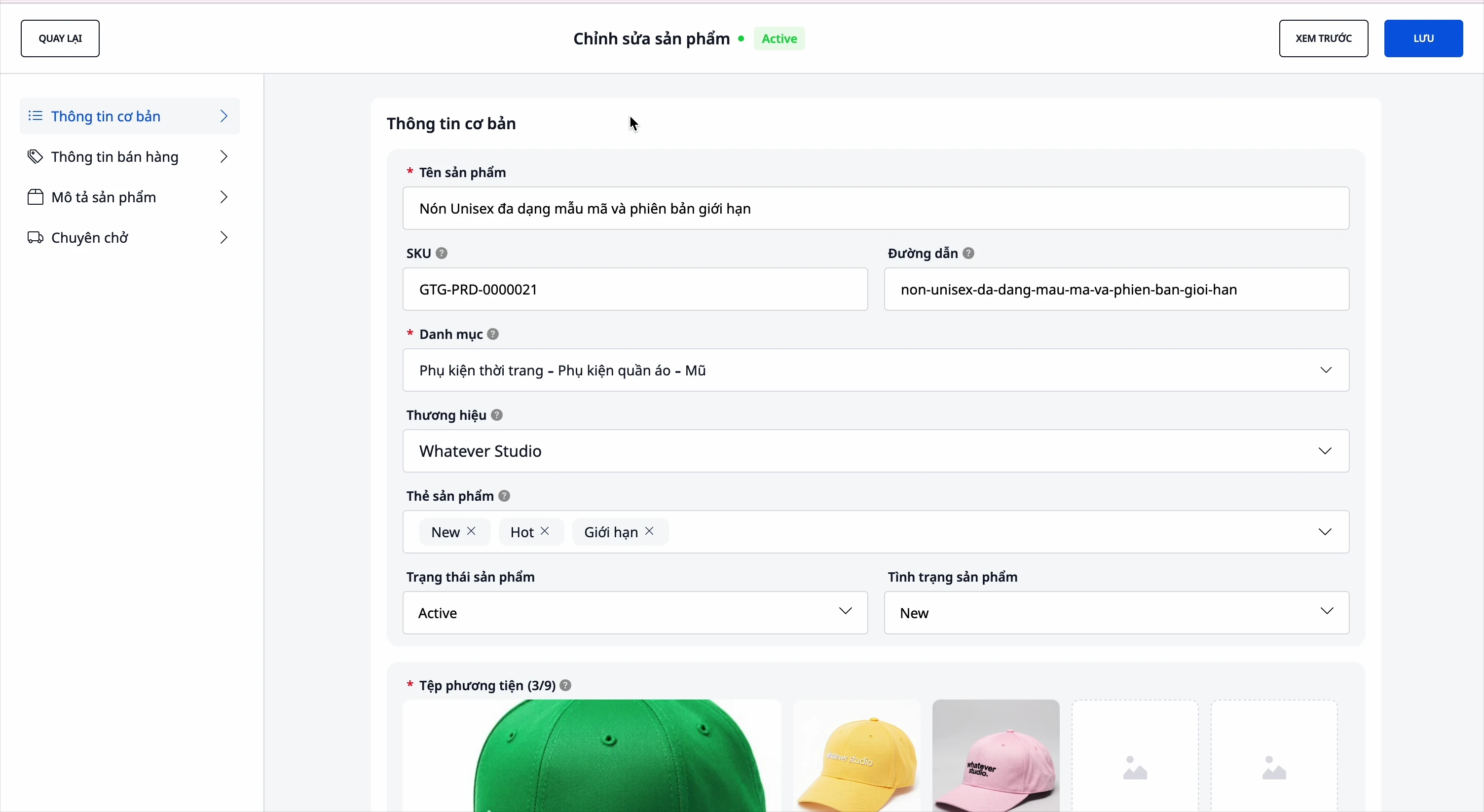
- Täielik teave: nimi, SKU, kategooria, bränd, kirjeldus, tehnilised parameetrid, pildid ja videod.
- Variandid: värvid, suurused… kuni 3 atribuuti, iga variandi jaoks eraldi SKU ja hind.
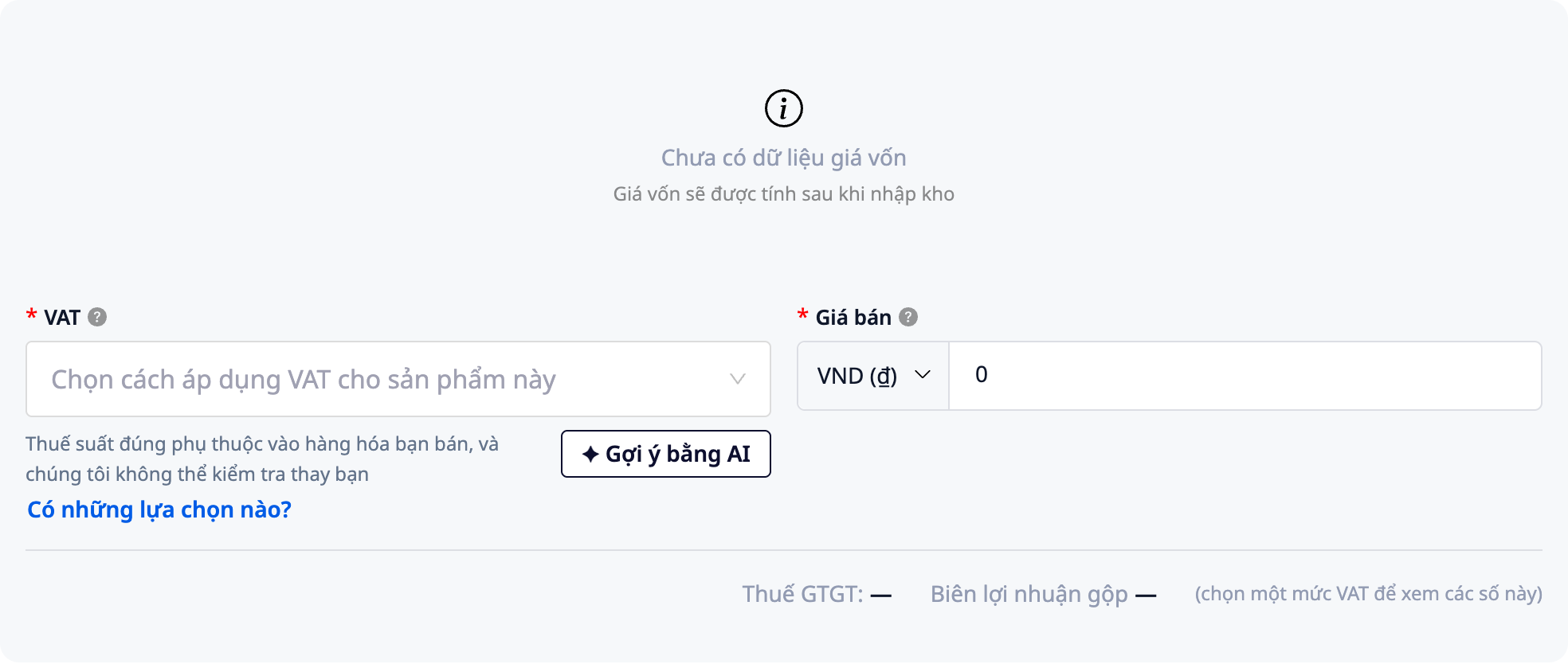
- Automaatne hinna ja kasumi arvutamine: sisestage ostuhind ja müügihind, valige toote jaoks käibemaks → süsteem arvutab kasumi automaatselt, ilma käsitsi arvutamiseta.
- Käibemaks teie otsustada: käibemaksu väli on tühi, süsteem ei vali selle asemel ühtegi taset. Võite klõpsata valikul AI soovitus viitamiseks, ja Käibemaksu ülevaade aitab kinnitada või seadistada käibemaksu mitmele juba olemasolevale tootele.
- Toote olek: Tavaline / Mustand / Otsas, et kontrollida, mis on müügis ja mis on peidetud.
2. Teie enda tootemudel – kuni 3 taset
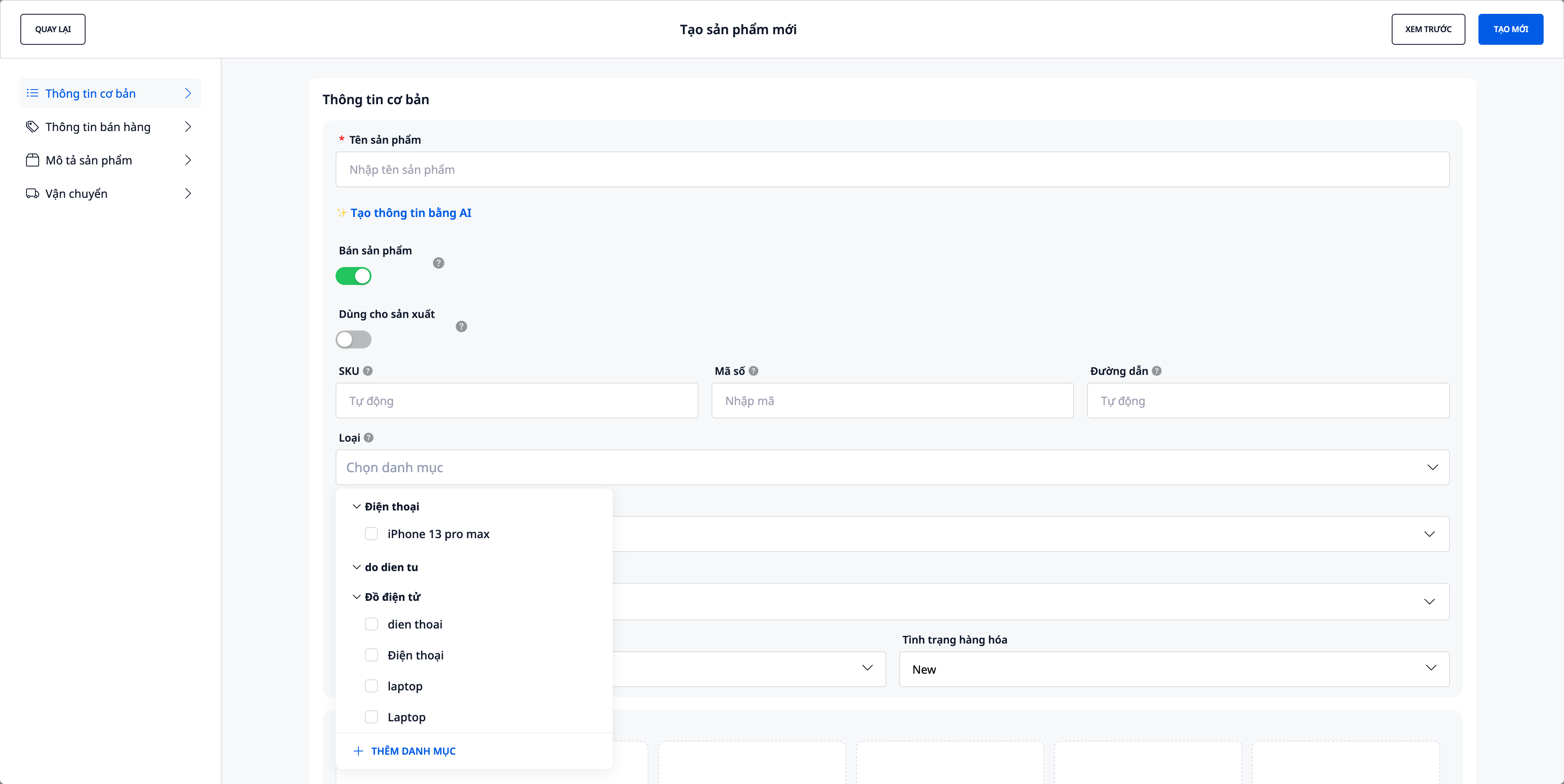
Varem oli kategooria lukustatud platvormi fikseeritud klassifitseerimispuu külge. Nüüd saate luua oma kategooriad vastavalt oma poe korraldusele – täpselt nii, nagu te artiklitele kategooriaid määrate.
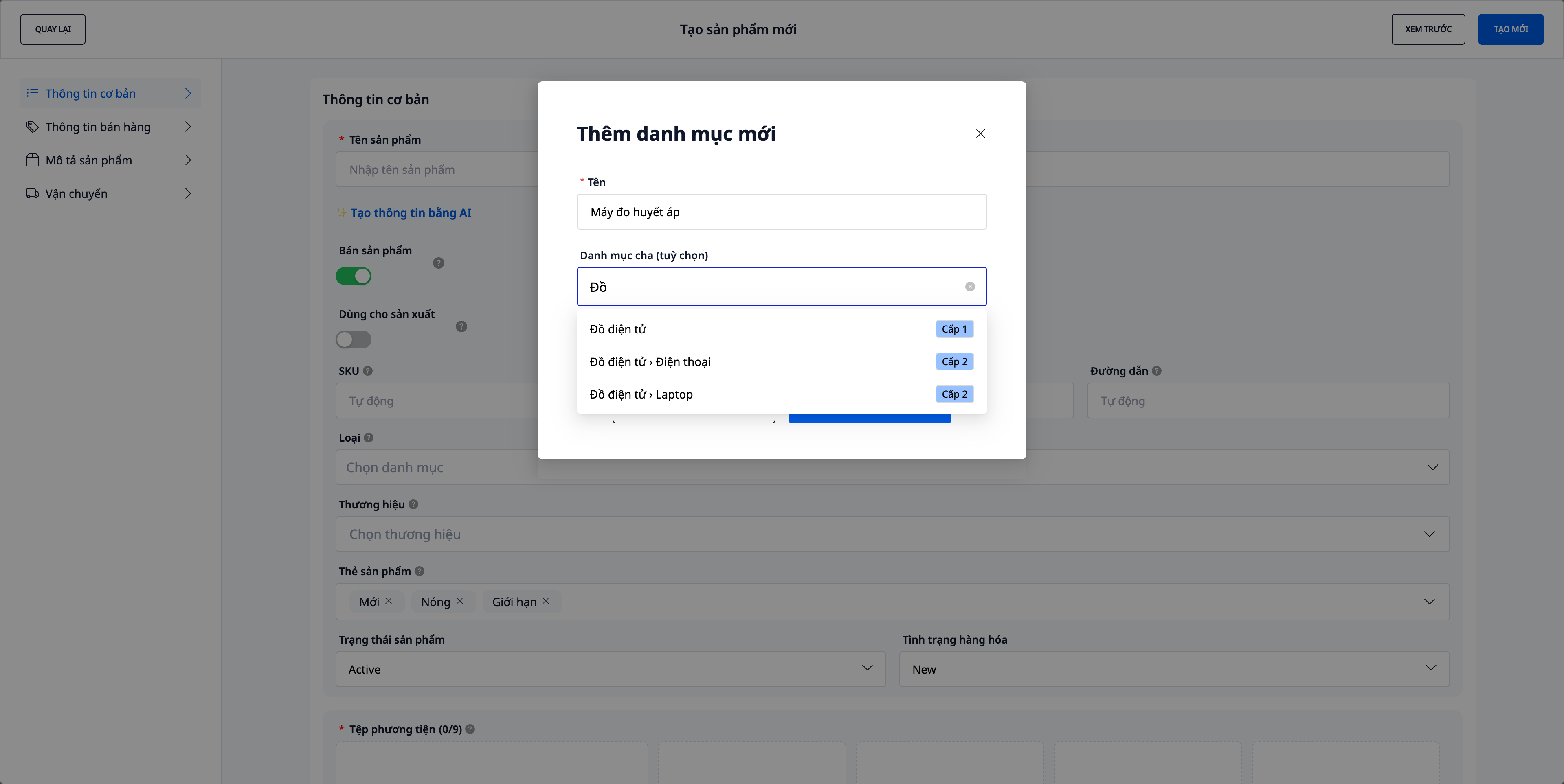
- Loo toote sisestamisel: klõpsake "Lisa uus kategooria", sisestage nimi, valige vanemkategooria (valikuline) – süsteem ühendab selle teeks, nagu
Elektroonika > Sülearvutid > Mängud. - Maksimaalselt 3 taset, selge loomisel: iga vanemkategooria valik on märgistatud Tase 1 / Tase 2 ja Eelvaade rida näitab, mitu taset te loote – "Tase 2" valimine loob täpselt 3 taset, mitte pole vaja arvata.
- Vanad kategooriad jäävad alles: vanad tooted säilitavad oma eelmised platvormi kategooriad (kuvatakse kui "Vana kategooria", ainult vaatamiseks), kuni te need uuesti klassifitseerite – andmed ei kao.
3. Toote import veebisaidi lingilt – AI loeb lehte, koostab tooteid
Kas teil on olemas veebipood või tootaleht? Kleepige link, süsteem loeb lehe ja koostab tooted teie ülevaatamiseks – pole vaja käsitsi sisestada.
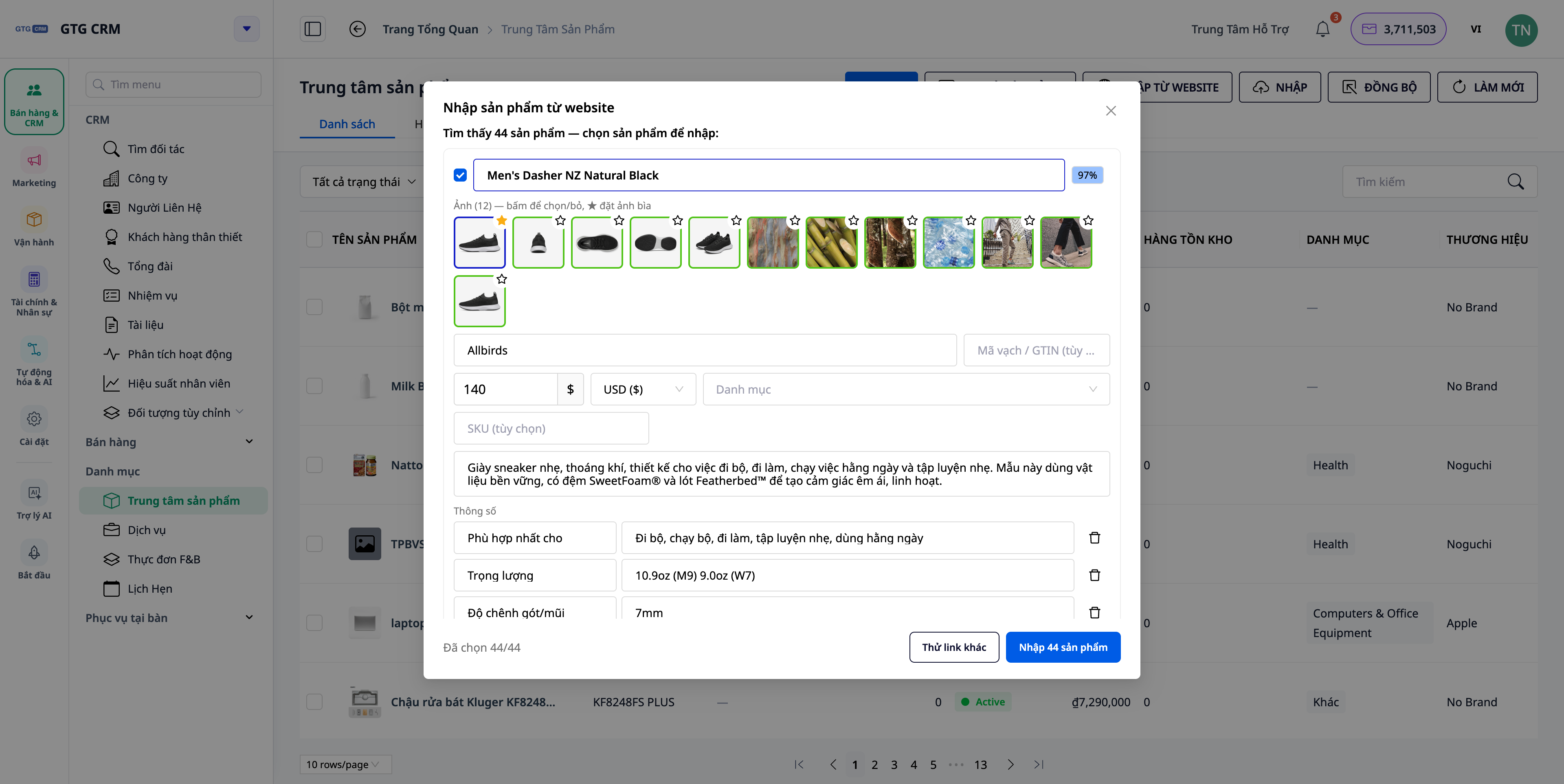
- Üks leht või kogu pood: kleepige ühe toote link (loob ühe mustandi) või kategoorialehe / "kõik tooted" link (loob mitu mustandit korraga).
- Hankige kogu teave: AI eraldab nime, SKU, kirjelduse, brändi, vöötkoodi (GTIN), tehnilised andmed, hinna/valuuta, variatsioonid ja piltide komplekti – mitte ainult ühe pildi.
- Valik "hankige täielikud üksikasjad": lülitage sisse, et süsteem avaks iga tootalehe, et saada täielik piltide komplekt, kirjeldus, spetsifikatsioonid ja variatsioonid (täpsem, veidi aeglasem).
- Eelvaade enne loomist: muutke kõiki välju, tühistage soovimatute toodete valik, valige, millised pildid säilitada ja millised teha esikaanepildiks (★) – see ei salvestata enne, kui klõpsate "Loo".
- Määrake otse oma kohandatud kategooria: soovitatud kategooriad sobitatakse poe kohandatud kategooriatega, et sünkroonida ülejäänud Product Hubiga.
💡 Veebisaidilt importimine nõuab iga lehe skannimise eest väikest kogust krediite – näete seda selgelt enne käivitamist.
4. Meediumiteek – importige pilte PDF-kataloogidest ja redigeerige/kärpige kohapeal
Toote loomisel/redigeerimisel klõpsake pildi lahtris, et avada Meediumiteek. Värskendus lisab kaks uut viisi piltide lisamiseks, ilma vormist lahkumata:
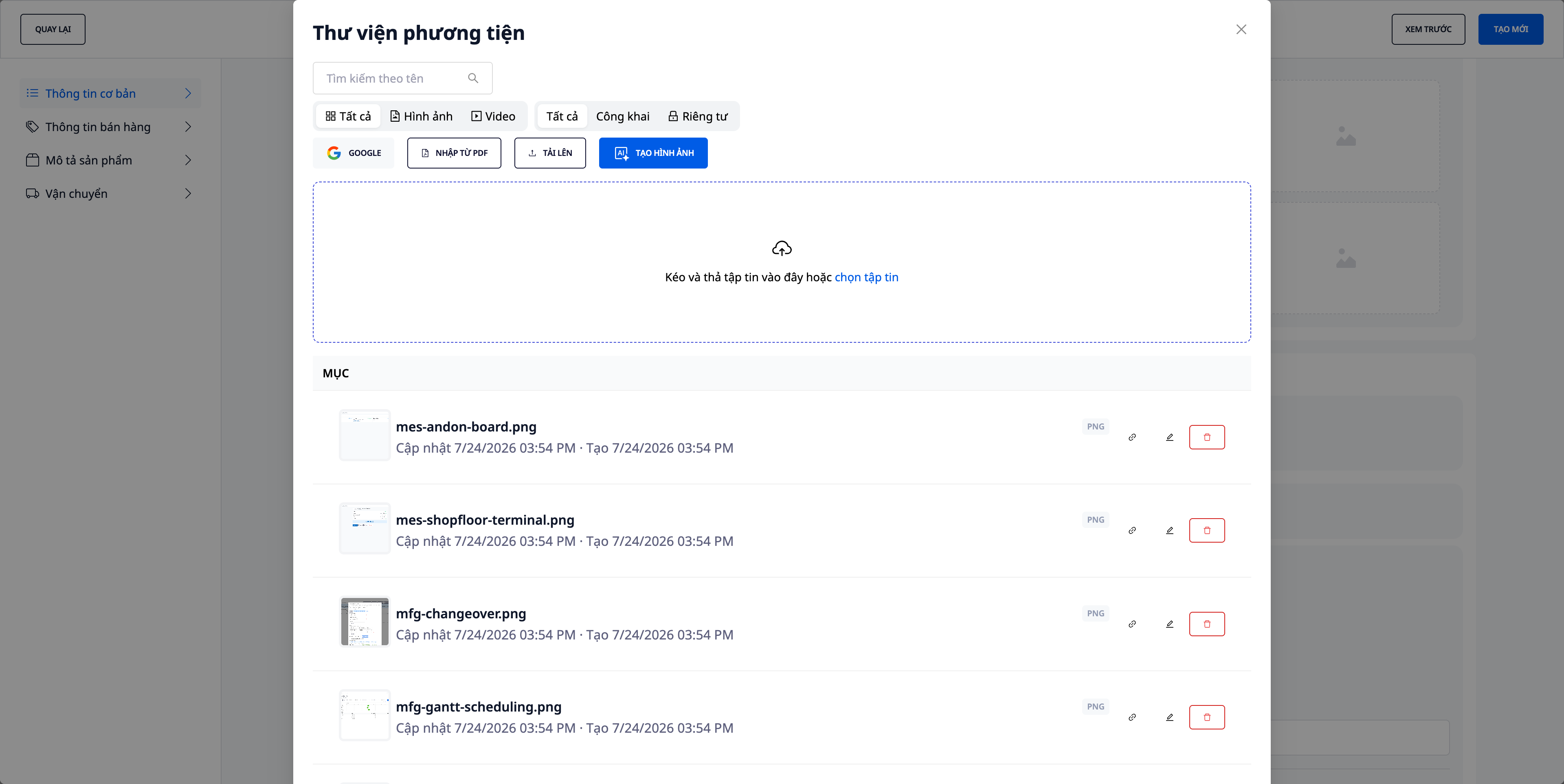
- Impordi pilte PDF-kataloogist: tarnija saadab PDF-kataloogi? Lohista fail sisse, et saada sealt pildid kohe, ilma käsitsi ekraanitõmmiseid ja lõikamist (kaasas vigaste piltide loend, et saaksite kontrollida).
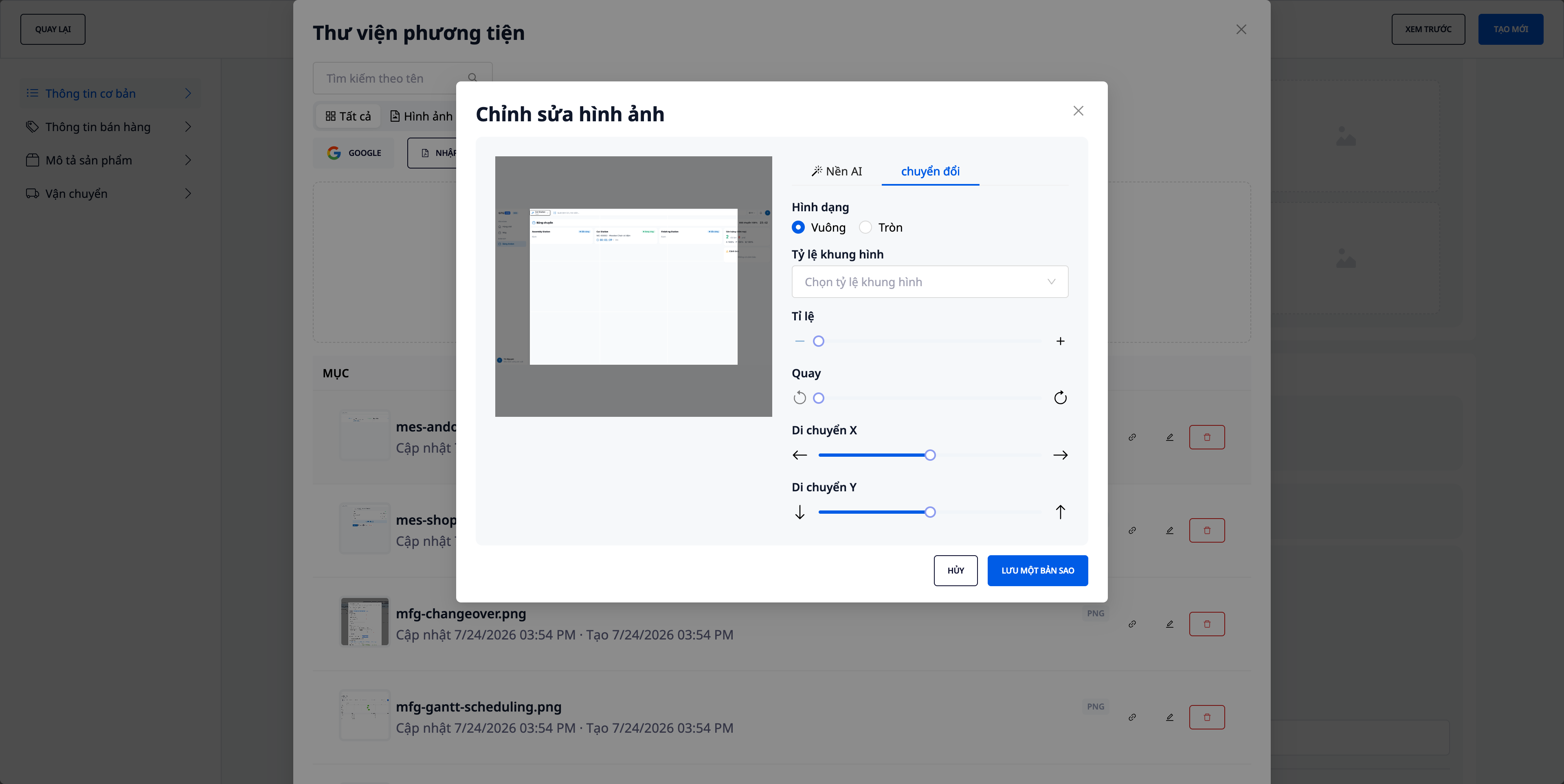
- Lõika/muuda pilte otse galeriis: lõika, pöörta, muuda raami kohe kohapeal – pole vaja avada teist tööriista ja siis tagasi tulla.
- Säilita algsed failinimed: üles laaditud/imporditud pildid säilitavad algse failinime, neid on lihtne tuvastada ja vähem eksimise ohtu.
- Kaasa tuttavad viisid: endiselt on võimalik üles laadida arvutist, võtta Google'ist (Drive/Photos) ja luua tooteid AI abil (vt punkt 5).
5. Looge ja täiendage toote pilte AI abil
Paljud tooted pole veel pildiga – imporditud failist, platvormilt või käsitsi sisestatud? Avage Product Hubis AI Pildid, valige vahemik "Kõik pildita tooted" ja süsteem loob toote pildid selle enda nimest + kirjeldusest (+ kategooria/bränd). Te vaatate eelvaadet enne salvestamist – see ei kirjuta kunagi olemasolevaid pilte üle ilma teie loata.
- Vaadake eelvaadet enne salvestamist: tulemuste ruudustik näitab selgelt "N pilti valmis, M viga"; vaadake üle iga pilt enne "Rakenda" klõpsamist.
- Kulude läbipaistvus: AI-ga piltide loomine kasutab krediiti – süsteem kuvab kulud ja küsib kinnitust enne käivitamist ning võtab maha ainult tegelikult loodud piltide arvu.
- Tegutsege kohe kauba sisseveelmisel: toodete sisseveo lõpus, kui pildita kaupu on veel, ilmub nupp "Loo AI-pildid puuduvate toodete jaoks", et saaksite seda kohe töödelda.
- Looge ainult puuduvate jaoks: kui teie impordifailil on juba pildi linkide veerg, võtab süsteem need pildid ja välistab need tooted "pildita" vahemikust – AI loob ainult tõeliselt tühjade jaoks.
6. Mitme laoga lao- ja inventuurihaldus
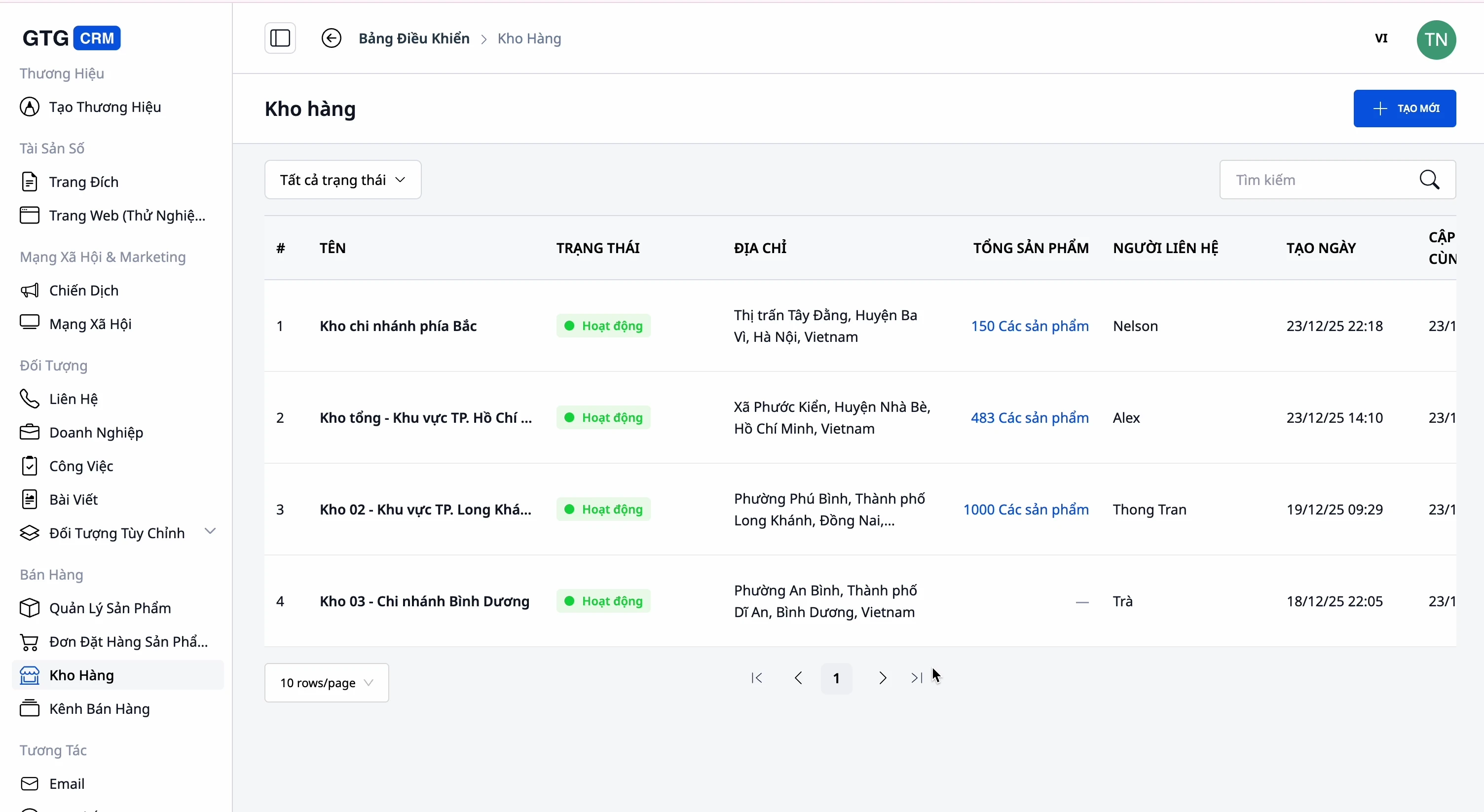
- Mitmed laod: pealadu, abilaod, filiaalide laod – koos nimede, koodide, aadresside, kontaktisikutega.
- Jälgige laoseisu iga lao kohta: teadke, kui palju toodet kusagil on.
- Seostage tooted ↔ laod: millised tooted milliste ladude juurde kuuluvad, on selge.
7. Mitmekanaliline müük & 2-suunaline sünkroonimine e-kaubandusplatvormidega
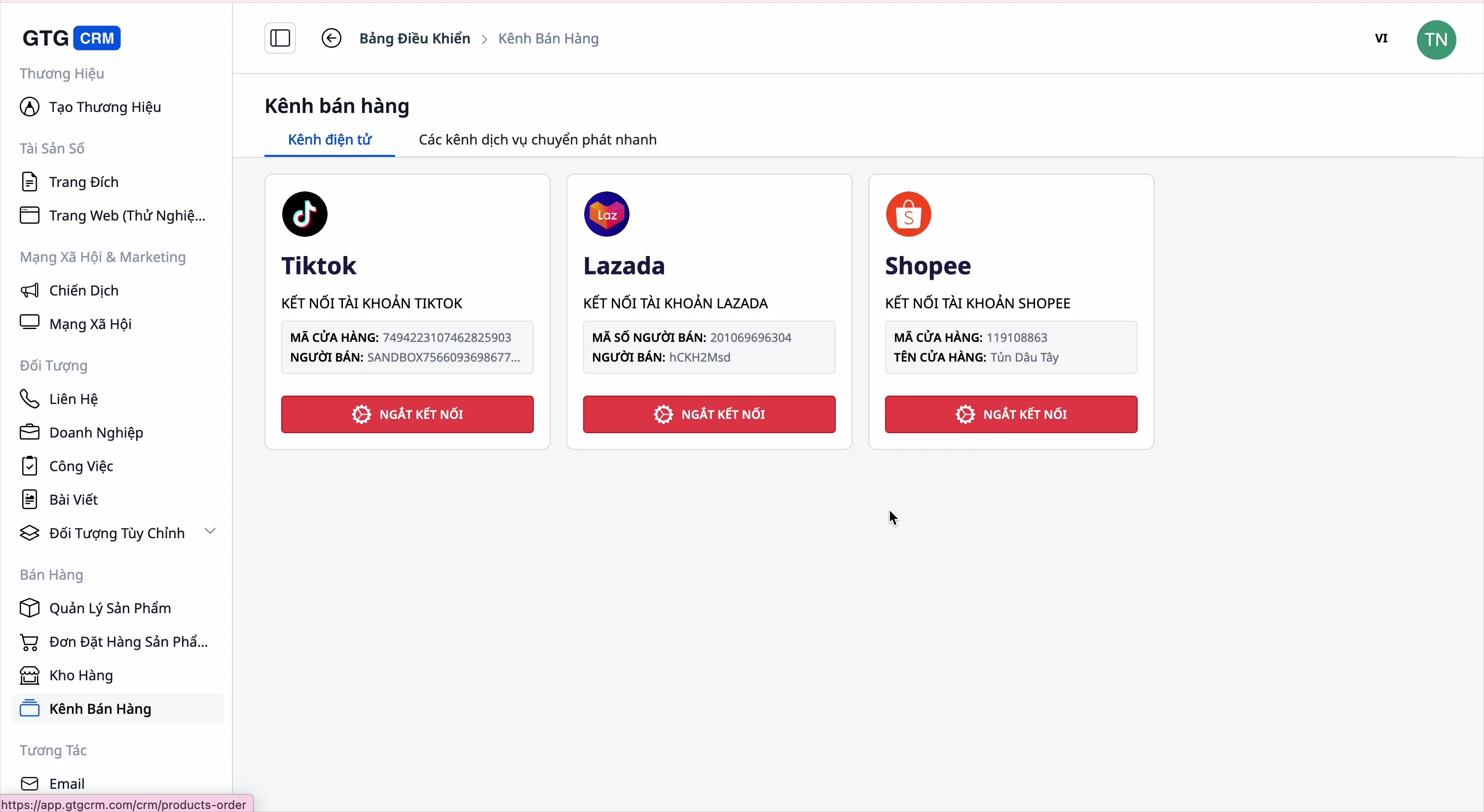
- Ühendage platvormid: Shopee, Lazada, TikTok Shop.
- Tõmmake alla: toodete toomine platvormilt GTG CRM-i (kõik või üksikult).
- Tõmmake üles: toodete saatmine GTG CRM-ist platvormidele, konfigureerides iga platvormi jaoks üksikasju.
- Kategooriate kaardistamine üleslaadimisel platvormile: kuna te kasutate oma kategooriaid, siis toodete Shopee/Lazada/TikToki üleslaadimisel soovitab süsteem platvormi vastavaid kategooriaid kinnitamiseks – ja salvestab selle kaardistuse järgmisteks üleslaadimisteks, pole vaja algusest peale uuesti valida.
8. Ühendus kogu süsteemiga
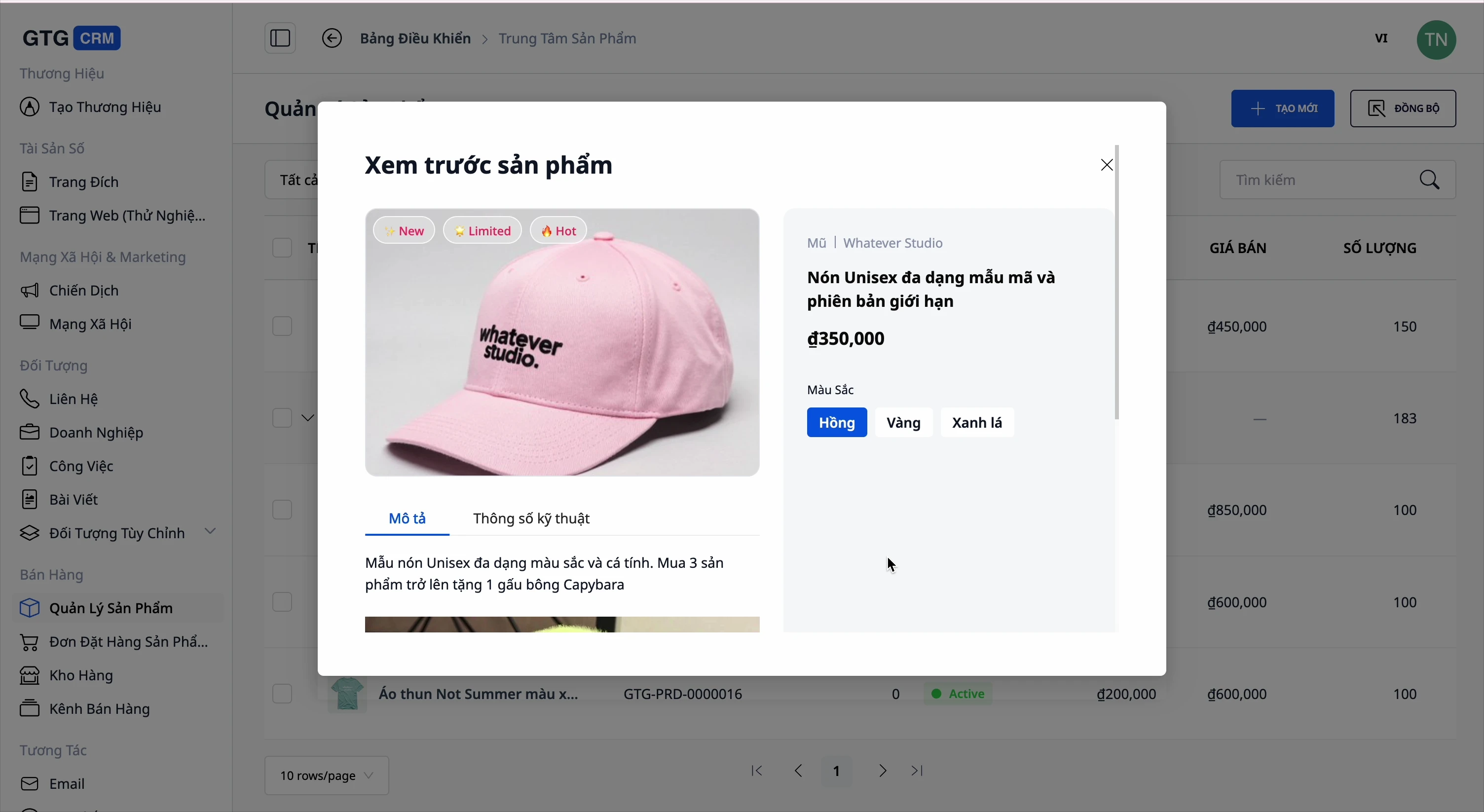
- Tellimused: looge tellimusi otse toodete alt.
- Veebisait ja maandumislehed: kuvage tooteid veebisaidil, lisage maandumislehtedele, vaadake eelvaadet enne avaldamist.
- E-arved: väljastage müüdud toodete kohta arveid.
- AI assistent: küsige kiiresti, millised tooted müüvad hästi, milline on laoseis.
Kasu ettevõtetele
Toodete + variantide + hindade tsentraliseeritud haldamine — Üks koht kõigeks haldamiseks, automaatne kasumiarvestus, enam pole valesid hindu
Eraldi kategooriad kuni 3 tasemega — Sorteerige oma poodi õigesti, mitte alati platvormi järgi
Tooteid saab importida veebisaidi linkidelt (AI) — Kogu kataloog mõne minutiga, koos piltide/brändide/parameetrite/variantidega
Pilte saab importida PDF-kataloogist + lõigata/muuta kohapeal — Hankige tarnija pildid kiiresti, ilma vormist lahkumata, säilitades õiged failinimed
Tootepiltide loomine AI abil — Kogu kataloog mõne minutiga kaetud piltidega, pole vaja fotograafi; vaadake eelvaadet enne salvestamist, kulud näidatakse ette
Laoseis mitmes laos — Teadke, mida ja kus on, ärge müüge üle, ärge lõpetage ootamatult otsa
Mitmekanaliline sünkroonimine + kategooriate kaardistamine üleslaadimisel — Müüge Shopee/Lazada/TikTok/veebisaidil ühest kohast, üleslaadimisel platvormile pole vaja uuesti valida
Ühendab tellimused, veebisaidi, arved ja raamatupidamise — Vähem tarkvara ostmiseks, üks koht võrdluseks
Kellele sobib?
- Veebipoed, mis müüvad mitmel platvormil ja vajavad ühte kohta toodete ja laoseisu ühiseks haldamiseks.
- Väikese ja keskmise suurusega ettevõtted mitme laoga, kes soovivad jälgida laoseisu iga lao kohta.
- Maaletooja / kataloogist tellija, kes soovib kiiresti lisada sadu tooteid tarnija veebisaidilt või PDF-kataloogist.
- Poepidajad, kes soovivad ise kategooriaid korraldada vastavalt oma tööviisile, mitte platvormi jäikadele klassifitseerimispuudele.
- E-kaubanduse startupid, kes soovivad täielikku pildigaleriid ilma fotograafi palkamiseks eelarveta.
Kuidas alustada?
Minge GTG CRM-is jaotisse Products (Tooted). Looge oma eraldi kategooriad (klõpsake "Lisa uus kategooria"), seejärel lisage esimene toode — või kleepige kaupluse link masstoodangu importimiseks, või lohistage PDF-kataloog meediumiteeki. Toodete jaoks, millel puuduvad pildid, avage AI Images, et luua pilte mõne minutiga. Ühendage laod ja platvormid, kui olete valmis. Vaadake Product Hubi samm-sammult juhendit või lugege kuidas laadida terveid tootekatalooge süsteemi ühel pärastlõunal üles.
Tasuta prooviversioon — krediitkaarti pole vaja.


