
Mitä voit tehdä tämän ohjeen jälkeen
Huomasitko juuri väärin kirjatun viennin tai pitääkö kirjata oikaisuvienti, joka vaatii toisen henkilön tarkastuksen? Tämä ohje kulkee läpi manuaalisen viennin laatimisen, toisen henkilön hyväksynnän pyytämisen sekä jo kirjatun viennin kumoamisen tai korjaamisen uudella viennillä (alkuperäinen vienti säilyy ennallaan). Oletuksena vienti siirtyy pääkirjaan vasta, kun toinen henkilö hyväksyy sen; yhden hengen yrityksissä on tätä varten oma kytkin.
Mitä tarvitset? Viennin laatiminen ja hyväksyminen: vaiheet 1–3. Jos kirjanpitäjä on vain yksi henkilö: tee vaihe 4 ensin. Jo kirjatun viennin korjaaminen: vaiheet 5 ja 6. Aloitussaldon syöttäminen: katso Ohje aloitussaldon syöttämiseen.
Et vielä hahmota kokonaisuutta? Katso Manuaalinen vienti, kumoaminen tai korjaaminen, aloitussaldo: yleiskuva. Etkö ole vielä ottanut kirjanpitoa käyttöön? Seuraa ensin Ohjetta kirjanpito- ja sähköisten laskujen käyttöönottamiseksi.
Valmistelut ennen aloittamista
| # | Edellytys | Miksi tämä tarvitaan |
|---|---|---|
| 1 | Viennin laatijalla on oikeudet Luoda vienti ja Katsoa tilikarttaa. | Luonnoksen laatiminen ja lähettäminen hyväksyttäväksi; mitään ei vielä kirjata pääkirjaan. Tilikartan katseluoikeus tarvitaan tilin valitsemiseen vaiheessa 1. |
| 2 | Toisella henkilöllä on sekä oikeus Hyväksyä manuaalinen vienti että oikeus Katsoa vientiä. | Pelkkä oikeus Hyväksyä manuaalinen vienti ei näytä Luonnokset-osiota, joten odottavaa vientiä ei voi avata. Accountant- ja Administrator-rooleihin nämä oikeudet sisältyvät valmiiksi. Hyväksyä vienti (ilman sanaa “manuaalinen”) on eri oikeus, joka koskee ostolaskuja. |
| 3 | Tilikartta on otettu käyttöön ja kirjanpito on aktivoitu. | Tilin valinta tehdään omasta tilikartastasi. |
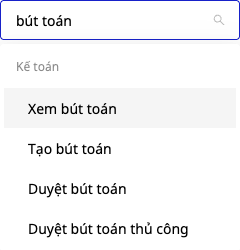
Pääkäyttäjä myöntää oikeudet kohdassa Asetukset → Käyttöoikeuksien hallinta. Alla oleva kuva näyttää kyseisen näkymän oikeussuodattimen, kun hakusana on “vienti”.
Vaihe 1 — Laadi manuaalinen vienti ja lähetä se hyväksyttäväksi
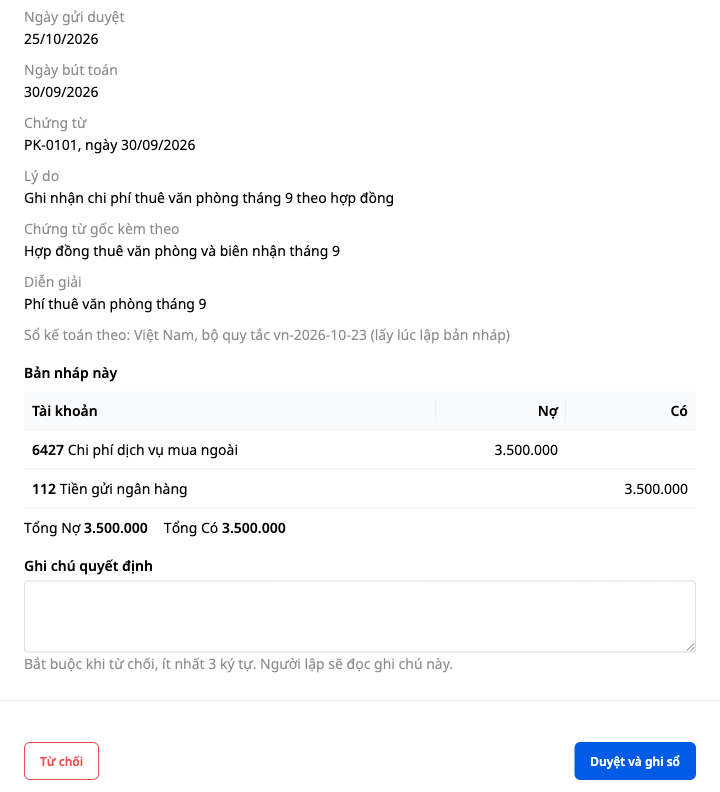
Esimerkki kuvassa: syyskuun toimistovuokra, Debet 6427, Kredit 112, 3.500.000.

- Siirry kohtaan Talous & Henkilöstö → Kirjanpito → Viennit ja valitse + Uusi vienti → Manuaalinen vienti.
- Täytä Vientipäivä, Tositedata, Tositenumero (kolme kenttää ovat valmiiksi tyhjiä: GTG ei täytä päivämäärää puolestasi), Liitetty alkuperäinen tosite, Mitä varten tämä vienti on? ja Perustelu (hyväksyjä lukee tämän).
- Valitse Tili omasta tilikartastasi ja syötä summa kohtaan Debet tai Kredit. Lisää tarvittaessa rivejä painamalla + Lisää rivi.
- Alatunnisteen on näytettävä Tasapainossa; muuten vientiä ei voi lähettää. Valitse Lähetä hyväksyttäväksi tai Tallenna luonnokseksi, jos haluat jatkaa myöhemmin. Jos olet ottanut käyttöön vaiheen 4 kytkimen ja sinulla on sekä luonti- että hyväksymisoikeus, pääpainike on Lähetä ja kirjaa ja vienti kirjataan heti.
✅ Odotettu tulos: “Vienti lähetetty odottamaan hyväksyntää.”; Luonnokset muuttuu muotoon Luonnokset · 1 odottaa hyväksyntää; Luettelo ei vielä sisällä uutta vientiä.
💡 Hyväksymistä odottavaa luonnosta ei voi muokata: paina Peruuta palauttaaksesi sen muokkaustilaan, sitten muokkaa tai Hylkää luonnos (näyttö kysyy vahvistuksen; luonnos säilyy, tila Hylätty).
Vaihe 2 — Toinen henkilö tarkistaa ja joko hyväksyy tai hylkää
- Toinen henkilö siirtyy kohtaan Kirjanpito → Viennit. Jos odottavia luonnoksia on, näkymä avautuu valmiiksi kohtaan Luonnokset ja suodattimeen Odottaa hyväksyntää. Paina Tarkista hyväksyntää odottavan rivin kohdalta.
- Tarkistus: manuaalinen vienti -paneelissa on riittävästi tietoa päätöksen tekemiseen: laatija, päivämäärä, Asiakirja, Syy, Debet- ja Kredit-rivit sekä yhteissumma.
- Jos hyväksyt, paina Hyväksy ja kirjaa. Jos et hyväksy, kirjoita syy (vähintään 3 merkkiä) kohtaan Päätöksen huomautus ja paina Hylkää; laatija näkee huomautuksen omassa luonnoksessaan.
- Kun vaiheen 4 kytkin on pois päältä, laatija ei voi hyväksyä omaa vientiään: kaksi painiketta ovat harmaana eikä niitä voi painaa, ja näytössä lukee “Olet laatinut tämän viennin. Jonkun muun on hyväksyttävä se.”
✅ Odotettu tulos: paneelissa lukee Kirjattu tositteella JE-…, jäljellä on vain Sulje-painike; vienti näkyy Luettelo-kohdassa tilalla Kirjattu.

💡 Jos haluat toisen henkilön saavan ilmoituksen heti: paina Automaatio-painiketta näytössä Viennit → Automaatiohalli → ota käyttöön Ilmoita hyväksyjälle, kun vienti odottaa hyväksyntää (oletuksena pois päältä). Automaatio-painike näkyy vain käyttäjälle, jolla on oikeus Hyväksyä manuaalisia vientiä tai Hallita kirjanpitoasetuksia ja jolla on pääsy Automaatio-osioon.
Vaihe 3 — Katso kirjattuja vientiä
- Luettelo-kohdassa Lähde on Manuaalinen vienti, tila Kirjattu ja tositenumero selitteen alla. Luettelo näyttää oletuksena vain tämän vuoden: viime vuoden vientiä varten napsauta päivämääräkenttää ja valitse Viime vuosi. Lataa-toiminnossa on kaksi muotoa, PDF tai Excel (edellyttää sekä oikeutta Katsoa vientiä että Katsoa talousraportteja).
- Napsauta riviä: oikealla olevassa paneelissa on kolme välilehteä Tiedot (sisältää Laatija- ja Hyväksyjä-tiedot), Rivit ja Toiminta (kuka teki mitä ja milloin). Toiminta-osio Luettelo-kohdan vieressä kokoaa kaikkien vientien tapahtumat.
- Jos haluat nähdä tiedot tilikohtaisesti, avaa Kirjanpito → Talousraportit → Pääkirja (edellyttää oikeutta Katsoa talousraportteja): vienti näkyy samalla tositenumerolla.
✅ Odotettu tulos: laatija ja hyväksyjä ovat eri henkilöitä; viennin Toiminta-välilehti näyttää kunkin vaiheen ajankohdan.

Vaihe 4 — Yhden henkilön yritys: ota käyttöön automaattinen hyväksyntä
Jos yksi henkilö hoitaa kirjanpidon, ei ole toista henkilöä hyväksymässä. Yrityksen omistaja voi sallia, että laatija hyväksyy oman vientinsä. Kytkin on oletuksena pois päältä.
- Henkilö, jolla on sekä Työtilan käyttäjien hallinta että Kirjanpitoasetusten hallinta (työtilan omistajalla ja oletusylläpitäjällä on molemmat), siirtyy kohtaan Kirjanpito → Asetukset, välilehti Hyväksy käsin tehdyt viennit.
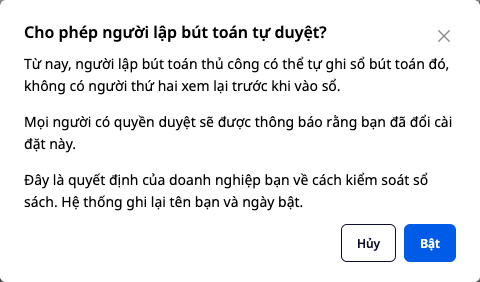
- Ota käyttöön kytkin Käsin viennin laatija voi myös hyväksyä kyseisen viennin (yhden hengen yrityksille). Laatikossa Sallitaanko laatijan hyväksyä oma vientinsä? kerrotaan selvästi: laatija tekee kirjauksen itse, eikä kukaan toinen tarkista sitä; tämä on yrityksesi päätös, ja järjestelmä kirjaa nimesi ja käyttöönottopäivän. Napsauta Ota käyttöön.
✅ Odotettu tulos: kytkimen alla näkyy rivi Otettu käyttöön sekä nimesi ja päivä …; henkilö, jolla on sekä laatimis- että hyväksyntäoikeus, näkee painikkeen Lähetä ja kirjaa, hänen vientinsä kirjautuu heti ja siinä lukee Hyväksytty laatijan toimesta. Kun kytkin poistetaan käytöstä, sitä ei kysytä uudelleen.
Vaihe 5 — Kirjatun viennin kumoaminen tai muokkaaminen: vastaa kysymyksiin
- Siirry Luetteloon (viime vuoden kohdalla valitse päivämääräkentästä Viime vuosi), napsauta käyttäjän itse laatimaa Kirjattu-statuksella olevaa vientiä (manuaalinen vienti tai alkusaldo), ja valitse sitten Kumoa tai muokkaa.
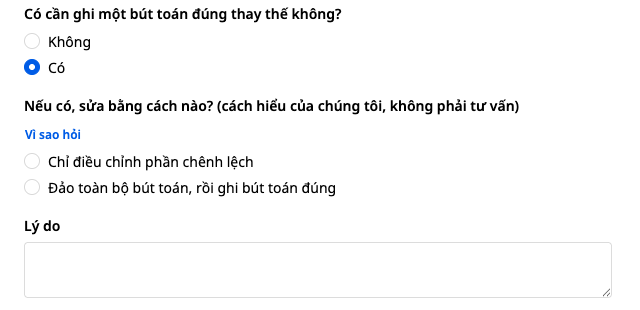
- Laatikko kysyy ensin Miksi teet tämän?, ja siinä on kaksi vaihtoehtoa, joista kumpikaan ei ole valmiiksi valittuna:
- Tämä vienti on virheellinen: korjaan virheen
- Tämä vienti on oikein, mutta kumoan sen liiketoiminnallisesta syystä
- Sitten laatikko kysyy vain tilanteeseesi liittyviä lisäkysymyksiä. Virheen yhteydessä kysytään Tarvitaanko tilalle oikea vienti?: Ei tarkoittaa vain kumoavaa vientiä; Kyllä tarkoittaa, että valitset vielä joko Vain erotus korjataan tai Koko vienti kumotaan, ja oikea vienti kirjataan. Täytä Syy, valitse yksi laatikon ehdottamista päivistä sekä anna tositenumero ja tositen päivämäärä.
- Päättyneen vuoden vienti: laatikko kysyy lisäksi muutaman kysymyksen kyseisen vuoden tilinpäätöksestä; vastaukset ovat sinun, GTG ei tarkista niitä. Joissakin tapauksissa tätä versiota ei voi vielä kirjata, ja laatikko kertoo syyn selvästi, esimerkiksi: “Edellisen vuoden olennaista virhettä on oikaistava takautuvasti, mutta tätä versiota ei vielä voi kirjata. Ota yhteys kirjanpitäjääsi.” Tällöin et voi lähettää mitään.
Tietoa tästä laatikosta: kysymykset ja selitykset Miksi tätä kysytään (pieni linkki tekstin “Jos on, miten korjataan?” alla) ovat GTG:n tulkinta, eivät oikeudellista tai kirjanpidollista neuvontaa. Valinta ja vastausten sisältö ovat yrityksesi päätös; GTG kirjaa vastaukset sinun antamiksesi eikä tarkista niitä.
Minkä valitset? Esimerkki numeroilla: 1.300.000 on kirjattu vahingossa tilille 6423, vaikka sen pitäisi olla tilillä 6427; alkuperäinen vienti on Debet 6423 / Kredit 111.
- Vain erotus korjataan: yksi uusi vienti, Debet 6427 / Kredit 6423, 1.300.000. Vain yksi vienti tarvitsee hyväksynnän, ja alkuperäinen vienti pysyy Kirjattuna.
- Koko vienti kumotaan, ja oikea vienti kirjataan: kaksi uutta vientiä, kumoava vienti (Debet 111 / Kredit 6423) ja oikea vienti (Debet 6427 / Kredit 111); molemmat vaativat hyväksynnän, ja alkuperäinen vienti muuttuu tilaan Kumottu.
Pääkirjassa molemmissa tavoissa 6423 menee nollaan ja tilillä 6427 on Debet 1.300.000.
✅ Odotettu tulos: pääpainike kertoo, mitä olet tekemässä: Lähetä hyväksyttäväksi tai Avaa oikaisuvienti (tämä painike ei vielä lähetä mitään: lähetät sen vasta juuri avautuneella sivulla); painike on harmaana, kunnes olet vastannut kaikkiin kysymyksiin.

💡 Teetkö tämän yksin? Tarkista oma versiosi itse kohdan 6 alussa olevan “Teetkö tämän yksin” -kehikon mukaisesti.
Vaihe 6 — Lähetä, hyväksytä ja katso tulos: kolme tapausta
Toimi valitsemasi tapauksen mukaan vaiheessa 5; toinen henkilö hyväksyy jokaisen version kuten vaiheessa 2. Tämän vaiheen kuvat on otettu eri esimerkkikirjauksista, ei vaiheessa 5 käytetystä 1 300 000:n esimerkistä.
💡 Teetkö tämän yksin (kytkin otettiin käyttöön vaiheessa 4)? Käänteisessä kirjauksessa (ensimmäiset kaksi tapausta) siirry Lähetä hyväksyttäväksi jälkeen kohtaan Kirjanpito → Kirjaukset → Luonnokset ja napsauta Tarkista rivillä Käänteinen kirjaus: näytössä lukee “Workspace allows you to approve your own entry.” Napsauta Hyväksy ja kirjaa. Oikean kirjauksen sivulla (toinen tapaus) ja oikaisukirjauksen sivulla (kolmas tapaus) pääpainike on Lähetä ja kirjaa, kuten vaiheessa 1.
Kirjaus on oikein, mutta se on käännettävä liiketoiminnallisesta syystä, tai se on väärä eikä korvaavaa kirjausta tarvita
Napsauta Lähetä hyväksyttäväksi, ja sitten toinen henkilö hyväksyy sen (Tarkista: käänteinen kirjaus -paneelissa).
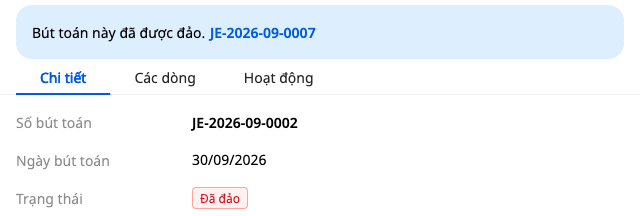
✅ Odotettu tulos: näkyy “Lähetetty hyväksyttäväksi.”; Luonnokset-osiossa on yksi Käänteinen kirjaus-rivi tilassa Odottaa hyväksyntää, ja alkuperäinen kirjaus on yhä Kirjattu. Hyväksynnän jälkeen alkuperäisessä kirjauksessa näkyy sininen palkki “Tämä kirjaus on käännetty.”, tunniste Käännetty ja rivi Käännetty kirjausta … varten; käänteisessä kirjauksessa näkyy rivi Käänteinen kirjaus ….

💡 Jos lähetit käänteispyynnön vahingossa, napsauta Peruuta, Hylkää luonnos, avaa sitten kirjaus uudelleen ja valitse Käännä tai oikaise uudelleen.
Käännä koko kirjaus ja kirjaa sitten oikea kirjaus
- Napsauta Lähetä hyväksyttäväksi. Käänteispyyntö lähtee heti, ja Manuaalinen kirjaus -sivu avautuu, jossa oikea kirjaus on valmiiksi luonnosteltu (“Lähetetty hyväksyttäväksi. Oikea kirjaus on valmiiksi laadittu: syötä se nyt.”).
- Tämän sivun rivit ovat väärän kirjauksen kopio: korjaa tili oikein (vaiheen 5 esimerkissä 1 300 000: muuta 6423 tiliksi 6427). Kirjauspäivä, Asiakirjan päiväys, Asiakirjan numero ja Mitä varten tämä kirjaus on? ovat tyhjiä: täytä ne. Syy-kentässä on jo äsken kirjoittamasi lause.
- Napsauta uudelleen Lähetä hyväksyttäväksi. Oikea kirjaus on erillinen luonnos: ellei sitä lähetetä, se ei vielä korvaa väärää kirjausta.
- Toinen henkilö hyväksyy molemmat versiot. Jos haluat avata oikean kirjauksen: avaa alkuperäinen kirjaus Luettelosta, ja napsauta sitten numeroa rivillä Oikaistu kirjaus.
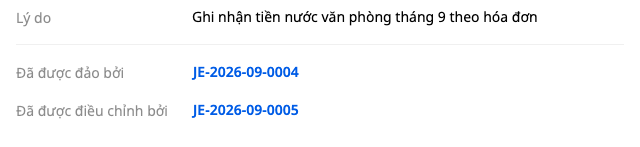
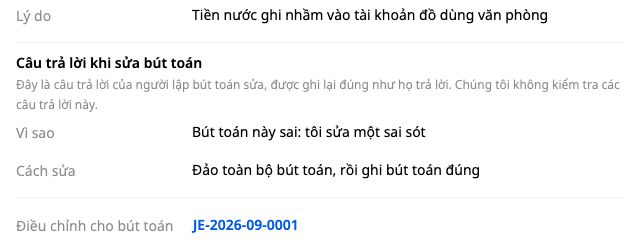
✅ Odotettu tulos: toisen Lähetä hyväksyttäväksi -klikkauksen jälkeen Luonnokset-osiossa on kaksi riviä tilassa Odottaa hyväksyntää (Käänteinen kirjaus ja oikea kirjaus); alkuperäinen kirjaus on yhä Kirjattu. Kun molemmat on hyväksytty, alkuperäinen kirjaus on Käännetty, ja siinä näkyy kaksi riviä Käännetty kirjausta … varten ja Oikaistu kirjausta … varten; oikeassa kirjauksessa näkyy rivi Oikaisu kirjausta … varten ja lohko Vastaus kirjausta oikaistaessa.
Korjaa vain erotusosuus
- Napsauta Avaa oikaisukirjaus. Mitään ei ole vielä lähetetty: Manuaalinen kirjaus -sivu avautuu päivämäärän, tositenumeron ja syyn kanssa, jotka on haettu laatikosta; rivit ja Mitä varten tämä kirjaus on? -kenttä ovat tyhjiä, ja alkuperäinen kirjaus näkyy siinä heti vertailua varten.
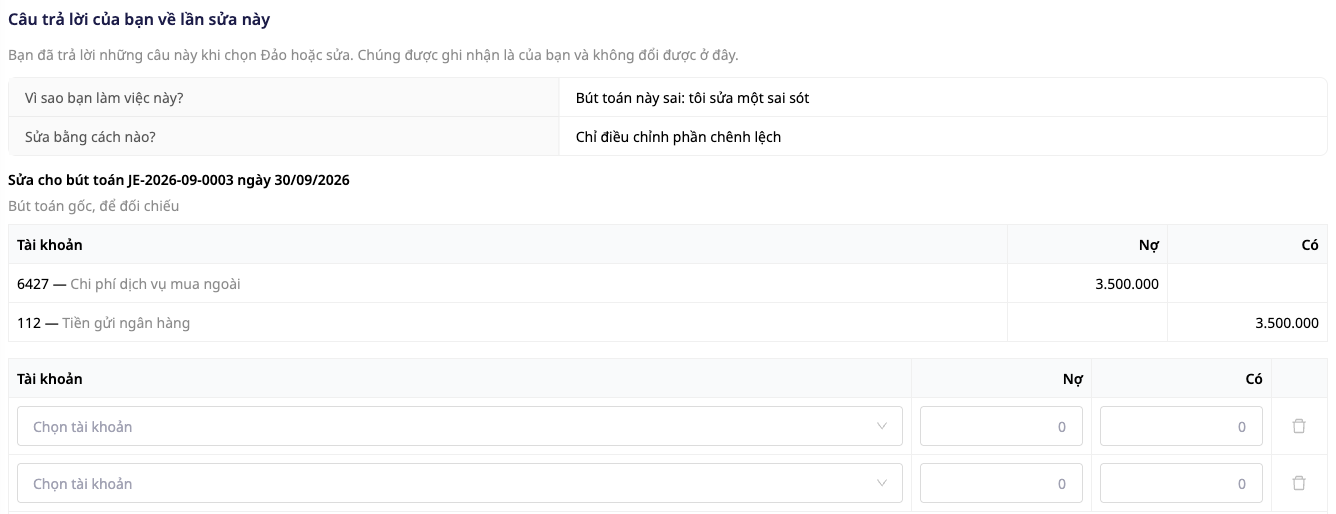
2. Kirjoita erotus riville (yllä olevan kuvan esimerkissä: alkuperäinen kirjaus Debet 6427 / Kredit 112 on 3 500 000, todellinen on 3 800 000, joten kirjoita Debet 6427 / Kredit 112, 300 000), täytä Mitä varten tämä kirjaus on?, napsauta Lähetä hyväksyttäväksi; toinen henkilö hyväksyy sen (avaa oikaisukirjauksen kuten yllä olevassa tapauksessa).
✅ Odottettu tulos: lähetyksen jälkeen Luonnokset-kohdassa oikaisukirjaus on tilassa Odottaa hyväksyntää, ja alkuperäinen kirjaus on edelleen Kirjattu pääkirjaan. Hyväksynnän jälkeen alkuperäinen kirjaus on edelleen Kirjattu pääkirjaan (ei Peruutettu) ja siihen tulee lisärivi Oikaistu kirjausta …; oikaisukirjauksessa on rivi Oikaisu kirjausta … varten ja lohko Vastaus kirjausta korjattaessa.
Odottamasi tuloksen pikaviitetaulukko
| Toiminto | Näkyvä tulos |
|---|---|
| Lähetä hyväksyttäväksi manuaalinen kirjaus | “Kirjaus lähetetty odottamaan hyväksyntää.”, Luonnokset · 1 odottaa hyväksyntää |
| Peruuta tai korjaa | Miksi teet tämän?, kaksi vaihtoehtoa ei ole valmiiksi valittuna |
| Avaa oikaisukirjaus | Manuaalinen kirjaus -sivu tyhjine riveineen; mitään ei ole vielä lähetetty |
Huomautukset
- Muun GTG CRM:n osan kirjaamia kirjauksia (laskut, ostolaskut, pankki, palkat, varasto) ei peruuteta täällä; yksityiskohtanäkymä kertoo, missä ne voidaan kumota tai korjata, jos mahdollista.
- Liitteitä ei voi vielä liittää kirjaukseen: kirjaa Tositenumero, Tositepäivä ja Alkuperäinen tosite liitteenä.
Tarkista lopputulos Pääkirjassa (Vaihe 3). Tarvitsetko vanhan kirjan loppusaldon alkusaldoihin? Katso Alkusaldon syöttöohje.

