

Vaatimukset ennen aloittamista
Workspace on määritellyt bränditiedot kohdassa Asetukset → Brändi-identiteetti — nämä ovat tiedot, joita tekoäly käyttää ihanteellisen asiakasprofiilin luomiseen.
Jos haluat käyttää mainonnan yleisön synkronointia: workspace on yhdistänyt Facebook Ads- ja/tai Google Ads-tilinsä.
Jos haluat lähettää automaattisia aloitusviestejä: olet yhdistänyt sähköpostitilisi (Gmail/Outlook) Viestintä-osiossa.
Vaihe 1: Ota käyttöön Yhteyslähteen Luokitteluskripti
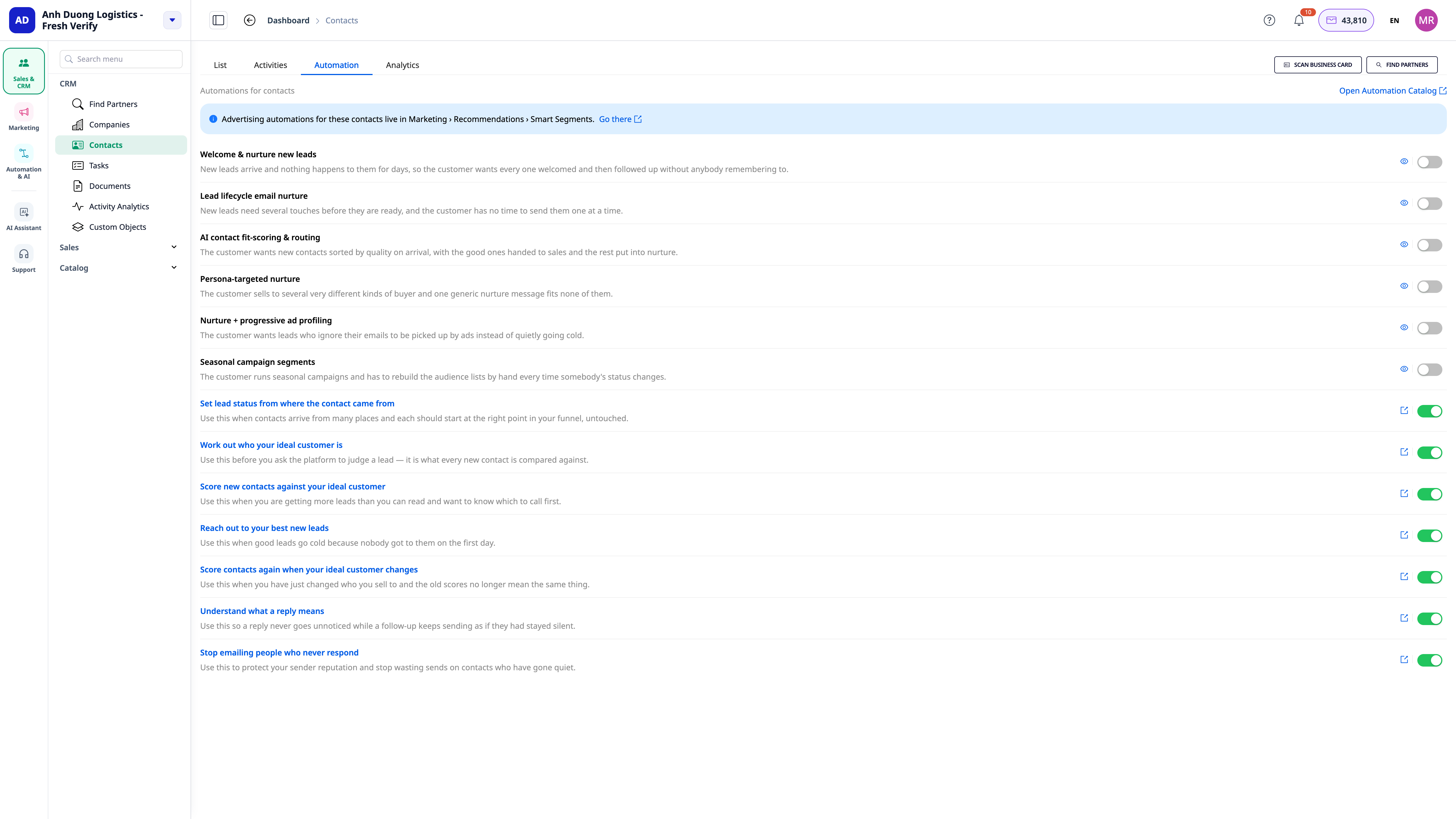
Mene kohtaan CRM → Yhteystiedot
Avaa Automaatio-välilehti sivun yläosasta
Etsi skripti "Luokittelu yhteyslähteen mukaan", napsauta Ota käyttöön
(Valinnainen) Avaa skripti muokataksesi lähde → aloitusvaiheen kartoitusta oikean Lead-luokittelusi mukaan
 Vaihe 2: Ota käyttöön AI-skripti asiakasprofiilin oppimiseen & sopivuuden pisteytykseen
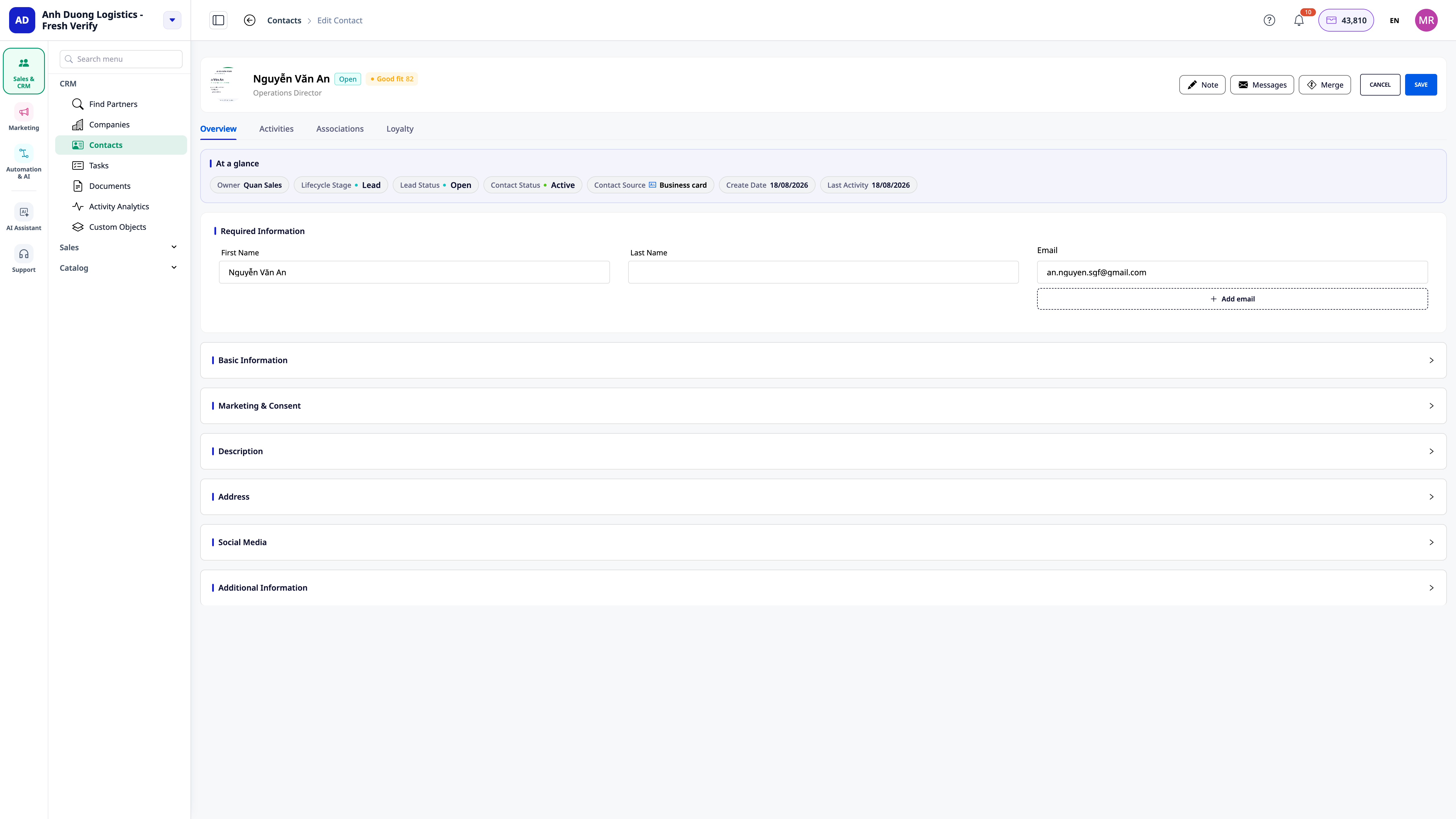
Edelleen Yhteystiedot-osion Automaatio-välilehdellä, etsi skripti "Ihanteellisen asiakasprofiilin johtopäätös brändistä", napsauta Ota käyttöön — tekoäly lukee määritellyt bränditiedot luodakseen ihanteellisen asiakasprofiilin ensimmäisen kerran
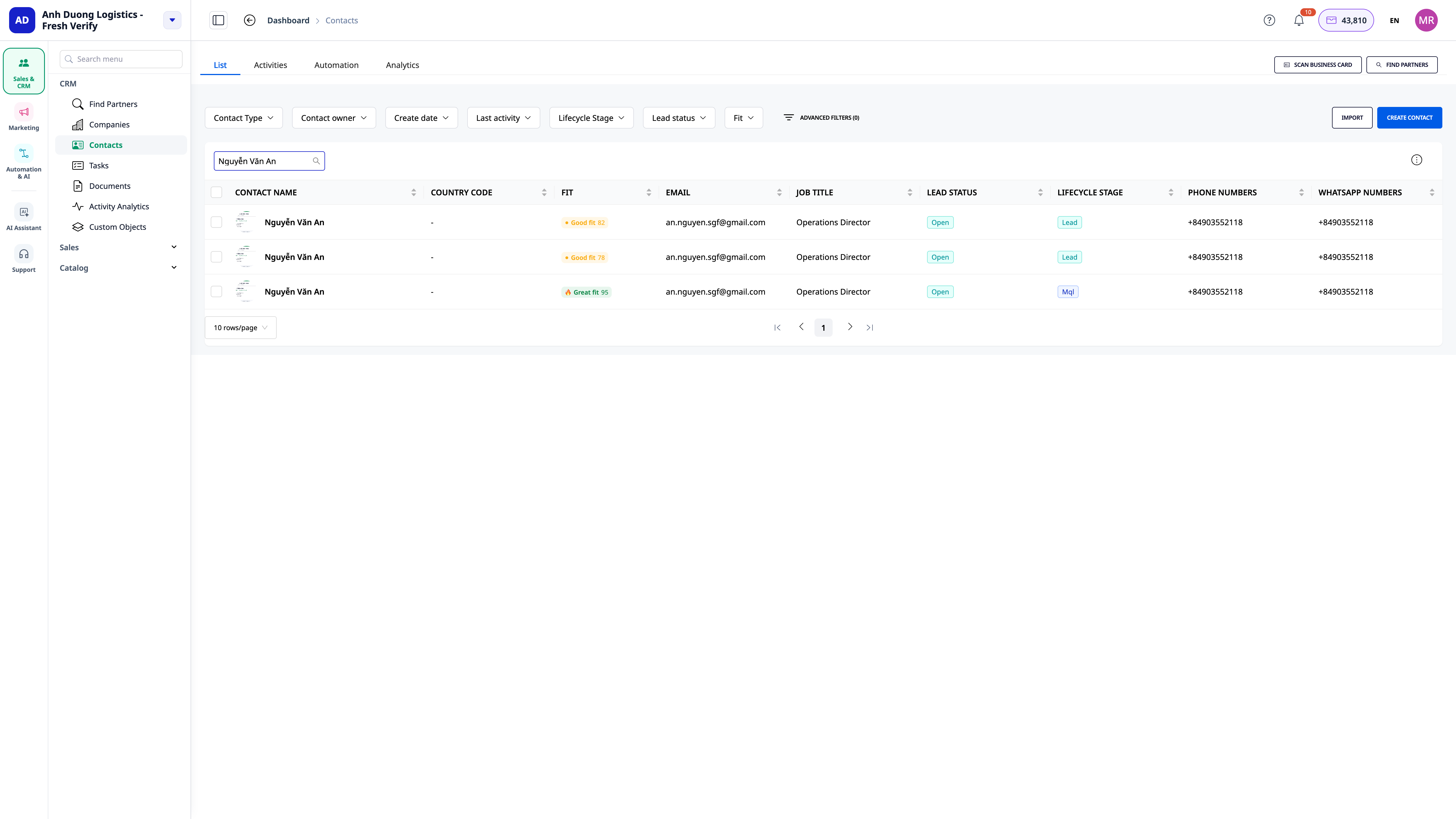
Ota käyttöön myös skripti "Yhteystietojen sopivuuden pisteytys" — tästä lähtien jokainen luotu uusi yhteystieto pisteytetään automaattisesti
Avaa mikä tahansa yhteystietosivu nähdäksesi sopivuuspisteet ja luokittelutason (fit band) heti profiilissa
 Vaihe 3: Ota käyttöön Personoitujen Aloitusviestien Skripti Korkean Pisteytyksen Leadeille
Mene kohtaan Viestintä, etsi ⚡ Automaatio-painike sivun yläosasta
Ota käyttöön skripti "Tutkimus & aloitusviestin luonnostelu korkean pisteytyksen leadeille"
Kun yhteystieto saa korkean sopivuuspisteen, järjestelmä tutkii ja laatii aloitusviestin — mene kohtaan Viestintä nähdäksesi luonnoksen ennen lähettämistä, tai anna järjestelmän lähettää se automaattisesti skriptissä määritellyn aikataulun mukaisesti
💡 Esikatselu ennen lähetystä: jokainen skripti voidaan suorittaa koekäyttönä (Test Run) malliyhteystiedolla ennen sen todellista käyttöönottoa — mene skriptin yksityiskohtiin, valitse Koekäyttö nähdäksesi tekoälyn luoman sisällön ilman todellista lähetystä.
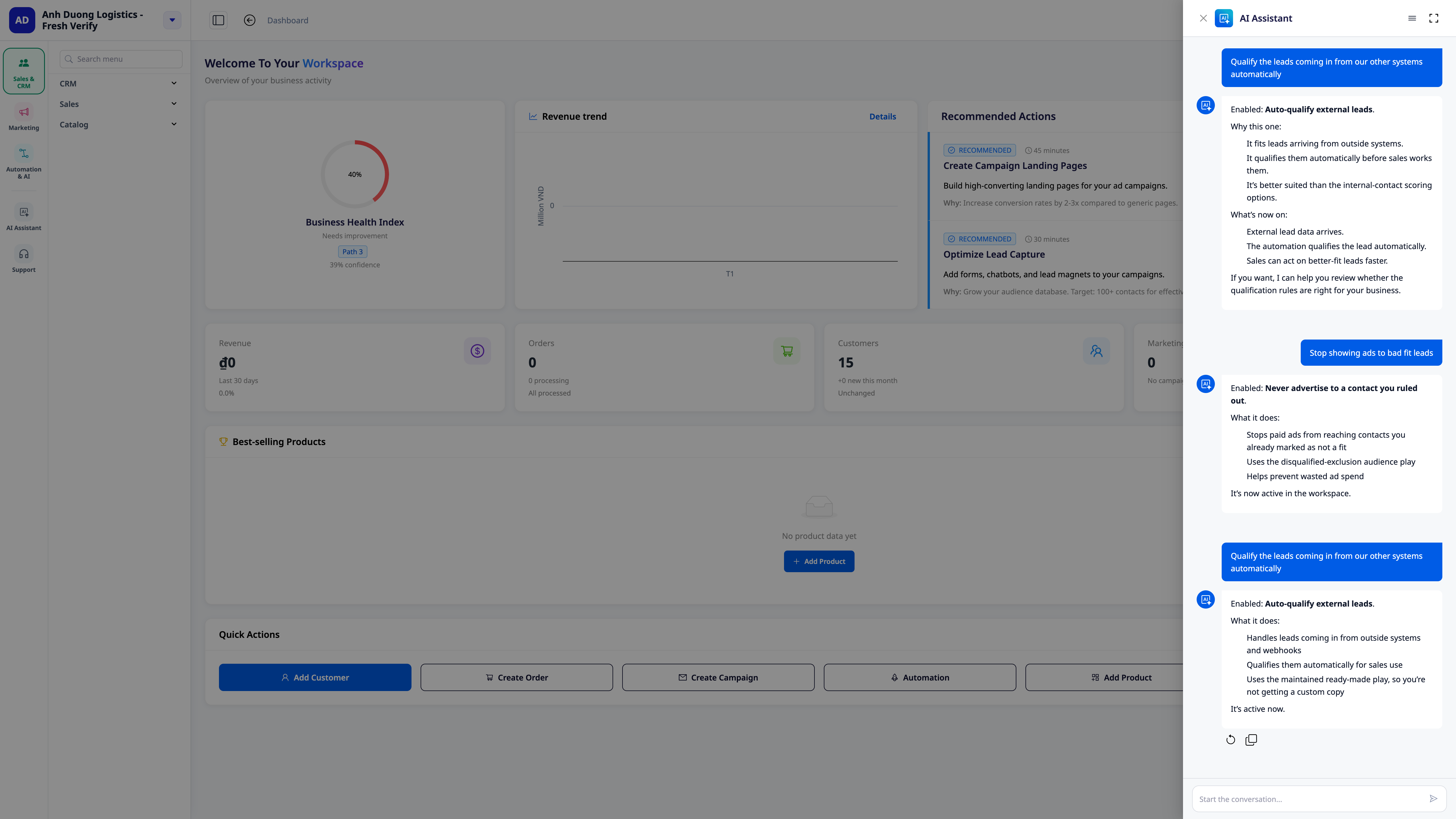 💡 Nopeampi tapa: voit myös avata Yrityksen Tekoälyavustaja ja kirjoittaa suoraan luonnollisella kielellä, esimerkiksi "Automaattinen pisteytys useista lähteistä tuleville leadeille" — tekoäly etsii oikean skriptin, selittää sen ja ottaa sen käyttöön puolestasi.
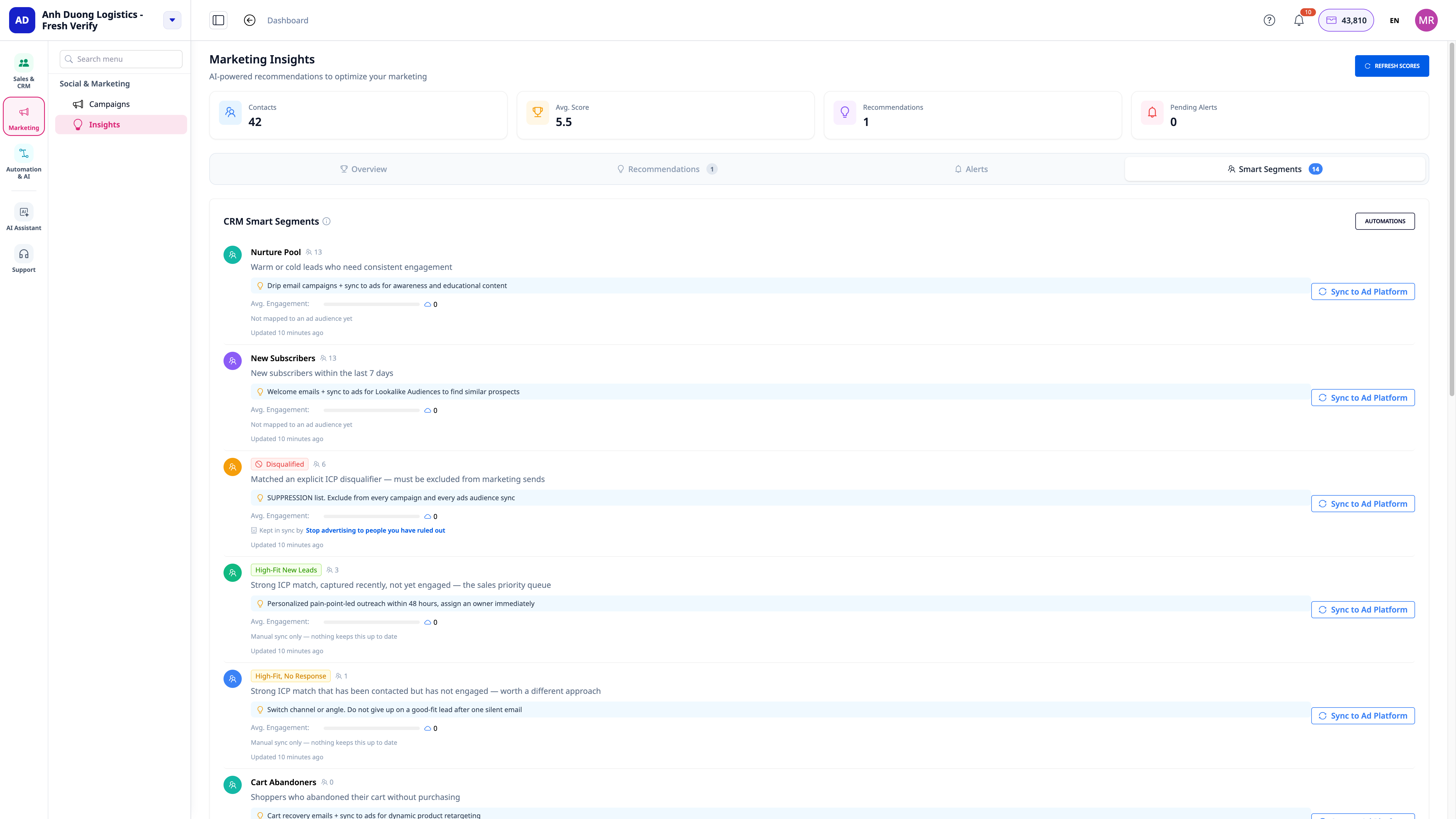 Vaihe 4: Ota käyttöön Mainonta-yleisön Synkronointi Segmentoinnin Mukaan
Mene kohtaan Markkinointi → Älykkäät Segmentit
Napsauta ⚡ Automaatio-painiketta sivun yläosasta
Ota käyttöön tarvitsemasi skriptit yksi kerrallaan:
"Segmenttien synkronointi mainonta-yleisöihin" — aina kun yhteystieto pääsee valitsemaasi segmenttiin, vastaava Facebook/Google-yleisö päivittyy
"Yhteystietojen poistaminen yleisöstä"
"Luonnollisesti samankaltaisten asiakkaiden yleisön luonti (lookalike)"
"Korkean pisteytyksen reagoimattomien leadejen uudelleen kohdentaminen"
"Mainonnan lopettaminen ostaneille asiakkaille"
Kunkin skriptin kohdalla avaa konfigurointi valitaksesi oikeat CRM-segmentit ja vastaavat mainontatilit
Vaihe 5: Koko Osoitekirjan Uudelleen Pisteytys Asiakasprofiilin Muuttuessa
Kun ihanteellisen asiakasprofiilin muokkaus on valmis (bränditietoja on muutettu tai muokkaus on tehty suoraan pisteytysskenaariossa)
Skenaario "Pisteytä uudelleen asiakasprofiilin muuttuessa" suoritetaan automaattisesti ja päivittää sopivan pisteytyksen kaikille olemassa oleville kontakteille — et tarvitse tehdä mitään muuta.
Seuraa edistymistä tämän skenaarion Suoritushistoriasta.
Seuranta & Säätö
Jokaisella skenaariolla on oma Suoritushistoriansa — näet, milloin skenaario on suoritettu, millä kontakteilla ja millä tuloksilla.
Virheellinen tai odotetusti toimimaton skenaario voidaan tarkastella vaihe vaiheelta ja suorittaa uudelleen (Retry) suoraan suoritushistoriasta, ilman yhteydenottoa asiakastukeen.
Kaikkia skenaarioita voidaan muokata: muuta ehtoja, muuta sähköpostin sisältöä, muuta sopivaa pisteytyskynnystä — aivan kuten muokkaat mitä tahansa muuta automaatiota GTG CRM:ssä.
Usein Kysytyt Kysymykset
Onko tämän skenaarion käyttöönotto maksullista?
AI-kutsut (asiakasprofiilin johtopäätös, sopiva pisteytys, avausviestin tutkiminen & laatiminen) maksavat krediittejä (credits) työtilan todellisen käytön mukaan. Muut vaiheet (lähteen luokittelu, yleisön synkronointi) eivät lisää AI-maksuja.
Onko minun pakko ottaa käyttöön kaikki 13 skenaariota?
Ei. Jokainen skenaario on itsenäinen, ja se voidaan ottaa käyttöön/poistaa käytöstä erikseen tarvitsemasi osan mukaisesti — esimerkiksi käytät vain sopivan pisteytyksen osaa etkä vielä tarvitse mainosyleisön synkronointia.
Entä jos minulla ei ole Facebookin/Googlen mainostiliä?
Voit silti käyttää lähteen luokittelu-, sopivan pisteytyksen ja henkilökohtaisen avausviestin laatimisen skenaarioita normaalisti — vain mainosyleisön synkronointiskenaarioiden ryhmä vaatii työtilaa, joka on yhdistetty vastaavaan mainostiliin.

