
Mitä opit tämän oppaan jälkeen
Aktivoi Kanta-asiakasohjelma → valitse pisteytysmalli liiketoimintamallin mukaan → määritä tasot (nimi + väri) → määritä hoitoskenaariot asiakkaiden vaihtaessa tasoa → tarkastele pisteitä ja tasoja asiakasprofiileissa ja kojelaudassa. Ensimmäisen yön jälkeen asiakkaasi pisteytetään ja luokitellaan automaattisesti.
Etkö ymmärrä kokonaisuutta? Katso ensin artikkeli Kanta-asiakasohjelma ja tutustu asiakastietojen optimointiin CRM:ssä tarkemman pisteytyksen varmistamiseksi.
Valmistelut
| # | Ehto | Miksi se on tarpeen |
|---|---|---|
| 1 | Kirjaudu sisään GTG CRM:ään, sinulla on oltava Loyalty-hallinta (CRM_MANAGE_LOYALTY) -oikeudet. | Ohjelman aktivointia ja konfigurointia varten. |
| 2 | Sinulla on oltava kontaktitiedot ja osto-/tilaushistoria. | Pisteet lasketaan asiakkaiden todellisista ostoista. |
| 3 | (Suositellaan) Olet perehtynyt Automaatio-osioon hoitoskenaarioiden käyttöä varten. | Tasonvaihtoskenaariot kulkevat automaattisen työnkulun kautta. |
Vaihe 1 — Kanta-asiakasohjelman aktivointi
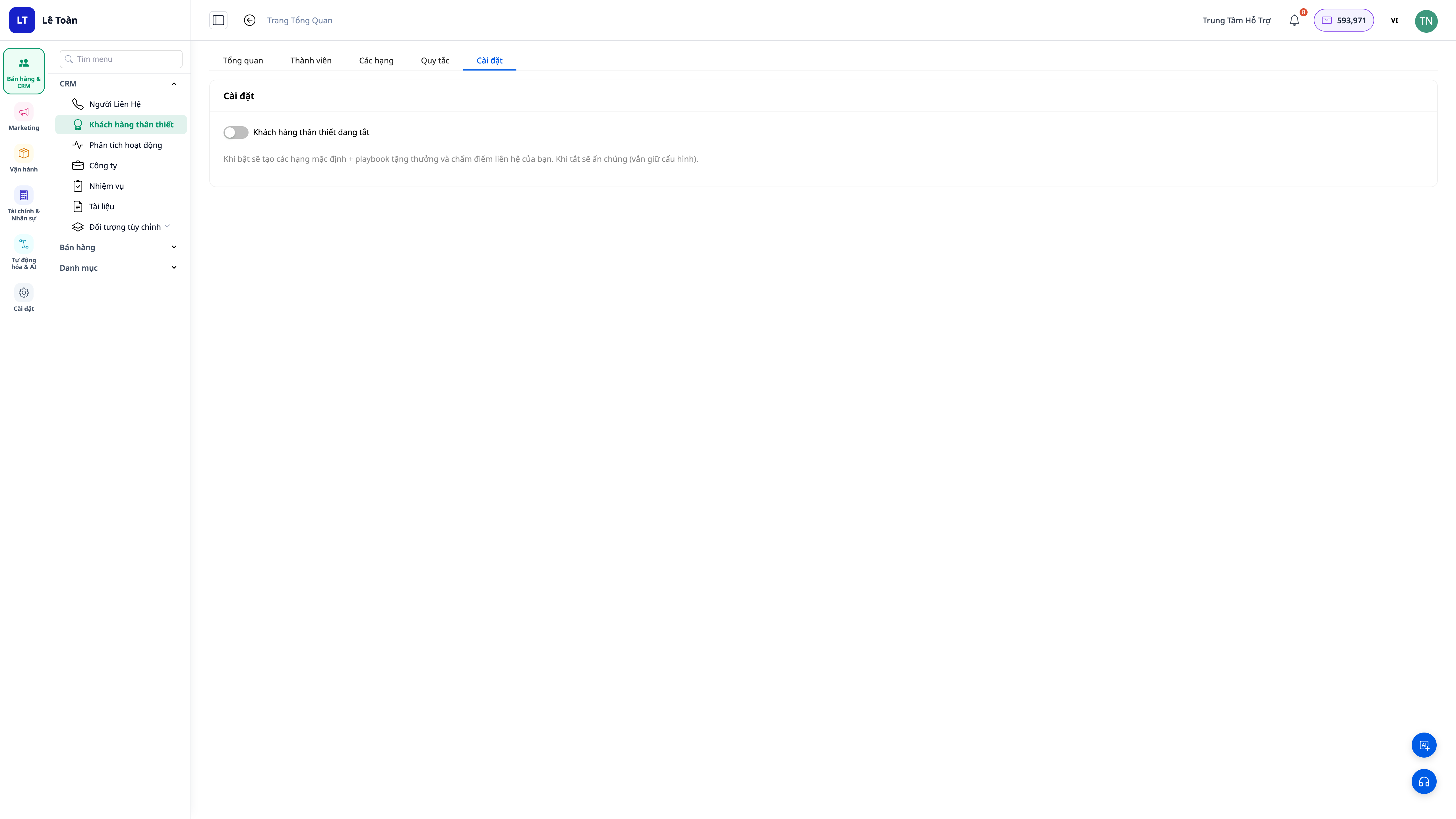
- Mene kohtaan CRM → Loyalty.
- Aktivoi ohjelma.
✅ Odotettu tulos: Kanta-asiakasohjelma on aktivoitu; valmiit hoitoskenaariot (playbook) on asennettu valmiiksi käyttöön tai muokattavaksi; Loyalty-välilehti alkaa näkyä kontaktiprofiileissa.
Vaihe 2 — Pisteytysmalli liiketoimintamallin mukaan
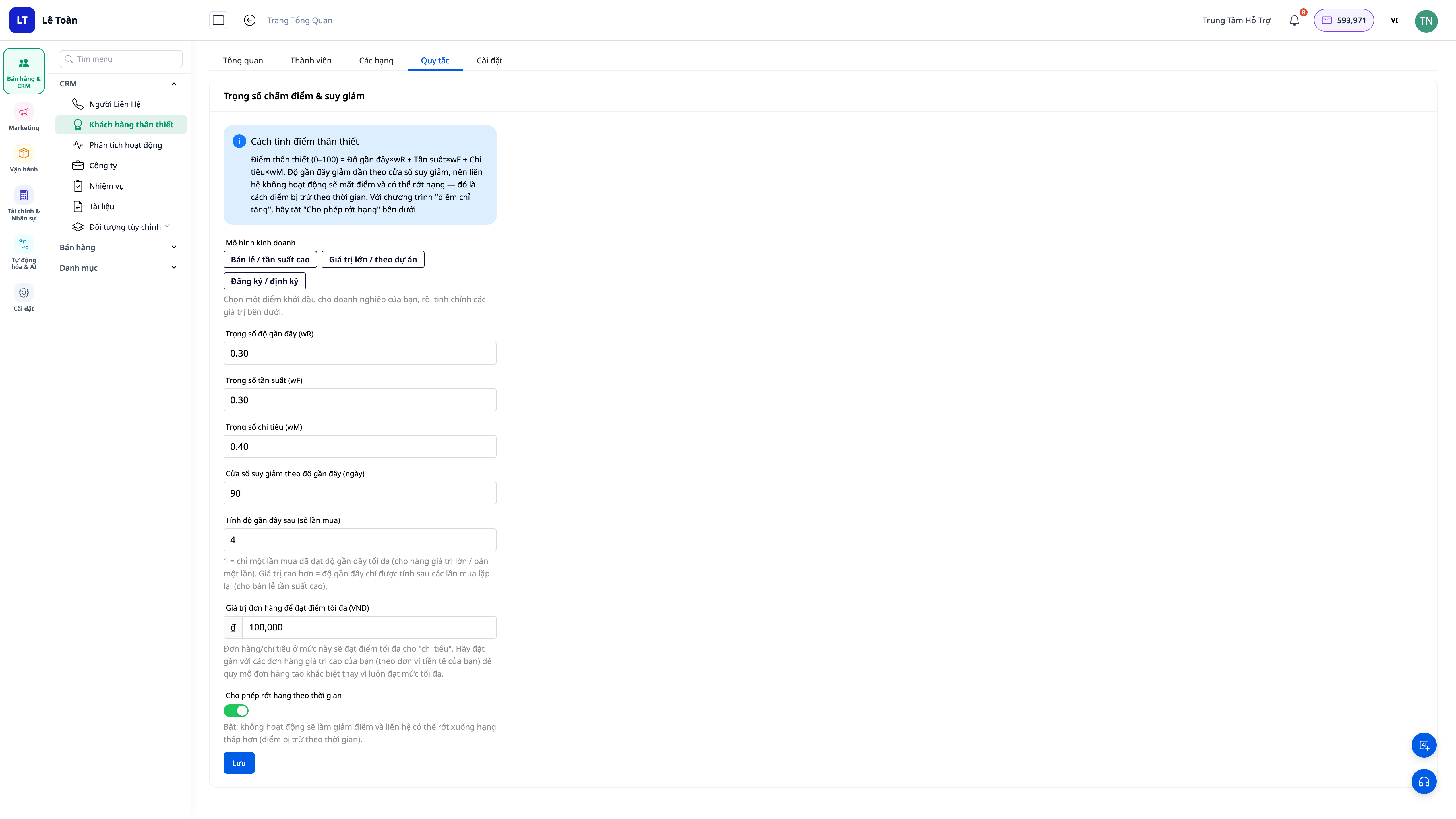
- Avaa pisteytyksen konfigurointi.
- Valitse sopiva esiasetus malliisi (vähittäiskauppa, palvelu, tilauspyöritys jne.).
- Hienosäädä kolmen tekijän painoarvoja: viimeaikaisuus (recency), tiheys (frequency), arvo (monetary), jos haluat.
✅ Odotettu tulos: Pisteytysmalli tallennetaan; järjestelmä käyttää sitä pisteiden laskemiseen joka yö, ja se vähenee ajan myötä (asiakkaat, jotka eivät ole ostaneet pitkään aikaan, menettävät pisteitä).
Vaihe 3 — Tasoihin liittyvien nimien ja värien määrittäminen
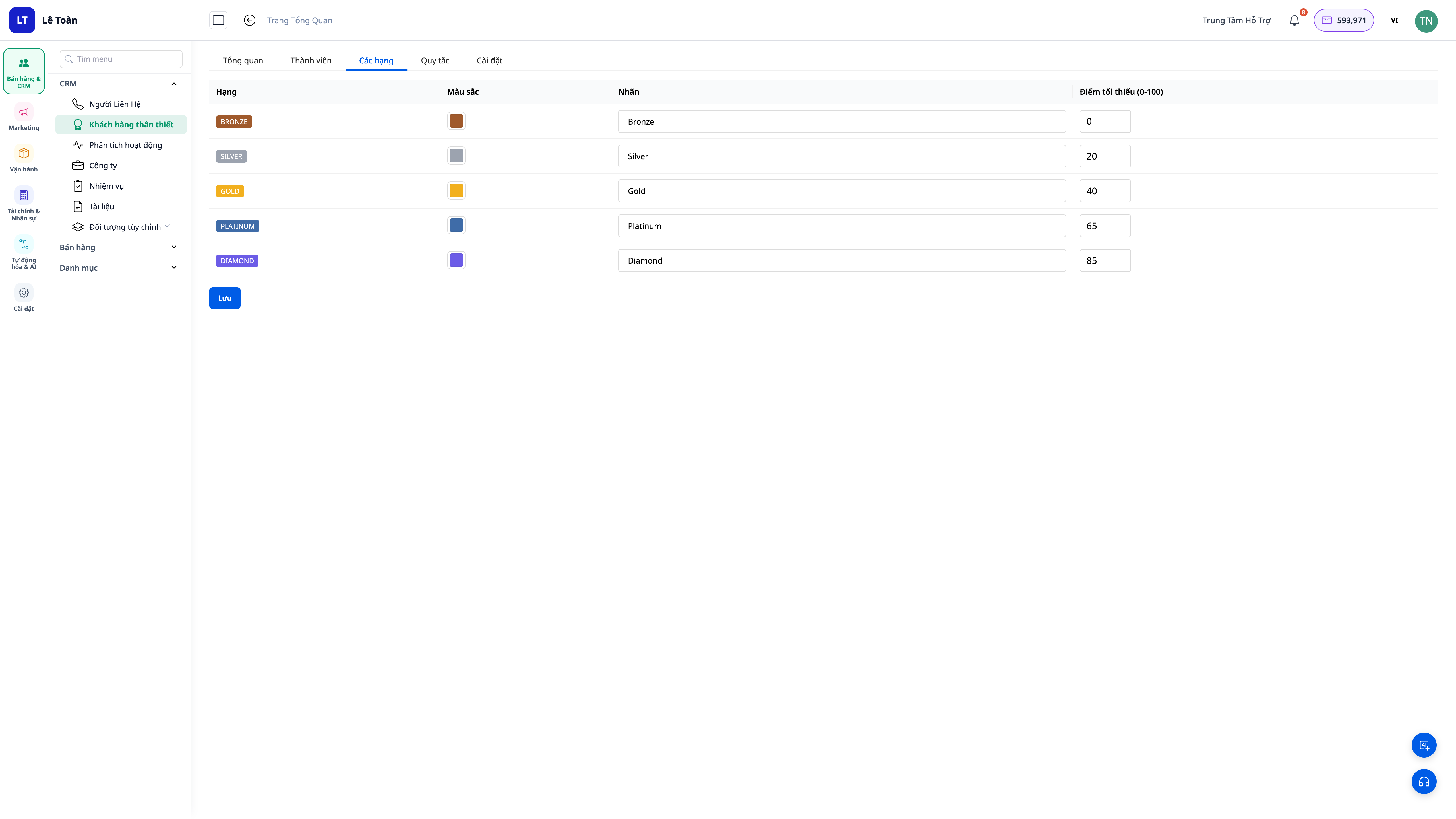
- Avaa tasojen konfigurointi (Tiers).
- Luo tasot, määritä nimi (esim. Pronssi / Hopea / Kulta / Timantti) ja väri kullekin tasolle.
- Aktivoi/deaktivoi salli tason lasku (allow demotion) -vaihtoehto käytäntösi mukaan.
✅ Odotettu tulos: Tasoluettelo näkyy oikeilla nimillä ja väreillä, jotka olet määrittänyt; tason merkit ilmestyvät kontaktiluetteloon ja kunkin profiilin Loyalty-välilehdelle.
Vaihe 4 — Hoitoskenaarioiden liittäminen tasojen vaihtuessa
- Mene tasojen vaihtoskenaarioiden osioon (tier-change playbook).
- Valitse toiminto, kun asiakas nousee tasolle (kiitos, tarjous, tehtävänanto) ja kun asiakas laskee tasoa (veto-skenaario).
✅ Odotettu tulos: Kun asiakas nousee tai laskee tasoa, vastaava skenaario ajetaan automaattisesti — sinun ei tarvitse seurata tai tehdä sitä manuaalisesti.
Vaihe 5 — Pisteiden, tasojen ja kojelaudan tarkastelu
- Avaa kontaktiprofiili, mene Loyalty-välilehdelle: tarkastele nykyisiä pisteitä, tasoa ja tasojen vaihtohistoriaa.
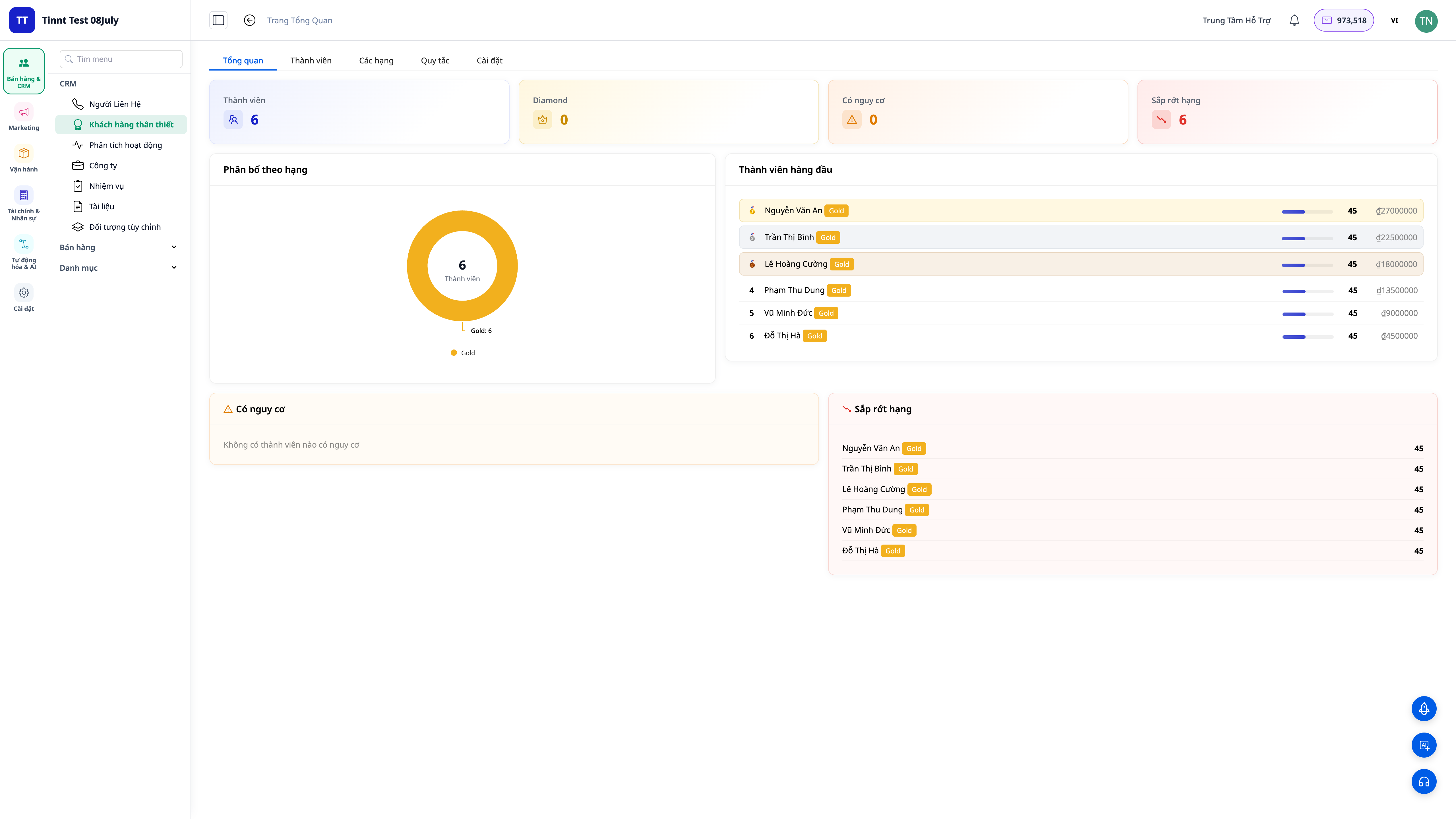
- Avaa Loyalty Dashboard saadaksesi yleiskuvan: asiakkaiden määrä per taso, sijoitukset, trendit.
✅ Odotettu tulos: Profiilin Loyalty-välilehti näyttää pisteet + tason + historian; kojelauta näyttää mittarikortit ja asiakkaiden sijoitukset.
Odotettujen tulosten pikaoppas
| Toimenpide | Tulokset, jotka näet |
|---|---|
| Aktivoi Loyalty | Ohjelma aktivoituu + valmis mallipeli asennettu |
| Valitse pisteytysvalmius | Tallennettu pisteytysmalli, lasketaan uudelleen joka yö |
| Aseta tasot | Tason mukaiset merkit + värit listoissa ja profiileissa |
| Liitä tason vaihtokäsikirjoitus | Käsikirjoitus käynnistyy automaattisesti, kun asiakas nousee/laskee tasolla |
| Avaa koontinäyttö | Jaottelut + pistetaulukko + trendit |
Huomautuksia
- Pisteet lasketaan uudelleen joka yö — tämän päivän konfiguraatiomuutokset heijastuvat pisteisiin/tasoihin seuraavasta laskennasta alkaen, eivät välittömästi.
- Ajan myötä vähenevä mekanismi saa asiakkaat menettämään pisteitä, jos he eivät ole ostaneet vähään aikaan — tämä ominaisuus on tarkoituksellinen havaitakseen asiakkaat, jotka ovat lähdössä.
- Tason laskemisen vaihtoehdon voit itse päättää kytkeä päälle/pois; jos se on pois päältä, asiakkaat nousevat vain tasoilla, eivät laske.


