

Mitä opit tämän ohjeen jälkeen
Ylhäällä olevan palkin credit-määrä on laskenut, ja sinun täytyy tietää, mihin se kuluu: sähköposteihin, AI-kuviin, äänitykseen vai automaatioajoihin. Tai kirjanpitäjä kysyy, miksi 11.11. vähennettiin enemmän kuin muina päivinä, ja haluat näyttää jokaisen rivin sen sijaan, että arvailisit. Tämä ohje käy läpi GTG CRM:n taulukon Credit-käytön analyysi: avaat minkä tahansa päivän taulukon, luet jokaisen rivin, katsot myös ne palvelut, joita kyseisenä päivänä ei käytetty, ymmärrät, miksi päivänä ei ajettu mitään palvelua, ja lataat taulukon tiedostoksi vertailua varten: valitse päivä → lue käytetyt rivit → katso käyttämättömät palvelut → päivä ilman ajettuja palveluita → lataa CSV-tiedosto → AI-puhe.
Hyvä tietää etukäteen
- Taulukko on Asetukset → Maksut -sivulla työtilassa, jossa ei ole kuukausipakettia (käytössä on kokeilu tai credit-lataukset). Jos Maksut-sivullasi on välilehdet Paketti ja Käyttö, työtilassa on jo paketti, eikä tämän ohjeen päiväkohtainen taulukko koske sitä tapausta. Avaa silloin välilehti Käyttö ja lue osio Työtilasi credit-kulutus kohdistui seuraavasti (kuukausittain).
- Vain työtilan omistaja ja henkilö, jolla on oikeus Näytä laskut (kuvaus: Näytä ja lataa työtilan laskut maksuasetuksissa, ei samannimistä oikeutta asiakkaille lähetettäviin laskuihin), näkee tämän taulukon. Katso loppupuolen taulukko Kuka voi tehdä mitä.
- Taulukko kertoo vain valitun päivän käyttämät creditit. Päivät lasketaan UTC-ajassa (GMT+0): Vietnamissa 11.11. kestää klo 07:00 11.11. alkaen klo 07:00 12.11. asti.
- Kuvan luvut ovat GTG CRM:n testityötilasta, eivät asiakkaan omista luvuista.
Valmistelut
| # | Vaatimus | Miksi tarvitaan |
|---|---|---|
| 1 | Olet työtilan omistaja tai sinulle on myönnetty oikeus Näytä laskut | Ilman tätä oikeutta sivu ilmoittaa, ettei sinulla ole pääsyä, eikä Laskut-kohta näy profiilikuvan valikossa |
| 2 | Tiedät päivän, jonka haluat tarkistaa | Taulukko luetaan päivä kerrallaan. Päivälle, josta ei ole luettavaa, on oma vastauksensa, katso vaihe 4 |
Vaihe 1: Avaa taulukko ja valitse päivä
- Valitse vasemmasta sivupalkista Asetukset ja sen jälkeen Maksut.
- Etsi kortti Credit-käytön analyysi. Otsikon oikealla puolella oleva päivämäärän kenttä on tänään. Valitse tai kirjoita haluamasi päivä muodossa pp/kk/vvvv, esimerkiksi 11/11/2026.
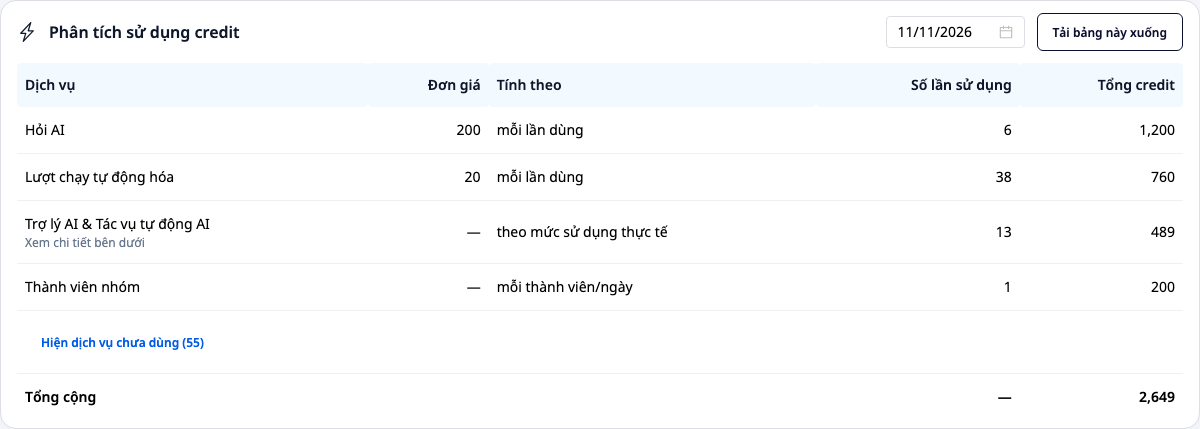
✅ Odotettu tulos: kortti näyttää valitun päivän taulukon (jos päivänä käytettiin palveluita), ja siinä on viisi saraketta Palvelu, Yksikköhinta, Laskutusperuste, Käyttökerrat ja Credit yhteensä sekä alareunassa rivi Yhteensä. Kun vaihdat toiseen päivään, saatat nähdä lyhyen latausympyrän (päivä, joka on avattu viimeisen 30 minuutin aikana, näkyy heti). Edellisen päivän luvut eivät jää näkyviin uuden päivän alle.
Vaihe 2: Lue käytetyt rivit
Taulukko listaa vain ne palvelut, joita kyseisenä päivänä käytettiin, ja eniten creditiä kuluttanut rivi on ylimpänä. Palvelujen nimet ovat tavallisia sanoja, esimerkiksi yllä olevassa kuvassa vaiheessa 1: Kysy AI, Automaatioajot, AI-avustaja ja AI-automaatiotehtävät. Jokainen rivi kertoo sinulle viisi asiaa:
| Cột | Ý nghĩa |
|---|---|
| Dịch vụ | Tính năng bạn đã dùng, được gọi bằng tên thông thường |
| Đơn giá | Số credit cho một đơn vị |
| Tính theo | Đơn vị tính phí là gì, ví dụ: mỗi lần dùng, mỗi liên hệ, mỗi trang, mỗi ảnh, mỗi giây, mỗi 100 ký tự |
| Số lần sử dụng | Số lần dịch vụ đã chạy trong ngày. Với dòng tính theo trang, ảnh hoặc liên hệ, đây là số trang, ảnh hoặc liên hệ đã bị tính phí. Với dòng tính theo giây hoặc theo 100 ký tự, đây là số lần sử dụng, không phải số giây hay số ký tự |
| Tổng credit | Số credit đã trừ cho dòng đó trong ngày |
Giả sử có người hỏi vì sao ngày 11/11/2026 bị trừ 2.649 credit. Trong ảnh ở Bước 1: Hỏi AI có đơn giá 200 credit mỗi lần dùng, ngày đó dùng 6 lần, nên Tổng credit là 1.200 (6 × 200). Lượt chạy tự động hóa dùng 38 lần × 20 credit, tức 760. Hai dòng còn lại là Trợ lý AI & Tác vụ tự động AI 489 và Thành viên nhóm 200. Cộng bốn dòng ra Tổng cộng 2.649. Câu trả lời nằm ở dòng trên cùng: riêng Hỏi AI chiếm 1.200 trên tổng 2.649. Màn hình hiển thị số hàng nghìn có dấu phẩy, như 1,200.
Hai dòng đọc hơi khác:
- Dòng Trợ lý AI & Tác vụ tự động AI không có đơn giá cố định. Credit được tính theo mức dùng thực tế, và dòng này ghi Xem chi tiết bên dưới: phần chi tiết nằm ở thẻ Mức sử dụng AI ngay bên dưới bảng này, trên cùng trang Thanh toán. Thẻ này hiển thị theo múi giờ của máy bạn (GMT+7 ở Việt Nam), nên mốc 05:52 ngày 12/11 vẫn thuộc ngày 11/11 trong bảng.
- Dòng Thành viên nhóm (Tính theo: mỗi thành viên/ngày): cột Đơn giá hiển thị —. Khoản phí của cả ngày được ghi thành một dòng, nên Số lần sử dụng là 1 (không phải số thành viên), còn số tiền nằm ở cột Tổng credit: ngày 11/11/2026 là 200 credit. Khoản này có thể không còn xuất hiện ở những ngày gần đây.
✅ Kết quả mong đợi: mỗi dòng đã dùng có ít nhất một lần sử dụng trong ngày, và dòng Tổng cộng là tổng của ngày đó.
Bước 3: Xem những dịch vụ chưa dùng trong ngày đó
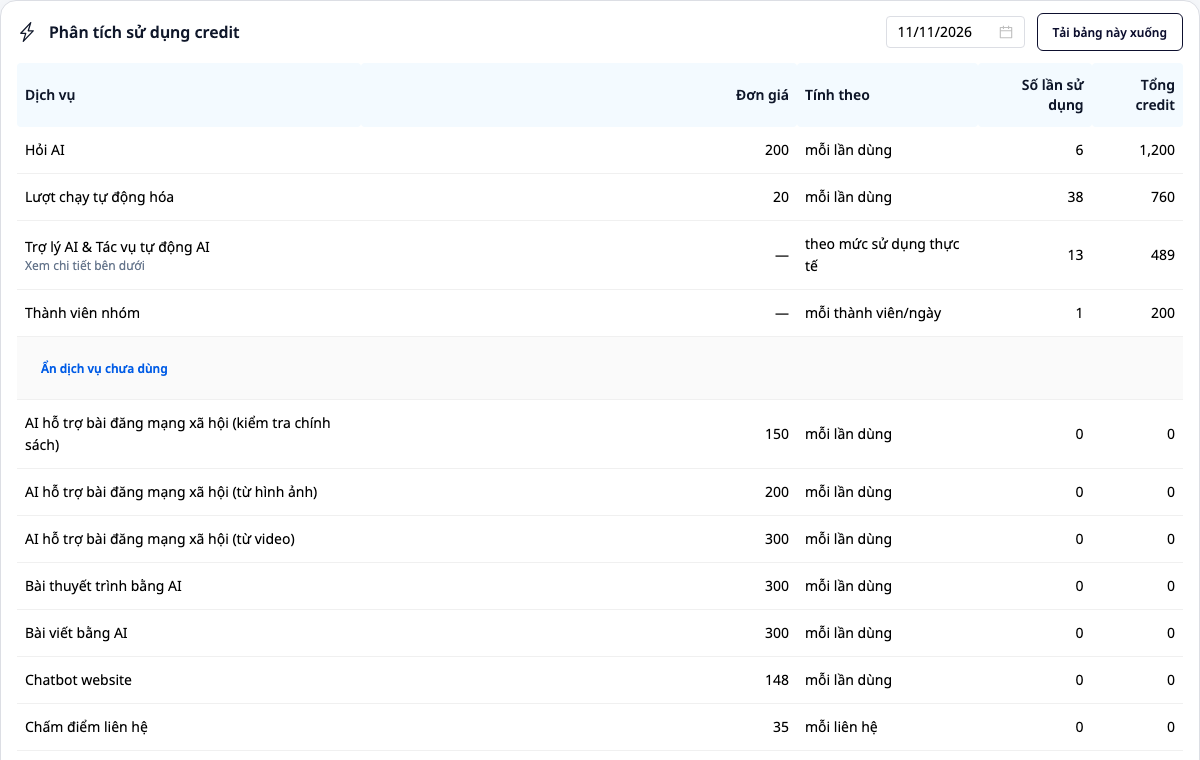
- Ngay dưới các dòng đã dùng, phía trên dòng Tổng cộng, bấm Hiện dịch vụ chưa dùng. Số trong ngoặc là số dịch vụ chưa được dùng trong ngày đó.
- Danh sách dịch vụ chưa dùng sẽ mở ra bên dưới nút, sắp xếp theo thứ tự chữ cái tên dịch vụ. Nút đổi thành Ẩn dịch vụ chưa dùng.
- Muốn thu gọn, bấm Ẩn dịch vụ chưa dùng.
Cách này giúp bạn xem đơn giá của cả những dịch vụ chưa dùng, trước khi sử dụng. Xa hơn trong danh sách, ở một số không gian làm việc, một vài dịch vụ, ví dụ Đăng ký tên miền, hiển thị dòng chữ Trả từ số dư trả theo mức dùng của bạn, giá được tính khi bạn mua thay cho con số.
✅ Kết quả mong đợi: các dòng chưa dùng có Số lần sử dụng và Tổng credit bằng 0, và Tổng cộng của ngày không thay đổi. Ảnh dưới chỉ cho thấy phần đầu của danh sách.
Bước 4: Một ngày không có dịch vụ nào chạy
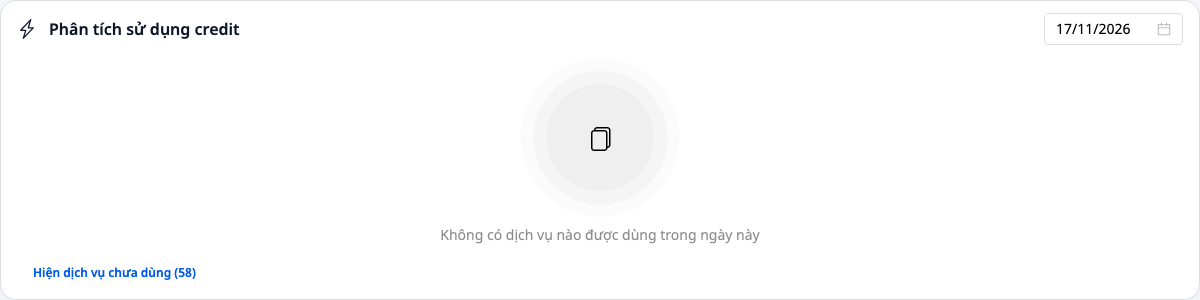
- Vaihda päivämäärän ruutu päivään, jolloin mikään palvelu ei ole käynnissä (kuvassa 17.11.2026, kokeilutyötilan päivä). Jos käyttämättömien palvelujen luettelo on auki edellisestä vaiheesta, napsauta Piilota käyttämättömät palvelut ennen päivämäärän vaihtamista.
- Kortissa näkyy vain lause Tänä päivänä ei ole käytetty yhtään palvelua ja painike Näytä käyttämättömät palvelut. Sarakeotsikkoriviä ei ole, eikä riviä Yhteensä.
- Napsauta painiketta, jos haluat silti nähdä hintataulukon: sarakeotsikkorivi tulee takaisin, palvelut ovat aakkosjärjestyksessä ja Yhteensä on 0.
✅ Odotettu tulos: päivä, jolloin mikään palvelu ei ole käynnissä, näytetään yllä olevalla lauseella eikä tyhjänä, epäselvänä taulukkona. Päivä, jolloin käynnissä on vain ilmaisia palveluja, näyttää taulukon normaalisti eikä tätä lausetta.
Vaihe 5: Lataa taulukko CSV-tiedostona
- Napsauta Lataa tämä taulukko. Painike on heti päivämäärän ruudun jälkeen.
- Selain tallentaa tiedoston, jonka nimessä on valitsemasi päivämäärä, esimerkiksi credit-usage-2026-11-11.csv.
- Avaa tiedosto taulukkolaskentaohjelmalla.
Tiedostoon tulevat täsmälleen ne rivit, jotka näkyvät näytöllä, samassa järjestyksessä: jos olet napsauttanut Näytä käyttämättömät palvelut, nuo rivit ovat myös tiedostossa. Viisi saraketta on nimetty samoin kuin taulukon sarakkeet, ja viimeinen rivi on Yhteensä, jossa on täsmälleen näytöllä näkyvä luku (tiedoston luvuissa ei ole tuhaterottimia).
✅ Odotettu tulos: tiedostossa on yksi otsikkorivi, taulukon rivit ja yksi rivi Yhteensä. Painike näkyy vain, kun taulukossa on vähintään yksi rivi. Päivälle, jolloin mikään palvelu ei ole käynnissä, painike ilmestyy vasta, kun napsautat Näytä käyttämättömät palvelut. Jos tietojen lataaminen epäonnistuu, painiketta ei ole. Alla oleva kuva rajaa vain kortin yläosan: otsikon, päivämäärän ruudun ja latauspainikkeen.

Vaihe 6: Vertaa AI-puhujan ääntä taulukon nimiin
- Avaa Automaatio & AI → Studio AI → AI Video Studio, valitse välilehti Videon muokkaus ja napsauta vasemmassa palkissa kaiutinkuvaketta (Teksti puheeksi).
- Napsauta Ääni-luetteloa. Äänet on jaettu ryhmiin Premium, Edistynyt, Luonnollinen ja Vakio. Kaikissa kielissä ei ole kaikkia neljää ryhmää, ja joillakin kielillä on vain yksi ryhmä. Jokaisessa ryhmässä on hintarivi 100 merkille.
- Kun olet luonut äänen (äänen luominen kuluttaa krediittejä), avaa uudelleen sen päivän Krediittien käytön analyysi -taulukko. Jos uutta riviä ei näy, lataa sivu uudelleen. Jos käytit puhetta sinä päivänä, vastaavan ryhmän rivi on valmiiksi käytettyjen palvelujen luettelossa, ei Näytä käyttämättömät palvelut -painikkeen alla.
Koko työkalun vaiheittainen ohje löytyy AI Video Studio -käyttöohjeesta.
✅ Odotettu tulos: jos et luonut sinä päivänä yhtään ääntä, napsauta Näytä käyttämättömät palvelut. Näet neljä riviä Teksti puheeksi ryhmän nimi suluissa, esimerkiksi Teksti puheeksi (Premium). Äänen luomisen jälkeen kyseisen ryhmän rivi on valmiiksi käytettyjen palvelujen luettelossa, siinä on käyttökertojen määrä, ja painikkeen alla on enää kolme riviä.
Kuka tekee mitä
| Olet | Mitä näet |
|---|---|
| Työtilan omistaja tai henkilö, jolla on Näytä laskut -oikeus (ei sama kuin asiakkaiden laskuihin liittyvä oikeus samalla nimellä) | Voit avata kohdan Asetukset → Maksu, tarkastella kaikkien päivien taulukkoa ja napsauttaa Lataa tämä taulukko |
| Muut jäsenet | Näet vain creditsaldon yläpalkissa. Profiilikuvan valikossa ei ole Laskut-kohtaa, ja Maksu-sivu ilmoittaa, ettei sivulle pääse. Jos tarvitset tietoja, pyydä työtilan omistajaa tai ylläpitäjää myöntämään sinulle Näytä laskut -oikeus. |
Pikaohje odotetuista tuloksista
| Toiminto | Mitä näet |
|---|---|
| Avaa Asetukset → Maksu | Kortti Creditin käytön analyysi päivämäärävalitsimella ja painike Lataa tämä taulukko (latauspainike näkyy vain, kun taulukossa on vähintään yksi rivi) |
| Valitse päivä, jolloin palveluita on käytetty | Vain käytetyt rivit, eniten creditiä kuluttanut ylimpänä, sitten painike Näytä käyttämättömät palvelut ja Yhteensä |
| Napsauta Näytä käyttämättömät palvelut | Käyttämättömät palvelut aakkosjärjestyksessä, painike vaihtuu Piilota käyttämättömät palvelut-painikkeeksi, päivän Yhteensä ei muutu |
| Valitse päivä, jolloin mitään palvelua ei ole ollut käytössä | Tänä päivänä ei ole käytetty palveluita, ei vielä sarakeotsikoita eikä Yhteensä-riviä |
| Vaihda toiseen päivään | Edellisen päivän luvut eivät jää näkyviin uuden päivän alle |
| Napsauta Lataa tämä taulukko | Tiedosto credit-usage-YYYY-MM-DD.csv, jossa ovat näkyvät rivit ja yksi Yhteensä-rivi |
| Käytä tekoälypuhetta ja tarkastele taulukkoa | Rivi Tekstistä puheeksi ja valitsemasi äänen ryhmän nimi näkyvät käytettyjen luettelossa, eivät Näytä käyttämättömät palvelut -painikkeen alla |
Jos ongelmia ilmenee
- Sivulle ei päästä, tai valikossa ei ole Laskut-kohtaa: tililläsi ei ole Näytä laskut -oikeutta. Pyydä työtilan omistajaa tai ylläpitäjää myöntämään oikeus.
- Maksu-sivulla on Paketti- ja Käyttö-välilehdet, eikä päivittäistä taulukkoa ole: työtilallasi on jo paketti. Käyttö löytyy osiosta Mihin työsi creditit on käytetty, ja se luetaan kuukausittain.
- Kortissa lukee Tietoja ei voitu ladata: taulukko ei näytä nollia todellisten lukujen sijaan. Napsauta Yritä uudelleen. Kun tiedot saapuvat, taulukko näkyy normaalisti.
- Rivin nimi on Muu palvelu: kyseessä on uusi palvelu, jolle ei vielä ole nimeä taulukossa. Rivin creditmäärä on silti oikein, vain nimi puuttuu.
- Rivillä Tekoälyavustaja & Tekoälyn automaattiset tehtävät ei ole yksikköhintaa: creditit lasketaan todellisen käytön mukaan. Katso lisätiedot taulukon alla olevasta kortista.
- Rivi on edelleen epäselvä: ota kuvakaappaus kyseisestä rivistä ja valitsemastasi päivästä ja lähetä se GTG CRM -tukihenkilöllesi tarkistettavaksi.
Huomioitavaa
- Puhelimella jokainen palvelu näkyy omana korttinaan rivin sijaan, ja painikkeet Näytä käyttämättömät palvelut ja lataus ovat koko leveyden kokoisia lohkoja.
- Päivämäärävalitsin näyttää päivän, kuukauden ja vuoden muodossa pp.kk.vvvv.
- Jos haluat nähdä yksikköhinnat ennen tekoälypuheen luomista, avaa äänilista vaiheessa 6: yksikköhinta näkyy heti ryhmän nimen vieressä.
Seuraava vaihe: avaa Asetukset → Maksu ja valitse päivä, jonka haluat tarkistaa.


