

Mitä opit tämän ohjeen jälkeen
Ilmoittamasi hinta asiakkaalle on 499 000, ja tämä summa sisältää ALV:n. GTG CRM:n aikaisempi laskulomake kysyi vain hinnan ilman ALV:tä, joten sinun piti jakaa se itse 1,1:llä, saada epätarkka luku ja olla epävarma loppusummasta. Tämä ohje antaa sinulle mahdollisuuden tehdä päinvastoin: syötä suoraan 499 000, ja GTG CRM jakaa tavaran hinnan ja veron puolestasi. Loppusumma on täsmälleen syöttämäsi hinta. Tarkista summa ennen tallentamista ja laskun lähettämistä.
Luettuasi tämän ohjeen osaat: valita syöttötavan Syöttämäsi hinta -kohdasta → syöttää ALV:n sisältävän hinnan → lukea tavaran hinnan / veron / loppusumman suoraan lomakkeesta → tallentaa luonnoksen, avata sen uudelleen ja lähettää ALV-laskun.
Valmistautuminen
# | Ehto | Miksi tarvitaan |
|---|---|---|
1 | Workspace on yhdistetty laskuntarjoajaan (S-Invoice tai MISA). Katso ohje sähköisen laskutuksen yhdistämisestä ja yleiskatsaus E-Invoice GTG CRM:ssä. | Syöttämäsi hinta -ominaisuus ilmestyy vain, kun tuettu palveluntarjoaja (S-Invoice, MISA) on yhdistetty ja lasku on VND:n hinta ALV-lasku. |
2 | Tililläsi on oikeus luoda laskuja (ja lähettää ne, jos olet laskun lähettäjä). | Käyttäjät, joilla on vain luontioikeus, voivat tallentaa luonnoksia; vain lähettämisoikeuden omaavat käyttäjät voivat painaa LÄHETÄ LASKU. |
3 | Laskun on oltava ALV-lasku (punainen lasku), valuutan on oltava VND. | Myyntilaskut edustajayrityksille, ulkomaisille valuutoille tai muille palveluntarjoajille eivät näytä Syöttämäsi hinta -kenttää. |
4 | Yleiset tiedot -osiossa on valittavana vähintään yksi ALV-laskupohja. | Yhteenvedon taulukko vaatii laskupohjan; jos pohjaa ei ole valittu, taulukko näyttää vain "Valitse laskupohja ensin". |
Vaihe 1: Avaa lomake, valitse laskupohja ja etsi Syöttämäsi hinta -kenttä
Mene kohtaan Talous & Henkilöstö → Laskut & Tositteet → Laskut.
Paina LUO LASKU.
Yleiset tiedot -osiossa etsi kenttä Laskupohjan koodi (pakollinen, aluksi tyhjä). Valitse ALV-laskupohja, jota yrityksesi käyttää; jos et ole varma, mikä pohja on oikea, kysy kirjanpitäjältä. Valinnan jälkeen Laskun tunniste -kenttä täyttyy automaattisesti ja Valuutta näyttää VND. Jos workspace on vahvistanut pohjan etukäteen, lomakkeessa näkyy rivi "Käytössä vahvistettu pohja: ..." ja sinun ei tarvitse valita sitä uudelleen.
Syötä ostajan tiedot Ostajan tiedot -osiossa.
Vieritä alas Tuotetiedot -osioon. Otsikon ja keltaisen verokantaa koskevan varoitusbannerin alla, "Tuoteluettelon" yläpuolella, näet Syöttämäsi hinta -kentän kahdella vaihtoehdolla: Ei sisällä ALV:tä ja Sisältää ALV:n. Ensimmäisellä kerralla (tai jos et ole koskaan valinnut Sisältää ALV:n tässä selaimessa), oletusarvo on Ei sisällä ALV:tä.
⚠️ Valitse Laskupohjan koodi ennen hinnan syöttämistä. Jos pohjaa ei ole valittu, yhteenvedon taulukko näyttää vain "Valitse laskupohja ensin." eikä laske mitään.
✅ Odotettu tulos: Näet valitun laskupohjan kohdassa Yleiset tiedot ja Syöttämäsi hinta -kenttä on oikeassa paikassa Tuotetiedot-osiossa, tuoteluettelon yläpuolella.
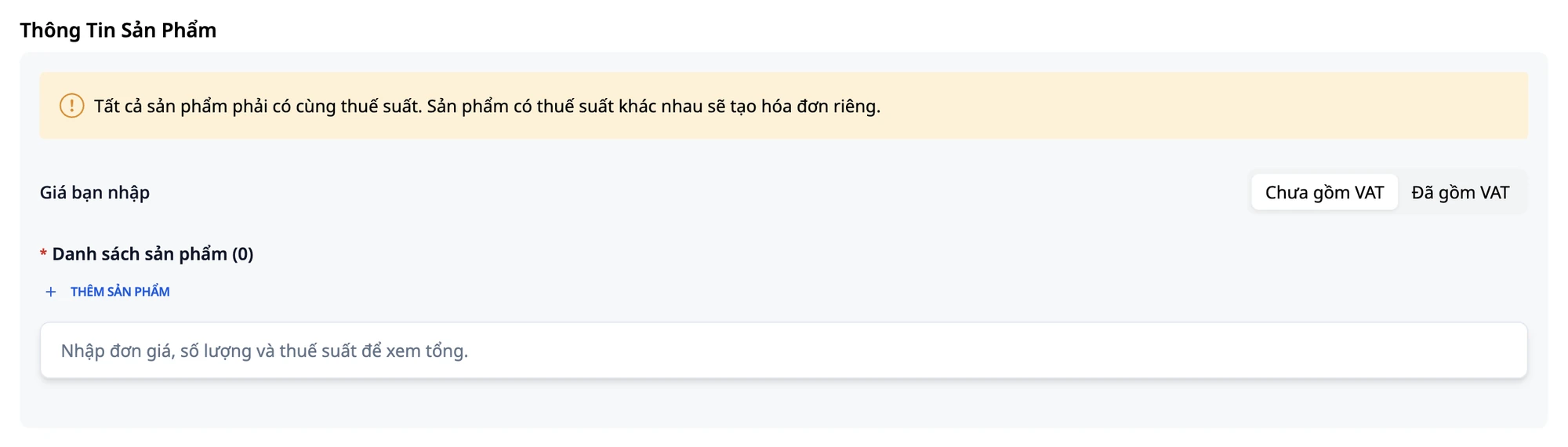
Vaihe 2: Valitse Sisältää ALV ja lue huomautus
Napsauta Sisältää ALV.
Lue alla oleva huomautus: "Syötä jokaisesta yksiköstä maksettava tarkka hinta. Järjestelmä erottaa tavaroiden ja veron hinnan, ja kokonaissumma vastaa syöttämääsi hintaa. Jos hinta sisältää kulutusveron, ympäristöveron tai lisämaksun, valitse "Ei sisällä ALV:tä"."
💡 Vinkki: Selain muistaa tämän valinnan tilisi ja työtilasi osalta. Kun avaat uuden lomakkeen seuraavan kerran, tarkista Syöttämäsi hinta -kenttä ennen hinnan syöttämistä, varsinkin jos käytät samaa konetta useampi henkilö.
✅ Odotettu tulos: Syöttämäsi hinta -kenttä vaihtuu muotoon Sisältää ALV ja huomautus ilmestyy alle.
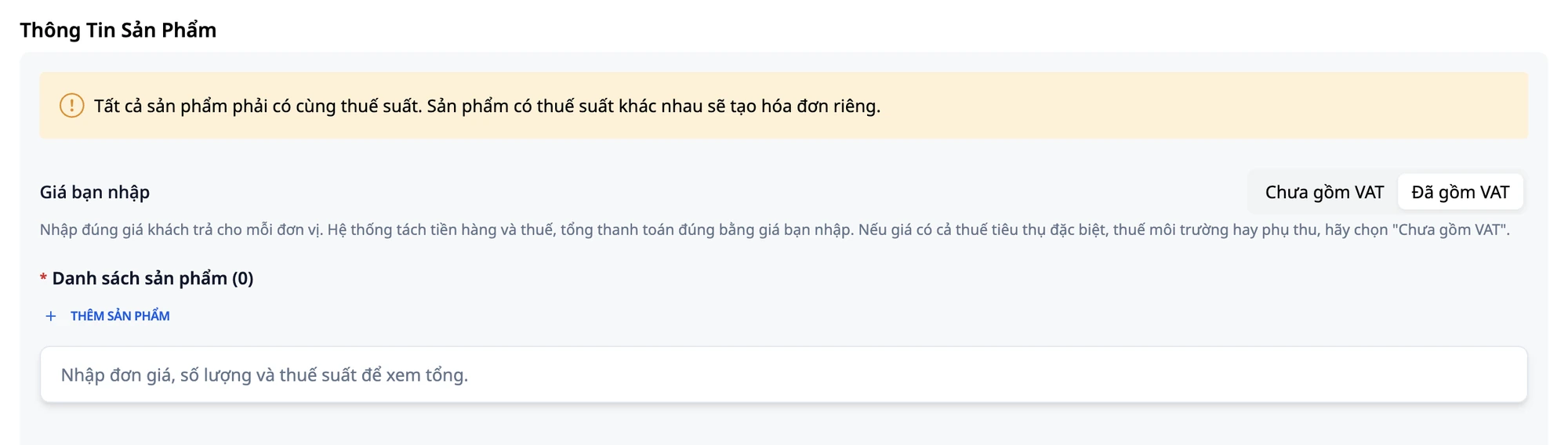
Vaihe 3: Lisää tuote ja syötä listahinta
Napsauta LISÄÄ TUOTE.
Täytä: Tuotteen nimi:
Demo T-paita· Määrä:1· Yksikkö:Kpl.Hinta-sarake on nyt nimeltään Yksikköhinta (sisältää ALV:n). Syötä
499000(ei pisteitä tai pilkkuja).Huomaa, että ALV-sarake on tyhjä. Jokaisen tavaran tai palvelun verokannan määrittää ja siitä vastaa sinä tai kirjanpitäjäsi; järjestelmä jättää sen tyhjäksi, koska se ei valitse sitä puolestasi. Jos et ole varma, mihin verokantaan tämä tuote kuuluu, kysy kirjanpitäjältäsi ennen syöttämistä.
Kokeile napsauttaa TALLENNA LUONNOS tässä vaiheessa: ALV-kenttä muuttuu punaiseksi ja ilmestyy ilmoitus "Verokanta on pakollinen". Taulukon alla näkyy myös: "Syötä yksikköhinta, määrä ja verokanta nähdäksesi kokonaissumman."
✅ Odotettu tulos: Tuote on lisätty hintaan 499 000 Yksikköhinta (sisältää ALV:n) -sarakkeessa; ALV-kenttä on tyhjä; lomaketta ei voi vielä tallentaa.
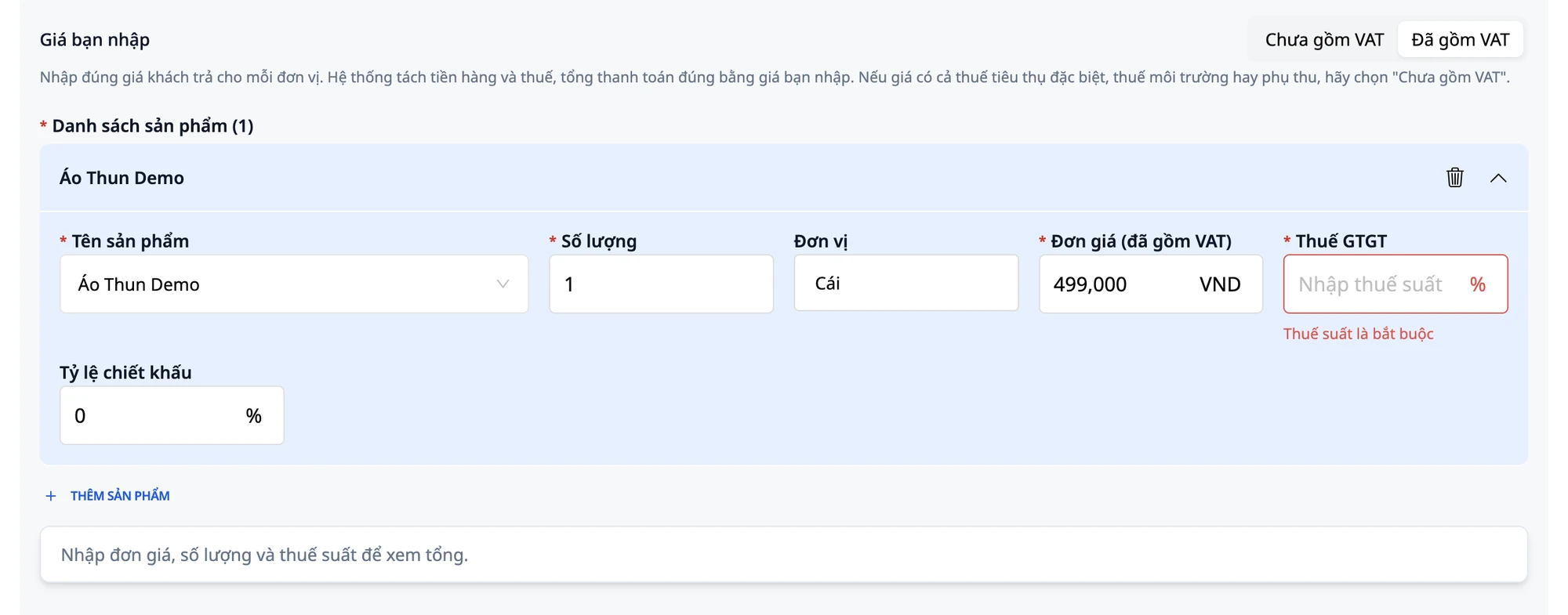
Vaihe 4: Syötä verokanta ja lue yhteenvetotaulukko
Syötä
10ALV-kenttään.Noin sekunnin kuluttua taulukko päivittyy: "Lasketaan 1 lasku (verokanta 10%)" ja kolme lukua ilmestyy: Tavaroiden hinta ₫453,636 · Veron hinta ₫45,364 · Maksettava yhteensä ₫499,000.
Tarkista: 453,636 + 45,364 = 499,000, maksettava yhteensä vastaa syöttämääsi hintaa.
💡 Vinkki: Tämä taulukko laskee samalla kaavalla kuin tuleva lasku. Näet summat ennen tallentamista, sinun ei tarvitse odottaa laskun katsomista nähdäksesi kokonaissumman.
💡 Vinkki: Jos taulukossa näkyy edelleen "Valitse ensin laskupohja.", vieritä ylös kohtaan Yleiset tiedot ja valitse Laskupohjan koodi. Kun olet valinnut, taulukko näyttää kaikki luvut.
✅ Odotettu tulos: Taulukossa näkyy Tavaroiden hinta ₫453,636 · Veron hinta ₫45,364 · Maksettava yhteensä ₫499,000.
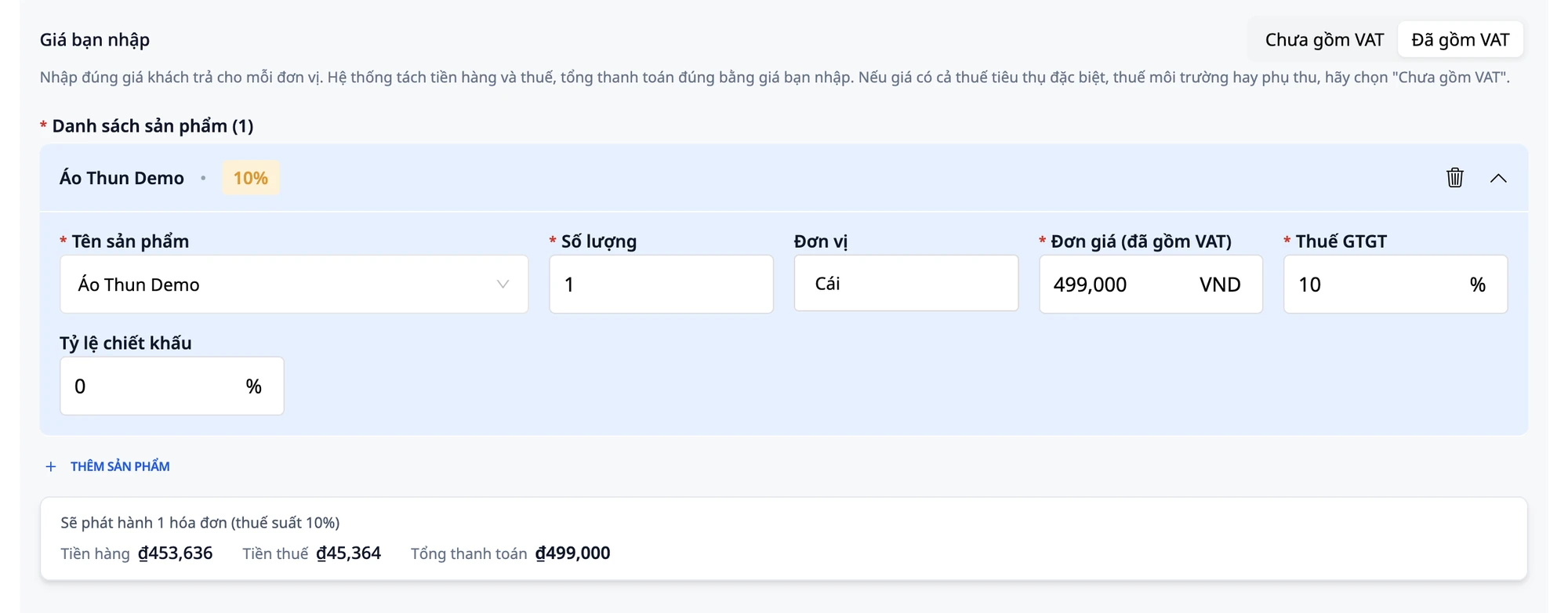
Vaihe 5: Muuta määrää, tarkista kokonaissumma
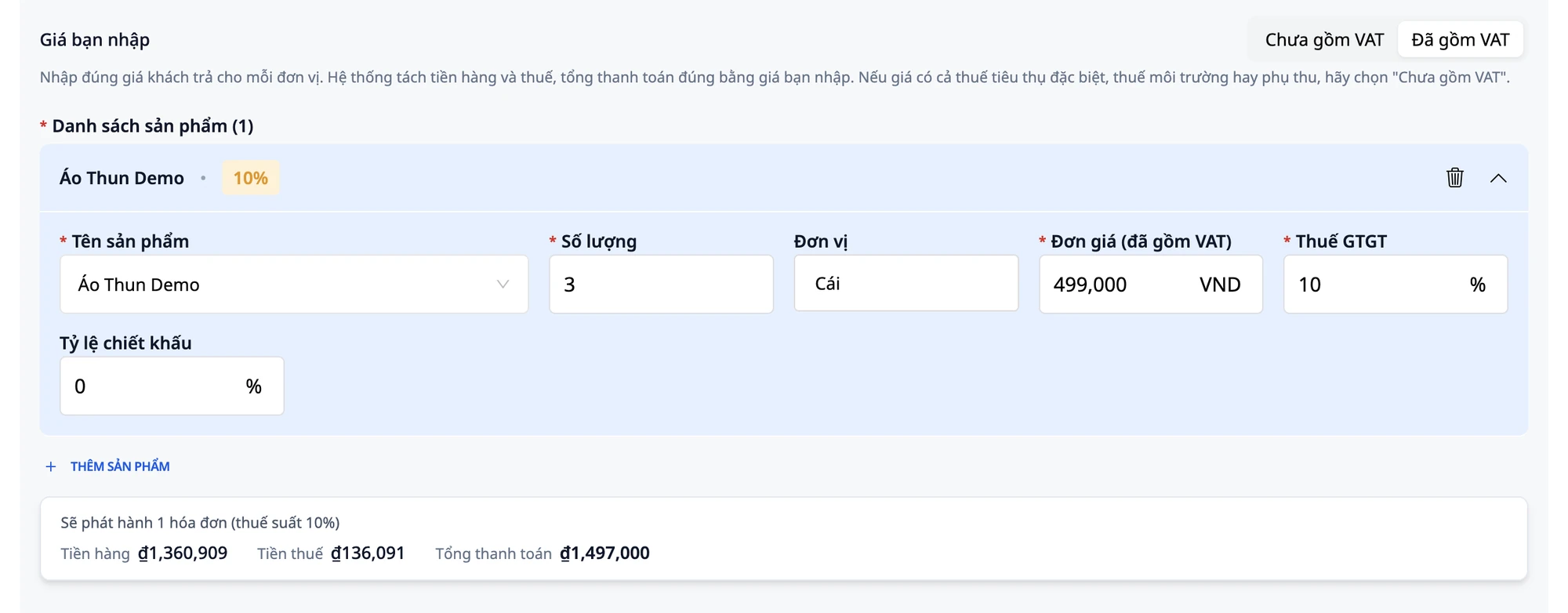
Vaihda Määrä arvosta
1arvoon3.Taulukko päivittyy heti: Tuotehinta ₫1,360,909 · Vero ₫136,091 · Kokonaissumma ₫1,497,000.
Tarkista: 3 × 499,000 = 1,497,000, mikä vastaa taulukon kokonaissummaa.
💡 Vinkki: Tuotehinnan / veron erittely on pyöristetty siten, että nämä kaksi summaa yhdessä ovat aina kokonaissumman mukaiset. Tämä on järjestelmän tapa käsitellä pyöristykset (käänteinen ALV / laskenta sis. ALV-hinnasta).
✅ Odotettu tulos: Taulukko näyttää Tuotehinta ₫1,360,909 · Vero ₫136,091 · Kokonaissumma ₫1,497,000.
Vaihe 6: Tallenna luonnoksena ja avaa uudelleen
Paina TALLENNA LUONNOS.
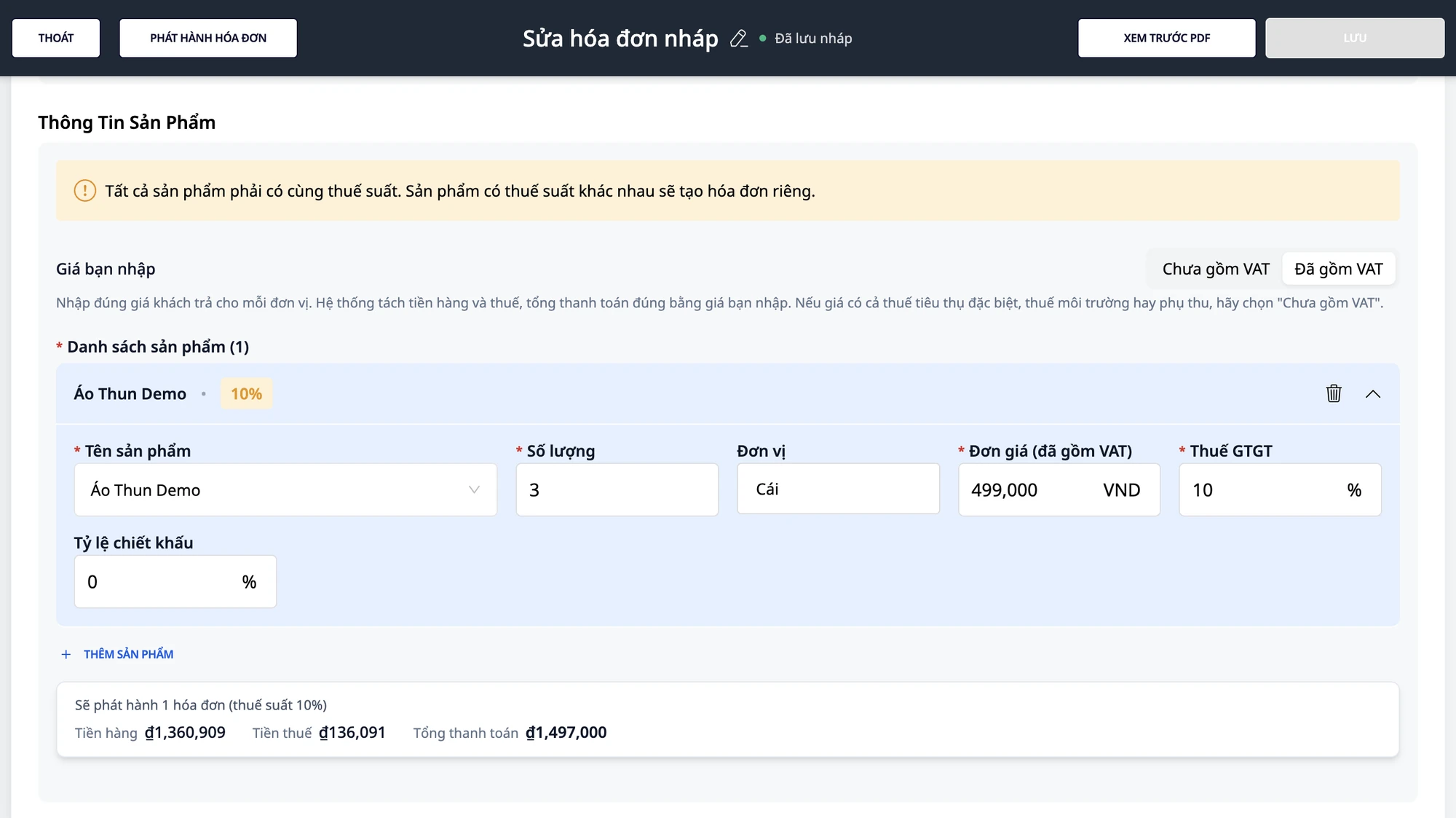
Mene laskuluetteloon, etsi juuri tallentamasi lasku, paina rivin valikkoa ja valitse Muokkaa avataksesi sen uudelleen.
Tarkista: Syöttämäsi hinta -kentässä on edelleen Sis. ALV, Yksikköhinta (sis. ALV) -kentässä näkyy 499,000 (ei 453,636), määrä 3, verokanta 10, taulukko näyttää edelleen ₫1,497,000.
💡 Vinkki: Juuri avatun luonnoksen TALLENNA-painike on aluksi himmeä ja toimii vasta, kun muutat arvoa. Esimerkiksi: vaihda Määrä 3:sta 2:een (taulukko päivittyy: Tuotehinta ₫907,273 · Vero ₫90,727 · Kokonaissumma ₫998,000), vaihda takaisin 3:een (taulukko näyttää ₫1,497,000) ja paina sitten TALLENNA. "Laske lasku" -valintaikkuna ilmestyy, lue tiedot uudelleen ja paina VAHVISTA.
✅ Odotettu tulos: Luonnos avataan uudelleen (sivu otsikolla Muokkaa luonnosta) kentillä Sis. ALV, hinta 499,000, määrä 3, verokanta 10 ja taulukko ₫1,497,000.
Vaihe 7: Hyväksy lasku
Lue kaikki laskun tiedot läpi: ostajan nimi, osoite, verotunnus, tuotteen nimi, yksikköhinta, määrä, verokanta ja Tuotehinta · Vero · Kokonaissumma -taulukko.
Paina HYVÄKSY LASKU.
Vahvistusikkuna näyttää ostajan nimen ja varoituksen: hyväksyttyä laskua ei voi muokata tai poistaa. Lue huolellisesti ja paina Vahvista.
Ilmoitus "Laskun hyväksyntä onnistui" ilmestyy.
Laskuluettelossa ensimmäinen sarake ostajan nimen jälkeen on Kokonaissumma (₫1,497,000). Vieritä taulukkoa oikealle nähdäksesi lisäksi Tuotehinta ₫1,360,909 ja Vero ₫136,091 (10%); nämä kaksi saraketta eivät ole heti Kokonaissumma-sarakkeen vieressä.
⚠️ Tärkeä huomautus: Laskun verokanta on sinun tai kirjanpitäjäsi valitsema, ja siitä vastaatte te. Tarkista lasku huolellisesti ennen sen hyväksymistä. Tämä ohje kuvaa ohjelmiston käyttöä, ei veroneuvontaa. Jos olet epävarma verokannasta tai pyöristysten käsittelystä, kysy kirjanpitäjältäsi tai veroasiantuntijaltasi.
✅ Odotettu tulos: Laskun tila muuttuu Hyväksytty; Kokonaissumma-sarake näyttää ₫1,497,000; vieritä taulukkoa oikealle nähdäksesi tuotehinnan ja veron.
Vaihe 8: Kokeile alennusta % toisessa laskussa
Luoja uusi lasku: napsauta LUO LASKU, täytä ostajan tiedot, valitse Sis. ALV.
Napsauta LISÄÄ TUOTE. Täytä: Tuotteen nimi:
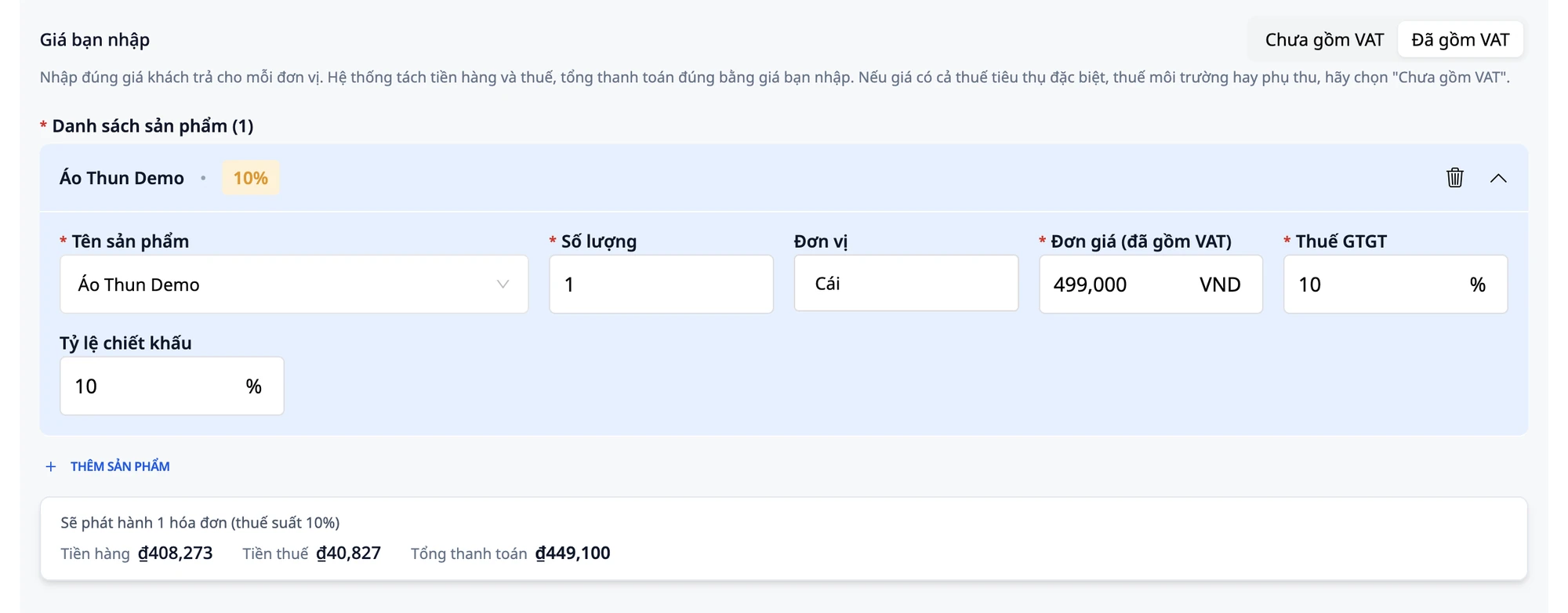
Demo T-paita· Määrä:1· Yksikkö:Kpl· Yksikköhinta (sis. ALV):499000· ALV:10.Etsi kenttä Alennusprosentti tuoteriviltä. Kirjoita
10(tarkoittaa 10 % alennusta).Taulukko päivittyy: Tuotteiden hinta ₫408,273 · Vero ₫40,827 · Maksettava yhteensä ₫449,100 (499,000 miinus 10 % = 49,900, jäljellä 449,100).
Tämä alennus näkyy selvästi myönnetyssä laskussa.
⚠️ Huomautus: Kenttä Alennusprosentti hyväksyy vain prosentteja, ei kiinteitä summia, ja sitä käytetään vain kaupallisiin alennuksiin. Jos haluat alennuksen nopeasta maksusta (maksu alennus), se on eri asia, eikä sitä kirjata tähän. Kysy kirjanpitäjältä, miten se kirjataan.
✅ Odotettu tulos: Taulukossa näkyy Tuotteiden hinta ₫408,273 · Vero ₫40,827 · Maksettava yhteensä ₫449,100.
Nopea hakutaulukko odotetuista tuloksista
Syötteesi (Sis. ALV, 10%) | Tuotteiden hinta | Vero | Maksettava yhteensä |
|---|---|---|---|
499,000 × 1 | ₫453,636 | ₫45,364 | ₫499,000 |
499,000 × 2 | ₫907,273 | ₫90,727 | ₫998,000 |
499,000 × 3 | ₫1,360,909 | ₫136,091 | ₫1,497,000 |
499,000 × 1, 10 % alennus | ₫408,273 | ₫40,827 | ₫449,100 |
Huomautuksia
Ominaisuuden esiintymisehdot: Syöttämäsi hinta -kenttä on käytettävissä vain ALV-laskulla (punainen lasku) VND:nä, joka on yhdistetty S-Invoicen tai MISAn kautta. Kotitalouksien, ulkomaan valuuttojen tai muiden toimittajien myyntilaskut eivät näytä tätä kenttää. Lomake avautuu normaalisti ja syötät verottoman hinnan kuten ennenkin.
Käytä ALV sisällytettynä vain, kun hinta sisältää ALV:n: Jos listahinta sisältää myös eritysveron, ympäristönsuojeluveron tai muita lisämaksuja, valitse ALV ei sisällytettynä ja syötä hinta ennen veroja.
Pyöristys desimaaleihin (käänteinen ALV): Tavara- ja verosummat pyöristetään tasarahaan siten, että nämä kaksi summaa yhdessä vastaavat tarkalleen syöttämäsi hinnan ja määrän tuloa. Jos määrässä on desimaaleja, kokonaissumma pyöristetään myös, ja taulukossa näytetään tämä luku. Jos tarvitset lisätietoa pyöristyssäännöistä, kysy kirjanpitäjältäsi.
Laskun korvaaminen: Jos käytät laskun korvaustoimintoa (valikko hàng ⋮ → Luo korvaava lasku), korvauslomake avautuu ALV sisällytettynä -asetuksella ja alkuperäisellä syöttämälläsi hinnalla (499 000), ei verottomalla hinnalla.
Useita verokantoja yhdessä laskussa: Jos tuoteriveillä on eri verokantoja, alla oleva taulukko näyttää rivin jokaiselle verokannalle ja ilmoittaa, kuinka monta laskua julkaistaan.
Käyttöoikeudet: Kirjanpitäjällä on oikeus luoda ja julkaista koko prosessi. Työntekijöillä, joilla on vain oikeus luoda laskuja, on mahdollisuus tallentaa luonnokseksi, mutta ei painaa LASKUN JULKAISUA.
Vastuu ja veroneuvonta: Sovellettava verokanta valitaan sinun tai kirjanpitäjäsi toimesta ja siitä vastuussa; tarkista huolellisesti ennen julkaisua. Tämä ohje kuvaa ohjelmiston käyttöä, ei veroneuvontaa. Jos olet epävarma verokannasta tai desimaalien käsittelystä, kysy kirjanpitäjältäsi tai veroneuvojaltasi.
Usein kysytyt kysymykset
Onko kokonaissumma sama kuin syöttämäni hinta?
Kyllä. Siksi ALV sisällytettynä -tila on olemassa. Yhdellä yksiköllä kokonaissumma on tarkalleen 499 000. Kolmella yksiköllä kokonaissumma on 1 497 000 (3 × 499 000). Lomakkeen alla oleva taulukko laskee ja näyttää tämän luvun heti, kun olet syöttänyt yksikköhinnan, määrän ja verokannan. Voit tarkistaa sen ennen tallentamista, sinun ei tarvitse odottaa laskun katsomiseen asti.
Kuka valitsee verokannan?
Sinä tai kirjanpitäjäsi. ALV -kenttä on aina tyhjä, kun tuote lisätään; järjestelmä ei valitse sitä puolestasi. Tämä on pakollinen kenttä: jos jätät sen tyhjäksi, lomake ilmoittaa virheen ja kieltäytyy tallentamasta. Jos et ole varma, mihin verokantaan tuotteesi kuuluu, kysy ensin kirjanpitäjältäsi.
En näe "Syöttämäsi hinta" -kenttää, mitä teen?
Tämä kenttä ilmestyy vain, kun kaikki kolme ehtoa täyttyvät: lasku on ALV-lasku (punainen lasku), valuutta on VND ja työtila on yhdistetty S-Invoiceen tai MISAn. Jos olet luomassa kotitalouksien myyntilaskua, käytät ulkomaan valuuttaa tai muuta toimittajaa, kenttä ei ilmesty ja syötät verottoman hinnan normaalisti. Jos ehdot täyttyvät, mutta et silti näe sitä, tarkista, onko työtila yhdistetty laskutoimittajaan.
Mitä tarkoittaa, kun taulukko ilmoittaa "Valitse ensin laskumalli."?
Vieritä ylös Yleiset tiedot -osioon ja valitse Laskumallin koodi. Järjestelmän on tiedettävä laskumalli ennen kuin se voi laskea tavaran hinnan, verosumman ja kokonaissumman; ilman valittua mallia taulukko ei voi näyttää mitään lukuja. Valinnan jälkeen taulukko päivittyy välittömästi. Jos malliluettelo on tyhjä eikä valittavaa ole, kysy kirjanpitäjältäsi tai henkilöltä, joka on yhdistänyt laskutoimittajan työtilaasi.
Kokeile nyt
Avaa luonnoslasku GTG CRM:ssä ja syötä asiakkaasi maksama hinta; luonnoslaskua ei ole vielä julkaistu. (Etkö ole yhdistänyt laskutoimittajaa? Katso ohje sähköisen laskun yhdistämiseen ensin.)


