

Mitä opit tämän ohjeen jälkeen
GTG CRM:n maksunäkymässä on kaksi asiaa, jotka näyttävät melkein samalta: credit-kenttä yläpalkissa ja osio Käyttöperusteinen saldo. Ne ovat kaksi erillistä erää. Credit maksaa päivittäiset toiminnot, kuten automaatioiden ajamisen ja kuvien luomisen. Käyttöperusteinen saldo on rahaa, jonka lataat erikseen puhelinnumeroiden ja verkkotunnusten maksamiseen. Saldon lataaminen ei kasvata creditiä.
Tämän ohjeen avulla tiedät, mihin kukin erä menee, löydät oikean näkymän, lataat oikeaan erään lisää ja tiedät, mitä tehdä, jos Lisää saldoa-painike on harmaana.
Lyhyt prosessi: avaa maksunäkymä → lue kaksi erää → lisää creditiä tai lisää saldoa.
Hyvä tietää etukäteen
- Credit ja käyttöperusteinen saldo ovat kaksi erillistä erää. Saldon lataaminen ei kasvata creditiä, eikä creditin lataaminen kasvata saldoa.
- Puhelinnumeron vuokraus ja verkkotunnuksen rekisteröinti maksetaan saldosta, ei creditistä. Puhelinkeskuksen puhelujen hinta veloitetaan edelleen creditistä.
- Maksunäkymään pääsee kahta reittiä: Asetukset → Maksut ja profiilikuva → Laskut. Molemmista reiteistä aukeaa sama saldo-osio samalla tekstillä.
- Kun painat saldon lataamista, GTG CRM vie sinut turvalliselle maksusivulle maksun suorittamiseksi.
- Näytössä lukee „työtila“; tässä ohjeessa sitä kutsutaan workspaceksi.
Valmistelut
| # | Ehto | Miksi tarvitaan |
|---|---|---|
| 1 | Olet workspacen omistaja tai jäsen, jolla on lupa tarkastella laskuja. | Jäsen ilman tätä oikeutta ei pääse maksunäkymään (katso taulukko Kuka voi ladata saldoa). |
| 2 | Voit painaa Lisää saldoa-painiketta: olet omistaja tai sinulla on lupa hallita maksutapoja. | Pelkällä katseluoikeudella painike näkyy harmaana. |
Vaihe 1: Avaa maksunäkymä
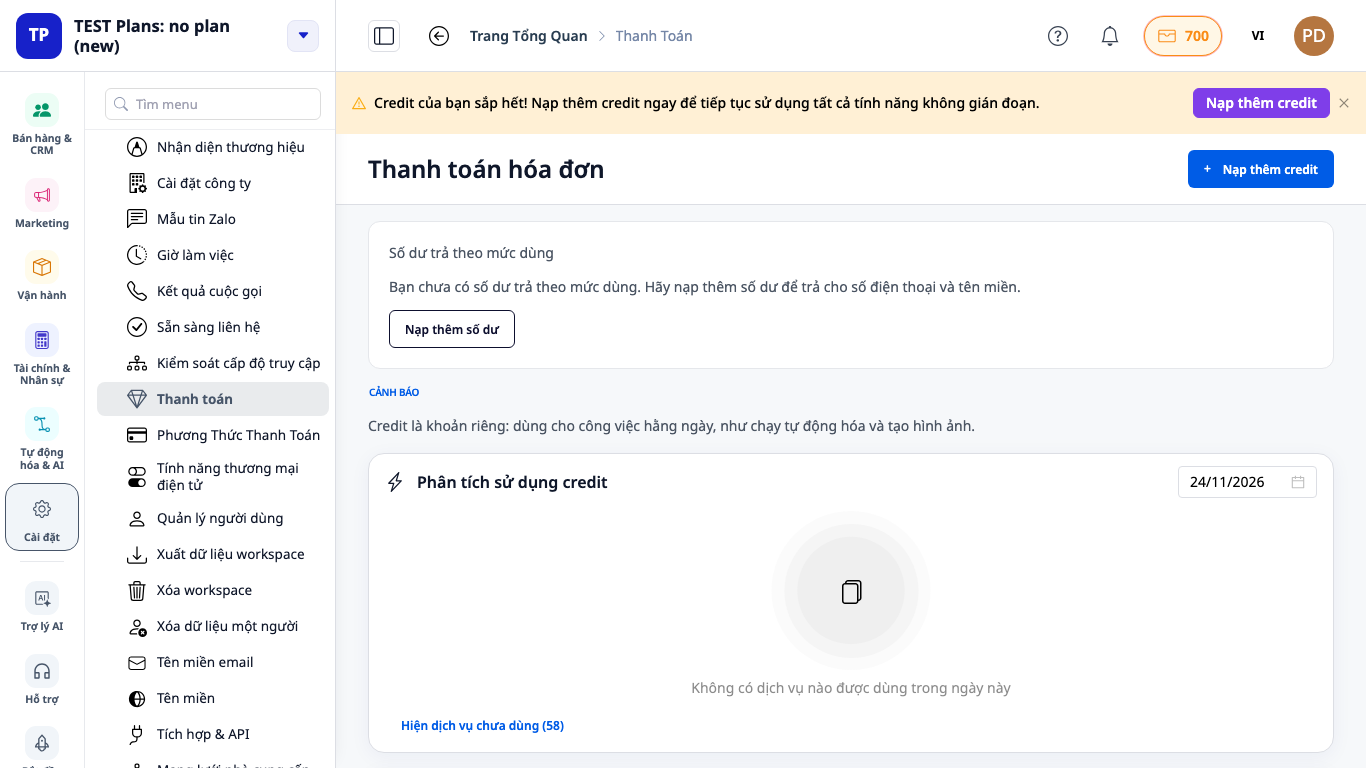
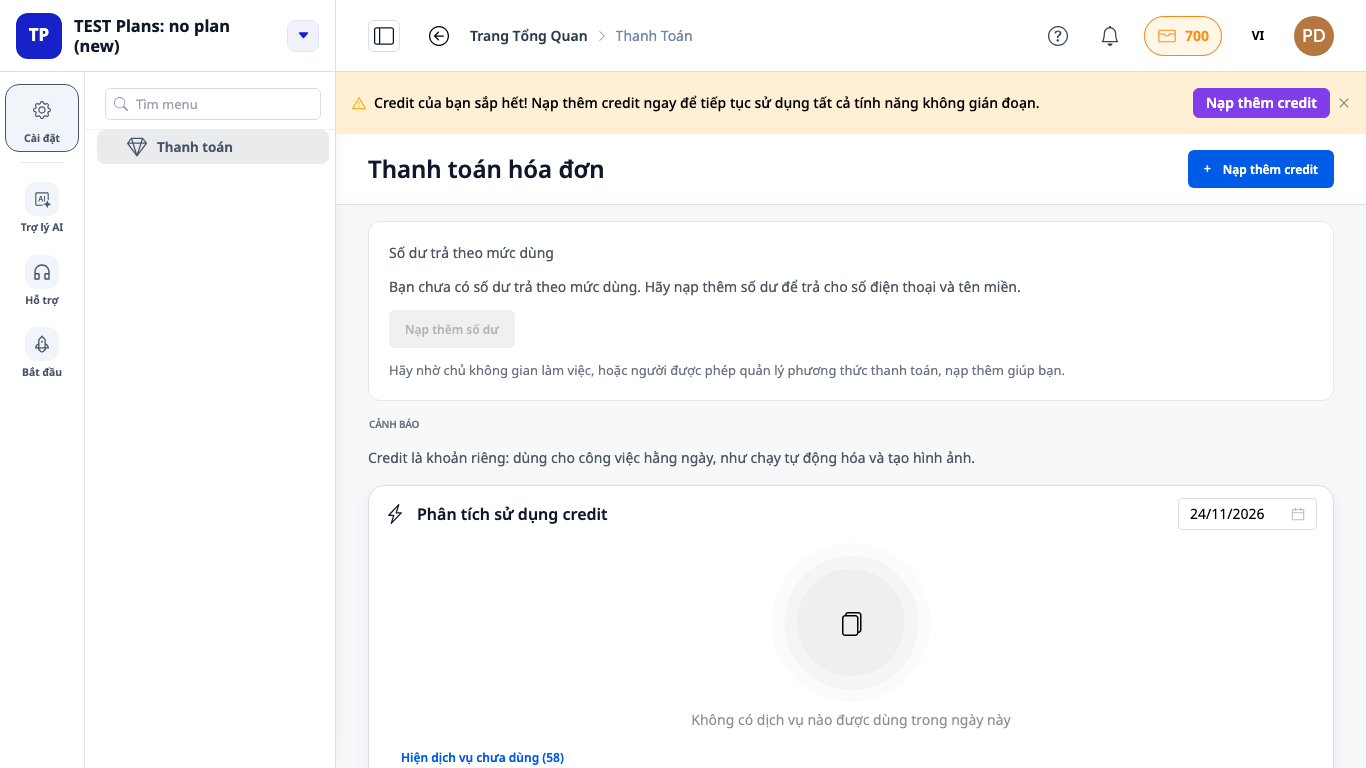
- Tapa 1: valitse vasemmasta valikosta Asetukset ja sitten Maksut. Näkymän otsikko on Laskujen maksu.
- Tapa 2: napsauta profiilikuvaasi oikeassa yläkulmassa ja valitse Laskut.
✅ Odotettu tulos: näet osion Käyttöperusteinen saldo. Jos et ole vielä ladannut saldoa, osiossa lukee Sinulla ei ole vielä käyttöperusteista saldoa. Lisää saldoa maksaaksesi puhelinnumeroista ja verkkotunnuksista. ja sen yhteydessä painike Lisää saldoa. Linkin Hälytykset alla on rivi: Credit on erillinen erä: sitä käytetään päivittäisiin töihin, kuten automaatioiden ajamiseen ja kuvien luomiseen. Kun avaat Laskut-näkymän, tämän osion yläpuolella on vielä kortti, josta voi valita paketin.
Vaihe 2: Lue kaksi erääsi
- Katso + Lisää creditiä-painiketta maksunäkymän yläosassa: sieltä ladataan creditiä.
- Katso Käyttöperusteinen saldo-osiota: sieltä ladataan saldoa.
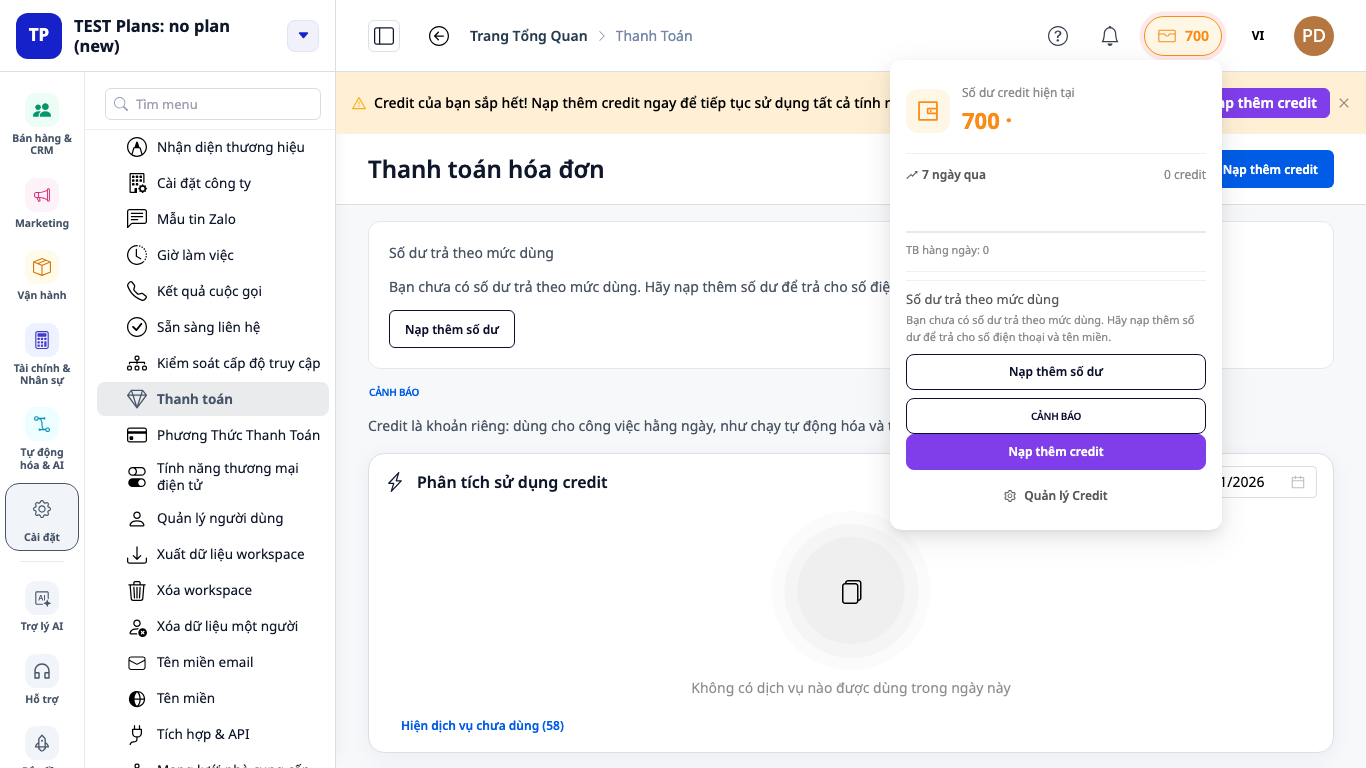
- Jos haluat nopeasti tarkistaa tilanteen missä tahansa näkymässä, napsauta yläpalkin credit-kenttää. Ikkunassa näkyvät Nykyinen creditin saldo, käyttö viimeisen 7 päivän ajalta, Käyttöperusteinen saldo -osio ja linkki Hallinnoi creditiä.
✅ Odotettu tulos: luet kaksi lukua kahdella eri nimellä: Nykyinen creditin saldo (credit) ja Käyttöperusteinen saldo (raha). Näissä näkymissä kumpikaan erä ei kanna toisen nimeä.
ℹ️ Puhelimen näytössä credit-ruutu ei näy yläpalkissa. Katso kaksi kohtaa maksunäytöltä.
Vaihe 3: Lisää creditiä
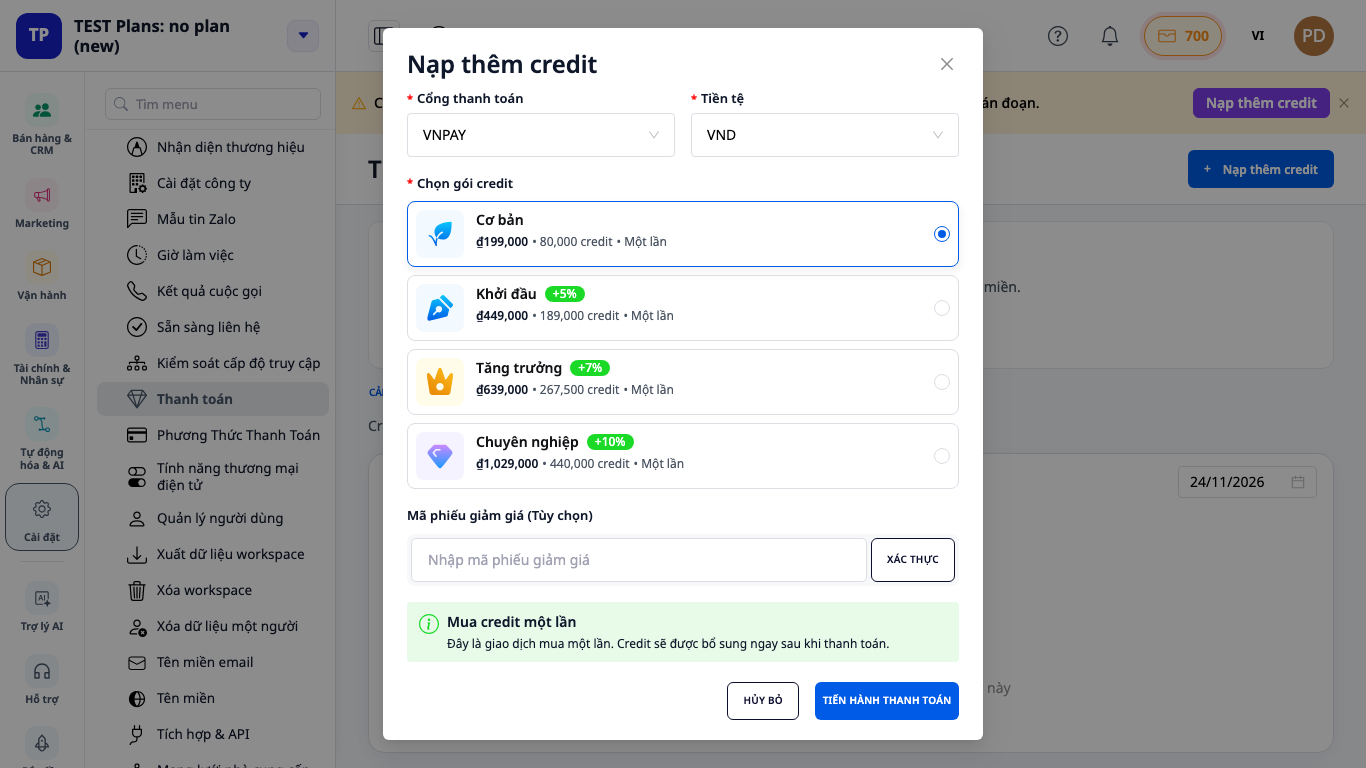
- Napsauta + Lisää creditiä maksunäytöllä tai Lisää creditiä credit-ikkunassa tai ilmoituspalkissa Creditisi on loppumassa, kun se näkyy.
- Noudata avautuvaa credit-ostonäyttöä.
✅ Odotettu tulos: credit-ostonäyttö avautuu. Uusi credit kuuluu creditiin, ei lisää Käyttöperusteiseen saldoon.
Vaihe 4: Lisää käyttöperusteista saldoa
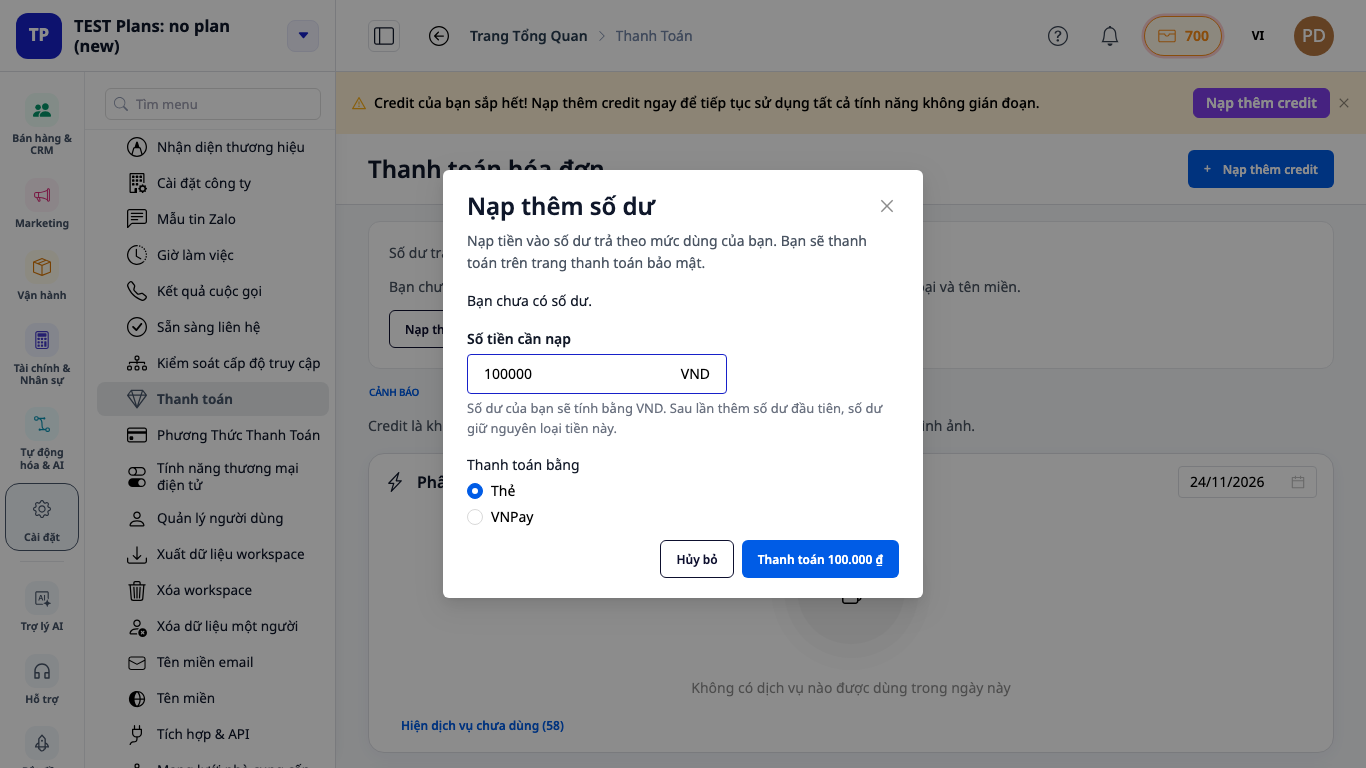
- Napsauta Käyttöperusteinen saldo -lohkossa Lisää saldoa.
- Lue Lisää saldoa -valintaikkunassa rivi Lisää rahaa käyttöperusteiseen saldoosi. Maksat suojatulla maksusivulla.
- Syötä Lisättävä summa.
- Napsauta Maksa-painiketta ja maksa avautuvalla suojatulla maksusivulla.
✅ Odotettu tulos: kun maksu on tehty ja palaat GTG CRM:ään, näytössä lukee Maksu vastaanotettu. Saldosi on päivitetty. ja Käyttöperusteinen saldo -lohkossa näkyy uusi summa. Ensimmäisellä latauksella valintaikkuna kertoo, missä valuutassa saldo lasketaan; myöhemmin saldo säilyttää saman valuutan.
Vaihe 5: Kun Lisää saldoa -painike on himmennetty
Tämä vaihe koskee jäsentä, jolla on vain katseluoikeus maksuihin. Jos olet omistaja tai sinulla on maksutapojen hallintaoikeus, et näe alla kuvattua.
- Avaa maksunäyttö kuten vaiheessa 1.
- Katso Lisää saldoa -painiketta ja sen vieressä olevaa tekstiä.
✅ Odotettu tulos: saldolohko näyttää samat tiedot, mutta Lisää saldoa -painike on himmennetty ja sen vieressä lukee kehotus pyytää oikea henkilö: Pyydä työtilan omistajaa tai henkilöä, jolla on oikeus hallita maksutapoja, lisäämään saldoa puolestasi.
Mihin kukin maksu menee
| Tehtävä | Maksetaan | Missä näet |
|---|---|---|
| Automaatioiden ajaminen, kuvien luominen ja muut päivittäiset tehtävät | Credit | Yläpalkin credit-ruutu: Nykyinen credit-saldo |
| Puhelinkeskuksen puheluiden maksut | Credit | Sama kuin yllä |
| Puhelinkeskuksen puhelinnumeron vuokraus | Käyttöperusteinen saldo (raha) | Käyttöperusteinen saldo -lohko |
| Verkkotunnuksen rekisteröinti | Käyttöperusteinen saldo (raha) | Sama kuin yllä |
Kuka voi lisätä saldoa
| Olet | Mitä näet ja voit tehdä |
|---|---|
| Työtilan omistaja | Avaat maksunäkymän, luet kaksi erää ja napsautat Lisää saldoa. |
| Jäsen, jolla on oikeus hallita maksutapoja | Painike Lisää saldoa on käytössä. Maksunäkymän avaamiseen tarvitset myös oikeuden tarkastella laskuja. |
| Jäsen, jolla on oikeus vain tarkastella laskuja | Avaat maksunäkymän ja luet kaksi erää. Painike Lisää saldoa on himmennetty, ja sen vieressä on pyyntö pyytää työtilan omistajaa. |
| Muu jäsen | Et pääse maksunäkymään. Näytössä lukee Sinulla ei ole oikeutta käyttää tätä sivua ja Pyydä työtilan omistajaa myöntämään sinulle käyttöoikeus. |
Pikahakutaulukko odotetuista tuloksista
| Toiminto | Näet tuloksen |
|---|---|
| Avaa Asetukset → Maksu tai profiilikuva → Laskut | Lohko Käyttöperusteinen saldo, painike Lisää saldoa ja rivi, jonka mukaan credit on erillinen erä |
| Napsauta creditruutua yläpalkissa | Nykyinen creditsaldo, Viimeiset 7 päivää, saldolohko ja Hallitse creditiä |
| Napsauta + Lisää creditiä | Creditin ostonäkymä; uusi credit kuuluu crediterään |
| Napsauta Lisää saldoa, syötä summa ja valitse Maksa | Turvallinen maksusivu; kun maksu on valmis, näkyviin tulee Maksu vastaanotettu. Saldosi on päivitetty. |
| Vain laskujen tarkastelu | Painike Lisää saldoa on himmennetty, ja sen vieressä on pyyntö pyytää työtilan omistajaa |
| Ei oikeutta maksunäkymään | Sinulla ei ole oikeutta käyttää tätä sivua |
Jos ongelmia ilmenee
- Asetuksista ei löydy Maksua tai profiilikuvan valikosta ei löydy Laskuja: tililläsi ei ole oikeutta tarkastella laskuja. Pyydä työtilan omistajaa myöntämään oikeus.
- Painike Lisää saldoa on himmennetty: sinulla on vain tarkastelu-oikeus. Pyydä työtilan omistajaa tai henkilöä, joka hallitsee maksutapoja, lisäämään saldoa puolestasi.
- Ruutu kertoo, ettei lisäystä voi vielä tehdä: näytössä lukee Voit pian lisätä saldoa käyttöperusteiseen saldoon. Tällä hetkellä et voi vielä lisätä saldoa.
- Näytössä lukee, ettei saldoa voida vielä näyttää: GTG CRM ei pystynyt lukemaan saldoa tuolloin. Tarkista uudelleen muutaman minuutin kuluttua.
- Haluat ilmoituksen ennen kuin saldo loppuu: napsauta saldolohkon vieressä olevaa linkkiä Hälytys ja aseta raja, jonka alle käyttöperusteinen saldo laskiessaan haluat saada ilmoituksen.
Huomautus
- Credit ja saldo ovat kaksi erillistä erää: creditin loppuminen ei tarkoita saldon loppumista, eikä päinvastoin.
- Kun saldo loppuu, näytössä lukee Käyttöperusteinen saldosi on loppunut. Lisää saldoa, jotta voit jatkaa puhelinnumeroiden ja verkkotunnusten maksamista. Automaatioiden ajaminen tai kuvien luominen käyttää creditiä, ei saldoa.
- Tilauksen tehneessä työtilassa Laskut-sivulla on lisää välilehtiä ja painikkeita. Tämä ohje kuvaa työtilaa, jolla ei ole tilausta.
- Hinnat näet Hinnasto-sivulta.
Seuraava vaihe: jos haluat tietää, miltä puhelinnumeron vuokra näyttää, kun tilaat keskuspuhelinnumeron, katso Call Center -käyttöohje.


