

Mitä opit tämän ohjeen jälkeen
Kun ajanvaraus muuttuu, GTG CRM voi ilmoittaa siitä tiimillesi ja asiakkaalle. Tämä ohje näyttää, missä näitä ilmoituksia hallitaan, mitä kukin kortti tekee sekä uuden kortin Ajanvarauksen siirto-ilmoitus toiminnan. Kun asiakas siirtää aikaansa suoraan chatissa AI-avustajan kanssa, yrityksen omistaja saa ilmoituksen kellokuvakkeeseen (kun ajanvarauksen ilmoitukset on otettu käyttöön), eikä kenenkään tarvitse avata kalenteria huomatakseen muutoksen. Opit myös kytkemään yksittäisiä ilmoituksia pois päältä tai vaihtamaan vastaanottajaa.
Lyhyt kulku: avaa Ajanvarauksen ilmoitukset → katso, mitkä kortit ovat päällä → lue siirtoilmoitus → kytke pois päältä tai vaihda vastaanottaja tarvittaessa.
Valmistelu
| # | Ehto | Miksi tarvitaan |
|---|---|---|
| 1 | Asiakkaiden varattavissa oleva palvelu on luotu | Ilmoitukset liittyvät kyseisen palvelun ajanvarauksiin. |
| 2 | Haluat saada ilmoituksen, kun asiakas siirtää aikaansa chatissa: Chatbot-asetukset AI → Kontekstivaihtoehdot → Ajanvarauksen varaaminen on päällä | Asiakas voi siirtää aikaa chatissa vain, jos chatbotin on sallittu käsitellä ajanvarauksia. Tämä kohta on oletuksena pois päältä, kunnes kytket sen päälle. Katso AI-chatbot. |
| 3 | Ajanvarauksen oletusasetukset ja Automaatiovarasto aukeavat | Tarvitset niitä korttien kytkemiseen päälle ja pois sekä vastaanottajan vaihtamiseen. Jos et pääse niihin, pyydä työtilan ylläpitäjää. |
Vaihe 1: Avaa ajanvarauksen ilmoitusluettelo
Ajanvarauksen ilmoituskortteihin pääsee kahta reittiä.
- Ajanvaraussivulta. Avaa Myynti & CRM → Luettelo → Ajanvaraukset (sivulla lukee otsikkona Varaukset) ja valitse Oletusasetukset. Kohta Ajanvarauksen ilmoitukset näyttää yhteenvedon, esimerkiksi 6/7 päällä. Valitse Hallinnoi ajanvarauksen ilmoituksia: Automaatiovarasto avautuu uuteen välilehteen, ja siinä näkyvät vain nämä seitsemän korttia sekä teksti Näytetään automaatiot ajanvarauksen ilmoituksille.
- Automaatiovarastosta. Avaa Automaatio & AI → Automaatio → Automaatiovarasto, välilehti Myynti & CRM ja ryhmä Ajanvaraukset & Vakioasiakkaat. Seitsemän ajanvarauksen ilmoituskorttia kuuluvat tähän ryhmään, samoin muutama muu ajanvaraus- ja vakioasiakaskortti. Suodatettu Näytä kaikki -painike vie samaan täydelliseen luetteloon.
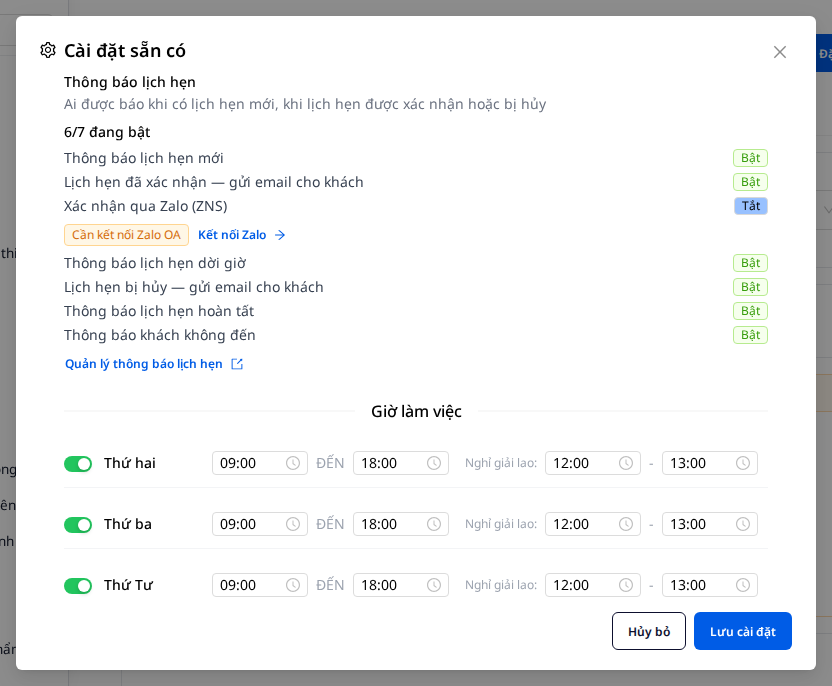
✅ Odotettu tulos: näet luettelon ajanvarauksen ilmoituskorteista, ja jokaisella kortilla on tila Päällä tai Pois päältä.
Jos työtila ei ole koskaan tallentanut oletusasetuksia, Oletusasetukset-kohdassa näkyy 0/7 päällä ja kaikki seitsemän korttia ovat Pois päältä. Valitse kerran Tallenna asetukset kohdassa Oletusasetukset: ajanvarauksen ilmoitukset otetaan käyttöön ja yhteenveto muuttuu muotoon 6/7 päällä (vain Zalo-kortti on edelleen pois päältä). Jos tarvitset vain muutaman kortin, voit kytkeä ne yksitellen päälle luettelosta, joka avautuu kohdasta Hallinnoi ajanvarauksen ilmoituksia.
Vaihe 2: Tutustu kunkin kortin toimintaan
| Thẻ | Chức năng |
|---|---|
| Thông báo lịch hẹn mới | Thông báo cho người phụ trách khi có lịch hẹn mới. |
| Lịch hẹn đã xác nhận — gửi email cho khách | Gửi email cho khách ngay khi lịch hẹn được xác nhận. |
| Xác nhận qua Zalo (ZNS) | Gửi tin nhắn xác nhận qua Zalo ZNS cho khách khi lịch hẹn được xác nhận. Mặc định tắt. Cần kết nối Zalo OA (dòng ghi Cần kết nối Zalo OA) và có mẫu tin được duyệt (dòng ghi Chưa có mẫu tin được duyệt), sau đó bạn tự bật thẻ (xem hướng dẫn kết nối nhắn tin). |
| Thông báo lịch hẹn dời giờ (mới) | Thông báo cho người phụ trách khi lịch hẹn được dời sang giờ mới. Bật sẵn khi thông báo lịch hẹn đã được thiết lập (xem Bước 1). |
| Lịch hẹn bị hủy — gửi email cho khách | Gửi email cho khách khi lịch hẹn bị hủy. |
| Thông báo lịch hẹn hoàn tất | Thông báo cho người phụ trách khi lịch hẹn được đánh dấu hoàn tất. |
| Thông báo khách không đến | Thông báo cho người phụ trách khi khách không đến theo lịch hẹn. |
Thẻ nào đang tắt, bạn bật ở dòng của thẻ đó trong Kho Tự Động Hóa. Riêng thẻ Zalo cần thêm hai điều kiện ghi trong bảng.
Bước 3: Đọc thông báo khi khách đổi lịch
Khi thông báo lịch hẹn đã được thiết lập (Bước 1), khách nhắn trong đúng đoạn chat đã đặt lịch, ví dụ đổi lịch sang chủ nhật, và trợ lý AI đổi giờ hẹn đó. Ngay sau đó chủ workspace nhận một thông báo trên biểu tượng chuông trong GTG CRM:
- Tiêu đề: Cập nhật đặt lịch.
- Nội dung: Đặt lịch cho (dịch vụ) vào (giờ mới) đã được cập nhật. Giờ ghi trong thông báo là giờ mới, theo định dạng 12 giờ kèm múi giờ (ví dụ 02/12/2026 10:00 AM (+07)).
Thông báo này chỉ nhắc bạn vào xem, không thay thế lịch sử. Giờ cũ và giờ mới của lịch hẹn được ghi trong mục Hoạt động của chính lịch hẹn đó.
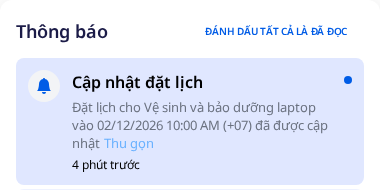
✅ Kết quả mong đợi: sau một lần khách đổi lịch qua chat, chuông của chủ workspace hiện thông báo Cập nhật đặt lịch. Khách không nhận thêm email nào về việc đổi lịch, vì câu trả lời của trợ lý trong đoạn chat đã là lời xác nhận với khách.
Hiện thông báo này gắn với việc khách đổi lịch bằng chat với trợ lý AI.
Bước 4: Tắt thông báo hoặc đổi người nhận
- Trong danh sách thẻ ở Kho Tự Động Hóa (mở từ Quản lý thông báo lịch hẹn), tắt công tắc của thẻ Thông báo lịch hẹn dời giờ nếu bạn không muốn nhận thông báo này. Bạn có thể bật lại bất cứ lúc nào.
- Nếu muốn giữ thông báo nhưng gửi cho người khác, mở thẻ để vào trình soạn quy trình, chọn bước Thông báo chủ sở hữu và sửa ô Người nhận. Để trống thì thông báo sẽ gửi đến những người mà quy trình này được thiết lập cho, thường là chủ workspace. Bấm Lưu ở góc trên bên phải.
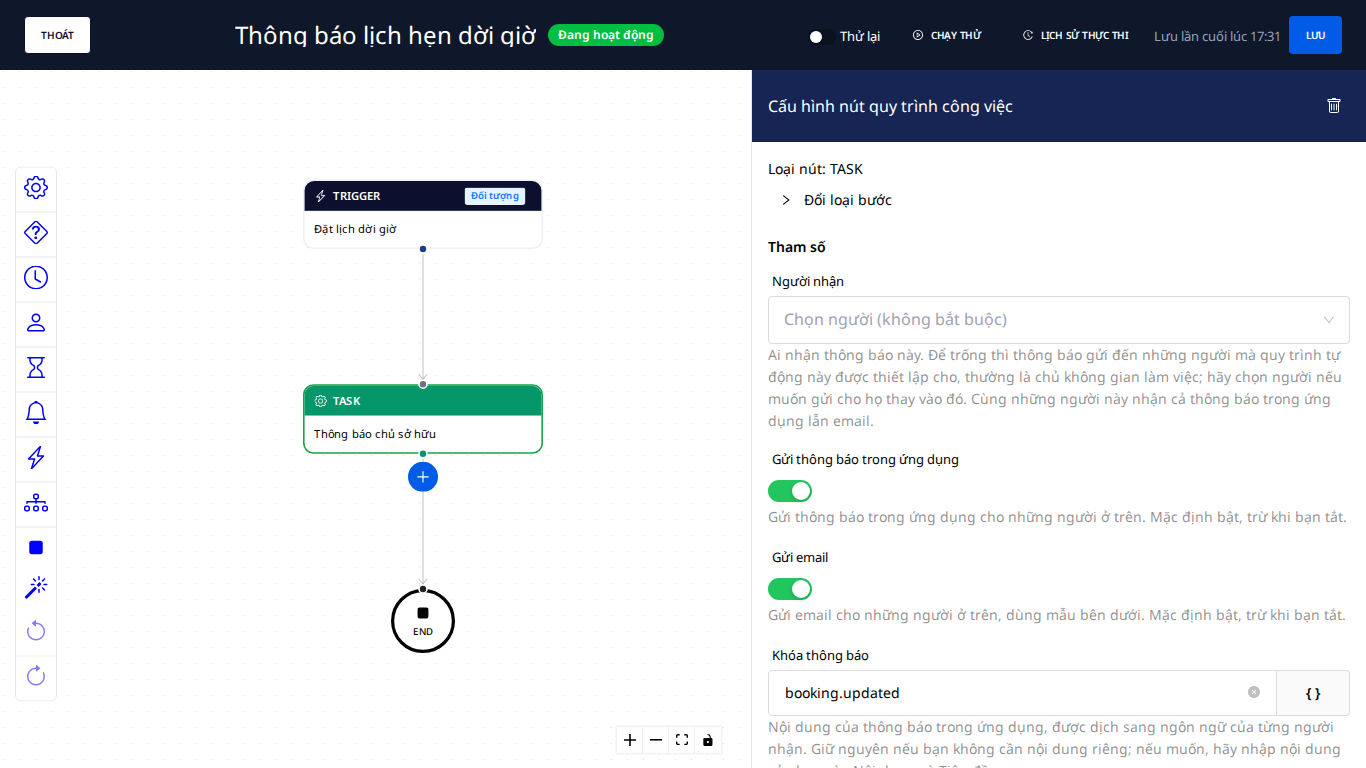
✅ Kết quả mong đợi: dòng tóm tắt ở trang Cài đặt sẽ thay đổi theo số thẻ đang bật, và thông báo lần sau sẽ đến đúng người bạn đã chọn.
Câu hỏi thường gặp
Khách đổi lịch mà chuông không hiện gì?
Tarkista järjestyksessä: onko ajanvarausilmoitus määritetty (0/7 tarkoittaa, ettei ole vielä; paina kerran Tallenna asetukset kohdassa Olemassa olevat asetukset); onko kortti Ajanvarauksen siirron ilmoitus Päällä; onko AI Chatbotin Ajanvaraus-ominaisuus päällä; ja onko ajan varannut asiakas itse chatissa, koska avustaja muuttaa vain saman chat-keskustelun aikana varattuja aikoja.
Saako asiakas sähköpostin, kun aikaa muutetaan?
Ei. Kun aikaa muutetaan chatissa, asiakkaalle annettava vahvistus on vastaus chat-keskustelussa.
Voinko kytkeä tämän ilmoituksen kokonaan pois?
Kyllä. Sammuta kortin Ajanvarauksen siirron ilmoitus kytkin kohdassa Vaihe 4. Muihin kortteihin tämä ei vaikuta.
Seuraava vaihe: avaa Ajanvarausilmoitusten hallinta, tarkista mitkä kortit ovat pois päältä ja joita tarvitset, ja kokeile sitten kerran ajan muuttamista chatissa. Jos haluat tietää, mitä tekoälyavustaja osaa ajanvarausten kanssa, katso AI Chatbot.


