
AI Email Campaign est une fonctionnalité qui vous permet de créer et de lancer une campagne d'email marketing complète simplement en discutant avec AI Biz Assistant. Au lieu de passer par plusieurs écrans pour concevoir un modèle, configurer la campagne et sélectionner les destinataires, l'ensemble du processus se déroule directement dans la fenêtre de discussion, ce qui vous fait gagner un temps considérable et simplifie le travail d'email marketing.
Cette fonctionnalité est particulièrement utile lorsque vous devez envoyer un email urgent pour une promotion, ou lorsqu'un petit entrepreneur souhaite gérer lui-même son email marketing sans avoir de connaissances approfondies de l'outil. L'IA prend en charge l'ensemble des tâches techniques, de la conception du modèle au filtrage des destinataires, tandis que vous n'avez qu'à décrire vos souhaits en langage naturel.
Étapes Détaillées de Mise en Œuvre
Étape 1 : Ouvrir AI Biz Assistant
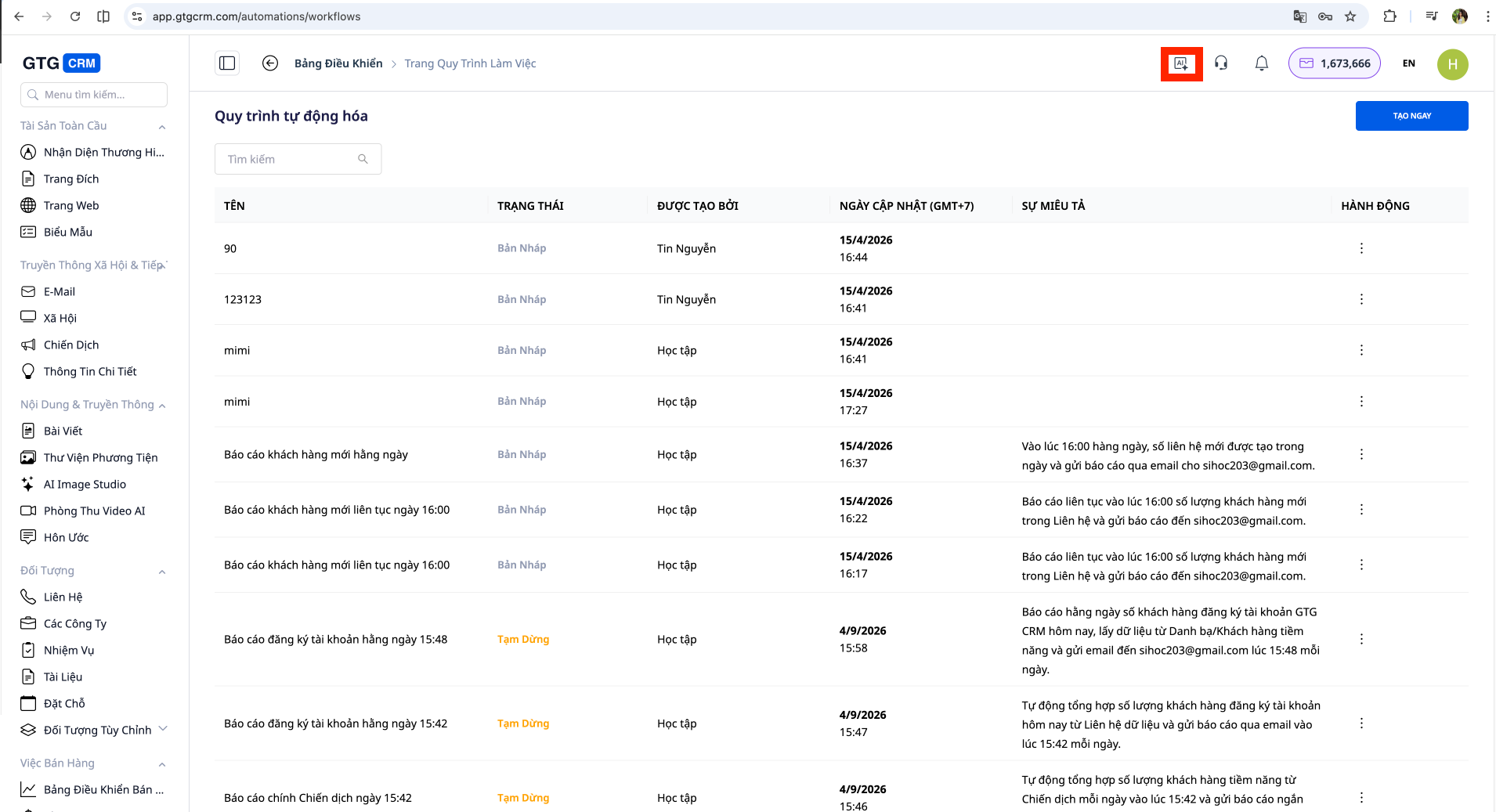
Accédez à la fonctionnalité AI Biz Assistant dans GTG CRM. Vous pouvez trouver l'icône de chat IA dans un coin de l'écran ou dans le menu principal du système. Cliquez dessus pour ouvrir la fenêtre de discussion.
Étape 2 : Décrire la Campagne Email que Vous Souhaitez Créer
Dans la fenêtre de discussion, saisissez une description de la campagne email que vous souhaitez créer. Précisez clairement son objectif, son contenu principal, le style de conception et les couleurs souhaités.
Exemples de descriptions que vous pouvez utiliser :
- "Créer un email présentant le programme promotionnel d'été pour les clients VIP, avec un design moderne et des tons orange vif et jaune éclatant"
- "Rédiger un email de bienvenue pour les nouveaux clients inscrits, au style professionnel, aux tons bleus, avec un bouton d'appel à l'action bien visible"
- "Créer un email annonçant la nouvelle mise à jour du produit, avec un design simple et facile à lire, mettant en valeur les images du produit"
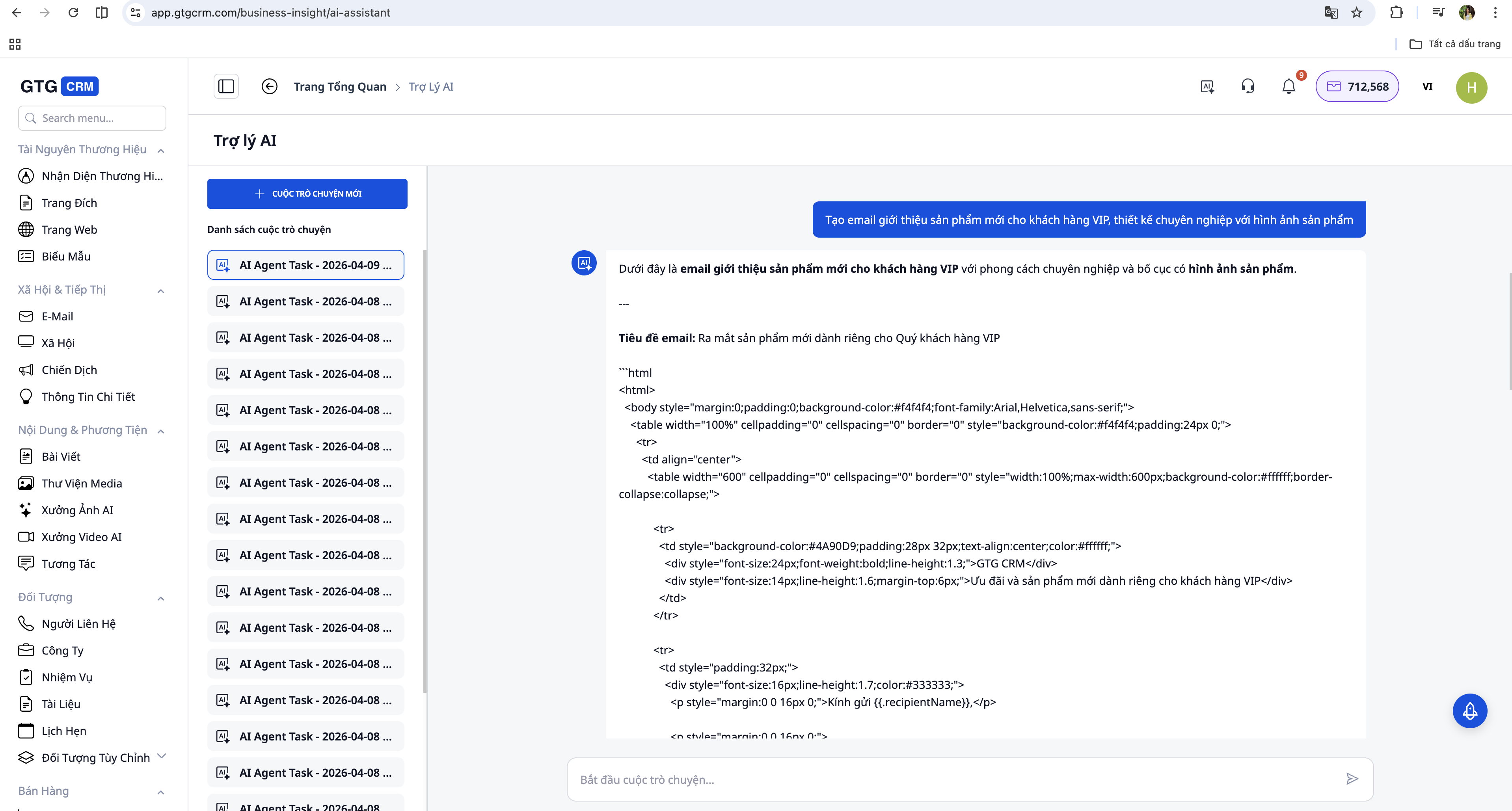
Vous n'avez pas besoin de connaître les termes techniques ni la structure HTML. L'IA comprendra automatiquement votre demande et la transformera en un design d'email professionnel.
Étape 3 : Prévisualiser le Modèle d'Email
Une fois votre demande reçue, l'IA la traite en quelques secondes et génère un modèle d'email complet. Le résultat s'affiche directement dans la fenêtre de discussion sous forme d'aperçu, vous permettant de consulter le design et le contenu.
L'IA effectue simultanément trois tâches :
- Créer le modèle d'email avec une mise en page et un design adaptés à votre description
- Rédiger le contenu de l'email en fonction de l'objectif et du message que vous avez mentionnés
- Proposer un objet d'email accrocheur pour augmenter le taux d'ouverture
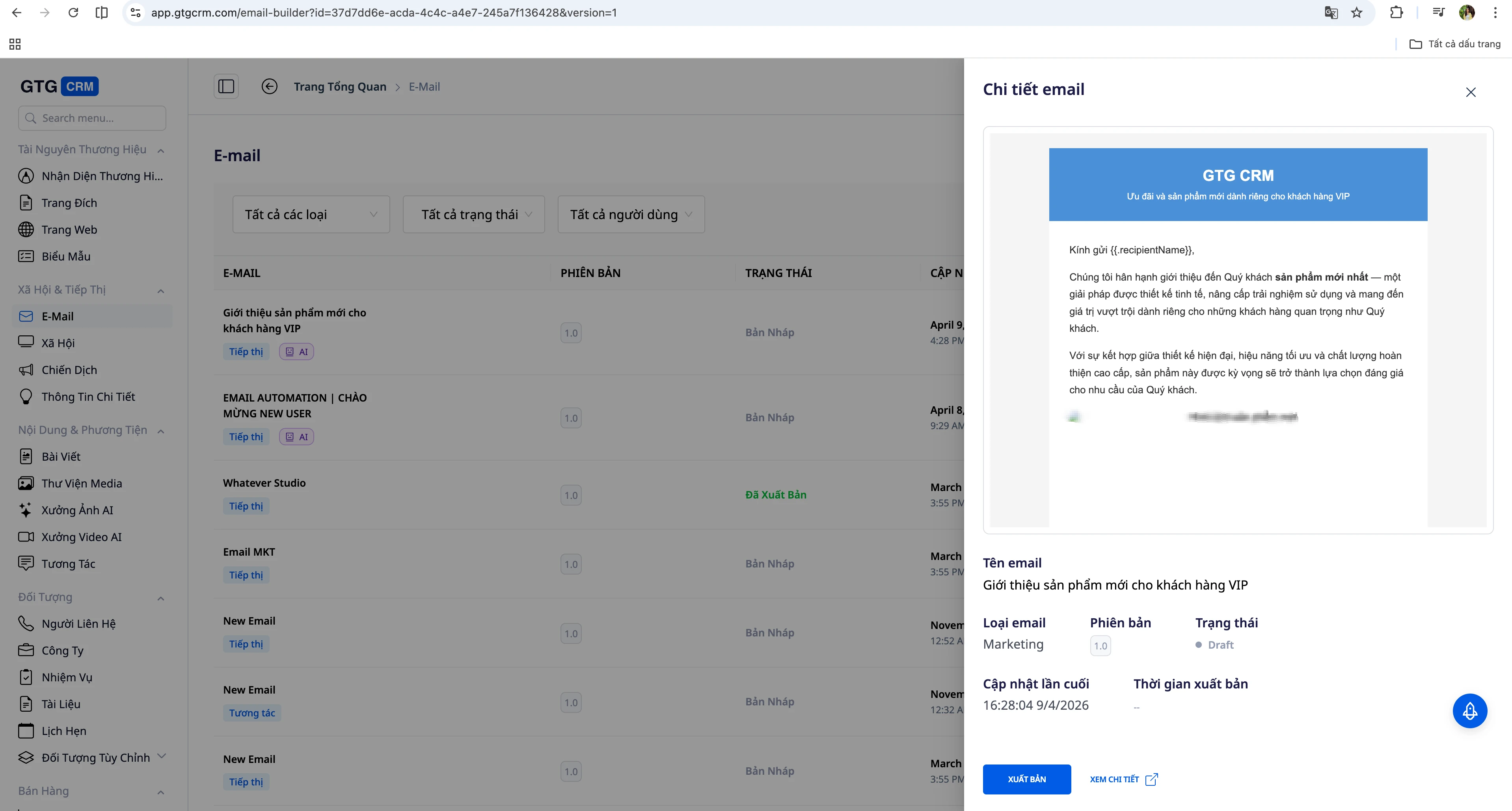
Si le résultat vous convient, vous pouvez passer à l'étape suivante. Si vous souhaitez modifier plus en détail la mise en page, les couleurs, les polices ou d'autres éléments de conception, l'IA propose le bouton "Open in Email Builder" pour ouvrir le modèle dans l'éditeur complet.
Étape 4 : Valider le Modèle et Nommer la Campagne
Lorsque le modèle vous satisfait, confirmez-le auprès de l'IA dans la fenêtre de discussion. Vous pouvez écrire "OK, ce modèle me convient", "Continuer" ou toute autre formule de confirmation.
L'IA vous demandera ensuite de donner un nom à cette campagne email. Choisissez un nom facile à retenir qui reflète l'objectif de la campagne, par exemple :
- "Promotion d'été 2026"
- "Bienvenue aux nouveaux clients - Avril"
- "Annonce de la mise à jour produit T2"
Étape 5 : Sélectionner les Destinataires de l'Email
La prochaine étape importante consiste à définir la liste des destinataires. Vous décrivez à l'IA, en langage naturel, les personnes auxquelles vous souhaitez envoyer l'e-mail.
Exemples de façons de décrire le public :
- "Envoyer à tous les clients ayant le tag VIP qui n'ont pas effectué d'achat au cours des 30 derniers jours"
- "Envoyer à la liste de contacts ayant souscrit à la réception des actualités"
- "Envoyer aux clients ayant acheté le produit X au cours des 3 derniers mois"
- "Envoyer à tous les contacts du groupe Prospects"
- "Envoyer à la liste d'e-mails importée depuis le fichier Excel la semaine dernière"
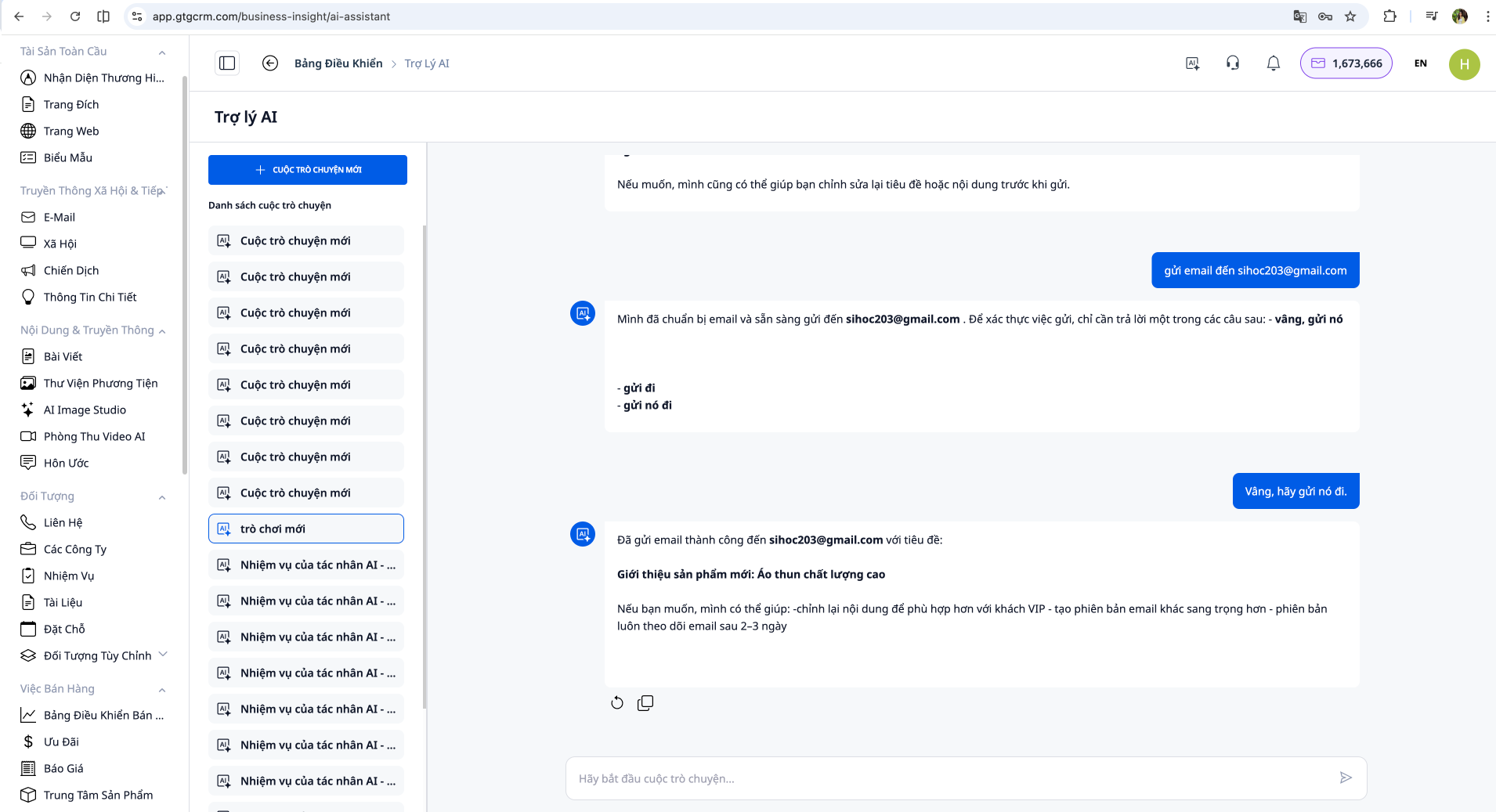
L'IA interrogera automatiquement la base de données des contacts de GTG CRM selon les conditions que vous avez décrites, et affichera le nombre de destinataires qui recevront l'e-mail. Par exemple : "1 247 contacts correspondent à vos critères".
Étape 6 : Vérifier les informations et confirmer l'envoi
L'IA récapitulera l'ensemble des informations relatives à la campagne d'e-mailing afin que vous puissiez les consulter :
- Nom de la campagne
- Objet de l'e-mail
- Modèle sélectionné
- Nombre de destinataires
- Critères de filtrage du public
Vérifiez attentivement ces informations avant de confirmer. Si certains éléments doivent être modifiés, vous pouvez demander à l'IA de les ajuster directement dans la fenêtre de chat.
Lorsque toutes les informations sont exactes, saisissez « Confirmer l'envoi » ou « Envoyer maintenant » pour que l'IA lance la campagne.
Étape 7 : Suivre le processus d'envoi
Après votre confirmation, le système transfère l'ensemble de la tâche d'envoi à un moteur d'envoi d'e-mails dédié, qui se chargera du traitement par lots. L'IA vous informera :
- De la création réussie de la campagne
- Du nombre d'e-mails mis en file d'attente pour l'envoi
- Du délai estimé de fin (le cas échéant)
Vous pouvez suivre la progression de l'envoi ainsi que des indicateurs tels que le taux d'ouverture et le taux de clics dans la section rapports de campagne de GTG CRM.
Autres fonctionnalités d'assistance
Modifier le contenu de l'e-mail directement dans le chat
Si, après avoir consulté l'aperçu, vous souhaitez modifier certains passages de texte sans ouvrir l'Email Builder, vous pouvez demander à l'IA de les éditer directement. Par exemple :
- "Remplace l'introduction par un paragraphe plus concis"
- "Ajoute des informations sur la politique de retour à la fin de l'e-mail"
- "Change la couleur du bouton d'appel à l'action en rouge"
L'IA mettra à jour le modèle selon votre demande et affichera un nouvel aperçu afin que vous puissiez le vérifier.
Enregistrer le modèle pour le réutiliser
Après avoir créé un modèle d'e-mail attrayant et efficace, vous pouvez demander à l'IA de l'enregistrer dans la bibliothèque afin de l'utiliser pour de futures campagnes. Il suffit de saisir "Enregistrer ce modèle sous le nom ..." et l'IA l'enregistrera dans le système.
Créer une campagne récurrente
Si vous souhaitez envoyer régulièrement des e-mails avec le même modèle, vous pouvez demander à l'IA de configurer un calendrier d'envoi automatique. Par exemple : "Envoyer cet e-mail chaque lundi aux nouveaux clients de la semaine précédente".
Effectuer un test avant l'envoi en masse
Pour vous assurer que l'e-mail s'affiche correctement sur les différents appareils et applications de messagerie, vous pouvez demander à l'IA d'envoyer un e-mail de test à votre adresse avant l'envoi en masse. Saisissez "Envoyer un e-mail de test à [votre e-mail]" et vérifiez attentivement avant de lancer la campagne.
Avantages de l'utilisation d'AI Email Campaign
Un gain de temps considérable
Le processus traditionnel de marketing par e-mail peut prendre de 30 minutes à plusieurs heures pour chaque campagne. Avec AI Email Campaign, l'ensemble du processus, de la création du modèle à l'envoi de l'e-mail, peut être accompli en 5 minutes. Vous n'avez pas besoin de passer d'un écran à l'autre ni d'ouvrir plusieurs outils différents.
Aucune Compétence en Design Requise
Vous n'avez pas besoin de connaître le HTML, le CSS ou d'avoir une expérience en design d'e-mails. L'IA crée automatiquement un modèle professionnel à partir de votre description, avec une mise en page responsive standard qui s'affiche correctement sur tous les appareils.
Filtrer Précisément les Destinataires Sans Connaître SQL
Au lieu d'écrire des requêtes complexes ou d'utiliser des outils de filtrage aux nombreuses conditions difficiles à comprendre, il vous suffit de décrire votre public cible en langage courant. L'IA convertit automatiquement cette description en conditions de filtrage précises dans la base de données.
Idéal pour les Petites Entreprises et les Non-Spécialistes
Les propriétaires de petites entreprises n'ont souvent ni responsable marketing dédié, ni le temps d'apprendre à utiliser des outils complexes. AI Email Campaign leur permet de gérer efficacement leur marketing par e-mail sans connaissances spécialisées.
Déploiement Rapide pour les Campagnes Urgentes
Lorsqu'il s'agit d'une vente flash ou d'une annonce importante à diffuser immédiatement, vous pouvez créer et envoyer un e-mail en quelques minutes, au lieu d'attendre un designer ou de préparer le contenu à l'avance.
Points Importants à Retenir
Vérifiez Attentivement le Contenu Avant l'Envoi
Bien que l'IA génère automatiquement le contenu à partir de votre description, relisez toujours l'intégralité de l'e-mail pour vous assurer que les informations sont exactes, qu'il ne contient aucune faute d'orthographe et que le ton est adapté à votre marque.
Vérifiez la Liste des Destinataires
Avant de confirmer l'envoi, vérifiez le nombre de destinataires et les conditions de filtrage. Assurez-vous de ne pas envoyer l'e-mail à un groupe de clients inapproprié ou de ne pas créer de doublons.
Respectez la Réglementation en Matière de Marketing par E-mail
Assurez-vous que tous les destinataires ont accepté de recevoir vos e-mails marketing. Chaque e-mail marketing contient déjà un lien de désinscription ajouté par GTG CRM, vous n'avez pas besoin de l'insérer vous-même. Pour les entreprises situées au Vietnam, les e-mails comportent le libellé [QC] au début de l'objet, le bloc « Publicité par » provenant de Paramètres → Identité de marque, ainsi que trois moyens pour les destinataires de refuser les e-mails. Veillez donc à compléter toutes ces informations avant l'envoi : lorsque GTG CRM active la retenue des e-mails incomplets, un e-mail dont les informations sont manquantes ne sera pas envoyé (voir la section 9c du Guide de l'Email Builder).
Suivez les Résultats Après l'Envoi
Une fois la campagne lancée, suivez des indicateurs tels que le taux d'ouverture des e-mails, le taux de clics et le taux de conversion dans les rapports de GTG CRM. Ces données vous aideront à améliorer vos prochaines campagnes.
N'abusez pas de la Fréquence d'Envoi
Bien que la création et l'envoi d'e-mails soient devenus très faciles, réfléchissez à la fréquence de vos envois à vos clients. Envoyer trop d'e-mails peut donner à vos clients le sentiment d'être dérangés et les amener à se désabonner.


