
Ce que vous pourrez faire après ce guide
Vous venez de repérer une écriture passée à tort, ou vous devez enregistrer une écriture d’ajustement qui doit être relue par une deuxième personne ? Ce guide va de la saisie manuelle d’une écriture, à sa validation par une deuxième personne, puis à l’annulation ou à la correction d’une écriture déjà comptabilisée au moyen d’une nouvelle écriture (l’écriture d’origine reste intacte). Par défaut, une écriture n’est comptabilisée dans le grand livre qu’après validation par quelqu’un d’autre ; les entreprises à utilisateur unique disposent d’un interrupteur dédié.
De quoi avez-vous besoin ? Pour créer et valider une écriture : étapes 1 à 3. S’il n’y a qu’une seule personne qui tient la comptabilité : faites d’abord l’étape 4. Pour corriger une écriture déjà comptabilisée : étapes 5 et 6. Pour saisir les soldes d’ouverture : consultez Guide de saisie des soldes d’ouverture.
Vous n’avez pas encore la vue d’ensemble ? Consultez Écriture manuelle, annulation ou correction, soldes d’ouverture : aperçu. Vous n’avez pas encore configuré la comptabilité ? Suivez d’abord le Guide d’utilisation de la suite comptable et de la facturation électronique.
Préparation préalable
| # | Condition | Pourquoi c’est nécessaire |
|---|---|---|
| 1 | L’auteur de la saisie dispose des droits Créer une écriture et Consulter le plan comptable. | Pour préparer le brouillon et l’envoyer à validation ; rien n’est encore enregistré dans le grand livre. Le droit de consultation du plan comptable permet de choisir un compte à l’étape 1. |
| 2 | La deuxième personne dispose à la fois du droit Valider les écritures manuelles et du droit Consulter les écritures. | Avec uniquement Valider les écritures manuelles, le menu Brouillons n’apparaît pas, donc il est impossible d’ouvrir un brouillon en attente de validation. Les rôles Accountant et Administrator intègrent déjà les deux droits. Valider les écritures (sans le mot “manuelles”) est un autre droit, réservé aux factures d’achat. |
| 3 | Le plan comptable a été appliqué et la comptabilité est activée. | Les comptes sont choisis dans votre plan comptable. |
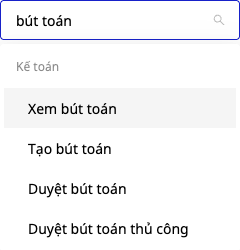
L’administrateur attribue les droits dans Paramètres → Contrôle des niveaux d’accès. L’image ci-dessous montre le filtre des droits sur cet écran lorsque vous saisissez “écriture”.
Étape 1 — Créer une écriture manuelle et l’envoyer à validation
Exemple sur l’image : loyer du bureau de septembre, Débit 6427, Crédit 112, 3.500.000.

- Allez dans Finance & RH → Comptabilité → Écritures, puis cliquez sur + Nouvelle écriture → Écriture manuelle.
- Renseignez Date de l’écriture, Date du document, Numéro du document (les trois champs sont laissés vides par défaut : GTG ne remplit pas la date à votre place), Pièce justificative jointe, Pourquoi cette écriture ?, Motif (lu par le validateur).
- Sélectionnez le Compte dans votre plan comptable, saisissez le montant au Débit ou au Crédit. Si vous avez besoin d’une ligne supplémentaire, cliquez sur + Ajouter une ligne.
- Le pied de page doit indiquer Équilibré ; sinon, l’envoi est impossible. Cliquez sur Envoyer pour validation, ou sur Enregistrer en brouillon pour continuer plus tard. Si vous avez activé l’interrupteur à l’étape 4 et disposez à la fois du droit de création et du droit de validation, le bouton principal affiche Envoyer et comptabiliser et l’écriture est enregistrée immédiatement dans le grand livre.
✅ Résultat attendu : « L’écriture a été envoyée en attente de validation. » ; le menu Brouillons devient Brouillons · 1 en attente de validation ; la Liste ne contient pas encore la nouvelle écriture.
💡 Le brouillon en attente d’approbation ne peut pas être modifié : cliquez sur Révoquer pour le renvoyer en mode brouillon, puis modifiez-le ou Supprimez le brouillon (une confirmation s’affiche ; le brouillon est conservé, avec le statut Supprimé).
Étape 2 — Une deuxième personne examine, puis approuve ou refuse
- La deuxième personne va dans Comptabilité → Écritures. S’il existe un brouillon en attente, l’écran s’ouvre directement sur l’onglet Brouillon, avec le filtre En attente d’approbation. Cliquez sur Examiner sur la ligne en attente d’approbation.
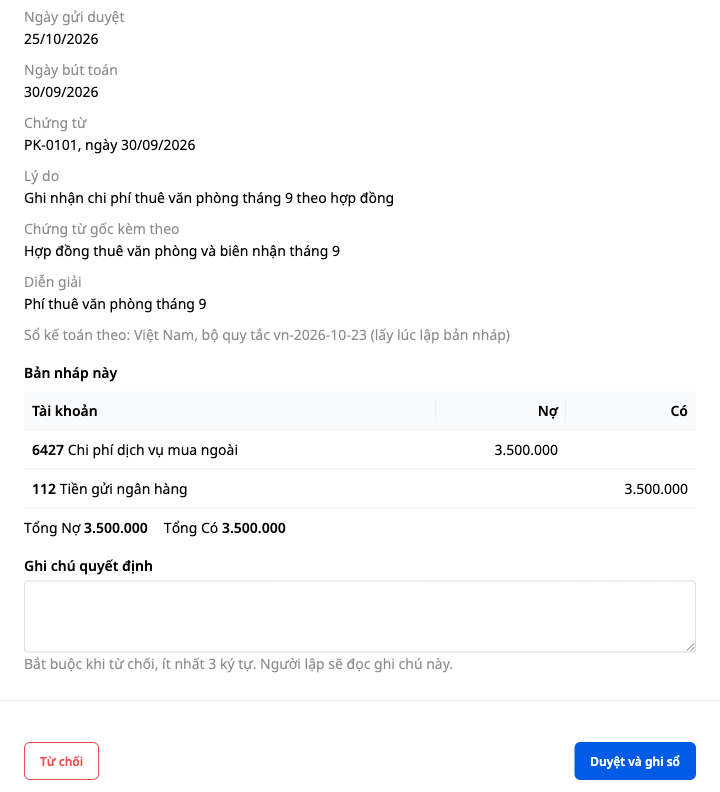
- Le panneau Examen : écriture manuelle contient toutes les informations nécessaires à la décision : auteur, date, Document, Motif, les lignes Débit et Crédit avec les totaux.
- Si vous acceptez, cliquez sur Approuver et comptabiliser. Si vous refusez, saisissez un motif (au moins 3 caractères) dans Note de décision, puis cliquez sur Refuser ; l’auteur lira la note sur son brouillon.
- Lorsque l’interrupteur de l’étape 4 est désactivé, l’auteur ne peut pas approuver sa propre écriture : les deux boutons sont grisés, donc inaccessibles, et l’écran affiche « Vous avez créé cette écriture. Une autre personne doit l’approuver. »
✅ Résultat attendu : le panneau affiche Comptabilisé avec le numéro JE-…, il ne reste plus que le bouton Fermer ; l’écriture apparaît dans Liste avec le statut Comptabilisé.

💡 Pour que la deuxième personne soit avertie immédiatement : bouton Automatisation dans l’écran Écritures → Entrepôt d’automatisation → activez Avertir l’approbateur lorsqu’une écriture est en attente d’approbation (désactivé par défaut). Le bouton Automatisation n’apparaît que pour les personnes ayant le droit Approuver les écritures manuelles ou Gérer les paramètres comptables et pouvant accéder à la section Automatisation.
Étape 3 — Consulter les écritures comptabilisées
- L’onglet Liste indique Source comme Écriture manuelle, le statut Comptabilisé, et le numéro de pièce sous la description. Par défaut, la liste n’affiche que l’année en cours : pour les écritures de l’année précédente, cliquez sur le champ de date et choisissez Année dernière. Télécharger propose deux formats, PDF ou Excel (nécessite à la fois les իրավունք Voir les écritures et Voir les états financiers).
- Cliquez sur une ligne : le panneau de droite comporte trois onglets Détails (avec Auteur et Approbateur), Lignes, Activité (qui a fait quoi, et quand). L’onglet Activité à côté de Liste regroupe les actions de toutes les écritures.
- Pour voir par compte, ouvrez Comptabilité → États financiers → Grand livre (nécessite le droit Voir les états financiers) : l’écriture apparaît avec le même numéro de pièce.
✅ Résultat attendu : l’auteur et l’approbateur sont deux personnes différentes ; l’onglet Activité de l’écriture affiche l’horodatage de chaque étape.

Étape 4 — Entreprise individuelle : activer l’auto-approbation
Lorsqu’une seule personne tient les comptes, il n’y a pas de deuxième approbateur. Le propriétaire de l’entreprise peut autoriser l’auteur à s’approuver lui-même. L’interrupteur est désactivé par défaut.
- La personne qui dispose à la fois de Gérer les utilisateurs de l’espace de travail et de Gérer les paramètres comptables (le propriétaire de l’espace de travail et l’administrateur par défaut ont tous deux ces droits) va dans Comptabilité → Paramètres, onglet Approuver les écritures manuelles.
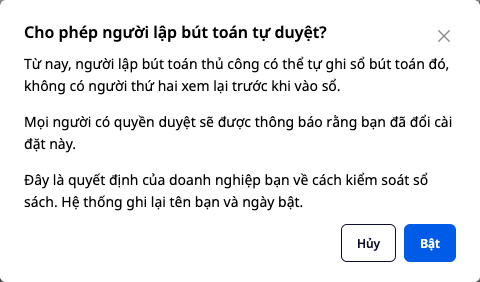
- Activez le commutateur La personne qui saisit une écriture manuelle peut aussi approuver cette même écriture (pour les entreprises avec une seule personne). La boîte de dialogue Autoriser l’auto-approbation des écritures par leur auteur ? précise : l’auteur enregistre l’écriture lui-même, sans qu’une deuxième personne la revoie ; il s’agit d’une décision propre à votre entreprise, et le système enregistre votre nom ainsi que la date d’activation. Cliquez sur Activer.
✅ Résultat attendu : sous le commutateur, une ligne Activé par avec votre nom et la date … ; la personne qui dispose à la fois du droit de saisie et du droit d’approbation voit le bouton Envoyer et enregistrer, son écriture est enregistrée immédiatement et porte la mention Approuvé par l’auteur lui-même. Si vous désactivez le commutateur, aucune nouvelle confirmation n’est demandée.
Étape 5 — Annuler ou corriger une écriture déjà enregistrée : répondre aux questions
- Dans Liste (pour l’année précédente, choisissez L’année dernière dans le champ de date), cliquez sur une écriture Enregistrée créée par un utilisateur lui-même (écriture manuelle ou solde d’ouverture), puis cliquez sur Annuler ou corriger.
- La boîte demande d’abord Pourquoi faites-vous cela ?, avec deux options, aucune n’étant présélectionnée :
- Cette écriture est incorrecte : je corrige une erreur
- Cette écriture est correcte, mais je l’annule pour des raisons commerciales
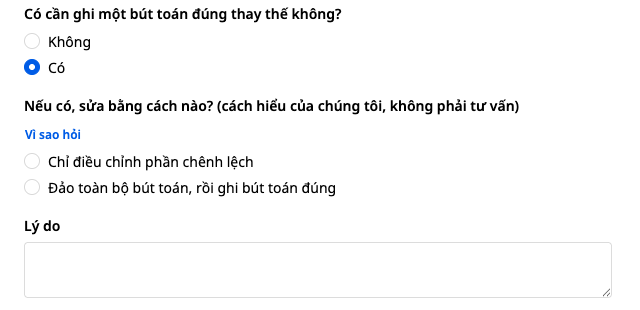
- Ensuite, la boîte ne pose que les questions pertinentes à votre cas. En cas d’erreur, elle demande Faut-il enregistrer une écriture correcte de remplacement ? : Non signifie qu’il n’y aura qu’une écriture d’annulation ; Oui vous permet ensuite de choisir entre Ne corriger que l’écart ou Annuler l’écriture complète, puis enregistrer l’écriture correcte. Renseignez le Motif, choisissez l’une des dates proposées par la boîte, puis indiquez le numéro de pièce et la date de pièce.
- Pour une écriture d’un exercice clôturé, la boîte pose quelques questions supplémentaires sur les états financiers de cet exercice ; les réponses vous appartiennent, GTG ne les vérifie pas. Dans certains cas, cette version ne peut pas être enregistrée et la boîte indique clairement la raison, par exemple : « Une erreur significative d’un exercice précédent doit être corrigée de manière rétrospective, mais cette version ne peut pas encore être enregistrée. Veuillez en parler à votre comptable. » Dans ce cas, vous ne pouvez rien envoyer.
À propos de cette boîte : les questions et la section explicative Pourquoi cette question ? (petit lien sous la phrase « Si oui, comment corriger ? ») reflètent l’interprétation de GTG, et non un conseil juridique ou comptable. Le choix effectué et les réponses fournies relèvent de la décision de votre entreprise ; GTG enregistre ces réponses comme étant les vôtres et ne les vérifie pas.
Que choisir ? Exemple chiffré : 1 300 000 a été saisi par erreur au compte 6423, alors qu’il aurait dû être enregistré au compte 6427 ; l’écriture d’origine est Débit 6423 / Crédit 111.
- Ne corriger que l’écart : une nouvelle écriture, Débit 6427 / Crédit 6423, 1 300 000. Une seule écriture doit être approuvée, et l’écriture d’origine reste Enregistrée.
- Annuler l’écriture complète, puis enregistrer l’écriture correcte : deux nouvelles écritures, l’écriture d’annulation (Débit 111 / Crédit 6423) et l’écriture correcte (Débit 6427 / Crédit 111) ; les deux doivent être approuvées, et l’écriture d’origine passe à Annulée.
Dans le Grand livre, après ces deux méthodes, le compte 6423 revient à 0 et le compte 6427 présente un débit de 1 300 000.
✅ Résultat attendu : le bouton principal indique ce que vous allez faire : Envoyer pour approbation, ou Ouvrir l’écriture d’ajustement (ce bouton n’envoie rien encore : vous l’envoyez depuis la page qui s’ouvre) ; il reste grisé jusqu’à ce que vous ayez répondu à toutes les questions.

💡 Vous travaillez seul·e ? Vous validez votre propre version selon le cadre « Travailler seul·e » au début de l’Étape 6.
Étape 6 — Envoyez, faites valider, puis consultez le résultat : trois cas
Suivez le cas que vous avez choisi à l’Étape 5 ; la deuxième personne valide chaque version comme à l’Étape 2. Les images de cette étape proviennent d’écritures d’exemple différentes, et non de l’exemple à 1 300 000 de l’Étape 5.
💡 Travailler seul·e (le commutateur a été activé à l’Étape 4) ? Pour une écriture d’annulation (les deux premiers cas), après Envoyer pour validation, allez dans Comptabilité → Écritures → Brouillons, cliquez sur Examiner sur la ligne Annuler l’écriture : l’écran indique « Workspace vous permet de valider votre propre écriture. ». Cliquez sur Valider et comptabiliser. Sur la page de l’écriture correcte (deuxième cas) et sur la page de l’écriture d’ajustement (troisième cas), le bouton principal affiche Envoyer et comptabiliser, comme à l’Étape 1.
Écriture correcte mais annulée pour une raison métier, ou erronée et ne nécessitant pas d’écriture de remplacement
Cliquez sur Envoyer pour validation, puis la deuxième personne valide (panneau Examiner : annuler l’écriture).
✅ Résultat attendu : « Envoyé pour validation. » s’affiche ; la rubrique Brouillons contient une ligne Annuler l’écriture au statut En attente de validation, tandis que l’écriture d’origine reste Comptabilisée. Après validation, l’écriture d’origine affiche un bandeau vert « Cette écriture a été annulée. », le libellé Annulée et la ligne Annulée par … ; l’écriture d’annulation affiche la ligne Annulation de l’écriture ….
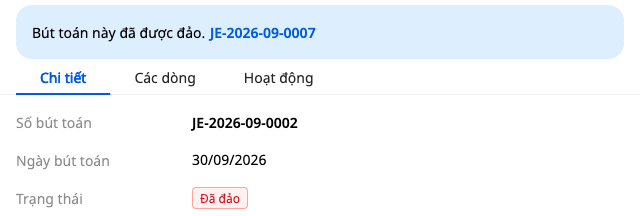

💡 Si vous avez envoyé par erreur une demande d’annulation, cliquez sur Retirer, Abandonner le brouillon, puis rouvrez l’écriture et choisissez à nouveau Annuler ou corriger.
Annulez toute l’écriture, puis saisissez la bonne écriture
- Cliquez sur Envoyer pour validation. La demande d’annulation est envoyée immédiatement, et la page Écriture manuelle s’ouvre avec l’écriture correcte déjà préparée (« Envoyé pour validation. L’écriture correcte a été préparée : saisissez-la maintenant. »).
- Les lignes de cette page sont une copie de l’écriture erronée : corrigez le compte comme il faut (dans l’exemple à 1 300 000 de l’Étape 5 : remplacez 6423 par 6427). Date de l’écriture, Date du document, Numéro du document et À quoi sert cette écriture ? sont vides : complétez-les. Le champ Raison contient déjà la phrase que vous venez de saisir.
- Cliquez à nouveau sur Envoyer pour validation. L’écriture correcte est un brouillon distinct : tant qu’elle n’est pas envoyée, elle ne remplace rien.
- La deuxième personne valide les deux versions. Pour ouvrir l’écriture correcte : ouvrez l’écriture d’origine depuis la Liste, puis cliquez sur le numéro de la ligne Ajustée par.
✅ Résultat attendu : après le deuxième clic sur Envoyer pour validation, la rubrique Brouillons contient deux lignes En attente de validation (Annuler l’écriture et l’écriture correcte) ; l’écriture d’origine reste Comptabilisée. Après validation des deux, l’écriture d’origine est Annulée, avec deux lignes Annulée par … et Ajustée par … ; l’écriture correcte affiche la ligne Ajustement de l’écriture … et le bloc Réponse à la correction de l’écriture.
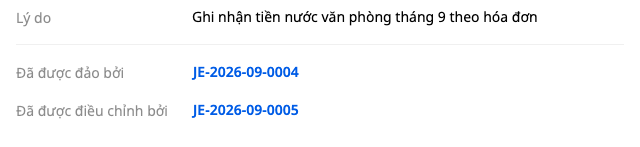
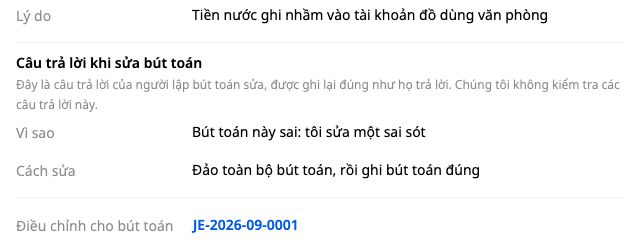
N’ajuster que l’écart
- Cliquez sur Ouvrir l’écriture d’ajustement. Rien n’a encore été envoyé : la page Écriture manuelle s’ouvre avec la date, le numéro de pièce et le motif repris depuis la boîte ; les lignes et le champ À quoi sert cette écriture ? sont encore vides, et l’écriture d’origine apparaît juste à côté pour comparaison.
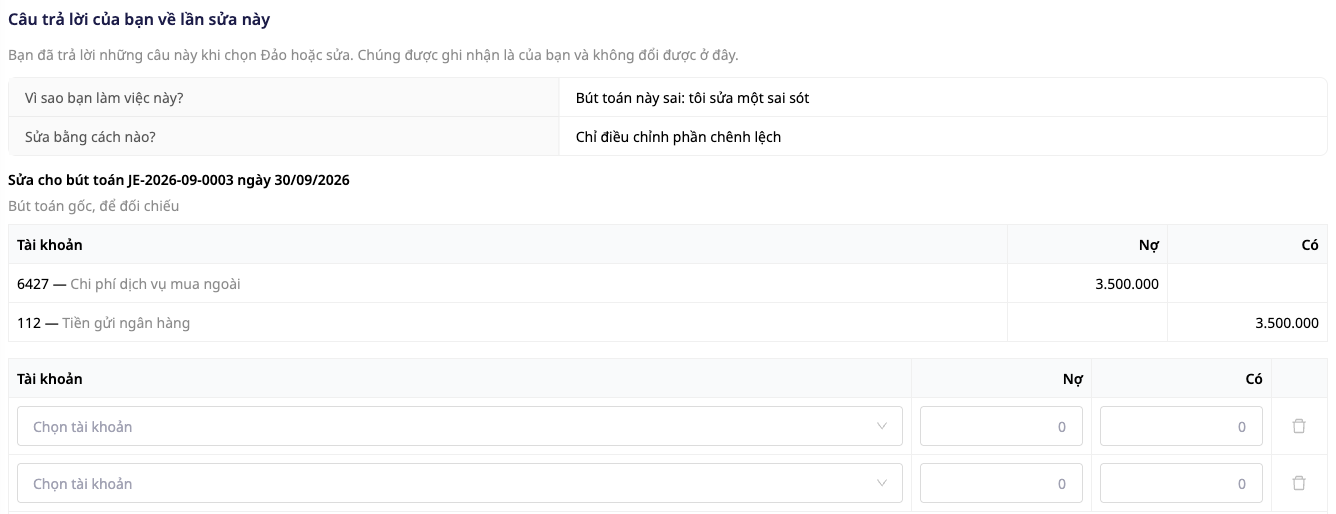
2. Saisissez l’écart dans les lignes (dans l’exemple ci-dessus : l’écriture d’origine Débit 6427 / Crédit 112 est de 3.500.000, le montant réel est de 3.800.000, donc saisissez Débit 6427 / Crédit 112, 300.000), remplissez À quoi sert cette écriture ?, puis cliquez sur Envoyer pour approbation ; une deuxième personne approuve (en ouvrant l’écriture d’ajustement comme dans le cas ci-dessus).
✅ Résultat attendu : après l’envoi, la section Brouillons affiche l’écriture d’ajustement au statut En attente d’approbation, tandis que l’écriture d’origine reste Comptabilisée. Après approbation, l’écriture d’origine reste Comptabilisée (et non Annulée) et affiche en plus la ligne Ajustée par … ; l’écriture d’ajustement affiche la ligne Ajustement pour l’écriture … et le bloc Réponse lors de la modification de l’écriture.
Tableau de référence rapide des résultats attendus
| Action | Résultat affiché |
|---|---|
| Envoyer pour approbation une écriture manuelle | « L’écriture a été envoyée pour approbation. », Brouillons · 1 en attente d’approbation |
| Annuler ou modifier | Pourquoi faites-vous cela ?, deux options non présélectionnées |
| Ouvrir l’écriture d’ajustement | Page Écriture manuelle avec les lignes vides ; rien n’a encore été envoyé |
Remarques
- Les écritures créées par d’autres parties de GTG CRM (factures, factures d’achat, banque, paie, stock) ne se modifient pas ici ; le panneau de détail indique où les annuler ou les modifier, le cas échéant.
- Il n’est pas encore possible de joindre un fichier à l’écriture : veuillez renseigner Numéro de pièce, Date de la pièce et Pièce justificative jointe.
Vérifiez le résultat dans le Grand livre (Étape 3). Vous devez reprendre les soldes de fin d’exercice de l’ancien grand livre ? Consultez le Guide d’import des soldes d’ouverture.

