
Que pouvez-vous faire après ce guide
Activer le programme Fidélité → choisir le mode de notation selon le modèle économique → définir les niveaux (nom + couleur) → attribuer des scénarios de suivi lors du changement de niveau du client → consulter les points et le niveau sur le profil du client et sur le tableau de bord. Après la première nuit, vos clients sont automatiquement notés et classés.
Vous n'avez pas une vue d'ensemble ? Consultez d'abord l'article Programme de Fidélité, et référez-vous à comment optimiser les données clients dans le CRM pour une notation plus précise.
Préparation préalable
| # | Condition | Pourquoi est-ce nécessaire |
|---|---|---|
| 1 | Se connecter à GTG CRM, disposer des droits Gérer la Fidélité (CRM_MANAGE_LOYALTY). | Pour activer et configurer le programme. |
| 2 | Disposer de données de contact et d'historique d'achats/commandes. | Les points sont calculés à partir du comportement d'achat réel des clients. |
| 3 | (Recommandé) Être familier avec la partie Automatisation pour utiliser les scénarios de suivi. | Les scénarios de changement de niveau s'exécutent via un flux de travail automatique. |
Étape 1 — Activer le programme de Fidélité
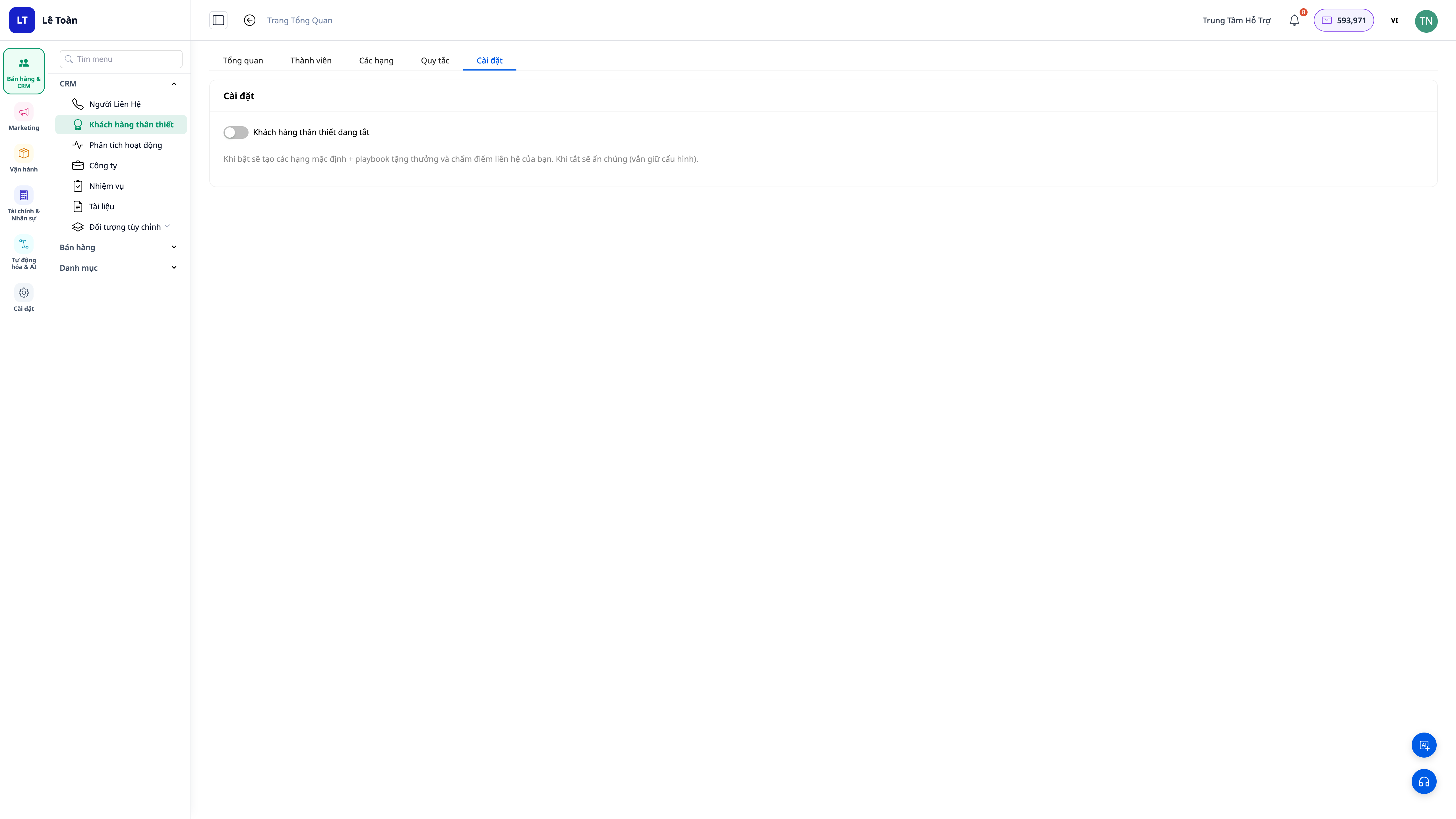
- Accédez à CRM → Fidélité.
- Activez le programme.
✅ Résultat attendu : Le programme de Fidélité est activé ; un ensemble de scénarios de suivi prédéfinis (playbook) est installé pour que vous puissiez l'utiliser ou le modifier ; l'onglet Fidélité commence à s'afficher sur le profil du contact.
Étape 2 — Choisir le mode de notation selon le modèle économique
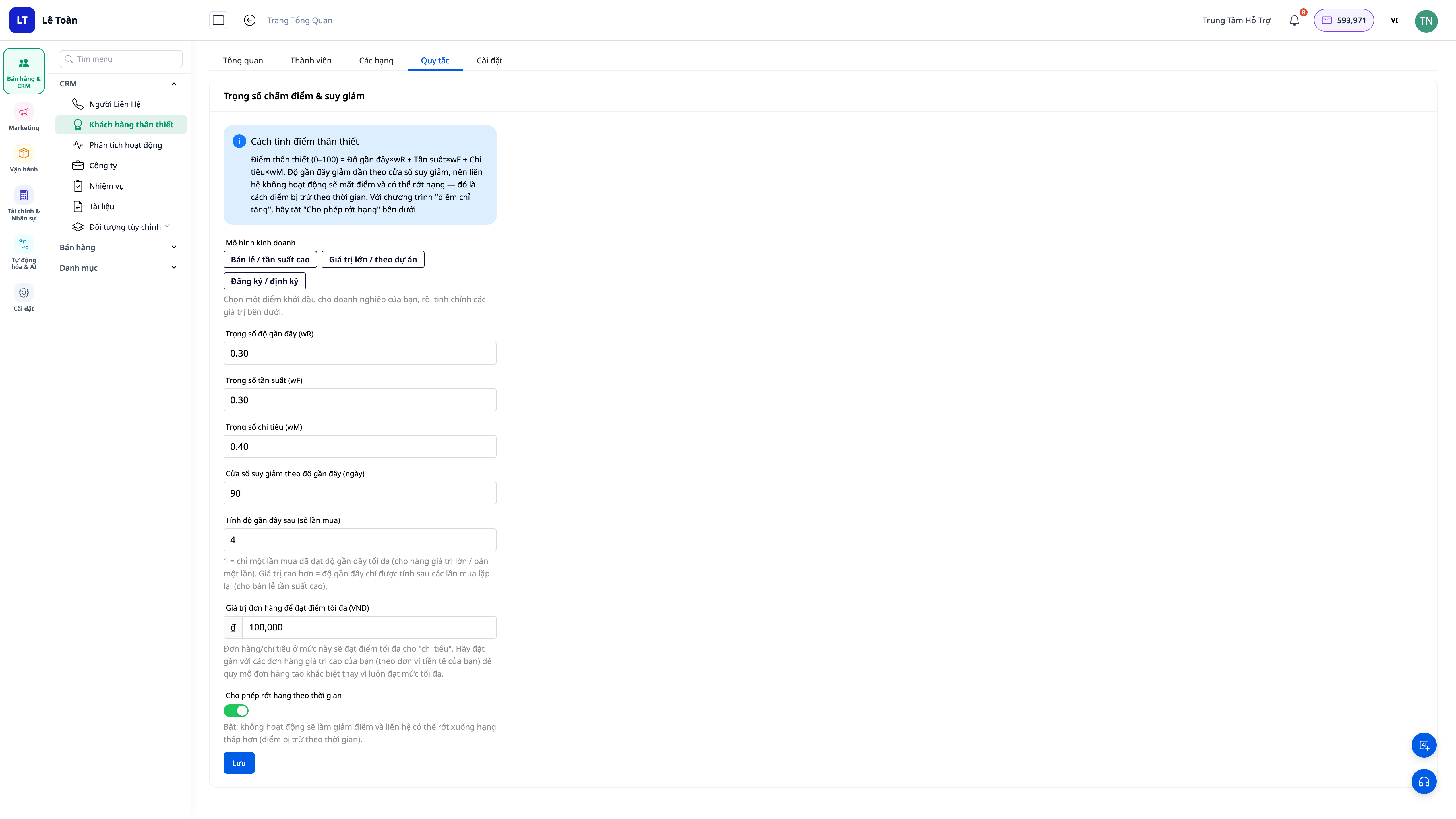
- Ouvrez la section de configuration de la notation.
- Sélectionnez le preset adapté à votre modèle (vente au détail, services, abonnements...).
- Ajustez les pondérations des trois facteurs : récence (recency), fréquence (frequency), valeur (monetary) si vous le souhaitez.
✅ Résultat attendu : Le modèle de notation est enregistré ; le système l'utilisera pour calculer les points chaque nuit, avec un mécanisme de déclin progressif dans le temps (les clients qui n'achètent pas depuis longtemps perdent des points).
Étape 3 — Définir les niveaux (nom + couleur)
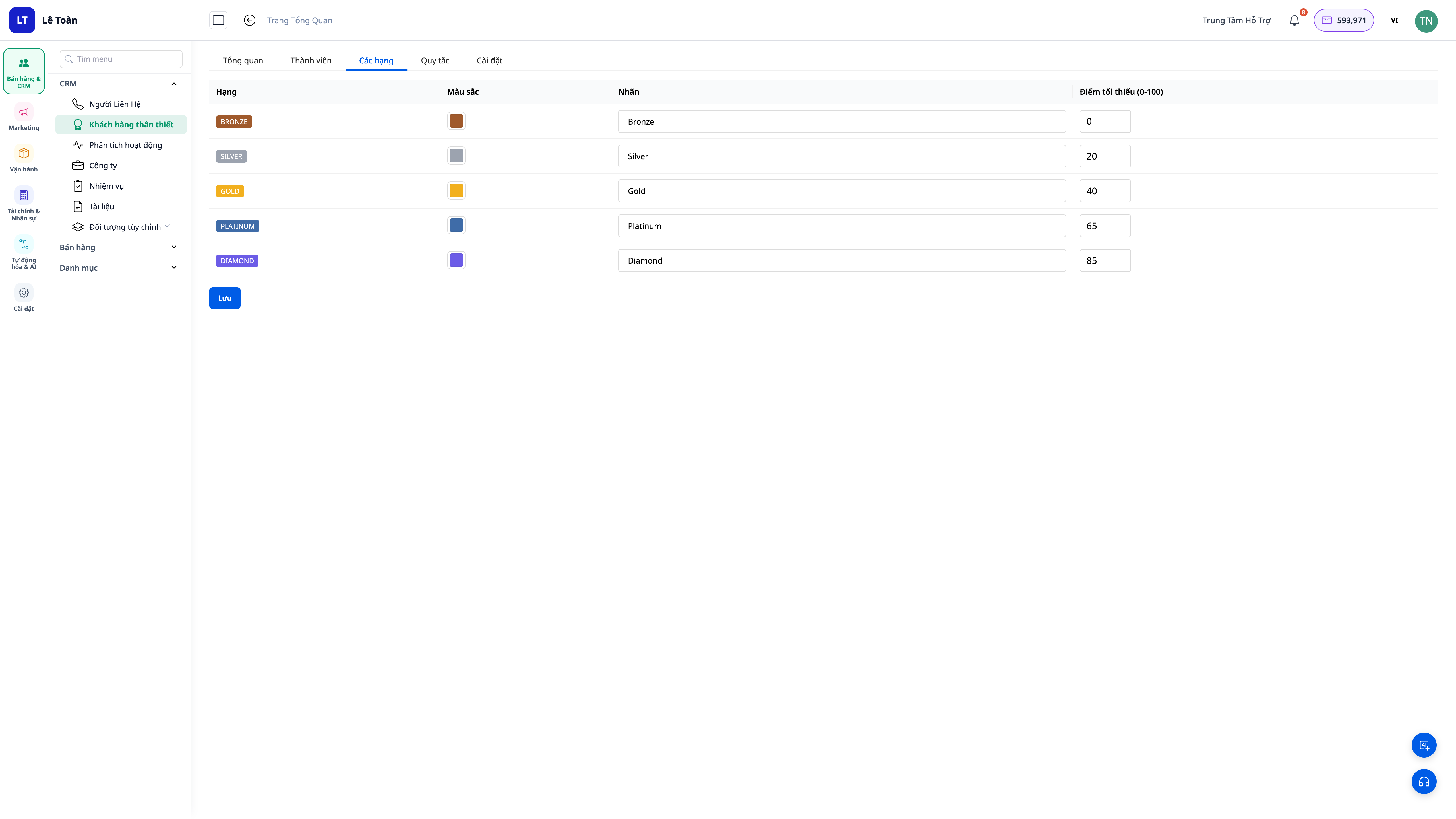
- Ouvrez la section de configuration des niveaux (Tiers).
- Créez des niveaux, définissez un nom (par exemple Bronze / Argent / Or / Diamant) et une couleur pour chaque niveau.
- Activez/désactivez l'option autoriser la rétrogradation (allow demotion) selon votre politique.
✅ Résultat attendu : La liste des niveaux s'affiche avec le nom et la couleur que vous avez définis ; un badge de niveau apparaîtra dans la liste des contacts et sur l'onglet Fidélité de chaque profil.
Étape 4 — Attribuer des scénarios de suivi lors du changement de niveau du client
- Accédez à la section des scénarios de changement de niveau (tier-change playbook).
- Sélectionnez l'action lorsque le client monte de niveau (remerciement, offre, attribution de tâche) et lorsqu'il descend de niveau (scénario de réengagement).
✅ Résultat attendu : Lorsqu'un client monte ou descend de niveau, le scénario correspondant s'exécute automatiquement — vous n'avez pas à le suivre et à le faire manuellement.
Étape 5 — Consulter les points, les niveaux et le tableau de bord
- Ouvrez un profil de contact, accédez à l'onglet Fidélité : consultez le score actuel, le niveau et l'historique des changements de niveau.
- Ouvrez le Tableau de bord Fidélité pour avoir une vue d'ensemble : nombre de clients par niveau, podium, tendances.
✅ Résultat attendu : L'onglet Fidélité sur le profil affiche les points + le niveau + l'historique ; le tableau de bord affiche les cartes d'indicateurs et le podium des clients.
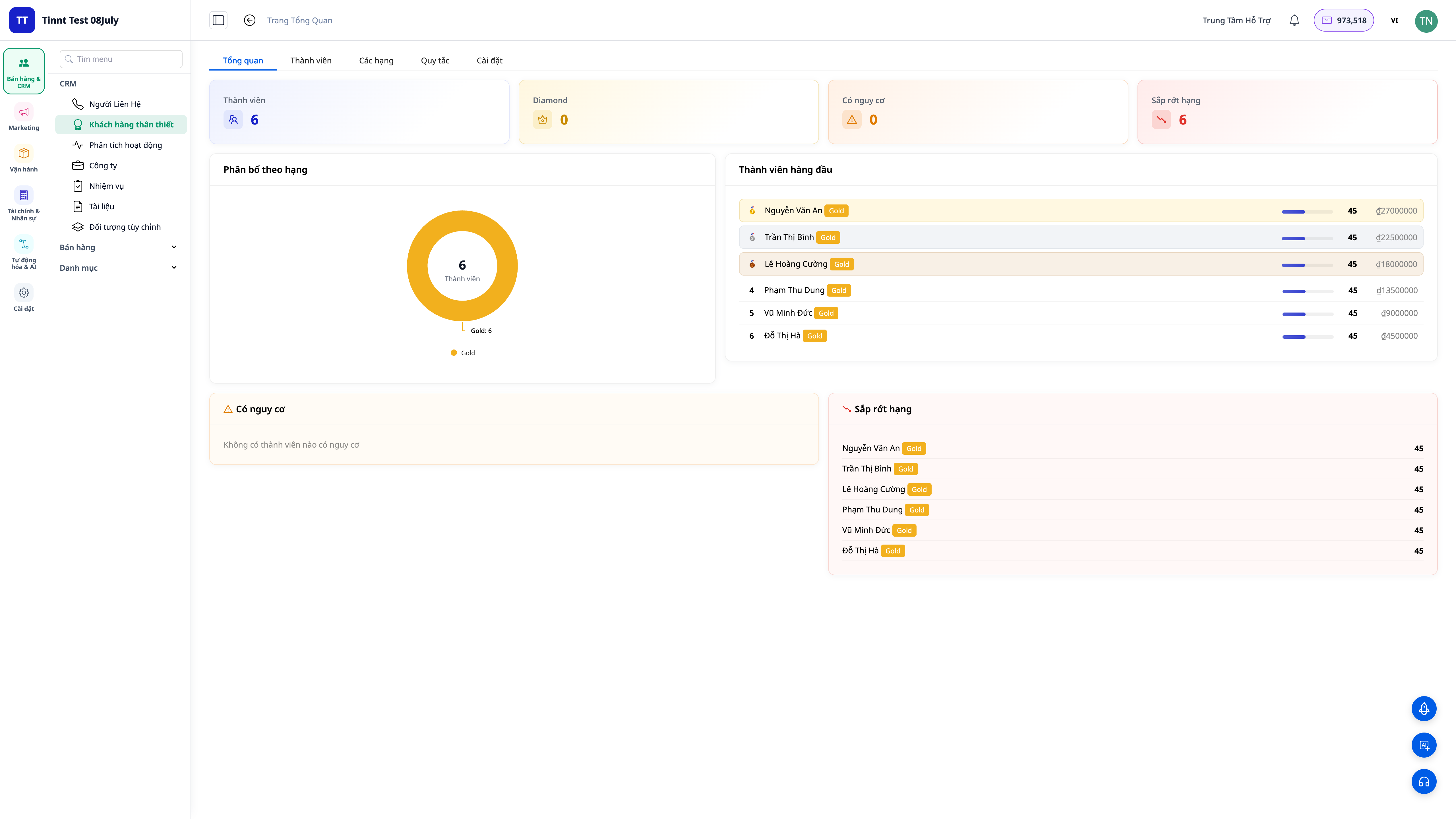
Tableau de référence rapide des résultats attendus
| Action | Résultat que vous verrez |
|---|---|
| Activation de la Fidélité | Programme activé + playbook prédéfini installé |
| Sélection du preset de notation | Modèle de points enregistré, recalculé chaque nuit |
| Définition des niveaux | Badges de niveau avec nom + couleur corrects sur la liste et le profil |
| Attribution des scénarios de changement de niveau | Scénarios exécutés automatiquement lors de la montée/descente de niveau du client |
| Ouverture du tableau de bord | Cartes d'indicateurs + podium + tendances |
Remarques
- Les points sont recalculés chaque nuit — les modifications de configuration aujourd'hui seront reflétées dans les points/niveaux à partir du prochain calcul, pas instantanément.
- Le mécanisme de déclin progressif dans le temps fait que les clients qui n'achètent pas depuis longtemps perdent des points — c'est une fonctionnalité intentionnelle pour détecter les clients sur le point de partir.
- L'option de rétrogradation est à votre discrétion d'activer/désactiver ; si désactivée, les clients ne montent que de niveau, pas ne descendent.

