

Ce que vous pourrez faire après ce guide
Le nombre de crédits affiché dans la barre supérieure a baissé, et vous devez savoir à quoi il a servi : e-mails, images IA, doublage vocal ou exécutions d'automatisation. Ou bien le service comptable demande pourquoi le 11/11 a été plus débité que les autres jours, et vous voulez montrer ligne par ligne plutôt que deviner. Ce guide présente le tableau Analyse de l'utilisation des crédits de GTG CRM : ouvrir le tableau d'un jour donné, lire chaque ligne, voir aussi les services non utilisés ce jour-là, comprendre qu'un jour sans aucun service en cours d'exécution, et télécharger le tableau en fichier pour le vérifier : choisir la date → lire les lignes utilisées → voir les services non utilisés → jour sans service en cours d'exécution → télécharger le fichier CSV → lecture vocale IA.
À savoir avant de commencer
- Le tableau se trouve dans Paramètres → Facturation de l'espace de travail qui n'a pas souscrit à un forfait mensuel (en essai ou avec un rechargement de crédits). Si la page Facturation affiche les onglets Forfait et Utilisation, votre espace de travail dispose déjà d'un forfait ; le tableau journalier de ce guide ne s'applique pas à ce cas. Dans ce cas, ouvrez plutôt l'onglet Utilisation et lisez la section À quoi vos crédits de travail ont été utilisés (par mois).
- Seuls le propriétaire de l'espace de travail et les personnes disposant de l'autorisation Voir les factures (description : Voir et télécharger les factures de l'espace de travail dans les paramètres de facturation, et non l'autorisation du même nom concernant les factures clients émises) peuvent voir ce tableau. Voir le tableau Qui peut faire quoi à la fin du guide.
- Le tableau indique uniquement le nombre de crédits utilisés le jour que vous avez sélectionné. Les dates du tableau sont calculées en heure UTC (GMT+0) : en France, la journée du 11/11 va de 01h00 le 11/11 à 01h00 le 12/11 (heure d'hiver) ou de 02h00 à 02h00 (heure d'été).
- Les chiffres de la capture proviennent d'un espace de travail de test de GTG CRM, et non de données clients.
Préparation
| # | Condition | Pourquoi c'est nécessaire |
|---|---|---|
| 1 | Vous êtes propriétaire de l'espace de travail, ou vous disposez de l'autorisation Voir les factures | Sans cette autorisation, la page affiche un message d'accès refusé et l'élément Factures n'apparaît pas dans le menu de la photo de profil |
| 2 | Connaître la date à consulter | Le tableau est organisé jour par jour. Pour un jour sans données, une réponse spécifique est prévue, voir l'étape 4 |
Étape 1 : Ouvrir le tableau et choisir la date
- Dans le menu latéral gauche, sélectionnez Paramètres, puis Facturation.
- Repérez la carte Analyse de l'utilisation des crédits. Le champ de date à droite du titre affiche aujourd'hui. Sélectionnez ou saisissez la date à consulter au format jour/mois/année, par exemple 11/11/2026.
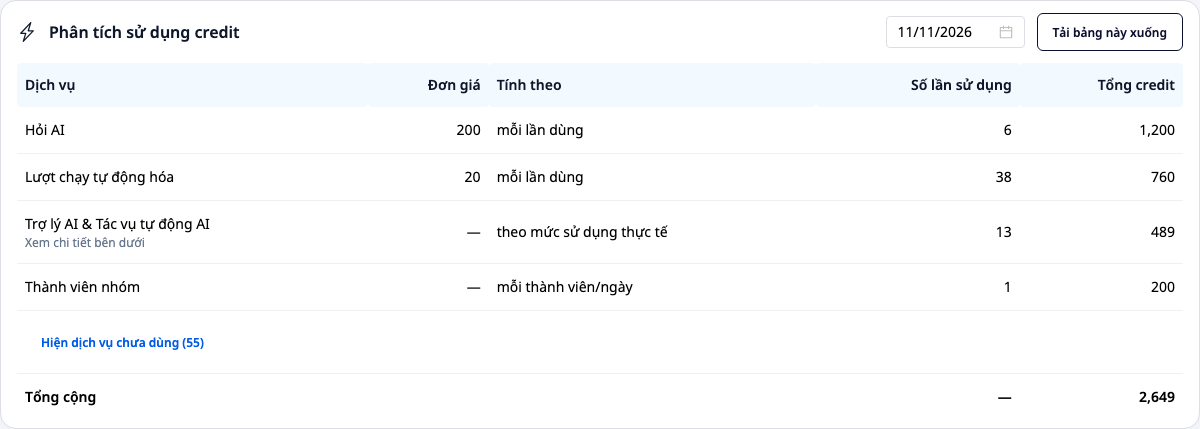
✅ Résultat attendu : la carte affiche le tableau du jour choisi (si des services ont été utilisés ce jour-là) avec cinq colonnes Service, Prix unitaire, Facturé par, Nombre d'utilisations, Total de crédits, et une ligne Total en bas. Lorsque vous changez de date, un indicateur de chargement peut apparaître brièvement (une date ouverte depuis moins de 30 minutes s'affiche immédiatement) ; les chiffres de la date précédente ne restent pas sous la nouvelle date.
Étape 2 : Lire les lignes utilisées
Le tableau ne liste que les services utilisés ce jour-là, la ligne consommant le plus de crédits étant en haut. Les noms de services sont formulés en langage courant, par exemple sur la capture de l'étape 1 : Demander à l'IA, Exécutions d'automatisation, Assistant IA et tâches automatisées IA. Chaque ligne vous fournit cinq informations :
| Colonne | Signification |
|---|---|
| Service | Ce que vous avez utilisé, désigné par un terme courant |
| Prix unitaire | Nombre de crédits pour une unité |
| Facturé par | Ce que représente cette unité, par exemple : par utilisation, par contact, par page, par image, par seconde, par tranche de 100 caractères |
| Nombre d'utilisations | Nombre de fois où le service a été exécuté dans la journée. Pour les lignes facturées par page, par image ou par contact, il s'agit du nombre de pages, d'images ou de contacts facturés. Pour les lignes facturées par seconde ou par tranche de 100 caractères, il s'agit du nombre d'utilisations, et non du nombre de secondes ou de caractères |
| Total de crédits | Nombre de crédits débités pour cette ligne dans la journée |
Supposons que quelqu'un demande pourquoi le 11/11/2026 a débité 2,649 crédits. Sur la capture de l'Étape 1 : Demander à l'IA a un prix unitaire de 200 crédits par utilisation, ce jour-là il a été utilisé 6 fois, donc le Total de crédits est de 1,200 (6 × 200). Exécutions d'automatisation a été utilisé 38 fois × 20 crédits, soit 760. Les deux autres lignes sont Assistant IA et tâches automatisées IA avec 489 et Membres de l'équipe avec 200. En additionnant les quatre lignes, on obtient un Total général de 2,649. La réponse se trouve sur la ligne du haut : à elle seule, Demander à l'IA représente 1,200 sur 2,649. L'écran affiche les milliers avec une virgule, comme 1,200.
Deux lignes se lisent un peu différemment :
- La ligne Assistant IA et tâches automatisées IA n'a pas de prix unitaire fixe. Les crédits sont calculés selon l'utilisation réelle, et la ligne indique Voir le détail ci-dessous : le détail se trouve dans la carte Utilisation de l'IA, juste sous ce tableau, en haut de la page Facturation. Cette carte affiche les heures selon le fuseau horaire de votre appareil (GMT+7 au Vietnam), donc une activité à 05:52 le 12/11 appartient toujours à la journée du 11/11 dans le tableau.
- La ligne Membres de l'équipe (Facturé par : par membre et par jour) : la colonne Prix unitaire affiche —. Le montant de la journée entière est inscrit sur une seule ligne, donc le Nombre d'utilisations est 1 (et non le nombre de membres), et le montant figure dans la colonne Total de crédits : pour le 11/11/2026, il s'agit de 200 crédits. Ce montant peut ne plus apparaître pour les jours les plus récents.
✅ Résultat attendu : chaque ligne utilisée a au moins une utilisation dans la journée, et la ligne Total général correspond à la somme de la journée.
Étape 3 : Voir les services non utilisés ce jour-là
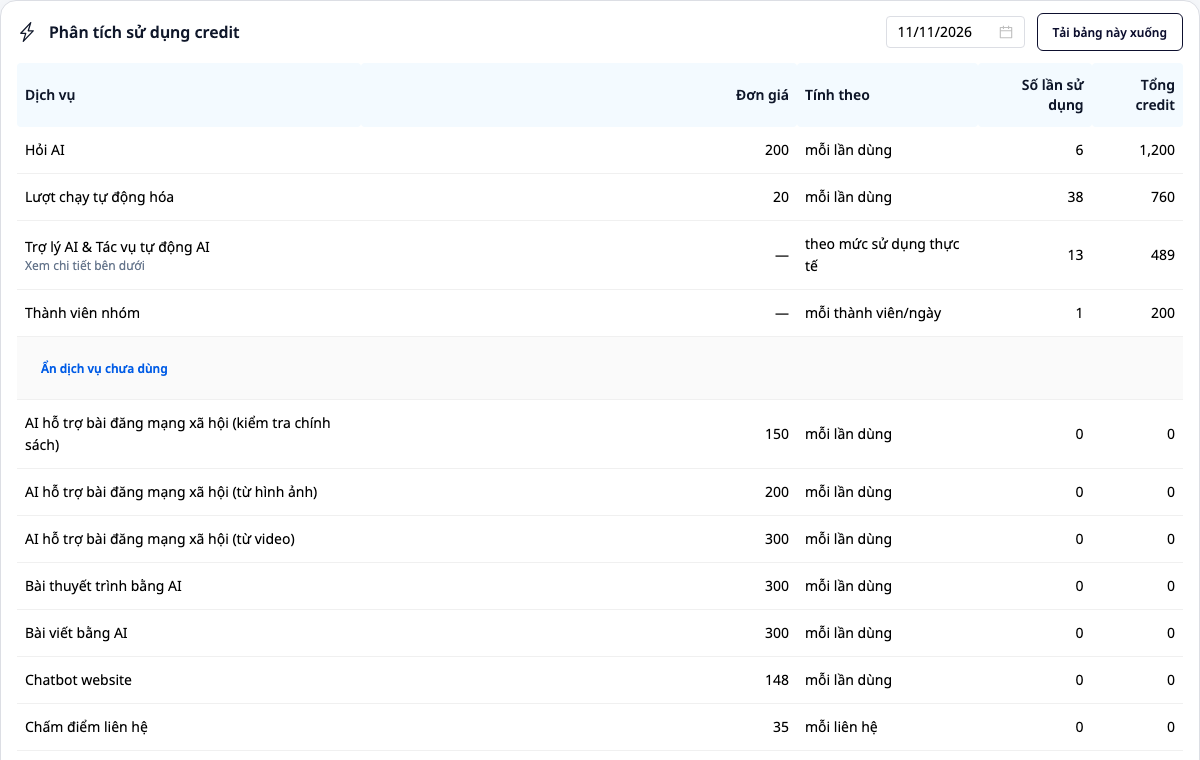
- Juste sous les lignes utilisées, au-dessus de la ligne Total général, cliquez sur Afficher les services non utilisés. Le nombre entre parenthèses indique le nombre de services non utilisés ce jour-là.
- La liste des services non utilisés s'ouvre sous le bouton, classée par ordre alphabétique du nom du service. Le bouton devient Masquer les services non utilisés.
- Pour la replier, cliquez sur Masquer les services non utilisés.
Cette méthode vous permet de consulter le prix unitaire de tous les services non utilisés, avant de les utiliser. Plus bas dans la liste, dans certains espaces de travail, quelques services, par exemple Enregistrement de nom de domaine, affichent à la place du montant la mention Débité sur votre solde à l'utilisation, le prix est calculé lors de l'achat.
✅ Résultat attendu : les lignes non utilisées affichent Nombre d'utilisations et Total de crédits à 0, et le Total général de la journée ne change pas. La capture ci-dessous montre seulement le début de la liste.
Étape 4 : Une journée sans aucun service exécuté
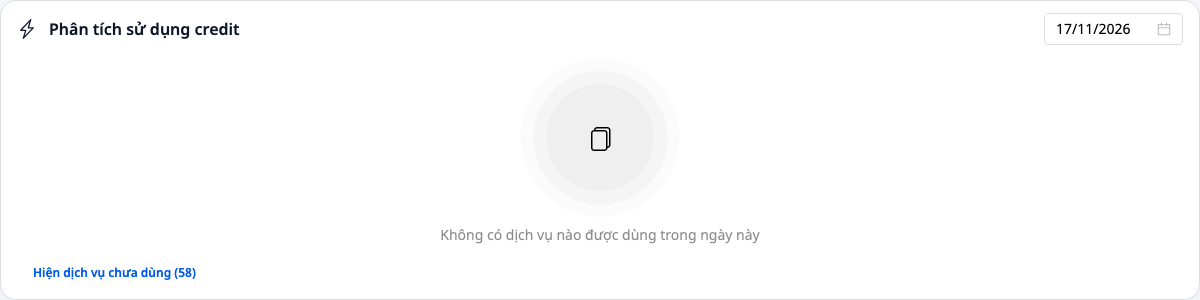
- Changez la date dans le champ de date pour un jour où aucun service n'a fonctionné (sur l'image, c'est 17/11/2026, le jour de l'espace de travail d'essai). Si la liste des services non utilisés est ouverte depuis l'étape précédente, cliquez sur Masquer les services non utilisés avant de changer la date.
- La carte n'affiche plus que la phrase Aucun service n'a été utilisé ce jour-là et le bouton Afficher les services non utilisés. Il n'y a pas de ligne d'en-tête de colonnes ni de ligne Total.
- Cliquez sur le bouton si vous voulez tout de même consulter la grille tarifaire : la ligne d'en-tête des colonnes réapparaît, les services sont classés par ordre alphabétique, et le Total est de 0.
✅ Résultat attendu : pour un jour où aucun service n'a fonctionné, la phrase ci-dessus l'indique clairement, au lieu d'un tableau vide et incompréhensible. Un jour où seuls des services gratuits ont fonctionné affiche le tableau normalement, sans cette phrase.
Étape 5 : Télécharger le tableau au format CSV
- Cliquez sur Télécharger ce tableau, le bouton se trouve juste après le champ de date.
- Le navigateur enregistre un fichier nommé d'après la date que vous avez choisie, par exemple credit-usage-2026-11-11.csv.
- Ouvrez le fichier avec un logiciel de tableur.
Le fichier contient exactement les lignes affichées à l'écran, dans le même ordre : si vous avez cliqué sur Afficher les services non utilisés, ces lignes figurent aussi dans le fichier. Les cinq colonnes portent les mêmes noms que sur le tableau, et la dernière ligne est Total, avec le même montant que celui affiché à l'écran (les nombres dans le fichier ne comportent pas de séparateur de milliers).
✅ Résultat attendu : le fichier contient une ligne d'en-tête, les lignes du tableau et une ligne Total. Le bouton n'apparaît que lorsque le tableau contient au moins une ligne. Pour un jour où aucun service n'a fonctionné, le bouton apparaît après que vous avez cliqué sur Afficher les services non utilisés. Si les données n'ont pas pu être chargées, aucun bouton n'apparaît. La capture ci-dessous ne montre que le haut de la carte : le titre, le champ de date et le bouton de téléchargement.

Étape 6 : Recouper les voix IA avec les noms du tableau
- Ouvrez Automatisation & IA → Studio IA → Studio Vidéo IA (AI Video Studio), sélectionnez l'onglet Modifier la vidéo, puis cliquez sur l'icône haut-parleur dans le panneau de gauche (Convertir le texte en voix).
- Cliquez sur la liste Voix. Les voix sont regroupées par catégories Premium, Avancé, Naturel et Standard (toutes les langues ne proposent pas les quatre catégories ; certaines n'en ont qu'une seule). Chaque catégorie affiche un prix pour 100 caractères.
- Après la création d'une voix (qui consomme des crédits), rouvrez le tableau Analyse de l'utilisation des crédits pour ce jour-là. Si la nouvelle ligne n'apparaît pas, rechargez la page. Si vous avez déjà utilisé la synthèse vocale ce jour-là, la ligne de la catégorie correspondante figure directement dans la liste des services utilisés, et non sous le bouton Afficher les services non utilisés.
Vous trouverez le guide pas à pas de cet outil dans le Guide d'utilisation d'AI Video Studio.
✅ Résultat attendu : si vous n'avez encore créé aucune voix ce jour-là, cliquez sur Afficher les services non utilisés : vous verrez quatre lignes Convertir le texte en voix suivies du nom de la catégorie entre parenthèses, par exemple Convertir le texte en voix (Premium). Une fois la voix créée, la ligne de cette catégorie figure directement dans la liste des services utilisés, avec son nombre d'utilisations, et il ne reste que trois lignes sous le bouton.
Qui peut faire quoi
| Vous êtes | Ce que vous voyez |
|---|---|
| Propriétaire de l'espace de travail, ou une personne disposant de l'autorisation Voir les factures (ce n'est pas la même chose que l'autorisation portant le même nom sur les factures émises aux clients) | Vous pouvez ouvrir Paramètres → Facturation, consulter le tableau de chaque jour et cliquer sur Télécharger ce tableau |
| Autre membre | Vous voyez seulement le solde de crédits dans la barre supérieure. Il n'y a pas d'entrée Factures dans le menu de l'avatar, et la page Facturation indique qu'elle est inaccessible. Si vous avez besoin de la consulter, demandez au propriétaire de l'espace de travail ou à un administrateur de vous accorder l'autorisation Voir les factures |
Tableau de référence rapide des résultats attendus
| Action | Résultat que vous verrez |
|---|---|
| Ouvrir Paramètres → Facturation | La carte Analyse de l'utilisation des crédits avec un sélecteur de date et le bouton Télécharger ce tableau (le bouton de téléchargement n'apparaît que lorsque le tableau affiche au moins une ligne) |
| Sélectionner une date où des services ont été utilisés | Seules les lignes des services utilisés apparaissent, celles consommant le plus de crédits en haut, puis le bouton Afficher les services non utilisés et le Total |
| Cliquer sur Afficher les services non utilisés | Les services non utilisés sont classés par ordre alphabétique, le bouton devient Masquer les services non utilisés, et le Total de la journée ne change pas |
| Sélectionner une date sans aucun service en cours d'exécution | Aucun service n'a été utilisé ce jour-là, sans en-têtes de colonnes ni Total |
| Passer à une autre date | Les chiffres de la date précédente ne restent pas affichés sous la nouvelle date |
| Cliquer sur Télécharger ce tableau | Un fichier credit-usage-AAAA-MM-JJ.csv contenant les lignes affichées et une ligne Total |
| Utiliser la voix IA puis consulter le tableau | La ligne Synthèse vocale avec le nom du groupe de voix que vous avez utilisé figure dans la liste des services utilisés, et non sous le bouton Afficher les services non utilisés |
En cas de problème
- La page est inaccessible, ou il n'y a pas d'entrée Factures dans le menu : votre compte ne dispose pas encore de l'autorisation Voir les factures. Demandez au propriétaire de l'espace de travail ou à un administrateur de vous l'accorder.
- La page Facturation affiche les onglets Forfaits et Utilisation, sans tableau par date : votre espace de travail dispose déjà d'un forfait. L'utilisation se trouve dans la section Où vos crédits professionnels ont été utilisés, consultable par mois.
- La carte indique Impossible de charger les données : le tableau n'affiche pas de zéro à la place des vrais chiffres. Cliquez sur Réessayer. Une fois les données chargées, le tableau s'affiche normalement.
- Une ligne est intitulée Autre service : il s'agit d'un nouveau service qui n'a pas encore de nom dans le tableau. Le nombre de crédits de cette ligne est exact, seul le nom manque.
- La ligne Assistant IA et Automatisations IA n'a pas de tarif unitaire : les crédits sont calculés selon l'utilisation réelle. Consultez les détails dans la carte située juste sous le tableau.
- Une ligne reste difficile à comprendre : faites une capture d'écran de cette ligne avec la date sélectionnée et envoyez-la à votre contact de support GTG CRM pour vérification.
Remarques
- Sur téléphone, chaque service apparaît sous forme de carte au lieu d'une ligne, et le bouton Afficher les services non utilisés ainsi que le bouton de téléchargement occupent toute la largeur de l'écran.
- Le sélecteur de date affiche le format jour/mois/année.
- Pour consulter les tarifs avant de créer une voix IA, ouvrez la liste des voix à l'étape 6 : le tarif s'affiche directement à côté du nom du groupe.
Étape suivante : ouvrez Paramètres → Facturation et sélectionnez la date que vous souhaitez consulter.


