

Ce que vous pourrez faire à la fin de ce guide
Certains remboursements sont assez importants pour que le propriétaire de l'entreprise souhaite qu'une personne responsable les examine avant de les enregistrer. Ce guide présente la carte Approbation des remboursements dépassant le seuil : activer la carte, définir le seuil, voir l'employé saisir le motif lorsqu'il marque une commande comme retour, puis laisser l'approbateur lire la demande et cliquer sur Approuver ou Refuser. Point à noter : le motif que l'employé a saisi à la réception du retour est automatiquement reporté dans le champ Motif du remboursement de l'approbateur. Celui-ci n'a donc pas à le redemander ni à le ressaisir.
Déroulement en bref : activer la carte → définir le seuil → l'employé marque la commande Retour avec un motif → l'approbateur ouvre la demande dans En attente d'approbation → Approuver ou Refuser.
Avant de commencer
| # | Condition | Pourquoi c'est nécessaire |
|---|---|---|
| 1 | Pouvoir accéder au Hub d'automatisation et modifier les workflows de l'espace de travail | Pour activer la carte et modifier le seuil. Si vous ne pouvez pas le faire, demandez à l'administrateur de l'espace de travail. |
| 2 | Au moins une personne disposant de l'autorisation Approuver les ordres de paiement (Paramètres → Contrôle des niveaux d'accès) | Les demandes de remboursement ne sont envoyées qu'aux personnes ayant cette autorisation. Sans personne autorisée, personne ne verra les demandes à approuver. |
| 3 | Une commande vendue dans GTG CRM, avec un paiement enregistré sur la commande | Lors de l'approbation, GTG CRM enregistre le remboursement sur le paiement de la commande. Une commande sans paiement n'a rien à rembourser. |
Étape 1 : Activer la carte Approbation des remboursements dépassant le seuil
- Ouvrez Automatisation & IA → Automatisation → Hub d'automatisation et sélectionnez l'onglet Approbation.
- Sous la section Approbation des remboursements, repérez la ligne Approbation des remboursements dépassant le seuil. Cette carte retient le remboursement généré lorsqu'une commande est marquée Retour, si le montant total de la commande est égal ou supérieur au seuil que vous avez défini, jusqu'à ce qu'un approbateur l'examine. Les commandes d'un montant inférieur ne sont pas concernées et suivent leur cours normal.
- Activez l'interrupteur de la carte. Elle est désactivée par défaut, donc les remboursements de votre espace de travail ne seront pas retenus tant que vous ne l'avez pas activée.
✅ Résultat attendu : la carte passe à l'état activé, et le workflow correspondant apparaît dans votre liste de workflows afin que vous puissiez le modifier.
Étape 2 : Définir le seuil
Le seuil par défaut est de 10 000 000 : une commande dont le montant total atteint ce niveau ou le dépasse doit attendre l'approbation lorsqu'elle est marquée Retour, tandis qu'une commande d'un montant inférieur n'est pas soumise à approbation. Ce chiffre est comparé directement au montant total de la commande (et non au montant remboursé), sans conversion de devise. Si votre boutique vend dans une autre devise, redéfinissez le seuil dans cette unité.
- Ouvrez le workflow que vous venez d'activer dans la liste des workflows.
- Ouvrez l'étape de condition (qui compare le montant total de la commande au seuil) et modifiez le chiffre pour le fixer à la valeur souhaitée.
- Enregistrez le workflow.
Dans ce même workflow, vous pouvez également modifier le destinataire de la notification lorsqu'un remboursement est refusé, ainsi que le contenu de ce message.
Étape 3 : L'employé marque la commande comme retour et saisit le motif
- Ouvrez la commande retournée par le client et cliquez sur Retour. Ce bouton n'apparaît que lorsque la commande est au statut En cours de livraison ; pour les autres statuts, il n'est pas disponible.
- La boîte de dialogue Marquer la commande comme retournée s'ouvre, avec un rappel indiquant que le motif saisi sera affiché à l'approbateur de cette demande de remboursement. Saisissez un motif clair et précis dans le champ Motif du retour, par exemple carte d'écran défectueuse. Ce champ est obligatoire : s'il est laissé vide, le système vous demandera de le remplir.
- Cliquez sur Retour dans la boîte de dialogue. Si le montant total de la commande atteint le seuil, une demande d'approbation est créée immédiatement. S'il est inférieur au seuil, aucune demande n'est créée et vous traitez ce retour comme d'habitude.
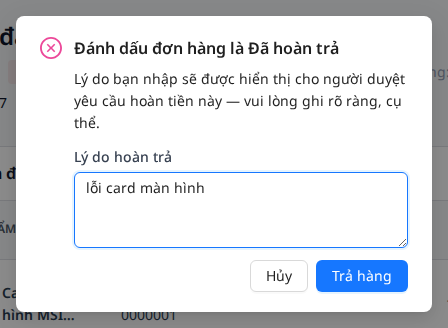
✅ Résultat attendu : la commande passe au statut Retournée ; pour une commande qui atteint le seuil, la personne disposant du droit Approuver le paiement voit une nouvelle demande dans Tâches → En attente d'approbation.
Seul le passage de la commande à Retour de marchandise crée une demande d'approbation. L'annulation de la commande ne crée pas cette demande.
Étape 4 : L'approbateur examine la demande et décide
- Allez dans Tâches → En attente d'approbation, repérez la ligne Approbation de remboursement : numéro de commande (montant) et cliquez sur Voir & approuver.
- Le champ Motif du remboursement contient déjà le motif saisi par l'employé à l'étape 3. Vous voyez immédiatement pourquoi le client retourne la marchandise et vous pouvez le modifier dans le champ : la valeur que vous validez est enregistrée avec votre décision d'approbation.
- Vérifiez le Montant approuvé. Le remboursement étant irréversible, la boîte de dialogue vous demande de ressaisir exactement ce montant dans la section Confirmation : ressaisir le Montant approuvé pour approuver avant de valider.
- Cliquez sur Approuver pour autoriser le remboursement, ou sur Refuser et indiquez dans le champ Vos notes (obligatoire en cas de refus) pourquoi le remboursement n'est pas accordé. Lorsque vous cliquez sur Refuser, le système vous demande de confirmer Confirmation d'une action irréversible ; cliquez sur Je comprends, continuer pour valider. Lorsque vous cliquez sur Approuver, la décision est enregistrée dès que vous ressaisissez exactement le montant à l'étape 3, sans boîte de dialogue de confirmation supplémentaire.
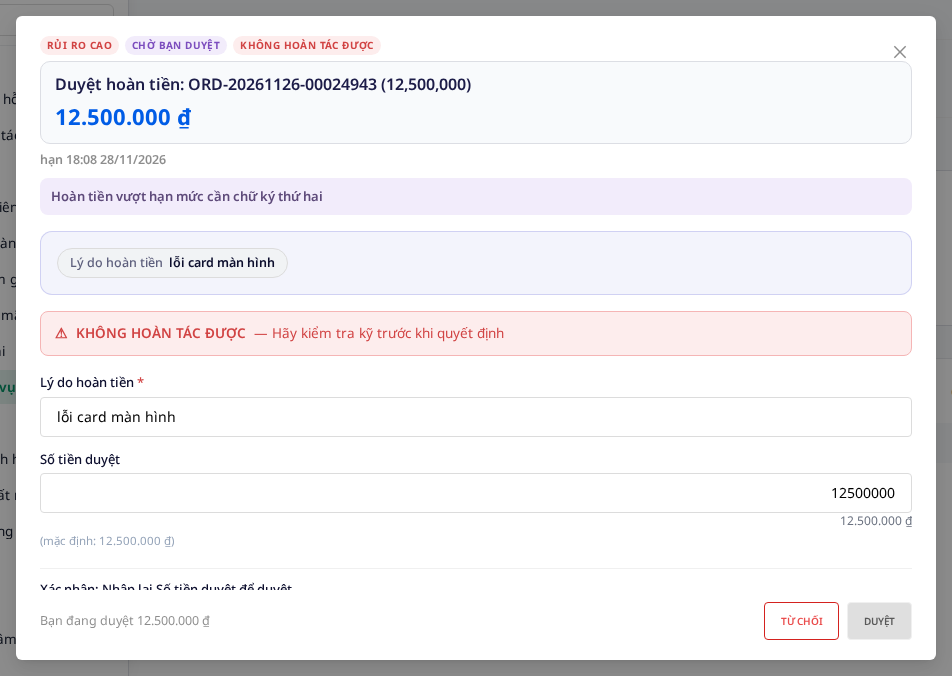
✅ Résultat attendu : après Approuver, GTG CRM enregistre le remboursement dans le paiement de la commande, avec le motif saisi par l'employé lors de la réception du retour ; le motif que vous avez validé dans le champ est enregistré avec la décision d'approbation, et le reçu indique le nom de l'approbateur. Après Refuser, aucun remboursement n'est enregistré et le propriétaire de l'espace de travail reçoit une notification.
Questions fréquentes
Je ne vois pas le bouton Retour de marchandise sur la commande ?
Le bouton Retour de marchandise n'apparaît que lorsque la commande est au statut En cours de livraison. Vérifiez d'abord le statut de la commande.
Le champ Motif du remboursement est vide, que dois-je faire ?
Le champ n'est prérempli que si la commande est passée par l'étape Retour de marchandise avec un motif enregistré. Si aucun motif n'est disponible, le champ reste vide et vous le saisissez vous-même avant d'approuver.
Cette carte bloque-t-elle toutes les façons de rembourser ?
Non. La carte retient le remboursement dès le marquage de la commande comme Retour de marchandise. Une personne disposant du droit d'enregistrer des remboursements directement sur la commande peut toujours le faire, c'est pourquoi il est recommandé de limiter ce droit aux personnes de confiance.
Une fois approuvé, l'argent est-il automatiquement transféré au client ?
Non. GTG CRM enregistre le remboursement dans le journal de la commande. Le versement effectif au client se fait comme vous le faites actuellement, par exemple par virement.
Et si personne ne prend de décision ?
Si personne ne décide dans un délai de 2 jours, la demande expire : aucun remboursement n'est enregistré et le propriétaire de l'espace de travail reçoit une notification.
Que se passe-t-il si le total de la commande est inférieur au seuil ?
Aucune demande d'approbation n'est créée et la carte n'intervient pas sur cette commande. Vous la traitez comme avant l'activation de la carte.
Je ne vois aucune demande dans En attente d'approbation ?
Vérifiez trois points : si la carte est activée, si le montant total de la commande atteint le plafond, et si votre compte dispose de l'autorisation Approuver les ordres de paiement.
Étape suivante : définissez un plafond adapté à votre entreprise, attribuez l'autorisation Approuver les ordres de paiement à la personne concernée, puis testez avec une vraie commande de retour. Pour comprendre le parcours d'une commande, de la vente à la livraison, consultez le guide de gestion des commandes.


