Ce que vous saurez faire après ce guide
Quelqu'un vous demande : à quels bons de sortie de stock cette facture de vente correspond-elle ? À quelle commande d'achat correspond ce bon d'entrée ? À quelle facture ce paiement bancaire a-t-il été affecté ? L'écran Liens entre documents regroupe les réponses dans une seule liste. Chaque ligne associe deux documents : par exemple, un bon d'entrée en stock et la commande d'achat correspondante, un bon de sortie et la facture de vente qui s'y rattache, ou une opération bancaire et la facture qu'elle a réglée. Au lieu d'ouvrir successivement les commandes d'achat, les bons de stock et les opérations bancaires, vous ouvrez un seul écran pour trouver les documents liés.
Ce guide suit le parcours complet : la première ouverture, lorsque la liste est vide et que l'écran vous indique la prochaine action à effectuer ; la lecture d'une liste contenant des lignes ; la recherche d'un document ; et la conduite à tenir lorsque l'écran ne se charge pas ou que vous n'avez pas les droits d'accès. Ouvrir l'écran → lire et cliquer sur l'action à effectuer en premier → lire la liste → rechercher et filtrer → savoir quoi faire en cas d'échec du chargement.
Bon à savoir
- Cet écran s'appelait auparavant Rapprochement de documents. Son nouveau nom est Liens entre documents, afin de ne pas le confondre avec le rapprochement des relevés bancaires avec les écritures comptables, qui reste dans Paiements bancaires sous le nom de rapprochement. L'adresse de la page n'a pas changé : le lien que vous avez enregistré fonctionne toujours.
- Vous consultez la liste ici. Les liens sont créés par vos actions dans d'autres écrans : réception de marchandises pour une commande d'achat, expédition pour une commande de vente, ou rapprochement d'une opération bancaire avec une facture.
Avant de commencer
| # | Condition | Pourquoi c'est nécessaire |
|---|---|---|
| 1 | Votre compte dispose du droit Consulter les écritures comptables ou Consulter les états financiers. | La liste s'ouvre avec l'un de ces deux droits. Si vous n'avez ni l'un ni l'autre, vous verrez Vous ne pouvez pas accéder à cette page (étape 5). |
| 2 | Une action permettant de créer le premier lien : réception de marchandises pour une commande d'achat, expédition pour une commande de vente, ou rapprochement d'une opération bancaire avec une facture. | La liste affiche des lignes une fois que ces actions, ou des actions similaires, ont été effectuées. L'écran n'affiche que les boutons correspondant aux actions que vous êtes autorisé à effectuer (étape 2). |
| 3 | Pour rapprocher une opération bancaire : compte bancaire connecté dans Paiements bancaires. | Sans connexion, l'écran Paiements bancaires affiche lui-même Connecter votre banque avec le bouton Connecter la banque. |
Étape 1 : Ouvrir l'écran et le lire lorsqu'il ne contient encore aucun lien
- Allez dans Finances & RH → Comptabilité → Liens entre documents.
- Attendez que la liste soit chargée. Pendant le chargement, un symbole d'attente tournant s'affiche ; le message Aucun document n'est encore lié n'apparaît qu'une fois le chargement terminé, et il ne clignote pas.
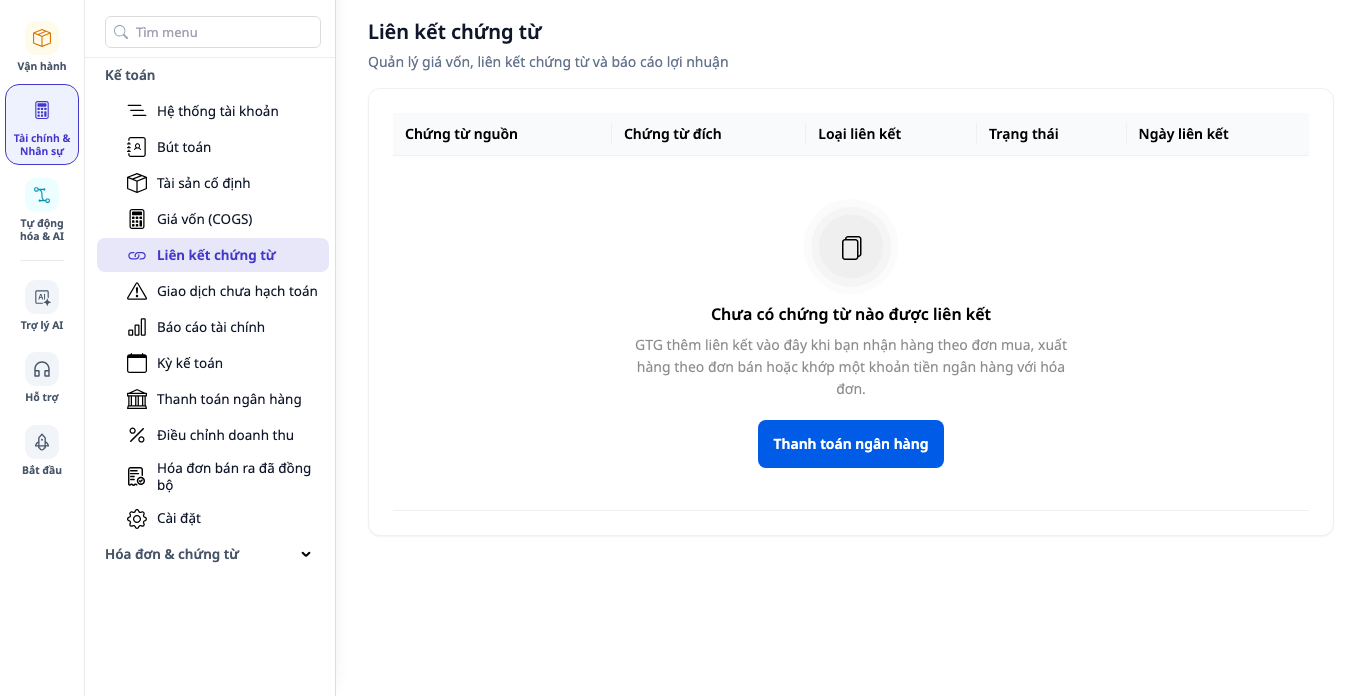
- Lisez l'écran de haut en bas : les en-têtes de colonnes (Document source, Document cible, Type de lien, Statut, Date du lien), puis le titre Aucun document n'est encore lié et la phrase : GTG ajoute ici les liens lorsque vous réceptionnez des marchandises pour une commande d'achat, expédiez des marchandises pour une commande de vente, ou rapprochez une opération bancaire avec une facture.
✅ Résultat attendu : le titre de la page et le menu affichent Liens entre documents. Il n'y a pas encore de champ de recherche, de filtre ni de trois compteurs, car il n'y a encore rien à rechercher ni à compter. Sous la phrase explicative, un bouton indique la prochaine action à effectuer. La capture ci-dessous montre l'écran d'un utilisateur du groupe Comptabilité par défaut : il n'y a qu'un seul bouton, Paiements bancaires. Le bouton que vous voyez dépend des actions que vous êtes autorisé à effectuer (étape 2).
Étape 2 : Cliquer sur l'action à effectuer en premier
Les boutons auxquels vous n'avez pas accès ne s'affichent pas et ne sont pas grisés.
| Vous pouvez | Bouton principal | Ligne Commence aussi par : |
|---|---|---|
| Créer un bon d'entrée en stock | Bon d'entrée en stock | Lien vers Bon de sortie de stock et Paiement bancaire, si vous y avez aussi accès |
| Créer un bon de sortie de stock, sans créer de bon d'entrée en stock | Bon de sortie de stock | Lien vers Paiement bancaire, si vous y avez accès |
| Avoir les droits Consulter les ordres de paiement et Rapprocher les transactions bancaires, sans droits sur le stock | Paiement bancaire | Aucune |
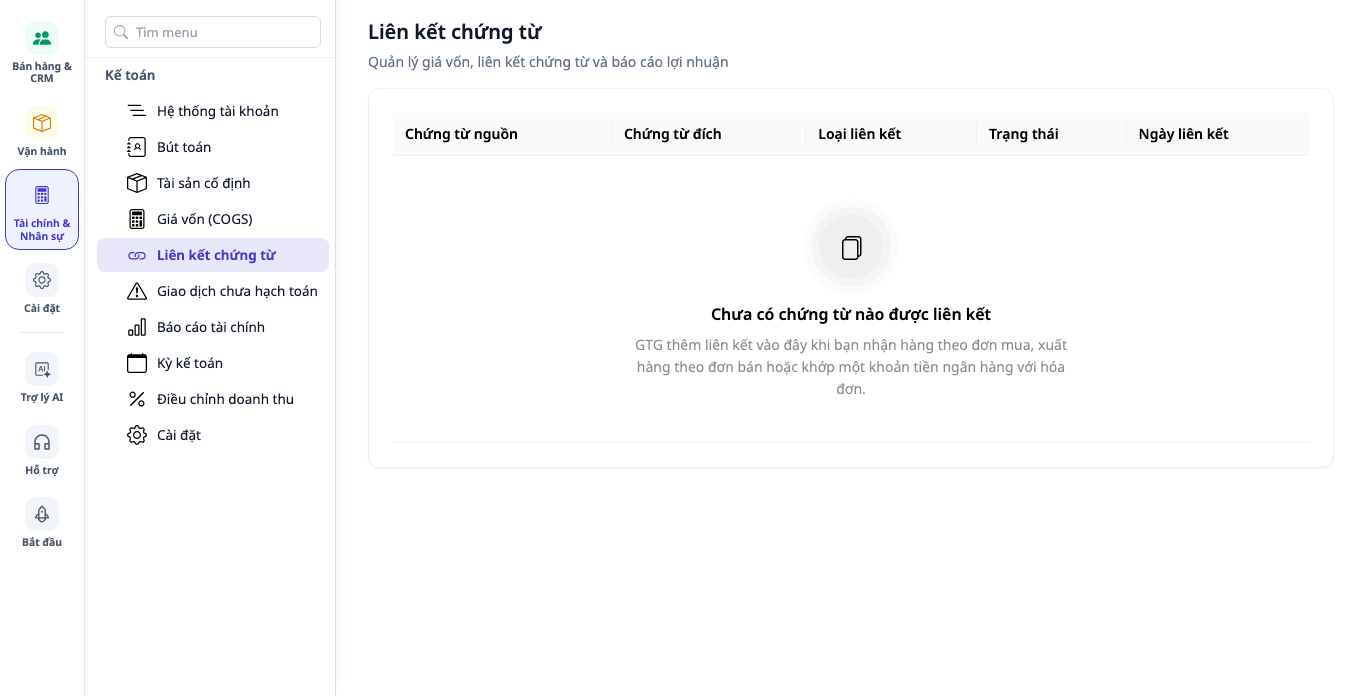
| Aucun des droits ci-dessus (par exemple, simple consultation) | Aucun bouton, seulement un texte explicatif | Aucune |
Le responsable de l'espace de travail voit les trois parcours. Par défaut, un utilisateur du groupe Comptabilité ne voit qu'un seul bouton, Paiement bancaire (image à l'étape 1). Une personne qui a uniquement accès en lecture voit le même texte explicatif, mais aucun bouton, comme sur l'image ci-dessous.
- Cliquez sur le bouton principal. Pour un autre parcours, revenez en arrière et cliquez sur le lien de la ligne Commence aussi par :.
- Travaillez sur l'écran qui s'est ouvert. Par exemple, dans Opérations → Commerce → Gestion des stocks → Bon d'entrée en stock, ouvrez un brouillon à partir d'un bon de commande confirmé, cliquez sur Confirmer l'entrée en stock, puis répondez Confirmer dans la boîte de dialogue de demande de confirmation.
- Revenez à Liaison des documents.
✅ Résultat attendu : chaque bouton ouvre l'écran correspondant à son libellé. Si l'espace de travail n'est pas encore connecté à la banque, l'écran Paiement bancaire s'ouvre avec Connecter votre banque et le bouton Connecter la banque : cette étape relève de cet écran. Une fois celle-ci terminée, revenez à la liaison.
Étape 3 : Lire la liste lorsque des liaisons existent
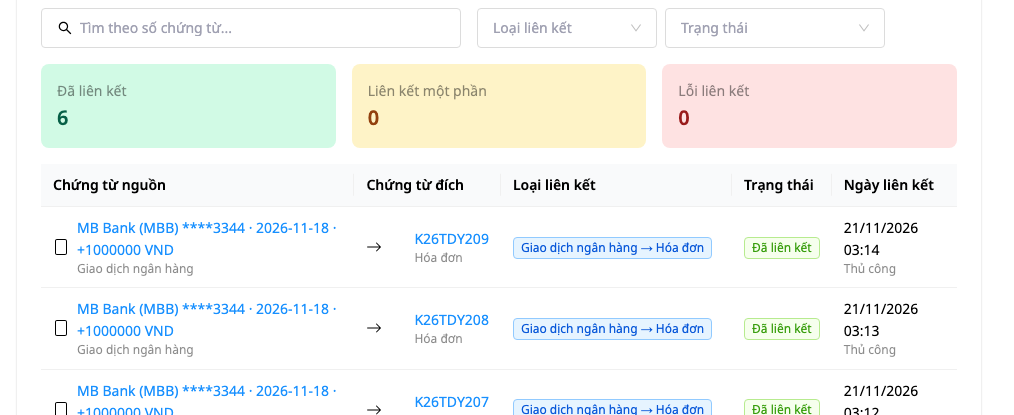
- Rouvrez Liaison des documents une fois des liaisons créées. Par exemple, après qu'un magasinier a confirmé un bon d'entrée en stock qui ne réceptionne qu'une partie des articles du bon de commande, le tableau affiche une ligne PO → Entrée en stock, avec le statut Partiellement lié et la mention Automatique (si la totalité des articles du bon de commande est réceptionnée, le statut est Lié). Sur l'image ci-dessous, l'espace de travail a rapproché 6 transactions bancaires avec 6 factures : chaque ligne est de type Transaction bancaire → Facture, avec le statut Lié, et sous la date de liaison figure la mention Manuel.
- Lisez de haut en bas. Sur ordinateur, en haut de la page se trouve un encadré qui liste quatre questions auxquelles cet écran vous aide à répondre : À quel lot appartient cette facture ? De quelle opération de stock provient ce coût ? D'où provient le coût d'achat ? Y a-t-il un écart entre achat, entrée en stock et vente ? (sur téléphone, cet encadré n'apparaît pas). Les images de cette étape et de l'étape 5 commencent au champ de recherche, donc cet encadré n'y figure pas.
- Viennent ensuite le champ de recherche Rechercher par numéro de document..., deux filtres Type de liaison et Statut, trois compteurs Lié, Partiellement lié et Erreur de liaison, puis le tableau. En bas du tableau figure le nombre total de lignes (l'image ci-dessous couvre la zone allant du champ de recherche jusqu'aux premières lignes du tableau, sans aller jusqu'au bas du tableau).
✅ Résultat attendu : dans un espace de travail neuf, qui ne comporte qu'un bon d'entrée en stock tout juste confirmé (sans facture fournisseur rattachée) et qui n'a réceptionné qu'une partie des articles du bon de commande, les trois compteurs affichent 0, 1 et 0, et le bas du tableau indique Total : 1. Sur l'image ci-dessous, les trois compteurs affichent 6, 0 et 0. L'écran vide de l'étape 1 a disparu.
Étape 4 : Rechercher une pièce, filtrer par type ou par statut
- Saisissez le numéro d'une pièce dans le champ Rechercher par numéro de pièce....
- Ouvrez le champ Type de rapprochement ou le champ Statut (Rapproché, Partiellement rapproché, Erreur de rapprochement) et sélectionnez une valeur.
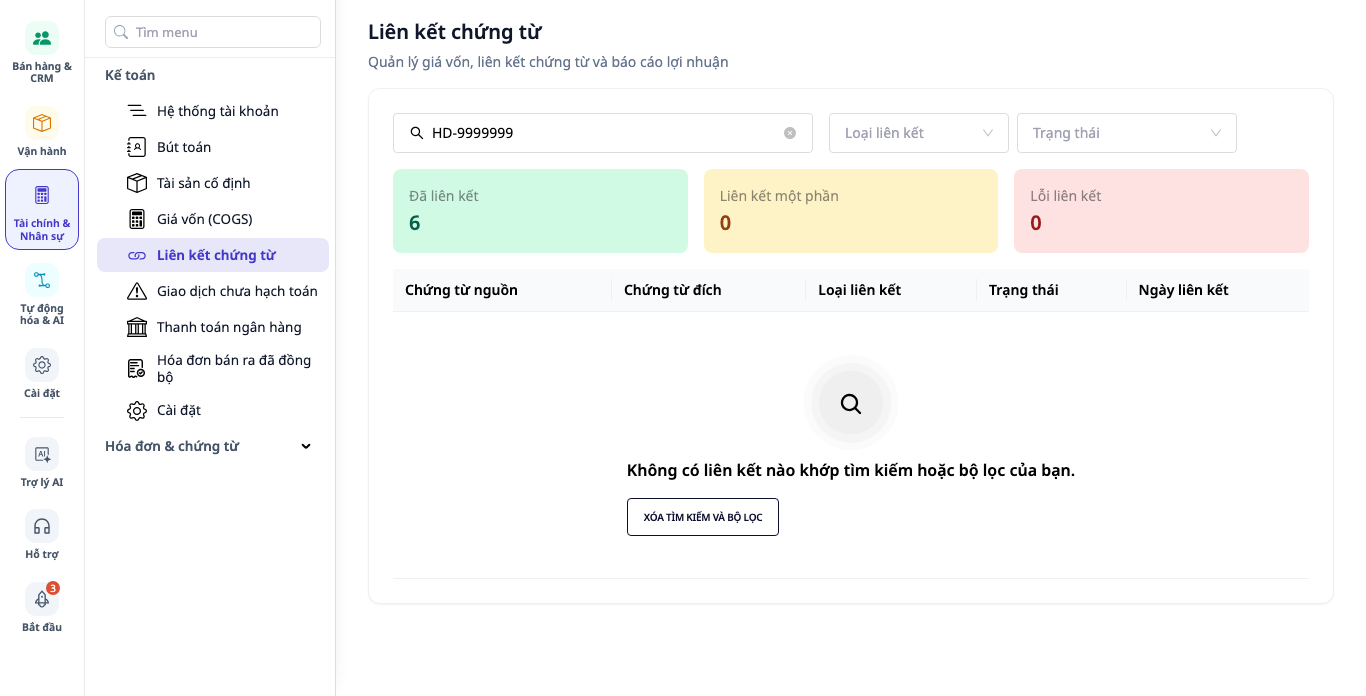
- Essayez de saisir un numéro de pièce qui n'existe pas.
✅ Résultat attendu : vous voyez le message Aucun rapprochement ne correspond à votre recherche ou à vos filtres. accompagné d'un bouton Effacer la recherche et les filtres. Le champ de recherche, les deux filtres et les trois compteurs restent affichés pour que vous puissiez les modifier, tandis que le bloc des quatre questions est masqué lorsqu'il n'y a aucune ligne à afficher, et réapparaît dès que la liste contient des lignes. Ce bouton s'affiche en majuscules. Cliquez dessus pour revenir à la liste complète. Un filtre qui ne renvoie aucune ligne s'affiche toujours ainsi, jamais comme une erreur de chargement.
Étape 5 : Lorsque l'écran ne se charge pas ou que vous n'avez pas les droits
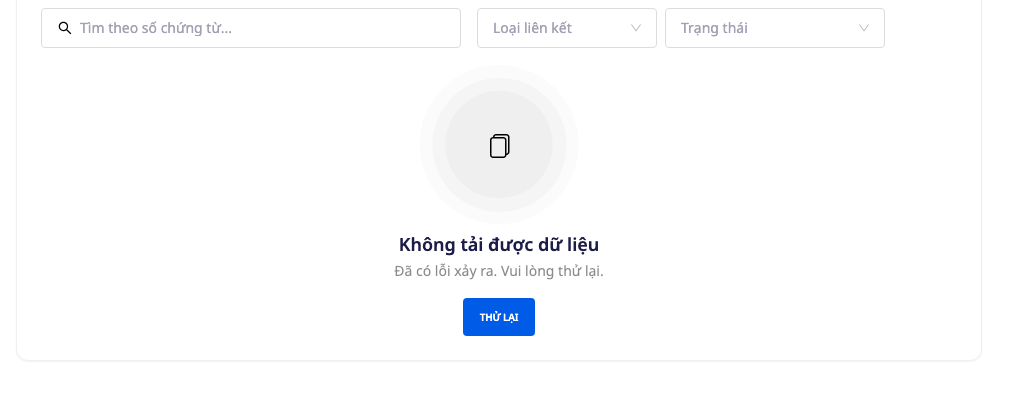
- Échec du chargement : vous voyez le message Impossible de charger les données, la phrase Une erreur s'est produite. Veuillez réessayer. et le bouton Réessayer (affiché en majuscules). Les trois compteurs n'affichent pas 0 et la phrase Aucune pièce n'a encore été rapprochée n'apparaît pas, car un échec de chargement ne signifie pas que la liste est vide. Cliquez sur Réessayer. La capture ci-dessous montre l'écran en cas d'échec de chargement.
- Droits insuffisants : vous voyez le message Vous ne pouvez pas accéder à cette page et Demandez au propriétaire de l'espace de travail de vous accorder l'accès. Il n'y a pas de bouton Réessayer, car réessayer ne modifiera pas vos droits.
✅ Résultat attendu : chaque situation affiche sa propre réponse, et aucune ne ressemble à l'écran vide de l'étape 1.
Points connexes
Rapprocher une transaction bancaire depuis une facture : montant supérieur au solde dû et facture déjà payée d'avance
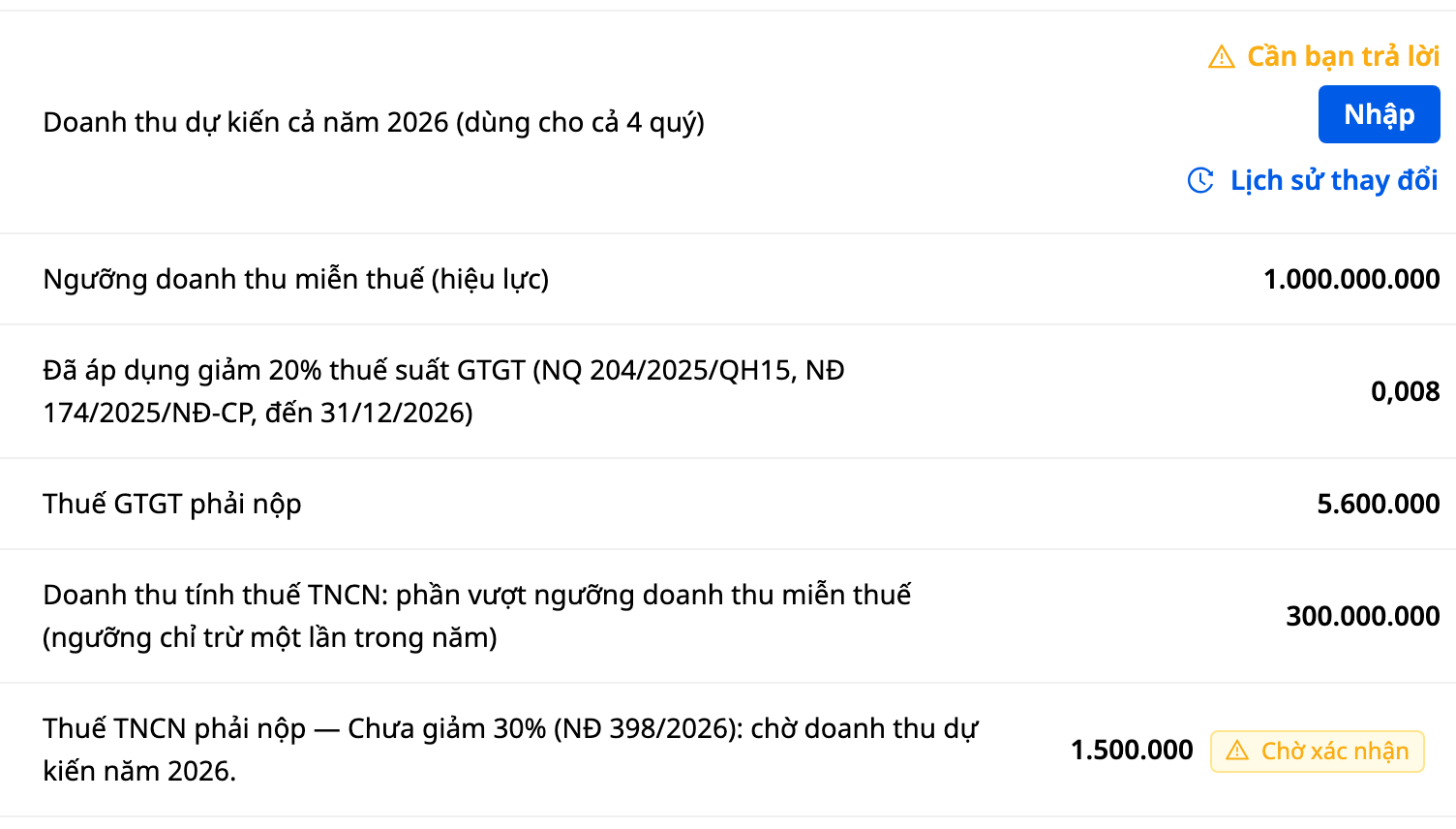
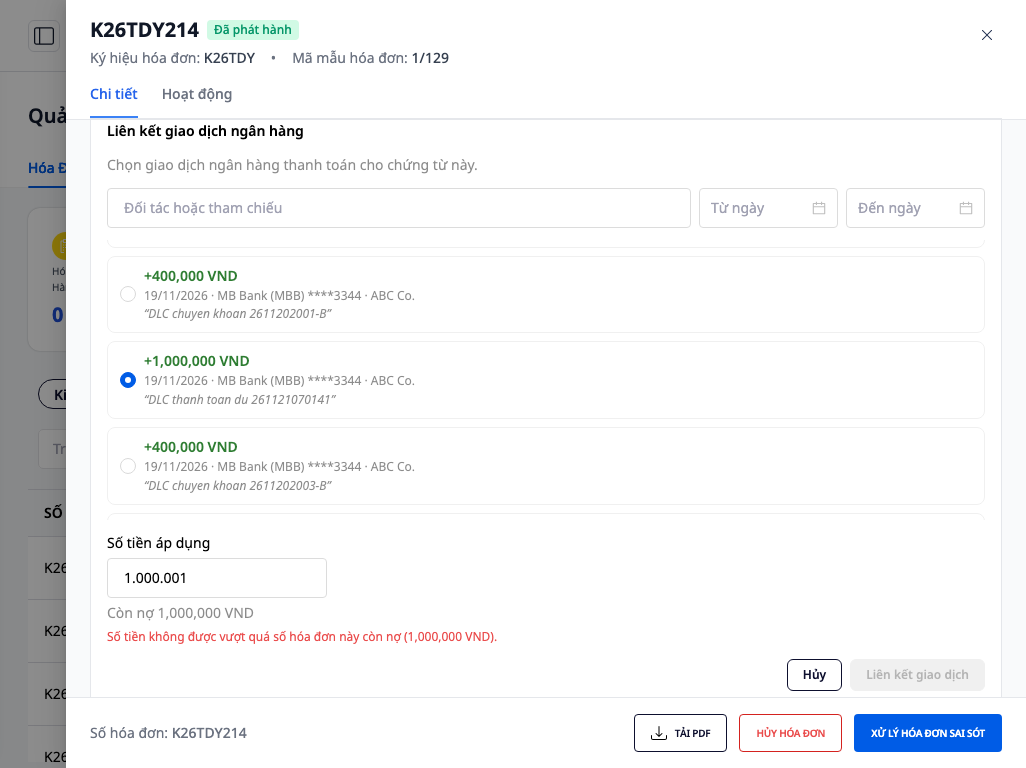
Dans le bloc Montant reçu d'une facture avec un solde dû, cliquez sur Rapprocher une transaction bancaire, sélectionnez une transaction d'encaissement, puis cliquez sur Rapprocher la transaction. Le champ Montant appliqué ne peut pas dépasser le solde dû : si vous saisissez un montant plus élevé, la ligne rouge Le montant ne peut pas dépasser le solde dû de cette facture (1 000 000 VND). s'affiche immédiatement sous le champ (le chiffre entre parenthèses correspond au solde dû de la facture sur la capture) et le bouton Rapprocher la transaction est désactivé.
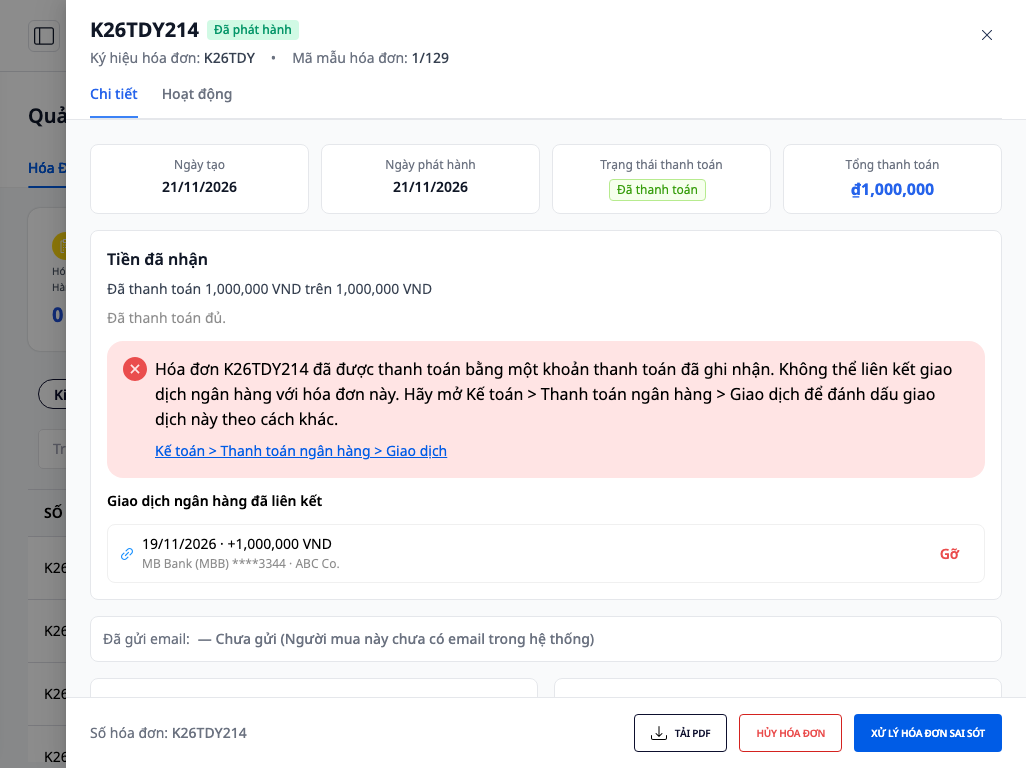
Si, pendant ce temps, une autre personne règle entièrement la facture dans un autre onglet, un message d'erreur rouge apparaît immédiatement dans la partie que vous consultez : La facture … a été réglée par un paiement enregistré. Impossible de lier la transaction bancaire à cette facture. Ouvrez Comptabilité > Rapprochement bancaire > Transactions pour marquer cette transaction autrement. En dessous se trouve le lien Comptabilité > Rapprochement bancaire > Transactions, qui ouvre l'onglet Transactions. La liste de sélection se ferme automatiquement, et la transaction que l'autre personne vient de lier apparaît juste en dessous, avec le bouton Dissocier. Les étapes de liaison depuis la facture sont décrites dans le Guide de la facture électronique (E-Invoice).
Lorsque la liste de sélection des transactions indique Aucune transaction de crédit en VND non rapprochée. Veuillez vérifier Comptabilité > Liaison des justificatifs., le lien en fin de phrase ouvre l'écran Liaison des justificatifs décrit dans ce guide, afin que vous puissiez consulter les transactions déjà rapprochées. La manière de rapprocher une transaction depuis le côté bancaire est expliquée dans le Guide de rapprochement bancaire.
De l'écriture jusqu'à l'écran d'origine
Allez dans Comptabilité → Écritures et ouvrez une écriture comptabilisée. Si vous avez le droit Créer une écriture, vous voyez en bas du panneau de détail (la personne qui n'a que le droit Consulter les écritures ne voit pas ce pied de page) :
- Écriture issue d'une transaction bancaire : la phrase Cette écriture appartient à une transaction bancaire. Veuillez dissocier cette transaction bancaire. et le lien Aller à la transaction bancaire. Si votre compte utilise l'écran Rapprochement bancaire, le lien ouvre l'onglet Transactions de cet écran.
- Écriture de paie : la phrase explicative, la suggestion de créer une écriture d'ajustement et le bouton Nouvelle écriture. Le lien Aller aux périodes de paie n'apparaît qu'aux personnes ayant le droit Consulter la fiche de paie, et il ouvre la liste des périodes de paie, et non une période précise.
L'image ci-dessous montre le panneau de détail d'une écriture de paie, ouvert par une personne ayant le droit Consulter la fiche de paie : le pied du panneau contient la phrase explicative, le lien Aller aux périodes de paie, la suggestion de créer une écriture d'ajustement et le bouton Nouvelle écriture.
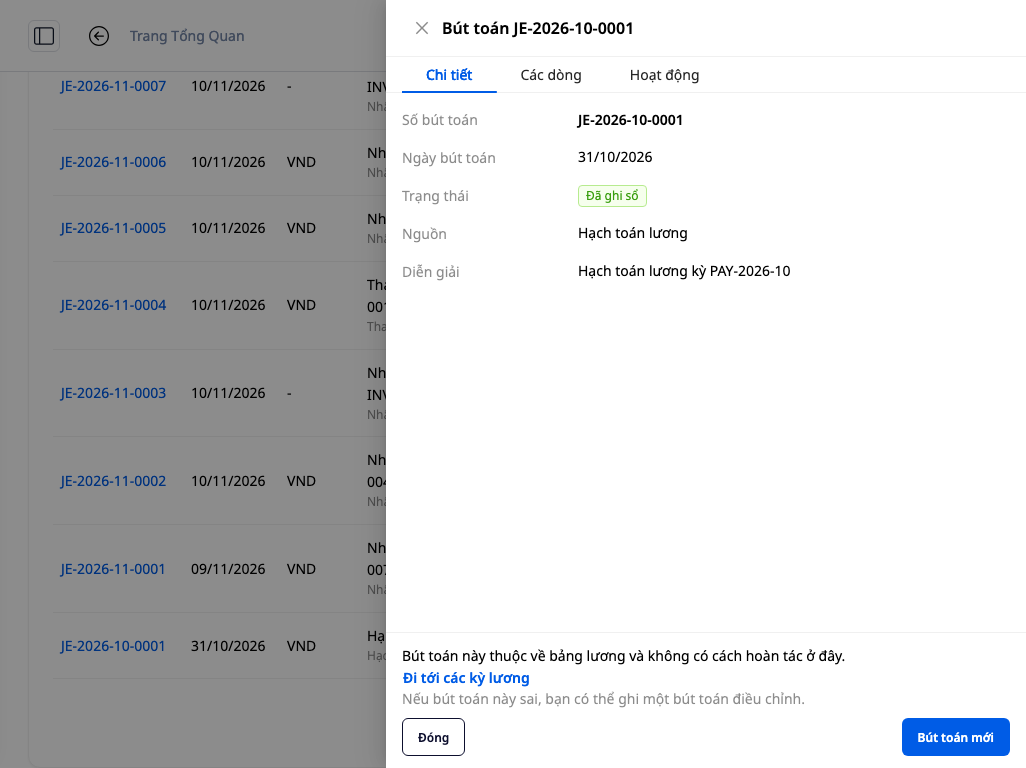
Tableau de référence rapide des résultats attendus
| Thao tác | Kết quả bạn sẽ thấy |
|---|---|
| Mở Liên kết chứng từ khi chưa có liên kết | Tiêu đề Aucun document n'est encore lié, une phrase explicative et un bouton d'action à effectuer en premier. Pas encore de champ de recherche, de filtre ni de compteur |
| Utilisateur du groupe Comptabilité par défaut | Un seul bouton : Paiement bancaire |
| Aucune autorisation dans le tableau à l'étape 2 | Seule la phrase explicative s'affiche, sans bouton |
| Lien déjà existant | Panneau des quatre questions (ordinateur), champ de recherche, deux filtres, trois compteurs, et en bas du tableau Total : N |
| Aucun résultat trouvé ou aucune ligne après filtrage | Aucun lien ne correspond… et le bouton Effacer la recherche et les filtres |
| Erreur de chargement | Impossible de charger les données et le bouton Réessayer, sans afficher de zéro |
| Pas d'autorisation pour consulter la liste | Vous ne pouvez pas accéder à cette page, sans bouton Réessayer |
| Saisie d'un Montant appliqué supérieur au montant restant dû | Ligne rouge sous le champ, bouton Lier la transaction désactivé |
| Facture déjà payée avant que vous ne cliquiez sur Lier la transaction | Message rouge visible, lien Comptabilité > Paiement bancaire > Transactions, la ligne de l'autre personne liée comporte un bouton Retirer |
| Bas du volet de l'écriture de paie | Lien Aller aux périodes de paie, visible uniquement pour les personnes disposant de l'autorisation Voir le tableau de paie |
Remarque
- Cette liste est à titre de lecture : les colonnes ne comportent pas de boutons de modification ou de suppression. Pour retirer un montant déjà rapproché d'une facture, cliquez sur Retirer dans le encadré Montant reçu de la facture, ou cliquez sur Retirer à côté de cette transaction dans l'onglet Transactions de Paiement bancaire.
- Sur téléphone, la liste s'affiche sous forme de cartes, le texte passe à la ligne correctement et il n'y a pas de défilement horizontal. Le panneau des quatre questions n'apparaît que sur ordinateur.
Étape suivante : pour lier une transaction bancaire directement depuis la facture, consultez le Guide de la facture électronique (E-Invoice).