

Ce que vous pourrez faire après ce guide
Le prix que vous annoncez au client est de 499 000, ce montant inclut déjà la TVA. L'ancien formulaire de facture de GTG CRM demandait le prix hors TVA, vous deviez donc diviser par 1,1, obtenir un nombre décimal, et vous inquiéter de savoir si le total correspondait. Ce guide vous permet de faire l'inverse : entrez directement 499 000, GTG CRM séparera le prix des marchandises et la taxe pour vous, le paiement total sera exactement le prix que vous avez saisi. Vous vérifiez ce montant avant de sauvegarder, puis vous le publiez.
Après avoir lu ceci, vous pourrez : choisir la méthode de saisie dans le champ Prix saisi → saisir le prix TTC → lire le tableau des prix des marchandises / taxes / paiement total directement sur le formulaire → sauvegarder en brouillon, rouvrir, et publier la facture électronique GTGT.
Préparation préalable
# | Condition | Pourquoi c'est nécessaire |
|---|---|---|
1 | L'espace de travail est connecté à un fournisseur de factures (S-Invoice ou MISA). Voir le guide de connexion des factures électroniques et voir un aperçu de la fonctionnalité E-Invoice sur GTG CRM. | La fonctionnalité Prix saisi n'apparaît que lorsqu'un fournisseur pris en charge (S-Invoice, MISA) est connecté et que la facture est une facture GTGT en VND. |
2 | Votre compte a le droit de créer des factures (et de les publier si vous êtes la personne qui publie). | Une personne ayant uniquement le droit de créer peut sauvegarder en brouillon ; seule une personne ayant le droit de publier peut appuyer sur PUBLIER LA FACTURE. |
3 | La facture à émettre est une facture GTGT (facture rouge), la devise est le VND. | Les factures de vente pour les entreprises individuelles, les devises étrangères ou d'autres fournisseurs n'affichent pas le champ Prix saisi. |
4 | Il y a au moins un modèle de facture GTGT à choisir dans Informations Générales. | Le tableau récapitulatif a besoin de connaître le modèle de facture ; si aucun modèle n'est sélectionné, le tableau n'affichera que "Veuillez d'abord sélectionner un modèle de facture." |
Étape 1 : Ouvrir le formulaire, sélectionner le modèle de facture et trouver le champ Prix saisi
Aller dans Finance & RH → Factures & Documents → Factures.
Cliquer sur CRÉER UNE FACTURE.
Dans la section Informations Générales, trouver le champ Code du modèle de facture (obligatoire, vide initialement). Sélectionner le modèle de facture GTGT que votre entreprise utilise ; si vous n'êtes pas sûr du modèle correct, demandez à votre comptable. Après sélection, le champ Série de la facture se remplira automatiquement et la Devise affichera VND. Si l'espace de travail a confirmé le modèle auparavant, le formulaire affichera la ligne "Utilisation du modèle confirmé : ..." et vous n'aurez pas à sélectionner à nouveau.
Remplir les informations de l'acheteur dans la section Informations sur l'Acheteur.
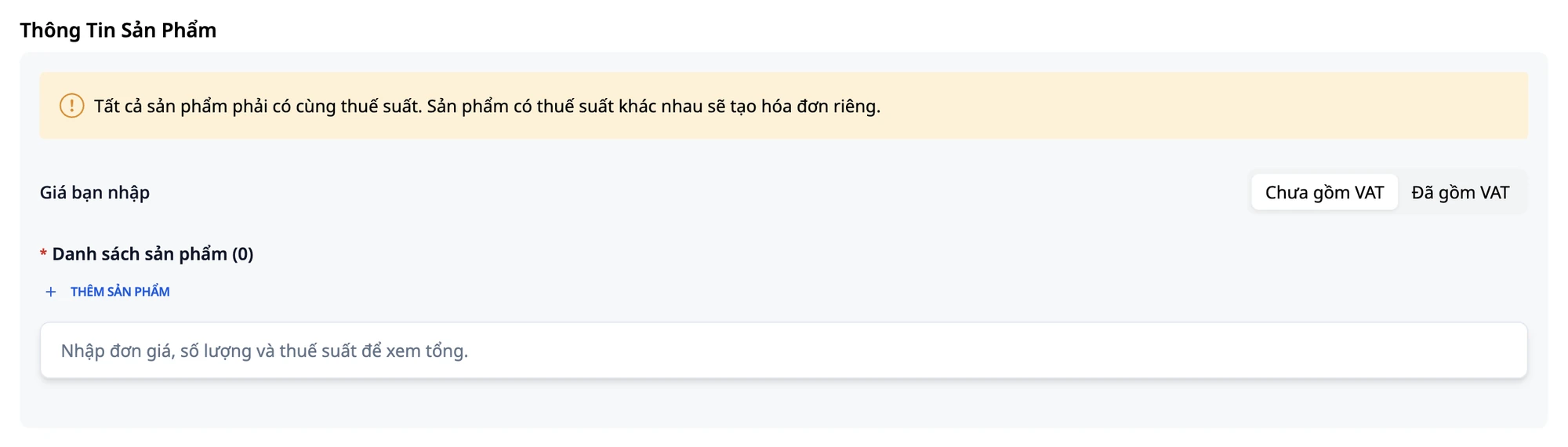
Faire défiler jusqu'à la section Informations sur les Produits. Sous le titre de la section et la bannière jaune d'avertissement de taux de TVA, au-dessus de "Liste des produits", vous verrez le champ Prix saisi avec deux options : Hors TVA et TTC. Lors de la première utilisation (ou si vous n'avez jamais choisi TTC sur ce navigateur), l'option par défaut est Hors TVA.
⚠️ Sélectionnez le Code du modèle de facture avant de saisir le prix. Si aucun modèle n'est sélectionné, le tableau récapitulatif n'affichera que "Veuillez d'abord sélectionner un modèle de facture." et aucun calcul ne sera effectué.
✅ Résultat attendu : Vous voyez le modèle de facture sélectionné dans Informations générales et le champ Prix que vous saisissez est positionné correctement dans la section Informations sur le produit, au-dessus de la liste des produits.
Étape 2 : Sélectionner TVA incluse et lire la note
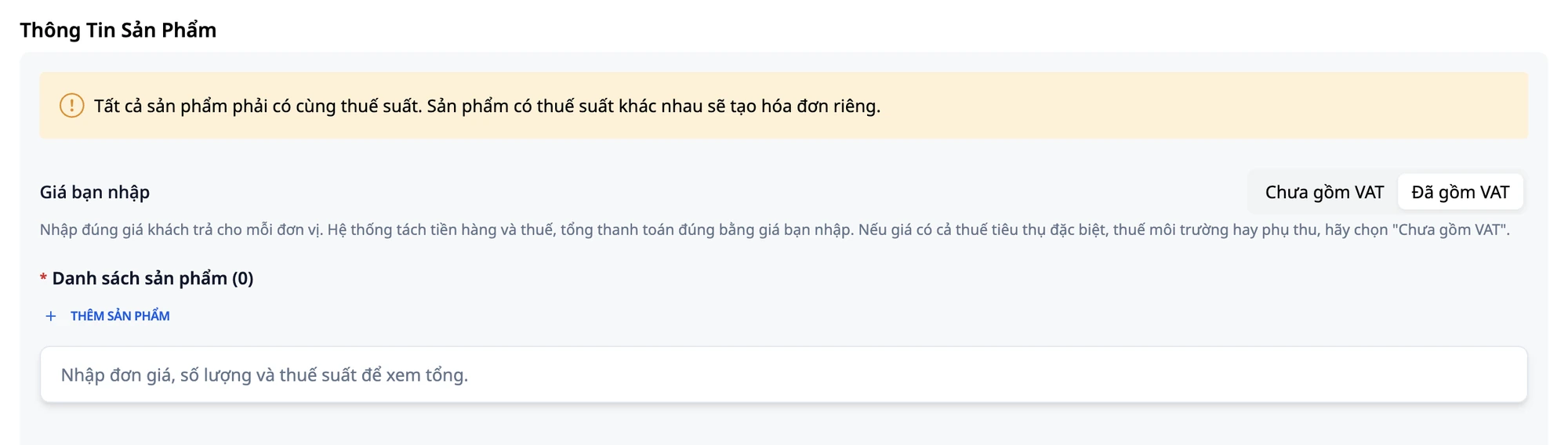
Cliquez sur TVA incluse.
Lisez la note qui apparaît juste en dessous : « Saisissez le prix exact que le client paie par unité. Le système séparera le coût des biens et la taxe, le paiement total sera exactement le prix que vous avez saisi. Si le prix inclut la taxe sur la consommation spéciale, la taxe environnementale ou un supplément, sélectionnez « Hors TVA ». »
💡 Astuce : Le navigateur mémorise ce choix pour votre compte et votre espace de travail. Lorsque vous ouvrez un nouveau formulaire la prochaine fois, vérifiez le champ Prix que vous saisissez avant de saisir le prix, surtout si plusieurs personnes utilisent le même ordinateur.
✅ Résultat attendu : Le champ Prix que vous saisissez passe à TVA incluse et la note apparaît en dessous.
Étape 3 : Ajouter un produit et saisir le prix catalogue
Cliquez sur AJOUTER PRODUIT.
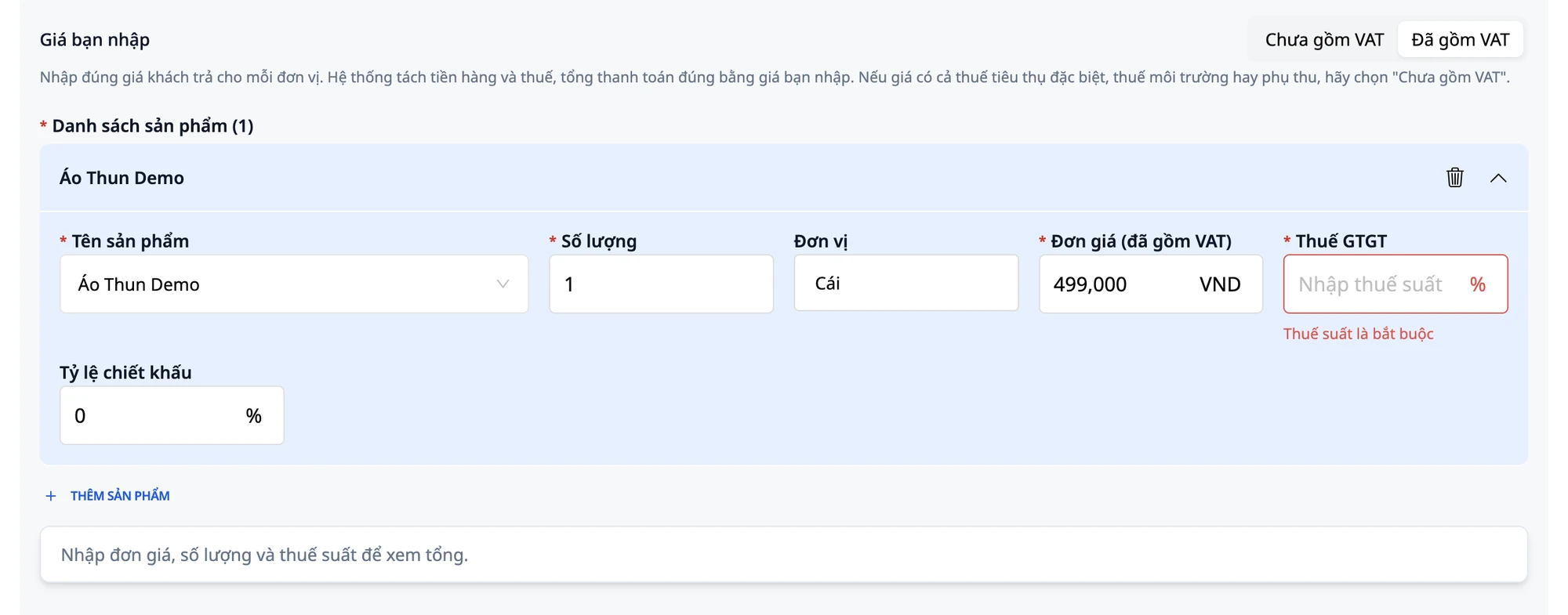
Remplissez : Nom du produit :
T-shirt démo· Quantité :1· Unité :Pièce.La colonne de prix est maintenant étiquetée Prix unitaire (TVA incluse). Saisissez
499000(sans points ni virgules).Notez que la colonne Taxe TVA est vide. Le taux de taxe applicable à chaque bien ou service est déterminé et sous votre responsabilité ou celle de votre comptable ; le système le laisse vide car il ne peut pas le choisir à votre place. Si vous n'êtes pas sûr du taux de taxe de cet article, demandez à votre comptable avant de le remplir.
Essayez de cliquer sur SAUVEGARDER BROUILLON à ce stade : le champ Taxe TVA deviendra rouge et le message « Le taux de taxe est obligatoire » s'affichera. En dessous du tableau, il est également indiqué : « Saisissez le prix unitaire, la quantité et le taux de taxe pour voir le total. »
✅ Résultat attendu : Le produit a été ajouté avec un prix de 499 000 dans la colonne Prix unitaire (TVA incluse) ; le champ Taxe TVA est vide ; le formulaire ne permet pas encore de sauvegarder.
Étape 4 : Saisir le taux de taxe et lire le tableau récapitulatif
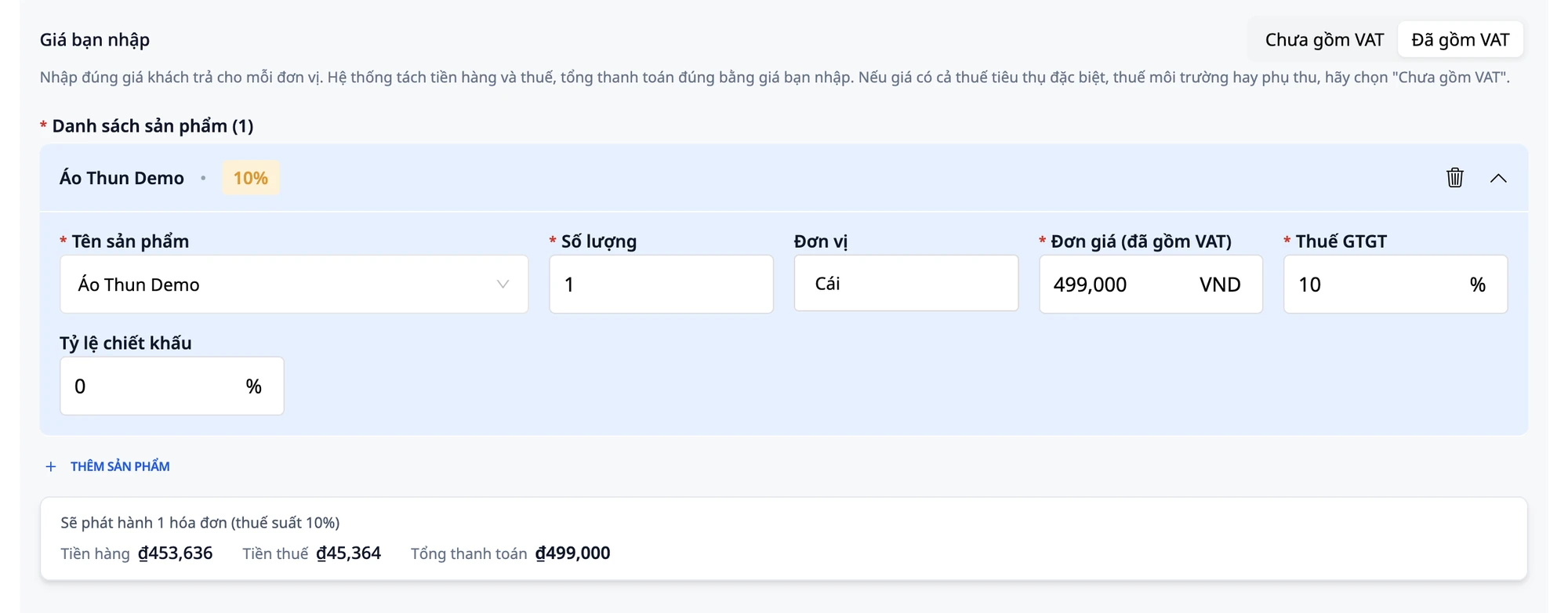
Saisissez
10dans le champ Taxe TVA.Après environ une seconde, le tableau ci-dessous est mis à jour : « Une facture sera émise (taux de taxe de 10 %) » et trois chiffres s'affichent : Coût des biens 453 636 ₫ · Taxe 45 364 ₫ · Paiement total 499 000 ₫.
Vérifiez : 453 636 + 45 364 = 499 000, le paiement total est exactement le prix que vous avez saisi.
💡 Astuce : Ce tableau calcule selon la même formule que la facture qui sera émise. Vous voyez le montant avant de sauvegarder, vous n'avez pas besoin d'attendre de voir la facture pour connaître le total.
💡 Astuce : Si le tableau affiche toujours « Sélectionnez d'abord le modèle de facture », faites défiler jusqu'à la section Informations générales et sélectionnez Code du modèle de facture. Une fois la sélection effectuée, le tableau affichera tous les chiffres.
✅ Résultat attendu : Le tableau affiche Coût des biens 453 636 ₫ · Taxe 45 364 ₫ · Paiement total 499 000 ₫.
Étape 5 : Changer la quantité, vérifier le total
Changez la Quantité de
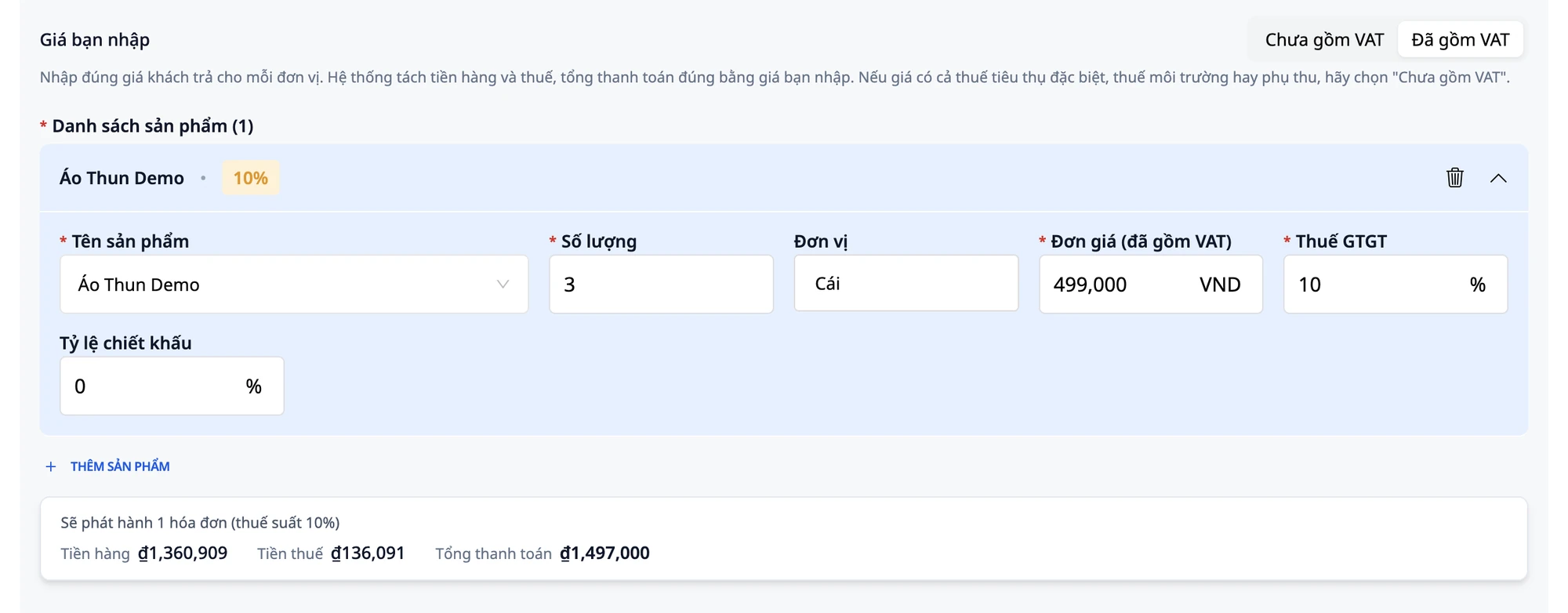
1à3.Le tableau se met à jour instantanément : Montant hors taxes ₫1 360 909 · Montant de la taxe ₫136 091 · Paiement total ₫1 497 000.
Vérification : 3 × 499 000 = 1 497 000, ce qui correspond exactement au total affiché par le tableau.
💡 Astuce : La répartition entre le montant hors taxes et le montant de la taxe est arrondie au centime près, de sorte que la somme des deux chiffres est toujours égale au paiement total. C'est ainsi que le système gère les décimales (TVA inversée / calcul à rebours à partir du prix TTC) pour vous.
✅ Résultat attendu : Le tableau affiche Montant hors taxes ₫1 360 909 · Montant de la taxe ₫136 091 · Paiement total ₫1 497 000.
Étape 6 : Enregistrer en brouillon et rouvrir
Cliquez sur ENREGISTRER EN BROUILLON.
Accédez à la liste des factures, recherchez la facture que vous venez d'enregistrer, cliquez sur le menu de la ligne, puis sélectionnez Modifier pour la rouvrir.
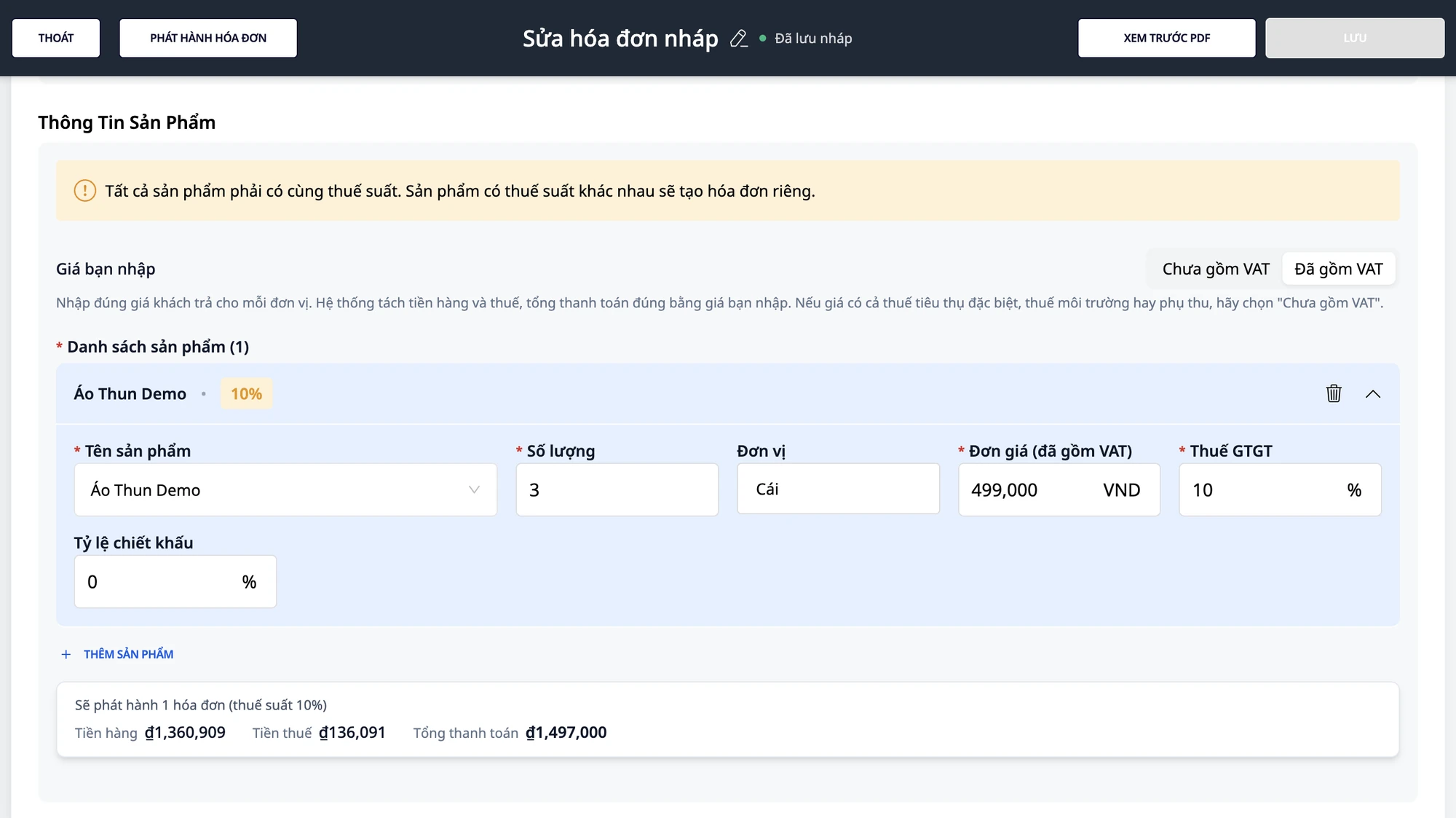
Vérifiez : le champ Prix que vous saisissez est toujours réglé sur TTC, le champ Prix unitaire (TTC) affiche 499 000 (et non 453 636), la quantité est 3, le taux de taxe est 10, et le tableau affiche toujours ₫1 497 000.
💡 Astuce : Le bouton ENREGISTRER dans le brouillon que vous venez de rouvrir est initialement grisé et n'est actif qu'après avoir modifié une valeur. Par exemple : changez la Quantité de 3 à 2 (le tableau met à jour Montant hors taxes ₫907 273 · Montant de la taxe ₫90 727 · Paiement total ₫998 000), remettez-la à 3 (le tableau affiche ₫1 497 000), puis cliquez sur ENREGISTRER. La boîte de dialogue "Enregistrer la facture" s'affichera, lisez les informations à nouveau, puis cliquez sur CONFIRMER.
✅ Résultat attendu : Le brouillon rouvert (page intitulée Modifier la facture brouillon) affiche TTC, un prix de 499 000, une quantité de 3, un taux de taxe de 10 et un total de ₫1 497 000.
Étape 7 : Émettre la facture
Relisez toutes les informations de la facture : nom de l'acheteur, adresse, numéro d'identification fiscale, nom du produit, prix unitaire, quantité, taux de taxe, et le tableau Montant hors taxes · Montant de la taxe · Paiement total.
Cliquez sur ÉMETTRE LA FACTURE.
Une boîte de confirmation s'affiche avec le nom de l'acheteur et un avertissement : les factures émises ne peuvent pas être modifiées ou supprimées. Lisez attentivement, puis cliquez sur Confirmer.
Le message "Facture émise avec succès" apparaît.
Dans la liste des factures, la première colonne après le nom de l'acheteur est le Paiement total (₫1 497 000). Faites défiler le tableau vers la droite pour voir en plus le Montant total hors taxes ₫1 360 909 et le Montant de la taxe ₫136 091 (10%) ; ces deux colonnes ne sont pas directement adjacentes à la colonne Paiement total.
⚠️ Note importante : Le taux de taxe sur la facture est celui que vous ou votre comptable avez choisi et dont vous êtes responsable. Vérifiez attentivement la facture avant de l'émettre. Ce guide décrit comment utiliser le logiciel, et non des conseils fiscaux. Si vous n'êtes pas sûr du taux de taxe ou de la manière de gérer les décimales, adressez-vous à votre comptable ou conseiller fiscal.
✅ Résultat attendu : La facture change de statut pour devenir Émise ; la colonne Paiement total affiche ₫1 497 000 ; faites défiler le tableau vers la droite pour voir le Montant total hors taxes et le Montant de la taxe.
Étape 8 : Essayer la réduction en pourcentage sur une deuxième facture
Créer une nouvelle facture : cliquez sur CRÉER UNE FACTURE, saisissez les informations de l'acheteur, puis sélectionnez TVA incluse.
Cliquez sur AJOUTER UN PRODUIT. Saisissez : Nom du produit :
T-shirt Demo· Quantité :1· Unité :Pièce· Prix unitaire (TVA incluse) :499000· TVA :10.Trouvez le champ Taux de remise sur la ligne du produit. Tapez
10(cela signifie une remise de 10 %).Le tableau se met à jour : Montant HT 408 273 ₫ · Montant TVA 40 827 ₫ · Total à payer 449 100 ₫ (499 000 moins 10 % = 49 900, il reste 449 100).
Cette remise sera clairement affichée sur la facture émise.
⚠️ Remarque : Le champ Taux de remise n'accepte que les pourcentages, pas les montants fixes, et est uniquement destiné aux remises commerciales. Si vous souhaitez accorder une remise pour un paiement anticipé (remise de paiement), il s'agit d'une autre catégorie qui ne doit pas être saisie ici. Demandez à votre comptable comment enregistrer cette opération.
✅ Résultat attendu : Le tableau affiche Montant HT 408 273 ₫ · Montant TVA 40 827 ₫ · Total à payer 449 100 ₫.
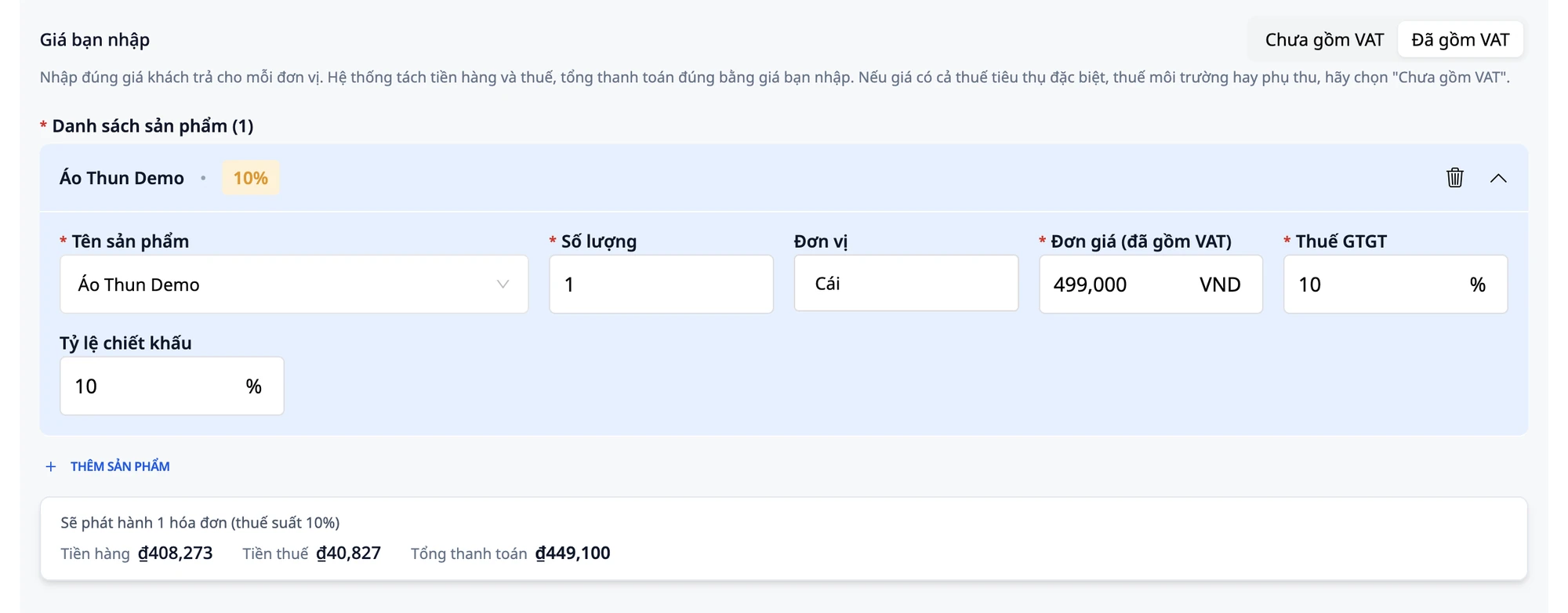
Tableau de référence rapide des résultats attendus
Votre saisie (TVA incluse, 10 %) | Montant HT | Montant TVA | Total à payer |
|---|---|---|---|
499 000 × 1 | 453 636 ₫ | 45 364 ₫ | 499 000 ₫ |
499 000 × 2 | 907 273 ₫ | 90 727 ₫ | 998 000 ₫ |
499 000 × 3 | 1 360 909 ₫ | 136 091 ₫ | 1 497 000 ₫ |
499 000 × 1, remise 10 % | 408 273 ₫ | 40 827 ₫ | 449 100 ₫ |
Remarques
Conditions d'apparition de la fonctionnalité : Le champ Montant que vous saisissez n'est disponible que sur les factures TVA (factures rouges) en VND, connectées via S-Invoice ou MISA. Les factures de vente pour les entreprises individuelles, en devises étrangères ou pour d'autres fournisseurs n'affichent pas ce champ. Le formulaire apparaît comme d'habitude et vous saisissez le prix hors taxes comme avant.
Utilisez "Toutes taxes comprises" uniquement lorsque le prix inclut toutes les taxes : Si le prix affiché inclut également la taxe sur la consommation spéciale, la taxe environnementale ou d'autres surcharges, sélectionnez Hors taxes et saisissez le prix avant taxes.
Arrondi des centimes (TVA inversée) : Le montant des marchandises et le montant de la taxe sont arrondis au dong de manière à ce que les deux montants additionnés soient toujours égaux au prix que vous avez saisi multiplié par la quantité. Pour les quantités avec des décimales, le montant total du paiement est également arrondi et le tableau affiche ce chiffre. Si vous souhaitez en savoir plus sur les règles d'arrondi, demandez à votre comptable.
Remplacement de facture : Si vous utilisez la fonction de remplacement de facture (menu article ⋮ → Créer une facture de remplacement), le formulaire de remplacement s'ouvre avec l'option Toutes taxes comprises et le prix d'origine que vous avez saisi (499 000), et non le prix hors taxes.
Plusieurs taux de TVA sur une facture : Si les lignes de produits ont des taux de TVA différents, le tableau ci-dessous affiche une ligne de total pour chaque taux de TVA et indique combien de factures seront émises.
Permissions : Les comptables ont le droit de créer et d'émettre l'ensemble du processus. Les employés n'ayant que le droit de créer des factures peuvent enregistrer des brouillons mais ne peuvent pas cliquer sur ÉMETTRE LA FACTURE.
Responsabilité et conseil fiscal : Le taux de TVA applicable est choisi par vous ou votre comptable et vous en êtes responsable ; vérifiez attentivement avant d'émettre. Ce guide décrit comment utiliser le logiciel, pas un conseil fiscal. Si vous n'êtes pas sûr du taux de TVA ou de la manière de traiter les centimes, demandez conseil à votre comptable ou à votre conseiller fiscal.
Questions fréquentes
Le montant total du paiement est-il égal au prix que j'ai tapé ?
Oui. C'est le but du mode Toutes taxes comprises. Pour une unité, le montant total du paiement est égal à 499 000. Pour trois unités, le total est de 1 497 000 (3 × 499 000). Le tableau sous le formulaire calcule et affiche ce chiffre dès que vous avez saisi le prix unitaire, la quantité et le taux de TVA. Vous pouvez vérifier avant d'enregistrer, sans attendre de voir la facture.
Qui choisit le taux de TVA ?
Vous ou votre comptable. Le champ TVA est toujours vide lors de l'ajout d'un produit ; le système ne le choisit pas automatiquement pour vous. Ce champ est obligatoire : si vous ne le remplissez pas, le formulaire signalera une erreur et refusera de l'enregistrer. Si vous n'êtes pas sûr du taux de TVA de votre article, demandez d'abord à votre comptable.
Que faire si je ne vois pas le champ "Montant que vous saisissez" ?
Ce champ n'apparaît que si les trois conditions sont remplies : la facture est une facture TVA (facture rouge), la devise est le VND, et l'espace de travail est connecté à S-Invoice ou MISA. Si vous êtes en train de créer une facture de vente pour une entreprise individuelle, en devises étrangères, ou pour un autre fournisseur, ce champ n'apparaîtra pas et vous saisirez le prix hors taxes normalement. Si les conditions sont remplies mais que vous ne le voyez toujours pas, vérifiez si l'espace de travail est connecté au fournisseur de factures.
Que signifie le tableau "Sélectionnez d'abord le modèle de facture." ?
Faites défiler jusqu'à la section Informations générales et sélectionnez le Code du modèle de facture. Le système a besoin de connaître le modèle de facture avant de pouvoir calculer le prix des marchandises, le montant de la taxe et le montant total du paiement ; sans modèle sélectionné, le tableau n'affichera aucun chiffre. Une fois la sélection effectuée, le tableau sera mis à jour immédiatement. Si la liste des modèles est vide et qu'il n'y a rien à choisir, demandez à votre comptable ou à la personne qui a connecté le fournisseur de factures à votre espace de travail.
Essayez maintenant
Ouvrez une facture brouillon dans GTG CRM et saisissez le prix que votre client paie ; la facture brouillon n'est pas encore émise. (Vous n'avez pas encore connecté de fournisseur de factures ? Consultez d'abord le guide de connexion des factures électroniques.)


