

Ce que vous saurez faire après ce guide
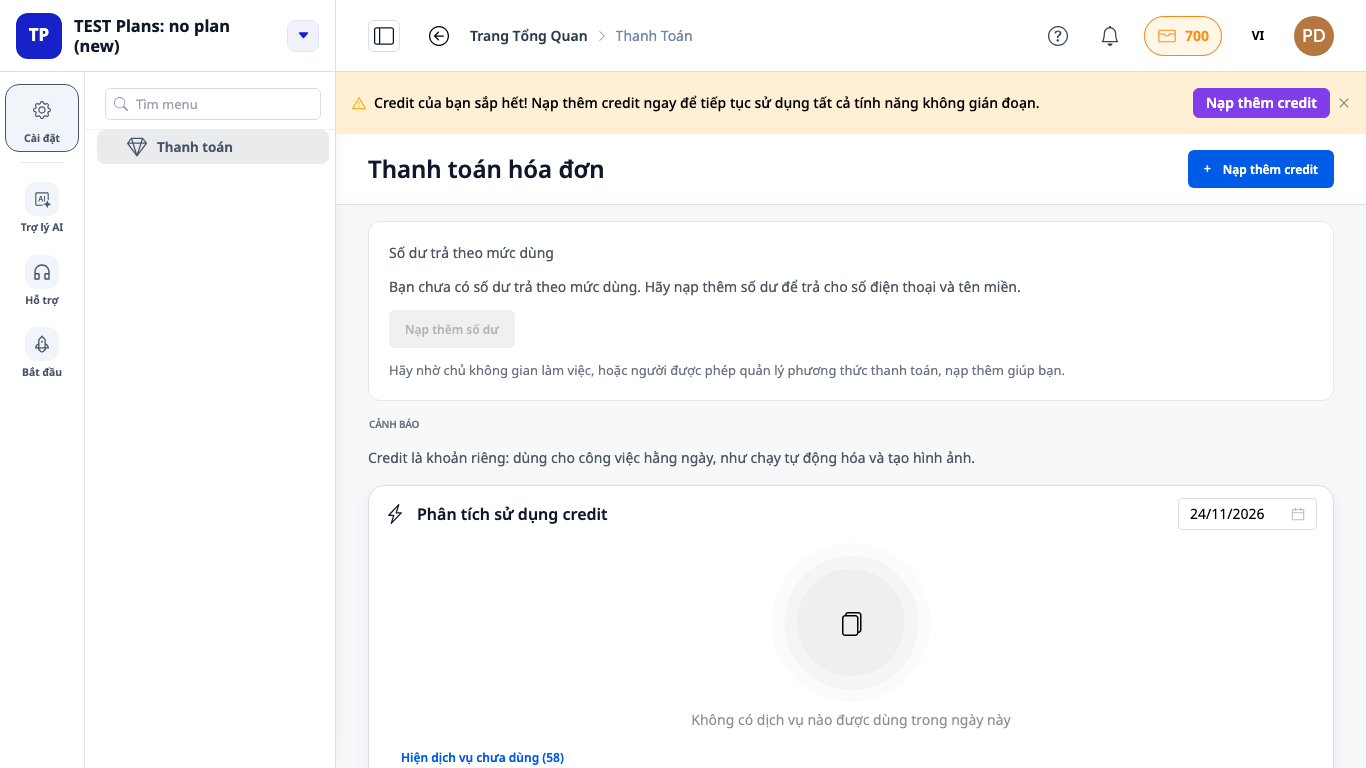
Sur l'écran de paiement de GTG CRM, deux éléments se ressemblent : le champ crédit dans la barre supérieure, et le bloc Solde à l'usage. Ce sont deux montants distincts. Le crédit sert aux tâches courantes, comme lancer des automatisations et générer des images. Le solde à l'usage est l'argent que vous rechargez séparément pour payer les numéros de téléphone et les noms de domaine. Recharger l'un n'augmente pas l'autre.
En suivant ce guide, vous saurez à quoi sert chaque montant, ouvrir le bon écran pour le consulter, recharger le bon montant, et savoir quoi faire lorsque le bouton de recharge du solde est grisé.
Procédure rapide : ouvrir l'écran de paiement → lire les deux montants → ajouter du crédit ou ajouter du solde.
À savoir avant de commencer
- Le crédit et le solde à l'usage sont deux montants distincts. Ajouter du solde n'augmente pas le crédit, et ajouter du crédit n'augmente pas le solde.
- La location d'un numéro de téléphone et l'enregistrement d'un nom de domaine se paient avec le solde, et non avec le crédit. Le coût des appels du standard téléphonique reste débité du crédit.
- L'écran de paiement est accessible par deux chemins : Paramètres → Paiement et photo de profil → Facturation. Les deux chemins mènent au même bloc de solde, avec le même libellé.
- Lorsque vous cliquez sur recharger le solde, GTG CRM vous redirige vers une page de paiement sécurisée pour régler.
- L'écran affiche « không gian làm việc » (espace de travail) ; ce guide l'appelle workspace.
Préparation
| # | Condition | Pourquoi c'est nécessaire |
|---|---|---|
| 1 | Vous êtes propriétaire du workspace, ou membre autorisé à consulter les factures. | Un membre sans ce droit ne peut pas ouvrir l'écran de paiement (voir le tableau Qui peut recharger le solde). |
| 2 | Pour pouvoir cliquer sur Ajouter du solde : vous êtes propriétaire, ou autorisé à gérer les moyens de paiement. | Une personne qui a seulement un accès en lecture voit ce bouton grisé. |
Étape 1 : Ouvrir l'écran de paiement
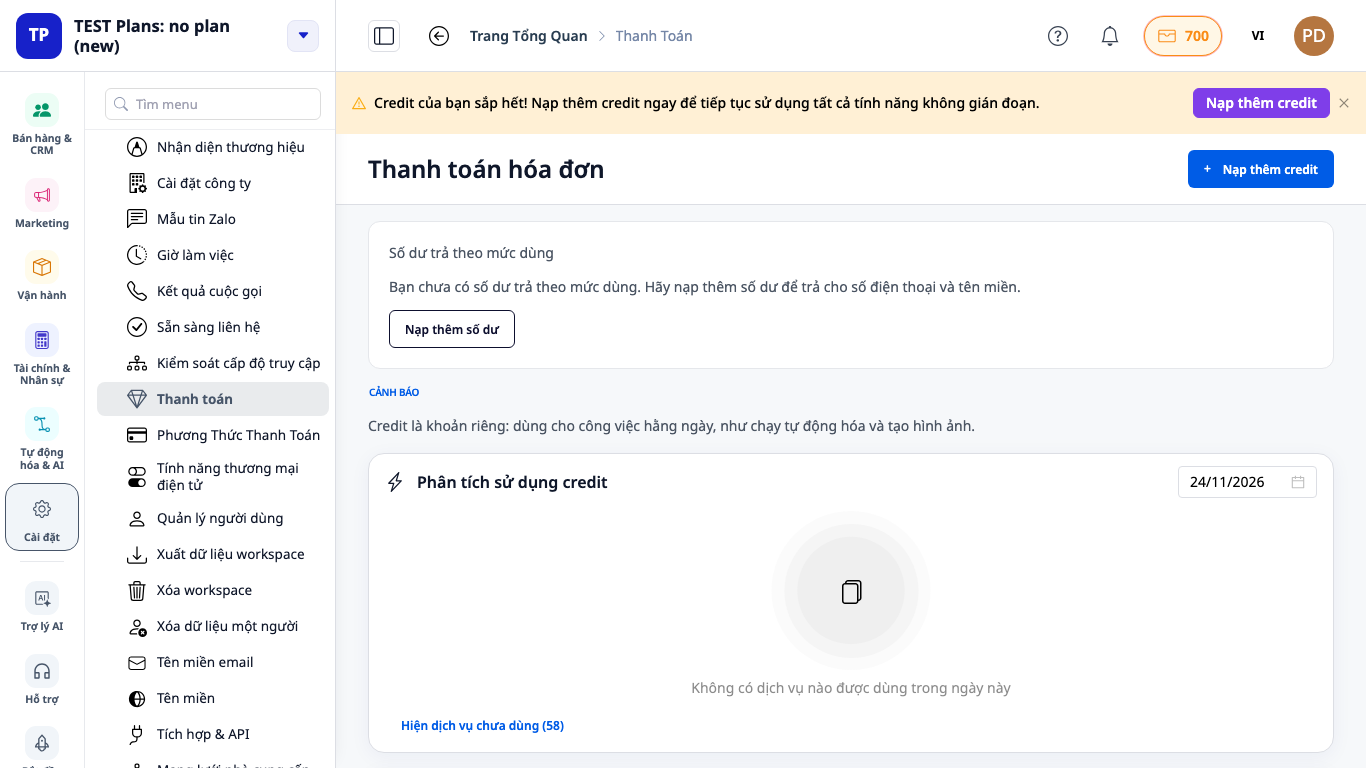
- Méthode 1 : dans le menu de gauche, sélectionnez Paramètres, puis Paiement. L'écran porte le titre Paiement des factures.
- Méthode 2 : cliquez sur votre photo de profil en haut à droite, puis sélectionnez Facturation.
✅ Résultat attendu : vous voyez le bloc Solde à l'usage. Si vous n'avez encore jamais rechargé, le bloc affiche Vous n'avez pas encore de solde à l'usage. Ajoutez du solde pour payer les numéros de téléphone et les noms de domaine. avec le bouton Ajouter du solde. Sous le lien Avertissements, une ligne indique : Le crédit est un montant distinct : il sert aux tâches courantes, comme lancer des automatisations et générer des images. Depuis l'accès Facturation, une carte permettant de choisir un forfait se trouve au-dessus de ce bloc.
Étape 2 : Lire vos deux montants
- Repérez le bouton + Ajouter du crédit en haut de l'écran de paiement : c'est là que vous rechargez le crédit.
- Repérez le bloc Solde à l'usage : c'est là que vous rechargez le solde.
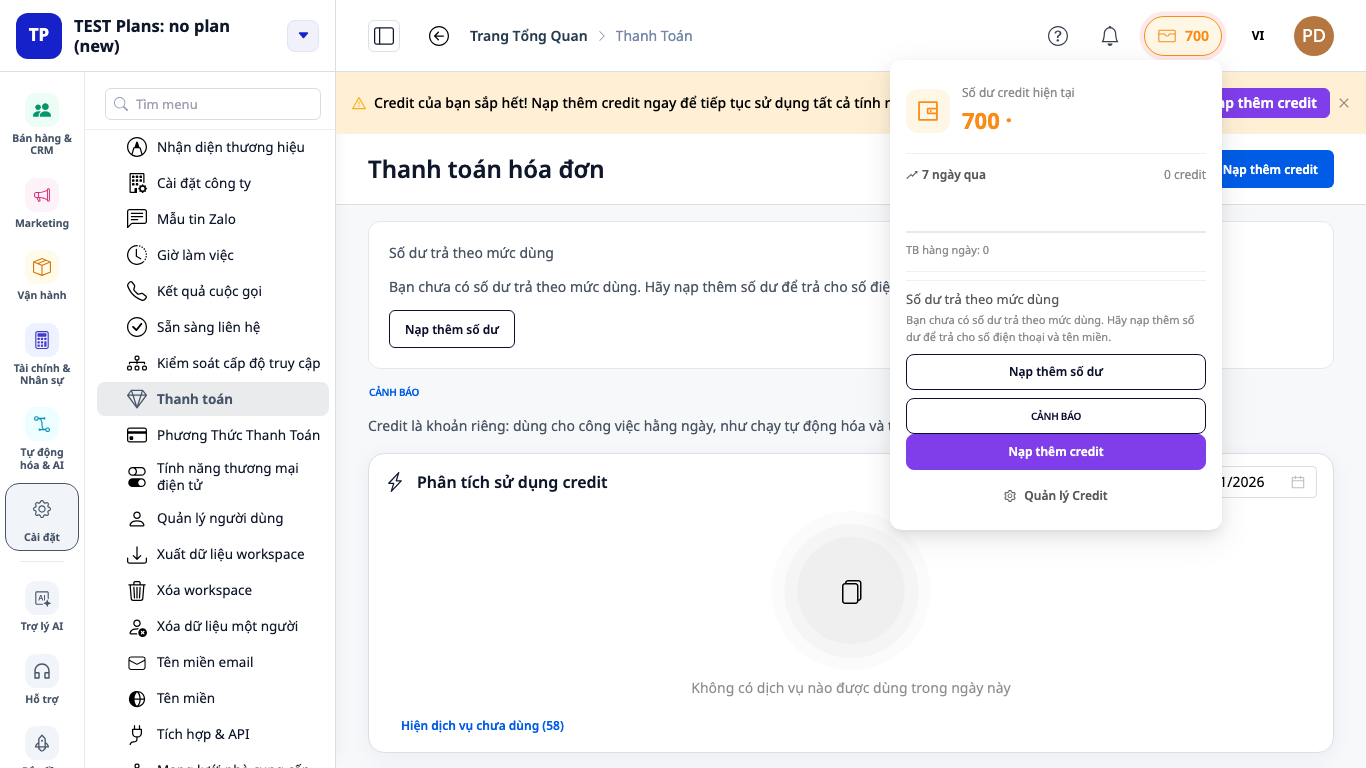
- Pour un aperçu rapide depuis n'importe quel écran, cliquez sur le champ crédit dans la barre supérieure. La fenêtre affiche le Solde de crédit actuel, la consommation sur les 7 derniers jours, le bloc Solde à l'usage et le lien Gérer le crédit.
✅ Résultat attendu : vous lisez deux chiffres sous deux noms différents : Solde de crédit actuel (crédit) et Solde à l'usage (montant). Sur ces écrans, un montant ne porte jamais le nom de l'autre.
ℹ️ Trên màn hình điện thoại, ô credit không hiện ở thanh đầu trang. Hãy xem hai khoản ở màn hình thanh toán.
Étape 3 : Acheter plus de crédit
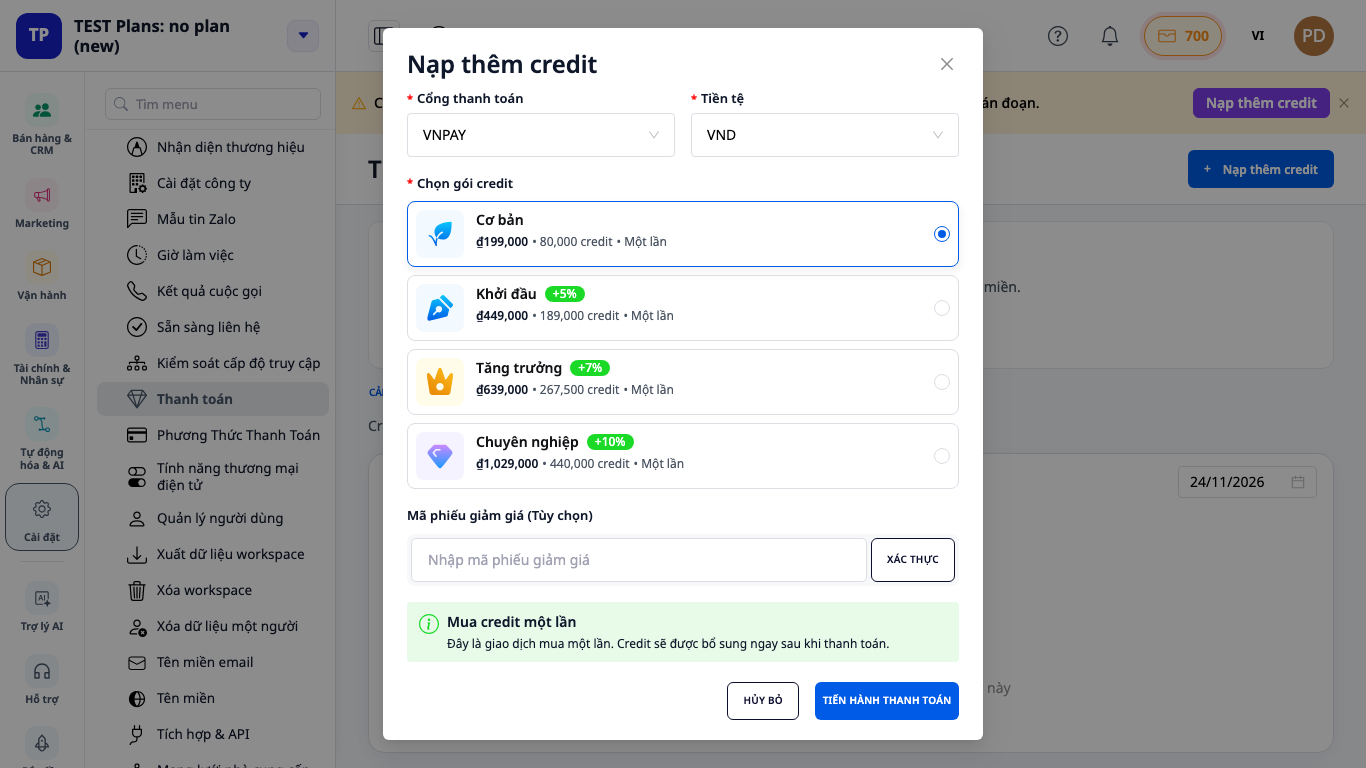
- Cliquez sur + Acheter plus de crédit sur l'écran de paiement, ou sur Acheter plus de crédit dans la fenêtre de crédit, ou sur la bannière Votre crédit est bientôt épuisé lorsqu'elle s'affiche.
- Suivez les étapes de l'écran d'achat de crédit qui s'ouvre.
✅ Résultat attendu : l'écran d'achat de crédit s'ouvre. Le nouveau crédit est ajouté au crédit, et non au Solde à payer selon l'utilisation.
Étape 4 : Ajouter du solde à payer selon l'utilisation
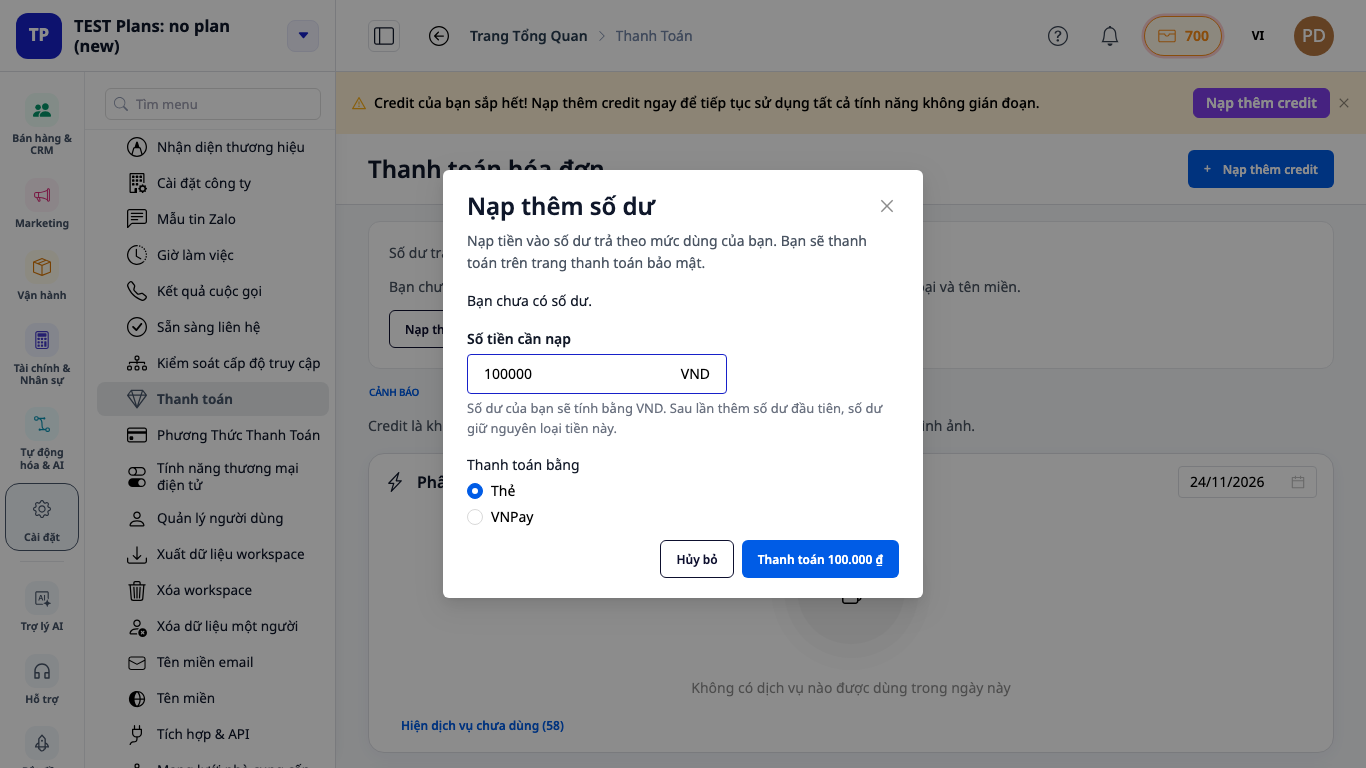
- Dans le bloc Solde à payer selon l'utilisation, cliquez sur Ajouter du solde.
- Dans la boîte de dialogue Ajouter du solde, lisez la ligne Ajoutez de l'argent à votre solde à payer selon l'utilisation. Vous paierez sur la page de paiement sécurisée.
- Saisissez le Montant à ajouter.
- Cliquez sur le bouton Payer, puis effectuez le paiement sur la page de paiement sécurisée qui s'ouvre.
✅ Résultat attendu : une fois le paiement effectué et après votre retour sur GTG CRM, l'écran affiche Paiement reçu. Votre solde a été mis à jour. et le bloc Solde à payer selon l'utilisation affiche le nouveau montant. Lors du premier ajout, la boîte de dialogue vous indique la devise dans laquelle le solde sera calculé ; par la suite, le solde conserve cette devise.
Étape 5 : Lorsque le bouton Ajouter du solde est grisé
Cette étape s'adresse aux membres qui ne peuvent que consulter les paiements. Si vous êtes propriétaire ou si vous êtes autorisé à gérer les moyens de paiement, vous ne verrez pas ce qui est décrit ci-dessous.
- Ouvrez l'écran de paiement comme à l'étape 1.
- Observez le bouton Ajouter du solde et la phrase à côté.
✅ Résultat attendu : le bloc de solde affiche toujours le même texte, mais le bouton Ajouter du solde est grisé, accompagné d'une phrase vous invitant à vous adresser à la bonne personne : Demandez au propriétaire de l'espace de travail, ou à une personne autorisée à gérer les moyens de paiement, d'ajouter du solde pour vous.
À quoi sert chaque paiement
| Ce que vous faites | Payé avec | Où le consulter |
|---|---|---|
| Automatisations, création d'images et autres tâches quotidiennes | Crédit | Fenêtre de crédit dans la barre supérieure : Solde de crédit actuel |
| Frais des appels téléphoniques | Crédit | Idem |
| Location d'un numéro de téléphone pour le standard | Solde à payer selon l'utilisation (argent) | Bloc Solde à payer selon l'utilisation |
| Enregistrement d'un nom de domaine | Solde à payer selon l'utilisation (argent) | Idem |
Qui peut ajouter du solde
| Vous êtes | Ce que vous voyez et pouvez faire |
|---|---|
| Propriétaire de l'espace de travail | Ouvrez l'écran de paiement, consultez les deux postes et cliquez sur Ajouter du solde. |
| Membre autorisé à gérer les moyens de paiement | Le bouton Ajouter du solde est actif. Pour ouvrir l'écran de paiement, vous devez aussi être autorisé à consulter les factures. |
| Membre autorisé uniquement à consulter les factures | Vous ouvrez l'écran de paiement et consultez les deux postes. Le bouton Ajouter du solde est grisé, accompagné d'un message vous invitant à demander au propriétaire de l'espace de travail. |
| Autres membres | Vous ne pouvez pas ouvrir l'écran de paiement. L'écran affiche Vous n'êtes pas autorisé à accéder à cette page et Demandez au propriétaire de l'espace de travail de vous accorder l'accès. |
Tableau de référence rapide des résultats attendus
| Action | Résultat que vous verrez |
|---|---|
| Ouvrez Paramètres → Paiement, ou photo de profil → Factures | Le bloc Solde à l'utilisation, le bouton Ajouter du solde et la ligne indiquant que les crédits sont un poste distinct |
| Cliquez sur l'indicateur de crédits dans la barre supérieure | Solde actuel des crédits, 7 derniers jours, le bloc de solde et Gérer les crédits |
| Cliquez sur + Ajouter des crédits | L'écran d'achat de crédits ; les nouveaux crédits font partie du poste des crédits |
| Cliquez sur Ajouter du solde, saisissez le montant, puis Payer | Page de paiement sécurisée ; une fois terminé, Paiement reçu. Votre solde a été mis à jour. |
| Consultation des factures uniquement | Le bouton Ajouter du solde est grisé, accompagné d'un message vous invitant à demander au propriétaire de l'espace de travail |
| Pas d'accès à l'écran de paiement | Vous n'êtes pas autorisé à accéder à cette page |
En cas de problème
- Le Paiement n'apparaît pas dans les Paramètres, ou les Factures n'apparaissent pas dans le menu de la photo de profil : votre compte n'est pas autorisé à consulter les factures. Demandez au propriétaire de l'espace de travail de vous accorder l'accès.
- Le bouton Ajouter du solde est grisé : vous ne disposez que d'un accès en consultation. Demandez au propriétaire de l'espace de travail, ou à la personne autorisée à gérer les moyens de paiement, de effectuer le rechargement pour vous.
- Une boîte de dialogue indique Impossible d'ajouter des fonds pour le moment : l'écran indique Vous pourrez bientôt ajouter du solde au solde à l'utilisation. Pour le moment, vous ne pouvez pas effectuer de rechargement.
- L'écran indique que le solde ne peut pas être affiché : GTG CRM n'a pas pu lire le solde à ce moment-là. Réessayez dans quelques minutes.
- Vous souhaitez être averti avant que le solde ne soit épuisé : cliquez sur le lien Alerte à côté du bloc de solde, puis définissez le seuil à partir duquel vous souhaitez être averti lorsque le solde à l'utilisation descend en dessous de ce niveau.
Remarques
- Les crédits et le solde sont deux postes distincts : épuiser les crédits n'épuise pas le solde, et inversement.
- Lorsque le solde est épuisé, l'écran affiche Votre solde à l'utilisation est épuisé. Ajoutez du solde pour continuer à payer le numéro de téléphone et le nom de domaine. Les automatisations et la génération d'images utilisent les crédits, et non le solde.
- Les espaces de travail disposant d'un abonnement voient des onglets et boutons supplémentaires sur la page Factures. Ce guide décrit l'écran d'un espace de travail sans abonnement.
- Consultez les tarifs sur la page Tarifs.
Étape suivante : pour savoir à quoi ressemble le coût de location d'un numéro de téléphone lorsque vous enregistrez un numéro de standard, consultez le Guide d'utilisation du Call Center.


