

Ce que vous pourrez faire après ce guide
Lorsqu'un rendez-vous change, GTG CRM peut prévenir votre équipe et vos clients. Ce guide vous montre où gérer ces notifications, ce que fait chaque carte et la nouvelle carte Notification de rendez-vous reporté : lorsqu'un client change l'heure de son rendez-vous directement dans la conversation avec l'assistant IA, le propriétaire de l'entreprise reçoit une notification sur l'icône de cloche (une fois les notifications de rendez-vous configurées), sans que personne ait besoin d'ouvrir l'agenda pour s'en apercevoir. Vous apprendrez aussi à désactiver chaque notification individuellement ou à changer les destinataires.
Procédure rapide : ouvrir Notifications de rendez-vous → vérifier quelles cartes sont activées → lire la notification de report → désactiver ou changer les destinataires si nécessaire.
Préparation
| # | Condition | Pourquoi c'est nécessaire |
|---|---|---|
| 1 | Un service permettant aux clients de réserver a déjà été créé | Les notifications sont liées au calendrier de rendez-vous de ce service. |
| 2 | Pour être averti lorsqu'un client change son rendez-vous par chat : Paramètres Chatbot IA → Options de contexte → Prise de rendez-vous activé | Le client ne peut modifier son rendez-vous dans le chat que si le chatbot est autorisé à gérer les rendez-vous ; cette option est désactivée par défaut jusqu'à ce que vous l'activiez. Voir Chatbot IA. |
| 3 | Accès aux Paramètres disponibles des rendez-vous et à la Bibliothèque d'automatisations | Pour activer ou désactiver les cartes et changer les destinataires. Si vous n'y avez pas accès, demandez à l'administrateur de l'espace de travail. |
Étape 1 : ouvrir la liste des notifications de rendez-vous
Il existe deux façons d'accéder aux cartes de notification de rendez-vous.
- Depuis la page des rendez-vous. Ouvrez Ventes & CRM → Catalogue → Rendez-vous (cette page affiche le titre Réservations), puis cliquez sur Paramètres disponibles. La section Notifications de rendez-vous affiche un résumé, par exemple 6/7 activées. Cliquez sur Gérer les notifications de rendez-vous : la Bibliothèque d'automatisations s'ouvre dans un nouvel onglet, n'affichant que ces sept cartes, avec la mention Automatisations affichées pour Notifications de rendez-vous.
- Depuis la Bibliothèque d'automatisations. Ouvrez Automatisation & IA → Automatisation → Bibliothèque d'automatisations, onglet Ventes & CRM, groupe Rendez-vous & Clients fidèles. Les sept cartes de notification de rendez-vous se trouvent dans ce groupe, avec d'autres cartes liées aux rendez-vous et aux clients fidèles ; le bouton Voir tout, avec le filtre appliqué, renvoie à cette même liste complète.
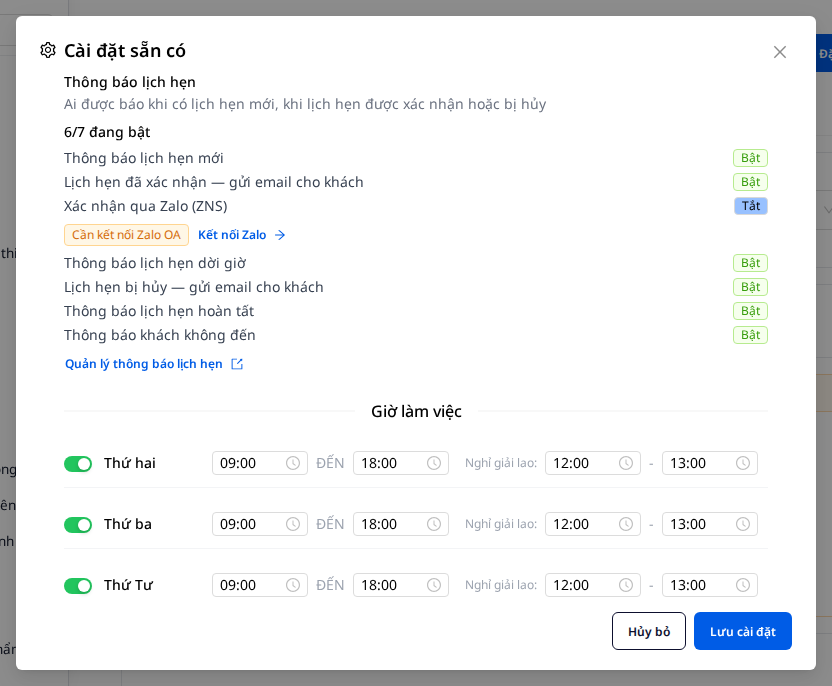
✅ Résultat attendu : vous voyez la liste des cartes de notification de rendez-vous, chacune affichant le statut Activée ou Désactivée.
Si l'espace de travail n'a encore jamais enregistré les Paramètres disponibles, le résumé affiche 0/7 activées et les sept cartes sont Désactivées. Cliquez une fois sur Enregistrer les paramètres dans Paramètres disponibles : les notifications de rendez-vous sont alors configurées et le résumé passe à 6/7 activées (seule la carte Zalo reste désactivée). Si vous n'avez besoin que de quelques cartes, vous pouvez activer chacune d'elles séparément dans la liste ouverte depuis Gérer les notifications de rendez-vous.
Étape 2 : comprendre ce que fait chaque carte
| Thẻ | Ce qu'il fait |
|---|---|
| Notification de nouveau rendez-vous | Informe le responsable lorsqu'un nouveau rendez-vous est créé. |
| Rendez-vous confirmé — envoyer un e-mail au client | Envoie un e-mail au client dès que le rendez-vous est confirmé. |
| Confirmation par Zalo (ZNS) | Envoie au client un message de confirmation via Zalo ZNS lorsque le rendez-vous est confirmé. Désactivé par défaut. Il faut connecter un compte Zalo OA (ligne indiquant Cần kết nối Zalo OA) et disposer d'un modèle de message approuvé (ligne indiquant Chưa có mẫu tin được duyệt), puis activer vous-même la carte (voir le guide de connexion de la messagerie). |
| Notification de report de rendez-vous (nouveau) | Informe le responsable lorsqu'un rendez-vous est reporté à une nouvelle heure. Activée automatiquement lorsque la notification de rendez-vous a été configurée (voir Étape 1). |
| Rendez-vous annulé — envoyer un e-mail au client | Envoie un e-mail au client lorsque le rendez-vous est annulé. |
| Notification de rendez-vous terminé | Informe le responsable lorsqu'un rendez-vous est marqué comme terminé. |
| Notification de client absent | Informe le responsable lorsqu'un client ne se présente pas à son rendez-vous. |
Pour toute carte désactivée, activez-la sur sa ligne dans la Bibliothèque d'automatisation. La carte Zalo, quant à elle, nécessite les deux conditions indiquées dans le tableau.
Étape 3 : Lire la notification lorsque le client change son rendez-vous
Une fois la notification de rendez-vous configurée (Étape 1), lorsque le client écrit dans la même conversation où il a pris rendez-vous, par exemple đổi lịch sang chủ nhật (« changer le rendez-vous pour dimanche »), et que l'assistant IA modifie l'heure de ce rendez-vous, le propriétaire de l'espace de travail reçoit immédiatement une notification sur l'icône de cloche dans GTG CRM :
- Titre : Cập nhật đặt lịch (Mise à jour de la réservation).
- Contenu : Đặt lịch cho (dịch vụ) vào (giờ mới) đã được cập nhật (La réservation pour (service) à (nouvelle heure) a été mise à jour). L'heure indiquée dans la notification est la nouvelle heure, au format 12 heures avec fuseau horaire (par exemple 02/12/2026 10:00 AM (+07)).
Cette notification vous invite simplement à consulter le rendez-vous, elle ne remplace pas l'historique. L'ancienne et la nouvelle heure du rendez-vous figurent dans la section Hoạt động (Activité) de ce même rendez-vous.
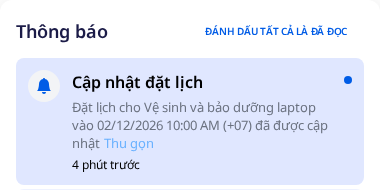
✅ Résultat attendu : après qu'un client a modifié son rendez-vous via le chat, la cloche du propriétaire de l'espace de travail affiche la notification Cập nhật đặt lịch. Le client ne reçoit aucun autre e-mail concernant ce changement : la réponse de l'assistant dans la conversation lui sert déjà de confirmation.
Cette notification est donc liée à la modification du rendez-vous par le client via le chat avec l'assistant IA.
Étape 4 : Désactiver la notification ou changer le destinataire
- Dans la liste des cartes de la Bibliothèque d'automatisation (ouverte depuis Quản lý thông báo lịch hẹn, Gestion des notifications de rendez-vous), désactivez le bouton de la carte Notification de report de rendez-vous si vous ne souhaitez pas recevoir cette notification. Vous pouvez la réactiver à tout moment.
- Si vous voulez conserver la notification mais l'envoyer à une autre personne, ouvrez la carte pour accéder à l'éditeur de processus, sélectionnez l'étape Thông báo chủ sở hữu (Notification au propriétaire) et modifiez le champ Người nhận (Destinataire). S'il est laissé vide, la notification est envoyée aux personnes auxquelles ce processus est attribué, généralement le propriétaire de l'espace de travail. Cliquez sur Lưu (Enregistrer) en haut à droite.
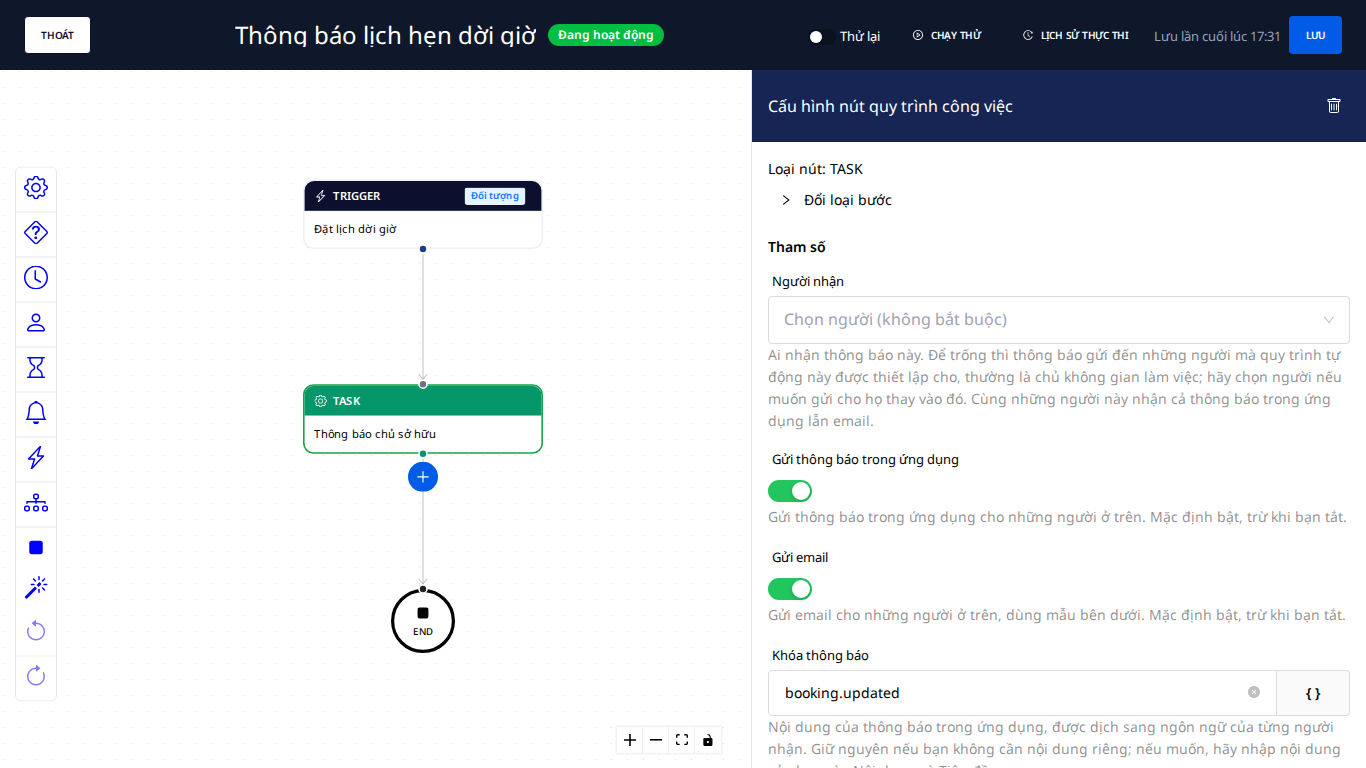
✅ Résultat attendu : la ligne récapitulative de la page Paramètres se met à jour selon le nombre de cartes activées, et les notifications suivantes parviennent à la personne que vous avez choisie.
Questions fréquentes
Le client a modifié son rendez-vous mais la cloche n'affiche rien ?
Vérifiez dans cet ordre : la notification de rendez-vous est configurée (0/7 signifie qu'elle ne l'est pas encore : cliquez une fois sur Enregistrer les paramètres dans Paramètres existants) ; la carte Notification de rendez-vous reporté est sur Activé ; la fonctionnalité Prise de rendez-vous de l'AI Chatbot est activée ; et le rendez-vous a bien été pris par le client lui-même via le chat, car l'assistant ne modifie que les rendez-vous pris dans le même fil de discussion.
Le client reçoit-il un e-mail lorsque le rendez-vous est modifié ?
Non. Pour une modification de rendez-vous effectuée via le chat, la confirmation envoyée au client correspond à la réponse dans le fil de discussion.
Puis-je désactiver complètement cette notification ?
Oui. Désactivez le commutateur de la carte Notification de rendez-vous reporté à l'étape 4. Les autres cartes ne sont pas affectées.
Étape suivante : ouvrez Gérer les notifications de rendez-vous, vérifiez quelles cartes sont désactivées et dont vous avez besoin, puis testez une modification de rendez-vous dans le chat. Pour savoir ce que l'assistant IA peut faire avec les rendez-vous, consultez AI Chatbot.


