

Que pourrez-vous faire après avoir suivi ce guide ?
Créer un site web à l'aide de l'IA → modifier visuellement dans le générateur de sites web → gérer les catégories d'articles pendant la création de la page (ajouter/renommer/supprimer, voir les mises à jour en direct) → publier l'intégralité du site web multipage en un seul clic → vérifier que la page est en ligne.
Préparez-vous à l'avance
1. Connectez-vous à GTG CRM avec l'autorisation de créer/mettre à jour le contenu et les publications du site Web — Pour créer des pages, gérer les catégories et publier.
2. Assurez-vous d'avoir un crédit suffisant sur votre compte — La création d'un site web utilisant l'IA entraîne des frais de crédit (le système vous en informera avant la création).
3. (Recommandation) Une fois l'identité de marque (logo, couleurs, polices) établie , l'IA peut créer un site web qui reflète véritablement la marque dès le départ.
Étape 1 — Créer un site web utilisant l'IA
- Dans le menu principal, sélectionnez Site Web .
- Cliquez sur Générer (Créer avec l'IA — recommandé) ou Créer manuellement .
- Sélectionnez les pages que vous souhaitez inclure (Accueil, À propos, Contact, Produits, Articles, etc.), choisissez Identité de marque (le cas échéant), puis saisissez une brève description de votre entreprise et du style souhaité.
- Cliquez sur Confirmer pour lancer la création par IA. Suivez la progression en direct jusqu'à la fin.
✅ Résultat attendu : Un site web créé avec toutes les pages sélectionnées, le contenu pertinent et une interface spécifique à la marque (si une identité de marque est présente).
Étape 2 — Ouvrez le générateur de sites web et l'éditeur visuel.
- Cliquez sur le site web que vous venez de créer pour ouvrir l'éditeur de site web .
- Faites glisser et déposez les composants depuis la barre latérale gauche (Texte, Image, Bouton, Formulaire, etc.) dans le constructeur de page au centre.
- Sélectionnez un bloc pour ajuster ses propriétés dans le panneau de droite ; cliquez sur Enregistrer une fois terminé.
✅ Résultat attendu : Les modifications s'affichent directement dans l'éditeur de page ; le contenu est enregistré.
Étape 3 — NOUVEAU : Ajoutez des catégories d’articles directement dans l’éditeur de site web
- Sur la page contenant le bloc blog/article, sélectionnez le bloc article puis ouvrez le panneau des paramètres à droite.
- Dans la section Sources de contenu , sélectionnez Afficher par catégories.
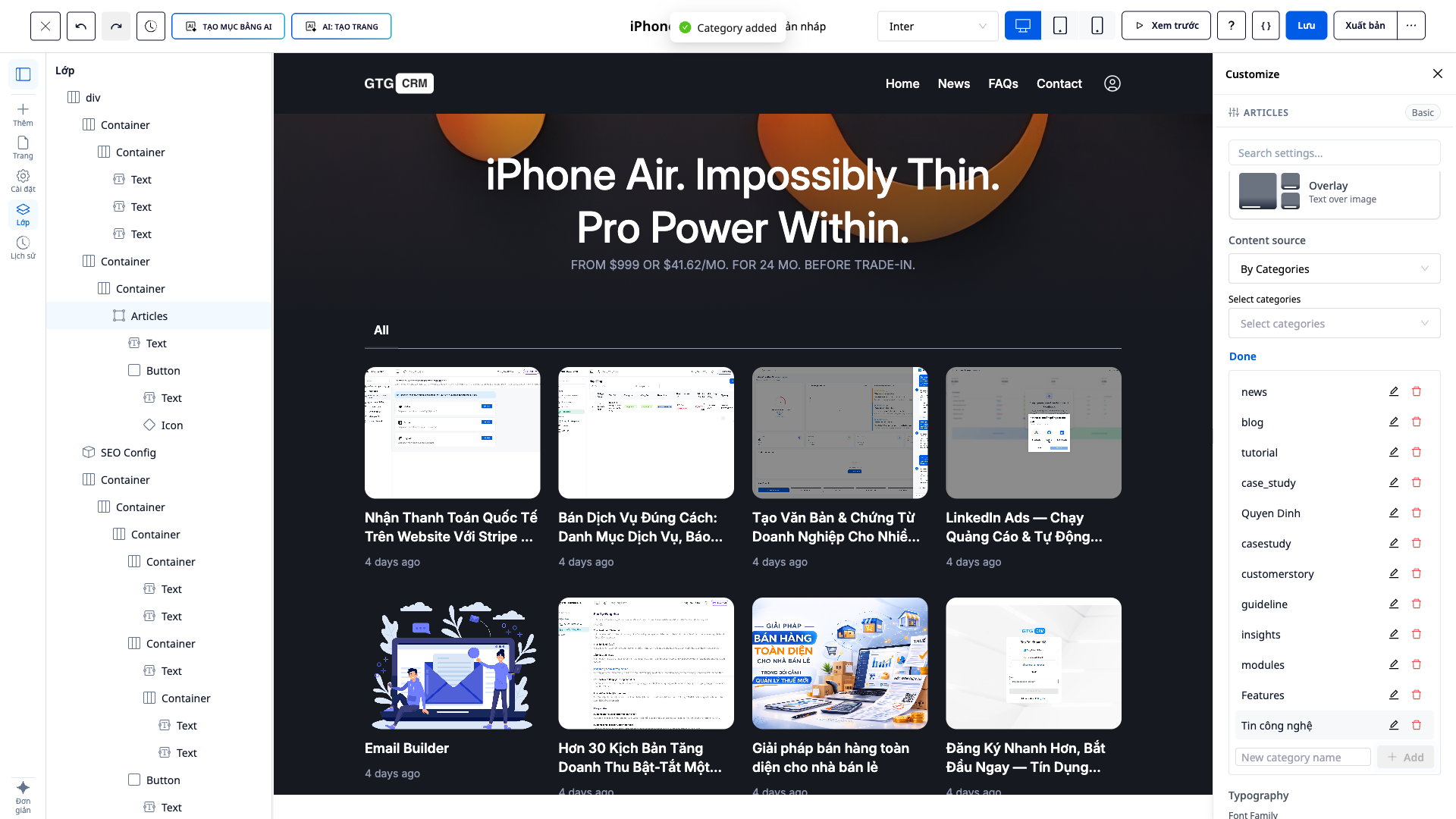
- Cliquez sur Gestion des catégories → Ajouter → saisissez le nom de la nouvelle catégorie → confirmez.
✅ Résultat attendu : Un message « Catégorie ajoutée » apparaîtra ; la nouvelle catégorie apparaîtra immédiatement dans la liste de sélection.
Étape 4 — NOUVEAU : Renommer la catégorie (mise à jour directe, sans rechargement de la page)
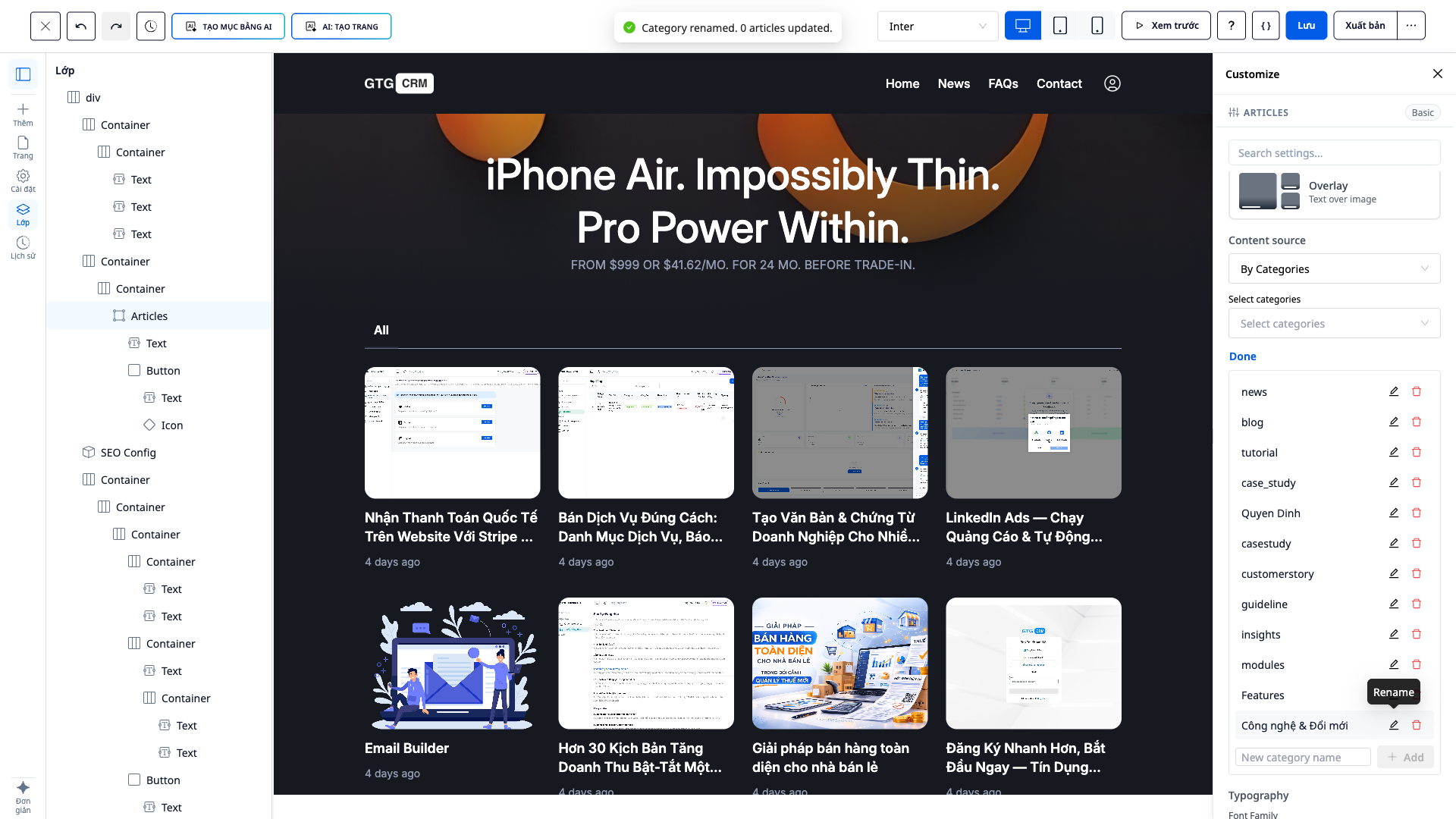
- Dans la Gestion des catégories , sélectionnez une catégorie → Renommer → saisissez le nouveau nom → confirmez.
- Observez la structure de mise en page.
✅ Résultat attendu : Afficher le message « Catégorie renommée. N articles mis à jour » ; le libellé de la catégorie sur le bloc de publication changera automatiquement dans la fenêtre d'aperçu sans qu'il soit nécessaire de recharger la page (tous les articles actuellement associés à cette catégorie seront également mis à jour).
Étape 5 — NOUVEAU : Supprimer les catégories inutilisées
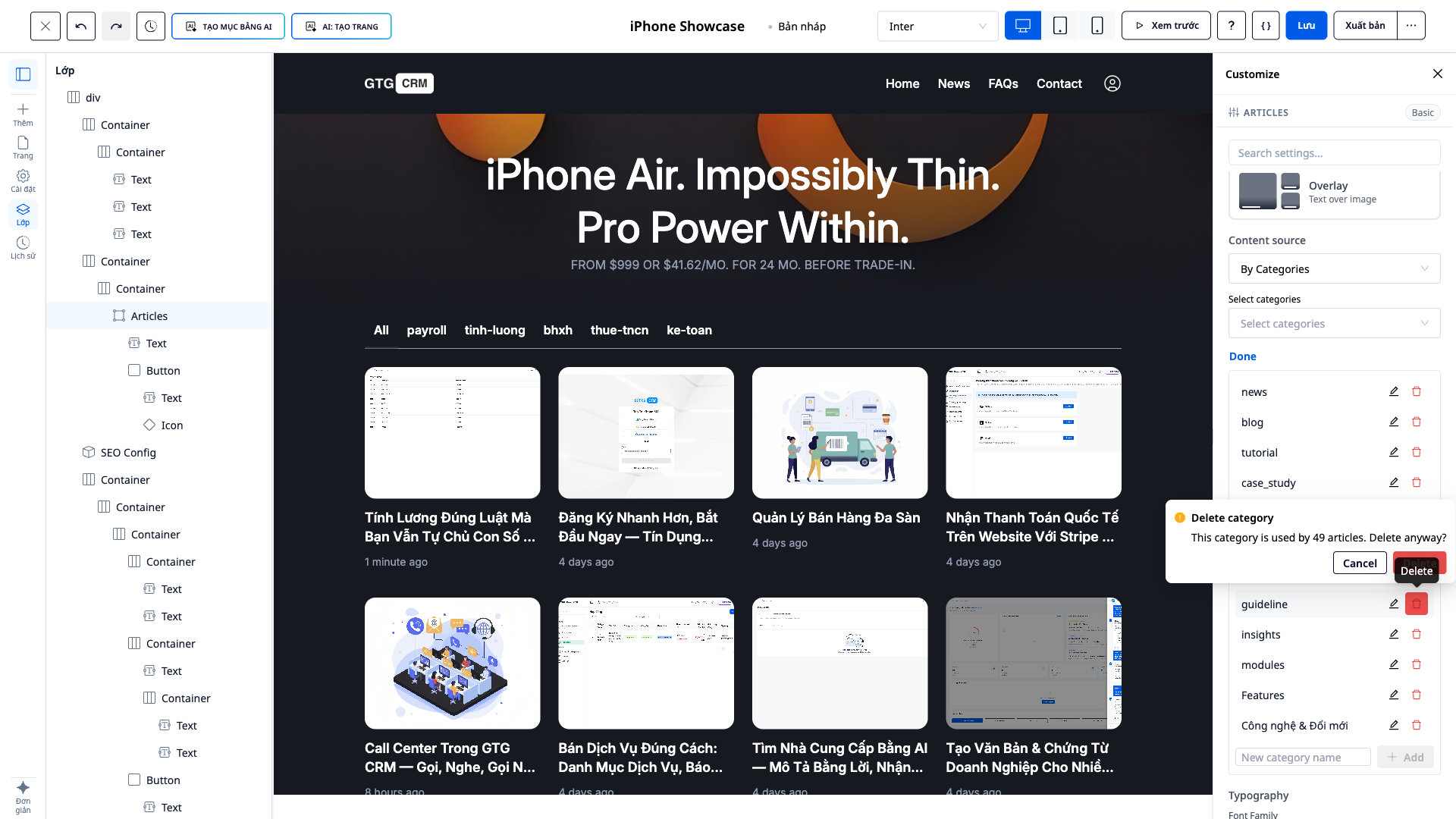
- Dans la Gestion des catégories , sélectionnez la catégorie que vous souhaitez supprimer → Supprimer .
- Lisez la boîte de confirmation (indiquant clairement le nombre de publications utilisant la catégorie) → confirmez la suppression.
✅ Résultat attendu : Si la catégorie est utilisée, une boîte de dialogue s’affiche indiquant « Cette catégorie est utilisée par N publications. Voulez-vous tout de même la supprimer ? » ; après la suppression, le message « Catégorie supprimée. N publications mises à jour » apparaît ; la catégorie disparaît du volet d’aperçu et les publications associées restent visibles (seules leurs étiquettes ont été supprimées).
Étape 6 — NOUVEAU : Publiez un site web complet de plusieurs pages en un seul clic
- Cliquez sur Aperçu pour voir un aperçu de la page entière.
- Cliquez sur Publier .
✅ Résultat attendu : Toutes les pages éligibles sont déplacées vers le statut publié ; le site Web est mis en ligne à l'URL correcte pour chaque page en quelques minutes (aucune page n'est bloquée en mode « brouillon »).
Étape 7 — Vérifiez que la page est en ligne
- Ouvrez l'URL du site web (ou des pages individuelles, par exemple
/gioi-thieu,/san-phamet les pages de blog classées par sujet). - Vérifiez que le blog affiche bien la catégorie que vous venez de gérer.
✅ Résultats attendus : Pages affichées publiquement ; blogs filtrés correctement selon les catégories configurées.
Tableau de consultation rapide des résultats attendus
Généré par IA — Site web complet, fidèle à l'image de marque
Ajoutez une catégorie dans l'éditeur de site web — « Catégorie ajoutée » ; la catégorie apparaît immédiatement.
Renommer la catégorie — « Renommée… N articles mis à jour » ; l'aperçu se modifie instantanément, sans rechargement.
Supprimer la catégorie actuellement utilisée — Boîte de confirmation « …utilisée par N publications. Voulez-vous vraiment la supprimer ? » ; la publication reste en place.
Publication — Toutes les pages éligibles sont publiées, aucun numéro « Brouillon ».
Note
- La gestion des catégories nécessite une autorisation pour mettre à jour le contenu ; les comptes ne disposant pas des autorisations suffisantes ne verront pas le bouton « Gérer les catégories » et seront bloqués dans l’ajout, le renommage et la suppression d’éléments.
- Renommer ou supprimer une catégorie mettra à jour simultanément tous les articles associés à cette catégorie ; veuillez en tenir compte avant de supprimer une publication.
- La gestion des catégories peut également être effectuée dans l'éditeur de publications du CRM (même expérience).
- La création de sites web utilisant l'IA entraîne des frais sous forme de crédits ; le système affiche toujours le coût avant la création.


