
Apa yang dapat Anda lakukan setelah panduan ini
Baru saja melihat jurnal yang salah dicatat, atau perlu membuat jurnal penyesuaian yang harus ditinjau oleh orang kedua? Panduan ini menjelaskan mulai dari membuat jurnal manual, meminta persetujuan orang kedua, hingga membalik atau memperbaiki jurnal yang sudah dibukukan dengan jurnal baru (jurnal asli tetap utuh). Secara default, jurnal hanya masuk ke buku besar setelah disetujui oleh orang lain; bisnis satu orang memiliki pengaturan terpisah.
Apa yang Anda perlukan? Membuat dan menyetujui jurnal: Langkah 1 sampai 3. Hanya ada satu orang yang menangani pembukuan: lakukan Langkah 4 terlebih dahulu. Memperbaiki jurnal yang sudah dibukukan: Langkah 5 dan 6. Menginput saldo awal: lihat Panduan input saldo awal.
Belum paham gambaran umumnya? Lihat Jurnal manual, pembalikan atau perbaikan, saldo awal: gambaran umum. Belum menyiapkan akuntansi? Ikuti Panduan penggunaan paket akuntansi dan faktur elektronik terlebih dahulu.
Persiapan sebelum mulai
| # | Syarat | Mengapa diperlukan |
|---|---|---|
| 1 | Pengguna pembuat memiliki hak Membuat jurnal dan Melihat bagan akun. | Menyusun draf dan mengirim untuk persetujuan; belum ada yang dibukukan ke buku besar. Hak melihat bagan akun diperlukan untuk memilih akun pada Langkah 1. |
| 2 | Pengguna kedua memiliki hak Menyetujui jurnal manual dan hak Melihat jurnal. | Hanya dengan Menyetujui jurnal manual Anda tidak akan melihat menu Draf, sehingga tidak bisa membuka item yang menunggu persetujuan. Peran Accountant dan Administrator bawaan sudah memiliki keduanya. Menyetujui jurnal (tanpa kata “manual”) adalah hak yang berbeda, untuk faktur pembelian. |
| 3 | Bagan akun sudah diterapkan dan akuntansi sudah diaktifkan. | Akun dipilih dari bagan akun Anda. |
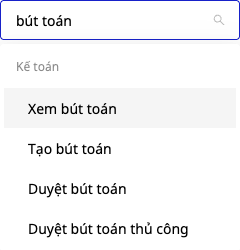
Administrator memberikan hak akses di Pengaturan → Kontrol tingkat akses. Gambar di bawah menunjukkan filter hak pada layar tersebut saat mengetik “jurnal”.
Langkah 1 — Buat jurnal manual dan kirim untuk persetujuan
Contoh pada gambar: sewa kantor bulan September, Debit 6427, Kredit 112, 3.500.000.

- Buka Keuangan & SDM → Akuntansi → Jurnal, lalu klik + Jurnal baru → Jurnal manual.
- Isi Tanggal jurnal, Tanggal dokumen, Nomor dokumen (tiga kolom ini kosong secara default: GTG tidak mengisi tanggal untuk Anda), Dokumen pendukung asli, Untuk apa jurnal ini?, Alasan (akan dibaca oleh peninjau).
- Pilih Akun dari bagan akun Anda, lalu masukkan angka di Debit atau Kredit. Jika perlu baris tambahan, klik + Tambah baris.
- Footer harus menunjukkan Seimbang; jika belum seimbang, Anda tidak dapat mengirim. Klik Kirim untuk persetujuan, atau Simpan draf untuk dilanjutkan nanti. Jika Anda sudah mengaktifkan pengaturan pada Langkah 4 dan memiliki hak membuat serta menyetujui, tombol utama akan bertuliskan Kirim dan bukukan dan jurnal akan langsung masuk ke buku besar.
✅ Hasil yang diharapkan: “Jurnal telah dikirim untuk menunggu persetujuan.”; menu Draf berubah menjadi Draf · 1 menunggu persetujuan; Daftar belum menampilkan jurnal baru.
💡 Draf yang menunggu persetujuan tidak bisa diedit: klik Tarik kembali untuk mengembalikannya ke mode draf, lalu edit atau Hapus draf (layar konfirmasi akan muncul; draf tetap disimpan, dengan status Dihapus).
Langkah 2 — Orang kedua meninjau, lalu menyetujui atau menolak
- Orang kedua masuk ke Akuntansi → Jurnal. Jika ada draf yang menunggu, layar akan langsung terbuka di tab Draf, dengan filter Menunggu persetujuan. Klik Tinjau pada baris yang menunggu persetujuan.
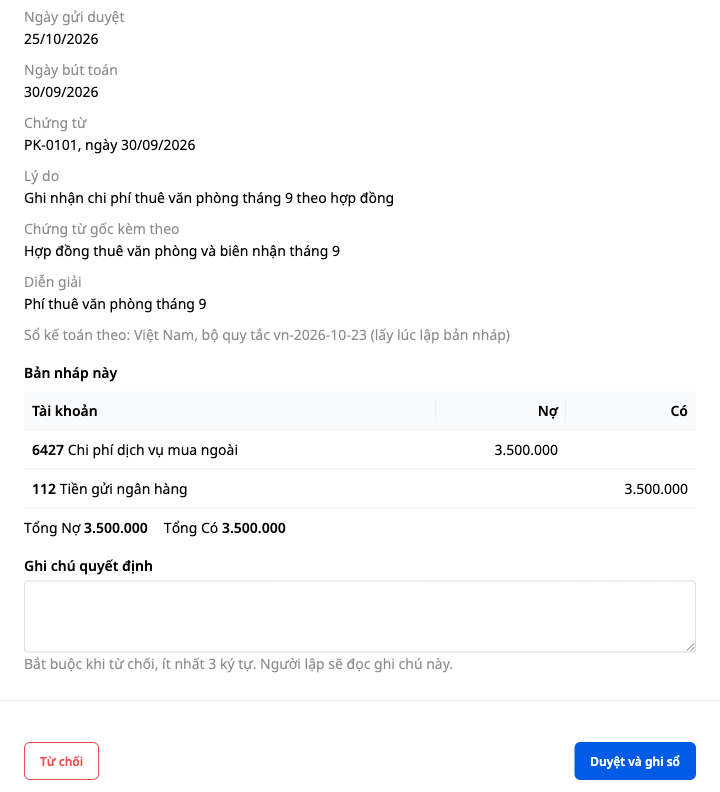
- Panel Tinjau: jurnal manual berisi semua informasi untuk mengambil keputusan: pembuat, tanggal, Dokumen, Alasan, baris Debit Kredit beserta totalnya.
- Jika setuju, klik Setujui dan catat. Jika tidak setuju, tulis alasan (minimal 3 karakter) di Catatan keputusan lalu klik Tolak; pembuat akan membaca catatan tersebut di draf miliknya.
- Jika sakelar pada Langkah 4 sedang mati, pembuat tidak dapat menyetujui jurnal buatannya sendiri: kedua tombol akan berwarna redup dan tidak bisa diklik, serta layar menampilkan “Anda membuat jurnal ini. Orang lain harus menyetujui.”
✅ Hasil yang diharapkan: panel menampilkan Telah dicatat dengan nomor JE-…, dan hanya tombol Tutup yang tersisa; jurnal muncul di Daftar dengan status Telah dicatat.

💡 Agar orang kedua langsung mendapat notifikasi: buka tombol Automasi di layar Jurnal → Gudang Automasi → aktifkan Beritahu penyetuju saat ada jurnal menunggu persetujuan (default-nya mati). Tombol Automasi hanya muncul untuk pengguna dengan izin Menyetujui jurnal manual atau Mengelola pengaturan akuntansi dan yang dapat membuka Gudang Automasi.
Langkah 3 — Melihat jurnal yang sudah dicatat
- Tab Daftar menampilkan Sumber sebagai Jurnal manual, status Telah dicatat, dan nomor dokumen di bawah deskripsi. Secara default, daftar hanya menampilkan tahun ini: untuk jurnal dari tahun sebelumnya, klik kotak tanggal lalu pilih Tahun lalu. Unduh tersedia dalam dua format, PDF atau Excel (memerlukan izin Lihat jurnal dan Lihat laporan keuangan).
- Klik salah satu baris: panel kanan memiliki tiga tab Detail (berisi Pembuat dan Penyetuju), Baris-baris, Aktivitas (siapa melakukan apa, dan kapan). Tab Aktivitas di samping Daftar mengumpulkan aktivitas dari semua jurnal.
- Untuk melihat per akun, buka Akuntansi → Laporan keuangan → Buku Besar (memerlukan izin Lihat laporan keuangan): jurnal akan tampil dengan nomor dokumen yang sama.
✅ Hasil yang diharapkan: pembuat dan penyetuju adalah dua orang yang berbeda; tab Aktivitas pada jurnal mencatat waktu setiap langkah.

Langkah 4 — Bisnis satu orang: aktifkan sakelar persetujuan otomatis
Jika hanya satu orang yang mengelola pembukuan, tidak ada orang kedua untuk menyetujui. Pemilik bisnis dapat mengizinkan pembuat untuk menyetujui sendiri. Secara default, sakelar ini mati.
- Orang yang memiliki Kelola pengguna workspace dan Kelola setelan akuntansi (pemilik workspace dan admin default memiliki keduanya) buka Akuntansi → Setelan, tab Persetujuan ayat jurnal manual.
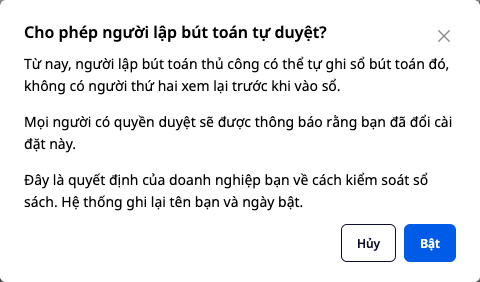
- Aktifkan sakelar Pembuat ayat jurnal manual juga dapat menyetujui ayat jurnal tersebut (untuk bisnis satu orang). Kotak Izinkan pembuat jurnal menyetujui sendiri? menjelaskan: pembuat mencatat sendiri, tanpa orang kedua yang meninjau; ini keputusan bisnis Anda, sistem mencatat nama Anda dan tanggal saat diaktifkan. Klik Aktifkan.
✅ Hasil yang diharapkan: di bawah sakelar muncul baris Diaktifkan oleh nama Anda pada tanggal …; orang yang memiliki hak membuat dan menyetujui melihat tombol Kirim dan catat, ayat jurnal mereka langsung masuk ke buku besar dan memiliki baris Disetujui oleh pembuatnya sendiri. Menonaktifkan sakelar tidak akan menampilkan pertanyaan lagi.
Langkah 5 — Membalik atau mengoreksi ayat jurnal yang sudah dicatat: jawab pertanyaan
- Di Daftar (untuk tahun sebelumnya, pilih Tahun lalu di kolom tanggal), klik sebuah ayat jurnal Sudah dicatat yang dibuat sendiri oleh pengguna (ayat jurnal manual atau saldo awal), lalu klik Balik atau koreksi.
- Kotak pertama-tama bertanya Mengapa Anda melakukan ini?, dengan dua pilihan, tanpa ada pilihan yang terpilih sebelumnya:
- Ayat jurnal ini salah: saya memperbaiki kesalahan
- Ayat jurnal ini benar, tetapi saya membaliknya karena alasan bisnis
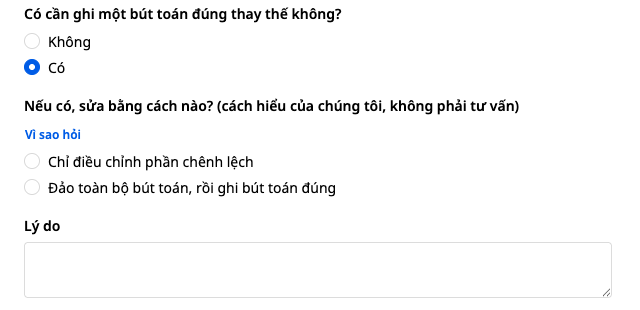
- Lalu kotak hanya menanyakan pertanyaan tambahan yang relevan dengan kasus Anda. Untuk kesalahan, ada pertanyaan Apakah perlu membuat ayat jurnal yang benar sebagai pengganti?: pilih Tidak jika hanya ada ayat jurnal pembalik; pilih Ya lalu pilih Hanya sesuaikan selisihnya atau Balik seluruh ayat jurnal, lalu catat ayat jurnal yang benar. Isi Alasan, pilih salah satu tanggal yang disarankan kotak, lalu isi nomor dokumen dan tanggal dokumen.
- Ayat jurnal dari tahun yang sudah ditutup: kotak menanyakan beberapa pertanyaan tambahan tentang laporan keuangan tahun tersebut; jawabannya terserah Anda, GTG tidak memeriksa. Dalam beberapa kasus versi ini belum bisa dicatat dan kotak akan menjelaskan alasannya, misalnya: “Kesalahan material tahun sebelumnya perlu disesuaikan secara retrospektif, tetapi versi ini belum dapat mencatatnya. Silakan konsultasikan dengan akuntan Anda.” Dalam hal itu Anda tidak bisa mengirim apa pun.
Tentang kotak ini: pertanyaan dan penjelasan Mengapa ditanyakan (tautan kecil di bawah kalimat “Jika ya, bagaimana cara memperbaikinya?”) adalah interpretasi GTG, bukan nasihat hukum atau akuntansi. Memilih cara dan menjawabnya adalah keputusan perusahaan Anda; GTG mencatat jawaban tersebut sebagai milik Anda dan tidak memeriksanya.
Pilih yang mana? Contoh angka: 1.300.000 salah dicatat ke 6423, seharusnya ke 6427; ayat jurnal awal adalah Debit 6423 / Kredit 111.
- Hanya sesuaikan selisihnya: satu ayat jurnal baru, Debit 6427 / Kredit 6423, 1.300.000. Hanya satu ayat jurnal yang perlu disetujui, dan ayat jurnal asal tetap Sudah dicatat.
- Balik seluruh ayat jurnal, lalu catat ayat jurnal yang benar: dua ayat jurnal baru, ayat jurnal pembalik (Debit 111 / Kredit 6423) dan ayat jurnal yang benar (Debit 6427 / Kredit 111); keduanya perlu disetujui, dan ayat jurnal asal berubah menjadi Sudah dibalik.
Di Buku Besar, setelah kedua cara tersebut, 6423 menjadi 0 dan 6427 memiliki Debit 1.300.000.
✅ Hasil yang diharapkan: tombol utama menunjukkan apa yang akan Anda lakukan: Kirim untuk persetujuan, atau Buka ayat jurnal penyesuaian (tombol ini belum mengirim apa pun: Anda mengirimnya di halaman yang baru dibuka); tombolnya abu-abu sampai Anda menjawab semuanya.

💡 Kerjakan sendiri? Anda meninjau sendiri jurnal Anda menggunakan kerangka “Kerjakan sendiri” di awal Langkah 6.
Langkah 6 — Kirim, tinjau, lalu lihat hasilnya: tiga kasus
Ikuti kasus yang Anda pilih di Langkah 5; orang kedua meninjau setiap jurnal seperti pada Langkah 2. Gambar pada langkah ini diambil dari jurnal contoh yang berbeda, bukan contoh 1.300.000 di Langkah 5.
💡 Kerjakan sendiri (sudah menyalakan sakelar di Langkah 4)? Untuk jurnal balik (dua kasus pertama), setelah Kirim untuk disetujui buka Akuntansi → Jurnal → Draft, klik Tinjau pada baris Balik jurnal Anda: layar akan menampilkan “Workspace memungkinkan Anda menyetujui jurnal Anda sendiri.” Klik Setujui dan posting. Di halaman jurnal benar (kasus kedua) dan halaman jurnal penyesuaian (kasus ketiga), tombol utama berbunyi Kirim dan posting seperti pada Langkah 1.
Jurnal sudah benar tetapi dibalik karena alasan bisnis, atau salah dan tidak perlu jurnal pengganti
Klik Kirim untuk disetujui, lalu orang kedua menyetujui (tab Tinjau: balik jurnal).
✅ Hasil yang diharapkan: muncul “Sudah dikirim untuk disetujui.”; item Draft memiliki satu baris Balik jurnal dengan status Menunggu persetujuan, sedangkan jurnal asal tetap Terposting. Setelah disetujui, jurnal asal memiliki banner hijau “Jurnal ini telah dibalik.”, label Sudah dibalik, dan baris Telah dibalik oleh …; jurnal balik memiliki baris Balik untuk jurnal ….
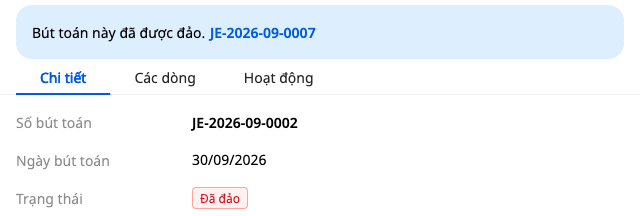

💡 Jika Anda salah mengirim permintaan balik, klik Tarik kembali, Buang draft, lalu buka kembali jurnal dan pilih Balik atau Koreksi lagi.
Balik seluruh jurnal, lalu catat jurnal yang benar
- Klik Kirim untuk disetujui. Permintaan balik langsung dikirim, dan halaman Jurnal manual terbuka dengan jurnal yang benar sudah disiapkan (“Sudah dikirim untuk disetujui. Jurnal yang benar sudah disiapkan: silakan isi sekarang.”).
- Baris di halaman ini adalah salinan dari jurnal yang salah: koreksi akun yang benar (dalam contoh 1.300.000 pada Langkah 5: ubah 6423 menjadi 6427). Tanggal jurnal, Tanggal dokumen, Nomor dokumen, dan Jurnal ini untuk apa? masih kosong: isi. Kolom Alasan sudah memuat kalimat yang baru saja Anda ketik.
- Klik Kirim untuk disetujui sekali lagi. Jurnal yang benar adalah draft terpisah: sebelum dikirim, belum ada yang menggantikan jurnal yang salah.
- Orang kedua menyetujui kedua jurnal. Untuk membuka jurnal yang benar: buka jurnal asal dari Daftar, lalu klik nomor pada baris Telah disesuaikan oleh.
✅ Hasil yang diharapkan: setelah Kirim untuk disetujui yang kedua, item Draft memiliki dua baris Menunggu persetujuan (Balik jurnal dan jurnal yang benar); jurnal asal tetap Terposting. Setelah keduanya disetujui, jurnal asal menjadi Sudah dibalik, memiliki dua baris Telah dibalik oleh … dan Telah disesuaikan oleh …; jurnal yang benar memiliki baris Penyesuaian untuk jurnal … dan blok Jawaban saat mengoreksi jurnal.
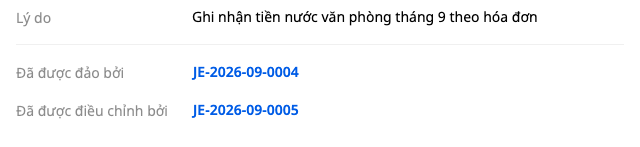
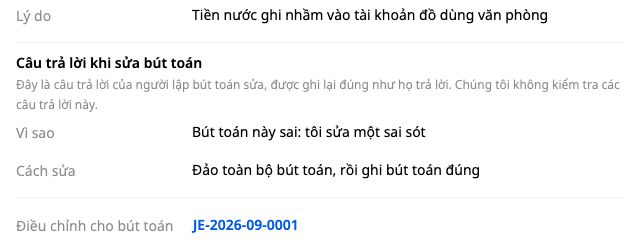
Sesuaikan hanya selisihnya
- Klik Buka jurnal penyesuaian. Belum ada yang dikirim: halaman Jurnal manual terbuka dengan tanggal, nomor dokumen, dan alasan yang diambil dari kotak; baris-baris dan kolom Jurnal ini untuk apa? masih kosong, sementara jurnal asal langsung ada di sana untuk dibandingkan.
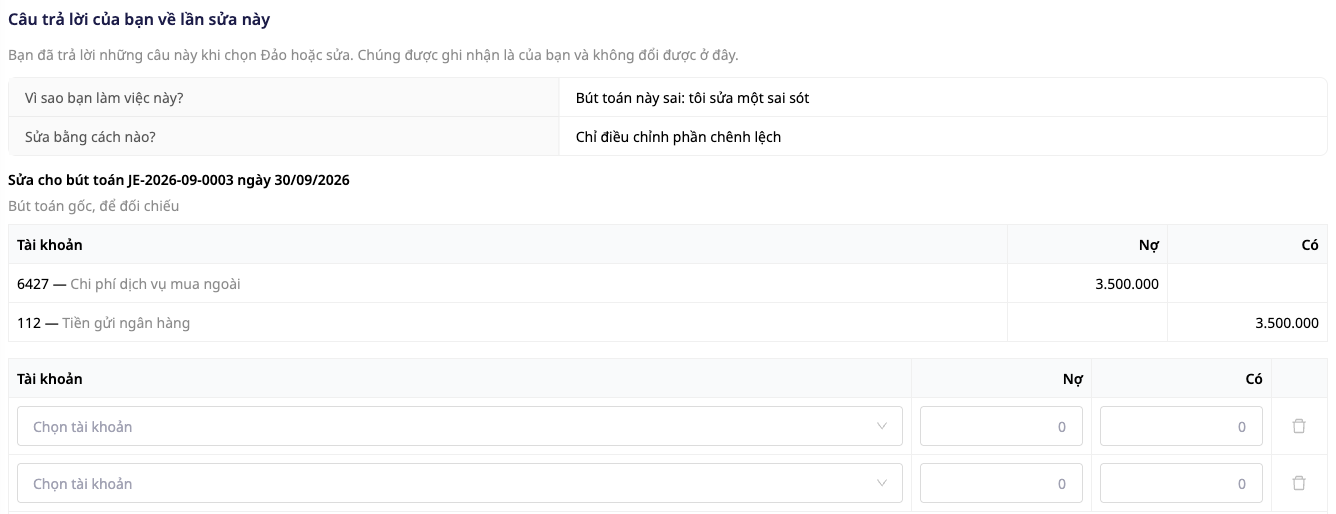
2. Tulis selisih pada baris-barisnya (contoh pada gambar di atas: jurnal asal Debit 6427 / Kredit 112 adalah 3.500.000, kenyataannya 3.800.000, jadi tulis Debit 6427 / Kredit 112, 300.000), isi Jurnal ini untuk apa?, klik Kirim untuk disetujui; orang kedua menyetujui (buka jurnal penyesuaian seperti pada kasus di atas).
✅ Hasil yang diharapkan: setelah dikirim, bagian Draf memiliki jurnal penyesuaian dengan status Menunggu persetujuan, dan jurnal asal tetap Sudah dibukukan. Setelah disetujui, jurnal asal tetap Sudah dibukukan (bukan Sudah dibalik) dan ada tambahan baris Telah disesuaikan oleh …; jurnal penyesuaian memiliki baris Penyesuaian untuk jurnal … dan blok Jawaban saat mengedit jurnal.
Tabel referensi cepat hasil yang diharapkan
| Tindakan | Hasil yang akan Anda lihat |
|---|---|
| Kirim untuk disetujui sebuah jurnal manual | “Jurnal telah dikirim untuk menunggu persetujuan.”, Draf · 1 menunggu persetujuan |
| Balikkan atau edit | Mengapa Anda melakukan ini?, dua opsi belum dipilih |
| Buka jurnal penyesuaian | Halaman Jurnal manual dengan baris yang masih kosong; belum ada yang dikirim |
Catatan
- Jurnal yang dicatat oleh bagian lain dari GTG CRM (faktur, faktur pembelian, bank, penggajian, gudang) tidak dibalik di sini; panel detail akan memberi tahu di mana membatalkan atau mengeditnya, jika ada.
- Belum bisa melampirkan file ke jurnal: tulis Nomor dokumen, Tanggal dokumen, dan Dokumen asli terlampir.
Periksa kembali hasilnya di Buku Besar (Langkah 3). Perlu memasukkan saldo akhir tahun dari buku lama? Lihat Panduan memasukkan saldo awal.

