

Yang bisa Anda lakukan setelah panduan ini
Jumlah kredit di bilah atas sudah berkurang, dan Anda perlu tahu kredit itu dipakai untuk apa: email, gambar AI, sulih suara, atau eksekusi otomatisasi. Atau bagian keuangan menanyakan mengapa tanggal 11/11 terpotong lebih banyak dibanding hari lain, dan Anda ingin menunjukkan setiap barisnya, bukan menebak. Panduan ini menjelaskan tabel Analisis penggunaan kredit di GTG CRM: buka tabel untuk hari apa pun, baca setiap baris, lihat juga layanan yang tidak dipakai pada hari itu, pahami hari tanpa layanan yang berjalan, dan unduh tabel sebagai file untuk dicocokkan: pilih tanggal → baca baris yang dipakai → lihat layanan yang belum dipakai → hari tanpa layanan yang berjalan → unduh file CSV → suara AI.
Perlu diketahui lebih dulu
- Tabel ini ada di Pengaturan → Pembayaran pada workspace yang belum berlangganan paket bulanan (sedang uji coba atau mengisi kredit). Jika halaman Pembayaran Anda memiliki tab Paket dan Pemakaian, workspace Anda sudah punya paket; tabel harian dalam panduan ini tidak berlaku untuk kasus tersebut. Sebagai gantinya, buka tab Pemakaian dan baca bagian Kredit kerja Anda sudah dipakai untuk apa (per bulan).
- Hanya pemilik workspace dan orang yang diberi izin Lihat tagihan (deskripsi: Lihat dan unduh tagihan workspace di pengaturan pembayaran, bukan izin dengan nama serupa untuk tagihan pelanggan yang diterbitkan) yang dapat melihat tabel ini. Lihat tabel Siapa yang bisa melakukan apa di akhir panduan.
- Tabel hanya menunjukkan jumlah kredit yang dipakai pada tanggal yang Anda pilih. Tanggal di tabel dihitung menurut waktu UTC (GMT+0): di Indonesia, tanggal 11/11 berjalan dari pukul 07.00 pagi tanggal 11/11 sampai pukul 07.00 pagi tanggal 12/11.
- Angka pada gambar berasal dari workspace uji coba GTG CRM, bukan angka milik pelanggan.
Persiapan
| # | Syarat | Mengapa diperlukan |
|---|---|---|
| 1 | Anda adalah pemilik workspace, atau diberi izin Lihat tagihan | Tanpa izin ini, halaman akan menolak akses, dan menu Tagihan tidak muncul di menu foto profil |
| 2 | Mengetahui tanggal yang ingin dilihat | Tabel dibaca per hari. Hari yang tidak punya data juga ada penjelasannya sendiri, lihat Langkah 4 |
Langkah 1: Buka tabel dan pilih tanggal
- Di bilah kiri, pilih Pengaturan, lalu pilih Pembayaran.
- Cari kartu Analisis penggunaan kredit. Kotak tanggal di sebelah kanan judul akan menampilkan hari ini. Pilih atau ketik tanggal yang ingin dilihat dengan format hari/bulan/tahun, misalnya 11/11/2026.
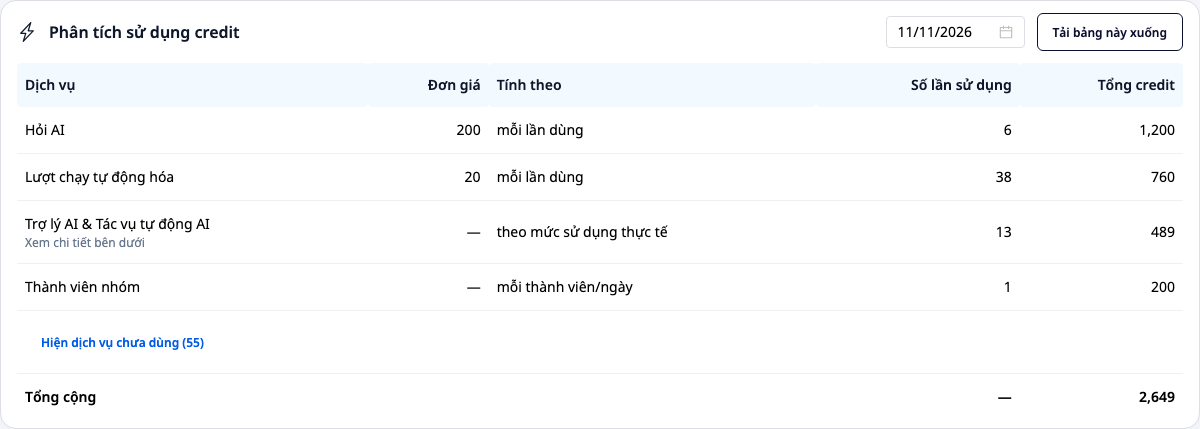
✅ Hasil yang diharapkan: kartu menampilkan tabel untuk tanggal yang Anda pilih (jika ada layanan yang dipakai pada tanggal tersebut) dengan lima kolom Layanan, Harga satuan, Dihitung berdasarkan, Jumlah penggunaan, Total kredit, dan baris Total keseluruhan di bagian bawah. Saat Anda beralih ke tanggal lain, mungkin terlihat ikon memuat sebentar (tanggal yang baru dibuka dalam 30 menit terakhir langsung tampil); angka dari tanggal sebelumnya tidak akan tertinggal di bawah tanggal baru.
Langkah 2: Baca baris yang sudah dipakai
Tabel hanya mencantumkan layanan yang dipakai pada hari tersebut, dengan baris yang paling banyak memakai kredit di paling atas. Nama layanan ditulis dengan kata-kata umum, contohnya pada gambar di Langkah 1: Tanya AI, Eksekusi otomatisasi, Asisten AI & Tugas otomatis AI. Setiap baris memberi Anda lima informasi:
| Kolom | Arti |
|---|---|
| Layanan | Hal yang sudah Anda gunakan, disebut dengan kata sehari-hari |
| Harga satuan | Jumlah kredit untuk satu satuan |
| Dihitung per | Apa satuannya, misalnya: per kali pakai, per kontak, per halaman, per gambar, per detik, per 100 karakter |
| Jumlah penggunaan | Jumlah kali layanan berjalan dalam sehari. Untuk baris yang dihitung per halaman, gambar, atau kontak, ini adalah jumlah halaman, gambar, atau kontak yang dikenai biaya. Untuk baris yang dihitung per detik atau per 100 karakter, ini adalah jumlah kali pemakaian, bukan jumlah detik atau karakter |
| Total kredit | Jumlah kredit yang dipotong untuk baris tersebut dalam sehari |
Misalkan ada yang bertanya mengapa tanggal 11/11/2026 dipotong 2,649 kredit. Pada gambar di Langkah 1: Tanya AI memiliki harga satuan 200 kredit per kali pakai, pada hari itu digunakan 6 kali, sehingga Total kredit adalah 1,200 (6 × 200). Eksekusi otomatisasi digunakan 38 kali × 20 kredit, yaitu 760. Dua baris lainnya adalah Asisten AI & Tugas otomatis AI 489 dan Anggota tim 200. Jika keempat baris dijumlahkan, hasilnya Total keseluruhan 2,649. Jawabannya ada di baris paling atas: Tanya AI saja menyumbang 1,200 dari 2,649. Layar menampilkan angka ribuan dengan tanda koma, seperti 1,200.
Dua baris dibaca sedikit berbeda:
- Baris Asisten AI & Tugas otomatis AI tidak memiliki harga satuan tetap. Kredit dihitung berdasarkan pemakaian sebenarnya, dan baris ini tertulis Lihat detail di bawah: rincian ada di kartu Penggunaan AI tepat di bawah tabel ini, di bagian paling atas halaman Pembayaran. Kartu ini menampilkan waktu sesuai zona waktu perangkat Anda (GMT+7 di Vietnam), sehingga pemakaian pukul 05:52 tanggal 12/11 tetap termasuk tanggal 11/11 pada tabel.
- Baris Anggota tim (Dihitung per: per anggota/hari): kolom Harga satuan saat ini berisi —. Biaya untuk seluruh hari dicatat dalam satu baris, sehingga Jumlah penggunaan adalah 1 (bukan jumlah anggota) dan angkanya ada di kolom Total kredit: untuk tanggal 11/11/2026 sebesar 200 kredit. Biaya ini mungkin tidak lagi muncul pada hari-hari terakhir.
✅ Hasil yang diharapkan: setiap baris yang digunakan memiliki minimal satu jumlah penggunaan dalam sehari, dan baris Total keseluruhan adalah jumlah untuk hari tersebut.
Langkah 3: Lihat layanan yang belum digunakan pada hari itu
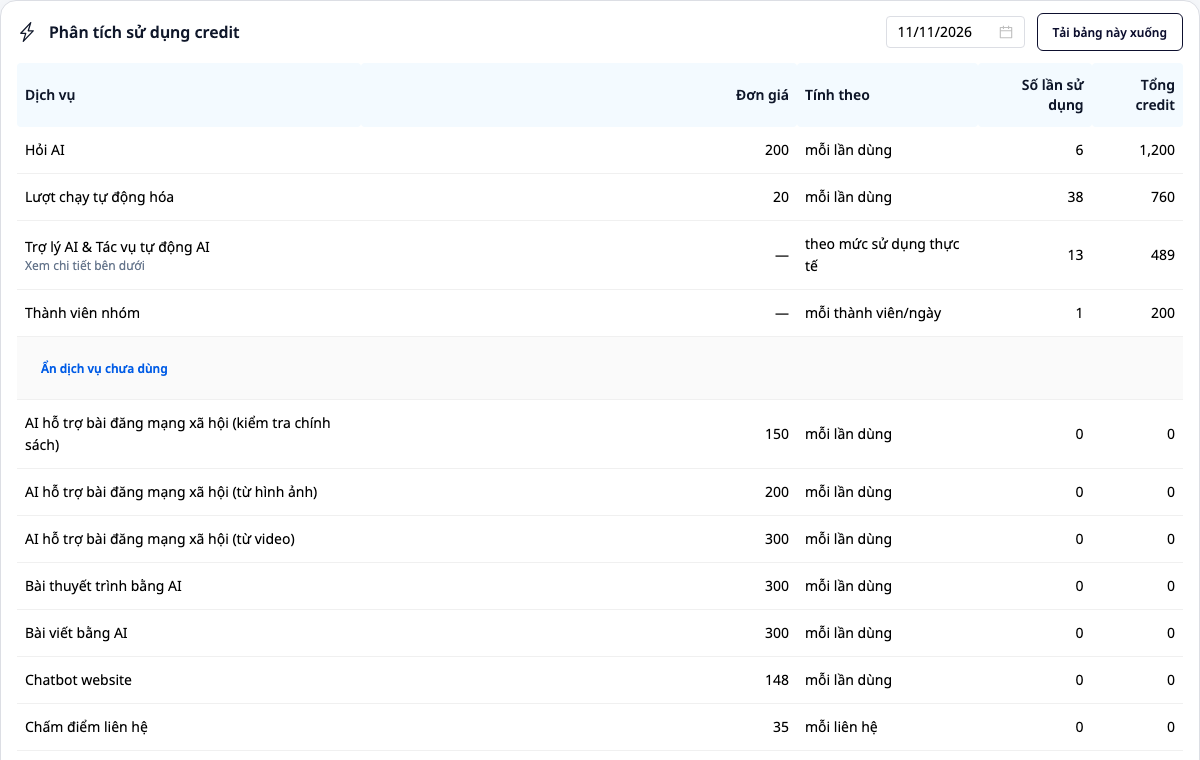
- Tepat di bawah baris layanan yang sudah digunakan, di atas baris Total keseluruhan, klik Tampilkan layanan yang belum digunakan. Angka dalam tanda kurung adalah jumlah layanan yang belum digunakan pada hari itu.
- Daftar layanan yang belum digunakan akan terbuka di bawah tombol, diurutkan berdasarkan abjad nama layanan. Tombol berubah menjadi Sembunyikan layanan yang belum digunakan.
- Untuk menutup daftar, klik Sembunyikan layanan yang belum digunakan.
Cara ini memungkinkan Anda melihat harga satuan layanan yang belum digunakan sebelum Anda memakainya. Lebih jauh di dalam daftar, di beberapa ruang kerja, untuk layanan tertentu, misalnya Pendaftaran nama domain, muncul tulisan Dibayar dari saldo bayar sesuai pemakaian Anda, harga dihitung saat Anda membeli sebagai pengganti angka.
✅ Hasil yang diharapkan: baris yang belum digunakan memiliki Jumlah penggunaan dan Total kredit bernilai 0, dan Total keseluruhan untuk hari itu tidak berubah. Gambar di bawah hanya menunjukkan bagian awal daftar.
Langkah 4: Hari tanpa layanan yang berjalan
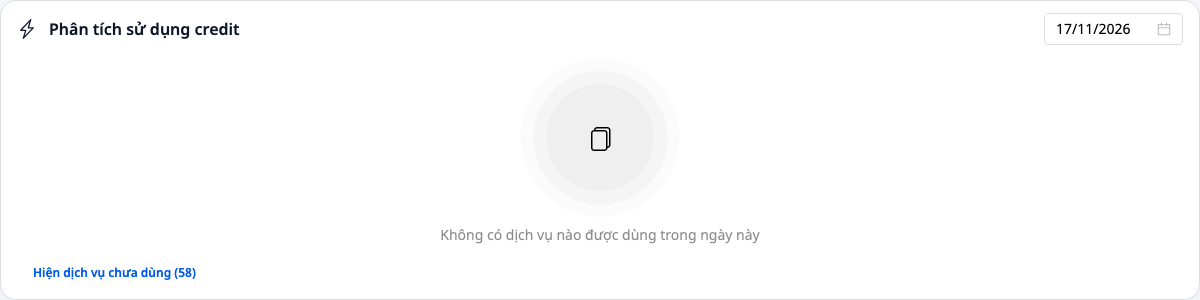
- Đổi hộp ngày sang một ngày không có dịch vụ nào chạy (trong ảnh là 17/11/2026, ngày của không gian làm việc thử nghiệm). Nếu danh sách chưa dùng đang mở từ bước trước, bấm Ẩn dịch vụ chưa dùng trước khi đổi ngày.
- Thẻ chỉ còn câu Không có dịch vụ nào được dùng trong ngày này và nút Hiện dịch vụ chưa dùng. Chưa có hàng tiêu đề cột, chưa có dòng Tổng cộng.
- Bấm nút nếu bạn vẫn muốn xem bảng giá: hàng tiêu đề cột hiện lại, các dịch vụ xếp theo thứ tự abjad, Tổng cộng là 0.
✅ Kết quả mong đợi: một ngày không có dịch vụ nào chạy được nói rõ bằng câu trên, không phải một bảng trống không rõ nghĩa. Ngày chỉ có dịch vụ miễn phí chạy vẫn hiện bảng như bình thường, không hiện câu này.
Bước 5: Tải bảng về tệp CSV
- Bấm Tải bảng này xuống, nút nằm ngay sau hộp ngày.
- Trình duyệt lưu tệp có tên theo ngày bạn đã chọn, ví dụ credit-usage-2026-11-11.csv.
- Mở tệp bằng perangkat lunak spreadsheet (aplikasi lembar kerja).
Tệp ghi đúng những dòng đang hiện trên màn hình, cùng thứ tự: nếu bạn đã bấm Hiện dịch vụ chưa dùng, các dòng đó cũng nằm trong tệp. Năm cột mang tên giống năm cột trên bảng, và dòng cuối là Tổng cộng bằng đúng số trên màn hình (số trong tệp không có dấu phẩy ngăn hàng nghìn).
✅ Kết quả mong đợi: tệp có một hàng tiêu đề, các dòng của bảng và một dòng Tổng cộng. Nút chỉ hiện khi bảng có ít nhất một dòng. Với một ngày không có dịch vụ nào chạy, nút xuất hiện sau khi bạn bấm Hiện dịch vụ chưa dùng. Khi không tải được dữ liệu cũng không có nút. Ảnh dưới chỉ cắt phần đầu thẻ: tiêu đề, hộp ngày và nút tải.

Bước 6: Đối chiếu giọng đọc AI với tên trên bảng
- Mở Tự động hóa & AI → Studio AI → Xưởng Video AI (AI Video Studio), chọn tab Chỉnh sửa Video, rồi bấm biểu tượng loa ở bảng bên trái (Chuyển Văn bản thành Giọng nói).
- Bấm vào danh sách Giọng nói. Các giọng được chia theo nhóm Cao cấp, Nâng cao, Tự nhiên, Tiêu chuẩn (không phải ngôn ngữ nào cũng có đủ bốn nhóm; có ngôn ngữ chỉ có một nhóm), mỗi nhóm có dòng đơn giá cho 100 ký tự.
- Sau khi tạo giọng (tạo giọng tốn credit), mở lại bảng Phân tích sử dụng credit của ngày đó. Nếu chưa thấy dòng mới, tải lại trang. Nếu hôm đó bạn đã dùng giọng nói, dòng nhóm giọng tương ứng nằm sẵn trong danh sách đã dùng, không nằm dưới nút Hiện dịch vụ chưa dùng.
Cách dùng cả công cụ này từng bước có trong Hướng dẫn sử dụng AI Video Studio.
✅ Kết quả mong đợi: nếu hôm đó bạn chưa tạo giọng nào, bấm Hiện dịch vụ chưa dùng, bạn thấy bốn dòng Chuyển văn bản thành giọng nói kèm tên nhóm trong ngoặc, ví dụ Chuyển văn bản thành giọng nói (Cao cấp). Sau khi tạo giọng, dòng nhóm đó nằm sẵn trong danh sách đã dùng, có số lần sử dụng, và chỉ còn ba dòng dưới nút.
Ai làm được gì
| Anda adalah | Yang Anda lihat |
|---|---|
| Pemilik ruang kerja, atau orang yang memiliki izin Lihat tagihan (bukan izin dengan nama yang sama mengenai tagihan yang diterbitkan kepada pelanggan) | Dapat membuka Pengaturan → Pembayaran, melihat tabel untuk setiap hari, dan mengklik Unduh tabel ini |
| Anggota lain | Hanya melihat saldo kredit di bilah atas. Tidak ada item Tagihan di menu foto profil, dan halaman Pembayaran menyatakan tidak dapat diakses. Jika perlu melihat, mintalah pemilik ruang kerja atau admin untuk memberikan izin Lihat tagihan |
Tabel referensi cepat hasil yang diharapkan
| Tindakan | Hasil yang akan Anda lihat |
|---|---|
| Buka Pengaturan → Pembayaran | Kartu Analisis penggunaan kredit dengan kotak tanggal dan tombol Unduh tabel ini (tombol unduh hanya muncul saat tabel menampilkan setidaknya satu baris) |
| Pilih tanggal yang ada layanan digunakan | Hanya baris yang digunakan, dengan kredit terbanyak di atas, lalu tombol Tampilkan layanan yang belum digunakan dan Total |
| Klik Tampilkan layanan yang belum digunakan | Layanan yang belum digunakan diurutkan sesuai abjad, tombol berubah menjadi Sembunyikan layanan yang belum digunakan, Total untuk hari tersebut tidak berubah |
| Pilih tanggal yang tidak ada layanan berjalan | Tidak ada layanan yang digunakan pada hari ini, belum ada judul kolom dan Total |
| Beralih ke tanggal lain | Angka dari tanggal sebelumnya tidak tetap tampil di bawah tanggal baru |
| Klik Unduh tabel ini | File credit-usage-YYYY-MM-DD.csv dengan baris yang sedang ditampilkan dan satu baris Total |
| Menggunakan suara AI lalu melihat tabel | Baris Teks ke ucapan beserta nama grup suara yang Anda gunakan sudah ada dalam daftar yang digunakan, tidak berada di bawah tombol Tampilkan layanan yang belum digunakan |
Jika terjadi masalah
- Halaman tidak dapat diakses, atau tidak ada item Tagihan di menu: akun Anda belum memiliki izin Lihat tagihan. Mintalah pemilik ruang kerja atau admin untuk memberikan izin.
- Halaman Pembayaran memiliki tab Paket dan Penggunaan, tanpa tabel per hari: ruang kerja Anda sudah memiliki paket. Penggunaan ada di bagian Kredit pekerjaan Anda digunakan untuk apa saja, dibaca per bulan.
- Kartu bertuliskan Data tidak dapat dimuat: tabel tidak menampilkan angka nol sebagai pengganti angka yang sebenarnya. Klik Coba lagi. Setelah data masuk, tabel akan tampil seperti biasa.
- Satu baris terbaca Layanan lain: itu adalah layanan baru yang belum memiliki nama di tabel. Jumlah kredit pada baris tersebut tetap benar, hanya namanya belum tersedia.
- Baris Asisten AI & Otomasi tugas AI tidak memiliki harga satuan: kredit dihitung berdasarkan penggunaan sebenarnya. Lihat rinciannya di kartu tepat di bawah tabel.
- Satu baris masih membingungkan: ambil tangkapan layar baris tersebut beserta tanggal yang Anda pilih, lalu kirimkan kepada tim dukungan GTG CRM Anda untuk diperiksa.
Catatan
- Di ponsel, setiap layanan menjadi satu kartu sebagai pengganti satu baris, dan tombol Tampilkan layanan yang belum digunakan serta tombol unduh tersusun menjadi blok selebar layar.
- Kotak tanggal ditampilkan dalam format hari/bulan/tahun.
- Untuk melihat harga satuan sebelum membuat suara AI, buka daftar suara di Langkah 6: harga satuan langsung tampil di samping nama grup.
Langkah berikutnya: buka Pengaturan → Pembayaran dan pilih tanggal yang ingin Anda lihat.


