

Bạn sẽ làm được gì sau hướng dẫn này
Có những khoản hoàn tiền đủ lớn để chủ doanh nghiệp muốn một người có trách nhiệm xem lại trước khi ghi nhận. Hướng dẫn này đi qua thẻ Phê duyệt hoàn tiền vượt quá hạn mức: bật thẻ, đặt hạn mức, xem nhân viên ghi lý do khi đánh dấu đơn trả hàng, rồi người duyệt đọc yêu cầu và bấm Duyệt hoặc Từ chối. Điểm đáng biết: lý do nhân viên đã nhập khi nhận hàng trả về sẽ được điền sẵn vào ô Lý do hoàn tiền của người duyệt, nên người duyệt không phải hỏi lại và không phải nhập lại.
Quy trình ngắn: bật thẻ → đặt hạn mức → nhân viên đánh dấu đơn Trả hàng kèm lý do → người duyệt mở yêu cầu trong Chờ duyệt → Duyệt hoặc Từ chối.
Chuẩn bị trước
| # | Điều kiện | Vì sao cần |
|---|---|---|
| 1 | Mở được Kho Tự Động Hóa và sửa được quy trình của workspace | Để bật thẻ và sửa hạn mức. Nếu bạn không bật hoặc không sửa được, hãy nhờ quản trị viên workspace. |
| 2 | Ít nhất một người được cấp quyền Duyệt lệnh thanh toán (Cài đặt → Kiểm soát cấp độ truy cập) | Yêu cầu hoàn tiền chỉ gửi tới người có quyền này. Không ai có quyền thì không ai thấy để duyệt. |
| 3 | Đơn hàng bán trong GTG CRM, đã có thanh toán ghi trên đơn | Khi duyệt, GTG CRM ghi khoản hoàn vào khoản thanh toán của đơn. Đơn chưa có khoản thanh toán thì không có gì để hoàn. |
Bước 1: Bật thẻ Phê duyệt hoàn tiền vượt quá hạn mức
- Mở Tự động hóa & AI → Tự Động Hóa → Kho Tự Động Hóa và chọn tab Phê duyệt.
- Dưới mục Phê duyệt hoàn tiền, tìm dòng Phê duyệt hoàn tiền vượt quá hạn mức. Thẻ này giữ lại khoản hoàn tiền phát sinh khi một đơn được đánh dấu Trả hàng, nếu tổng tiền của đơn bằng hoặc cao hơn mức bạn đặt, cho đến khi có người phê duyệt xem xét; đơn nhỏ hơn vẫn đi qua mà không bị ảnh hưởng.
- Bật công tắc của thẻ. Thẻ mặc định tắt, nên workspace của bạn sẽ không bị giữ hoàn tiền cho tới khi bạn tự bật.
✅ Kết quả mong đợi: thẻ chuyển sang trạng thái đang bật, và quy trình tương ứng xuất hiện trong danh sách quy trình của bạn để bạn chỉnh sửa.
Bước 2: Đặt hạn mức
Hạn mức mặc định là 10.000.000: đơn có tổng tiền từ mức này trở lên phải chờ duyệt khi được đánh dấu Trả hàng, đơn nhỏ hơn thì không. Con số được so trực tiếp với tổng tiền của đơn (không phải số tiền hoàn), không quy đổi tiền tệ. Nếu cửa hàng của bạn bán bằng loại tiền khác, hãy đặt lại hạn mức theo đơn vị đó.
- Mở quy trình vừa bật trong danh sách quy trình.
- Mở bước điều kiện (so sánh tổng tiền của đơn với hạn mức) và sửa con số thành mức bạn muốn.
- Lưu quy trình.
Cũng ở quy trình này, bạn có thể đổi người nhận thông báo khi một khoản hoàn bị từ chối, cũng như nội dung câu thông báo đó.
Bước 3: Nhân viên đánh dấu đơn trả hàng và ghi lý do
- Mở đơn hàng khách trả lại và bấm Trả hàng. Nút này chỉ xuất hiện khi đơn đang ở trạng thái Đang Giao; đơn ở trạng thái khác sẽ không có nút này.
- Hộp thoại Đánh dấu đơn hàng là Đã hoàn trả sẽ mở ra, kèm lời nhắc rằng lý do bạn nhập sẽ được hiển thị cho người duyệt yêu cầu hoàn tiền này. Ghi rõ ràng và cụ thể vào ô Lý do hoàn trả, ví dụ lỗi card màn hình. Ô này bắt buộc, nếu để trống, hệ thống sẽ nhắc nhập.
- Bấm Trả hàng trong hộp thoại. Nếu tổng tiền của đơn đạt hạn mức, một yêu cầu duyệt sẽ được tạo ngay. Nếu thấp hơn hạn mức, không có yêu cầu nào và bạn xử lý khoản này như bình thường.
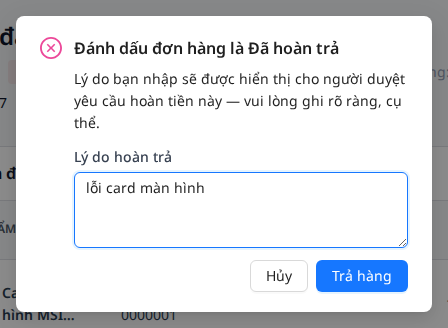
✅ Hasil yang diharapkan: pesanan berubah ke status Dikembalikan; untuk pesanan yang mencapai batas nilai, pengguna yang memiliki izin Setujui perintah pembayaran akan melihat permintaan baru di Tugas → Menunggu persetujuan.
Hanya tindakan mengubah pesanan menjadi Pengembalian barang yang membuat permintaan persetujuan. Membatalkan pesanan tidak membuat permintaan ini.
Langkah 4: Approver meninjau permintaan dan memutuskan
- Buka Tugas → Menunggu persetujuan, cari baris Setujui pengembalian dana: nomor pesanan (jumlah), lalu klik Lihat & setujui.
- Kolom Alasan pengembalian dana sudah terisi alasan yang tepat seperti yang dicatat staf di Langkah 3. Anda bisa langsung melihat mengapa pelanggan mengembalikan barang dan dapat mengubahnya di kolom tersebut: nilai yang Anda tetapkan akan disimpan bersama keputusan persetujuan Anda.
- Periksa Jumlah yang disetujui. Pengembalian dana tidak dapat dibatalkan, jadi dialog akan meminta Anda mengetik ulang jumlah yang tepat di bagian Konfirmasi: Masukkan ulang Jumlah yang disetujui untuk menyetujui sebelum persetujuan.
- Klik Setujui untuk mengizinkan pengembalian dana, atau Tolak dan tulis alasan mengapa dana tidak dikembalikan di kolom Catatan Anda (wajib saat menolak). Saat Tolak, sistem akan menanyakan kembali Konfirmasi tindakan tidak dapat dibatalkan; klik Saya mengerti, lanjutkan untuk menyelesaikannya. Saat Setujui, keputusan langsung dicatat setelah Anda mengetik ulang jumlah yang tepat pada langkah 3, tanpa dialog konfirmasi lagi.
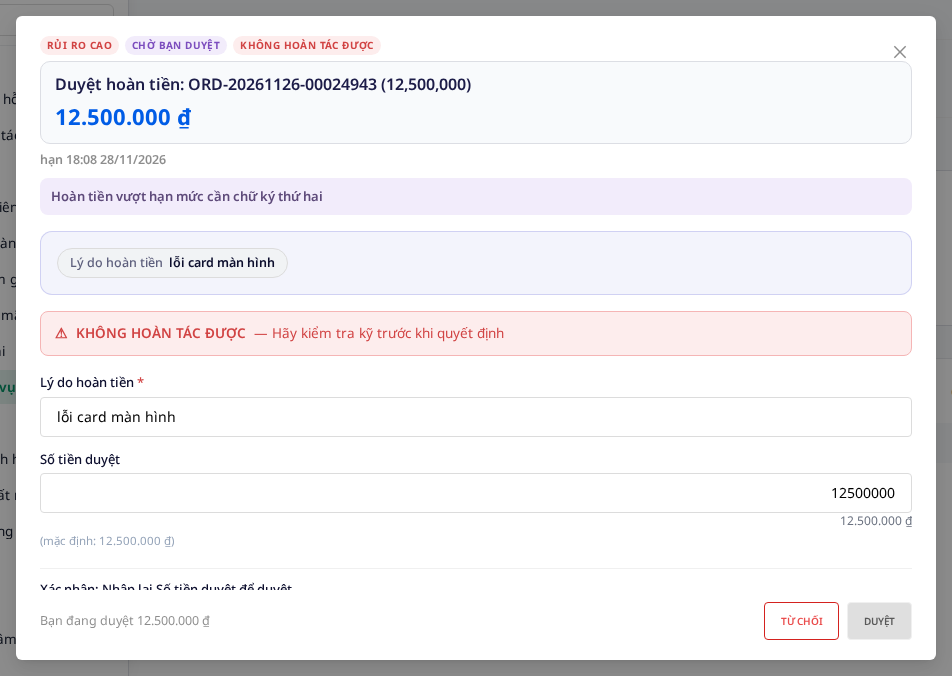
✅ Hasil yang diharapkan: saat Setujui, GTG CRM mencatat pengembalian dana pada pembayaran pesanan, disertai alasan yang dicatat staf saat barang diterima kembali; alasan yang Anda tetapkan di kolom disimpan bersama keputusan persetujuan dan bukti terima mencantumkan nama approver. Saat Tolak, tidak ada pengembalian dana yang dicatat dan pemilik workspace menerima notifikasi.
Pertanyaan yang sering diajukan
Saya tidak melihat tombol Pengembalian barang pada pesanan?
Tombol Pengembalian barang hanya muncul ketika pesanan berada dalam status Sedang dikirim. Periksa status pesanan terlebih dahulu.
Kolom Alasan pengembalian dana kosong, apa yang harus saya lakukan?
Kolom hanya terisi otomatis jika pesanan melewati langkah Pengembalian barang yang mencantumkan alasan. Jika tidak ada alasan yang bisa diisi, kolom dibiarkan kosong dan Anda mengisinya sendiri sebelum menyetujui.
Apakah kartu ini memblokir semua cara pengembalian dana?
Tidak. Kartu ini hanya menahan pengembalian dana yang dimulai dari penandaan pesanan sebagai Pengembalian barang. Pengguna yang memiliki izin mencatat pengembalian dana langsung pada pesanan tetap bisa melakukannya, jadi batasi izin pencatatan pengembalian dana hanya kepada orang yang Anda percaya.
Setelah disetujui, apakah uang otomatis ditransfer kembali ke pelanggan?
Tidak. GTG CRM hanya mencatat pengembalian dana di buku pesanan. Pembayaran sebenarnya kepada pelanggan tetap Anda lakukan seperti biasa, misalnya melalui transfer bank.
Bagaimana jika tidak ada yang memutuskan?
Jika tidak ada yang memutuskan dalam 2 hari, permintaan kedaluwarsa: tidak ada pengembalian dana yang dicatat dan pemilik workspace menerima notifikasi.
Bagaimana jika total pesanan di bawah batas nilai?
Tidak ada permintaan persetujuan, dan kartu ini tidak melakukan apa pun pada pesanan tersebut. Anda memprosesnya seperti sebelum kartu ini diaktifkan.
Saya tidak melihat permintaan apa pun di Menunggu persetujuan?
Periksa tiga hal: apakah kartu sudah diaktifkan, apakah total pesanan sudah mencapai batas limit, dan apakah akun Anda memiliki izin Setujui perintah pembayaran.
Langkah selanjutnya: atur batas limit yang sesuai dengan bisnis Anda, berikan izin Setujui perintah pembayaran kepada orang yang tepat, lalu coba dengan satu pesanan pengembalian barang yang sebenarnya. Untuk memahami alur pesanan dari saat penjualan hingga pengiriman, lihat panduan pengelolaan pesanan.


