Apa yang bisa Anda lakukan setelah panduan ini
Ada yang bertanya kepada Anda: faktur ini dijual sesuai surat jalan yang mana? Penerimaan barang itu sesuai pesanan pembelian yang mana? Dana bank ini sudah dibayarkan untuk faktur yang mana? Layar Tautkan dokumen mengumpulkan jawaban itu dalam satu daftar. Setiap baris berisi dua dokumen yang saling berkaitan, misalnya: satu bukti penerimaan gudang dan pesanan pembeliannya, satu bukti pengeluaran gudang dan faktur penjualan yang dibuat berdasarkan bukti tersebut, atau satu transaksi bank dan faktur yang dibayarnya. Anda cukup membuka satu layar, tidak perlu membuka pesanan pembelian, bukti gudang, dan transaksi bank satu per satu untuk mencari pasangan dokumennya.
Panduan ini dimulai dari pembukaan pertama, saat daftar masih kosong dan layar hanya menunjukkan tindakan yang sebaiknya dilakukan lebih dulu, lalu berlanjut sampai daftar sudah berisi baris, cara mencari sebuah dokumen, dan apa yang harus dilakukan jika layar tidak bisa dimuat atau Anda tidak memiliki izin untuk melihatnya: buka layar → baca dan klik tindakan yang disarankan → baca daftar → cari dan saring → tahu apa yang harus dilakukan jika layar tidak bisa dimuat.
Perlu diketahui sebelumnya
- Layar ini dulu bernama Pencocokan dokumen. Nama barunya adalah Tautkan dokumen, agar tidak tertukar dengan pencocokan baris mutasi rekening koran dengan pembukuan, yang tetap disebut rekonsiliasi di Pembayaran bank. Alamat halaman tidak berubah, jadi tautan yang sudah Anda simpan tetap bisa dibuka.
- Anda membaca daftar di sini. Tautan dibuat dari pekerjaan Anda di layar lain: menerima barang berdasarkan pesanan pembelian, mengeluarkan barang berdasarkan pesanan penjualan, dan mencocokkan transaksi bank dengan faktur.
Persiapan
| # | Syarat | Mengapa diperlukan |
|---|---|---|
| 1 | Akun memiliki izin Lihat jurnal atau Lihat laporan keuangan. | Daftar dibuka oleh dua izin ini. Jika keduanya tidak ada, Anda akan melihat Anda tidak dapat mengakses halaman ini (langkah 5). |
| 2 | Satu tindakan untuk membuat tautan pertama: menerima barang berdasarkan pesanan pembelian, mengeluarkan barang berdasarkan pesanan penjualan, atau mencocokkan satu transaksi bank dengan faktur. | Daftar akan berisi baris setelah tindakan ini, atau tindakan serupa, pernah dilakukan. Layar hanya menampilkan tombol untuk tindakan yang boleh Anda lakukan (langkah 2). |
| 3 | Untuk mencocokkan transaksi bank: rekening bank sudah terhubung di Pembayaran bank. | Jika belum terhubung, layar Pembayaran bank akan menampilkan Hubungkan bank Anda dan tombol Hubungkan bank. |
Langkah 1: Buka layar dan baca saat belum ada tautan
- Buka Keuangan & SDM → Akuntansi → Tautkan dokumen.
- Tunggu daftar selesai dimuat. Selama memuat, Anda akan melihat ikon putar. Kalimat Belum ada dokumen yang ditautkan hanya muncul setelah pemuatan selesai.
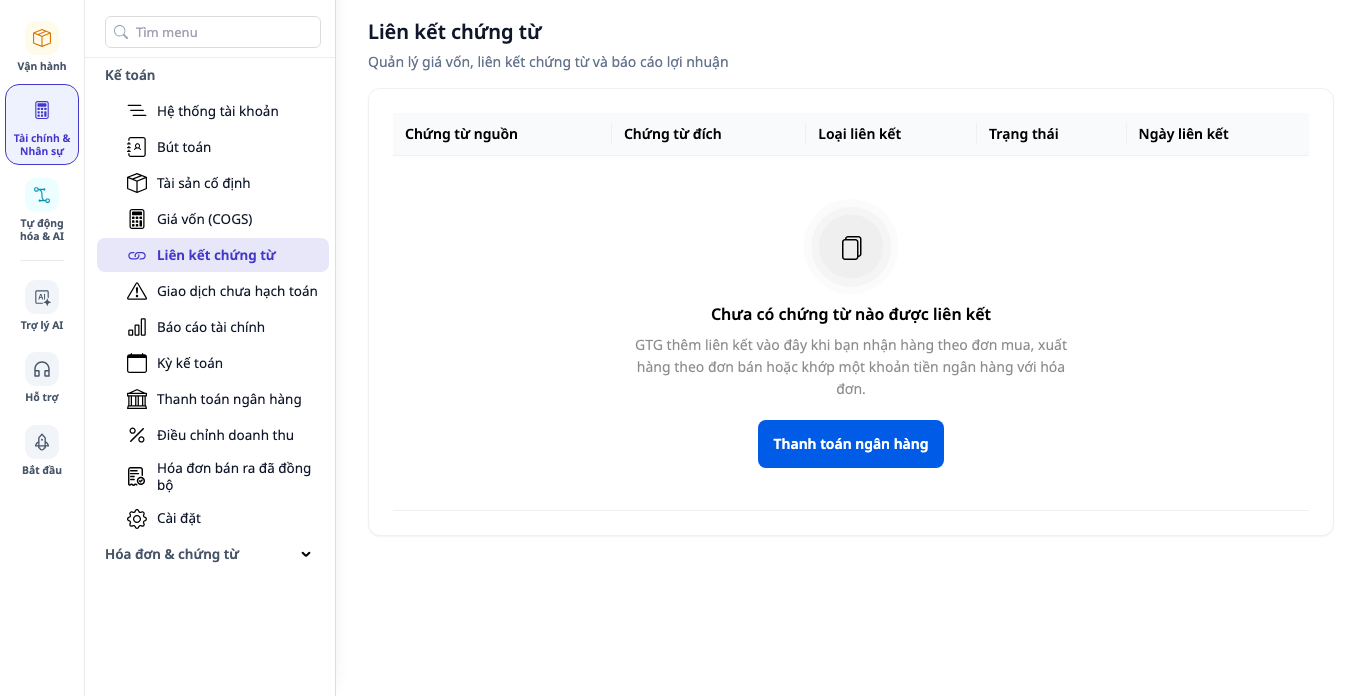
- Baca dari atas ke bawah: baris judul kolom (Dokumen sumber, Dokumen tujuan, Jenis tautan, Status, Tanggal tautan), lalu judul Belum ada dokumen yang ditautkan dan satu kalimat: GTG menambahkan tautan di sini saat Anda menerima barang berdasarkan pesanan pembelian, mengeluarkan barang berdasarkan pesanan penjualan, atau mencocokkan dana bank dengan faktur.
✅ Hasil yang diharapkan: judul halaman dan menu sama-sama bertuliskan Tautkan dokumen. Belum ada kolom pencarian, filter, atau tiga kotak hitungan, karena belum ada yang perlu dicari atau dihitung. Di bawah kalimat penjelasan ada tombol tindakan yang disarankan. Gambar di bawah adalah layar pengguna grup Akuntansi standar: hanya ada satu tombol, Pembayaran bank. Tombol yang Anda lihat bergantung pada pekerjaan yang boleh Anda lakukan (langkah 2).
Langkah 2: Klik tindakan yang disarankan
Nút nào bạn không được dùng thì không hiện, không bị làm mờ.
| Bạn được | Nút chính | Dòng Cũng bắt đầu từ: |
|---|---|---|
| Tạo phiếu nhập kho | Phiếu nhập kho | Liên kết Phiếu xuất kho và Thanh toán ngân hàng, nếu bạn cũng được dùng |
| Tạo phiếu xuất kho, không tạo phiếu nhập kho | Phiếu xuất kho | Liên kết Thanh toán ngân hàng, nếu bạn được dùng |
| Có quyền Xem lệnh thanh toán và Đối chiếu giao dịch ngân hàng, không có quyền kho | Thanh toán ngân hàng | Không có |
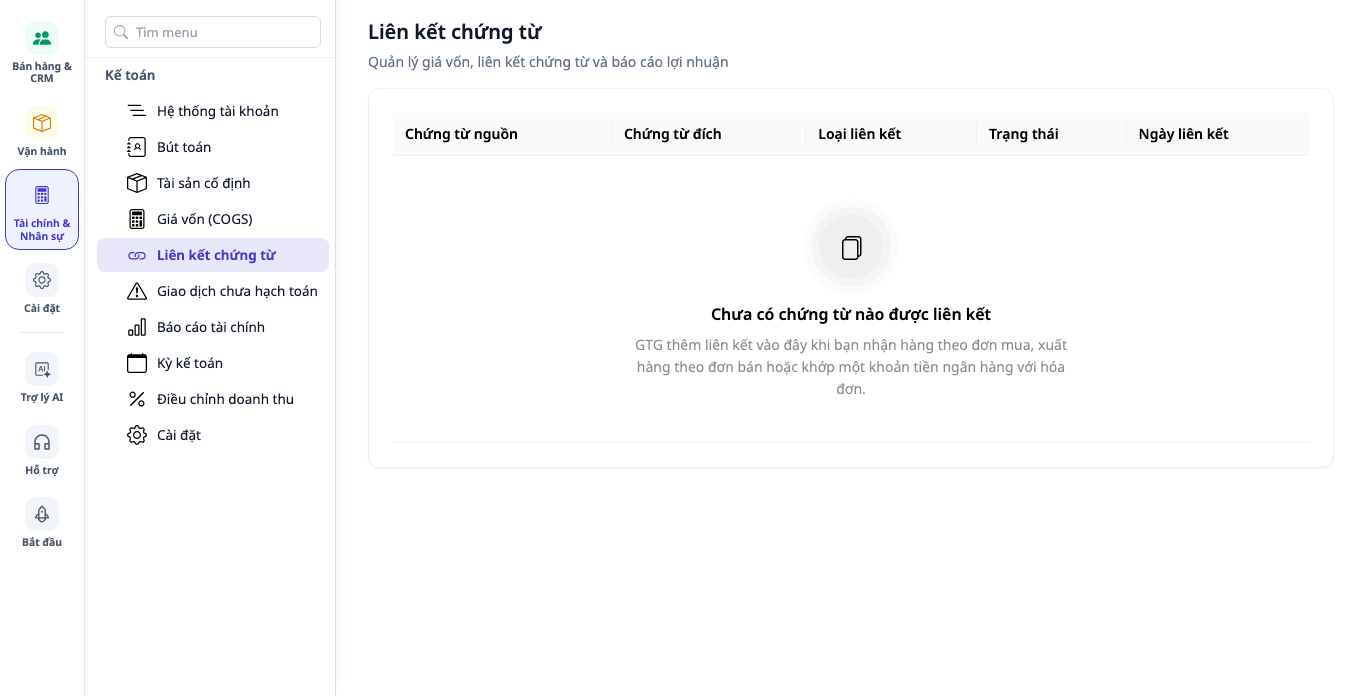
| Không có quyền nào ở trên (ví dụ chỉ xem) | Không có nút, chỉ có câu giải thích | Không có |
Chủ workspace thấy đủ ba lối đi. Người dùng nhóm Kế toán mặc định chỉ thấy một nút, Thanh toán ngân hàng (ảnh ở bước 1). Người chỉ được xem thấy cùng câu giải thích nhưng không có nút nào, như ảnh dưới.
- Bấm nút chính. Muốn lối khác, quay lại và bấm liên kết ở dòng Cũng bắt đầu từ:.
- Làm việc ở màn hình vừa mở. Ví dụ: ở Vận hành → Thương mại → Quản lý kho hàng → Phiếu nhập kho, mở phiếu nháp theo một đơn mua đã xác nhận, bấm Xác nhận nhập kho rồi trả lời Xác nhận ở hộp hỏi lại.
- Quay lại Liên kết chứng từ.
✅ Kết quả mong đợi: mỗi nút mở đúng màn hình có tên ghi trên nút đó. Nếu workspace chưa kết nối ngân hàng, màn Thanh toán ngân hàng mở ra với Kết nối ngân hàng của bạn và nút Kết nối ngân hàng: đó là việc của màn đó, bạn làm xong rồi quay lại.
Bước 3: Đọc danh sách khi đã có liên kết
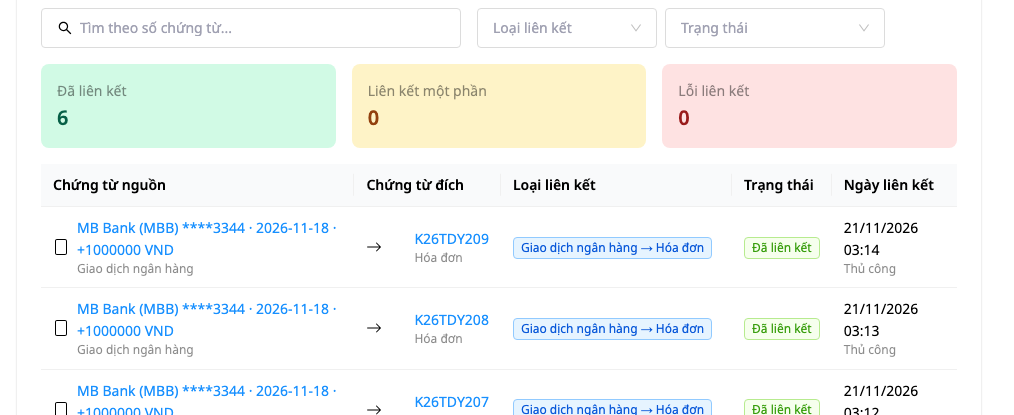
- Mở lại Liên kết chứng từ khi đã có liên kết. Ví dụ, sau khi thủ kho xác nhận một phiếu nhập kho chỉ nhận một phần số hàng của đơn mua, bảng có một dòng PO → Nhập kho, trạng thái Liên kết một phần, ghi Tự động (nhận đủ số hàng của đơn mua thì trạng thái là Đã liên kết). Ở ảnh dưới, workspace đã khớp 6 giao dịch ngân hàng với 6 hóa đơn: mỗi dòng là Giao dịch ngân hàng → Hóa đơn, trạng thái Đã liên kết, và dưới ngày liên kết có chữ Thủ công.
- Đọc từ trên xuống. Trên máy tính, đầu trang là khung liệt kê bốn câu hỏi mà màn hình này giúp bạn trả lời: Hóa đơn này thuộc lô hàng nào? Chi phí này từ nghiệp vụ kho nào? Giá vốn được tính từ đâu? Có sự chênh lệch giữa mua - nhập - bán không? (điện thoại không hiện khung này). Ảnh ở cuối bước này và ảnh ở cuối bước 5 bắt đầu từ ô tìm, nên khung đó không nằm trong ảnh.
- Tiếp theo là ô tìm Tìm theo số chứng từ..., hai ô lọc Loại liên kết và Trạng thái, ba ô đếm Đã liên kết, Liên kết một phần, Lỗi liên kết, và bảng. Cuối bảng ghi tổng số dòng (ảnh dưới chụp từ ô tìm xuống tới các dòng đầu của bảng, chưa cuộn tới cuối bảng).
✅ Kết quả mong đợi: với một workspace mới chỉ có một phiếu nhập kho vừa xác nhận (phiếu không gắn hóa đơn nhà cung cấp) và mới nhận một phần số hàng của đơn mua, ba ô đếm là 0, 1, 0 và cuối bảng ghi Tổng: 1. Ở ảnh dưới, ba ô đếm là 6, 0, 0. Màn hình trống ở bước 1 đã biến mất.
Langkah 4: Cari satu dokumen, filter berdasarkan jenis atau status
- Ketik nomor dokumen ke kolom Cari berdasarkan nomor dokumen....
- Buka kolom Jenis tautan atau kolom Status (Sudah ditautkan, Tertaut sebagian, Tautan error) lalu pilih satu nilai.
- Coba ketik nomor dokumen yang tidak ada.
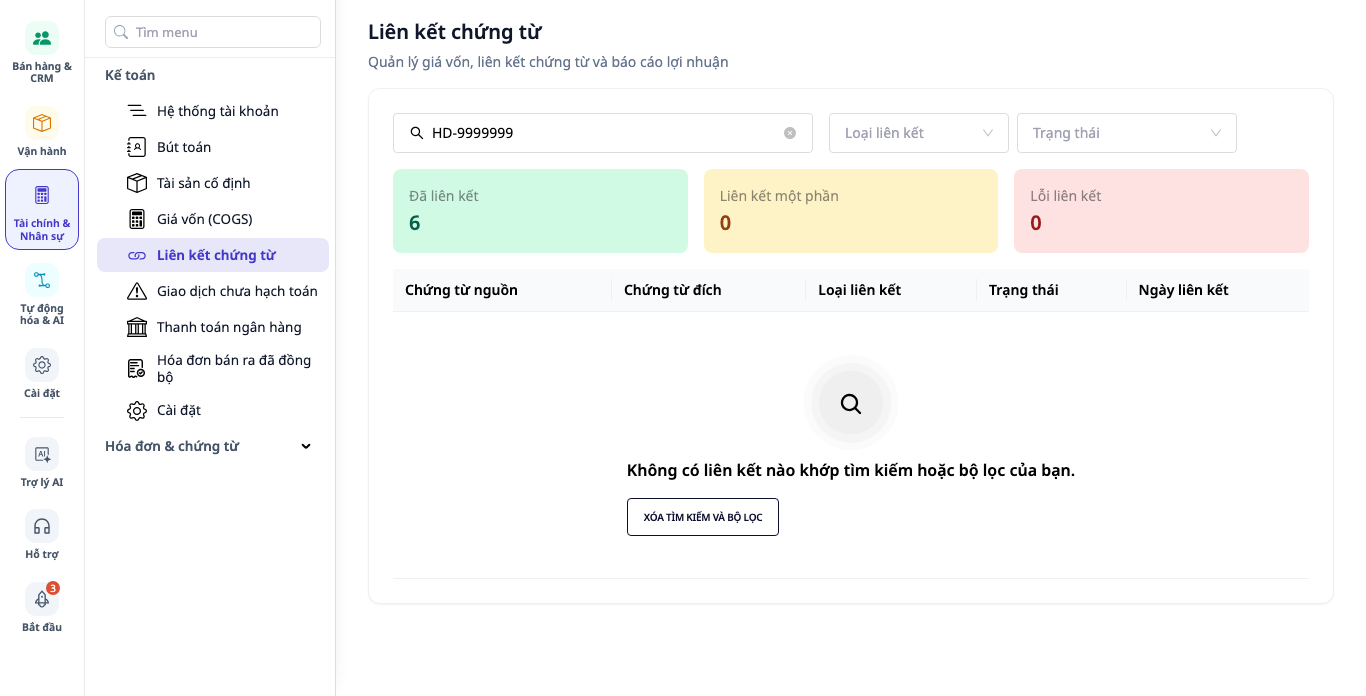
✅ Hasil yang diharapkan: Anda membaca Tidak ada tautan yang cocok dengan pencarian atau filter Anda. beserta tombol Hapus pencarian dan filter. Kolom cari, dua kolom filter, dan tiga penghitung tetap di tempatnya agar Anda bisa mengubahnya lagi. Kotak empat pertanyaan disembunyikan sementara saat tidak ada baris untuk ditampilkan, lalu muncul lagi saat daftar memiliki baris. Tombol ini tampil dengan huruf kapital. Klik tombol tersebut maka daftar kembali. Filter yang tidak menghasilkan baris juga ditampilkan seperti ini, dan tidak pernah sebagai pesan gagal memuat.
Langkah 5: Saat layar tidak bisa dimuat atau Anda tidak memiliki akses
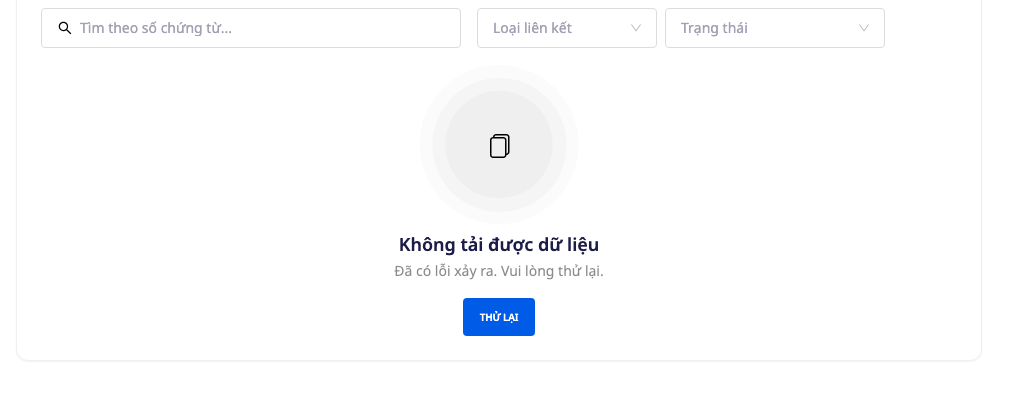
- Gagal memuat: Anda membaca Tidak dapat memuat data, kalimat Terjadi kesalahan. Silakan coba lagi., dan tombol Coba lagi (tampil dengan huruf kapital). Tiga penghitung tidak menampilkan angka 0 dan tidak ada kalimat Belum ada dokumen yang ditautkan, karena gagal memuat tidak berarti daftarnya kosong. Klik Coba lagi. Gambar di bawah adalah layar saat gagal memuat.
- Tidak memiliki akses: Anda membaca Anda tidak dapat mengakses halaman ini dan Mintalah pemilik ruang kerja memberi Anda akses. Tidak ada tombol Coba lagi, karena mencoba ulang tidak akan mengubah hak akses.
✅ Hasil yang diharapkan: setiap situasi memiliki satu jawaban yang sesuai, dan tidak ada situasi yang terlihat seperti layar kosong di langkah 1.
Bagian terkait
Menautkan transaksi bank dari faktur: jumlah melebihi sisa utang dan faktur yang sudah dibayar di muka
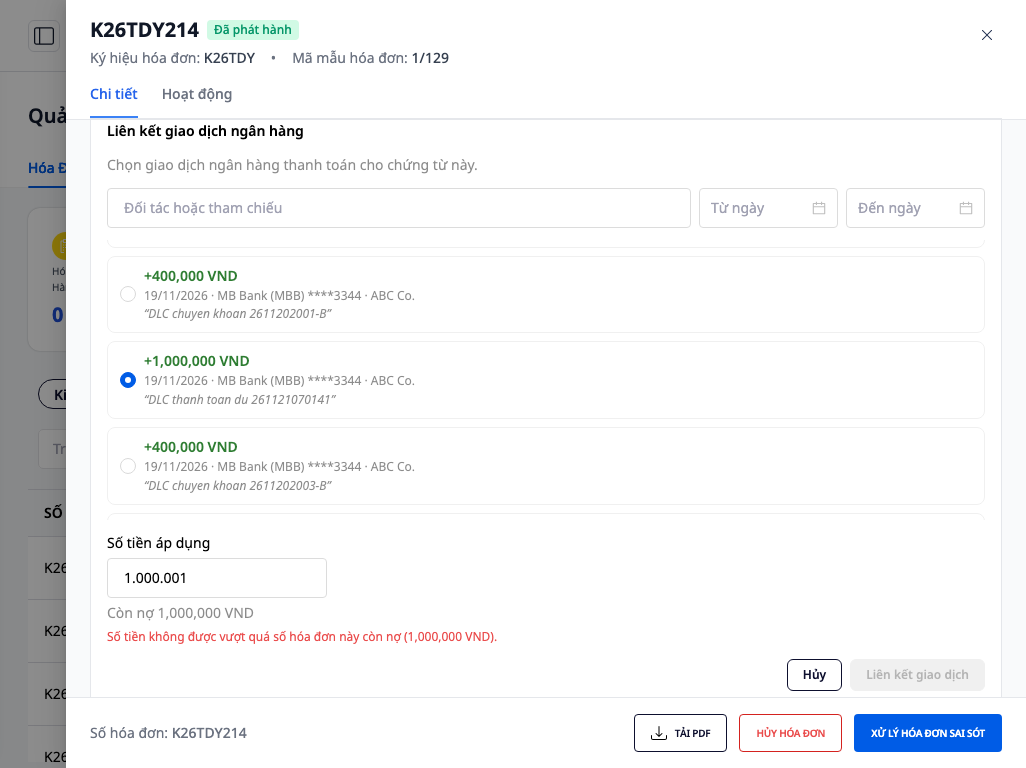
Di kotak Dana diterima pada faktur yang masih memiliki utang, klik Tautkan transaksi bank, pilih satu transaksi uang masuk, lalu klik Tautkan transaksi. Kolom Jumlah yang diterapkan tidak boleh lebih besar dari sisa utang. Jika Anda mengetik angka yang lebih besar, baris merah Jumlah tidak boleh melebihi sisa utang faktur ini (1,000,000 VND). langsung muncul di bawah kolom (angka dalam tanda kurung adalah sisa utang faktur pada gambar) dan tombol Tautkan transaksi akan dikunci.
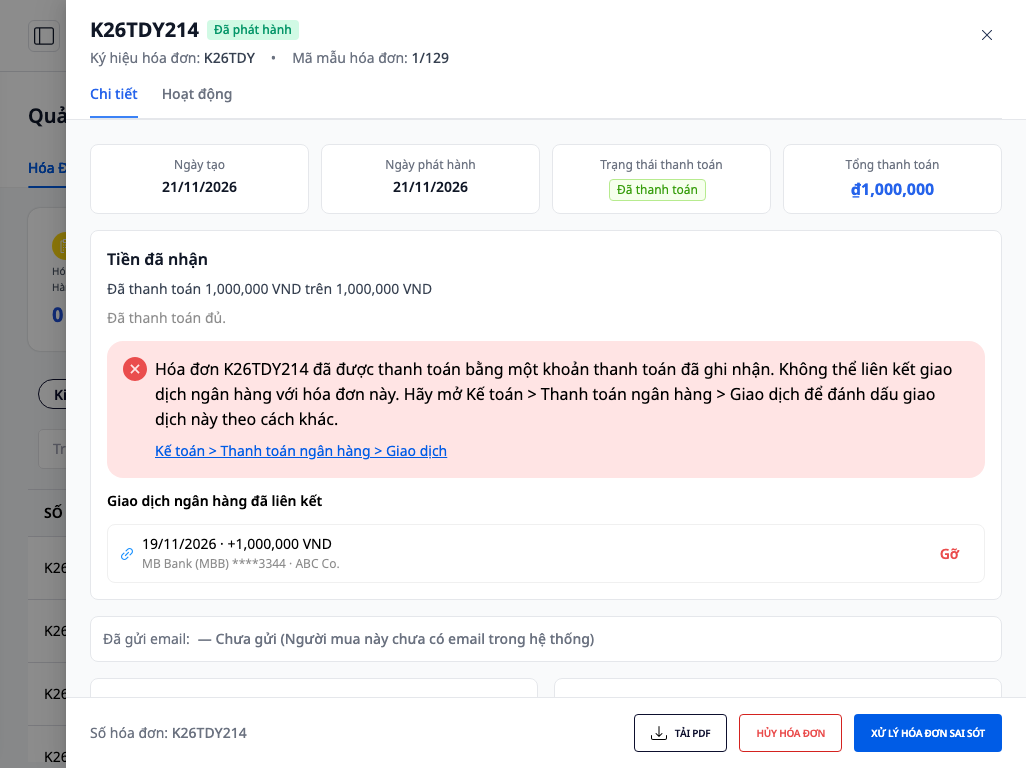
Jika selama itu orang lain melunasi seluruh tagihan di tab lain, pesan merah langsung muncul di bagian yang sedang Anda lihat: Tagihan … sudah dibayar dengan pembayaran yang tercatat. Transaksi bank tidak dapat ditautkan ke tagihan ini. Silakan buka Akuntansi > Pembayaran Bank > Transaksi untuk menandai transaksi ini dengan cara lain. Di bawahnya ada tautan Akuntansi > Pembayaran Bank > Transaksi, yang membuka tab Transaksi. Daftar pilihan akan tertutup otomatis, dan transaksi yang baru ditautkan oleh orang lain langsung muncul di bawahnya, lengkap dengan tombol Lepas. Langkah-langkah menautkan dari sisi tagihan ada di Panduan Faktur Elektronik (E-Invoice).
Saat daftar pilihan transaksi menampilkan Tidak ada transaksi uang masuk dalam VND yang belum dicocokkan. Silakan periksa Akuntansi > Tautan Dokumen., tautan di akhir kalimat membuka layar Tautan Dokumen yang dijelaskan dalam panduan ini, agar Anda dapat melihat transaksi yang sudah dicocokkan. Cara mencocokkan transaksi dari sisi bank ada di Panduan Rekonsiliasi Bank.
Dari jurnal ke layar asal
Buka Akuntansi → Jurnal dan buka jurnal yang sudah diposting. Jika Anda memiliki izin Buat jurnal, Anda akan melihat hal berikut di bagian bawah panel detail (pengguna yang hanya memiliki izin Lihat jurnal tidak melihat bagian ini):
- Jurnal berasal dari transaksi bank: kalimat Jurnal ini terkait dengan transaksi bank. Silakan batalkan pencocokan transaksi tersebut. dan tautan Ke transaksi bank. Jika akun Anda menggunakan layar Pembayaran Bank, tautan tersebut membuka tab Transaksi di layar itu.
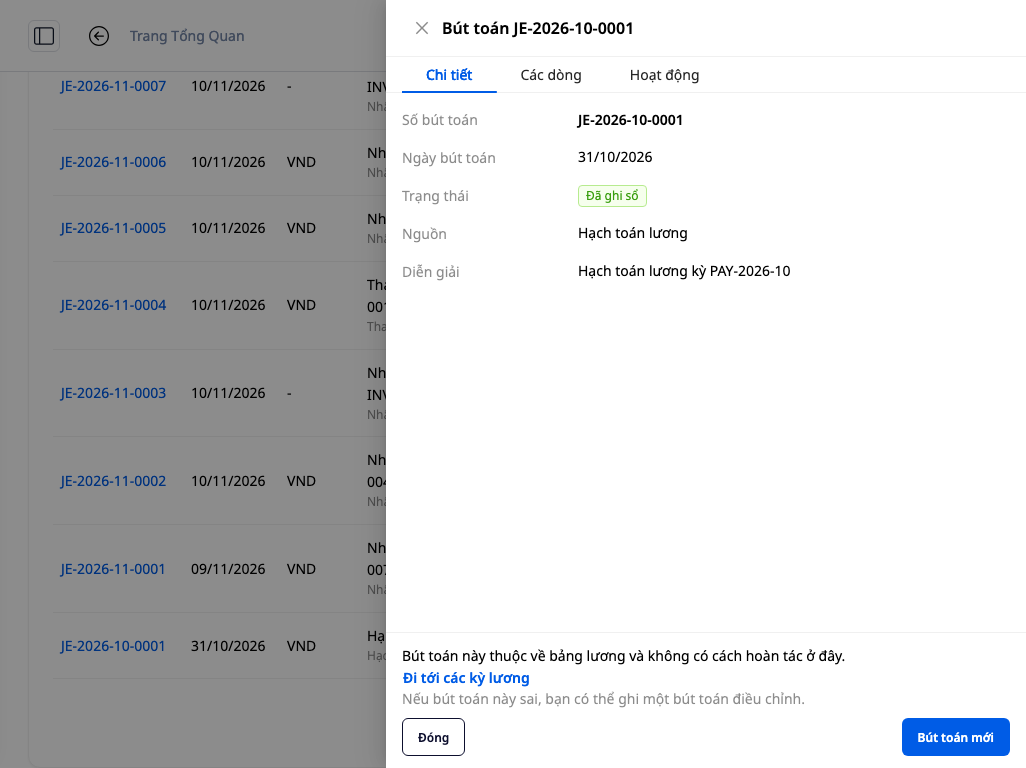
- Jurnal gaji: penjelasan, saran untuk membuat jurnal penyesuaian, dan tombol Jurnal Baru. Tautan Ke periode gaji hanya muncul bagi pengguna yang memiliki izin Lihat daftar gaji, dan tautan ini membuka daftar periode gaji, bukan periode tertentu.
Gambar di bawah adalah panel detail jurnal gaji yang dibuka oleh pengguna dengan izin Lihat daftar gaji: bagian bawah panel berisi penjelasan, tautan Ke periode gaji, saran membuat jurnal penyesuaian, dan tombol Jurnal Baru.
Tabel referensi cepat hasil yang diharapkan
| Thao tác | Kết quả bạn sẽ thấy |
|---|---|
| Mở Liên kết chứng từ khi chưa có liên kết | Tiêu đề Belum ada dokumen yang ditautkan, satu kalimat penjelasan, satu tombol langkah yang sebaiknya dilakukan terlebih dahulu. Belum ada kolom pencarian, filter, atau penghitung |
| Pengguna grup Akuntansi secara default | Satu tombol: Pembayaran bank |
| Tidak memiliki izin apa pun di tabel pada langkah 2 | Hanya ada kalimat penjelasan, tanpa tombol |
| Sudah ada tautan | Kotak empat pertanyaan (komputer), kolom pencarian, dua filter, tiga penghitung, di bagian bawah tabel Total: N |
| Pencarian tidak ditemukan atau filter tidak menghasilkan baris apa pun | Tidak ada tautan yang cocok… dan tombol Hapus pencarian dan filter |
| Gagal memuat | Data tidak dapat dimuat dan tombol Coba lagi, tanpa angka 0 |
| Tidak memiliki izin untuk melihat daftar | Anda tidak dapat mengakses halaman ini, tanpa tombol Coba lagi |
| Mengetik Jumlah yang diterapkan lebih besar dari sisa utang | Baris merah di bawah kolom isian, tombol Tautkan transaksi dinonaktifkan |
| Tagihan sudah dibayar sebelum Anda mengklik Tautkan transaksi | Pesan merah yang terlihat, tautan Akuntansi > Pembayaran bank > Transaksi, baris tautan orang lain memiliki tombol Lepas |
| Bagian bawah jurnal penggajian | Tautan Buka periode gaji, hanya untuk orang yang memiliki izin Lihat tabel gaji |
Catatan
- Daftar ini bersifat informatif: kolom-kolom tidak memiliki tombol ubah atau lepas. Untuk membatalkan jumlah yang sudah dicocokkan dengan tagihan, klik Lepas di kotak Uang yang sudah diterima pada tagihan, atau klik Lepas di samping transaksi tersebut pada tab Transaksi di Pembayaran bank.
- Di ponsel, daftar ditampilkan sebagai kartu, teks turun ke baris baru sepenuhnya, dan tidak ada gulir horizontal. Kotak empat pertanyaan hanya ditampilkan di komputer.
Langkah berikutnya: untuk menautkan transaksi bank langsung dari tagihan, lihat Panduan Faktur Elektronik (E-Invoice).