
Apa yang dapat Anda lakukan setelah mengikuti panduan ini?
Aktifkan fitur Penggajian dan pilih kumpulan data nasional → lihat dan sesuaikan angka hukum (tarif, ambang batas, golongan pajak) agar sesuai dengan situasi Anda → tambahkan karyawan → buat kontrak kerja menggunakan AI → jalankan penggajian bulanan → tinjau dan selesaikan gaji → lihat entri penggajian otomatis ke buku besar → kirim slip gaji kepada karyawan. Seluruh proses SDM dan penggajian berada dalam sistem yang sama dengan penjualan dan akuntansi.
Belum familiar dengan fitur-fiturnya? Silakan periksa bagian Manajemen Sumber Daya Manusia & Penggajian terlebih dahulu.
Persiapkan terlebih dahulu
1. Masuk ke GTG CRM dan dapatkan hak akses Manajer SDM/Manajer Penggajian. — Mengaktifkan penggajian, menyesuaikan kumpulan data, dan menyelesaikan penggajian adalah tindakan yang dilakukan oleh manajer SDM.
2. Sistem Bagan Akun sudah diterapkan dalam akuntansi. — Ini memungkinkan pencatatan pengeluaran penggajian di buku besar umum.
3. Ketahui negara yang berlaku untuk bisnis Anda. — Untuk memilih dataset penggajian yang tepat (default adalah Vietnam).
Langkah 1 — Aktifkan Perhitungan Penggajian dan pilih kumpulan data negara.
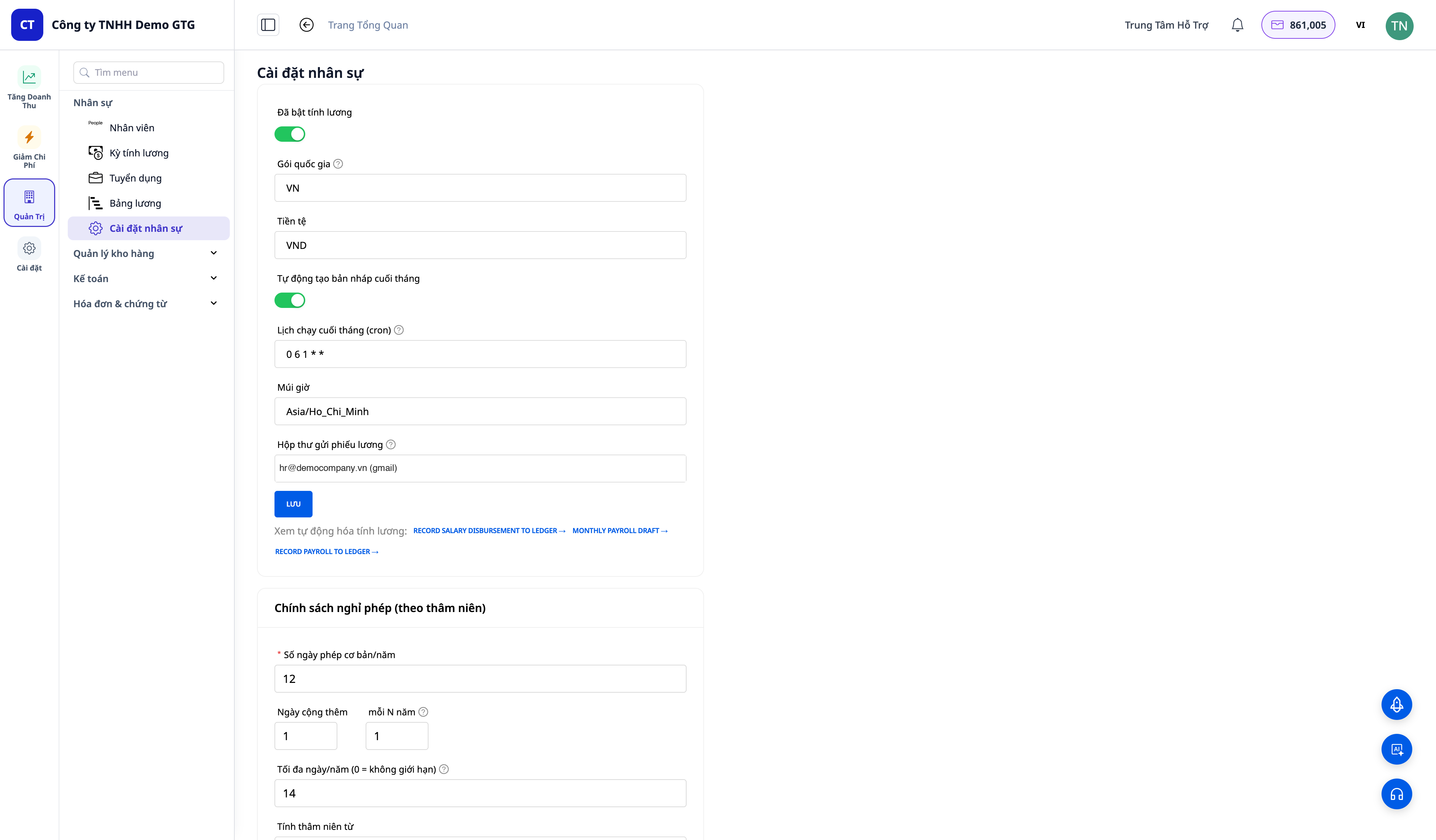
- Buka Sumber Daya Manusia → Pengaturan .
- Aktifkan Penggajian .
- Pilih kumpulan data negara — defaultnya adalah Vietnam (Asuransi Sosial/Asuransi Kesehatan/Asuransi Pengangguran + pajak penghasilan pribadi progresif). Jika bisnis Anda berlokasi di negara lain, pilih negara tersebut.
✅ Hasil yang diharapkan : Perhitungan gaji diaktifkan; bagian Pengaturan menampilkan kumpulan data negara yang dipilih beserta daftar item hukum.
Langkah 2 — Lihat dan sesuaikan kumpulan data penggajian (opsional tetapi disarankan)
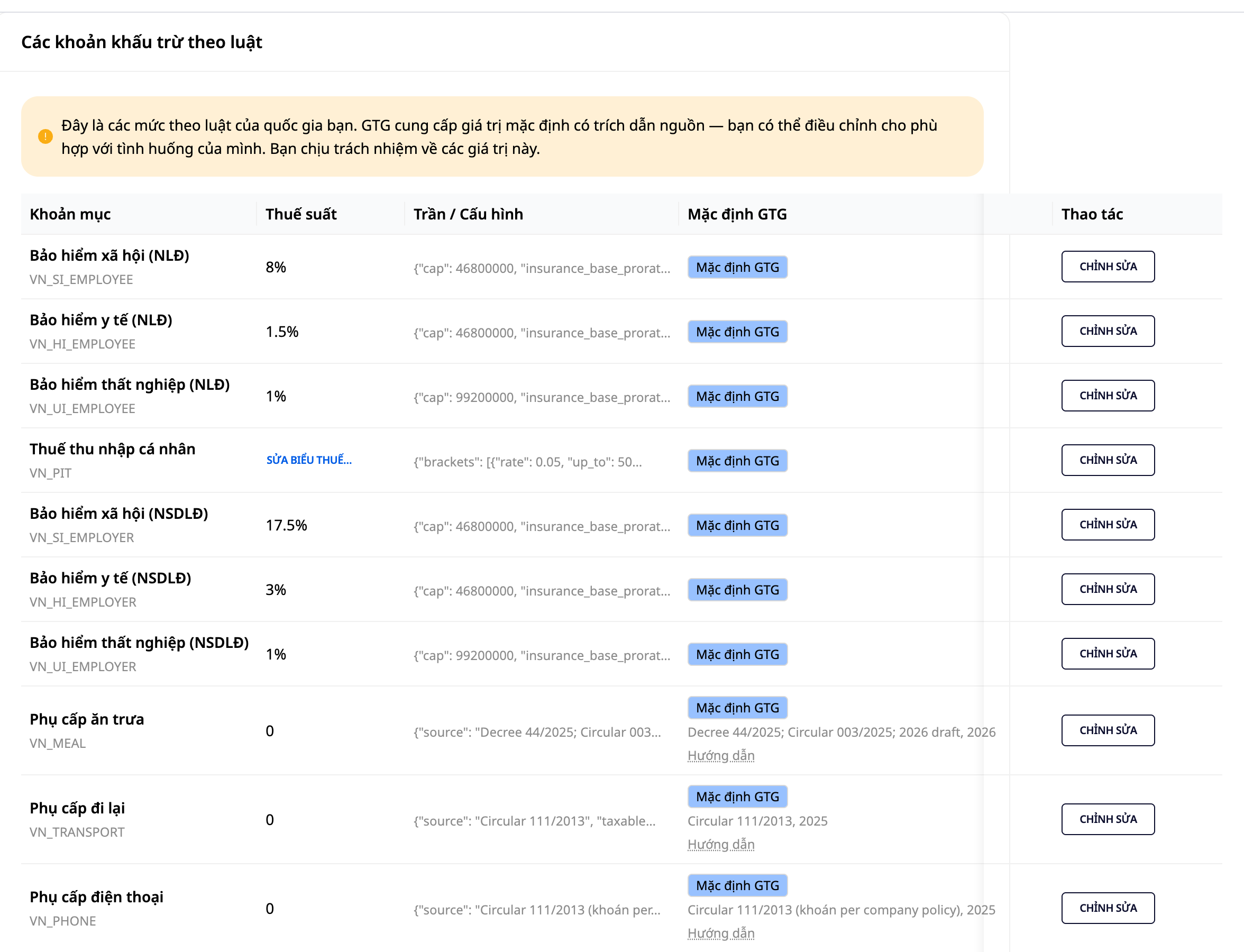
- Di Pengaturan Penggajian , buka daftar item hukum (tarif asuransi sosial, ambang batas, golongan pajak penghasilan pribadi, batas atas...).
- Setiap item menampilkan nomor GTG default beserta sumber referensi dan tahun berlakunya .
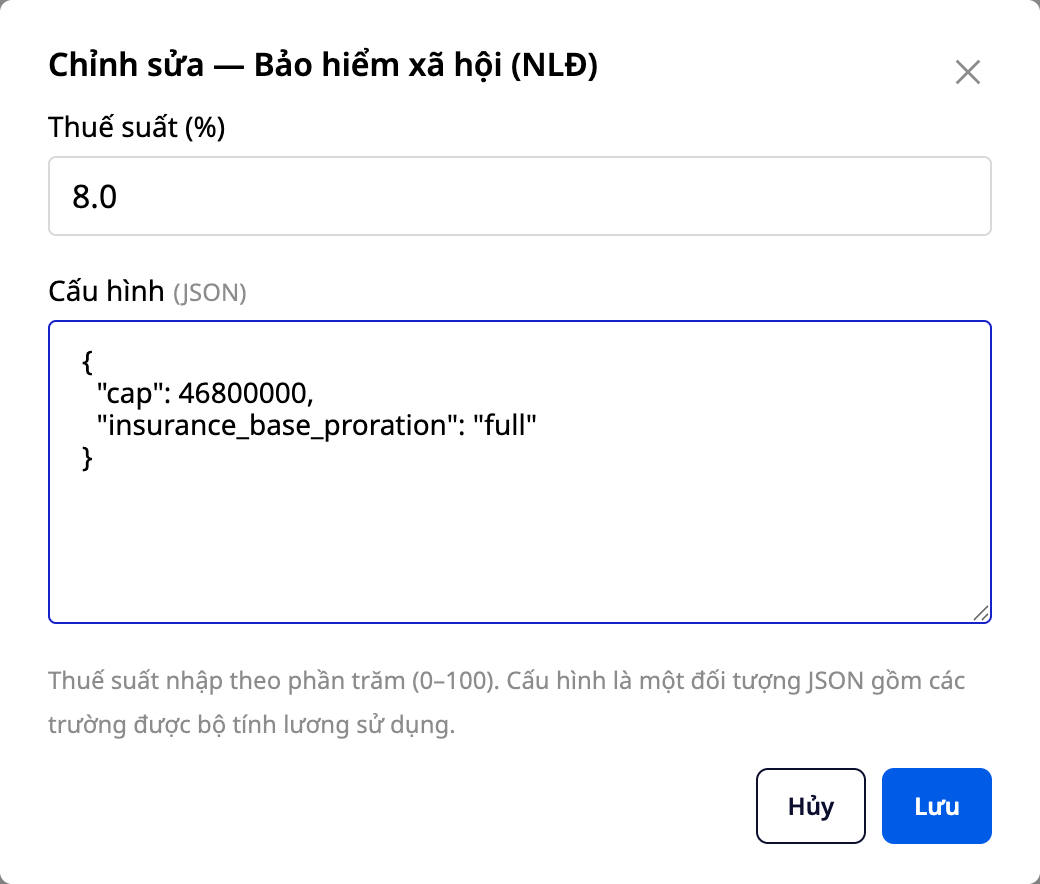
- Klik Edit item, masukkan nilai sebenarnya, lalu Simpan .
- Ingin kembali ke nomor GTG? Klik Atur ulang ke default .
✅ Hasil yang diharapkan : Nilai yang Anda sesuaikan akan disimpan dan digunakan untuk periode penggajian berikutnya; tombol Reset default akan mengembalikan item ke nomor GTG. Semua perubahan dicatat dalam log aktivitas Pengaturan Penggajian (siapa yang melakukan perubahan, dari nilai berapa ke nilai berapa).
💡 Tip : Jika Anda ragu, gunakan saja angka default GTG — yaitu angka dengan sumber yang dikutip. Anda (atau akuntan Anda) dapat menyesuaikannya kapan saja seiring perubahan hukum atau situasi.
Langkah 3 — Menambahkan karyawan
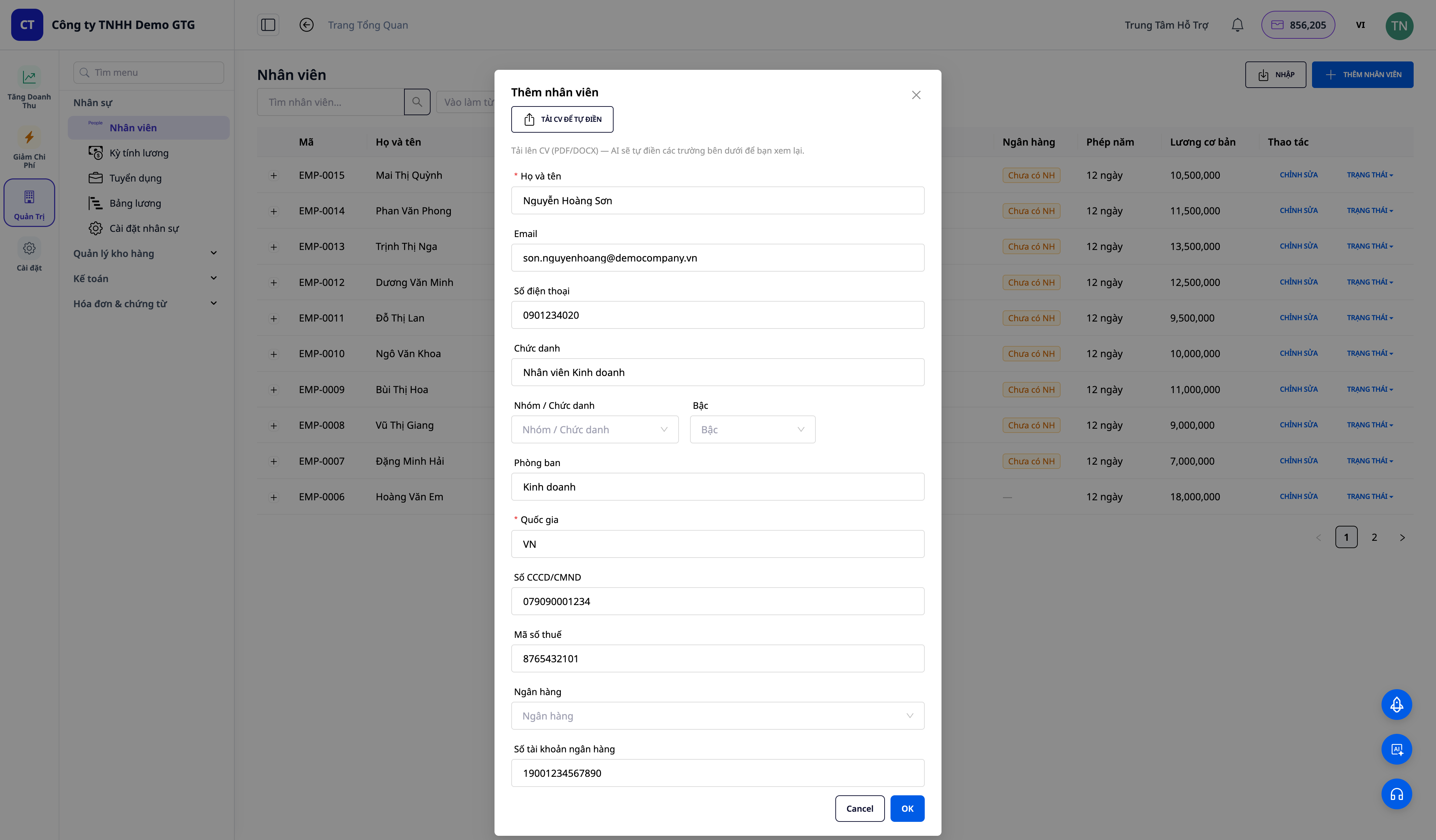
- Buka Sumber Daya Manusia → Karyawan , lalu klik Tambah Karyawan.
- Isilah informasi dasar Anda (nama lengkap, gelar, departemen, nomor KTP/paspor, dll.).
✅ Hasil yang diharapkan : Karyawan muncul dalam daftar dengan profil lengkap.
💡 Sudah memiliki daftar karyawan dalam format Excel? Gunakan impor massal dengan CSV untuk memasukkan seluruh tim dalam hitungan menit.
Langkah 4 — Buat kontrak kerja & susun drafnya menggunakan AI
- Buka profil karyawan → buat kontrak kerja (jenis kontrak, durasi, gaji pokok, tunjangan).
- Klik "Buat dengan AI" untuk membuat dokumen kontrak kerja standar (dengan branding perusahaan yang disisipkan secara otomatis) — atau unggah versi yang sudah ditandatangani.
✅ Hasil yang diharapkan : Kontrak kerja tertulis (DOCX/PDF) dilampirkan pada karyawan.
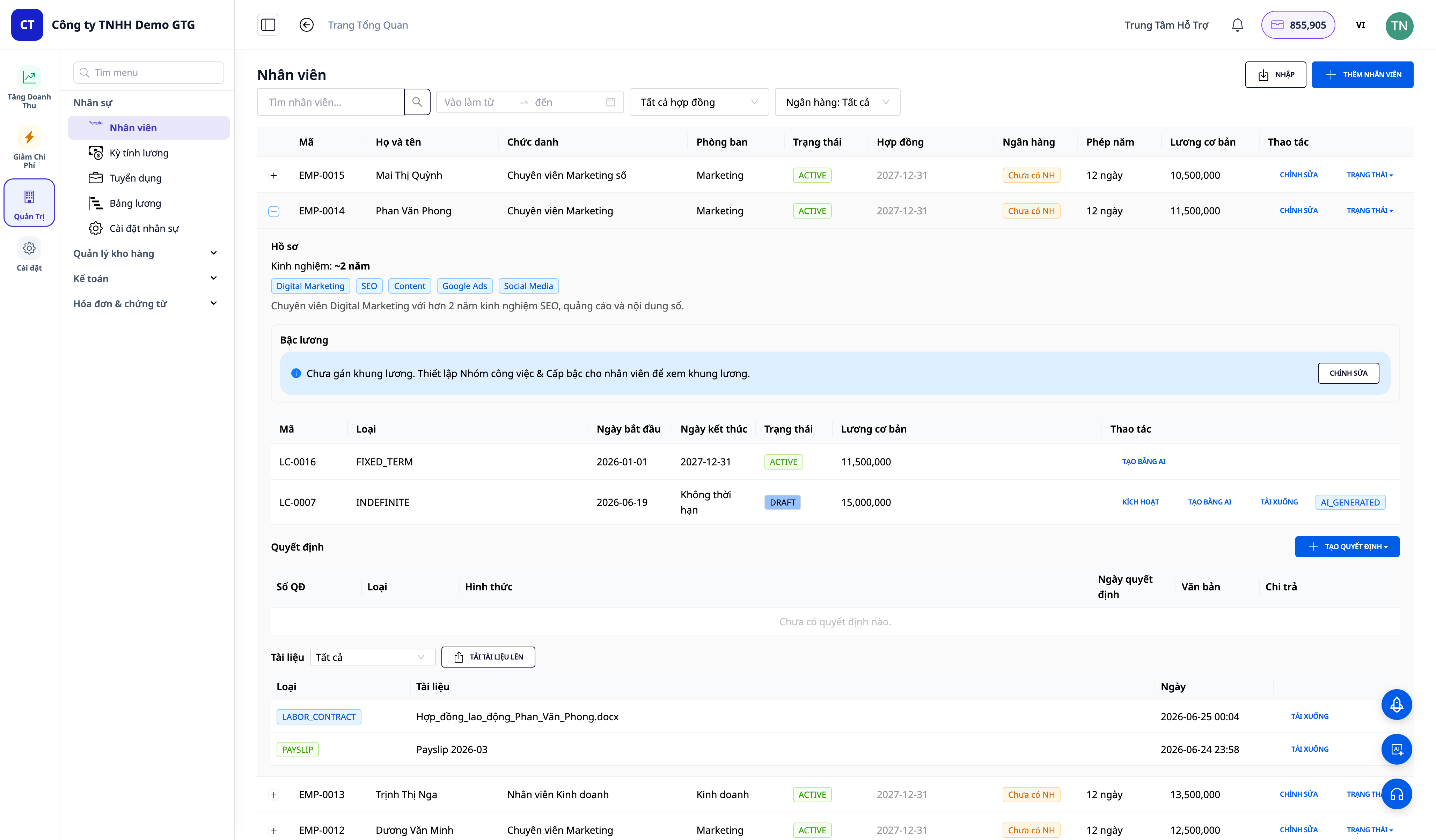
Langkah 5 — Aktifkan kontrak
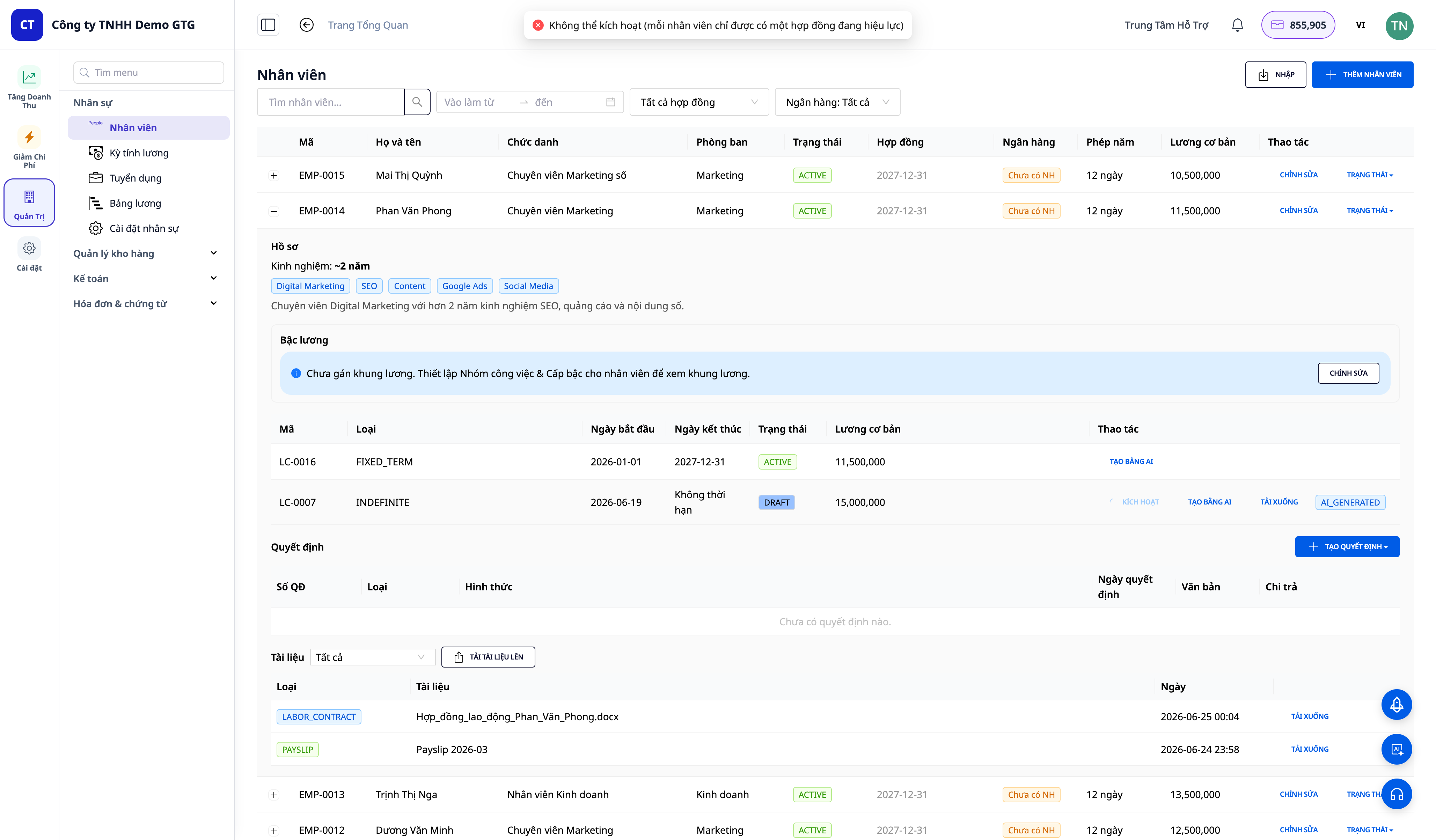
- Pada kontrak, klik Aktifkan .
✅ Hasil yang diharapkan : Kontrak berlaku; setiap karyawan hanya memiliki satu kontrak yang sah pada satu waktu.
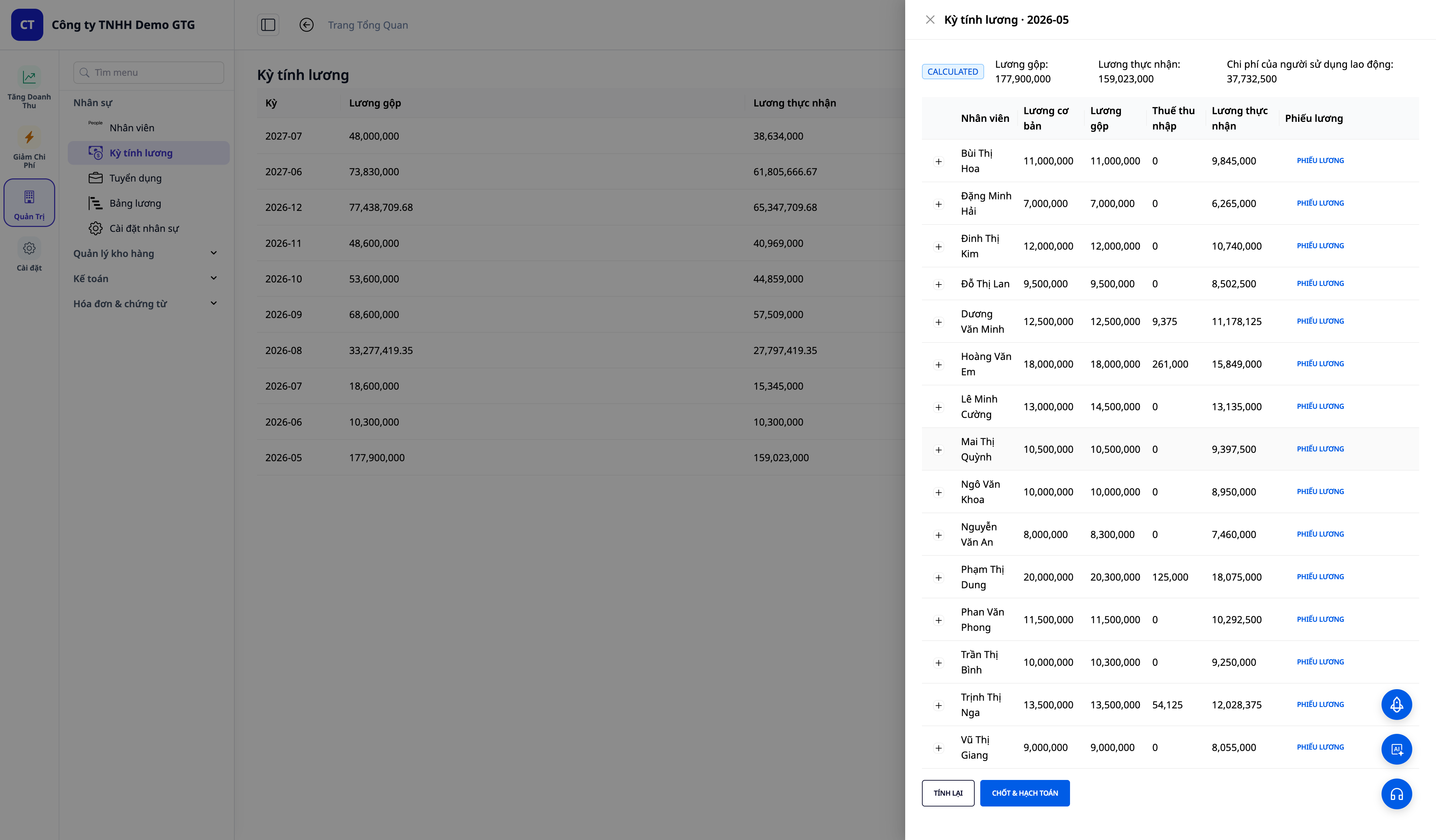
Langkah 6 — Buat penggajian bulanan
- Buka Sumber Daya Manusia → Penggajian , dan buat periode penggajian untuk bulan tersebut.
- Sistem menghitung Gaji Kotor → Asuransi Sosial/Asuransi Kesehatan/Asuransi Pengangguran → Pajak Penghasilan Pribadi → Gaji Bersih untuk setiap karyawan, berdasarkan dataset (yang telah disesuaikan pada Langkah 2).
✅ Hasil yang diharapkan : Tabel penggajian menampilkan semua kolom untuk gaji bruto, potongan, pajak, dan gaji bersih untuk setiap karyawan.
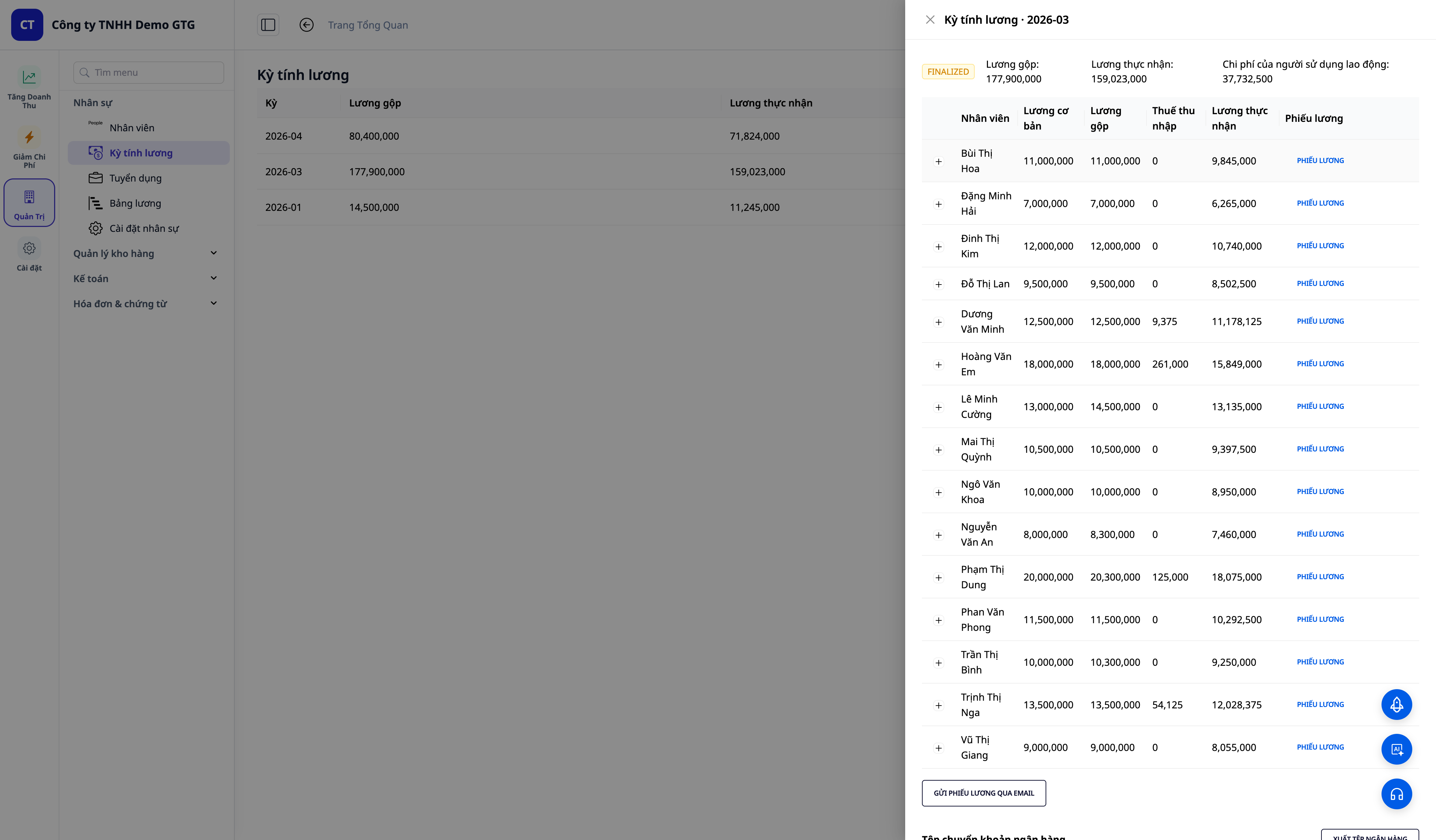
Langkah 7 — Tinjau dan Selesaikan Gaji
- Periksa kembali angka-angkanya; tambahkan pembayaran di luar siklus/bonus jika perlu.
- Klik Selesaikan .
✅ Hasil yang diharapkan : Lembar penggajian ditutup; sistem secara otomatis menghasilkan jurnal pengeluaran penggajian.
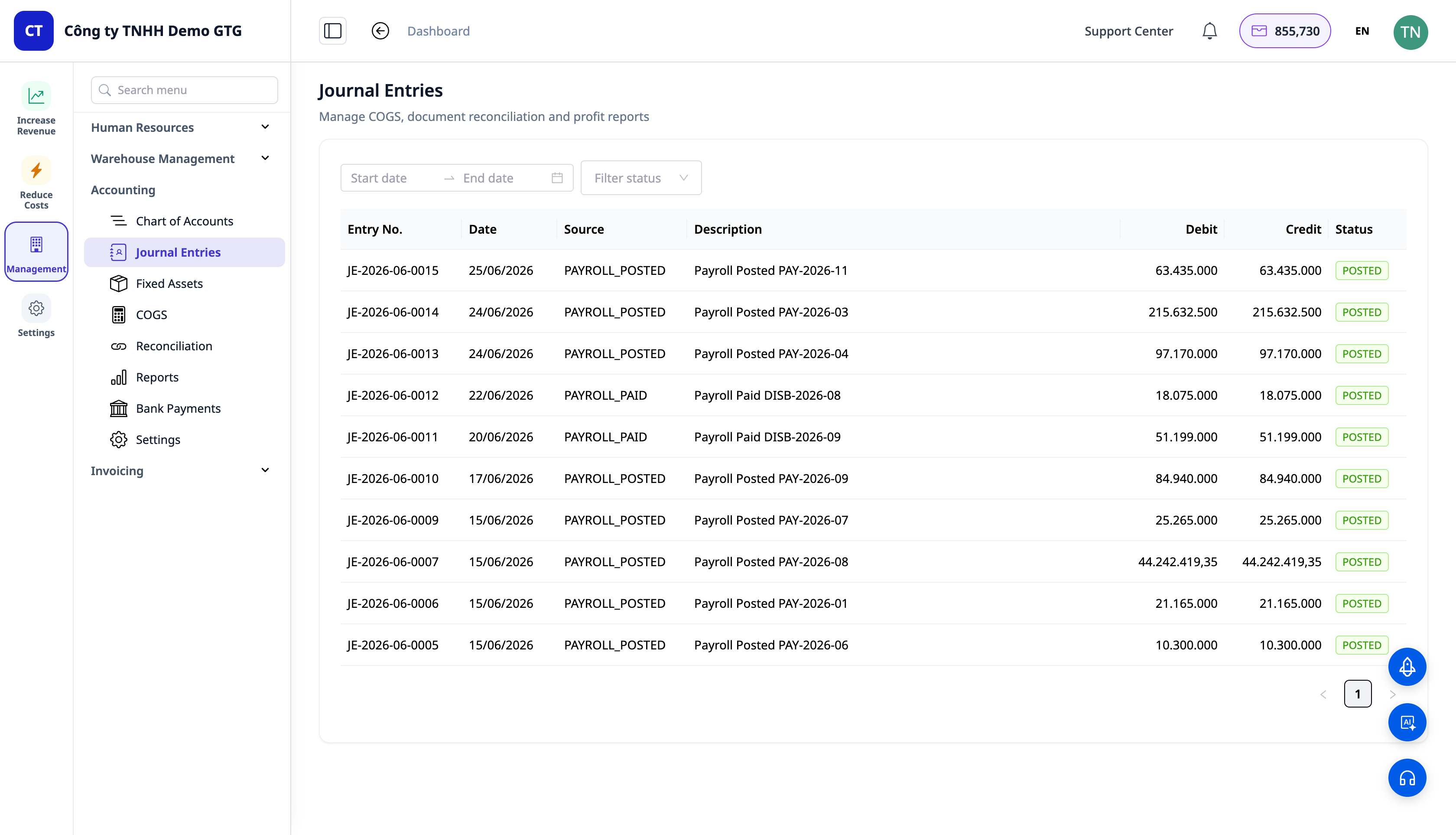
Langkah 8 — Lihat entri penggajian otomatis di buku besar
- Buka Akuntansi → Buku Besar Umum / Jurnal Entri .
✅ Hasil yang diharapkan : Akan ada jurnal untuk menyeimbangkan beban gaji (Debit beban gaji / Kredit hutang kepada karyawan 334 + potongan); pajak penghasilan pribadi akan dicatat secara terpisah saat terjadi.
Langkah 9 — Kirim slip gaji kepada karyawan
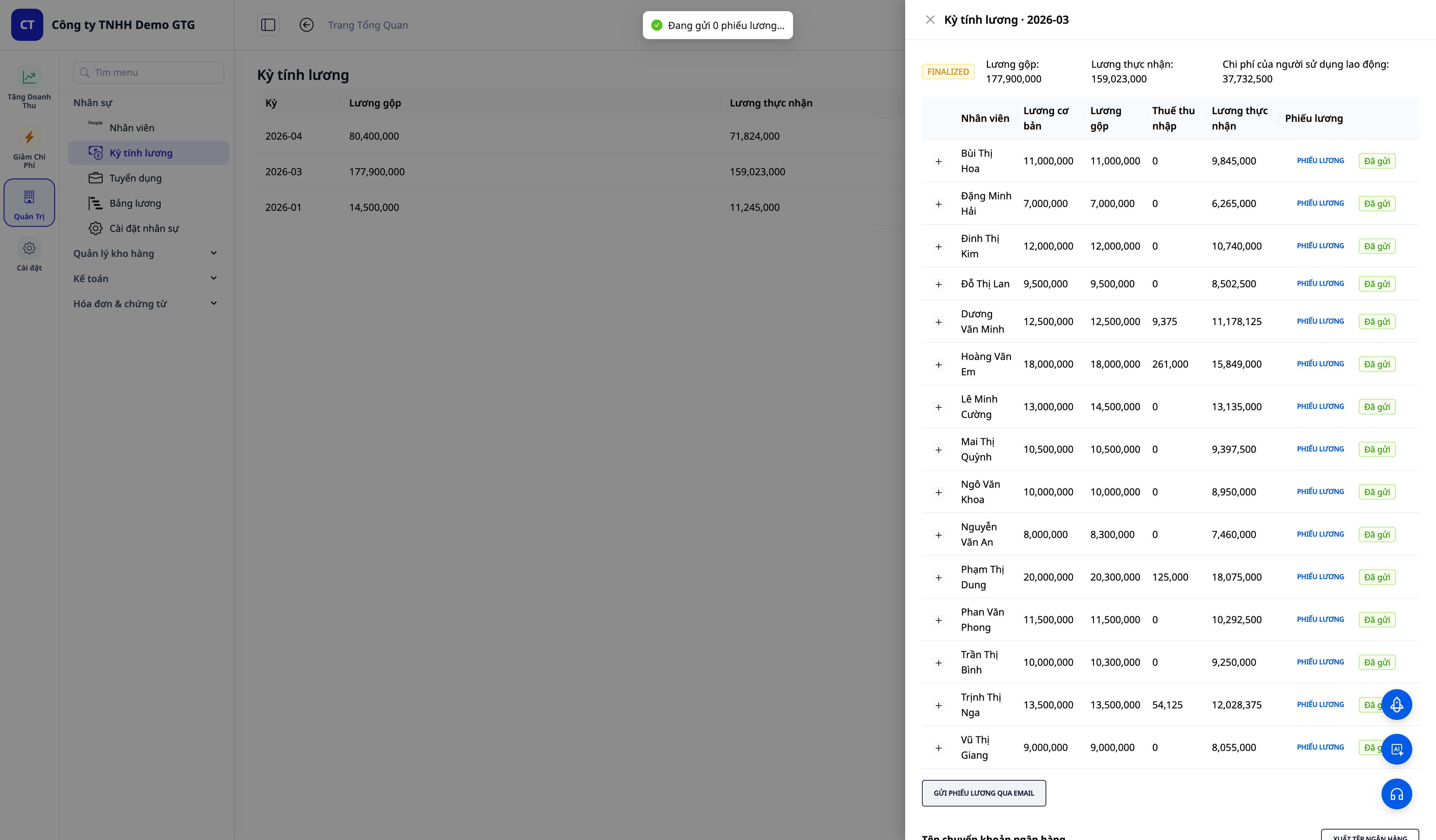
- Berdasarkan daftar gaji yang telah diselesaikan, kirimkan slip gaji kepada karyawan.
✅ Hasil yang diharapkan : Karyawan menerima email slip gaji langsung dari alamat email perusahaan Anda .
Tabel pencarian cepat untuk hasil yang diharapkan
Pilih kumpulan data negara — Daftar undang-undang untuk negara tersebut akan muncul.
Ubah tarif dan simpan — gaji berikutnya akan menggunakan nomor Anda; perubahan tersebut akan tercatat.
Klik Atur Ulang ke Pengaturan Default — Item akan kembali ke nomor GTG (dengan kutipan sumber).
Buat lembar penggajian bulanan — Kolom untuk gaji kotor, potongan, pajak, dan gaji bersih untuk setiap orang.
Penutupan penggajian — Secara otomatis menghasilkan entri pengeluaran penggajian di buku besar.
Catatan
- Anda mengontrol angkanya : GTG standar akan dikutip; nilai akhir yang digunakan untuk perhitungan gaji terserah Anda. Periksa kapan hukum berubah atau kapan situasi bisnis berbeda.
- Data gaji bersifat sensitif : hanya personel yang berwenang yang dapat melihat informasi gaji/bank/pajak; sistem mencatat siapa saja yang telah melihatnya.
- Negara : Secara default adalah Vietnam; GTG memiliki kumpulan data yang sudah tersedia untuk banyak negara lain — cukup pilih negara yang tepat dan akan berfungsi.

