

Apa yang bisa Anda lakukan setelah panduan ini
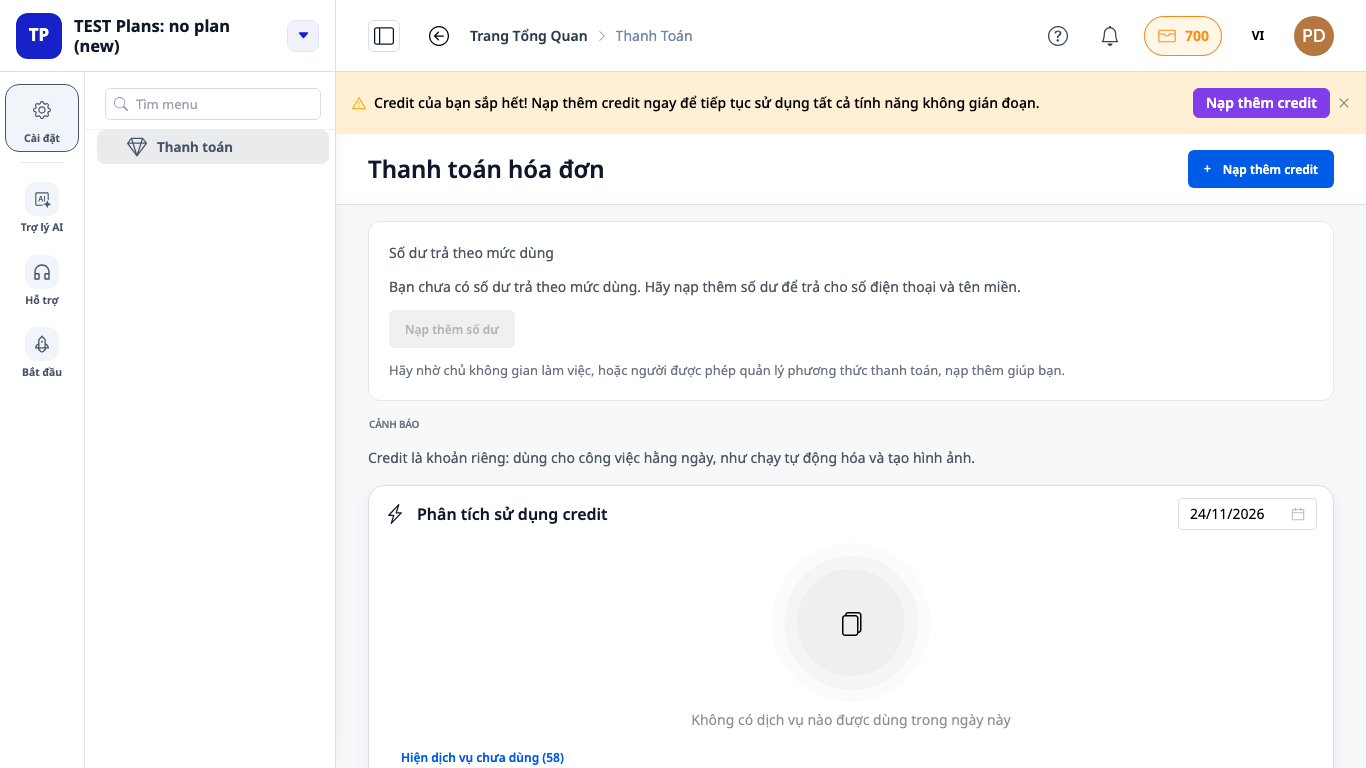
Di layar pembayaran GTG CRM ada dua hal yang tampak hampir sama: kolom credit di bilah atas, dan blok Saldo bayar sesuai pemakaian. Keduanya adalah dua hal yang terpisah. Credit digunakan untuk pekerjaan sehari-hari, seperti menjalankan otomatisasi dan membuat gambar. Saldo bayar sesuai pemakaian adalah uang yang Anda isi secara terpisah untuk membayar nomor telepon dan nama domain. Mengisi saldo ini tidak menambah yang lain.
Dengan mengikuti panduan ini, Anda akan tahu untuk apa setiap jenis dana dibayarkan, membuka layar yang tepat untuk melihatnya, menambah dana yang sesuai, dan mengetahui apa yang harus dilakukan ketika tombol tambah saldo tampak redup.
Alur singkatnya: buka layar pembayaran → baca kedua jenis dana → tambah credit atau tambah saldo.
Perlu diketahui sebelumnya
- Credit dan saldo bayar sesuai pemakaian adalah dua hal yang terpisah. Menambah saldo tidak menambah credit, dan menambah credit tidak menambah saldo.
- Sewa nomor telepon dan pendaftaran nama domain dibayar dari saldo, bukan dari credit. Biaya panggilan dari layanan telepon tetap dihitung menggunakan credit.
- Layar pembayaran dapat dibuka melalui dua jalur: Pengaturan → Pembayaran dan foto profil → Tagihan. Kedua jalur menampilkan blok saldo yang sama dengan tulisan yang sama.
- Saat Anda menekan tombol tambah saldo, GTG CRM akan membawa Anda ke halaman pembayaran yang aman untuk melakukan pembayaran.
- Layar ini menulis “không gian làm việc” (ruang kerja); panduan ini menyebutnya workspace.
Persiapan
| # | Syarat | Alasannya |
|---|---|---|
| 1 | Anda adalah pemilik workspace, atau anggota yang diizinkan melihat tagihan. | Anggota tanpa izin ini tidak dapat membuka layar pembayaran (lihat tabel Siapa yang bisa menambah saldo). |
| 2 | Agar bisa menekan Tambah saldo: Anda adalah pemilik, atau diizinkan mengelola metode pembayaran. | Pengguna yang hanya bisa melihat akan melihat tombol ini dalam keadaan redup. |
Langkah 1: Buka layar pembayaran
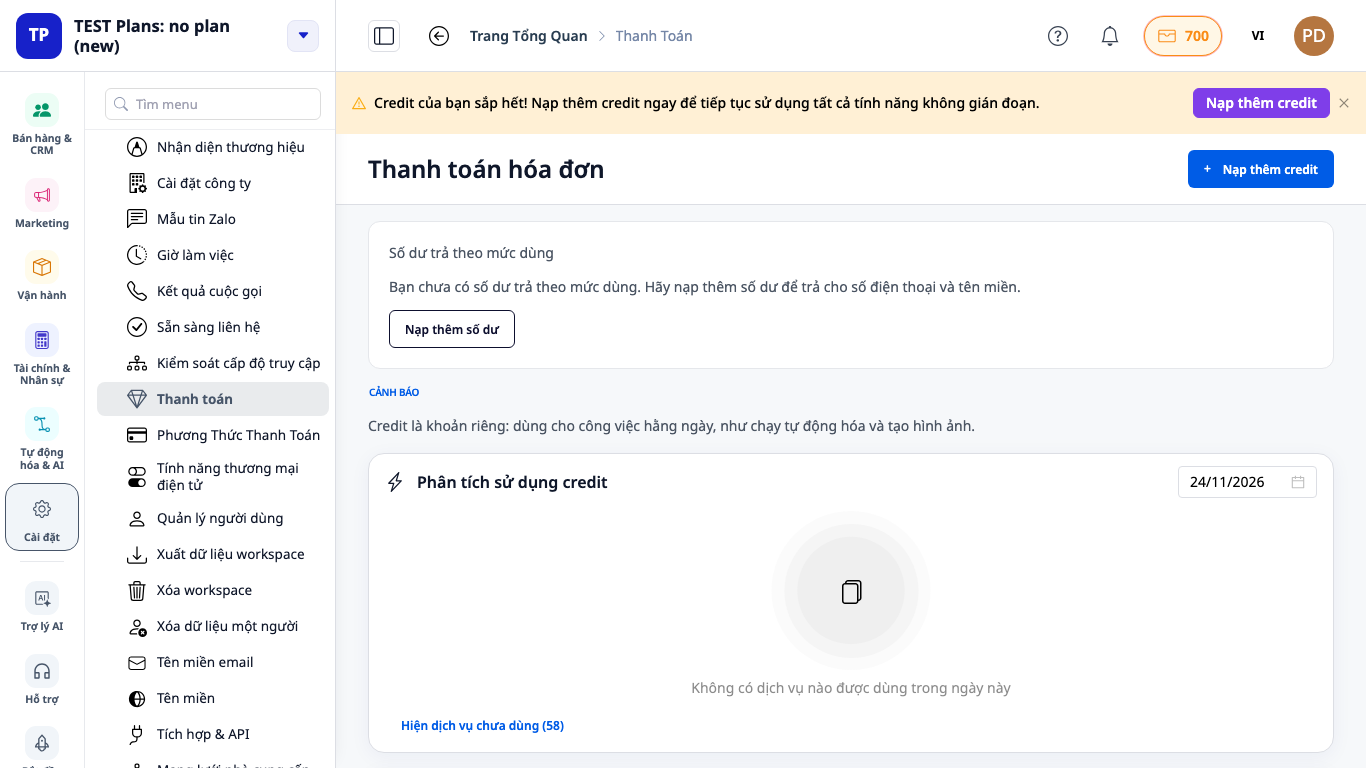
- Cara 1: di menu sebelah kiri pilih Pengaturan, lalu pilih Pembayaran. Layar akan menampilkan judul Pembayaran tagihan.
- Cara 2: klik foto profil Anda di pojok atas, lalu pilih Tagihan.
✅ Hasil yang diharapkan: Anda melihat blok Saldo bayar sesuai pemakaian. Jika Anda belum pernah mengisi saldo, blok akan menampilkan tulisan Anda belum memiliki saldo bayar sesuai pemakaian. Tambahkan saldo untuk membayar nomor telepon dan nama domain. beserta tombol Tambah saldo. Di bawah tautan Peringatan ada satu baris teks: Credit adalah dana terpisah: digunakan untuk pekerjaan sehari-hari, seperti menjalankan otomatisasi dan membuat gambar. Pada jalur Tagihan, di atas blok ini ada satu kartu untuk memilih paket.
Langkah 2: Baca kedua jenis dana Anda
- Lihat tombol + Tambah credit di bagian atas layar pembayaran: di sinilah Anda menambah credit.
- Lihat blok Saldo bayar sesuai pemakaian: di sinilah Anda menambah saldo.
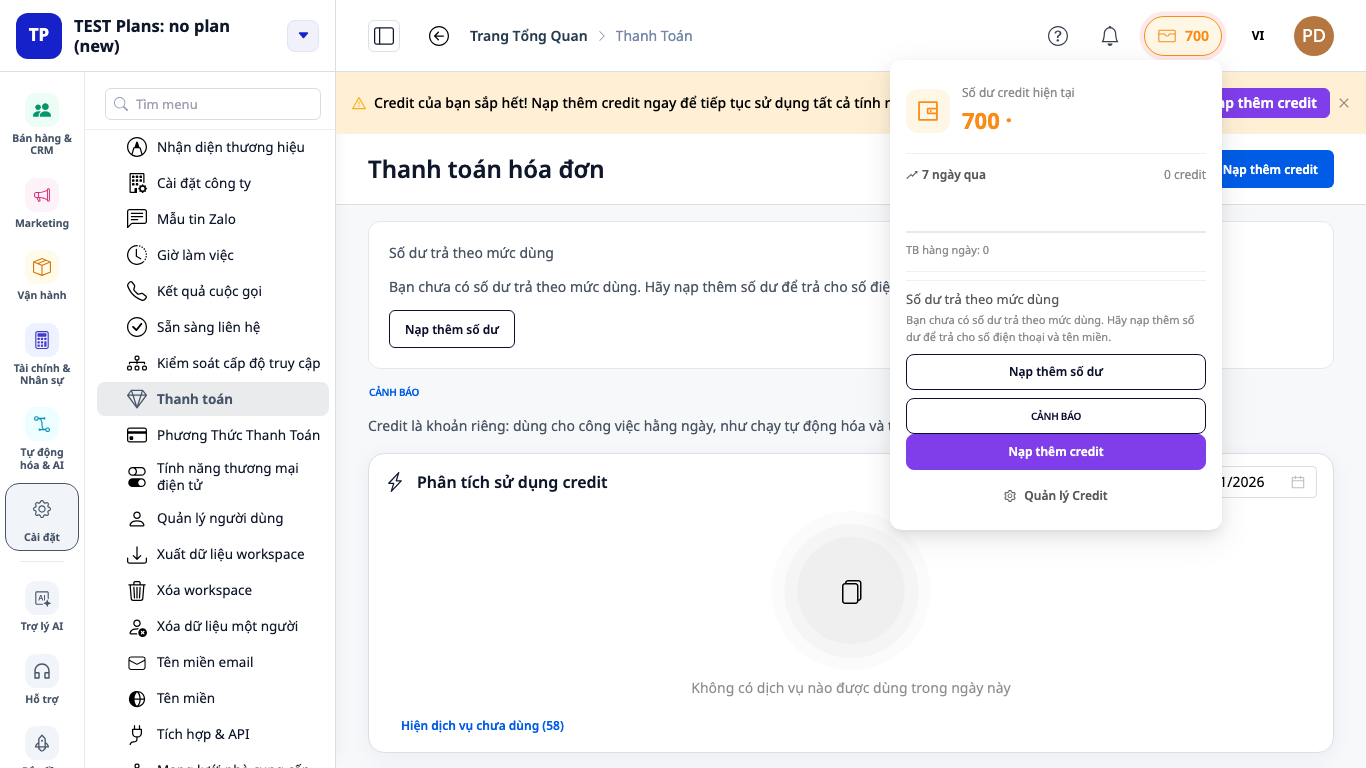
- Untuk melihat ringkasannya dengan cepat dari layar mana pun, klik kolom credit di bilah atas. Jendela akan menampilkan Sisa credit saat ini, pemakaian 7 hari terakhir, blok Saldo bayar sesuai pemakaian, dan tautan Kelola Credit.
✅ Hasil yang diharapkan: Anda dapat membaca dua angka dengan dua nama berbeda: Sisa credit saat ini (credit) dan Saldo bayar sesuai pemakaian (uang). Di layar-layar ini, satu jenis dana tidak menggunakan nama jenis dana lainnya.
ℹ️ Trên màn hình ponsel, ô kredit tidak muncul di bilah atas. Silakan lihat kedua item di layar pembayaran.
Langkah 3: Isi kredit
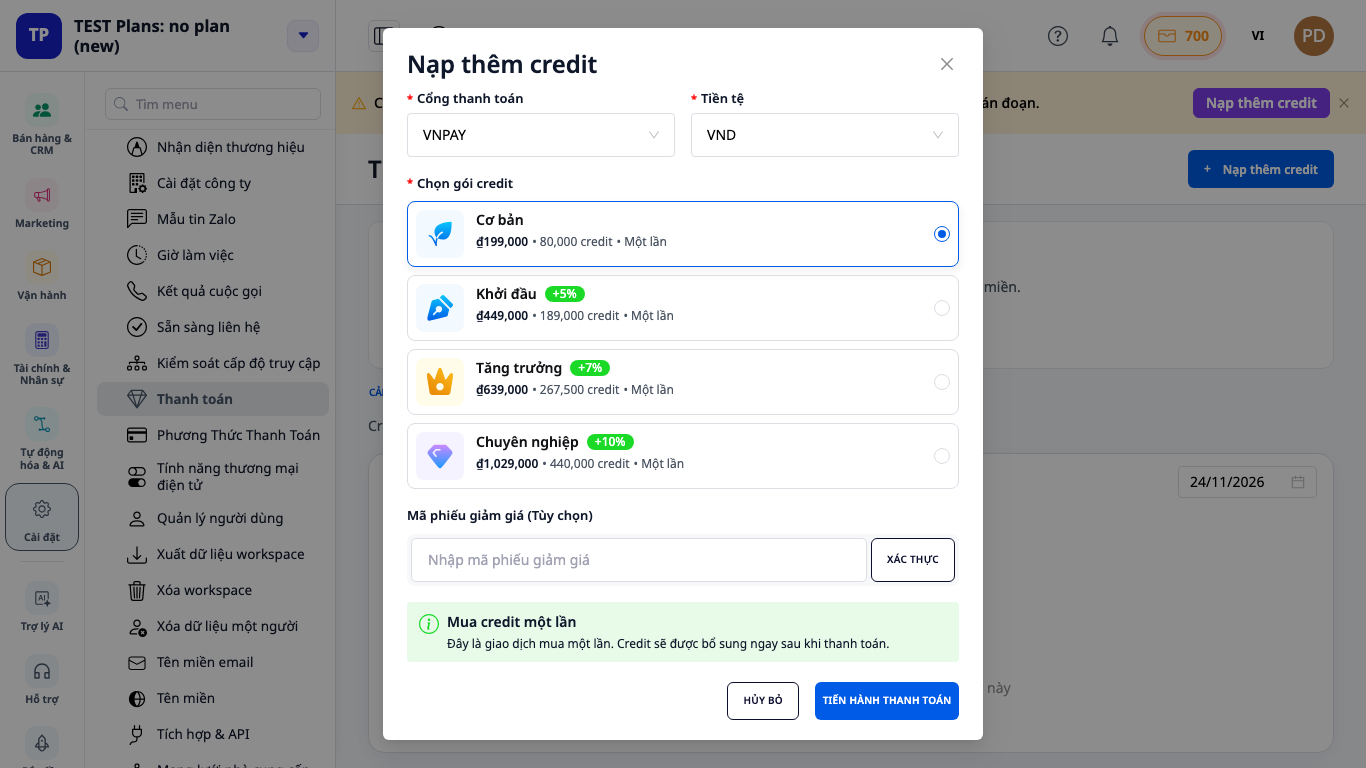
- Klik + Isi kredit di layar pembayaran, atau Isi kredit di jendela ô kredit, atau di bilah pengingat Kredit Anda hampir habis saat bilah itu muncul.
- Ikuti layar pembelian kredit yang terbuka.
✅ Hasil yang diharapkan: layar pembelian kredit terbuka. Kredit baru masuk ke bagian kredit, tidak ditambahkan ke Saldo bayar sesuai pemakaian.
Langkah 4: Isi saldo bayar sesuai pemakaian
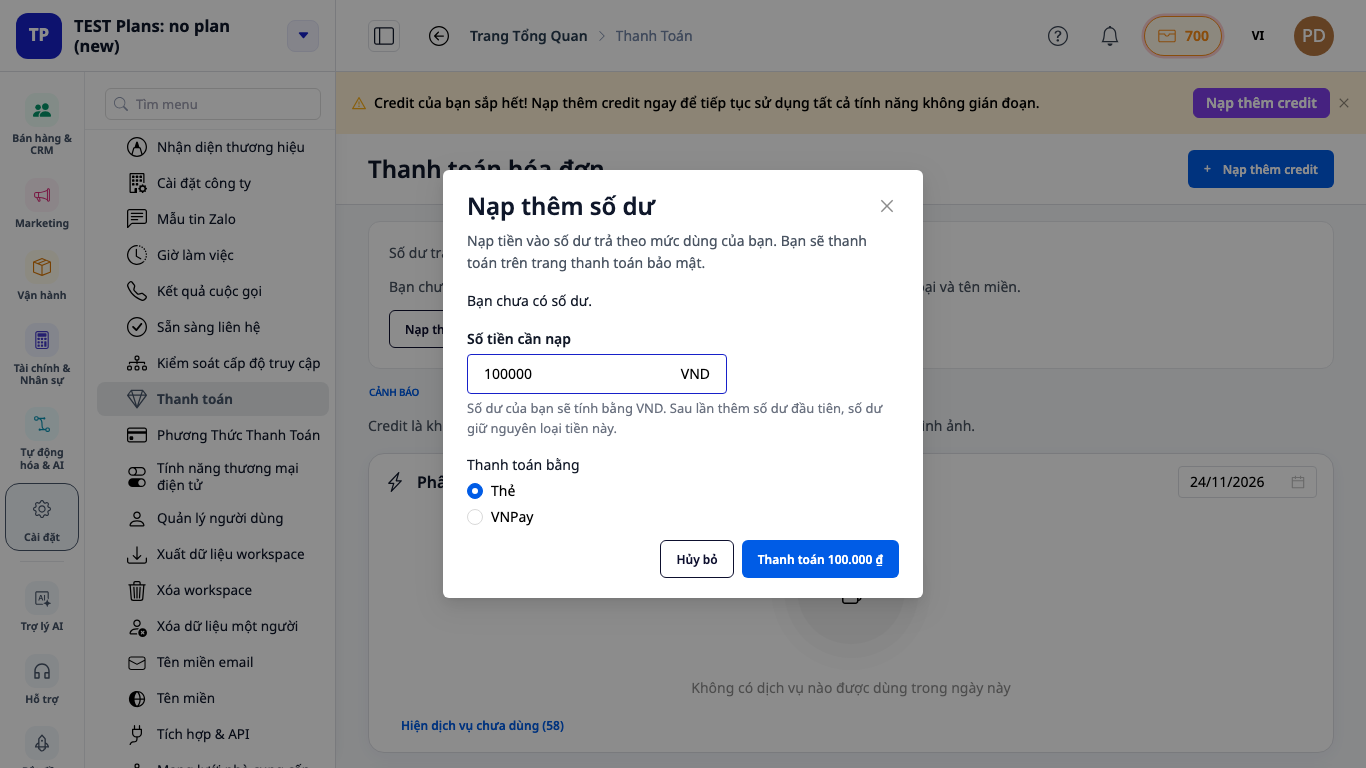
- Pada blok Saldo bayar sesuai pemakaian, klik Isi saldo.
- Di dialog Isi saldo, baca keterangan Mengisi saldo bayar sesuai pemakaian Anda. Anda akan membayar di halaman pembayaran yang aman.
- Masukkan Jumlah yang akan diisi.
- Klik tombol Bayar, lalu lakukan pembayaran di halaman pembayaran aman yang terbuka.
✅ Hasil yang diharapkan: setelah pembayaran selesai dan Anda kembali ke GTG CRM, layar menampilkan Pembayaran diterima. Saldo Anda sudah diperbarui. dan blok Saldo bayar sesuai pemakaian menampilkan jumlah yang baru. Pada pengisian pertama, dialog akan memberi tahu mata uang yang digunakan untuk saldo; pada pengisian berikutnya, saldo tetap menggunakan mata uang tersebut.
Langkah 5: Saat tombol Isi saldo tidak aktif
Langkah ini untuk anggota yang hanya dapat melihat pembayaran. Jika Anda pemilik atau dapat mengelola metode pembayaran, Anda tidak akan melihat hal yang dijelaskan di bawah ini.
- Buka layar pembayaran seperti pada Langkah 1.
- Perhatikan tombol Isi saldo dan kalimat di sebelahnya.
✅ Hasil yang diharapkan: blok saldo tetap menampilkan tulisan yang sama, tetapi tombol Isi saldo tidak aktif (redup), disertai kalimat yang meminta Anda menghubungi orang yang tepat: Mintalah pemilik ruang kerja, atau orang yang berwenang mengelola metode pembayaran, untuk mengisi saldo untuk Anda.
Setiap item dibayar untuk apa
| Aktivitas Anda | Dibayar dengan | Lihat di mana |
|---|---|---|
| Menjalankan otomatisasi, membuat gambar, dan tugas harian lainnya | Kredit | Ô kredit di bilah atas: Saldo kredit saat ini |
| Biaya panggilan layanan suara | Kredit | Sama seperti di atas |
| Sewa nomor telepon layanan suara | Saldo bayar sesuai pemakaian (uang) | Blok Saldo bayar sesuai pemakaian |
| Pendaftaran nama domain | Saldo bayar sesuai pemakaian (uang) | Sama seperti di atas |
Siapa yang dapat mengisi saldo
| Bạn là | Bạn thấy và làm được |
|---|---|
| Chủ sở hữu workspace | Mở màn hình thanh toán, đọc hai khoản, bấm Nạp thêm saldo. |
| Thành viên được phép quản lý phương thức thanh toán | Nút Nạp thêm saldo aktif. Untuk membuka màn hình thanh toán, bạn cũng cần được phép xem tagihan. |
| Thành viên chỉ được phép xem tagihan | Mở màn hình thanh toán và đọc hai khoản. Nút Nạp thêm saldo bị mờ, kèm câu nhờ chủ workspace. |
| Thành viên khác | Không mở được màn hình thanh toán. Màn hình ghi Bạn không thể truy cập trang này và Hãy nhờ chủ sở hữu workspace cấp quyền truy cập cho bạn. |
Bảng tra nhanh kết quả mong đợi
| Thao tác | Kết quả bạn sẽ thấy |
|---|---|
| Mở Cài đặt → Thanh toán, hoặc ảnh đại diện → Tagihan | Khối Saldo bayar sesuai pemakaian, nút Nạp thêm saldo và dòng nói credit là khoản riêng |
| Bấm ô credit trên thanh đầu trang | Số dư credit hiện tại, 7 ngày qua, khối saldo và Quản lý Credit |
| Bấm + Nạp thêm credit | Màn hình mua credit; credit mới thuộc khoản credit |
| Bấm Nạp thêm saldo, nhập số tiền, Thanh toán | Trang thanh toán bảo mật; xong thì Đã nhận thanh toán. Saldo của bạn đã được cập nhật. |
| Chỉ được xem tagihan | Nút Nạp thêm saldo bị mờ kèm câu nhờ chủ workspace |
| Không có quyền vào màn hình thanh toán | Bạn không thể truy cập trang này |
Nếu có sự cố
- Không thấy Thanh toán trong Cài đặt, hoặc Tagihan trong menu ảnh đại diện: tài khoản của bạn chưa được xem tagihan. Nhờ chủ sở hữu workspace cấp quyền.
- Nút Nạp thêm saldo bị mờ: bạn chỉ được xem. Nhờ chủ workspace, hoặc người được quản lý phương thức thanh toán, nạp giúp.
- Hộp thoại ghi Chưa thể nạp thêm: màn hình ghi Bạn sẽ sớm có thể nạp thêm vào saldo bayar sesuai pemakaian. Lúc này bạn chưa nạp được.
- Màn hình ghi chưa thể hiển thị số dư: GTG CRM chưa đọc được số dư lúc đó. Kiểm tra lại sau vài phút.
- Muốn được báo trước khi số dư cạn: bấm liên kết Cảnh báo cạnh khối saldo và đặt mức mà bạn muốn được báo khi saldo bayar sesuai pemakaian xuống dưới.
Lưu ý
- Credit và saldo là hai khoản riêng: hết credit không làm hết saldo, và ngược lại.
- Khi saldo hết, màn hình ghi Saldo bayar sesuai pemakaian của bạn đã hết. Hãy nạp thêm saldo để tiếp tục trả cho số điện thoại và tên miền. Việc chạy tự động hóa hay tạo hình ảnh dùng credit, không dùng saldo.
- Workspace đã đăng ký gói thấy trang Tagihan có thêm tab và nút riêng. Hướng dẫn này tả màn hình của workspace chưa có gói.
- Giá xem ở trang Bảng giá.
Bước tiếp theo: muốn biết tiền thuê số điện thoại hiện ra thế nào khi bạn đăng ký số tổng đài, xem Hướng dẫn sử dụng Call Center.


