

Anda akan bisa melakukan apa setelah panduan ini
Saat jadwal janji temu berubah, GTG CRM dapat memberi tahu tim Anda dan pelanggan. Panduan ini menunjukkan di mana Anda mengelola notifikasi tersebut, fungsi setiap kartu, dan kartu baru Notifikasi janji temu dijadwal ulang: saat pelanggan mengubah jam janji temu langsung di percakapan dengan asisten AI, pemilik bisnis menerima notifikasi di ikon lonceng (setelah notifikasi janji temu diatur), tanpa perlu ada yang membuka jadwal untuk mengetahuinya. Anda juga akan belajar cara mematikan setiap notifikasi atau mengubah penerimanya.
Alur singkatnya: buka Notifikasi Janji Temu → lihat kartu mana yang aktif → baca notifikasi penjadwalan ulang → matikan atau ubah penerima jika perlu.
Persiapan
| # | Syarat | Alasan |
|---|---|---|
| 1 | Sudah ada layanan yang bisa dipesan pelanggan | Notifikasi terkait dengan jadwal janji temu dari layanan tersebut. |
| 2 | Ingin menerima notifikasi saat pelanggan mengubah jadwal lewat chat: sudah mengaktifkan Pengaturan Chatbot AI → Opsi konteks → Pesan janji temu | Pelanggan hanya bisa mengubah jadwal di chat jika chatbot diizinkan bekerja dengan janji temu; opsi ini nonaktif secara default sampai Anda mengaktifkannya. Lihat AI Chatbot. |
| 3 | Bisa membuka Pengaturan yang tersedia untuk janji temu dan Gudang Otomatisasi | Untuk mengaktifkan, mematikan kartu, dan mengubah penerima. Jika Anda tidak bisa melakukannya, minta admin workspace. |
Langkah 1: Buka daftar notifikasi janji temu
Ada dua jalur untuk masuk ke kartu notifikasi janji temu.
- Dari halaman janji temu. Buka Penjualan & CRM → Katalog → Janji Temu (halaman ini menampilkan judul Reservasi), lalu klik Pengaturan yang tersedia. Bagian Notifikasi janji temu menampilkan ringkasan singkat, misalnya 6/7 aktif. Klik Kelola notifikasi janji temu: Gudang Otomatisasi akan terbuka di tab baru, hanya menampilkan ketujuh kartu ini, dengan keterangan Menampilkan otomatisasi untuk Notifikasi janji temu.
- Dari Gudang Otomatisasi. Buka Otomatisasi & AI → Otomatisasi → Gudang Otomatisasi, tab Penjualan & CRM, grup Janji temu & Pelanggan setia. Ketujuh kartu notifikasi janji temu berada dalam grup ini, bersama beberapa kartu janji temu dan pelanggan setia lainnya; tombol Lihat semua dalam mode filter akan membawa Anda ke daftar lengkap yang sama.
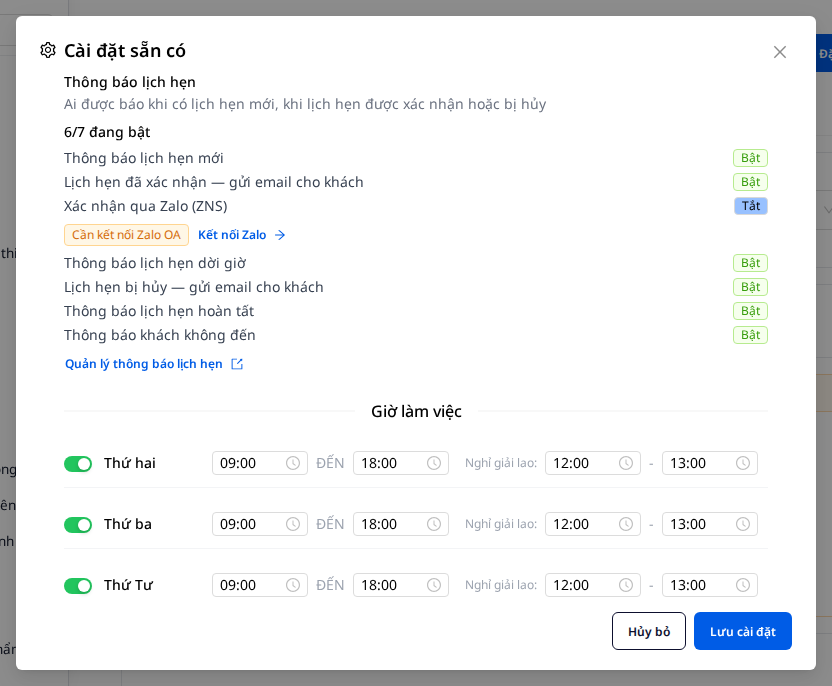
✅ Hasil yang diharapkan: Anda melihat daftar kartu notifikasi janji temu, dan setiap kartu memiliki status Aktif atau Nonaktif.
Jika workspace belum pernah menyimpan Pengaturan yang tersedia, akan tampil 0/7 aktif dan ketujuh kartu berstatus Nonaktif. Klik Simpan pengaturan sekali di Pengaturan yang tersedia: notifikasi janji temu akan diatur dan ringkasannya berubah menjadi 6/7 aktif (hanya kartu Zalo yang tetap Nonaktif). Jika Anda hanya membutuhkan beberapa kartu, Anda dapat mengaktifkan setiap kartu secara terpisah dalam daftar yang dibuka dari Kelola notifikasi janji temu.
Langkah 2: Ketahui fungsi setiap kartu
| Kartu | Fungsinya |
|---|---|
| Notifikasi janji temu baru | Memberi tahu penanggung jawab saat ada janji temu baru. |
| Janji temu dikonfirmasi — kirim email ke pelanggan | Mengirim email ke pelanggan segera setelah janji temu dikonfirmasi. |
| Konfirmasi lewat Zalo (ZNS) | Mengirim pesan konfirmasi Zalo ZNS ke pelanggan saat janji temu dikonfirmasi. Nonaktif secara default. Perlu terhubung ke Zalo OA (baris bertuliskan Perlu terhubung ke Zalo OA) dan memiliki templat pesan yang sudah disetujui (baris bertuliskan Belum ada templat pesan yang disetujui), lalu Anda aktifkan sendiri kartunya (lihat panduan menghubungkan pesan). |
| Notifikasi janji temu dijadwalkan ulang (baru) | Memberi tahu penanggung jawab saat janji temu dipindahkan ke jam baru. Otomatis aktif jika notifikasi janji temu sudah diatur (lihat Langkah 1). |
| Janji temu dibatalkan — kirim email ke pelanggan | Mengirim email ke pelanggan saat janji temu dibatalkan. |
| Notifikasi janji temu selesai | Memberi tahu penanggung jawab saat janji temu ditandai selesai. |
| Notifikasi pelanggan tidak datang | Memberi tahu penanggung jawab saat pelanggan tidak datang sesuai janji temu. |
Kartu mana pun yang nonaktif, aktifkan di baris kartu tersebut dalam Gudang Otomatisasi. Khusus kartu Zalo, perlu memenuhi dua syarat tambahan yang tertulis dalam tabel.
Langkah 3: Membaca notifikasi saat pelanggan mengubah jadwal
Setelah notifikasi janji temu diatur (Langkah 1), pelanggan mengirim pesan di percakapan yang sama dengan saat memesan janji temu, misalnya ubah jadwal ke hari Minggu, dan asisten AI mengubah jam janji temu tersebut. Segera setelah itu, pemilik workspace menerima notifikasi pada ikon lonceng di GTG CRM:
- Judul: Pembaruan pemesanan.
- Isi: Pemesanan untuk (layanan) pada (jam baru) telah diperbarui. Jam yang tertulis dalam notifikasi adalah jam baru, dalam format 12 jam disertai zona waktu (misalnya 02/12/2026 10:00 AM (+07)).
Notifikasi ini hanya mengingatkan Anda untuk memeriksa, dan tidak menggantikan riwayat. Jam lama dan jam baru janji temu tercatat di bagian Aktivitas pada janji temu tersebut.
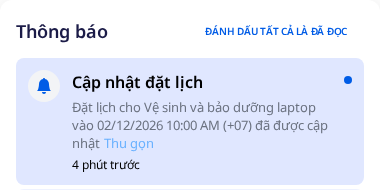
✅ Hasil yang diharapkan: setelah pelanggan mengubah jadwal lewat chat, lonceng pemilik workspace menampilkan notifikasi Pembaruan pemesanan. Pelanggan tidak menerima email tambahan tentang perubahan jadwal tersebut, karena jawaban asisten dalam percakapan sudah berfungsi sebagai konfirmasi bagi pelanggan.
Notifikasi ini saat ini terkait dengan perubahan jadwal pelanggan melalui chat dengan asisten AI.
Langkah 4: Mematikan notifikasi atau mengubah penerima
- Dalam daftar kartu di Gudang Otomatisasi (dibuka dari Kelola notifikasi janji temu), matikan sakelar kartu Notifikasi janji temu dijadwalkan ulang jika Anda tidak ingin menerima notifikasi ini. Anda bisa mengaktifkannya kembali kapan saja.
- Jika ingin tetap menerima notifikasi tetapi dikirim ke orang lain, buka kartu untuk masuk ke editor alur kerja, pilih langkah Notifikasi pemilik, lalu ubah kolom Penerima. Jika dikosongkan, notifikasi akan dikirim ke orang-orang yang ditetapkan untuk alur kerja ini, biasanya pemilik workspace. Klik Simpan di pojok kanan atas.
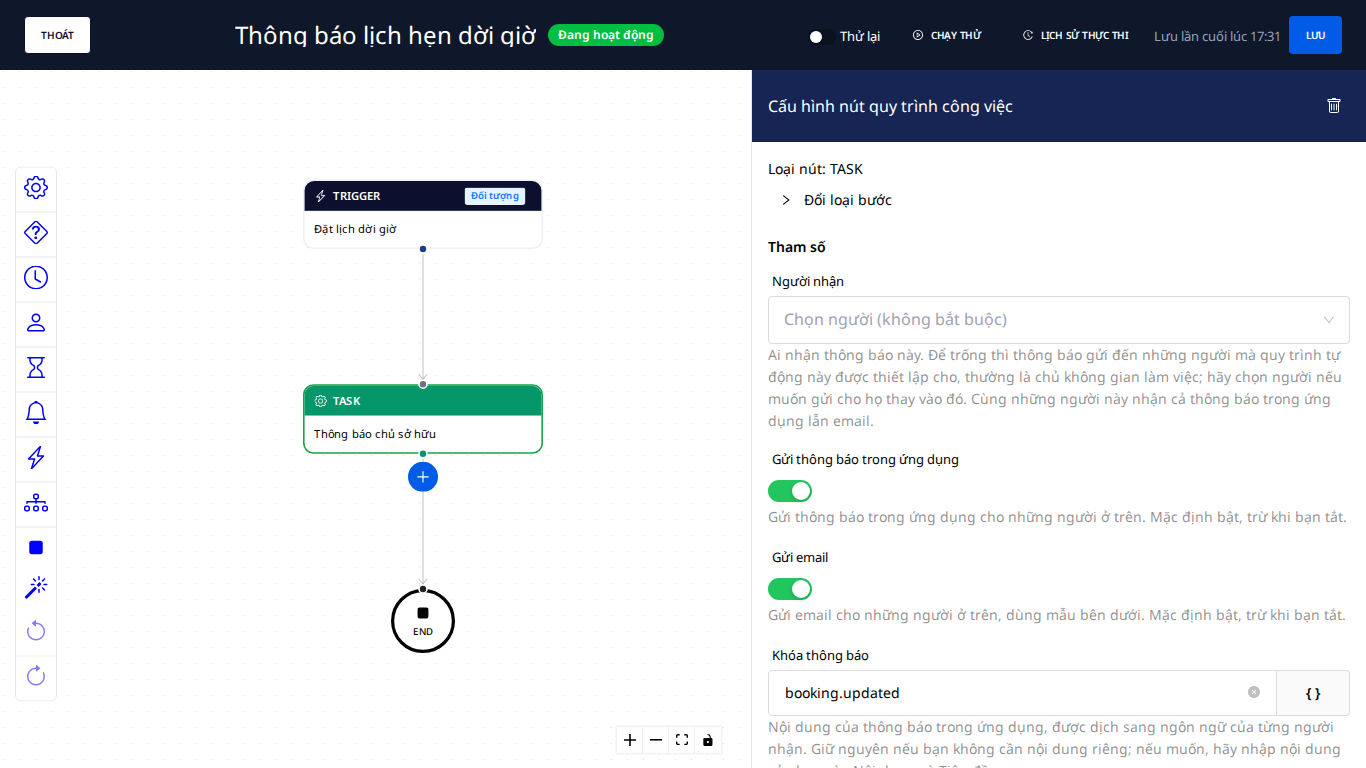
✅ Hasil yang diharapkan: ringkasan di halaman Pengaturan berubah sesuai jumlah kartu yang aktif, dan notifikasi berikutnya dikirim ke orang yang Anda pilih.
Pertanyaan yang sering muncul
Pelanggan mengubah jadwal tetapi lonceng tidak menampilkan apa-apa?
Periksa secara berurutan: notifikasi janji temu sudah diatur (0/7 berarti belum: klik Simpan pengaturan satu kali di Pengaturan yang ada); kartu Notifikasi janji temu dijadwalkan ulang sedang Aktif; fitur Pemesanan janji temu pada AI Chatbot sedang aktif; dan janji temu tersebut dipesan sendiri oleh pelanggan melalui chat, karena asisten hanya mengubah janji temu yang dipesan dalam rangkaian chat yang sama.
Apakah pelanggan menerima email saat jadwal diubah?
Tidak. Untuk perubahan jadwal melalui chat, konfirmasi kepada pelanggan berupa jawaban dalam rangkaian chat tersebut.
Apakah saya bisa mematikan notifikasi ini sepenuhnya?
Bisa. Matikan sakelar pada kartu Notifikasi janji temu dijadwalkan ulang di Langkah 4. Kartu lain tidak terpengaruh.
Langkah selanjutnya: buka Kelola notifikasi janji temu, lihat kartu mana yang sedang nonaktif dan Anda butuhkan, lalu coba ubah jadwal sekali melalui chat. Untuk mengetahui apa saja yang bisa dilakukan asisten AI terkait janji temu, lihat AI Chatbot.


