

Apa yang dapat Anda lakukan setelah mengikuti panduan ini?
Buat situs web menggunakan AI → edit secara visual di pembuat situs web → kelola kategori artikel saat membangun halaman (tambah/ganti nama/hapus, lihat pembaruan langsung) → publikasikan seluruh situs web multi-halaman hanya dengan satu tombol → periksa apakah halaman sudah aktif.
Persiapkan terlebih dahulu
1. Masuk ke GTG CRM dengan izin untuk membuat/memperbarui konten dan postingan situs web — Untuk membuat halaman, mengelola kategori, dan menerbitkan.
2. Pastikan saldo kredit di akun Anda mencukupi — Membuat situs web menggunakan AI akan dikenakan biaya kredit (sistem akan memberi tahu Anda sebelum pembuatan).
3. (Rekomendasi) Setelah identitas merek (logo, warna, font) ditetapkan , AI dapat membuat situs web yang benar-benar mencerminkan merek sejak awal.
Langkah 1 — Buat situs web menggunakan AI
- Dari menu utama, pilih Situs Web .
- Klik Hasilkan (Buat dengan AI — disarankan) atau Buat secara manual .
- Pilih halaman yang ingin Anda sertakan (Beranda, Tentang Kami, Kontak, Produk, Posting, dll.), pilih Identitas Merek (jika berlaku), lalu masukkan deskripsi singkat tentang bisnis Anda dan gaya yang Anda inginkan.
- Klik Konfirmasi untuk memulai pembuatan AI. Ikuti perkembangannya secara langsung hingga selesai.
✅ Hasil yang diharapkan : Sebuah situs web yang dibuat dengan semua halaman yang dipilih, konten yang relevan, dan antarmuka khusus merek (jika Identitas Merek ada).
Langkah 2 — Buka pembuat situs web dan editor visual.
- Klik pada situs web yang baru saja Anda buat untuk membuka Pembuat Situs Web .
- Seret dan lepas komponen dari bilah sisi kiri (Teks, Gambar, Tombol, Formulir, dll.) ke dalam pembuat halaman di tengah.
- Pilih blok untuk menyesuaikan propertinya di panel sebelah kanan; klik Simpan setelah selesai.
✅ Hasil yang diharapkan : Perubahan ditampilkan langsung di pembuat halaman; konten disimpan.
Langkah 3 — BARU: Tambahkan kategori posting langsung di pembuat situs web
- Pada halaman yang berisi blok blog/postingan, pilih blok postingan tersebut, lalu buka panel pengaturan di sebelah kanan.
- Di bagian Sumber Konten , pilih Tampilkan Berdasarkan Kategori.
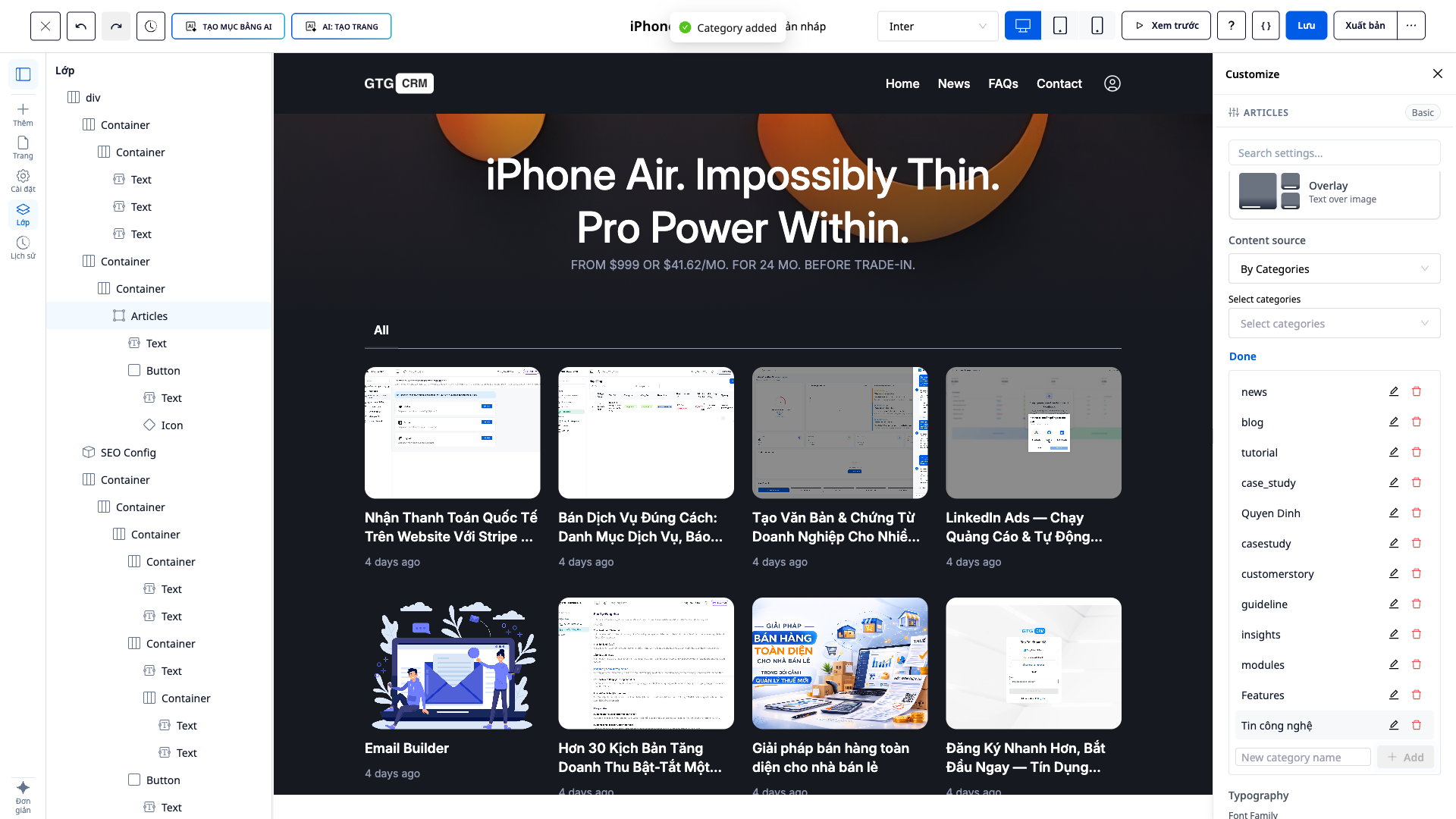
- Klik Manajemen Kategori → Tambah → masukkan nama kategori baru → konfirmasi.
✅ Hasil yang diharapkan : Pesan "Kategori ditambahkan" akan muncul; kategori baru akan langsung muncul dalam daftar pilihan.
Langkah 4 — BARU: Ganti nama kategori (perbarui langsung, tanpa memuat ulang halaman)
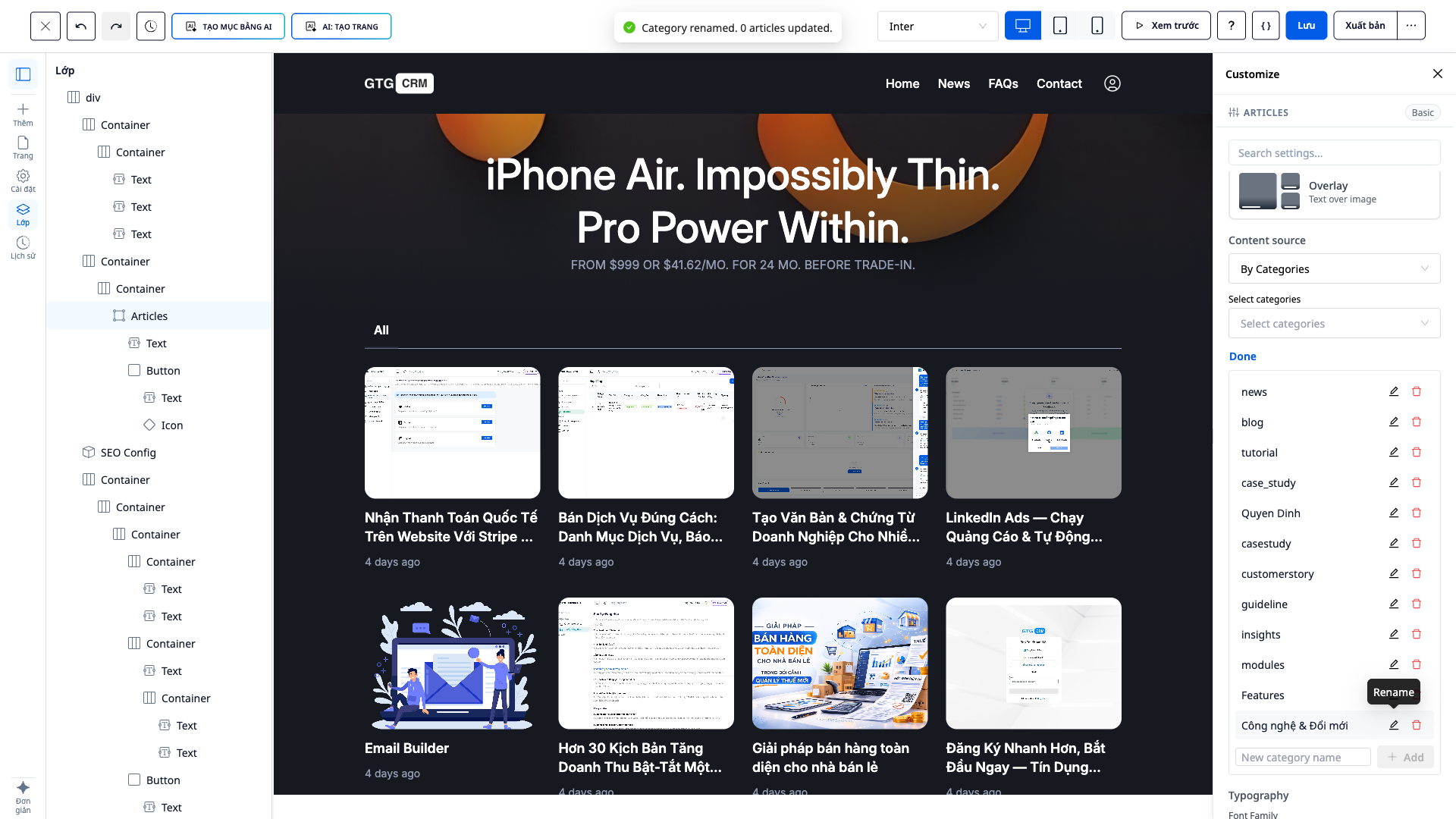
- Di Manajemen Kategori , pilih kategori → Ganti nama → masukkan nama baru → konfirmasi.
- Perhatikan kerangka tata letak halaman.
✅ Hasil yang diharapkan : Menampilkan pesan "Kategori diganti namanya. N postingan diperbarui"; label kategori pada blok postingan akan berubah secara otomatis di jendela pratinjau tanpa perlu memuat ulang halaman (semua postingan yang saat ini terkait dengan kategori tersebut juga akan diperbarui).
Langkah 5 — BARU: Hapus kategori yang tidak digunakan
- Di Manajemen Kategori , pilih kategori yang ingin Anda hapus → Hapus .
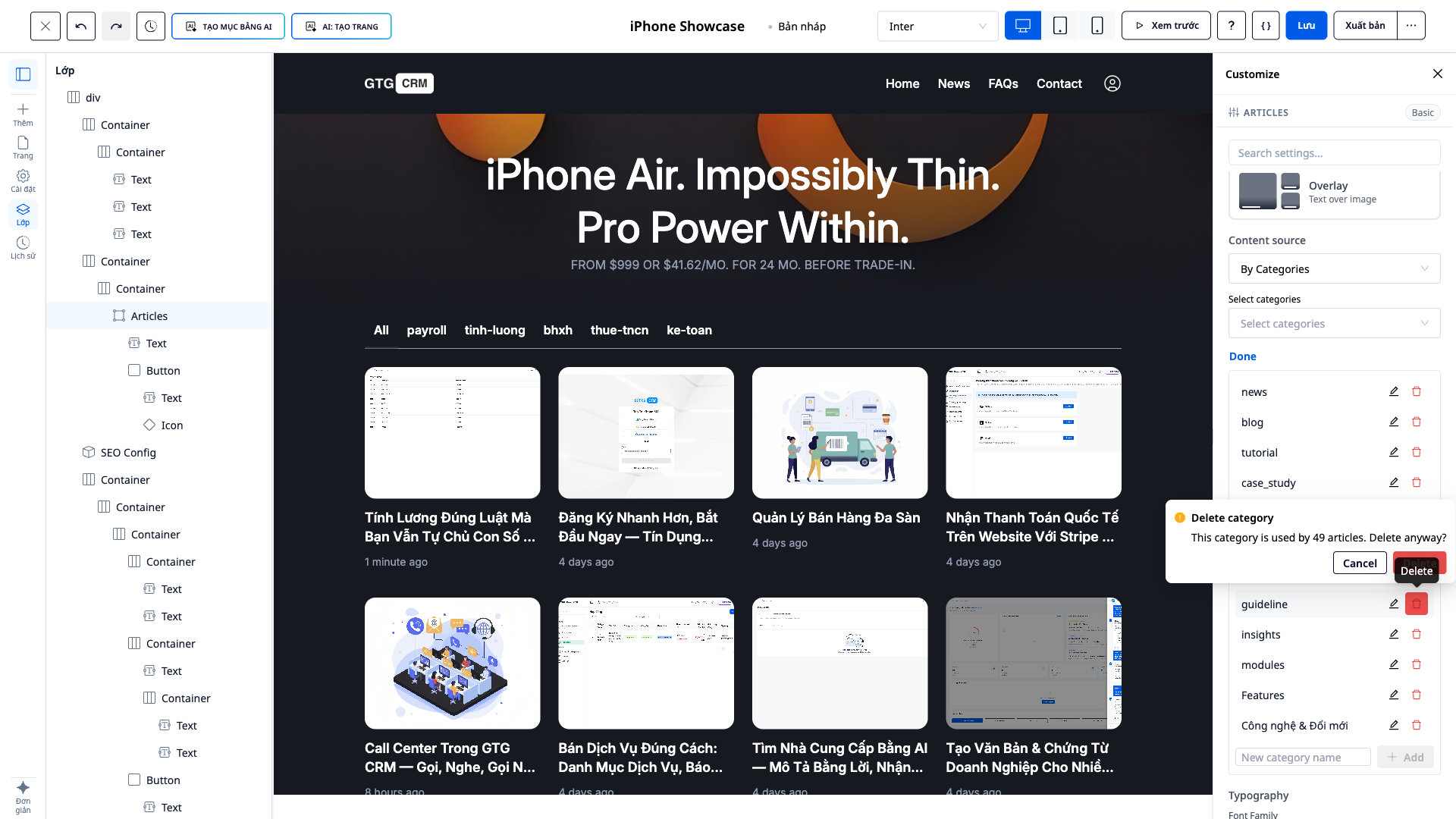
- Baca kotak konfirmasi (yang dengan jelas menyatakan berapa banyak postingan yang menggunakan kategori tersebut) → konfirmasikan penghapusan.
✅ Hasil yang diharapkan : Jika kategori sedang digunakan, kotak dialog akan muncul bertuliskan "Kategori ini sedang digunakan oleh N postingan. Tetap ingin dihapus?"; setelah dihapus, akan muncul "Kategori dihapus. N postingan diperbarui"; kategori menghilang dari panel pratinjau, dan postingan terkait tetap ada (hanya labelnya yang dihapus).
Langkah 6 — BARU: Publikasikan seluruh situs web multi-halaman hanya dengan satu tombol
- Klik Pratinjau untuk melihat pratinjau seluruh halaman.
- Klik Publikasikan .
✅ Hasil yang diharapkan : Semua halaman yang memenuhi syarat dipindahkan ke status diterbitkan ; situs web akan aktif di URL yang benar untuk setiap halaman dalam hitungan menit (tidak ada halaman yang macet dalam mode "Draf").
Langkah 7 — Periksa apakah halaman sudah aktif
- Buka URL situs web (atau halaman individual, misalnya
/gioi-thieu,/san-pham, dan halaman blog yang dikategorikan berdasarkan topik). - Konfirmasikan bahwa blog menampilkan kategori yang benar yang baru saja Anda kelola.
✅ Hasil yang diharapkan : Halaman ditampilkan secara publik; blog difilter dengan benar sesuai dengan kategori yang dikonfigurasi.
Tabel pencarian cepat untuk hasil yang diharapkan
Dibuat menggunakan AI — Situs web halaman penuh, sesuai dengan merek.
Tambahkan kategori di pembuat situs web — "Kategori ditambahkan"; kategori akan langsung muncul.
Ganti nama kategori — "Berganti nama… N postingan diperbarui"; perubahan bingkai pratinjau terjadi secara instan, tanpa memuat ulang.
Hapus kategori yang sedang digunakan — Kotak konfirmasi "...digunakan oleh N postingan. Masih ingin dihapus?"; postingan tetap ada.
Terbitkan — Semua halaman yang memenuhi syarat akan diterbitkan, tidak ada edisi "Draf".
Catatan
- Mengelola kategori memerlukan izin untuk memperbarui konten; akun dengan izin yang tidak memadai tidak akan melihat tombol Kelola Kategori dan akan diblokir untuk menambahkan/mengubah nama/menghapus item.
- Mengganti nama/menghapus kategori akan memperbarui semua postingan yang terkait dengan kategori tersebut secara bersamaan — mohon pertimbangkan hal ini sebelum menghapus.
- Pengelolaan kategori juga dapat dilakukan di dalam editor posting CRM (pengalaman yang sama).
- Membuat situs web menggunakan AI dikenakan biaya berupa kredit; sistem selalu menampilkan biaya sebelum pembuatan.


