

Það sem þú getur gert eftir þessa leiðbeiningu
Sumar endurgreiðslur eru nógu háar til að eigandi fyrirtækisins vilji að ábyrgur starfsmaður yfirfari þær áður en þær eru skráðar. Þessi leiðbeining fer yfir regluna Samþykki endurgreiðslu yfir hámarksmörkum: kveikja á reglunni, stilla hámarksmörk, sjá starfsmann skrá ástæðu þegar hann merkir pöntun sem Skilað, og síðan les samþykkjandinn beiðnina og smellir á Samþykkja eða Hafna. Það sem vert er að vita: ástæðan sem starfsmaðurinn skrifaði við móttöku vörunnar er sjálfkrafa fyllt inn í reitinn Ástæða endurgreiðslu hjá samþykkjandanum, þannig að hann þarf hvorki að spyrja aftur né skrifa hana aftur.
Stutt yfirlit: kveikja á reglu → stilla hámarksmörk → starfsmaður merkir pöntun sem Skilað með ástæðu → samþykkjandi opnar beiðnina undir Bíður samþykkis → Samþykkja eða Hafna.
Undirbúningur
| # | Skilyrði | Af hverju það þarf |
|---|---|---|
| 1 | Geta opnað Sjálfvirknisafn og breytt ferlum vinnusvæðisins | Til að kveikja á reglunni og breyta hámarksmörkum. Ef þú getur ekki kveikt eða breytt, biddu stjórnanda vinnusvæðisins um það. |
| 2 | Að minnsta kosti einn notandi með heimildina Samþykkja greiðslufyrirmæli (Stillingar → Aðgangsstýring) | Beiðnir um endurgreiðslu eru aðeins sendar til notenda með þessa heimild. Ef enginn hefur hana sér enginn beiðnina til samþykktar. |
| 3 | Pöntun seld í GTG CRM með skráðri greiðslu | Við samþykkt skráir GTG CRM endurgreiðsluna á greiðslu pöntunarinnar. Pöntun án greiðslu hefur ekkert til að endurgreiða. |
Skref 1: Kveiktu á reglunni Samþykki endurgreiðslu yfir hámarksmörkum
- Opnaðu Sjálfvirkni og gervigreind → Sjálfvirkni → Sjálfvirknisafn og veldu flipann Samþykki.
- Undir liðnum Samþykki endurgreiðslna finnurðu línuna Samþykki endurgreiðslu yfir hámarksmörkum. Reglan heldur eftir endurgreiðslu sem verður til þegar pöntun er merkt Skilað, ef heildarupphæð pöntunarinnar er jöfn eða hærri en mörkin sem þú setur, þar til notandi hefur yfirfarið hana. Minni pantanir ganga í gegn án áhrifa.
- Kveiktu á rofanum fyrir regluna. Reglan er óvirk sjálfgefið, þannig að vinnusvæðið þitt heldur ekki endurgreiðslum fyrr en þú kveikir sjálf(ur) á henni.
✅ Væntanleg niðurstaða: reglan verður virk og viðeigandi ferli birtist á lista yfir ferla þinna svo þú getir breytt því.
Skref 2: Stilltu hámarksmörkin
Sjálfgefin hámarksmörk eru 10.000.000: pantanir með heildarupphæð við þessi mörk eða yfir þeim bíða samþykktar þegar þær eru merktar sem Skilað, en minni pantanir ekki. Talan er borin beint saman við heildarupphæð pöntunarinnar (ekki endurgreiðsluupphæðina) og er ekki umreiknuð í aðra mynt. Ef verslunin þín selur í annarri mynt skaltu stilla mörkin í þeirri mynt.
- Opnaðu ferlið sem þú kveiktir á í listanum yfir ferla.
- Opnaðu skilyrðisskrefið (þar sem heildarupphæð pöntunarinnar er borin saman við mörkin) og breyttu tölunni í það sem þú vilt.
- Vistaðu ferlið.
Í sama ferli getur þú einnig breytt því hver fær tilkynningu þegar endurgreiðslu er hafnað, og efni tilkynningarinnar.
Skref 3: Starfsmaður merkir pöntun sem skilaða og skráir ástæðu
- Opnaðu pöntun viðskiptavinarins sem skilaði vörunni og smelltu á Skila vöru. Hnappurinn birtist aðeins þegar pöntunin er í stöðunni Í afhendingu; pöntun í annarri stöðu hefur ekki þennan hnapp.
- Gluggi Merkja pöntun sem skilaða opnast, ásamt áminningu um að ástæðan sem þú skrifar verði sýnd notandanum sem samþykkir þessa endurgreiðslubeiðni. Skrifaðu skýra og nákvæma ástæðu í reitinn Ástæða skila, til dæmis gallað skjákort. Reiturinn er skyldureitur og kerfið biður þig um að fylla hann út ef hann er auður.
- Smelltu á Skila vöru í glugganum. Ef heildarupphæð pöntunarinnar nær hámarksmörkunum er samþykkjubeiðni búin til strax. Ef hún er lægri en mörkin er engin beiðni búin til og þú afgreiðir endurgreiðsluna eins og venjulega.
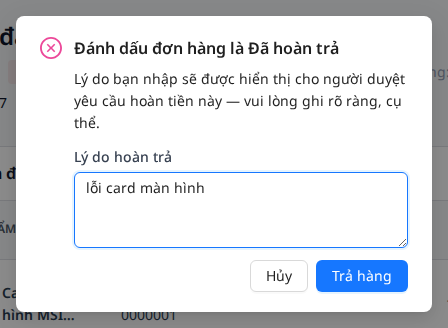
✅ Kết quả mong đợi: đơn chuyển sang trạng thái Đã trả lại; với đơn đạt hạn mức, người có quyền Duyệt lệnh thanh toán sẽ thấy một yêu cầu mới tại Nhiệm vụ → Chờ duyệt.
Chỉ khi chuyển đơn sang Trả hàng mới tạo yêu cầu duyệt. Hủy đơn không tạo yêu cầu này.
Bước 4: Người duyệt xem yêu cầu và quyết định
- Vào Nhiệm vụ → Chờ duyệt, tìm dòng Duyệt hoàn tiền: số đơn (số tiền) và nhấn Xem & duyệt.
- Ô Lý do hoàn tiền đã có sẵn đúng lý do nhân viên ghi ở Bước 3. Bạn có thể đọc ngay lý do khách trả hàng và chỉnh lại trong ô nếu cần: giá trị bạn chốt sẽ được lưu cùng quyết định duyệt của bạn.
- Kiểm tra Số tiền duyệt. Vì khoản hoàn không thể hoàn tác, hộp thoại yêu cầu bạn nhập lại đúng số tiền tại mục Xác nhận: Nhập lại Số tiền duyệt để duyệt trước khi duyệt.
- Nhấn Duyệt để cho phép hoàn tiền, hoặc Từ chối và ghi vào ô Ghi chú của bạn (bắt buộc khi từ chối) lý do không hoàn. Khi Từ chối, hệ thống sẽ hỏi lại Xác nhận hành động không thể hoàn tác, nhấn Tôi hiểu, tiếp tục để chốt. Khi Duyệt, quyết định được ghi ngay sau khi bạn nhập lại đúng số tiền ở mục 3, không có hộp thoại hỏi lại.
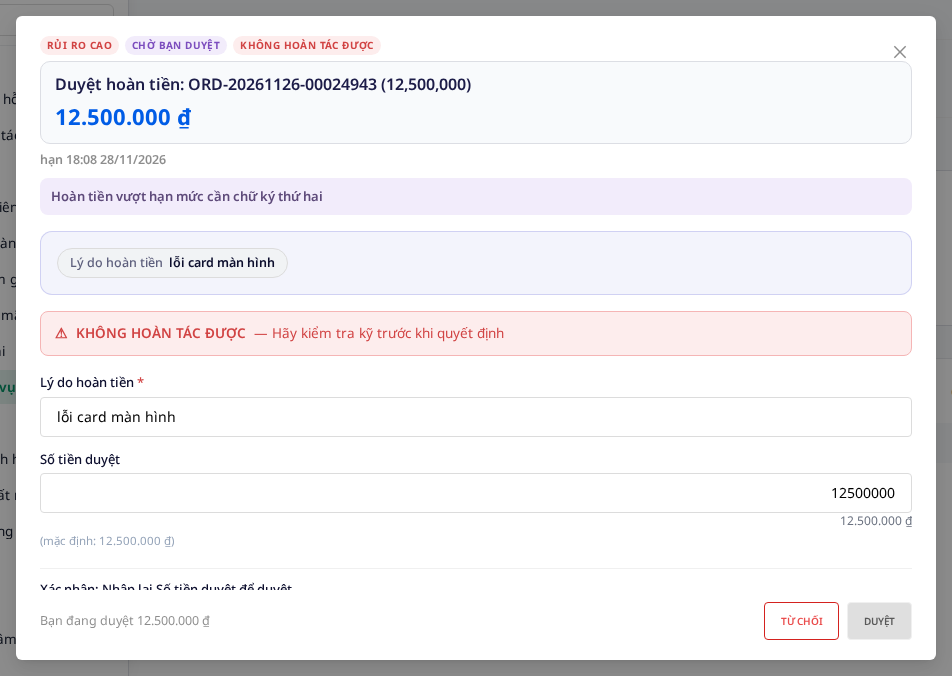
✅ Kết quả mong đợi: khi Duyệt, GTG CRM ghi khoản hoàn vào khoản thanh toán của đơn, kèm lý do nhân viên đã ghi khi nhận hàng trả; lý do bạn chốt trong ô được lưu cùng quyết định duyệt, và biên nhận ghi tên người duyệt. Khi Từ chối, không có khoản hoàn nào được ghi và chủ workspace nhận được một thông báo.
Câu hỏi hay gặp
Tôi không thấy nút Trả hàng trên đơn?
Nút Trả hàng chỉ xuất hiện khi đơn đang ở trạng thái Đang Giao. Hãy kiểm tra trạng thái của đơn trước.
Ô Lý do hoàn tiền trống, tôi phải làm gì?
Ô chỉ có sẵn nội dung khi đơn đi qua bước Trả hàng và có ghi lý do. Nếu không có lý do nào để điền, ô sẽ để trống và bạn tự nhập trước khi duyệt.
Thẻ này có chặn mọi cách hoàn tiền không?
Không. Thẻ chỉ giữ lại khoản hoàn bắt đầu từ việc đánh dấu đơn Trả hàng. Một người có quyền ghi hoàn tiền trực tiếp trên đơn vẫn có thể làm việc đó, vì vậy hãy giới hạn quyền ghi hoàn tiền cho những người bạn tin tưởng.
Duyệt xong thì tiền có tự chuyển cho khách không?
Không. GTG CRM chỉ ghi nhận khoản hoàn vào sổ của đơn. Việc trả tiền thực tế cho khách bạn vẫn thực hiện theo cách hiện tại, ví dụ chuyển khoản.
Không ai quyết định thì sao?
Nếu không ai quyết định trong 2 ngày, yêu cầu sẽ hết hạn: không có khoản hoàn nào được ghi và chủ workspace nhận được một thông báo.
Đơn có tổng tiền dưới hạn mức thì sao?
Không có yêu cầu duyệt nào được tạo, và thẻ không tác động đến đơn đó. Bạn xử lý như trước khi bật thẻ.
Tôi không thấy yêu cầu nào trong Chờ duyệt?
Kiểm tra þrjú atriði: hvort kortið sé virkt, hvort heildarupphæð pöntunarinnar nái takmörkunum og hvort reikningurinn þinn hafi heimildina Samþykkja greiðslufyrirmæli.
Næstu skref: stilltu takmörk sem henta fyrirtækinu, veittu heimildina Samþykkja greiðslufyrirmæli réttum aðila og prófaðu síðan með einni raunverulegri skilapöntun. Til að skilja hvernig pöntun fer frá sölu til afhendingar, sjá leiðbeiningar um stjórnun pantana.


