

Hvað geturðu gert eftir þessa leiðbeiningu
Verðið sem þú gefur viðskiptavinum er 499.000, sú upphæð er með virðisaukaskatti. Fyrra reikningsform GTG CRM spurði aðeins um verð án virðisaukaskatts, svo þú þurftir að deila með 1,1, fá óslétta tölu og hafa áhyggjur af því hvort heildarfjárhæðin stemmdi. Þessi leiðbeining gerir þér kleift að gera hið gagnstæða: sláðu beint inn 499.000, GTG CRM mun aðgreina vöruverð og skatt fyrir þig, heildargreiðsla verður nákvæmlega sama og verð sem þú slóst inn. Þú athugar þessa tölu áður en þú vistar og gefur svo út.
Eftir að hafa lesið þetta, munt þú: velja innsláttarleið í reitnum Sláðu inn verð → slá inn verð með virðisaukaskatti innifalinn → lesa borð með vöruverði / skatti / heildargreiðslu beint á eyðublaðinu → vista sem drög, opna aftur, gefa út virðisaukaskattsreikning.
Undirbúningur
# | Skilyrði | Af hverju þarf |
|---|---|---|
1 | Vinnusvæði hefur tengt reiknafyrirtæki (S-Invoice eða MISA). Sjá leiðbeiningar um tengingu rafrænna reikninga og sjá yfirlit yfir E-Invoice á GTG CRM. | Aðgerðin Sláðu inn verð birtist aðeins þegar tenging hefur verið gerð við studdan birgi (S-Invoice, MISA) og reikningurinn er VND virðisaukaskattsreikningur. |
2 | Reikningurinn þinn hefur heimild til að búa til reikninga (og gefa út, ef þú ert sá sem gefur út). | Notandi sem hefur aðeins heimild til að búa til getur vistað sem drög; notandi sem hefur heimild til að gefa út getur ýtt á gefa út reikning. |
3 | Reikningurinn sem þarf að gefa út er virðisaukaskattsreikningur (rauður reikningur), gjaldeyri VND. | Reikningar fyrir sölu fyrir sjálfstæða atvinnurekendur, erlenda mynt eða aðra birgja sýna ekki reitinn Sláðu inn verð. |
4 | Það er að minnsta kosti ein virðisaukaskattsreikningssnið til að velja úr undir Almennar upplýsingar. | Heildartöflan þarf að vita reikningssniðið; ef snið hefur ekki verið valið, mun taflan aðeins sýna "Veldu reikningssnið fyrst." |
Skref 1: Opnaðu eyðublaðið, veldu reikningssnið og finndu reitinn Sláðu inn verð
Farðu í Fjármál & Mannafli → Reikningar & Skjöl → Reikningar.
Smelltu á BÚA TIL REIKNING.
Undir hlutanum Almennar upplýsingar, finndu reitinn Reikningssniðsnúmer (skyldubundinn, upphaflega tómur). Veldu virðisaukaskattsreikningssniðið sem fyrirtækið þitt notar; ef þú ert ekki viss um hvaða snið er rétt, spyrðu endurskoðanda. Eftir val verður reitnum Reikningsnúmer sjálfkrafa fyllt út og Gjaldmiðill mun sýna VND. Ef vinnusvæði hefur staðfest sniðið áður, mun eyðublaðið birta línuna "Notað staðfest snið: ..." og þú þarft ekki að velja aftur.
Fylltu út upplýsingar kaupanda undir hlutanum Upplýsingar kaupanda.
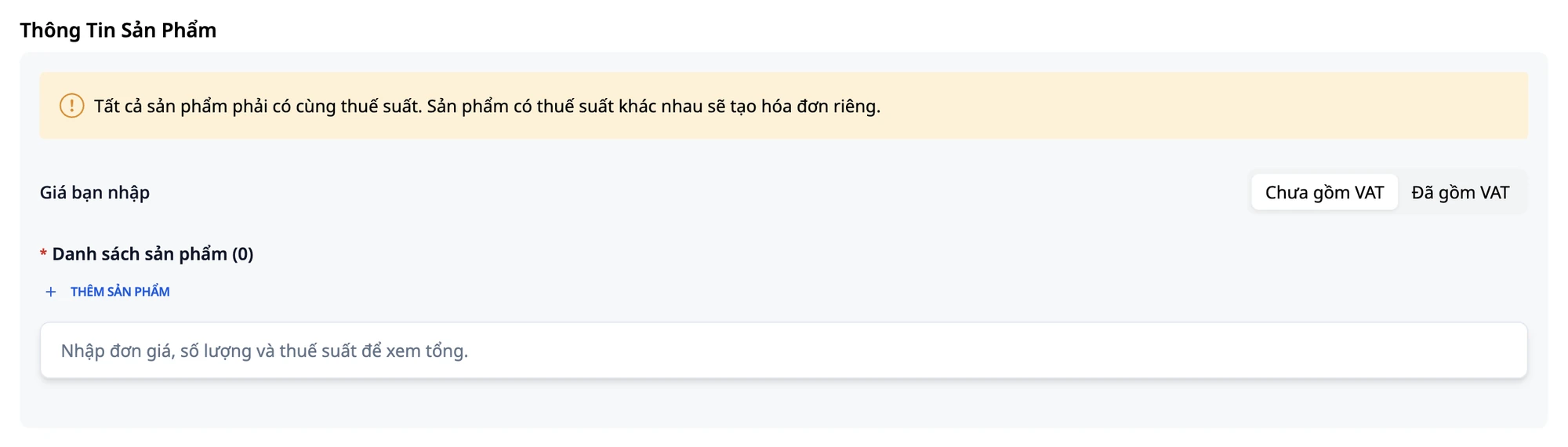
Skrollaðu niður að hlutanum Upplýsingar um vöru. Fyrir neðan fyrirsögn hluta og gula viðvörunarbannera um virðisaukaskattshlutfall, fyrir ofan "Vörulisti", finnur þú reitinn Sláðu inn verð með tveimur valkostum: Ekki innifalið virðisaukaskatt og Virðisaukaskattur innifalinn. Fyrir fyrstu notkun (eða ef þú hefur aldrei valið Virðisaukaskattur innifalinn á þessari vafra), er sjálfgefið Ekki innifalið virðisaukaskatt.
⚠️ Veldu Reikningssniðs áður en þú slærð inn verð. Ef snið hefur ekki verið valið, mun heildartöflan aðeins sýna "Veldu reikningssnið fyrst." og reiknar engar tölur.
✅ Væntanlegur árangur: Þú sérð reikningssniðið sem valið var undir Almennar upplýsingar og reiturinn Verð sem þú slærð inn er á réttum stað í hlutanum Vöruupplýsingar, fyrir ofan vörulistann.
Skref 2: Veldu Með talið VAT og lestu athugasemdina
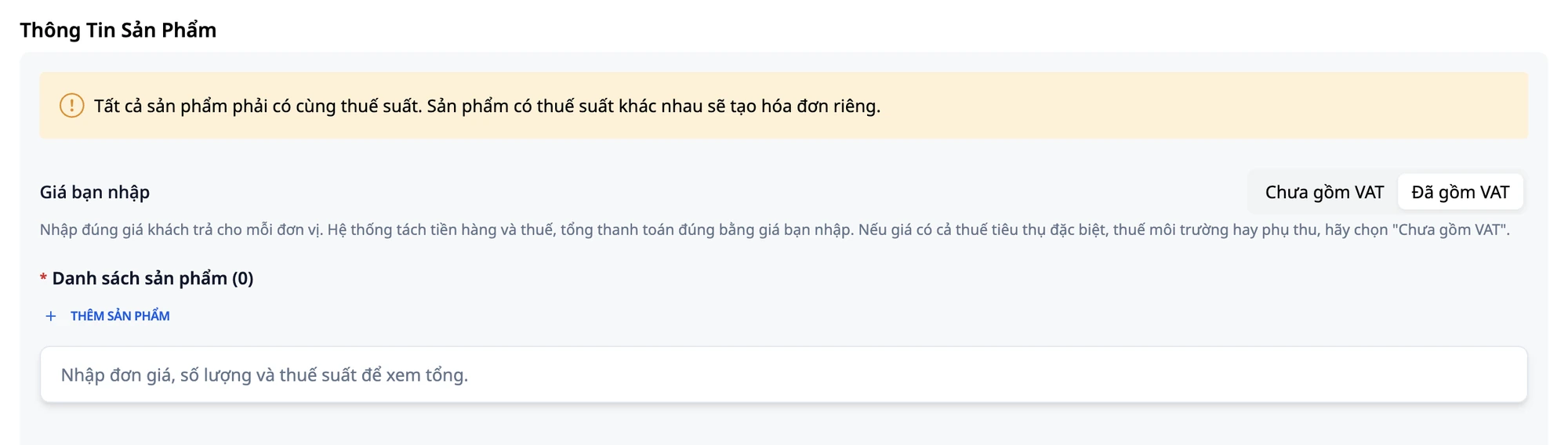
Smelltu á Með talið VAT.
Lestu athugasemdina sem birtist strax fyrir neðan: "Sláðu inn rétt verð sem viðskiptavinurinn greiðir fyrir hverja einingu. Kerfið mun aðskilja vörusamning og skatt, heildargreiðsla verður sú sama og verð sem þú slærð inn. Ef verðið inniheldur sérstakan neysluskatt, umhverfisskatt eða aukagjald, veldu "Ekki með talið VAT"."
💡 Vísbending: Vafri mun muna eftir þessari stillingu fyrir reikninginn þinn og vinnusvæði. Næst þegar þú opnar nýtt form, athugaðu Verð sem þú slærð inn reitinn áður en þú slærð inn verð, sérstaklega ef margir nota sama tölvu.
✅ Væntanlegur árangur: Verð sem þú slærð inn reiturinn breytist í Með talið VAT og athugasemdir birtast fyrir neðan.
Skref 3: Bæta við vöru og slá inn listaverð
Smelltu á BÆTA VIÐ VÖRU.
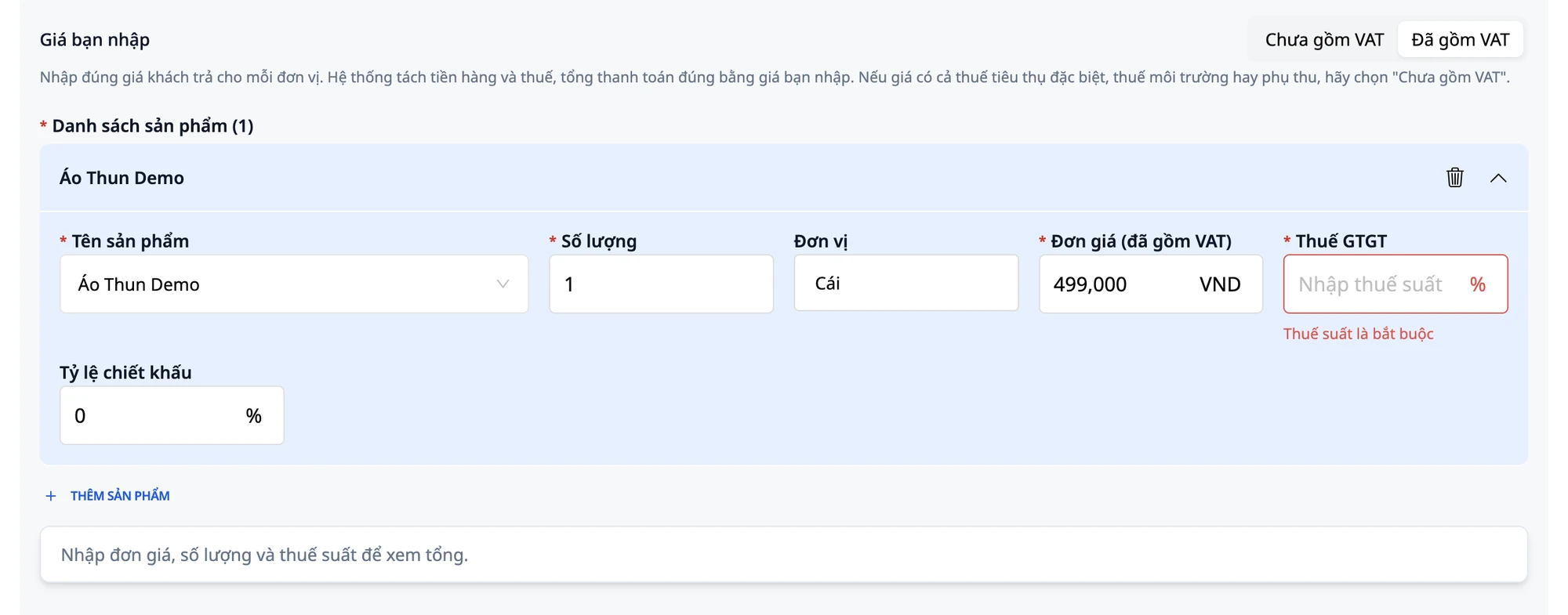
Fylltu út: Vöruheiti:
Demo T-skyrta· Magn:1· Eining:Stykki.Verðsúlunnar hefur nú merkið Einingarverð (með talið VAT). Sláðu inn
499000(engar punktar eða kommur þarf).Huugaðu að Virðisaukaskattur dálknum, sem er tómur. Skattprósentan sem gildir fyrir hverja vöru eða þjónustu er ákvörðuð af þér eða endurskoðanda þínum og þú berð ábyrgð á henni; kerfið skilur það eftir tómt þar sem það velur ekki sjálfkrafa fyrir þig. Ef þú ert ekki viss um hvaða skattprósenta gildir fyrir þessa vöru, spyrðu endurskoðanda áður en þú fyllir út.
Reyndu að smella á VISTA DRAGLLEGU strax: Virðisaukaskattur reiturinn mun breytast í rautt og birtast skilaboðin "Skattprósenta er skyldubundin". Hér fyrir neðan borðið stendur einnig: "Sláðu inn einingarverð, magn og skattprósentu til að sjá heildina."
✅ Væntanlegur árangur: Vörunni hefur verið bætt við með verði 499.000 í Einingarverð (með talið VAT) dálknum; Virðisaukaskattur reiturinn er tómur; formið leyfir ekki vistun enn.
Skref 4: Sláðu inn skattprósentu og lestu samantektina
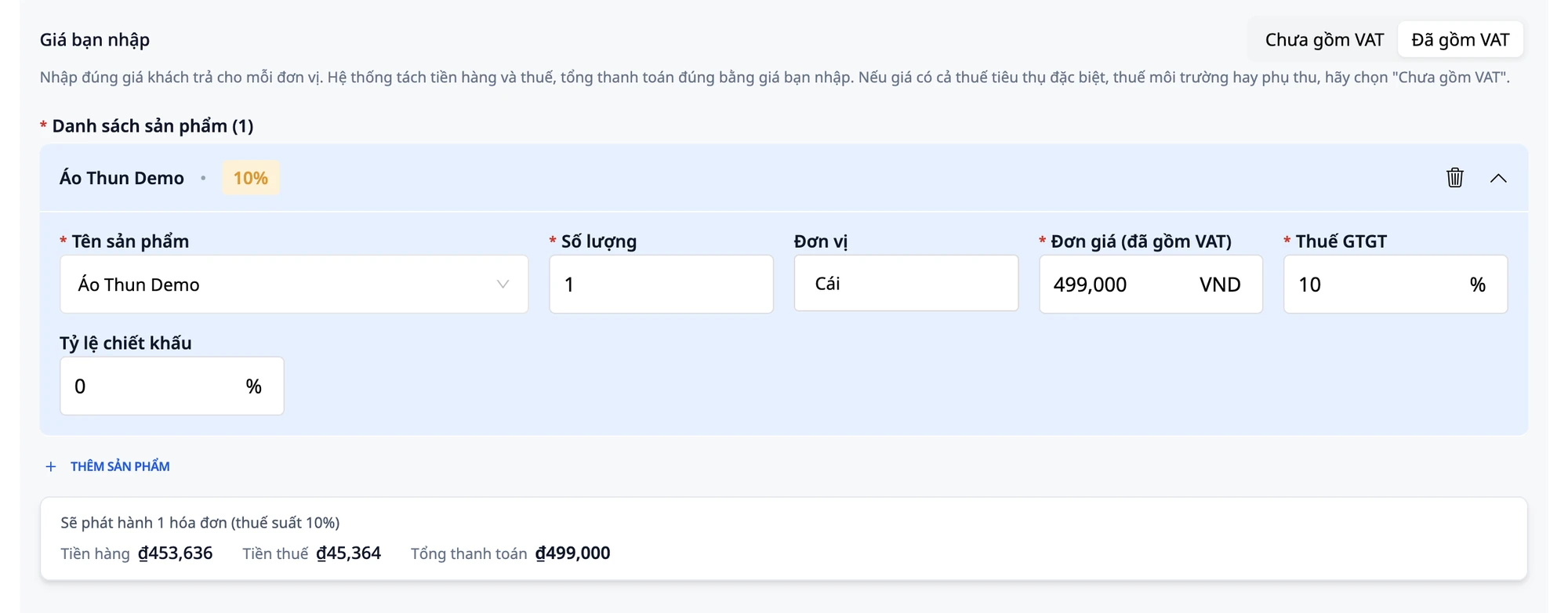
Sláðu inn
10í Virðisaukaskattur reitinn.Eftir um það bil eina sekúndu, uppfærist borðið fyrir neðan: "Þú munt gefa út 1 reikning (10% skattprósenta)" og sýnir þrjár tölur: Vörusamningur ₫453.636 · Skattur ₫45.364 · Heildargreiðsla ₫499.000.
Athugaðu: 453.636 + 45.364 = 499.000, heildargreiðslan er nákvæmlega sú sama og verð sem þú slóst inn.
💡 Vísbending: Þetta borð er reiknað samkvæmt sömu formúlu og reikningurinn sem verður gefinn út. Þú sérð heildartöluna áður en þú vistar, þú þarft ekki að bíða eftir að sjá reikninginn til að vita heildarupphæðina.
💡 Vísbending: Ef borðið sýnir enn "Veldu reikningssnið fyrst.", skrollaðu upp að Almennar upplýsingar hlutanum og veldu Reikningssniðs. Eftir að þú hefur valið mun borðið sýna allar tölur.
✅ Væntanlegur árangur: Borðið sýnir Vörusamningur ₫453.636 · Skattur ₫45.364 · Heildargreiðsla ₫499.000.
Skref 5: Breyttu magni, athugaðu heildarfjárhæð
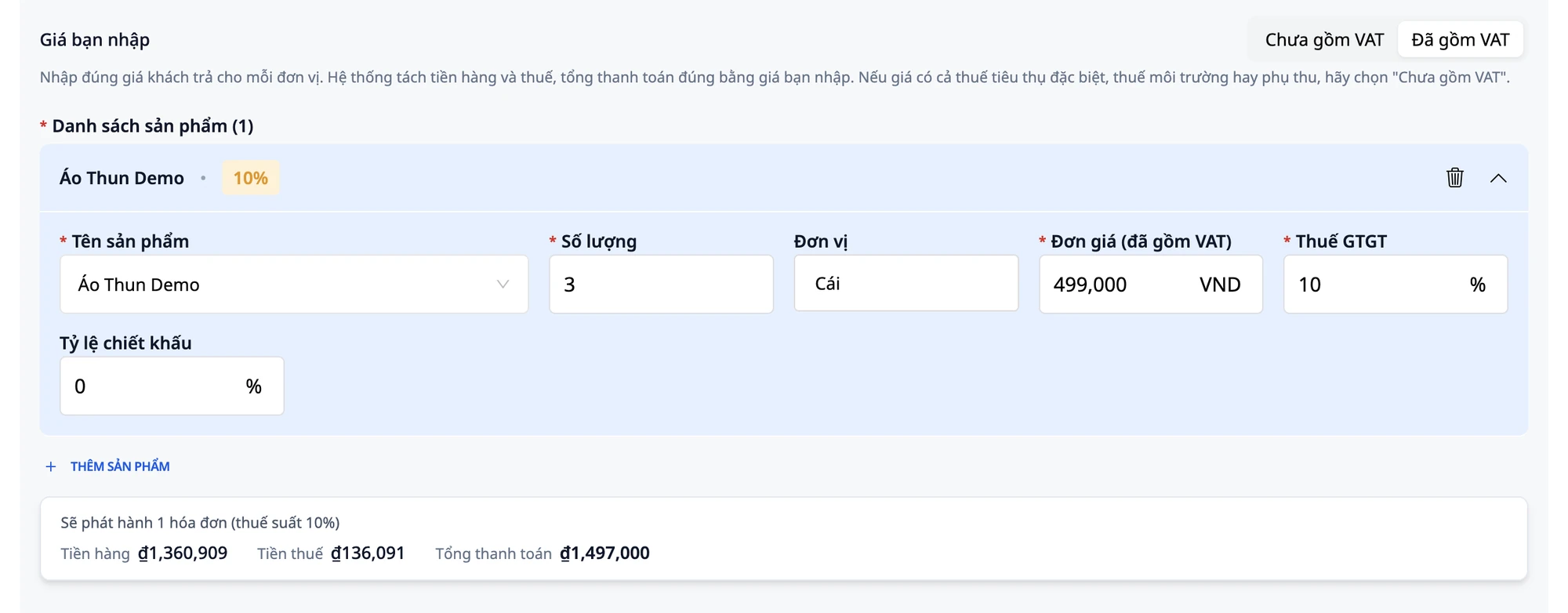
Breyttu Magni úr
1í3.Taflan uppfærist strax: Vörusala ₫1.360.909 · VSK ₫136.091 · Samtalsgreiðsla ₫1.497.000.
Athugaðu: 3 × 499.000 = 1.497.000, sem er nákvæmlega heildarfjárhæðin sem taflan sýnir.
💡 Ábending: Skipting vörusölu/VSK er námunduð þannig að samanlögð upphæð tveggja talna jafnist alltaf á við heildargreiðslu. Þetta er leiðin til að meðhöndla aukastafi (innifalið VSK / reiknað út frá verði með VSK) sem kerfið sér um fyrir þig.
✅ Væntanleg niðurstaða: Taflan sýnir Vörusala ₫1.360.909 · VSK ₫136.091 · Samtalsgreiðsla ₫1.497.000.
Skref 6: Vista sem drög og opna aftur
Smelltu á VISTA DRÖG.
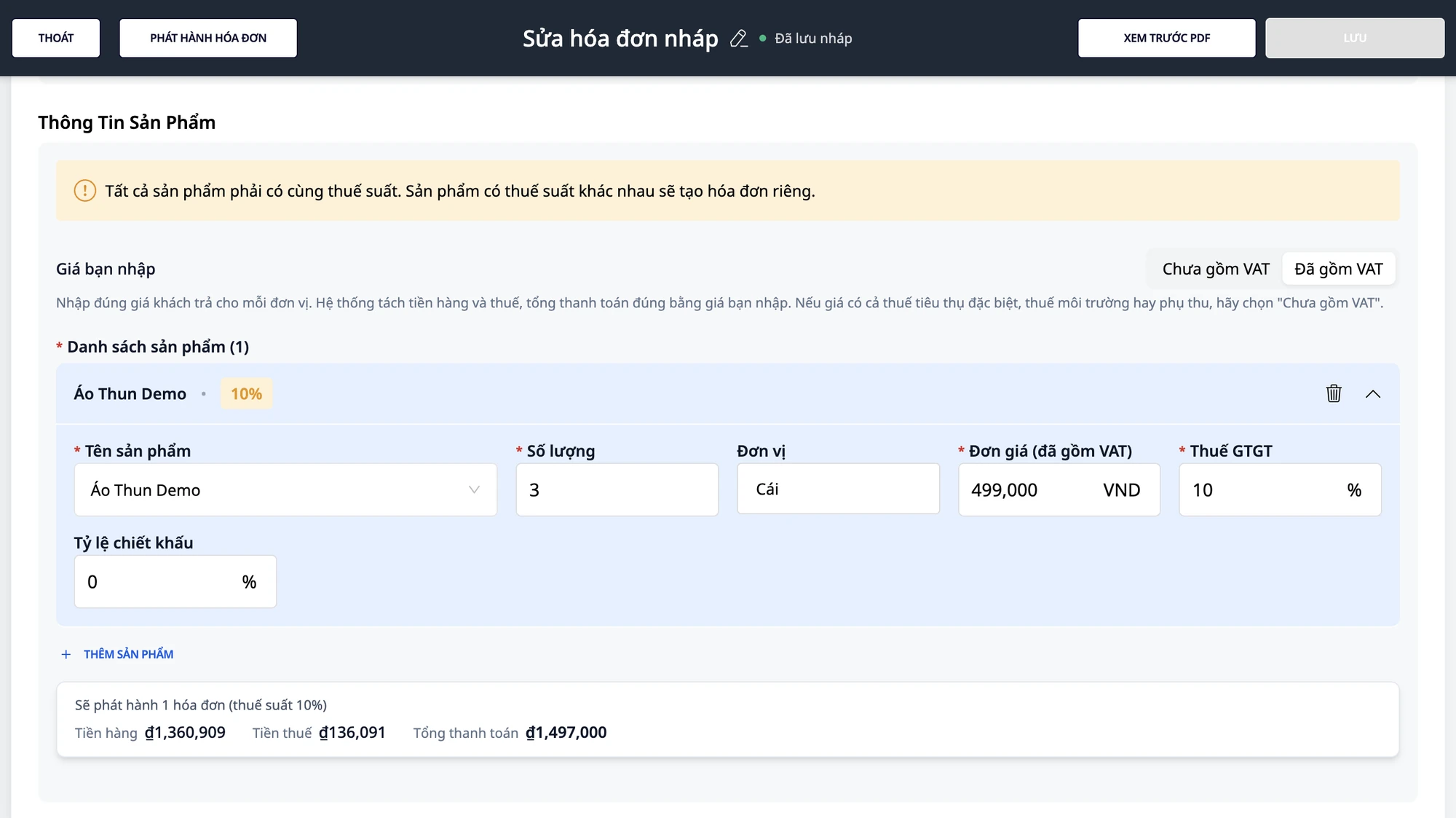
Farðu í lista yfir reikninga, finndu reikninginn sem þú vistaðir, smelltu á valmyndina fyrir þá línu og veldu Breyta til að opna hann aftur.
Athugaðu: reiturinn Verð sem þú slóst inn er enn Innifalið VSK, reiturinn Einingarverð (með VSK) sýnir 499.000 (ekki 453.636), magn er 3, VSK-hlutfall er 10, og taflan sýnir enn ₫1.497.000.
💡 Ábending: Hnappurinn VISTA á nýopnuðum drögum er upphaflega grár og virkar aðeins eftir að þú hefur breytt gildi. Til dæmis: breyttu Magni úr 3 í 2 (taflan uppfærist í Vörusala ₫907.273 · VSK ₫90.727 · Samtalsgreiðsla ₫998.000), breyttu aftur í 3 (taflan sýnir ₫1.497.000), og smelltu síðan á VISTA. Glugginn "Vista reikning" birtist, lestu upplýsingarnar aftur og smelltu á STAÐFESTA.
✅ Væntanleg niðurstaða: Drögin opnast aftur (síðan með titlinum Breyta reikningsdrögum) með Innifalið VSK, verð 499.000, magn 3, VSK-hlutfall 10 og taflan sýnir ₫1.497.000.
Skref 7: Útgefðu reikninginn
Lestu allar reikningsupplýsingar aftur: nafn kaupanda, heimilisfang, kennitala, vöruheiti, einingarverð, magn, VSK-hlutfall og taflan Vörusala · VSK · Samtalsgreiðsla.
Smelltu á ÚTGEFA REIKNING.
Staðfestingargluggi birtist með nafni kaupanda og viðvörun: reikningi sem hefur verið útgefinn er ekki hægt að breyta eða eyða. Lestu vandlega, smelltu á Staðfesta.
Tilkynningin "Reikningi var gefinn út með góðum árangri" birtist.
Í lista yfir reikninga er fyrsta dálkurinn á eftir nafni kaupanda Samtalsgreiðsla (₫1.497.000). Skrollaðu töfluna til hægri til að sjá líka Samtals vörusala ₫1.360.909 og VSK ₫136.091 (10%); þessir tveir dálkar eru ekki strax við hliðina á Samtalsgreiðslu dálkinum.
⚠️ Mikilvæg athugasemd: VSK-hlutfallið á reikningnum er valið og ábyrgð þín eða bókara þíns. Athugaðu reikninginn vandlega áður en þú gefur hann út. Þessi leiðarvísir lýsir notkun hugbúnaðarins, ekki skattaráðgjöf. Ef þú ert ekki viss um VSK-hlutfallið eða hvernig á að meðhöndla aukastafi, hafðu samband við bókara þinn eða skattaráðgjafa.
✅ Væntanleg niðurstaða: Reikningurinn breytist í stöðuna Útgefinn; dálkurinn Samtalsgreiðsla sýnir ₫1.497.000; skrollaðu töfluna til hægri til að sjá Samtals vörusala og VSK.
Skref 8: Prófaðu afslátt í prósentum á annan reikning
Búa til nýja reikning: smelltu á BÚA TIL REIKNING, fylltu út upplýsingar kaupanda, veldu Með VSK.
Smelltu á BÆTA VÖRU VIÐ. Fylltu út: Vöruheiti:
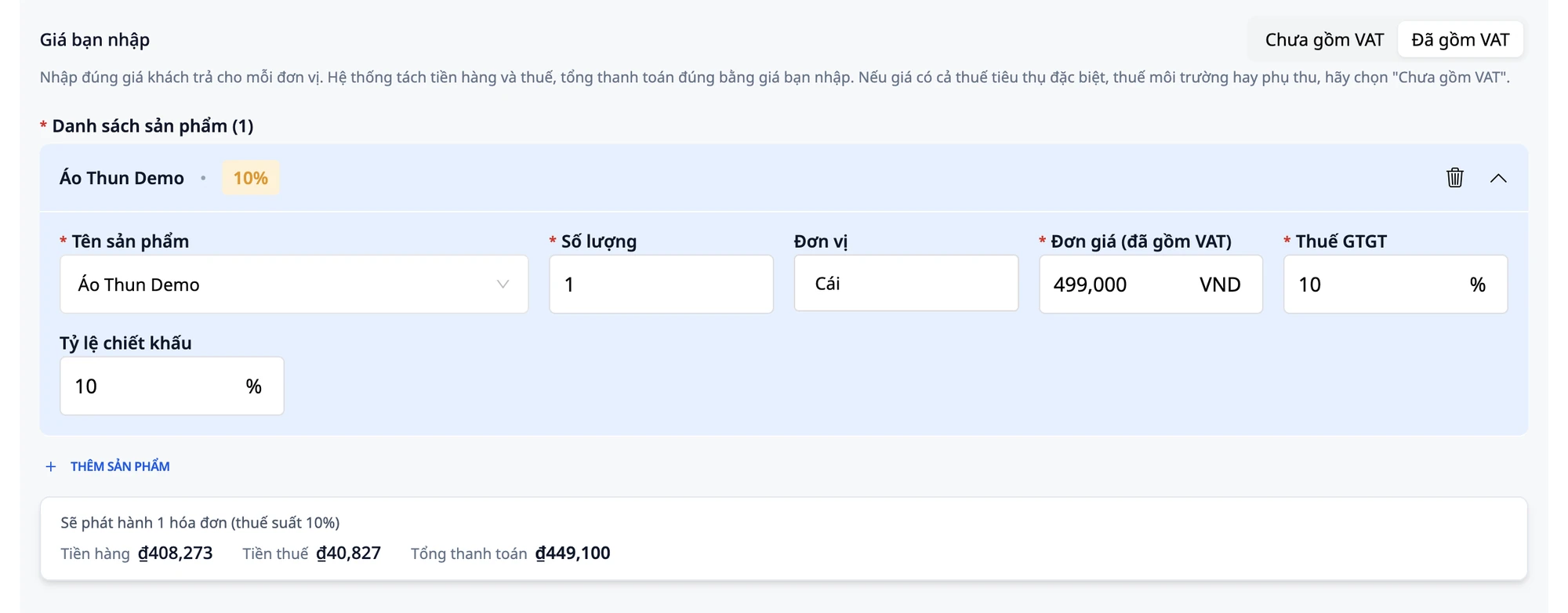
Demo bolur· Magn:1· Eining:Stk· Verð (með VSK):499000· VSK:10.Finndu reitinn Afsláttarhlutfall á vörulínu. Sláðu inn
10(það þýðir 10% afsláttur).Taflan uppfærist: Vörur ₫408,273 · VSK ₫40,827 · Samtals greiðsla ₫449,100 (499,000 mínus 10% = 49,900, eftir standa 449,100).
Þessi afsláttur mun birtast skýrt á gefnum reikningi.
⚠️ Athugið: Reiturinn Afsláttarhlutfall tekur aðeins við prósentutölum, ekki fastri upphæð, og er aðeins notaður fyrir viðskiptaafslátt. Ef þú vilt gefa afslátt fyrir snemma greiðslu (greiðslutilboð), er það annar liður, sem ekki er skráður hér. Hafðu samband við bókara til að fá upplýsingar um hvernig á að skrá það.
✅ Væntanlegur árangur: Taflan sýnir Vörur ₫408,273 · VSK ₫40,827 · Samtals greiðsla ₫449,100.
Flýtileiðarvísir að væntanlegum árangri
Þú slærð inn (Með VSK, 10%) | Vörur | VSK | Samtals greiðsla |
|---|---|---|---|
499,000 × 1 | ₫453,636 | ₫45,364 | ₫499,000 |
499,000 × 2 | ₫907,273 | ₫90,727 | ₫998,000 |
499,000 × 3 | ₫1,360,909 | ₫136,091 | ₫1,497,000 |
499,000 × 1, afsláttur 10% | ₫408,273 | ₫40,827 | ₫449,100 |
Athugasemdir
Skilyrði fyrir birtingu eiginleika: Reiturinn Verð sem þú slærð inn er aðeins fáanlegur á virðisaukaskattskvittunum (rauðu kvittunum) í VND, tengt í gegnum S-Invoice eða MISA. Sölukvittanir fyrir lítil fyrirtæki, í erlendri mynt eða frá öðrum birgjum sýna ekki þennan reit. Eyðublaðið birtist eins og venjulega og þú slærð inn verð fyrir skatta eins og áður.
Notaðu „Að meðtöldum virðisaukaskatti“ aðeins þegar verð er að meðtöldum virðisaukaskatti: Ef uppgefna verðið inniheldur sérstakan neysluskatt, umhverfisverndarskatt eða aðra aukagjöld, veldu Ekki meðtalið virðisaukaskatt og sláðu inn verð fyrir skatta.
Að fella úr gildi aukastafi (bakvirkur virðisaukaskattur): Vöruverð og skattar eru felldir úr gildi til næsta heila dals þannig að samanlagður upphæð endurspeglar alltaf nákvæmlega verðið sem þú slóst inn margfaldað með magni. Fyrir magn með aukastöfum, verður heildargreiðsla einnig felld úr gildi og birt í töflu. Hafðu samband við endurskoðanda þinn ef þú þarft frekari upplýsingar um reglur um afgerðun.
Skipta um kvittun: Ef þú notar eiginleika til að skipta um kvittun (í valmynd vöru ⋮ → Búa til skiptakvittun), opnast eyðublaðið til að skipta um kvittun með Að meðtöldum virðisaukaskatti og upprunalegu verði sem þú slóst inn (499.000), ekki verð fyrir skatta.
Mörg skatthlutföll á einni kvittun: Ef vörulínur hafa mismunandi skatthlutföll, mun töflan hér að neðan sýna eina heildarlínu fyrir hvert skatthlutfall og tilkynna hversu mörgum kvittunum verður gefin út.
Leyfisveiting: Endurskoðendur hafa heimild til að búa til og gefa út í gegnum allan flæðið. Starfsmenn sem hafa aðeins heimild til að búa til kvittanir geta vistað sem drög en ekki smellt á gefa út kvittun.
Ábyrgð og skráningarráðgjöf: Skatthlutföllin sem gilda eru valin og ábyrgð af þér eða endurskoðanda þínum; athugaðu vel áður en þú gefur út. Þessi leiðbeining lýsir hvernig á að nota hugbúnaðinn, ekki skráningarráðgjöf. Ef þú ert ekki viss um skatthlutföll eða hvernig á að meðhöndla aukastafi, hafðu samband við endurskoðanda þinn eða skráningarráðgjafa.
Algengar spurningar
Verður heildargreiðsla jafn nákvæmlega og ég sló inn?
Já. Það er tilgangurinn með stillingunni Að meðtöldum virðisaukaskatti. Fyrir eina einingu, heildargreiðsla verður nákvæmlega 499.000. Fyrir þrjár einingar, verður heildarupphæðin 1.497.000 (3 × 499.000). Taflan hér að neðan á eyðublaðinu mun reikna og sýna þessa tölu strax eftir að þú hefur slegið inn fullt einingarverð, magn og skatthlutfall. Þú getur athugað þetta áður en þú vistað, án þess að þurfa að bíða þar til þú sérð kvittunina.
Hver velur skatthlutföll?
Þú eða endurskoðandi þinn. Reiturinn Virðisaukaskattur er alltaf tómur þegar þú bætir við vöru; kerfið velur ekki sjálfkrafa fyrir þig. Þetta er skyldureitur: ef þú fyllir hann ekki út, mun eyðublaðið gefa villuboð og neita að vista. Ef þú ert ekki viss um hvaða skatthlutfall vörur þínar falla undir, hafðu samband við endurskoðanda þinn fyrst.
Ég sé ekki reitinn „Verð sem þú slærð inn“, hvað geri ég?
Þessi reitur birtist aðeins þegar allir þrír skilyrðin eru uppfyllt: kvittunin er virðisaukaskattskvittun (rauða kvittun), gjaldmiðillinn er VND, og vinnusvæðið er tengt við S-Invoice eða MISA. Ef þú ert að búa til sölukvittun fyrir lítinn fyrirtæki, notar erlenda mynt, eða frá öðrum birgi, mun reiturinn ekki birtast og þú slærð inn verð fyrir skatta eins og venjulega. Ef skilyrðin eru uppfyllt en þú sérð hann samt ekki, athugaðu hvort vinnusvæðið sé tengt við kvittun birgi.
Hvað þýðir það þegar taflan sýnir „Veldu kvittunarform áður.“?
Skrunaðu upp að hlutanum Almennar upplýsingar og veldu Kvittunarform. Kerfið þarf að vita kvittunarformið áður en það getur reiknað út vöruverð, skatta og heildargreiðslu; án þess að velja form, mun taflan ekki sýna neinar tölur. Eftir að þú hefur valið, mun taflan uppfæra sig samstundis. Ef listinn yfir form er tómur og ekkert er að velja, hafðu samband við endurskoðanda þinn eða þann sem tengdi kvittun birgi við vinnusvæðið þitt.
Prófaðu núna
Opnaðu drög að kvittun í GTG CRM og sláðu inn verð sem viðskiptavinurinn greiðir; drög að kvittun hefur ekki verið gefin út. (Ertu ekki tengdur við kvittun birgi? Sjá leiðbeiningar um tengingu rafrænnar kvittunar fyrst.)


