
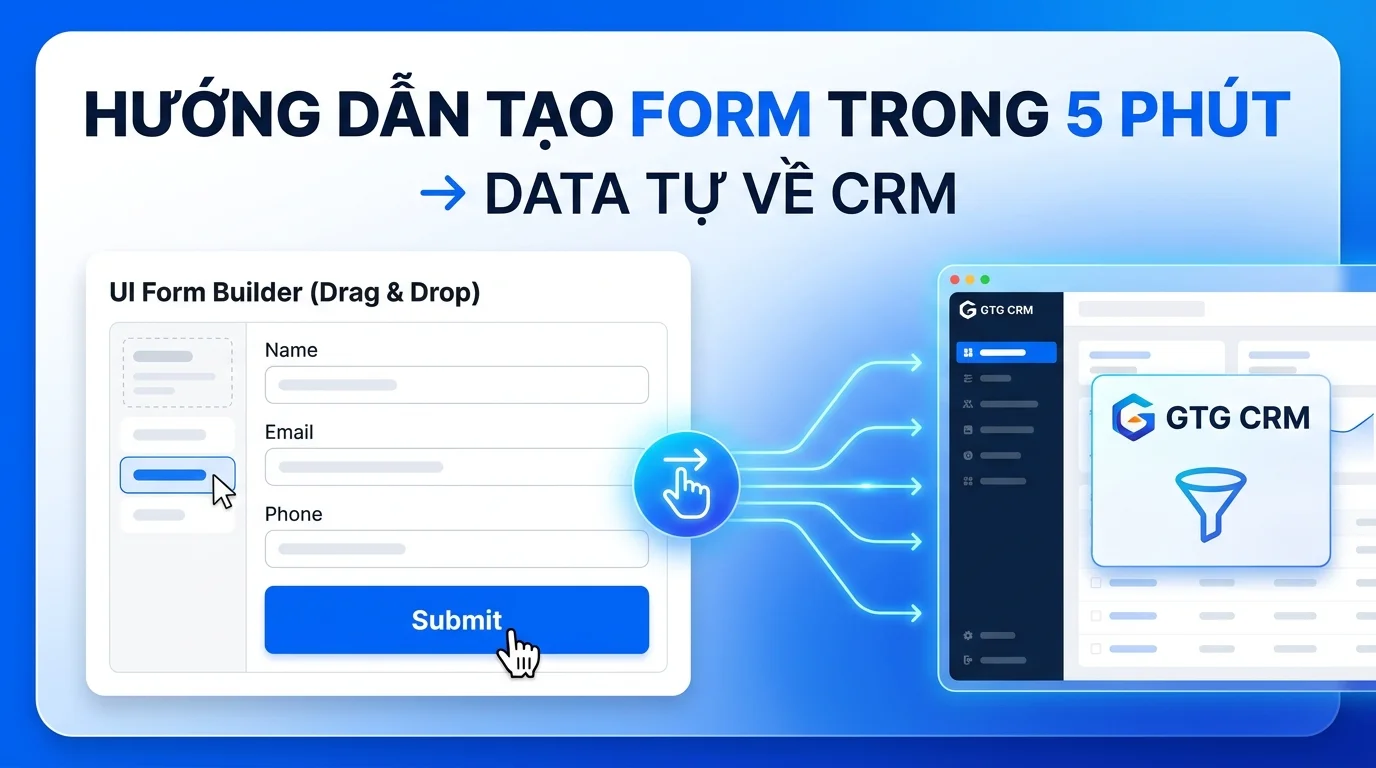
ビジネス運営において、顧客情報を迅速かつ正確に収集することは、コンバージョン率を高める上で非常に重要です。GTG CRMは、カスタマイズ可能なフォーム作成ツールを提供し、プログラミングの知識やサードパーティとの連携を必要とせずに、プロフェッショナルな情報収集フォームを作成し、データを管理システムに自動的に同期させることができます。
この機能を使えば、色やレイアウトから収集する情報フィールドまで、完全にカスタマイズ可能なインターフェースを備えたフォームを作成できます。作成したフォームは、簡単なコードを追加するだけで、WordPress、Shopify、その他のWebプラットフォームに直接埋め込むことができます。フォームに入力された顧客情報はすべてGTG CRMの連絡先リストに自動的に表示されるため、顧客を効果的に管理・育成できます。
主な機能
- 直感的なドラッグ&ドロップエディタで、コーディング不要のカスタムフォームを作成できます。
- 幅を調整して、情報フィールドを柔軟に追加および配置できます。
- 色やフォントからレイアウトまで、フォームの外観をカスタマイズできます。
- システム内で連絡先リストデータを自動的に同期します。
- スクリプト、iframe、または共有リンクを使用して、フォームをウェブサイトに統合できます。
- フォームの閲覧数、送信数、コンバージョン率を追跡します。
- フォームをFacebookやZaloなどのソーシャルメディアプラットフォームで共有することで、顧客に迅速にリーチできます。
フォーム作成に関する詳細な手順。
ステップ1:管理画面から新しいフォームを作成します。
GTG CRMのフォーム管理セクションにアクセスし、「フォームの作成」ボタンをクリックします。ここで、フォームの目的に応じて、「製品購入」や「相談登録」などの名前を付ける必要があります。
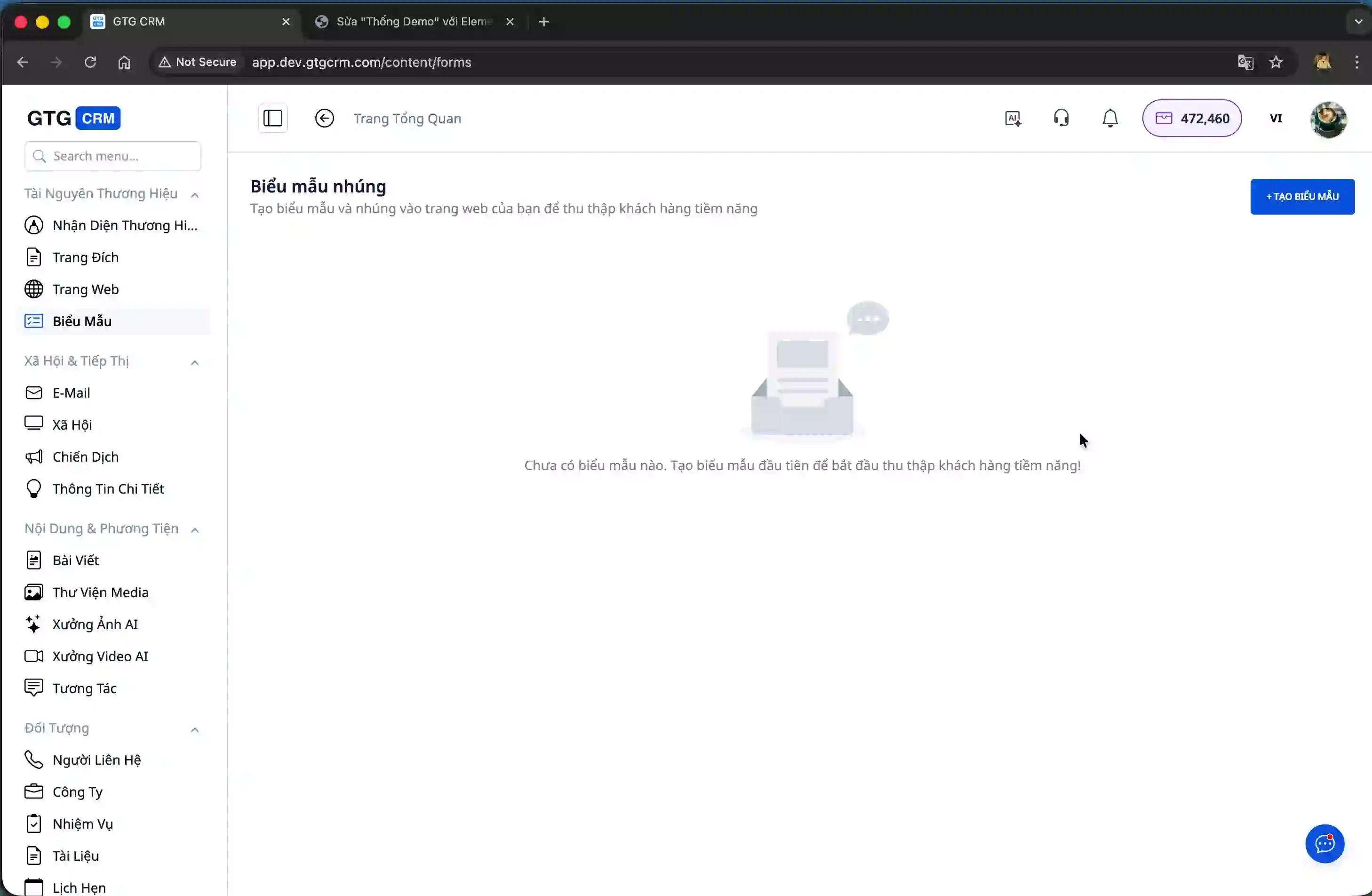
名前を入力して「作成」ボタンをクリックすると、システムが自動的に基本的なフォームテンプレートを生成します。このフォームには既にいくつかのデフォルトの情報フィールドが含まれていますが、収集する情報のニーズに合わせて編集する必要があります。
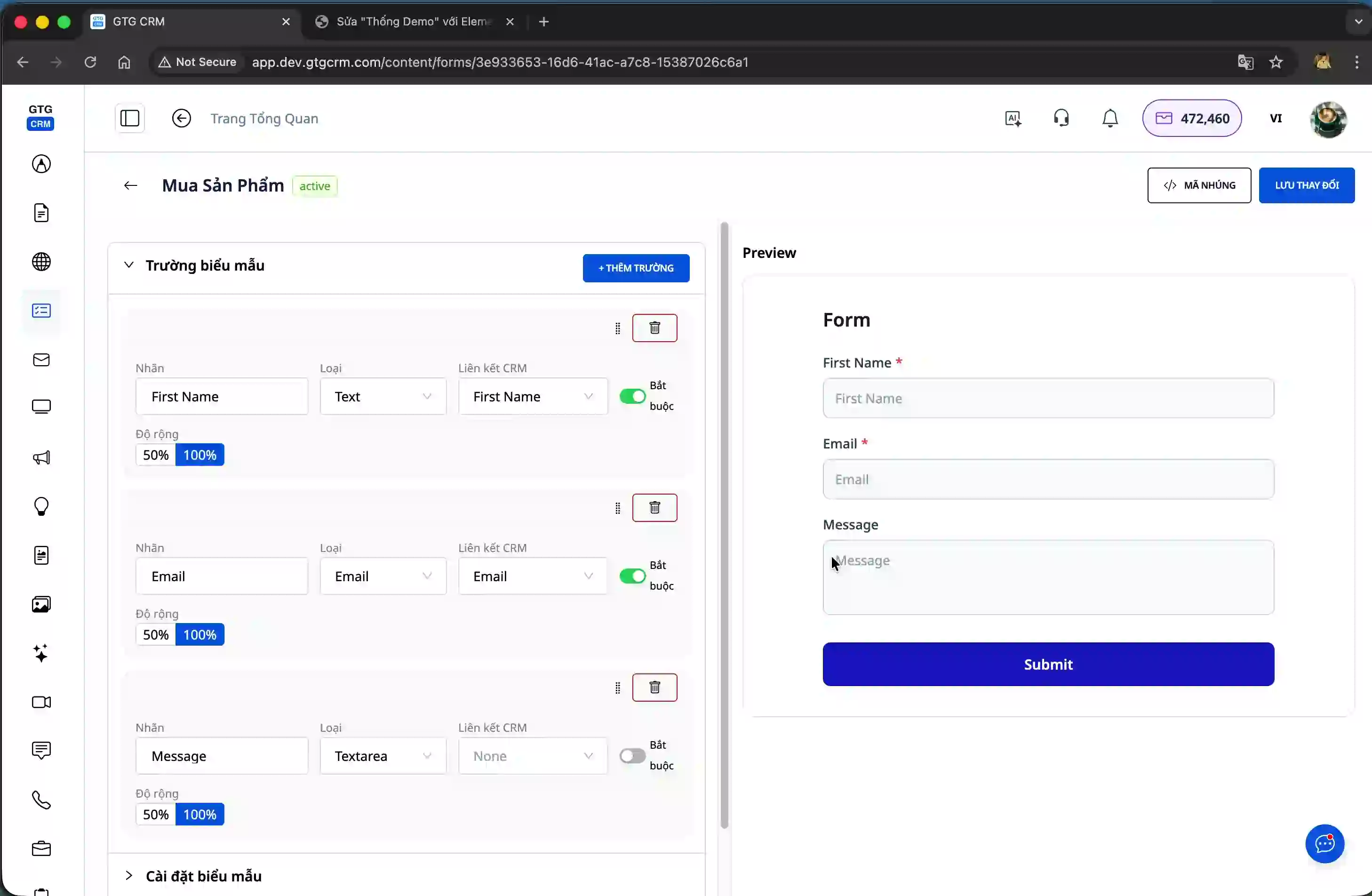
ステップ2:情報フィールドを追加して配置します。
フォームエディタのインターフェースでは、「フィールドを追加」ボタンをクリックすることで、新しい情報フィールドを追加できます。各フィールドはドラッグ&ドロップで簡単に位置を変更できるため、フォームを論理的に構成し、入力しやすくすることができます。
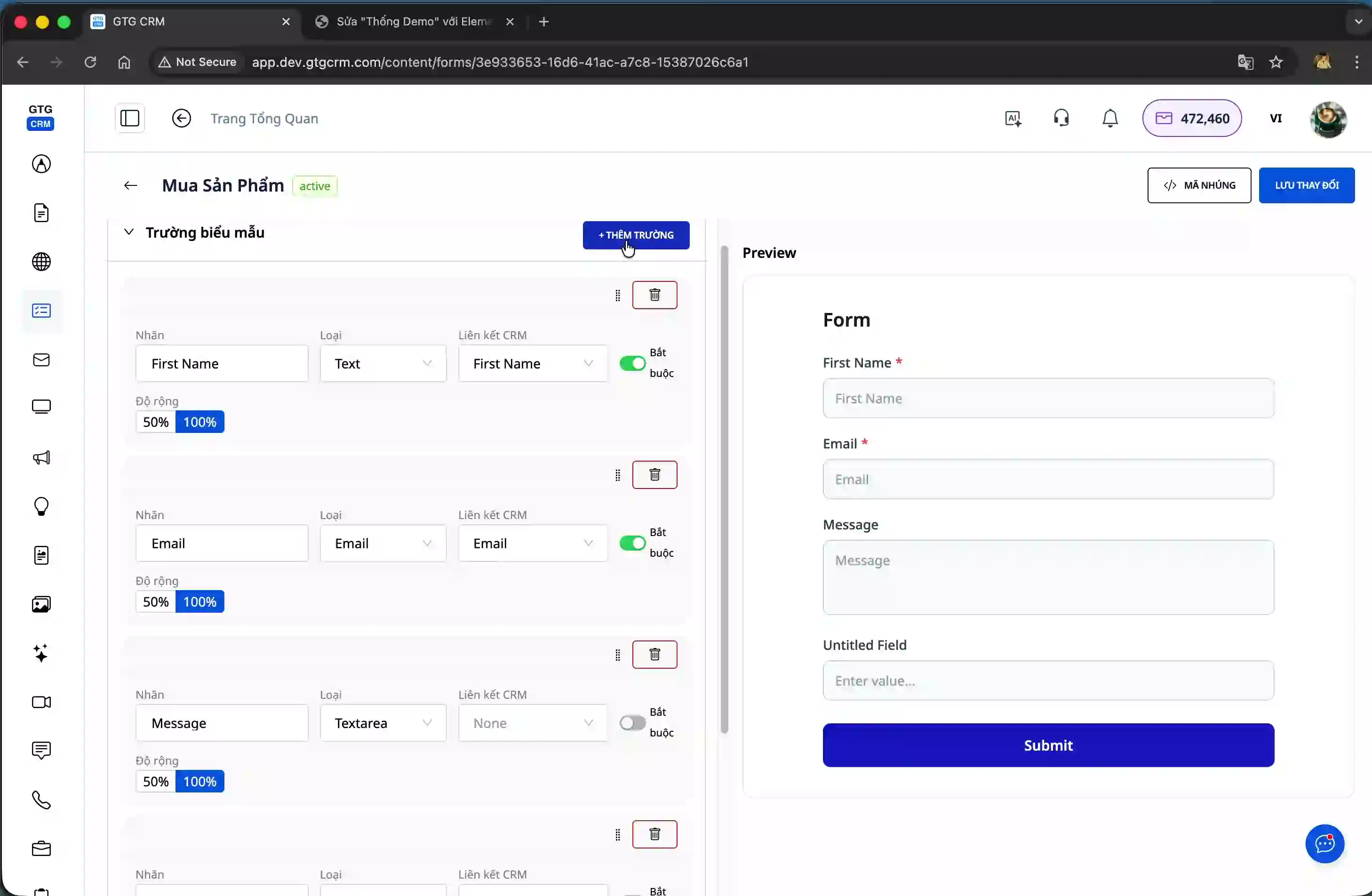
GTG CRMシステム内で情報フィールドを属性に正しくマッピングすることは非常に重要です。たとえば、「名前」フィールドを作成する場合、正確なデータ同期を確保するために、連絡先情報の「名」フィールドへのマッピングを選択する必要があります。
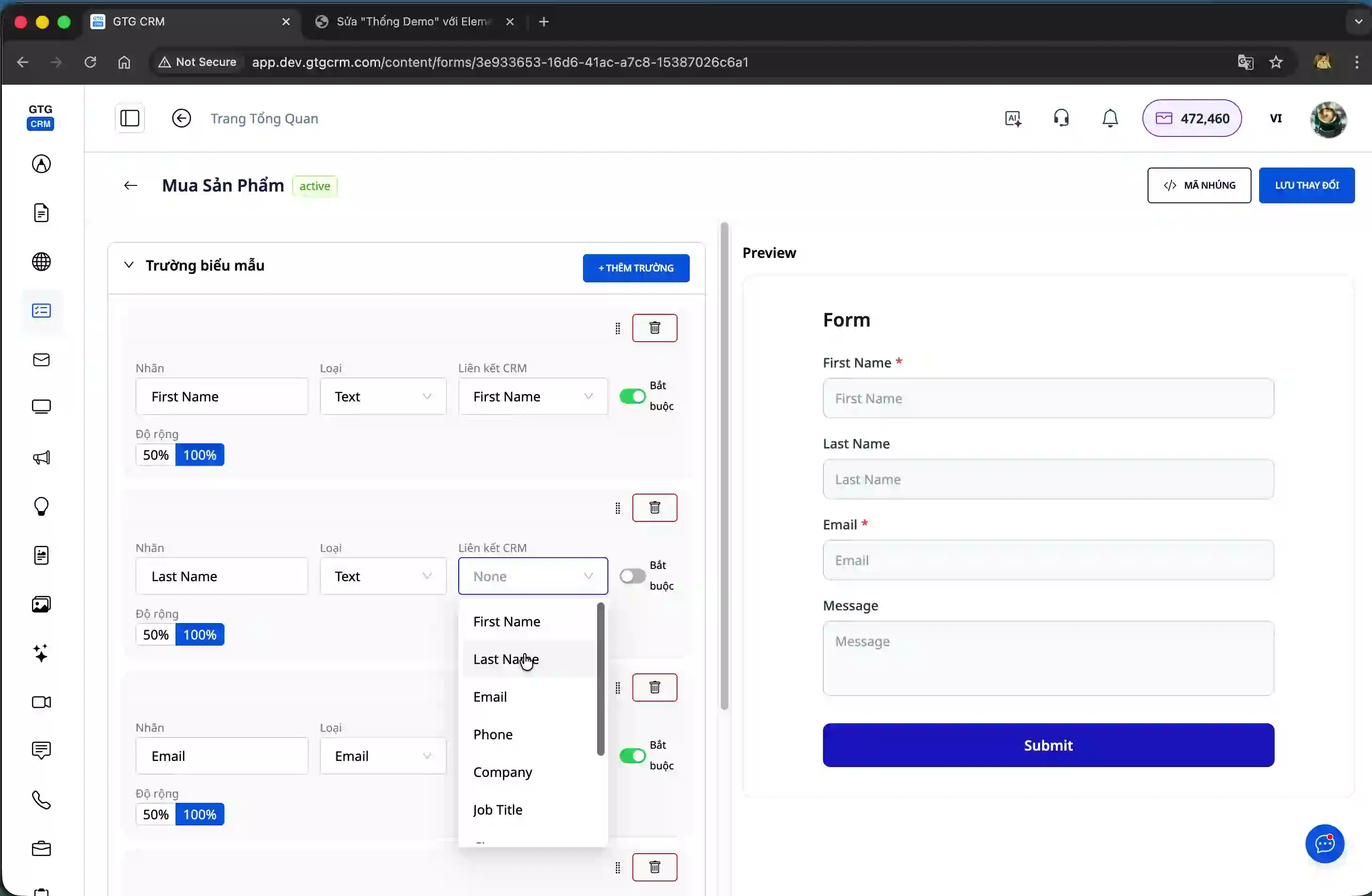
各フィールドの幅を調整することもできます。2つのフィールドの幅を50%に設定すると、それらは自動的に同じ行に横並びに配置され、フォームの表示スペースが最適化されます。
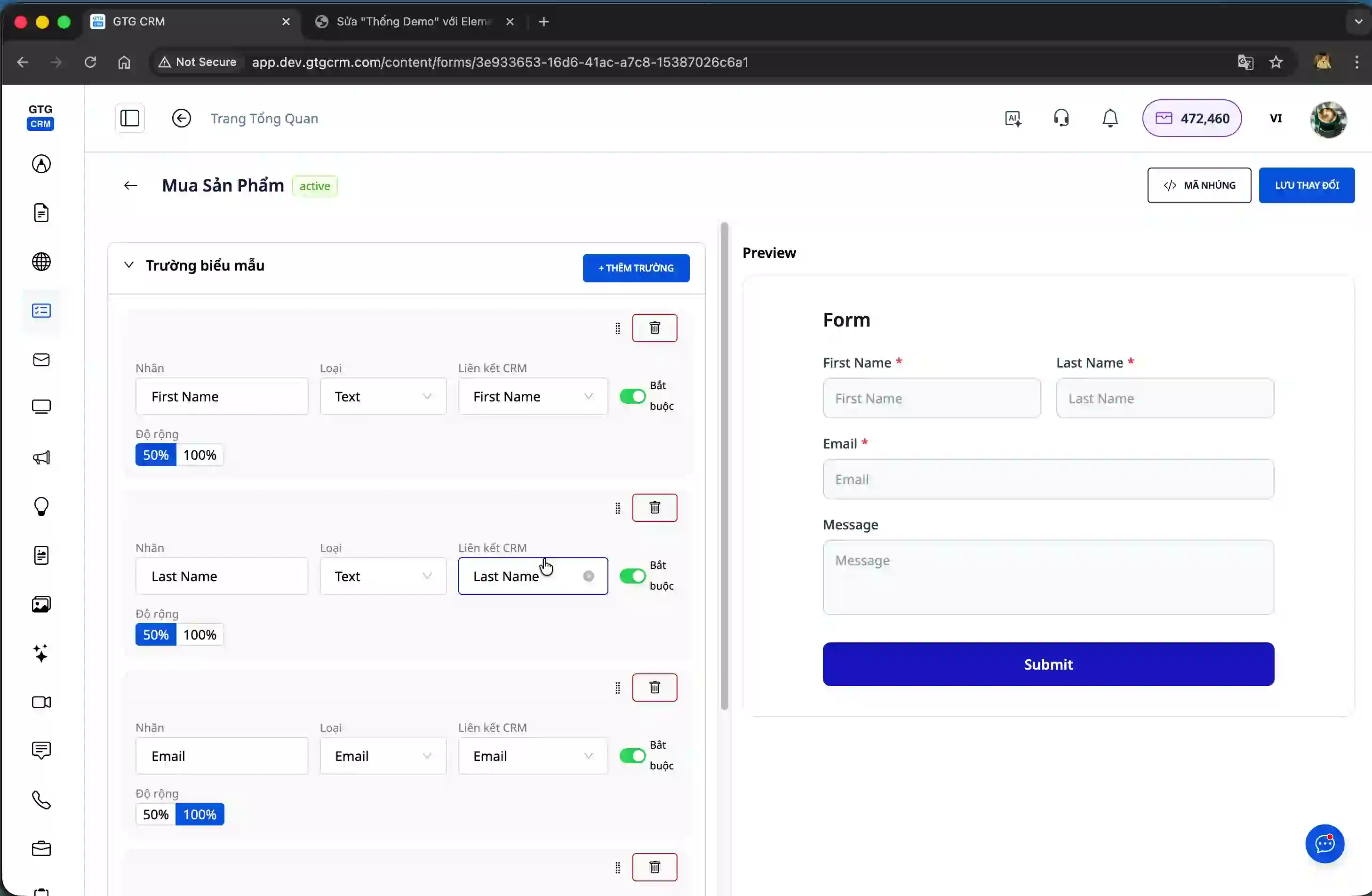
ステップ3:フォームインターフェースをカスタマイズする
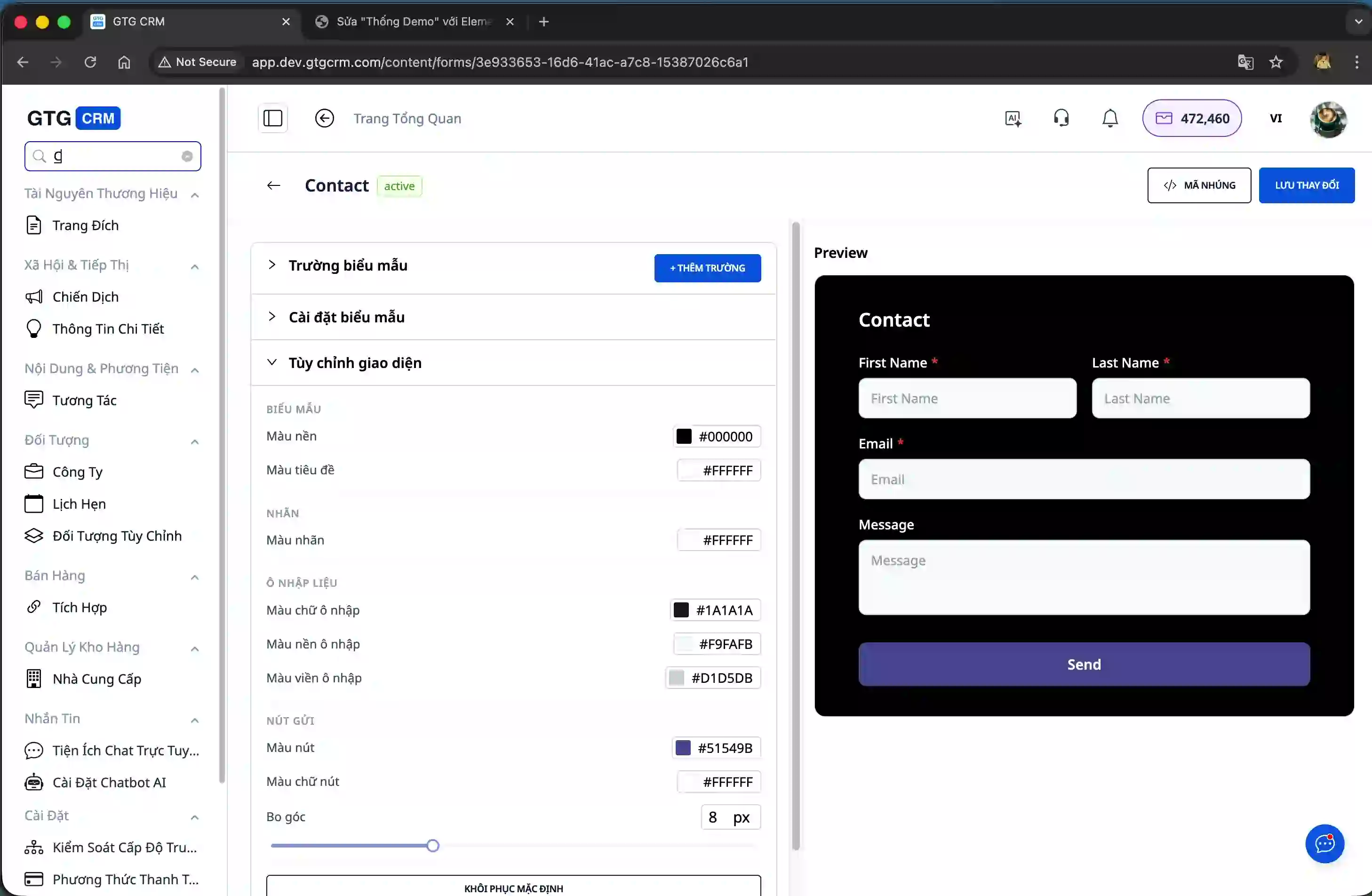
GTG CRMでは、フォームのインターフェースを会社のブランドに合わせて完全にカスタマイズできます。背景色、フォントの色、その他の表示属性を変更できます。
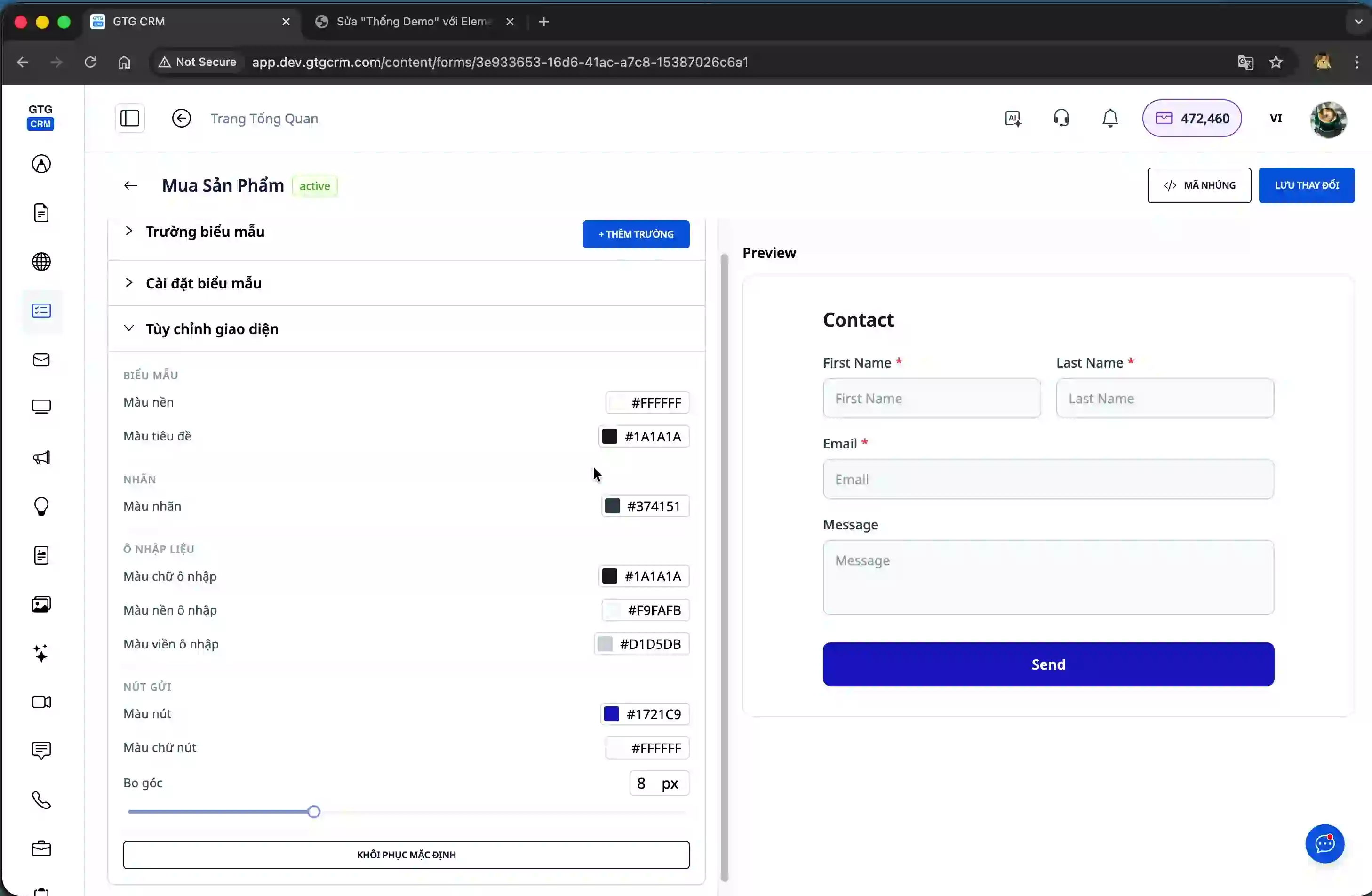
色だけでなく、フォントやフォントサイズも編集することで、フォームをよりプロフェッショナルで読みやすいものにすることができます。これらの変更は、フォームをウェブサイト全体のデザインと調和させるのに役立ちます。
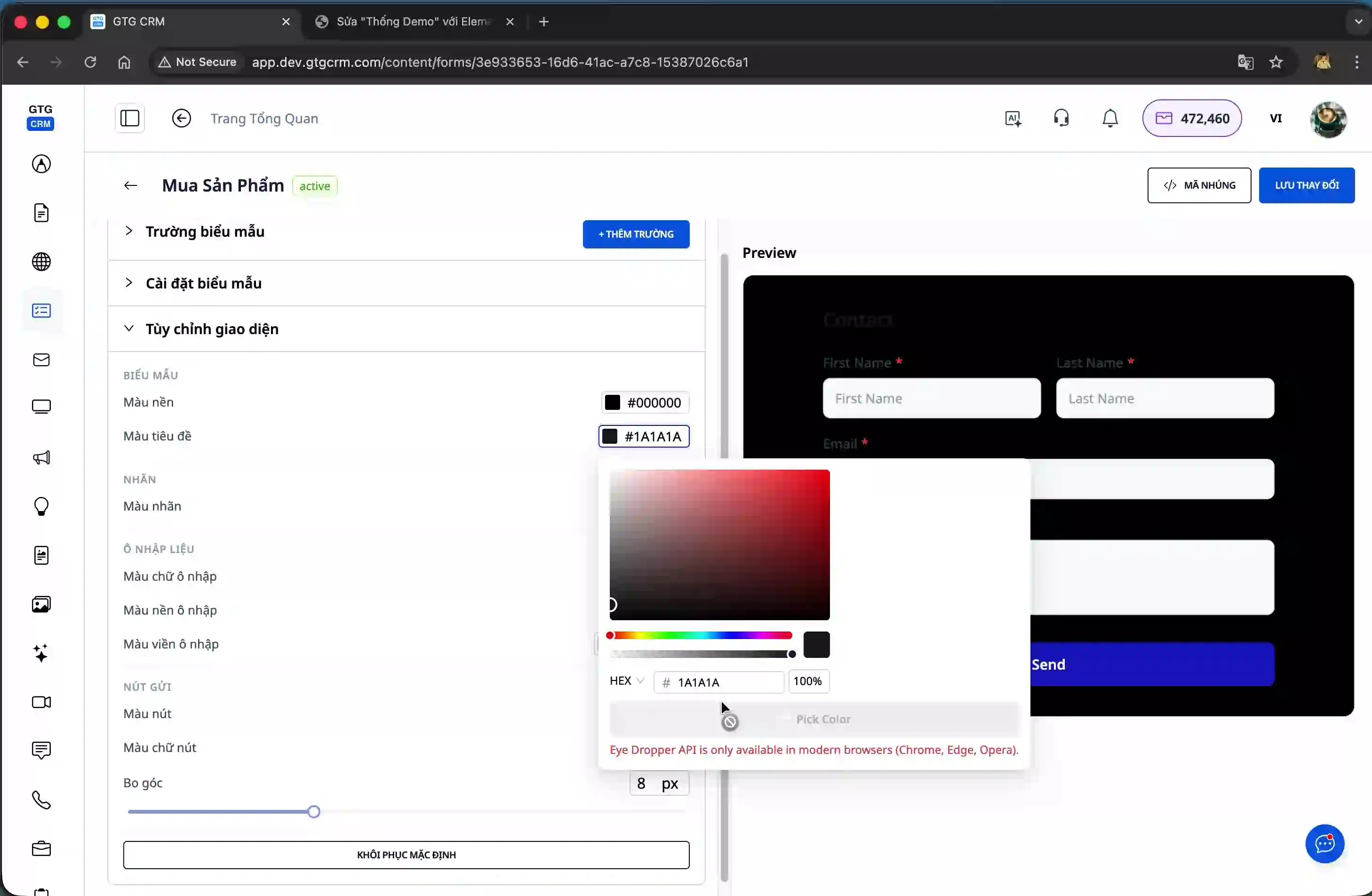
インターフェースと情報フィールドの編集が完了したら、「保存」ボタンをクリックしてフォームの設定を保存してください。
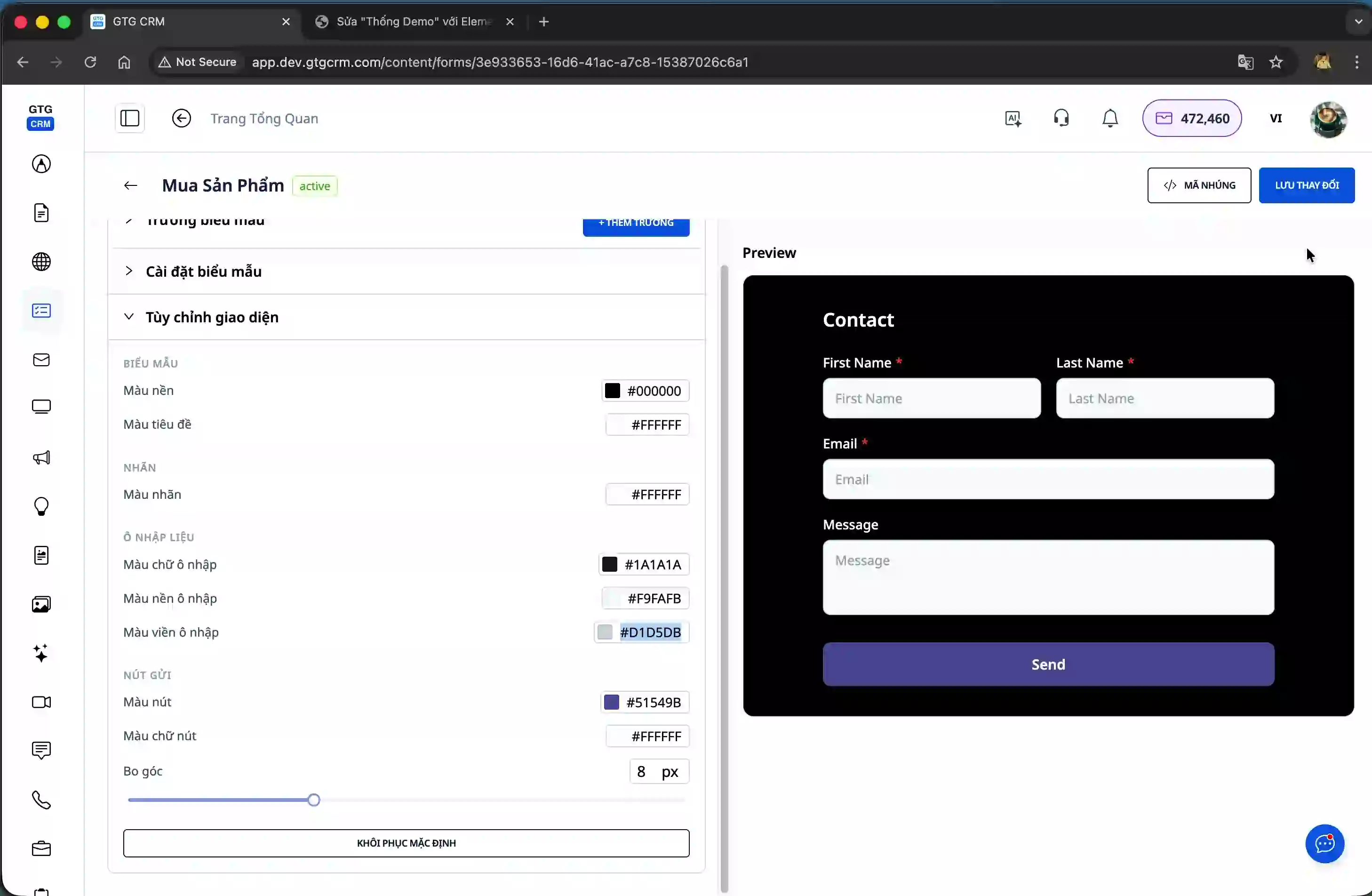
ステップ4:ウェブサイトに組み込むための埋め込みコードを取得します。
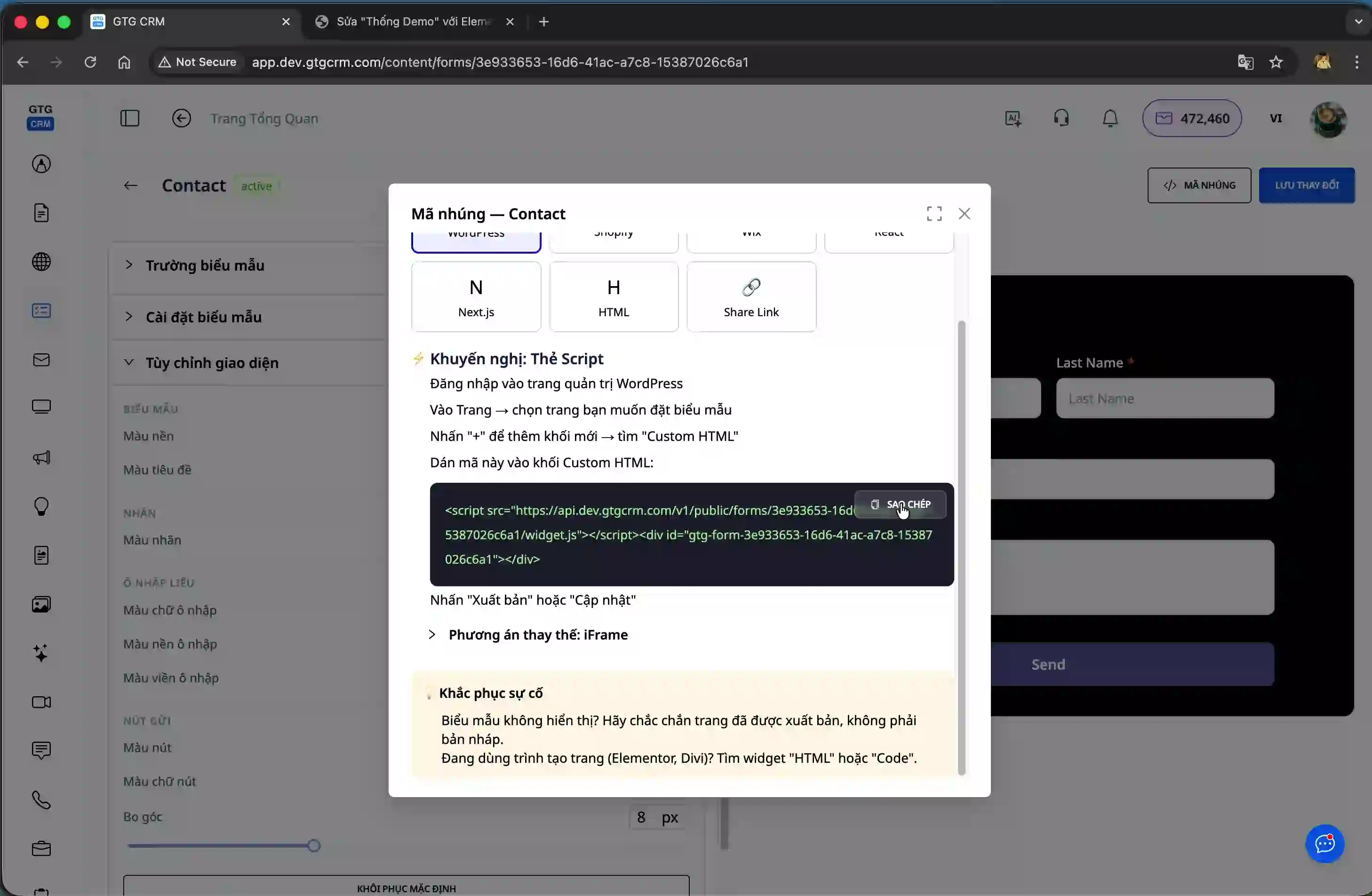
フォームを作成したら、ウェブサイトにアップロードするための埋め込みコードを取得する必要があります。フォーム管理画面の「埋め込みコード」ボタンをクリックしてください。
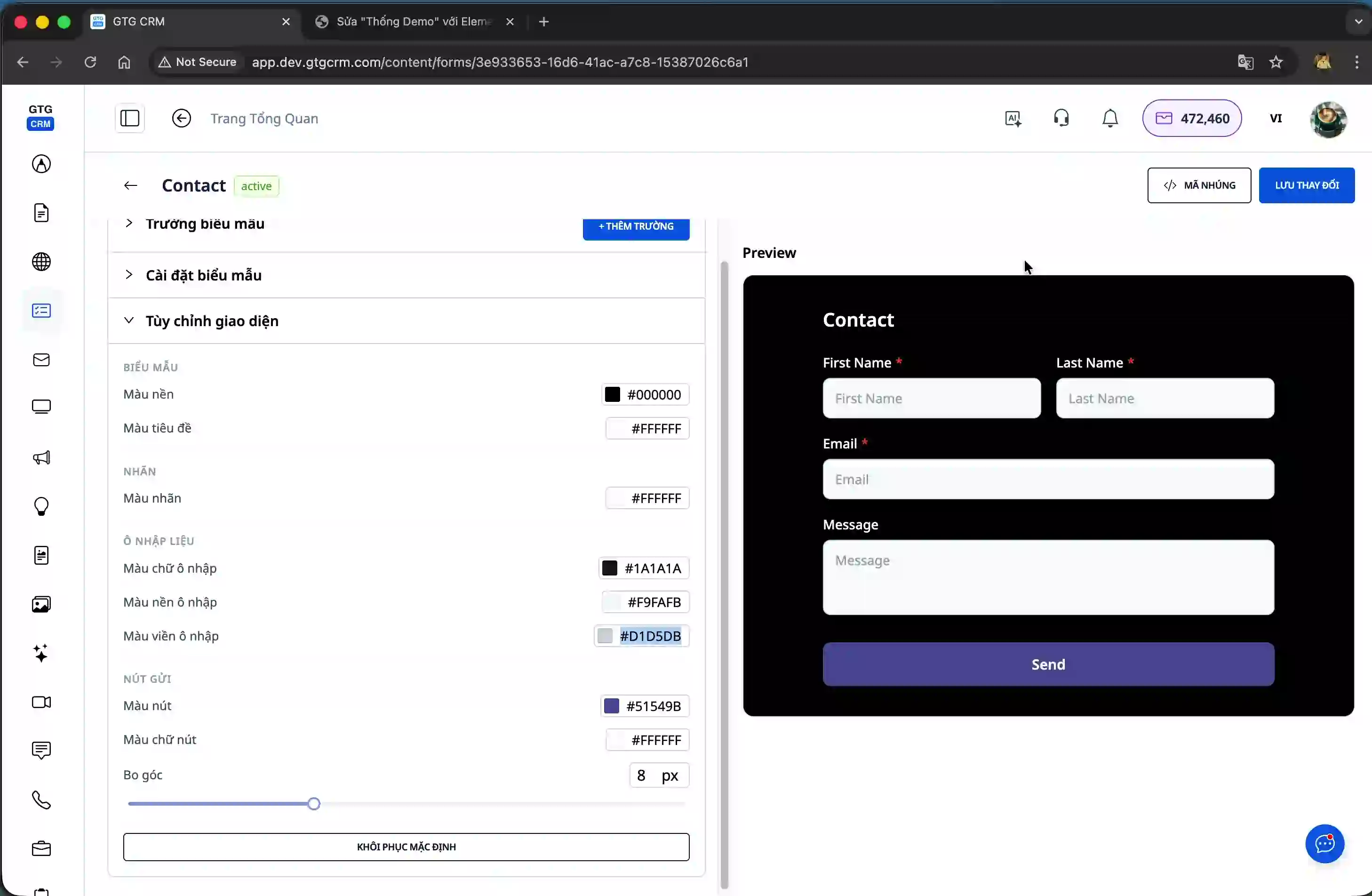
このシステムでは、ウェブサイトにフォームを組み込むための3つの方法を提供しています。1つ目はスクリプトで、ほとんどのウェブサイトに適しています。2つ目はiFrameで、独立したフォーム表示が必要な場合に最適です。3つ目は共有リンクで、FacebookやZaloなどのソーシャルメディアで共有できる固有のURLを作成します。
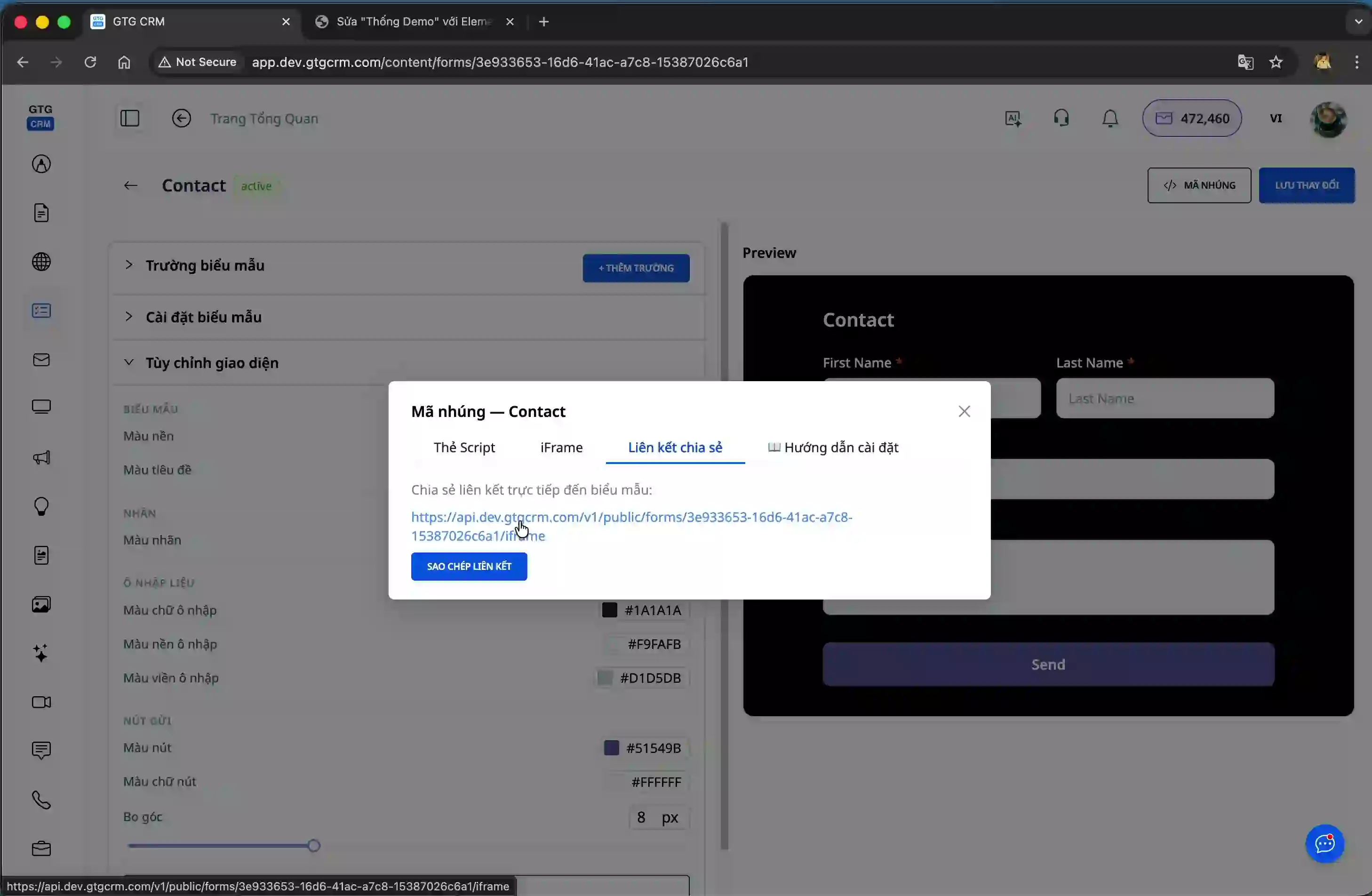
ステップ5:フォームをWordPressに統合する
統合プロセスを説明するために、WordPressウェブサイトにフォームを埋め込む手順をご案内します。まず、WordPressの管理パネルにログインしてください。
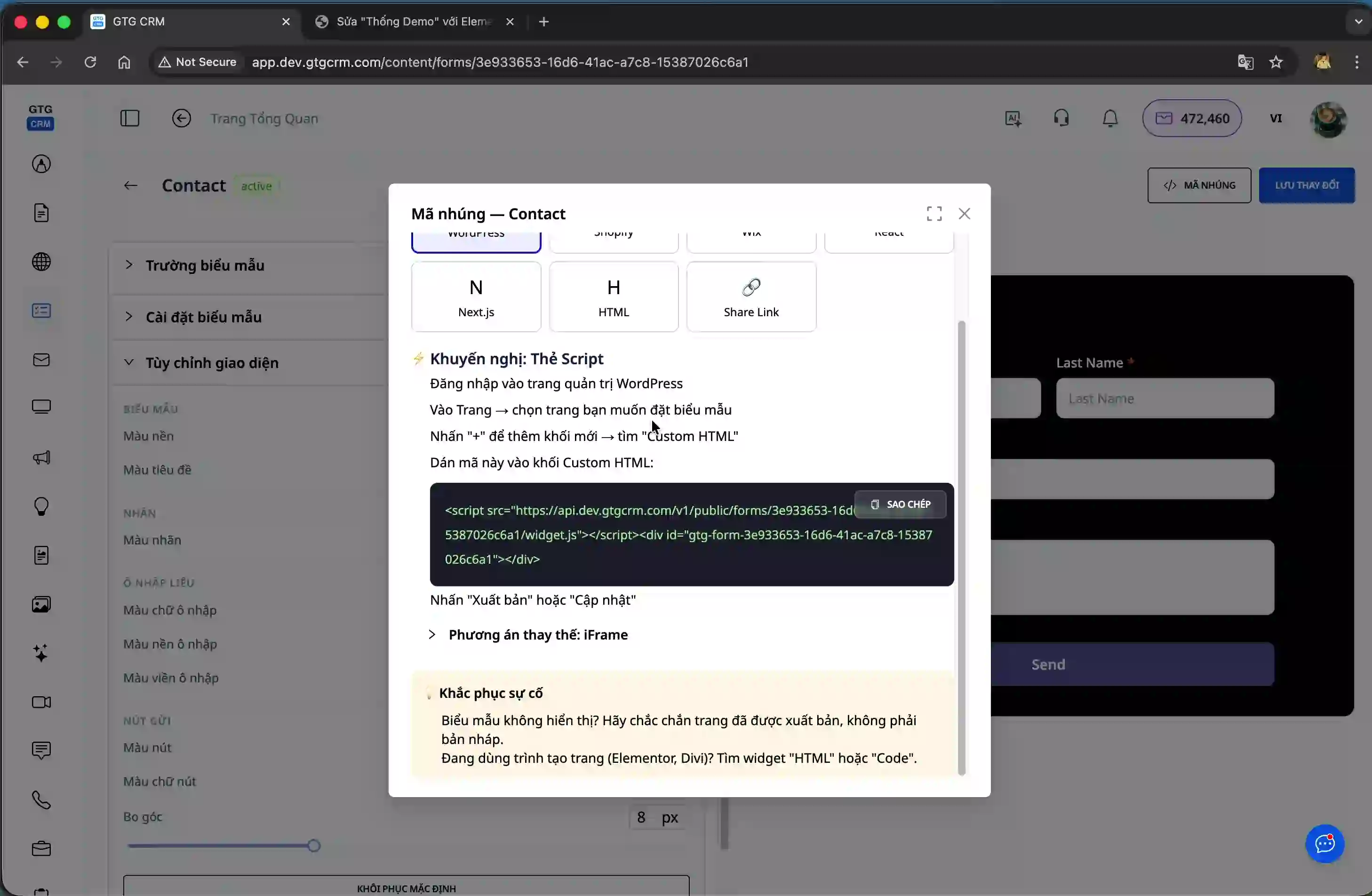
ログイン後、フォームを埋め込むページを選択してください。販売ページ、お問い合わせページ、または顧客情報を収集する必要のあるページであれば、どのページでも構いません。
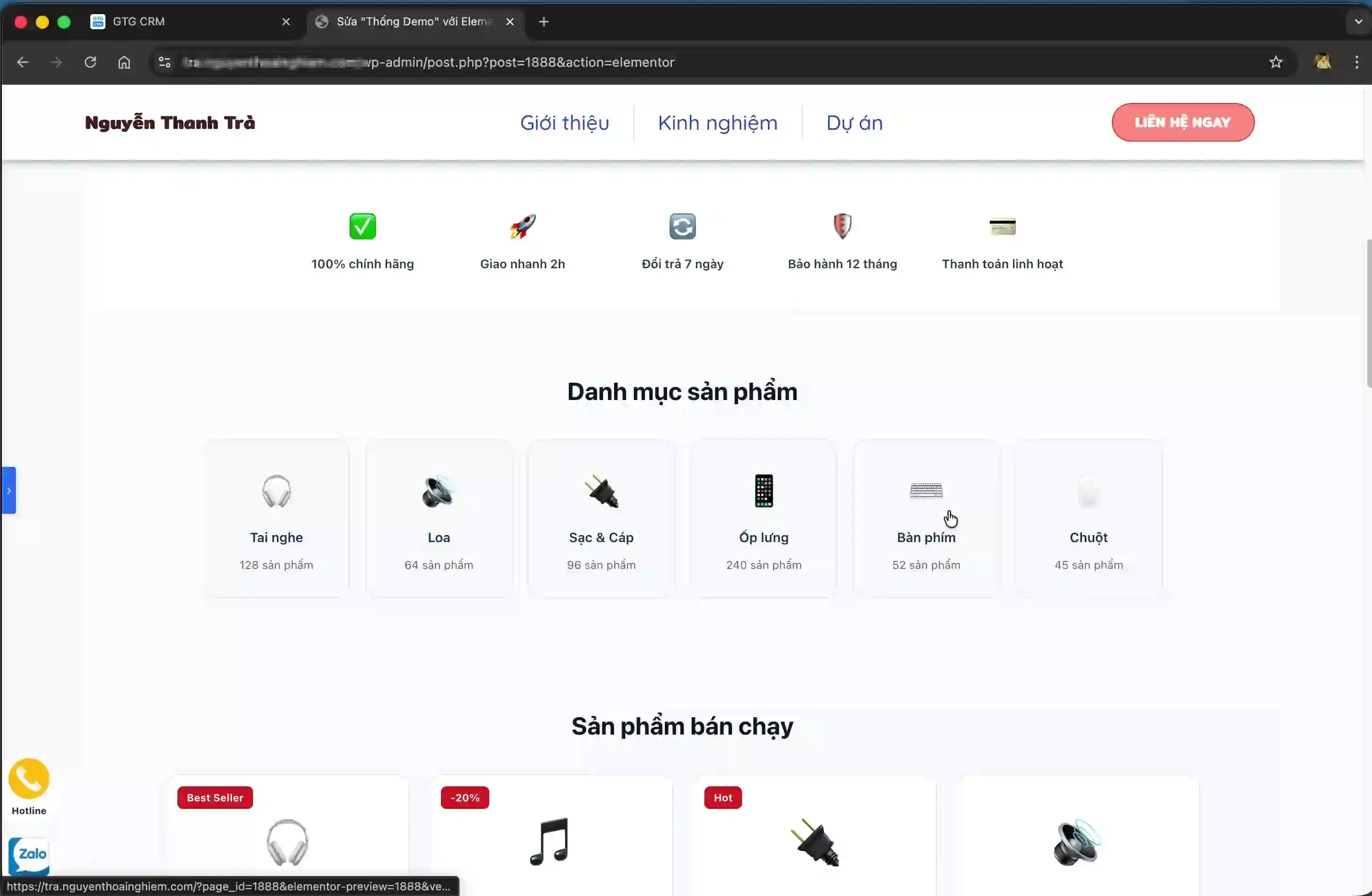
WordPressのページエディターで、フォームを配置したい場所を見つけ、プラス記号をクリックして新しいブロックを追加します。ブロックの一覧から「カスタムHTML」を見つけて選択します。
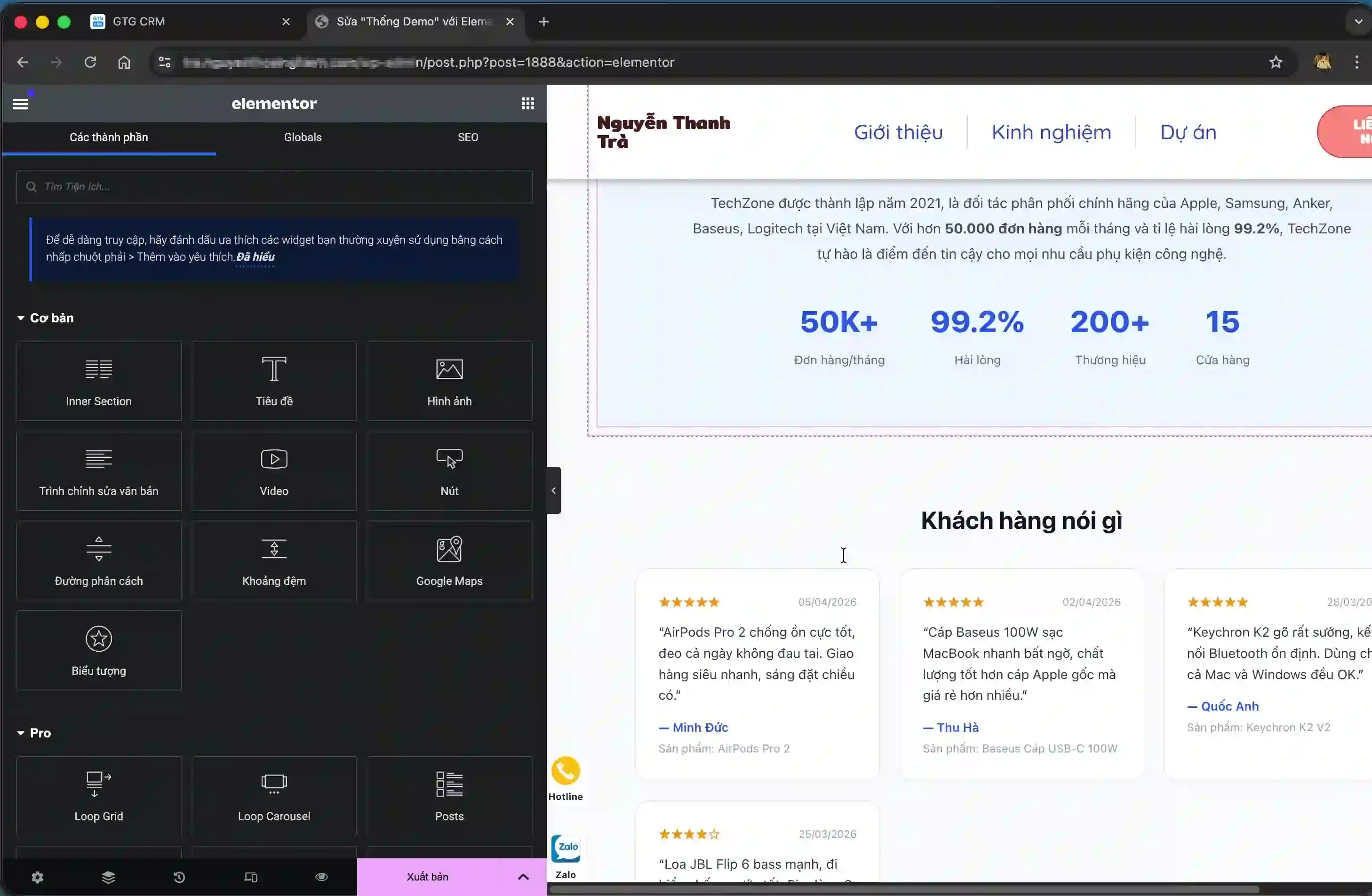
GTG CRMに戻り、システムがフォーム用に生成したスクリプトをコピーします。次に、このコードをWordPressで作成したカスタムHTMLブロックに貼り付けます。
変更を保存するには、「更新」または「保存」ボタンをクリックしてください。フォームがWordPressサイトに正常に統合されました。
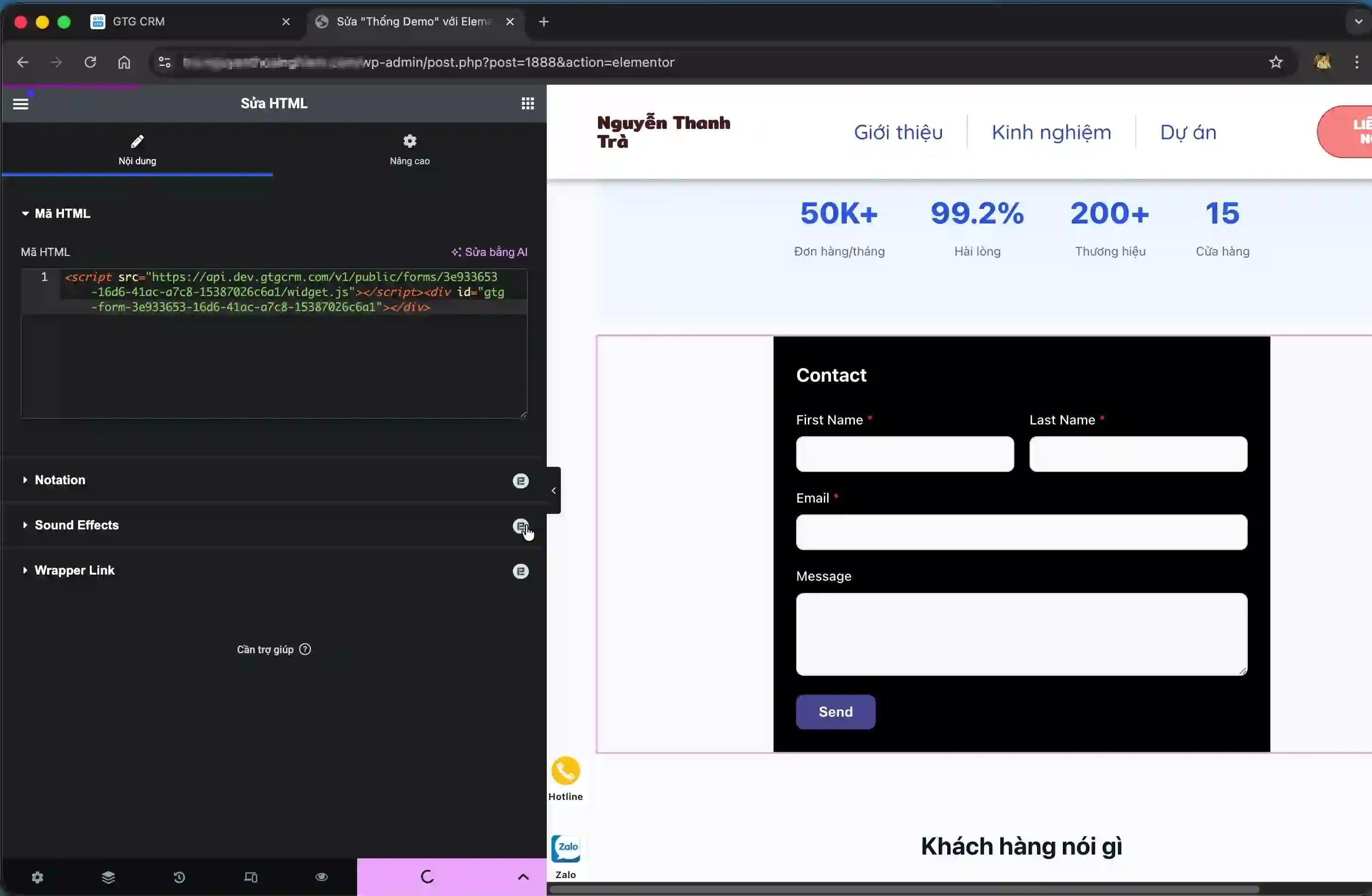
ステップ6:フォームを確認し、情報を収集する。
フォームを埋め込んだウェブサイトにアクセスして、表示を確認してください。設定したすべてのフィールドが表示されたフォームが表示されるはずです。
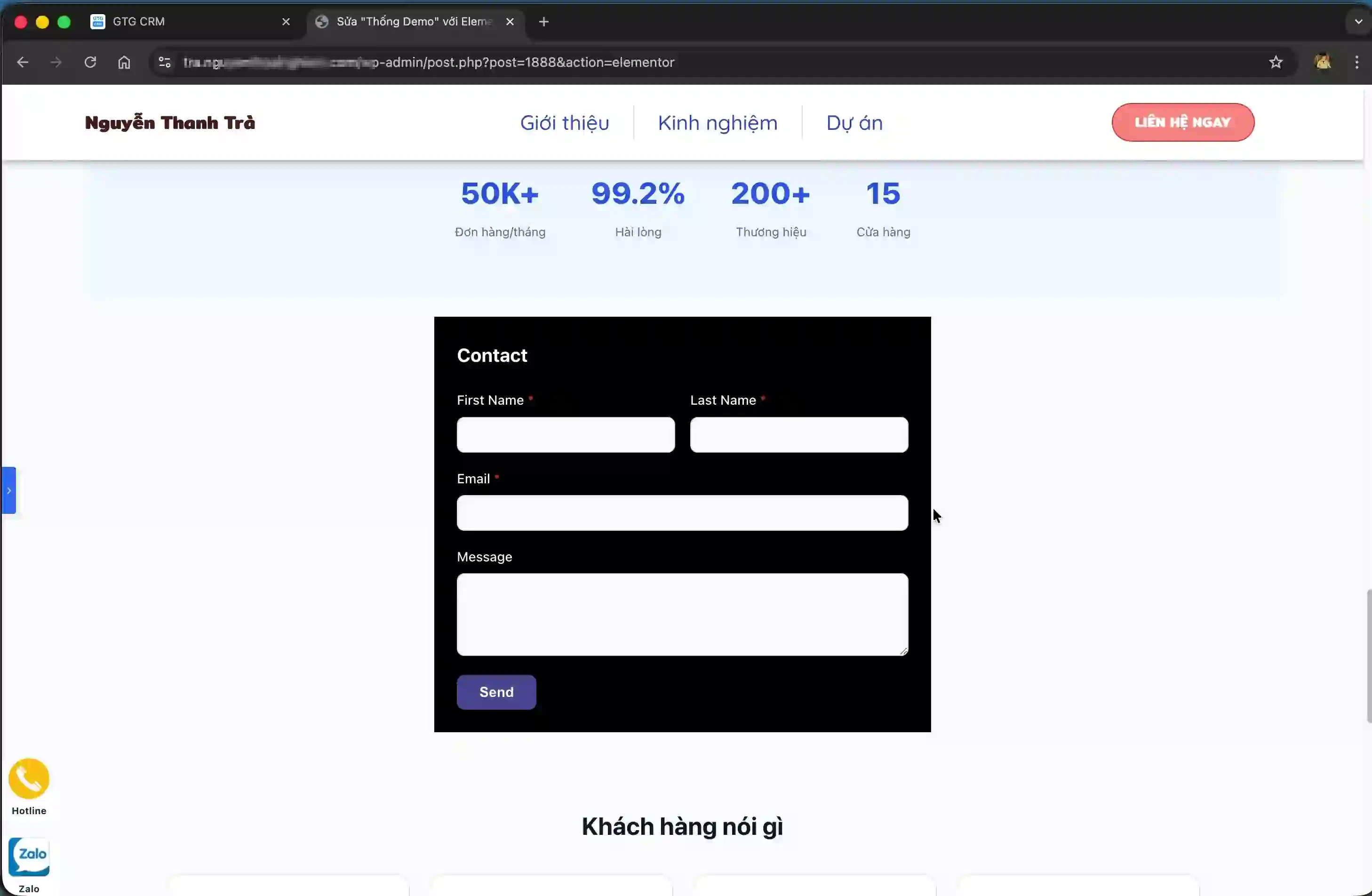
お客様はフォームに必要事項をすべて入力し、「送信」ボタンをクリックしてください。送信が完了すると、登録完了の確認メッセージ「ご登録ありがとうございます」が表示されます。
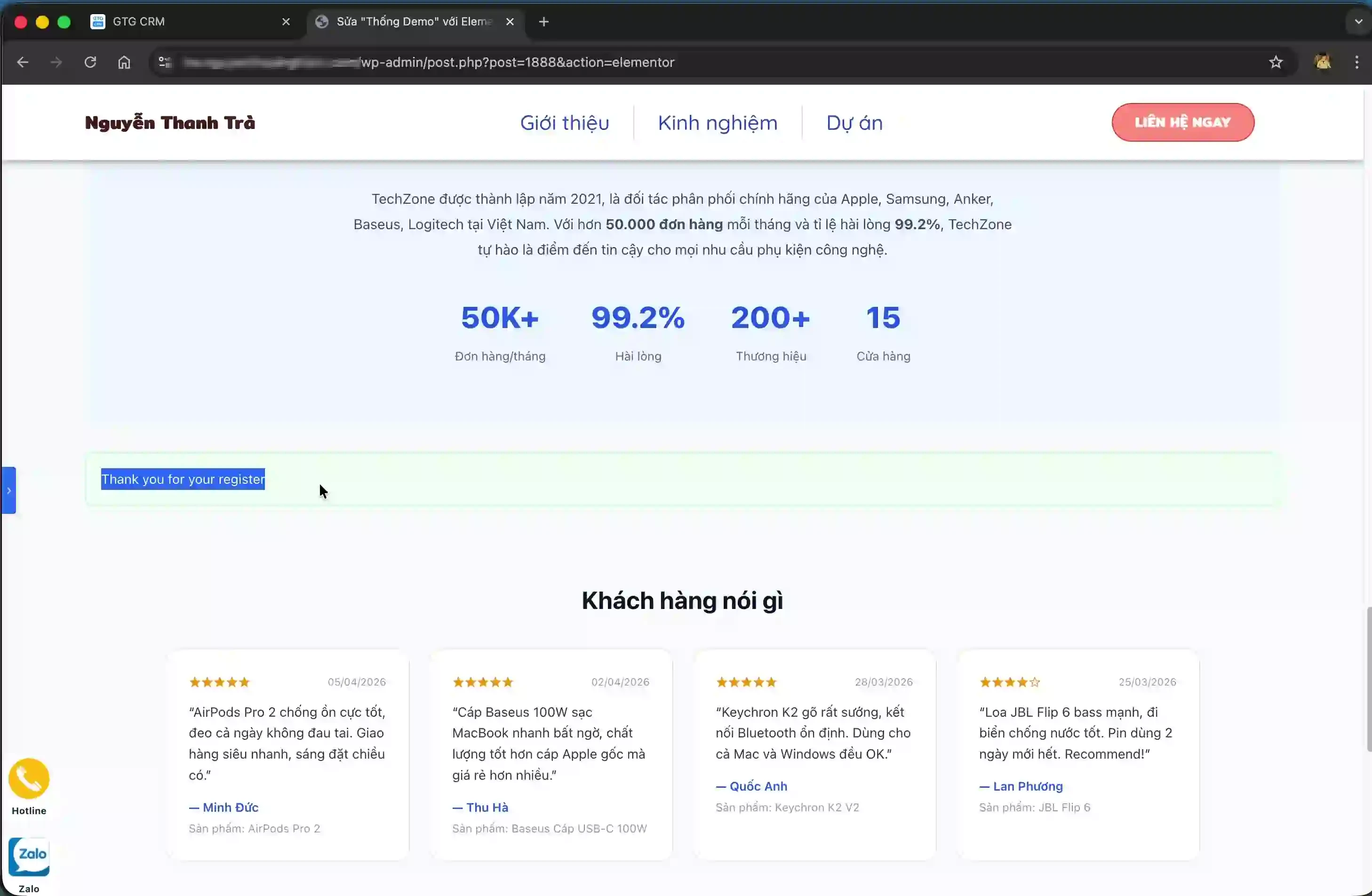
ステップ7:システム内で顧客情報を管理する。
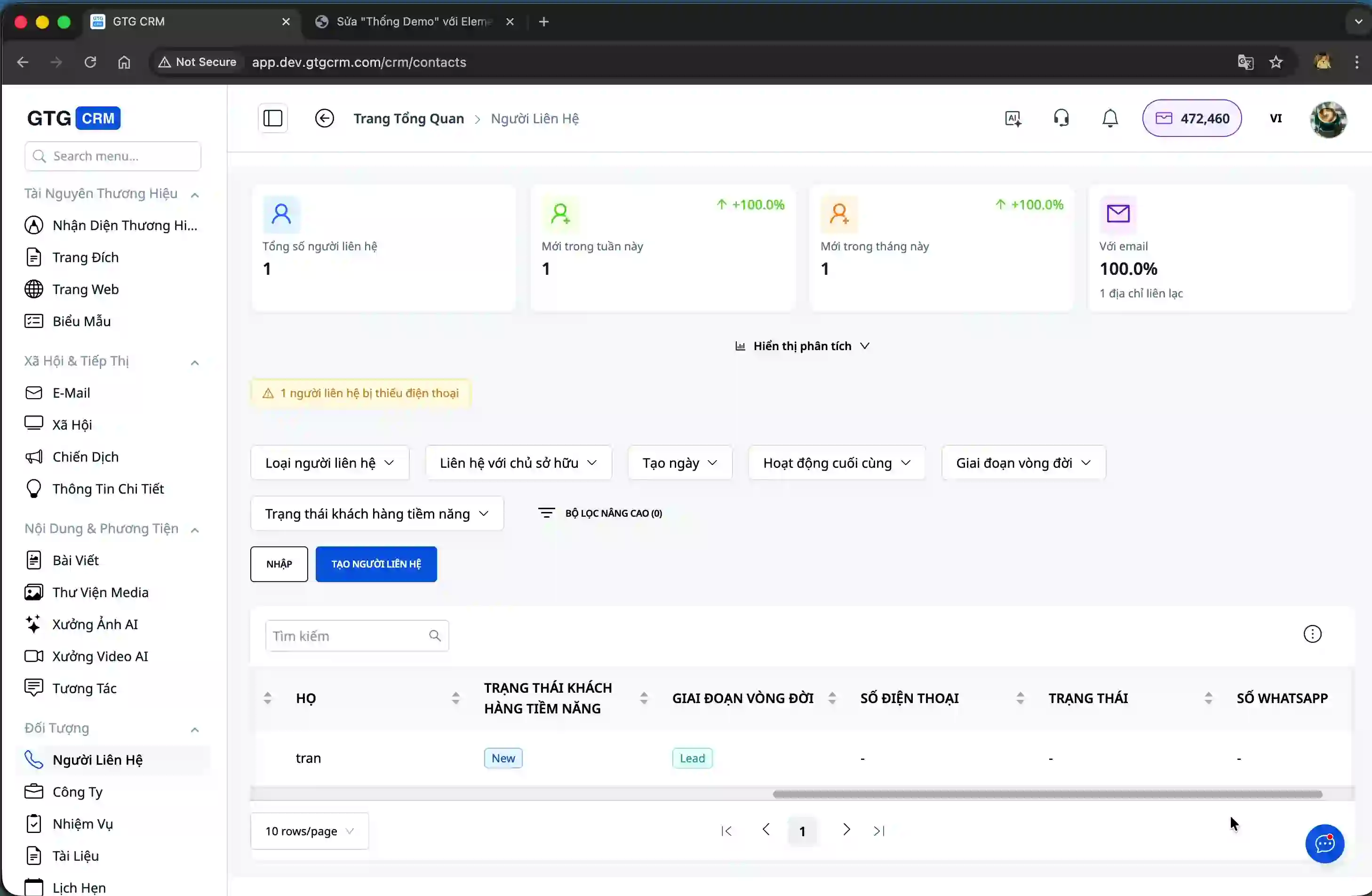
GTG CRMに戻り、「連絡先」セクションにアクセスして、フォームから収集した顧客情報の一覧を表示します。
ここでは、フォームに入力したばかりのお客様の詳細情報(氏名、メールアドレス、その他設定済みの情報項目など)が表示されます。
ステップ8:フォームの効果統計を監視する
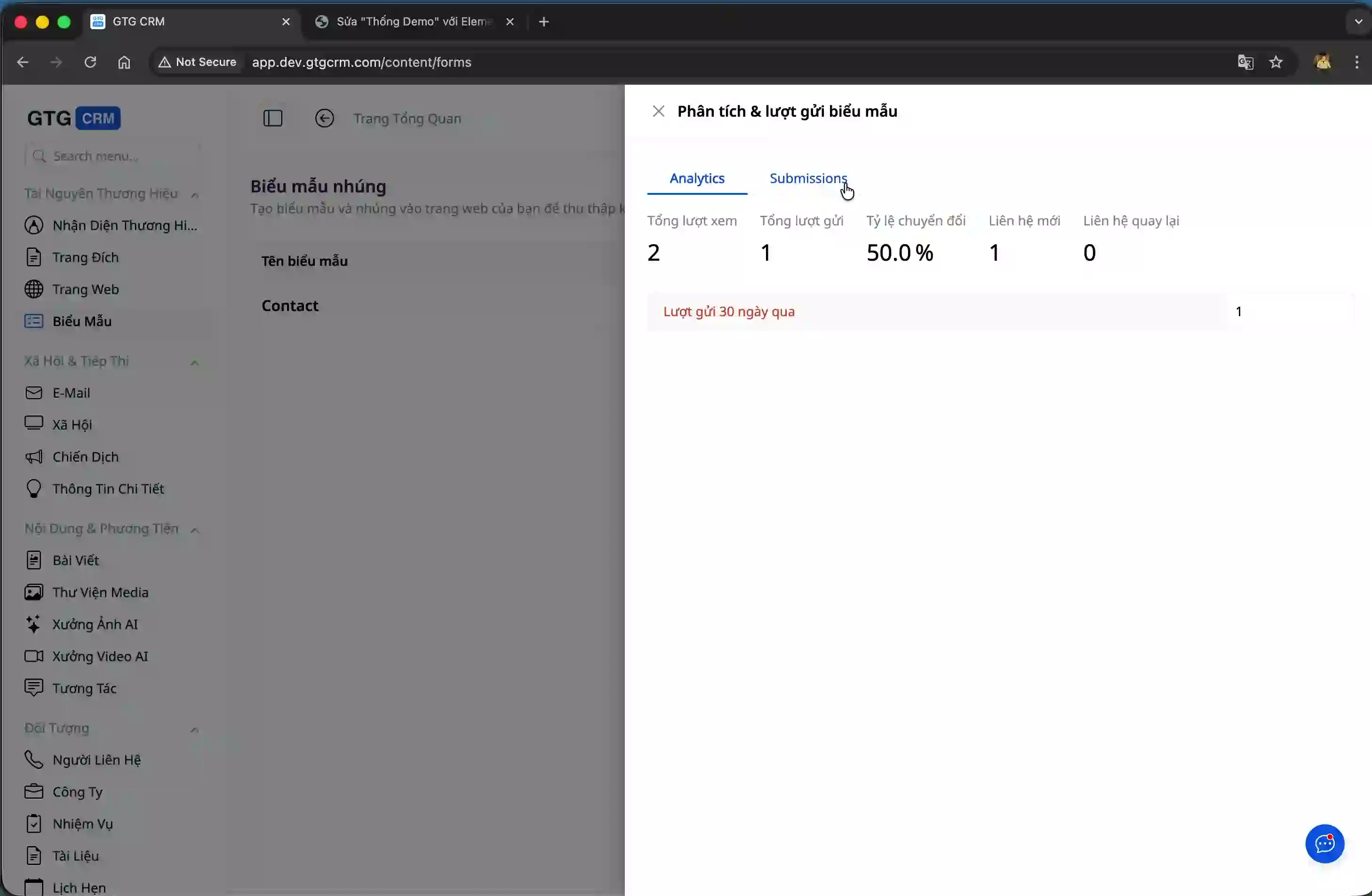
GTG CRMは、フォームのパフォーマンスに関する詳細な分析機能を提供します。送信総数、コンバージョン率、その他の主要指標を確認することで、顧客データ収集の効果を評価できます。
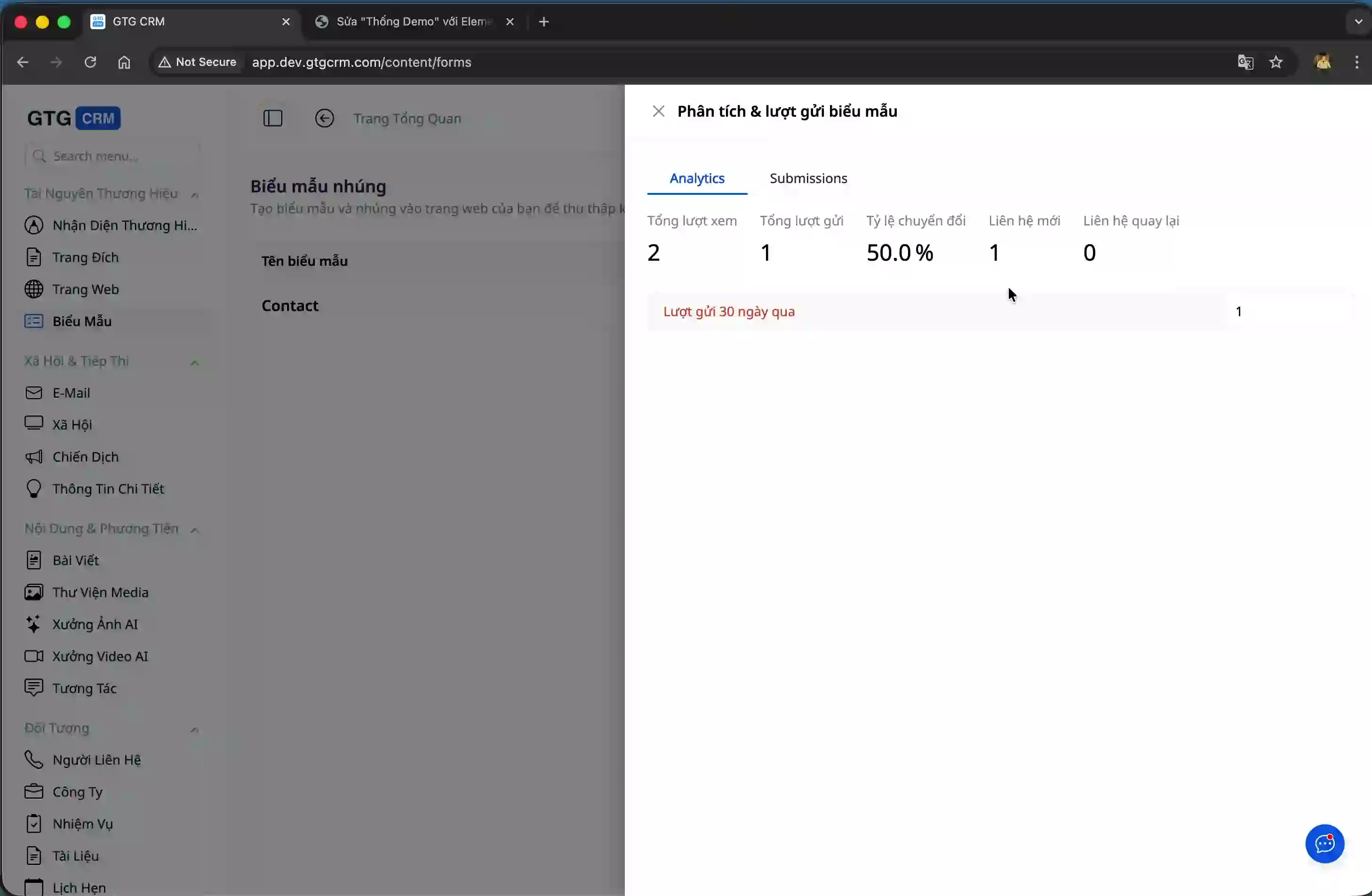
これらの指標は、顧客の行動をより深く理解し、フォームを最適化してコンバージョン率を高めるのに役立ちます。
フォームビルダー機能を使用するメリット
GTG CRMのフォーム作成機能は、顧客管理を行う企業にとって多くの実用的なメリットをもたらします。プログラマーを雇ったり、サードパーティサービスを利用したりする必要がないため、コストと導入時間を大幅に削減できます。すべての顧客情報はCRMシステムに自動的に同期されるため、一元管理が可能になり、データ損失を防ぐことができます。
フォームのインターフェースをカスタマイズできる機能は、企業のブランドイメージに合ったプロフェッショナルなユーザーエクスペリエンスの構築に役立ちます。これにより、顧客の信頼が高まり、フォームの入力完了率が向上します。
統合された統計ツールを使用すると、データ収集の効果を詳細に追跡できるため、顧客開拓戦略を最適化するための意思決定を行うことができます。ウェブサイトやソーシャルメディアからメールマーケティングまで、さまざまなチャネルでフォームを簡単に共有できるため、潜在顧客へのリーチを拡大できます。
重要な注意事項
フォームを作成する際は、情報フィールドがGTG CRMシステムの属性に正しくマッピングされていることを確認し、データが正確に同期されるようにしてください。必須項目が多すぎるために顧客がフォームへの入力をためらうことがないよう、本当に必要な情報のみを収集するようにしてください。
最高のユーザーエクスペリエンスを確保するためには、パソコンから携帯電話まで、さまざまなデバイスでフォームの表示を徹底的にテストすることが重要です。統計指標を定期的に監視してフォームデザインの弱点を特定し、対処することで、コンバージョン率を向上させましょう。
GTG CRMのフォーム作成ツールを使えば、顧客情報の収集と管理がこれまで以上に簡単かつ効率的になります。


