
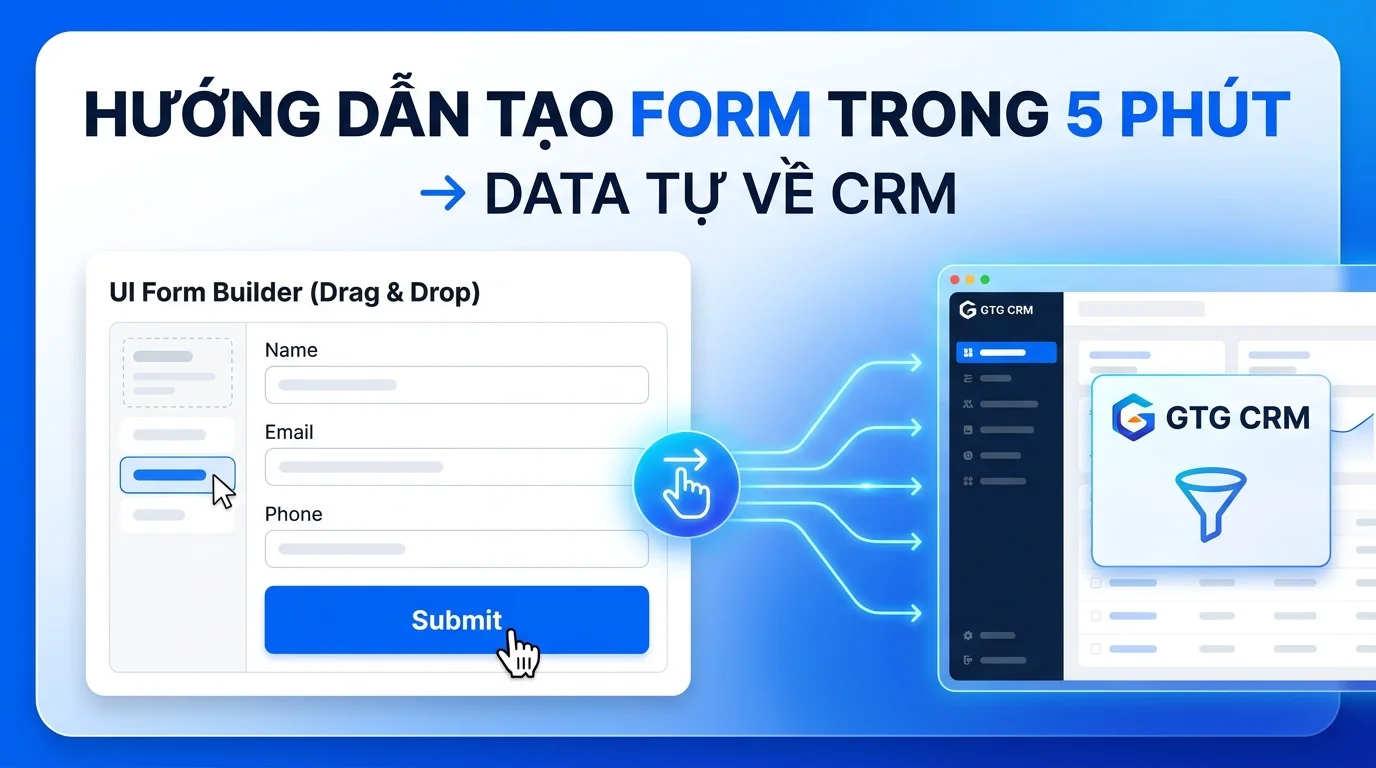
고객 정보를 빠르고 정확하게 수집하는 것은 영업 운영에서 전환 효율을 결정하는 핵심 요소입니다. GTG CRM은 전문적인 정보 수집 폼을 직접 만들 수 있는 맞춤형 폼 생성 도구를 제공합니다. 프로그래밍 지식이나 제3자 서비스 연동 없이도 입력된 데이터가 관리 시스템에 자동으로 동기화됩니다.
이 기능을 사용하면 색상, 레이아웃부터 수집할 입력 항목까지 완전히 맞춤 설정된 폼을 만들 수 있습니다. 완성한 뒤에는 간단한 코드 한 줄로 WordPress, Shopify 등 다른 웹 플랫폼의 웹사이트에 폼을 바로 삽입할 수 있습니다. 고객이 폼에 입력한 모든 정보는 GTG CRM의 연락처 목록에 자동으로 나타나, 고객을 효과적으로 관리하고 응대할 수 있습니다.
주요 기능
- 드래그 앤 드롭 방식의 직관적인 편집기로 코드 없이 맞춤형 폼 만들기
- 너비 조절이 가능한 입력 항목을 추가하고 자유롭게 순서 배치하기
- 색상, 글꼴부터 표시 레이아웃까지 폼 디자인 맞춤 설정
- 시스템의 연락처 목록으로 데이터 자동 동기화
- 폼이나 웹사이트를 통해 새로 생성된 연락처에 어떤 폼 또는 웹사이트에서 고객이 유입됐는지 표시되며, 연락처 페이지, 목록 열, 필터에서 확인 가능
- 스크립트, iFrame 또는 공유 링크를 통해 웹사이트에 폼 연동
- 폼의 조회수, 제출 수, 전환율 통계 추적
- 제출 건별 확인: 누가 작성했는지 확인하고, 이름을 클릭하면 연락처가 열리며, 예약 폼의 경우 고객이 선택한 날짜, 시간, 서비스 확인
- Facebook, Zalo 등 소셜 네트워크로 폼을 공유해 고객에게 빠르게 다가가기
상세 폼 만들기 가이드
1단계: 관리 화면에서 새 폼 만들기
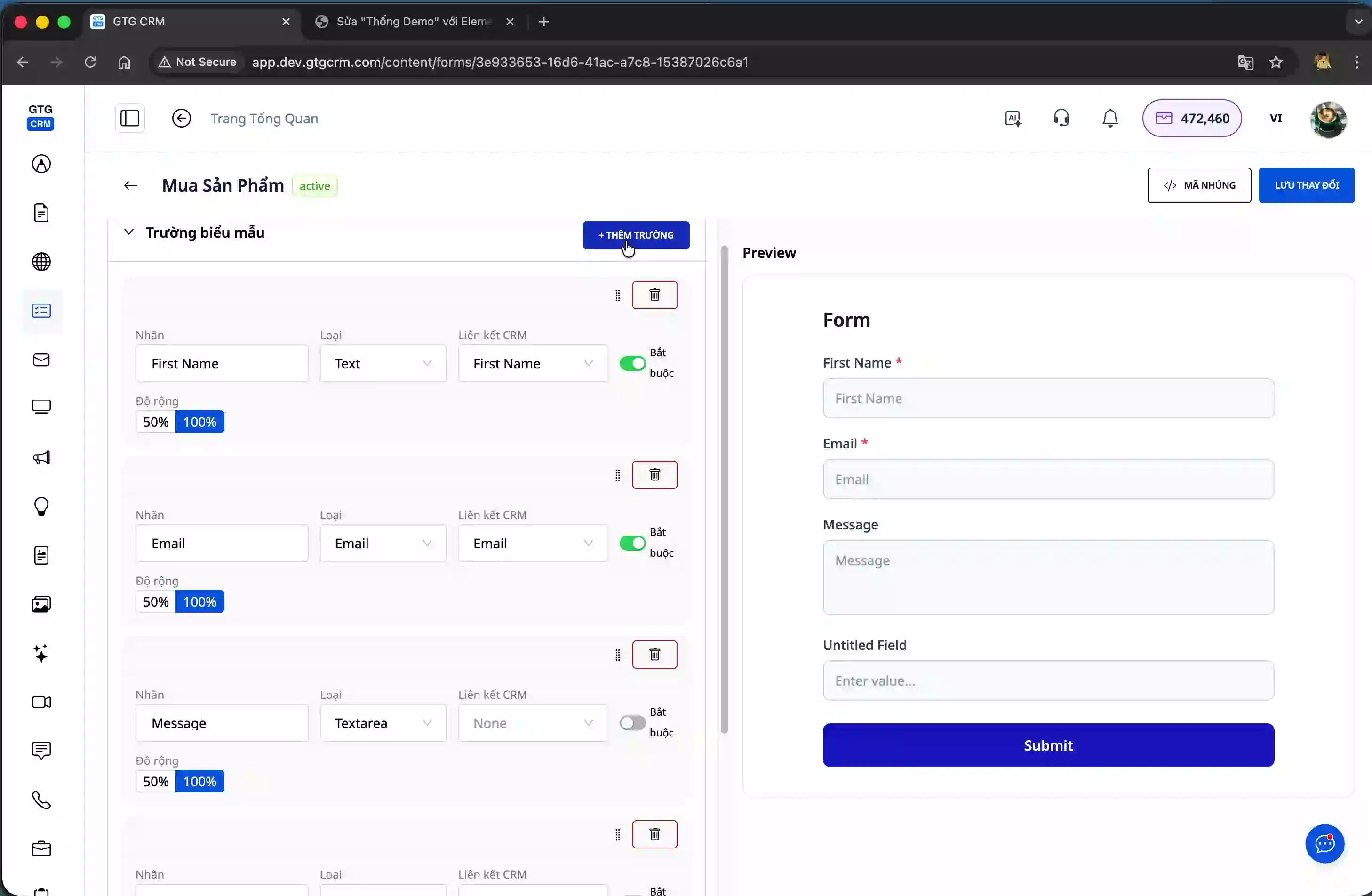
GTG CRM의 폼 관리 메뉴에 접속한 뒤 "양식 만들기" 버튼을 누르세요. 여기서 "제품 구매" 또는 "상담 신청"처럼 사용 목적에 맞는 폼 이름을 입력하면 됩니다.
워크스페이스에 아직 폼이 없다면 "첫 번째 양식을 만들어 보세요"라는 안내 문구와 예시 미리보기 화면이 나타납니다. 양식 생성 권한이 없는 계정에는 이 버튼이 보이지 않고, 워크스페이스 관리자에게 첫 양식을 만들어 달라고 요청하는 문구만 표시됩니다.
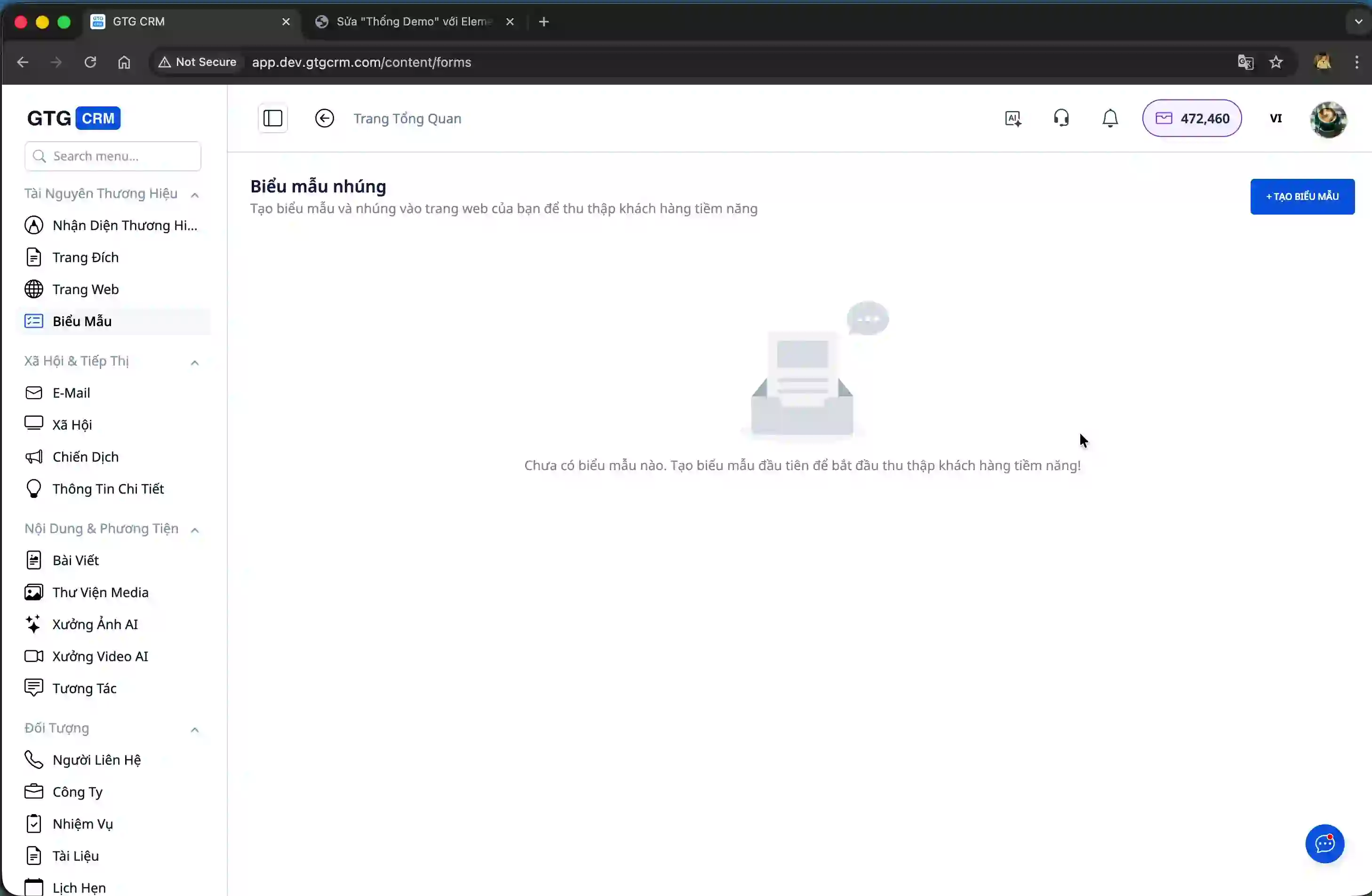
이름을 입력하고 만들기 버튼을 누르면 시스템이 기본 디자인의 샘플 폼을 자동으로 생성합니다. 이 폼에는 몇 가지 기본 입력 항목이 포함되어 있지만, 수집하려는 정보에 맞게 수정해야 합니다.
기본 항목(이름, 이메일, 메시지, 예약 폼에는 여기에 전화번호와 예약 시간이 추가됨), 제출 버튼 문구(보내기, 예약 폼은 지금 예약), 제출 후 감사 메시지는 폼을 만들 때 사용 중인 언어로 작성됩니다. 베트남어 화면에서 폼을 만들면 고객에게도 처음부터 베트남어로 표시됩니다.
이전에 만든 폼의 문구는 그대로 유지됩니다. 문구를 바꾸려면 각 항목의 라벨을 수정하거나, 양식 설정 패널에서 제출 버튼과 성공 메시지를 수정하세요.
2단계: 입력 항목 추가 및 정렬
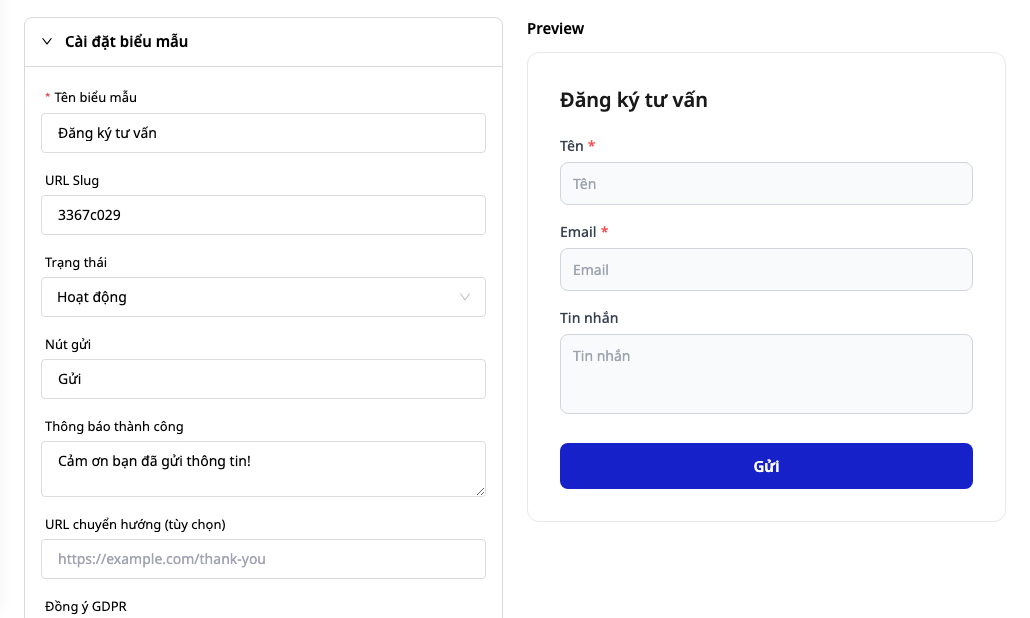
폼 편집 화면에서 항목 추가 버튼을 눌러 새 입력 항목을 추가할 수 있습니다. 각 항목은 드래그 앤 드롭으로 쉽게 위치를 바꿀 수 있어, 논리적이고 작성하기 편한 레이아웃을 만들 수 있습니다.
Điều quan trọng là bạn cần ánh xạ đúng các trường thông tin với các thuộc tính trong hệ thống GTG CRM. Ví dụ, khi tạo trường "Tên", bạn cần chọn ánh xạ đến trường "First Name" trong thông tin liên hệ để dữ liệu được đồng bộ chính xác.
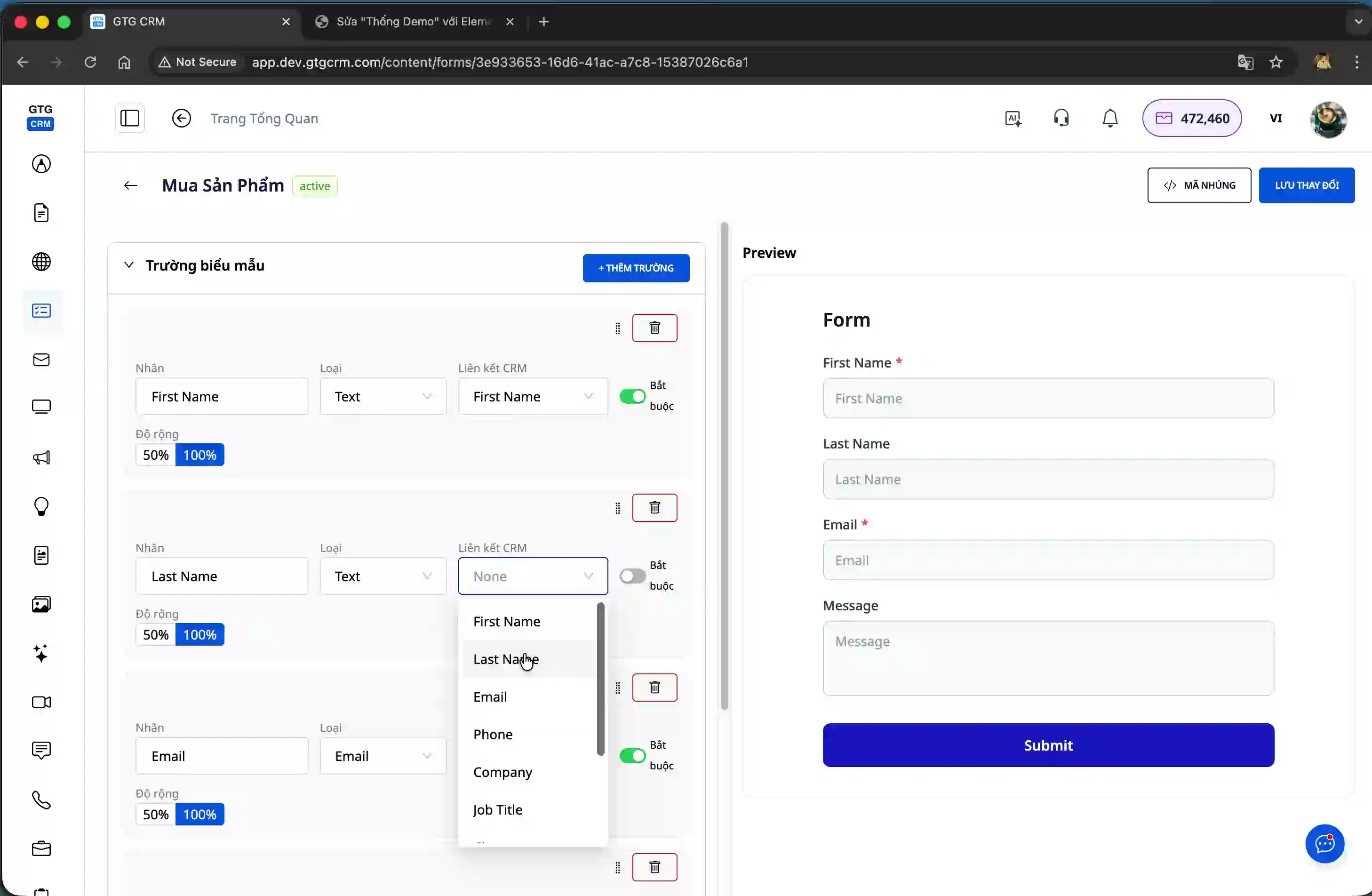
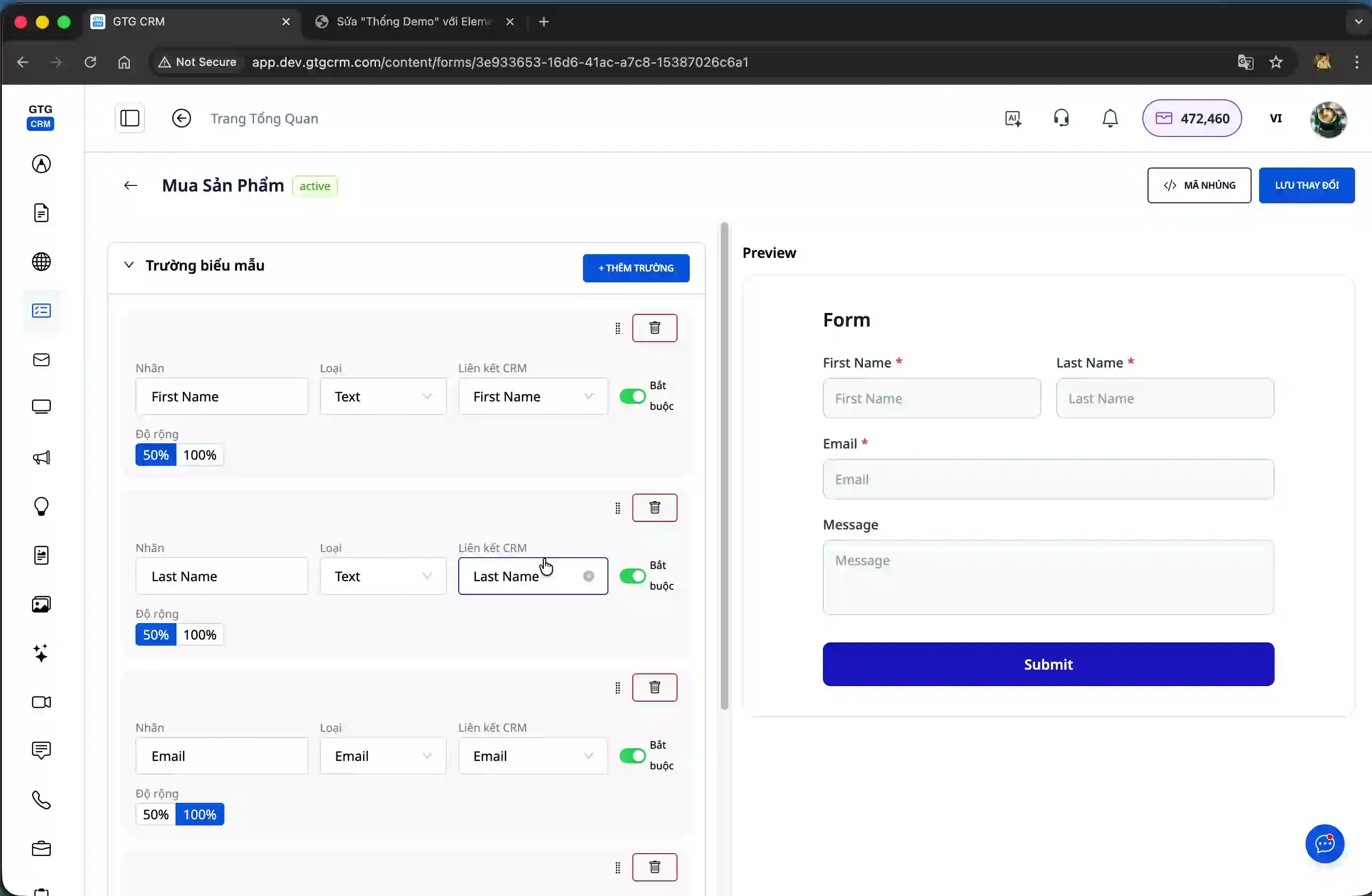
Bạn cũng có thể điều chỉnh độ rộng của từng trường thông tin. Khi đặt hai trường có độ rộng 50%, chúng sẽ tự động xếp cạnh nhau trên cùng một hàng, giúp tối ưu không gian hiển thị của form.
3단계: 폼 인터페이스 맞춤 설정
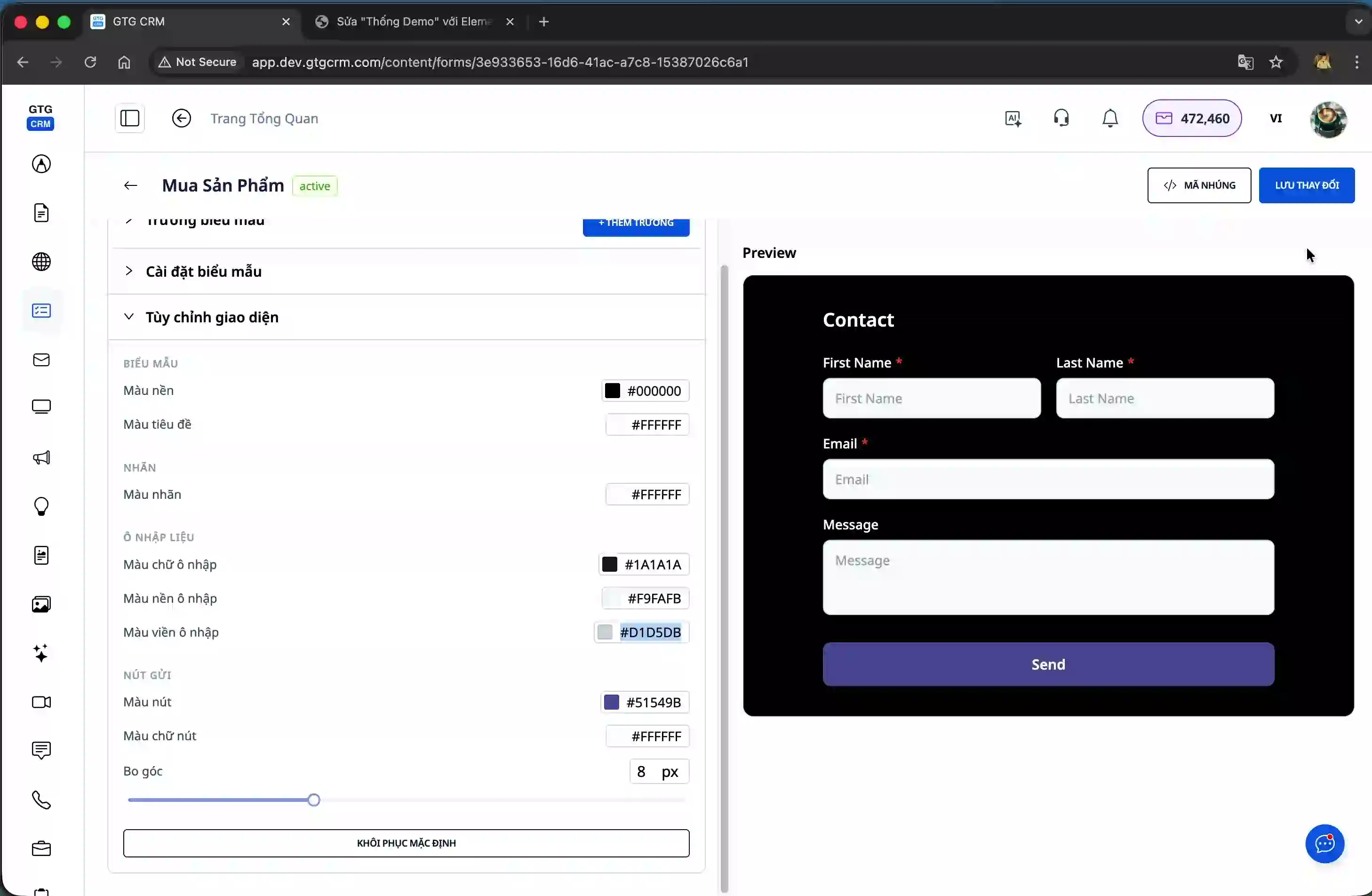
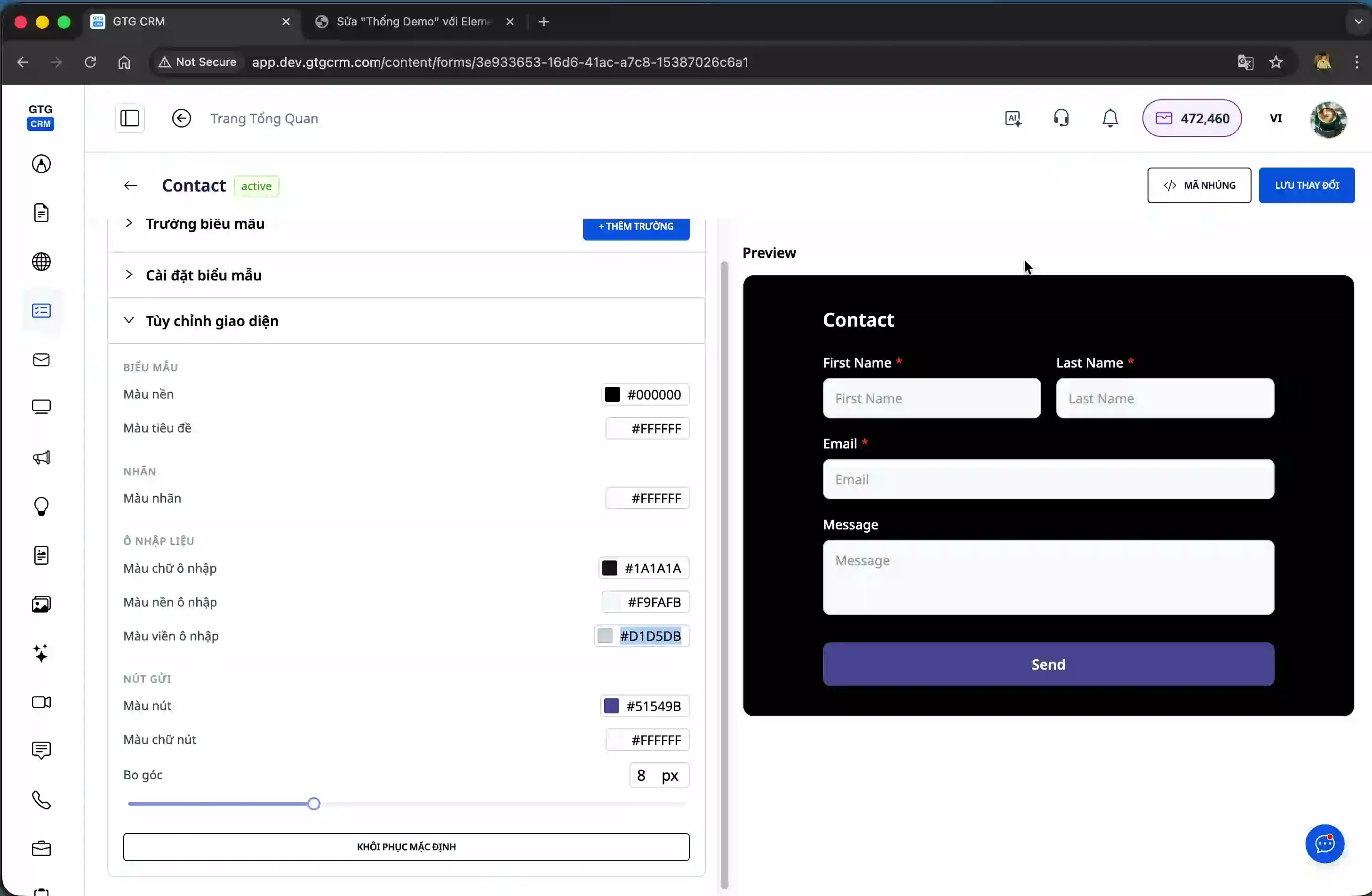
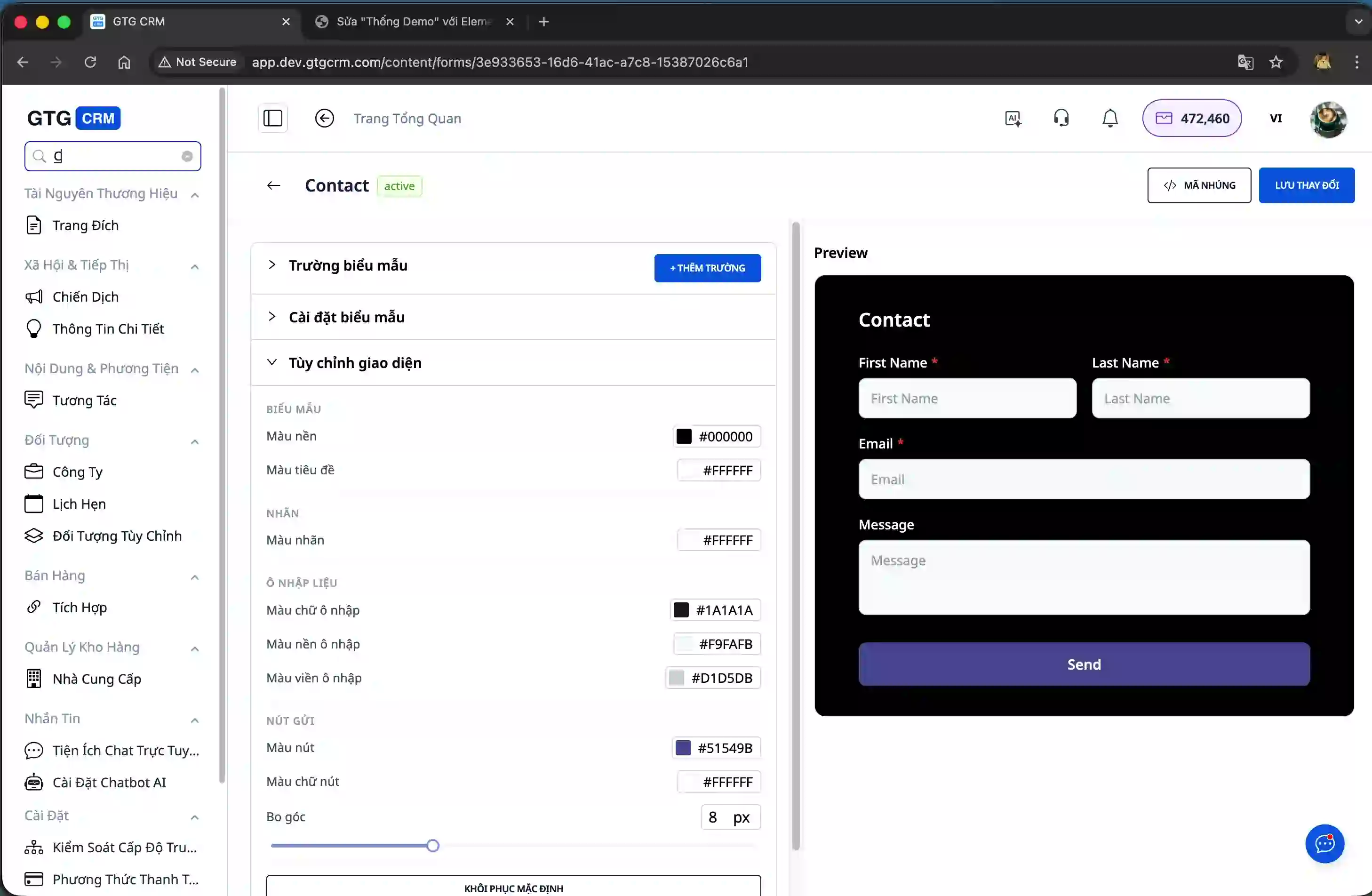
GTG CRM은 회사 브랜드에 맞도록 폼 인터페이스를 전반적으로 맞춤 설정할 수 있게 해 줍니다. 배경색, 글자색 및 기타 표시 속성을 변경할 수 있습니다.
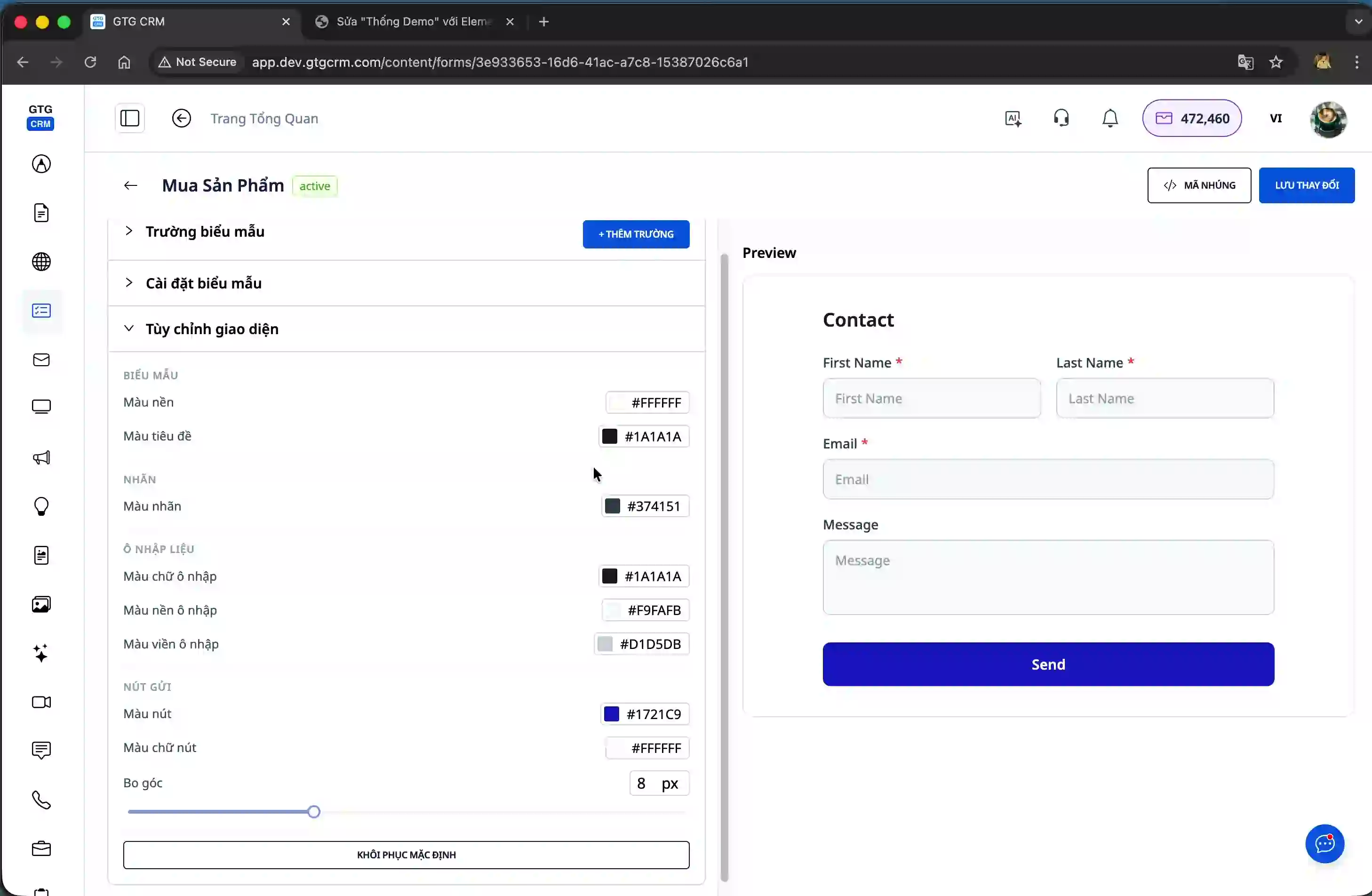
색상 외에도 글꼴과 글자 크기를 편집하여 폼을 더욱 전문적이고 읽기 쉽게 만들 수 있습니다. 이러한 변경 사항은 폼이 웹사이트의 전체 디자인과 조화를 이루도록 도와줍니다.
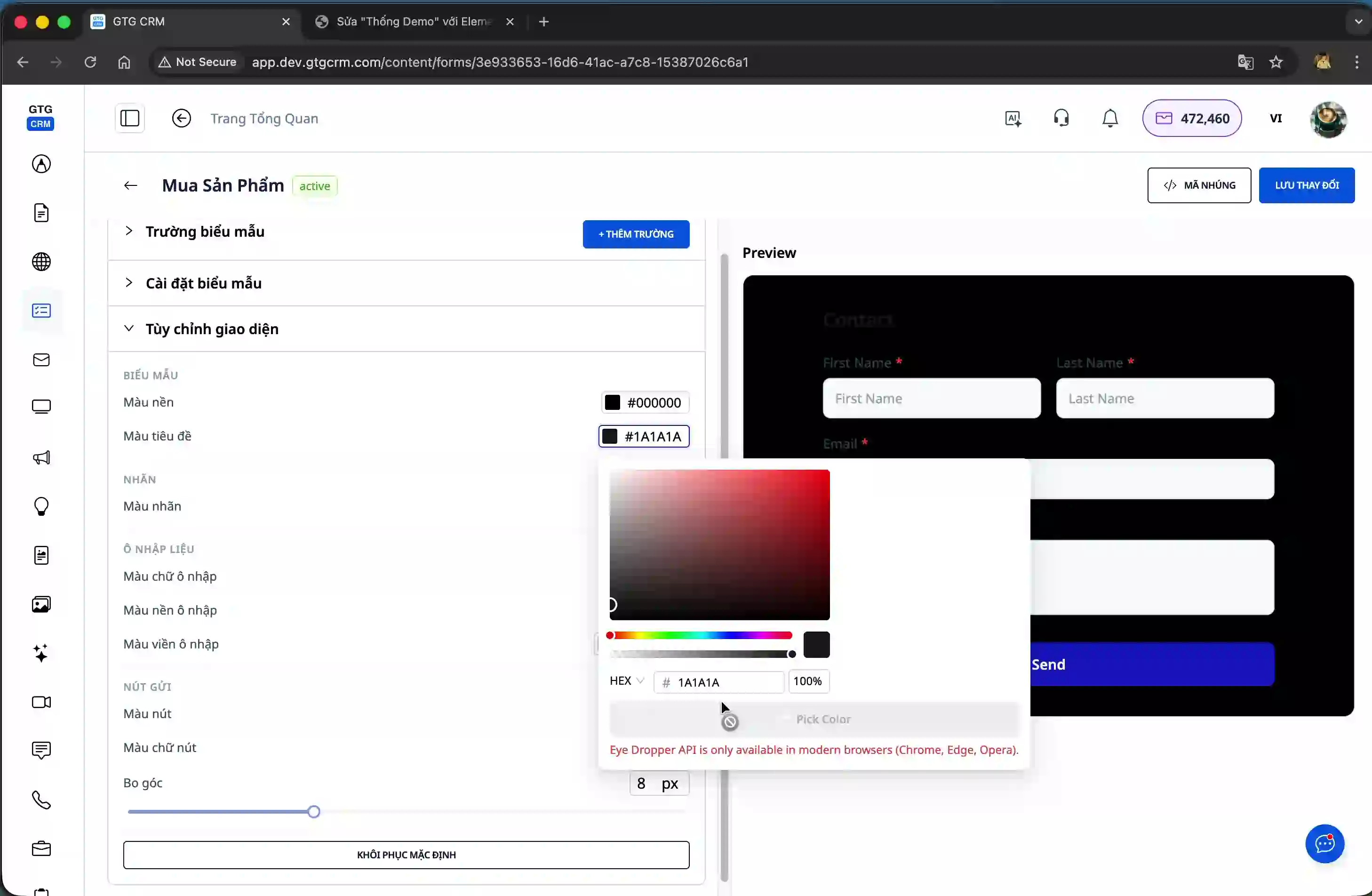
인터페이스와 입력 필드 편집을 마친 후 "저장" 버튼을 클릭하면 시스템이 폼 설정을 저장합니다.
4단계: 웹사이트 연동을 위한 임베드 코드 가져오기
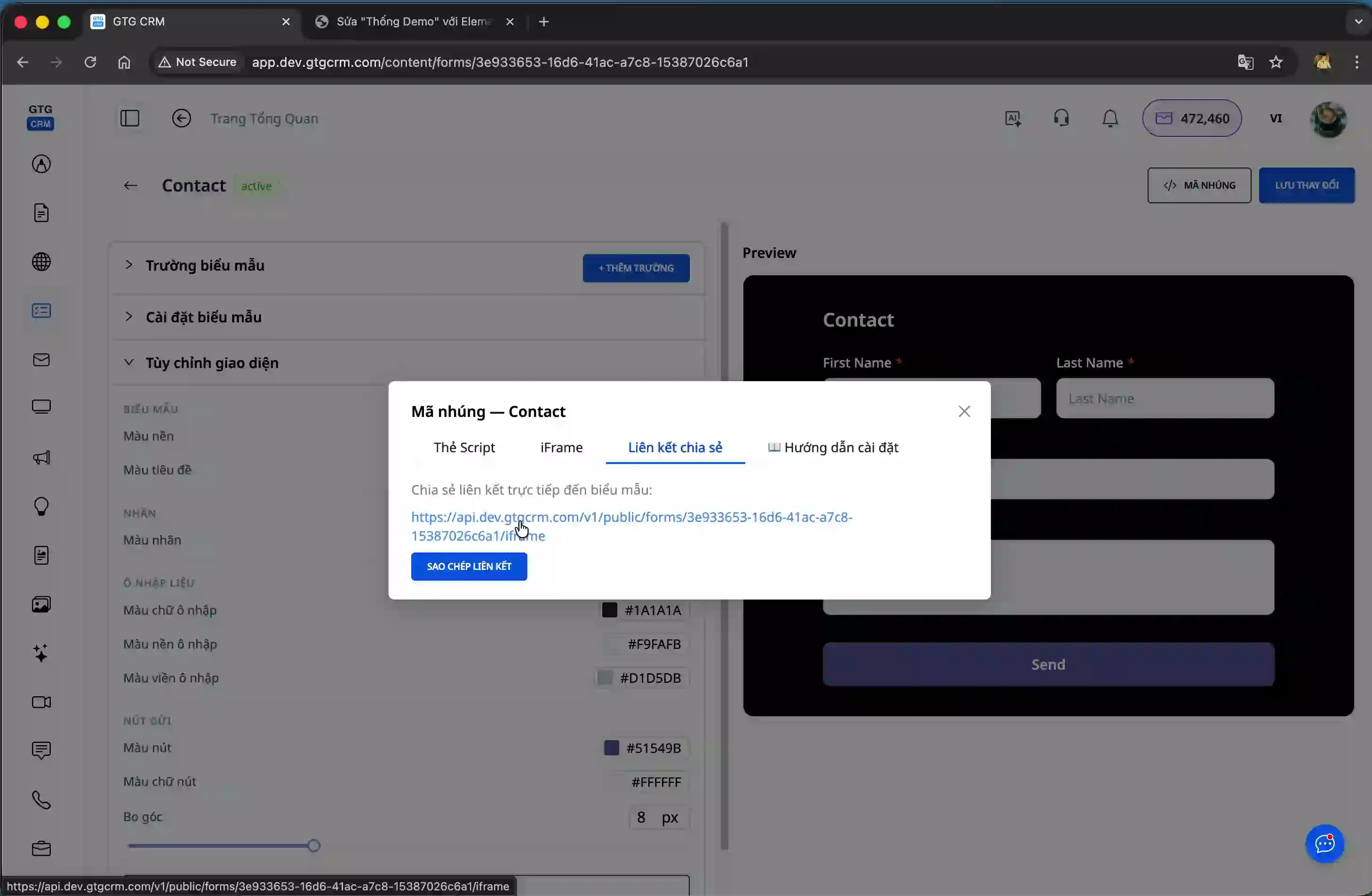
폼 생성이 끝나면 웹사이트에 게시하기 위해 임베드 코드를 가져와야 합니다. 폼 관리 화면에서 "임베드 코드" 버튼을 클릭하세요.
시스템은 웹사이트에 폼을 연동하는 세 가지 방법을 제공합니다. 첫째는 Script로, 대부분의 웹사이트에 적합합니다. 둘째는 iFrame으로, 폼을 독립적으로 표시해야 하는 경우에 알맞습니다. 셋째는 공유 링크로, Facebook이나 Zalo 같은 소셜 네트워크를 통해 전송할 수 있는 별도의 URL을 생성합니다.
5단계: WordPress에 폼 연동하기
연동 방법을 설명하기 위해 WordPress 웹사이트에 폼을 삽입하는 과정을 안내해 드리겠습니다. 먼저 WordPress 관리자 페이지에 로그인하세요.
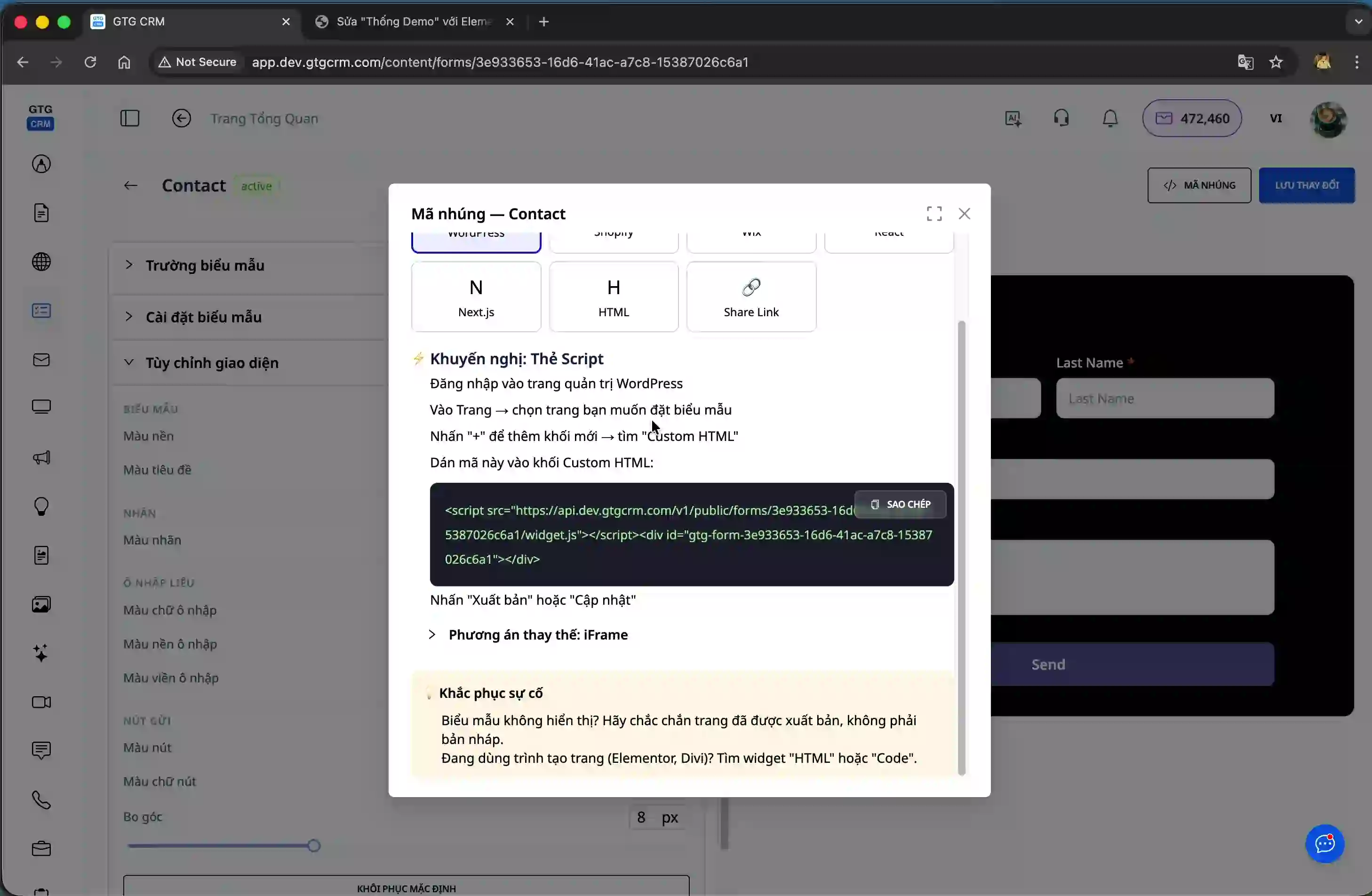
로그인한 후, 폼을 삽입할 페이지를 선택하세요. 판매 페이지, 문의 페이지 또는 고객 정보를 수집해야 하는 모든 페이지가 될 수 있습니다.
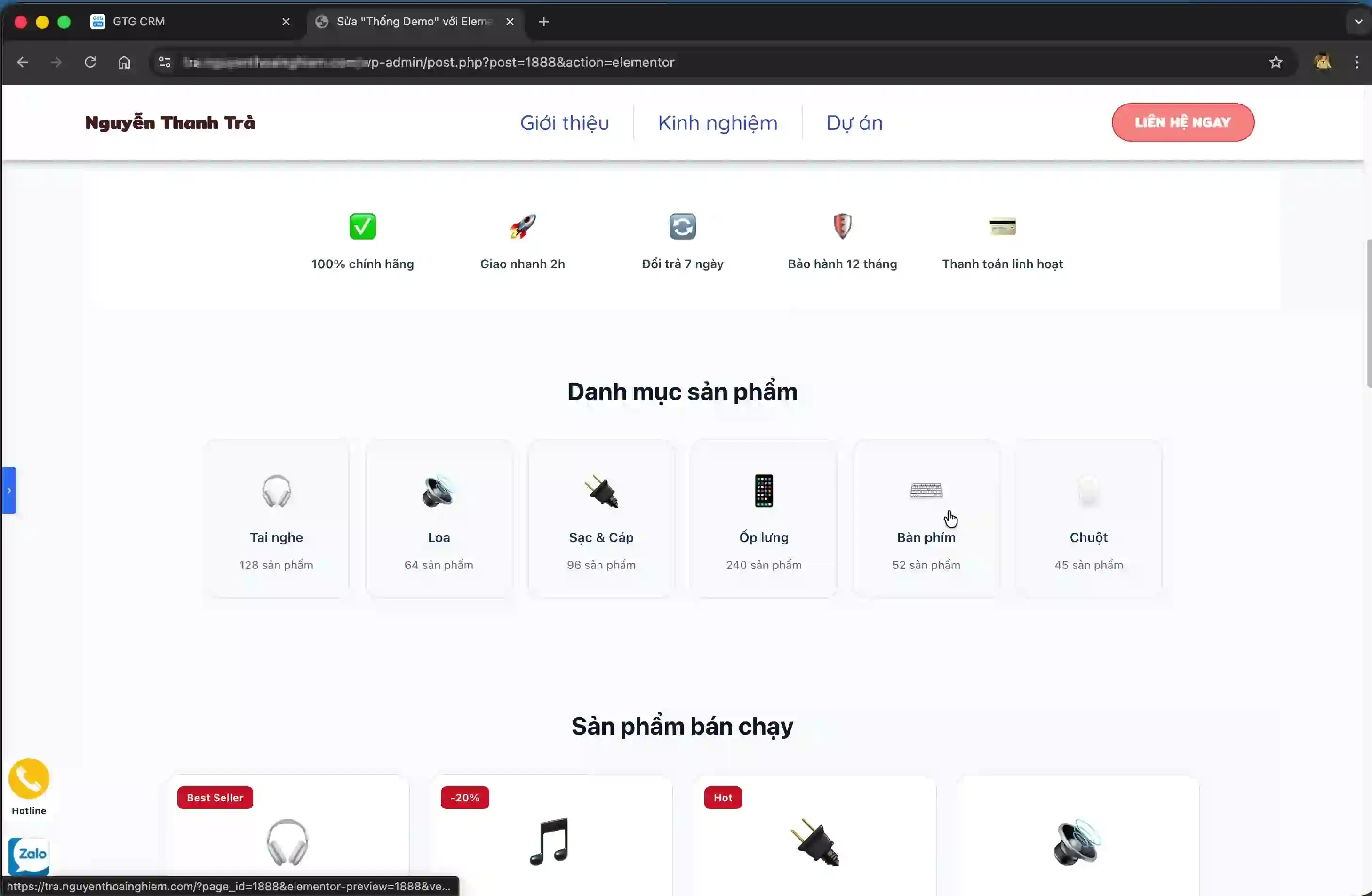
WordPress 페이지 편집기에서 폼을 배치하려는 위치를 찾은 다음 더하기 기호를 클릭하여 새 블록을 추가하세요. 블록 목록에서 "Custom HTML"을 찾아 선택하세요.
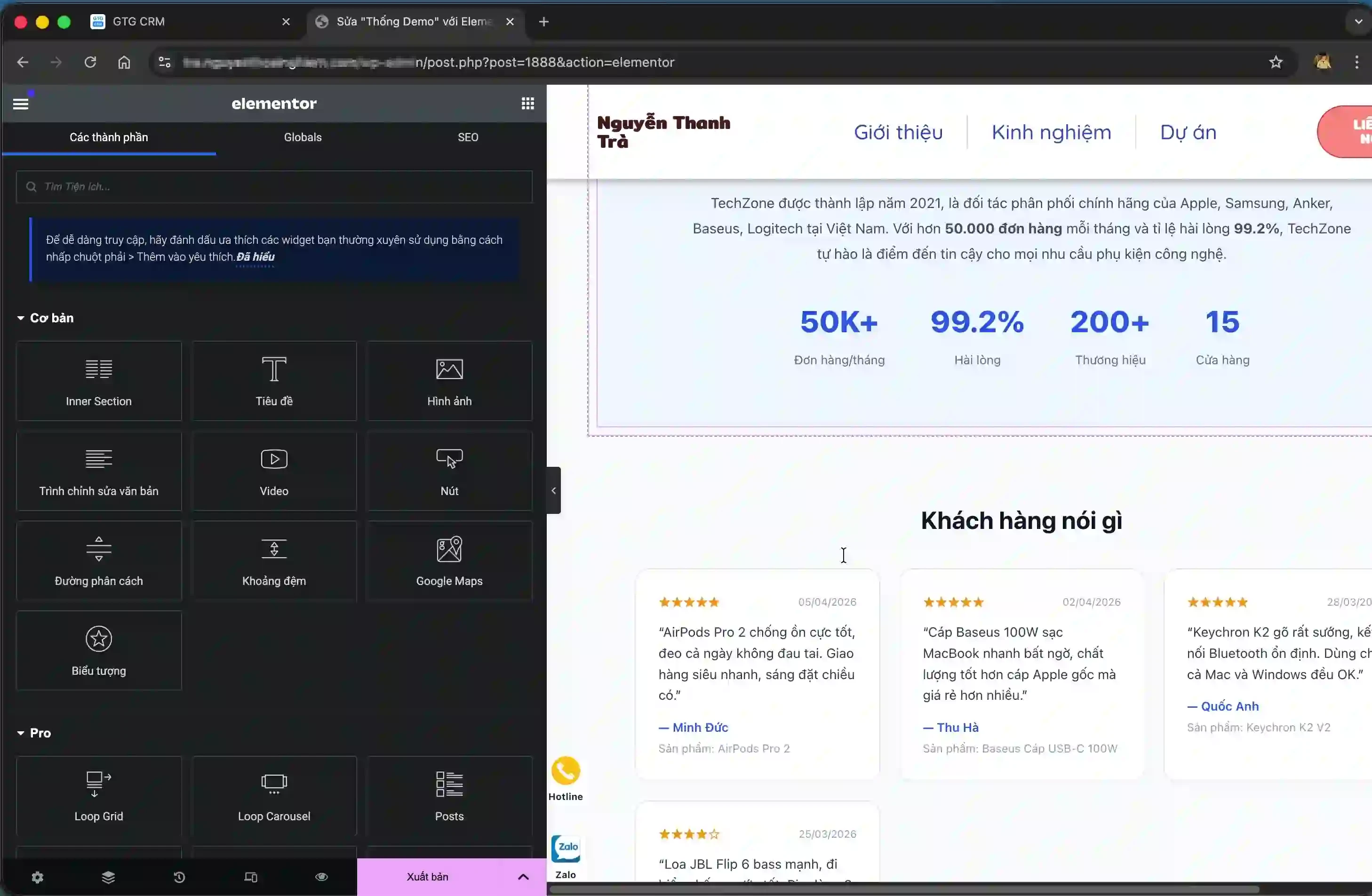
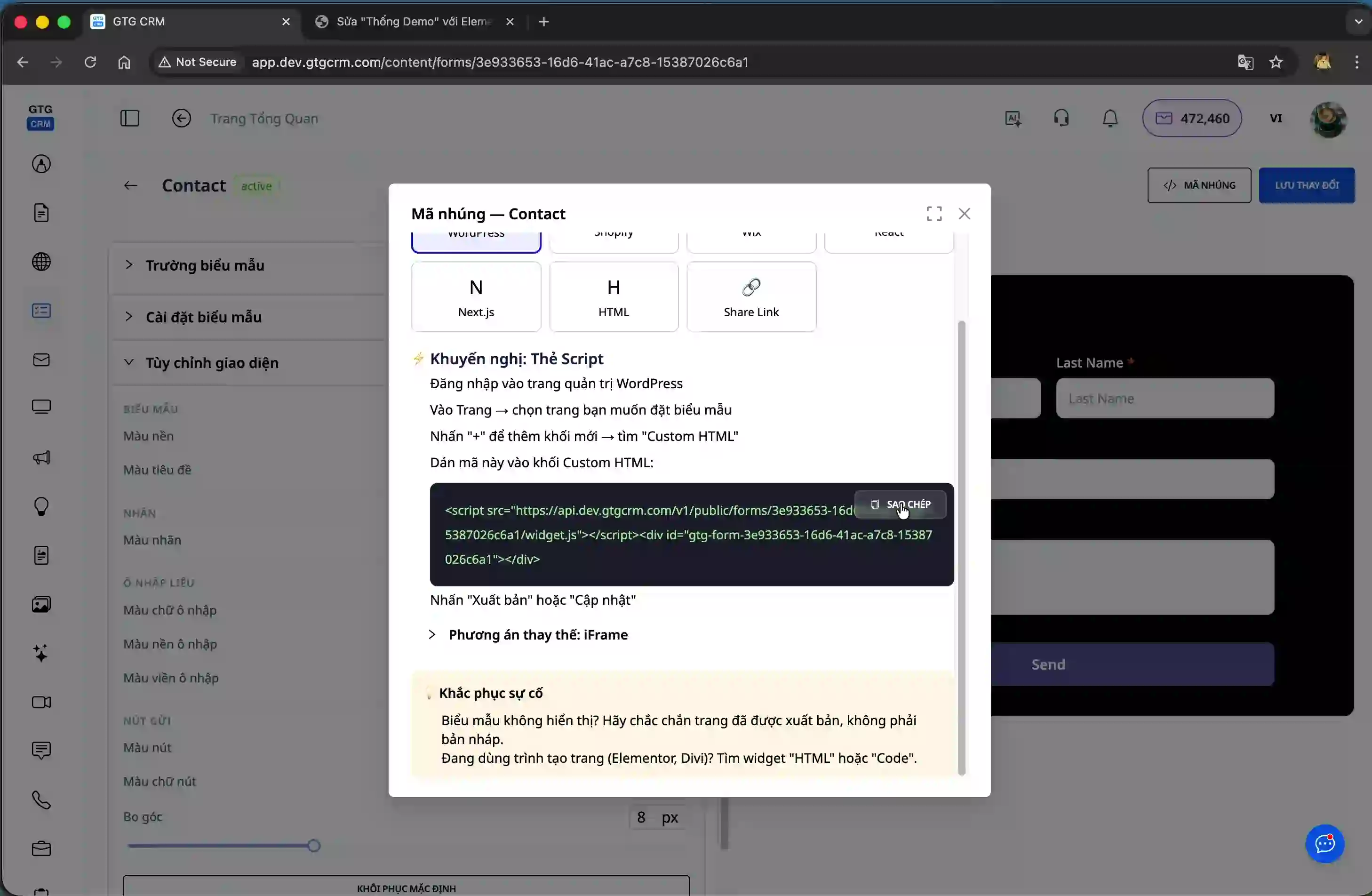
GTG CRM으로 돌아가 시스템이 폼용으로 생성한 Script 코드를 복사하세요. 그런 다음 이 코드를 WordPress에서 방금 만든 Custom HTML 블록에 붙여넣으세요.
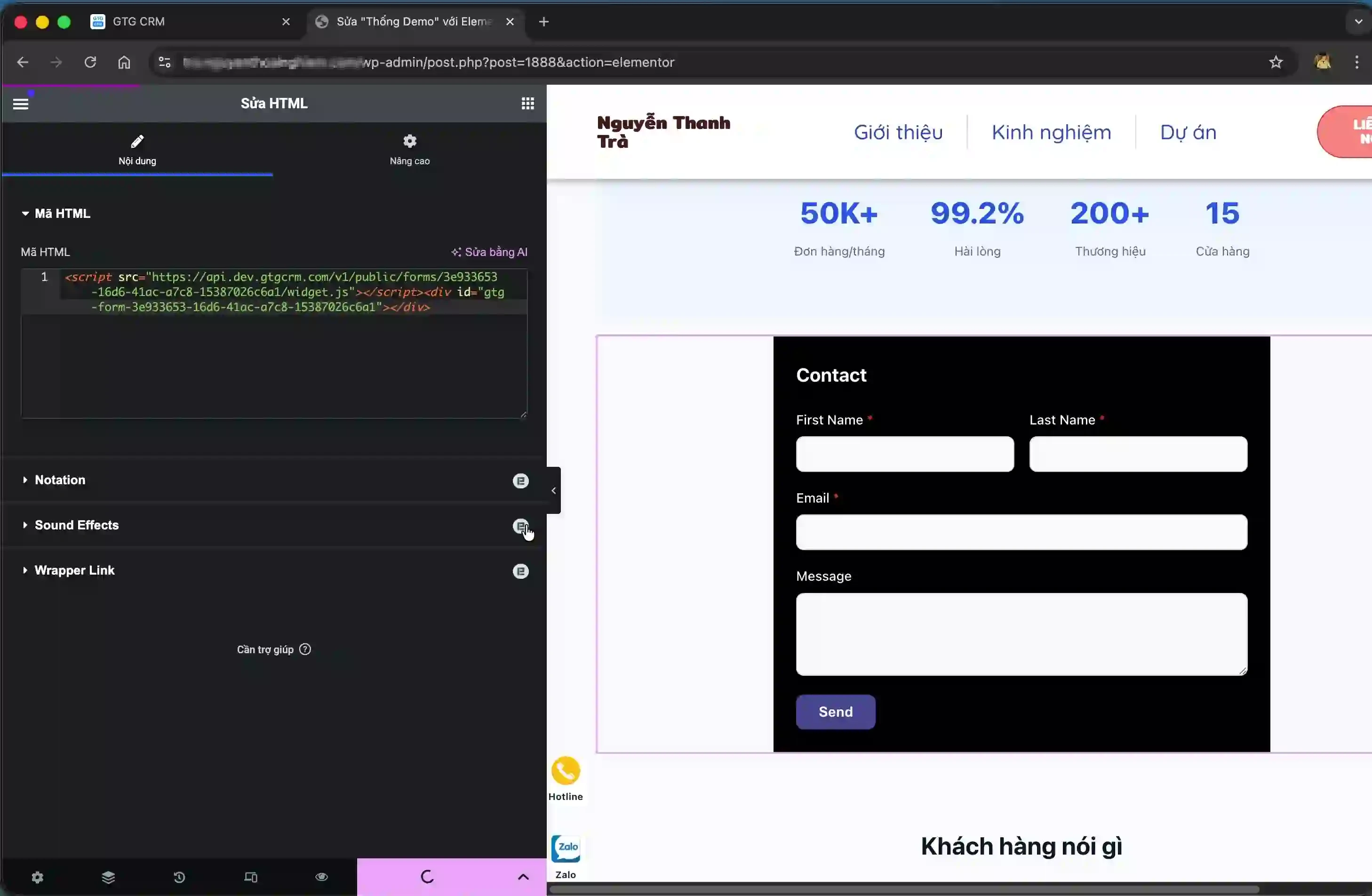
"업데이트" 또는 "저장" 버튼을 클릭하여 변경 사항을 저장하세요. 폼이 WordPress 페이지에 성공적으로 연동되었습니다.
6단계: 폼 테스트 및 정보 수집
입력한 폼이 포함된 웹사이트 페이지에 접속하여 화면 표시를 확인하세요. 폼이 설정한 모든 정보 항목과 함께 나타날 것입니다.
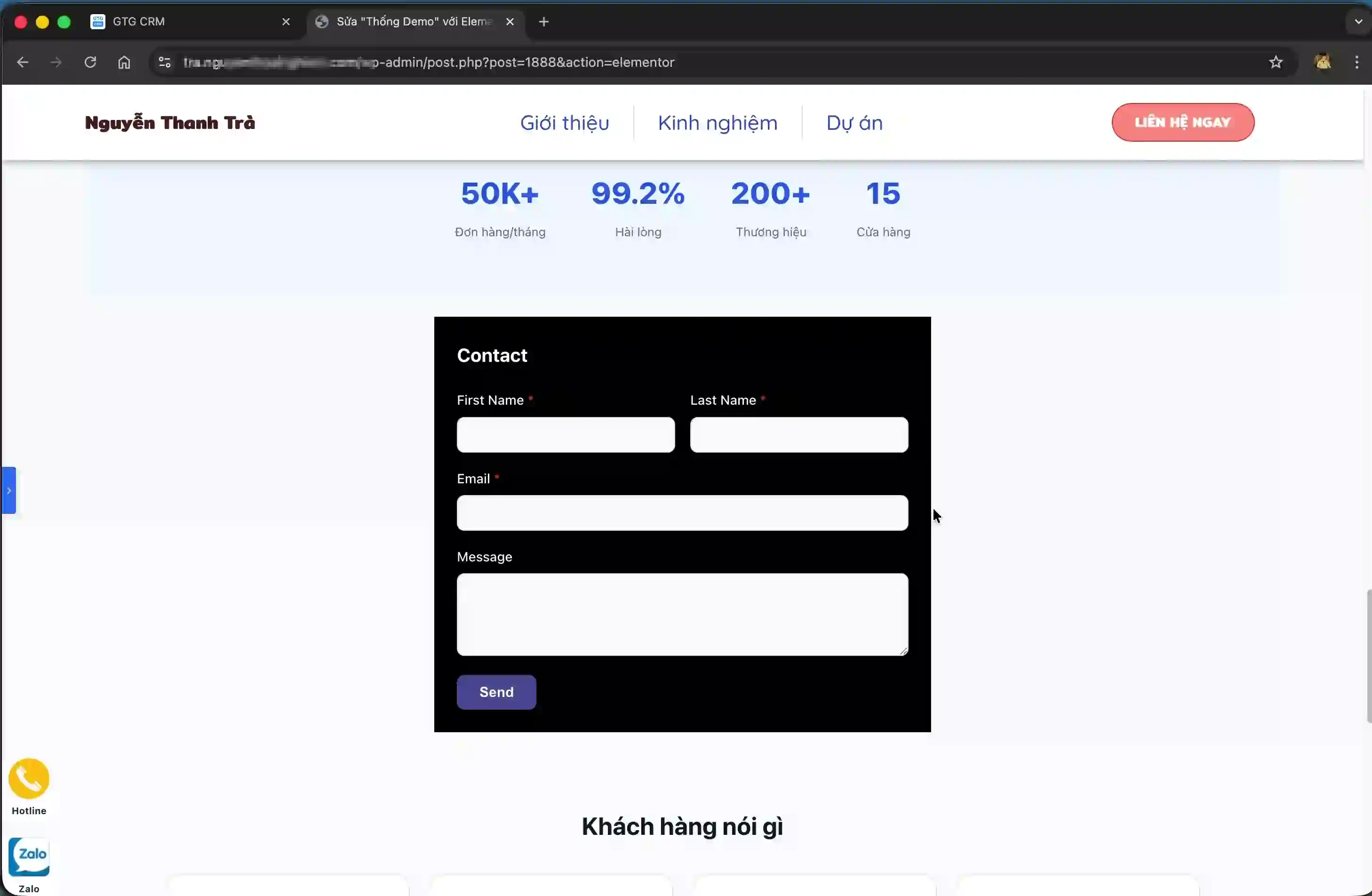
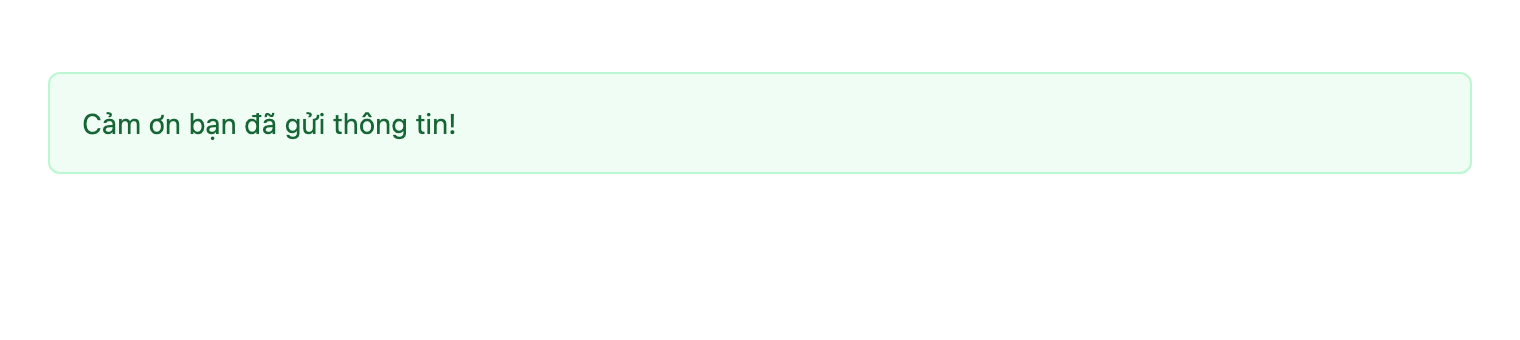
고객은 폼에 정보를 모두 입력한 후 "보내기" 버튼을 누를 수 있습니다. 전송이 완료되면 시스템이 폼의 성공 메시지를 표시하여 등록이 완료되었음을 확인해 줍니다. 베트남어 인터페이스로 만든 폼의 기본 메시지는 "Cảm ơn bạn đã gửi thông tin!"(정보를 보내주셔서 감사합니다!)입니다. 양식 설정의 성공 메시지 칸에서 원하는 감사 문구로 바꿀 수 있습니다.
7단계: 시스템에서 고객 정보 관리하기
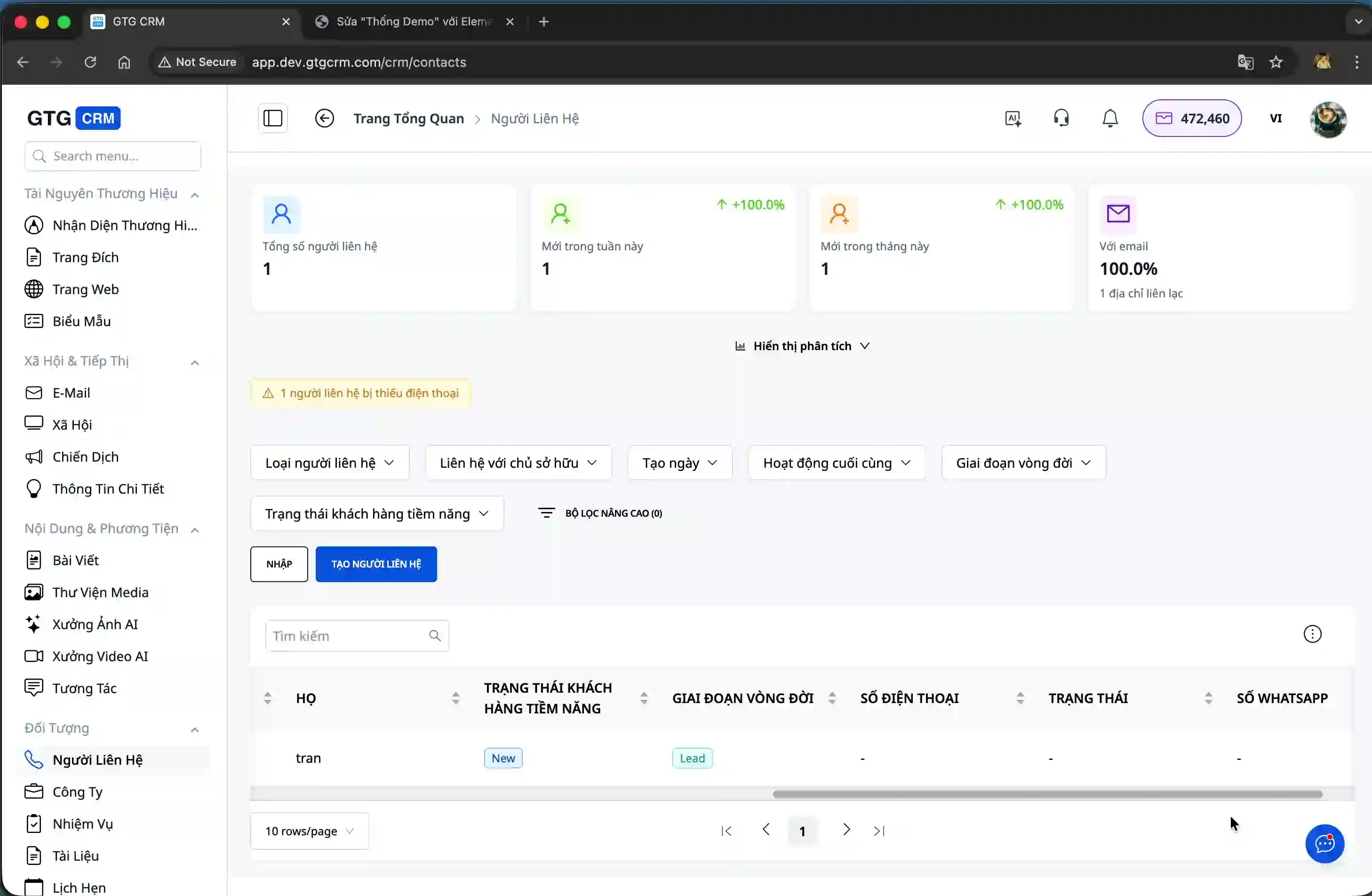
GTG CRM으로 돌아가 "연락처" 메뉴에 들어가면 폼을 통해 수집된 고객 정보 목록을 볼 수 있습니다.
여기에서 방금 폼에 입력한 고객의 상세 정보를 확인할 수 있습니다. 이름, 이메일 및 설정한 기타 정보 항목이 포함됩니다.
"견적 요청" 폼과 Spa Lotus 웹사이트처럼 폼 두세 개나 웹사이트 여러 개를 동시에 운영하고 있다면, 어디에서 고객이 찾아왔는지 알고 싶으실 겁니다. 이제 폼이나 웹사이트로 생성된 모든 연락처에 그 출처가 자동으로 기록되므로, 따로 물어보거나 추측할 필요가 없습니다. 확인 방법: 연락처를 열고 개요 탭의 빠른 개요 영역을 보세요. 연락처 출처 칸 옆에 한 칸이 더 있습니다. 폼을 통해 온 고객이라면 폼 이름이 적힌 출처 폼 칸이 표시됩니다. GTG CRM에서 만든 웹사이트 폼으로 고객이 문의했다면 웹사이트 이름이 적힌 출처 페이지 칸이 표시되며, 이름 뒤에 (고객이 제출한 시점)이라는 문구가 붙습니다. 이 칸은 텍스트로만 표시되며 클릭할 수 없습니다. 웹사이트에 이미 삽입된 폼은 다시 연결할 필요가 없고, 웹사이트에 별도로 설치할 것도 없습니다. 새로 생성되는 연락처에 이 정보가 자동으로 기록됩니다.

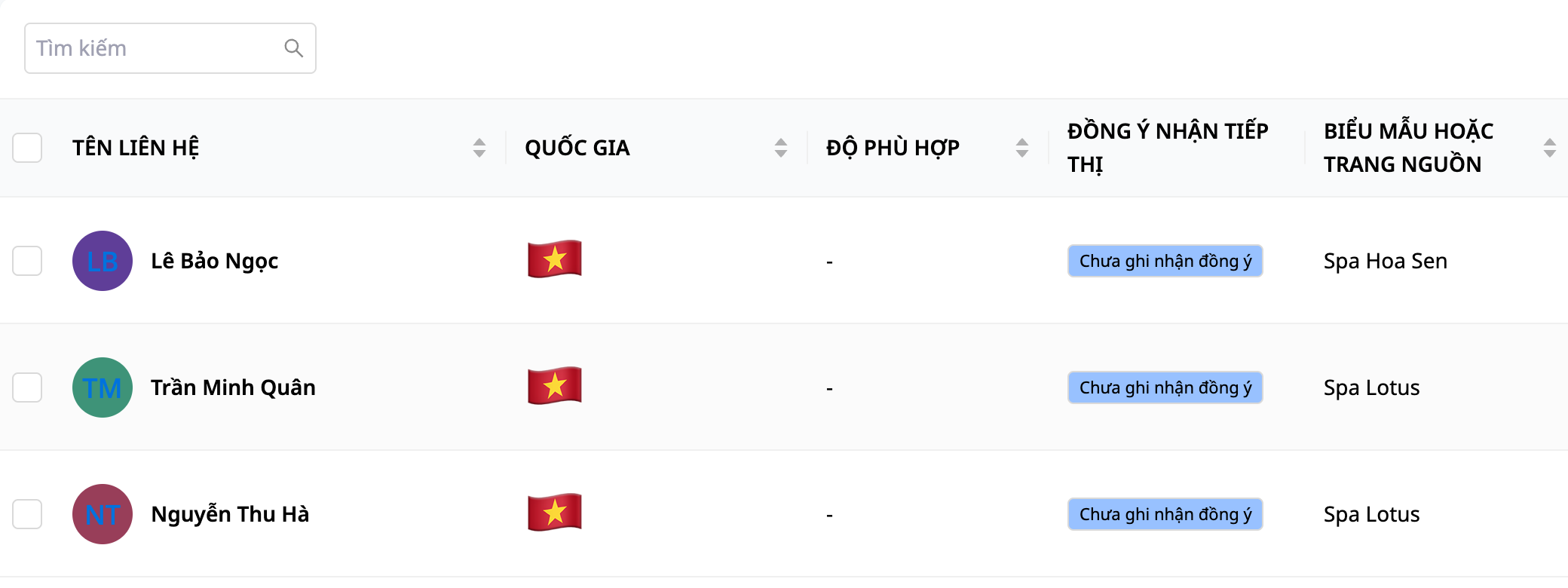
출처별 고객을 목록에서 확인하려면 연락처 메뉴에 들어가 열 편집을 누르고 출처 폼 또는 페이지를 체크한 후 적용을 누르세요. 이 열은 적합도 및 마케팅 수신 동의 열 바로 뒤에 위치하며(보이지 않으면 표를 옆으로 스크롤하세요), 각 고객이 어떤 폼 또는 웹사이트에서 왔는지 이름으로 표시합니다. 열 선택 내용을 저장하려면 계정에 연락처 편집 권한이 있어야 합니다. 폼이나 웹사이트를 통하지 않은 고객은 해당 칸이 비어 있습니다.
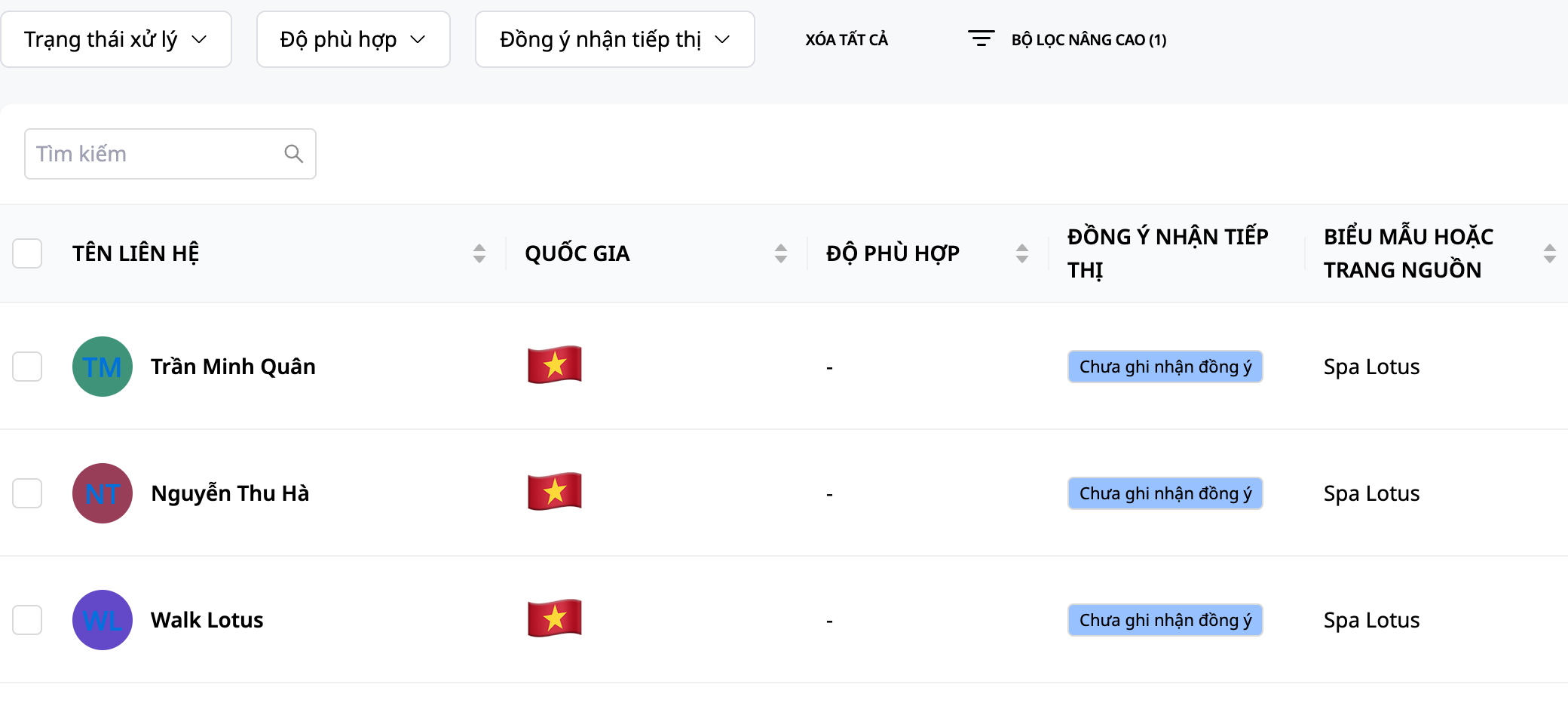
특정 출처의 고객만 보고 싶다면 고급 필터를 열고 출처 폼 또는 페이지를 선택한 뒤, 열에 표시된 것과 똑같은 폼 이름이나 웹사이트 이름을 입력하고 Enter를 누른 다음 저장을 클릭하세요. 그러면 고급 필터 버튼에 숫자 1이 표시됩니다. 아래 이미지는 Spa Lotus로 필터링한 후의 목록입니다. 출처별로 차례대로 필터링하면 어느 출처가 더 많은 고객을 데려오는지 비교할 수 있습니다. 전체 목록을 다시 보려면 모두 지우기를 누르세요.
알아두셔야 할 몇 가지 사항:
- 영업 기록 **연락처** 페이지의 **소스 양식** 칸에서, 계정이 마케팅 > 브랜드 리소스 > **양식** 메뉴를 열 수 있다면 양식 이름이 링크로 표시됩니다. 클릭하면 해당 양식이 새 브라우저 탭에서 열립니다. 열 수 없는 계정에는 양식 이름이 텍스트로만 보이며 클릭할 수 없습니다.
- 양식 이름을 바꾸면 연락처 페이지에는 새 이름이 표시됩니다(양식 메뉴를 열 수 없는 계정도 고객이 제출했을 당시의 이름은 볼 수 있습니다). 하지만 열과 필터는 고객이 제출했을 당시의 이름을 그대로 유지하므로, 필터링할 때는 열에 표시된 이름을 정확히 입력하세요. 삭제된 양식은 이름이 계속 표시되며, 양식 메뉴에 접근할 수 있는 계정에는 (삭제됨)이 함께 표시됩니다.
- **소스 페이지** 칸은 고객이 제출했을 **당시의** 웹사이트 이름을 유지합니다. 나중에 웹사이트 이름을 바꾸면 기존 연락처에는 예전 이름이 그대로 남고, 자동화의 선택 목록에는 새 이름이 표시됩니다.
- 같은 사람이 다른 양식이나 웹사이트를 통해 다시 제출하더라도, 연락처는 처음 유입된 소스를 그대로 유지하며 변경되지 않습니다.
- 이 기능이 생기기 전에 만들어진 연락처에는 **소스 양식** 또는 **소스 페이지** 칸이 없을 수 있습니다. 어떤 양식이나 웹사이트를 통해 들어왔는지 알 수 없는 경우 이 칸은 표시되지 않으며, 시스템이 임의로 추측하지 않습니다.
**자동화**에서 연락처에 조건을 설정할 때도, 이름으로 검색되는 목록에서 **양식 또는 소스 페이지**를 선택할 수 있습니다. 양식은 **양식** 그룹에, 웹사이트는 **웹 페이지** 그룹에 있으며, 어떤 코드도 입력할 필요가 없습니다. 이 목록은 양식 및 웹 페이지 접근 권한이 있는 계정에만 표시됩니다. 예를 들어 '견적 요청' 양식을 통해 들어온 고객은 별도의 흐름을 따르고, 'Spa Lotus' 웹사이트를 통해 들어온 고객은 다른 흐름을 따릅니다.
지금 바로 확인해 보세요: **연락처** 메뉴에서 방금 양식을 제출한 고객을 열어 보세요. 아직 없다면 본인 이메일로 직접 양식을 한 번 제출해 보세요(해당 양식이나 웹사이트에 자동화 흐름이 있다면 그 흐름도 실행됩니다). 그리고 **빠른 개요**에서 **소스 양식** 또는 **소스 페이지** 칸을 찾아보세요.
8단계: 양식 성과 통계 확인하기
GTG CRM은 양식 성과를 자세히 분석하는 기능을 제공합니다. 총 제출 수, 전환율 등 여러 주요 지표를 확인하여 고객 정보 수집의 효과를 평가할 수 있습니다.
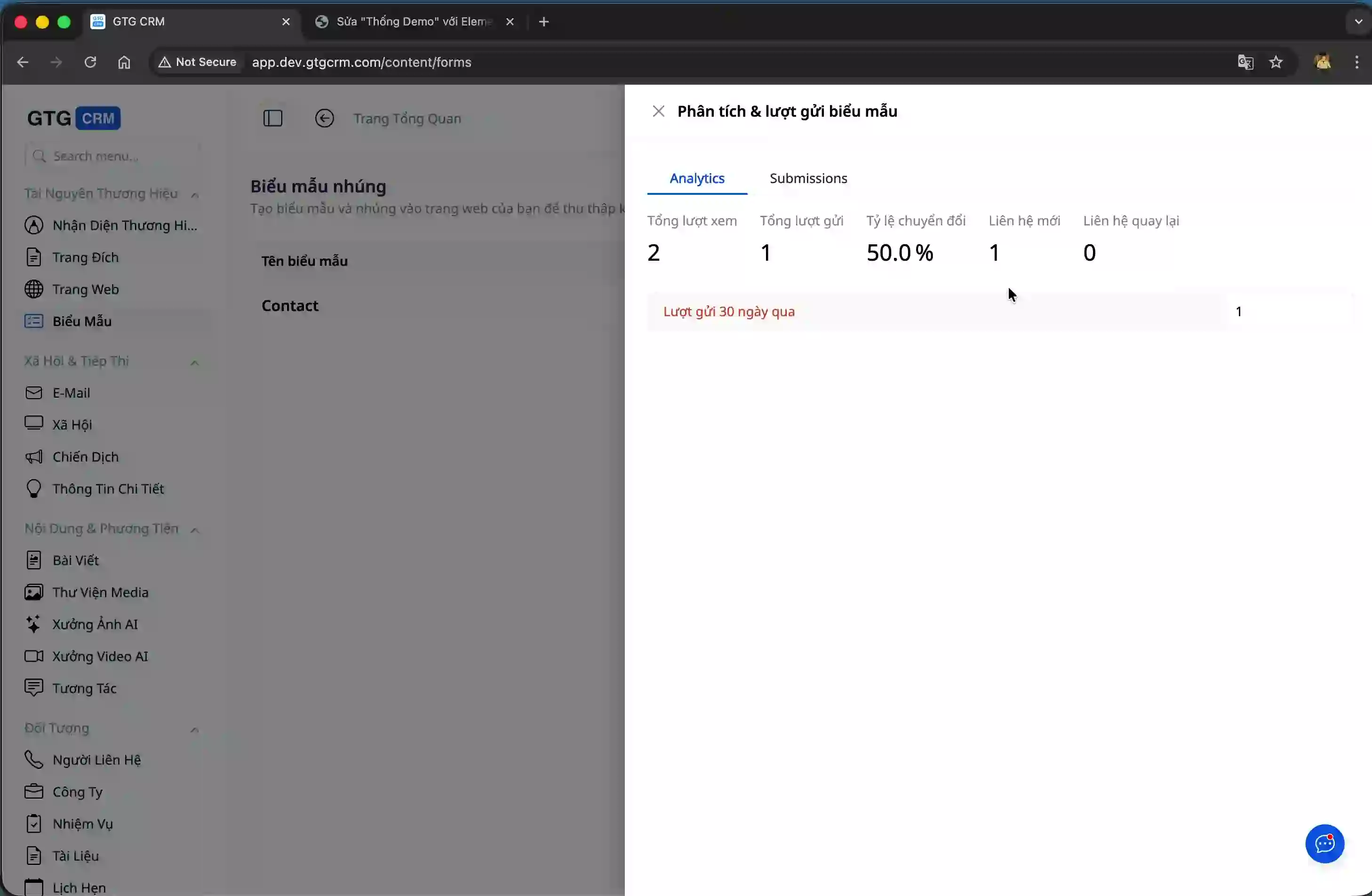
이러한 수치를 통해 고객의 행동을 더 잘 이해하고, 전환율을 높이도록 양식을 최적화할 수 있습니다.
제출 수는 양식이 몇 건을 받았는지 보여줄 뿐, 그 사람들이 실제 고객이 되었는지는 알려주지 않습니다. **분석** 탭에서 수치 바로 아래에 있는 **이 고객들은 무엇이 되었나** 영역이 그 질문에 답합니다. 이 수치는 현재 보고 있는 제출 목록만이 아니라, 양식을 통해 만들어진 모든 고객을 기준으로 계산됩니다(연락처 일부만 볼 수 있는 계정은 볼 수 있는 부분만 집계됩니다. 아래 8단계 끝부분 참조):
- 거래가 있는 고객: 거래가 하나 이상 있는 고객 수. 예: 4명 중 2명
- 성사된 매출: 성사된 거래의 총 금액과 성사된 거래 수
- 진행 중인 파이프라인: 진행 중인 거래의 총 금액과 진행 중인 거래 수
- 실패한 거래: 실패한 거래 수(금액은 표시되지 않고 개수만 집계됩니다)
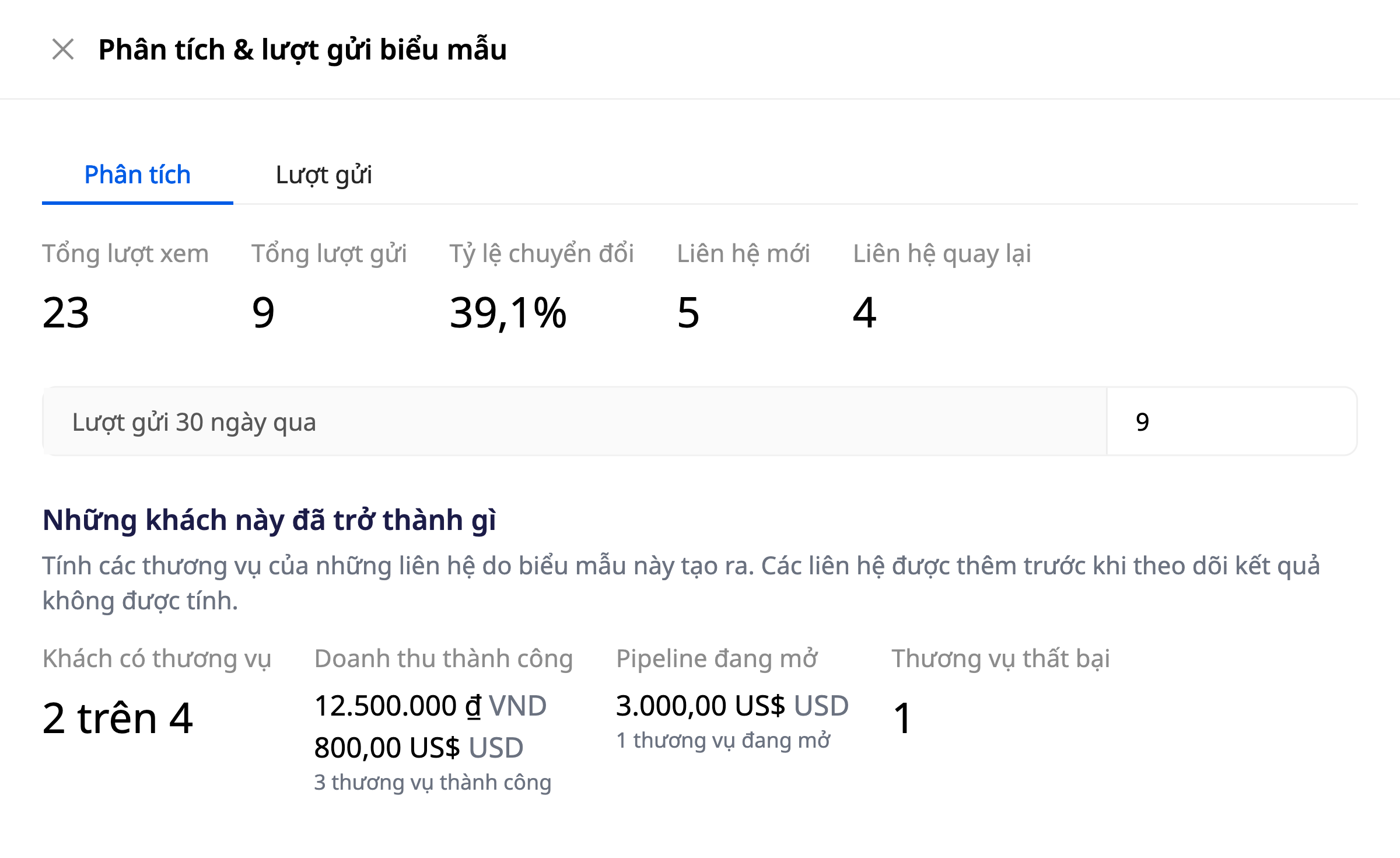
금액은 CRM에 있는 각 거래에 기록된 값에서 가져옵니다. 통화별로 한 줄씩 나뉘어 표시되며, 예를 들어 12.500.000 ₫ VND와 800,00 US$ USD처럼 나타납니다. 시스템은 서로 다른 통화를 합산하지 않습니다. 통화가 지정되지 않은 거래는 USD로 계산되며, 그 거래 수는 금액 바로 아래의 메모에 표시됩니다.
이 블록은 이 양식을 통해 직접 생성된 연락처의 거래를 계산합니다. 제목 바로 아래 줄에서 이 내용을 다시 안내합니다. 양식을 작성하기 전에 이미 CRM에 있던 고객은, 처음 유입시킨 출처가 있다면 그 출처에 속합니다(Step 7의 출처 양식 칸 참조). 따라서 이 양식에서는 계산되지 않습니다. 결과 추적이 시작되기 전에 추가된 연락처도 계산되지 않습니다. 계산된 연락처가 아직 없으면 블록에는 0 대신 이 양식으로 계산된 연락처가 아직 없습니다라고 표시됩니다. 예약 양식에는 이 블록이 나타나지 않으며, 아래의 결과 열도 없습니다.
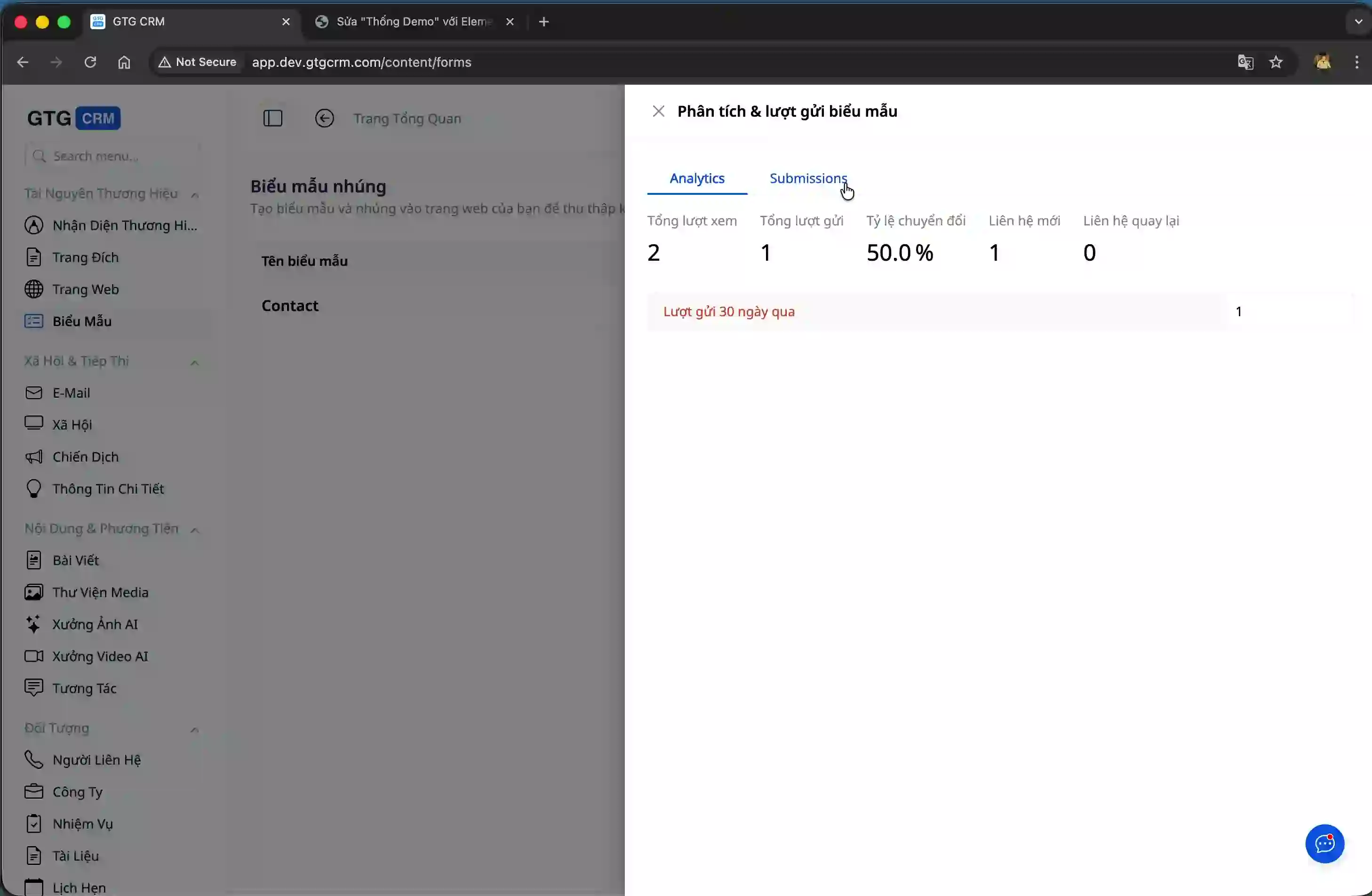
양식에 새 제출이 들어왔다는 알림은 오지만, 총합 숫자만으로는 누가 작성했는지 알 수 없습니다. 제출 탭에서 그 답을 확인할 수 있습니다. 누가, 언제, 어느 페이지에서 제출했는지 보여줍니다. 마케팅 > 브랜드 리소스 > 양식으로 가서 해당 양식 행의 그래프 아이콘(툴팁 분석)을 클릭한 다음 제출 탭으로 이동하세요.
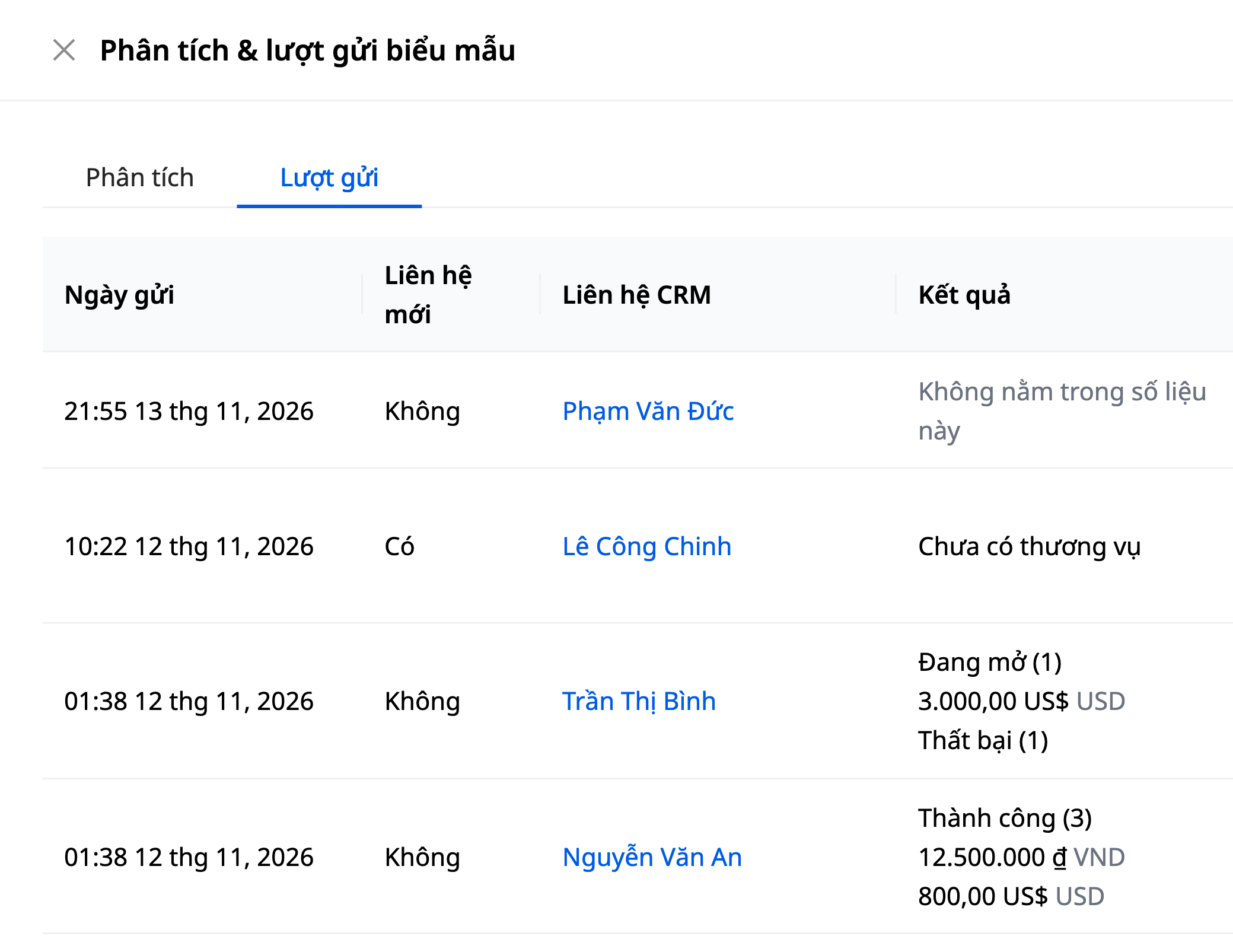
각 행은 한 번의 제출입니다. CRM 연락처 열에는 양식을 작성한 사람의 이름이 표시됩니다. 이름이 없는 연락처는 이메일 또는 전화번호가 표시되고, 둘 다 없으면 이름 없는 연락처라고 표시됩니다. 제출이 아직 어떤 연락처와도 연결되지 않았다면 대시(-)로 표시됩니다. 이름이 보이면 한 번 클릭해 그 사람의 프로필로 이동하여 전화하거나 메시지를 보낼 수 있습니다. 연락처는 새 브라우저 탭에서 열리며, 제출 목록은 기존 탭에 그대로 남아 있습니다.
결과 열은 CRM 연락처 열 바로 뒤에 있으며, 그 사람이 어떻게 되었는지 보여줍니다. 그 사람이 가진 거래 유형마다 별도의 줄에 표시됩니다:
- 성공 (3): 아래에 금액이 통화별로 한 줄씩 표시됩니다. 예를 들어 12.500.000 ₫ VND와 800,00 US$ USD처럼 나타납니다. 괄호 안의 숫자는 거래 수입니다.
- 진행 중 (1): 진행 중인 거래의 금액이 함께 표시됩니다.
- 실패 (1): 거래 수만 표시됩니다.
- 거래 없음: 이 사람은 양식의 계산 대상에 포함되지만 아직 거래가 없습니다.
- 이 데이터에 포함되지 않음: 마우스를 올리면 이유를 확인할 수 있습니다. 결과 추적 전에 추가된 연락처이거나, 이 양식이 아닌 다른 방법으로 생성된 연락처이거나, 병합 또는 삭제되었거나, 보기 권한이 없는 경우입니다.
같은 사람이 양식을 두 번 작성하면 같은 결과와 함께 두 줄로 나타나지만, 분석 탭의 블록에서는 그 사람을 한 번만 계산합니다. 결과는 텍스트로만 표시되며 클릭할 수 없습니다. 개별 거래를 보려면 CRM 연락처 열의 이름을 클릭해 연락처 프로필을 여세요. 어떤 연락처와도 연결되지 않은 제출은 이 열에 대시(-)로 표시됩니다.
오른쪽 끝의 두 열(제출 URL과 필드 값)은 일부가 가려질 수 있는데, 특히 예약 양식에서 그렇습니다. 가로로 스크롤하면 전체 내용을 볼 수 있습니다. 제출 URL 열에는 고객이 양식을 제출할 때 보고 있던 페이지가 표시됩니다. 다른 웹사이트에 삽입된 양식은 그 웹사이트의 주소가 표시됩니다(보통 해당 웹사이트의 홈페이지 주소만 나타나는데, 브라우저와 삽입한 웹사이트가 전체 페이지 주소를 전송할지 여부를 결정하기 때문입니다). 브라우저가 정보를 제공하지 않으면 삽입된 양식이라고 표시됩니다. 이를 통해 제출이 어떤 페이지나 웹사이트에서 왔는지 알 수 있고, 어디에서 고객을 유입시키고 있는지 파악할 수 있습니다.
필드 값 열에는 고객이 입력한 내용이 표시되며, 체크박스는 예 또는 아니요로 표시됩니다.
Biểu mẫu đặt lịch có thêm cột Đặt lịch: ngày, giờ và dịch vụ khách đã chọn, ví dụ 10:00 17 thg 11, 2026 · Cắt tóc. Giờ hiển thị theo múi giờ của trình duyệt bạn, nên một đồng nghiệp ở múi giờ khác xem cùng lịch hẹn đó sẽ thấy giờ khác.
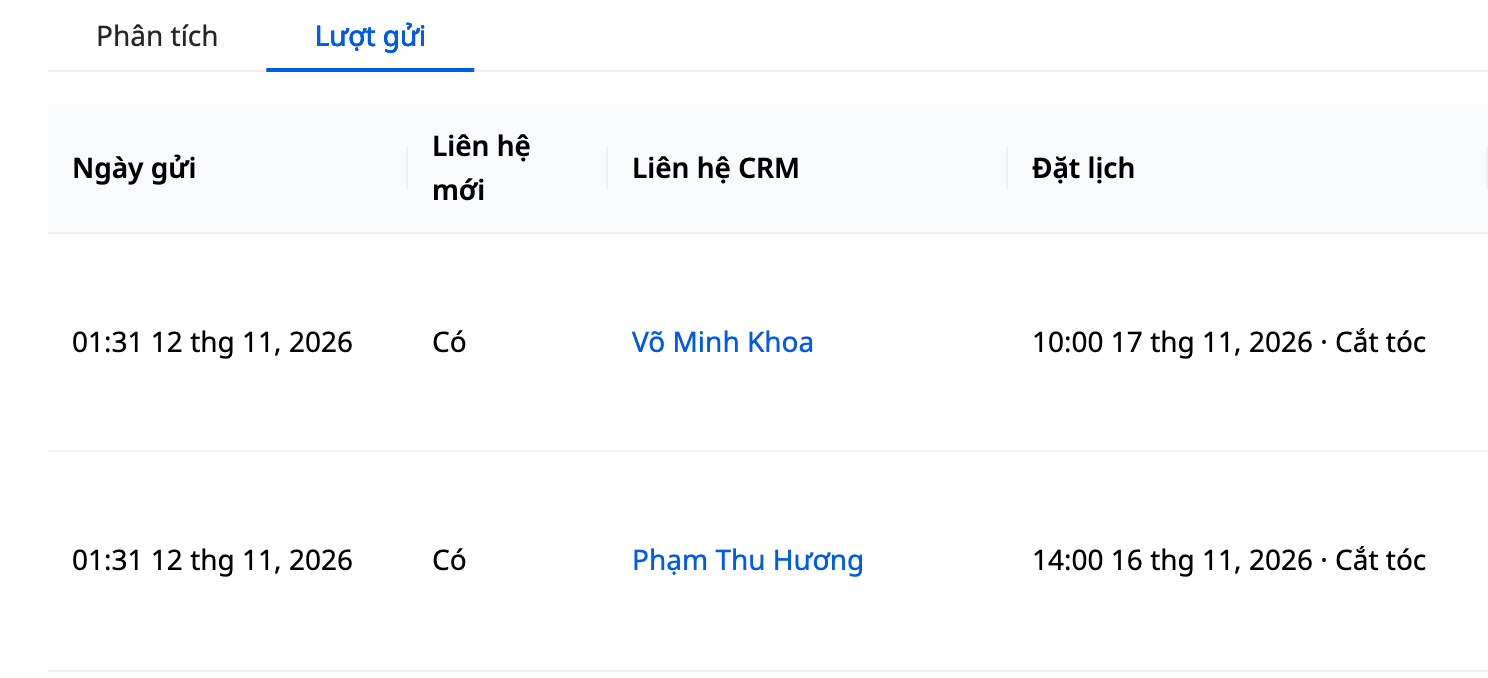
Nếu cột Liên hệ CRM của đồng nghiệp hiển thị khác với bạn, đó là do quyền của tài khoản đang xem:
- Thấy tên, là liên kết: tài khoản xem được liên hệ đó.
- Mở liên hệ: tài khoản chỉ xem được liên hệ do chính mình phụ trách (và liên hệ chưa có người phụ trách), nên với những liên hệ còn lại, danh sách không hiển thị tên mà hiển thị dòng chữ này. Dòng chữ này không cho biết liên hệ còn tồn tại hay đã bị xóa.
- Liên hệ đã bị xóa hoặc gộp: liên hệ đã bị xóa, hoặc đã được gộp vào một liên hệ khác. Chỉ hiển thị với tài khoản xem được tất cả liên hệ.
- Không có quyền truy cập: tài khoản chưa có quyền xem Liên hệ nên không hiển thị tên. Các cột Ngày gửi, URL nguồn và Giá trị trường vẫn đọc bình thường; với biểu mẫu đặt lịch, cột Đặt lịch cũng hiển thị dòng chữ này. Nhờ quản trị viên thêm quyền xem Liên hệ cho tài khoản đó.
- Không tải được: lần này chưa lấy được tên hoặc lịch hẹn. Đóng khung Phân tích rồi mở lại, hoặc tải lại trang.
Khối Những khách này đã trở thành gì và cột Kết quả cũng thay đổi theo quyền của tài khoản đang xem:
- Tài khoản chỉ xem được liên hệ do chính mình phụ trách (và liên hệ chưa có người phụ trách) chỉ được tính những khách đó. Dòng dưới tiêu đề khối khi ấy ghi Tính các thương vụ của những khách bạn xem được, và khách do người khác phụ trách sẽ ghi Không nằm trong số liệu này, không kèm số tiền nào. Đồng nghiệp xem được tất cả liên hệ có thể thấy số liệu nhiều hơn.
- Không có quyền truy cập: tài khoản chưa có quyền xem Liên hệ nên khối và cột đều hiển thị dòng chữ này. Phần còn lại của khung Phân tích vẫn đọc bình thường. Nhờ quản trị viên thêm quyền xem Liên hệ cho tài khoản đó.
- Không tải được: lần này chưa lấy được kết quả, và khung không hiển thị số 0 thay cho kết quả. Đóng khung Phân tích rồi mở lại.
Thử ngay: nhấn biểu tượng Phân tích ở biểu mẫu bạn đang vận hành, mở tab Lượt gửi và nhấn thử một cái tên.
Lợi ích khi sử dụng tính năng Form Builder
Tính năng tạo biểu mẫu của GTG CRM mang lại nhiều lợi ích thiết thực cho doanh nghiệp trong việc quản lý khách hàng. Bạn không cần thuê lập trình viên hay sử dụng dịch vụ của bên thứ ba, nhờ đó tiết kiệm đáng kể chi phí và thời gian triển khai. Mọi thông tin khách hàng được đồng bộ tự động về hệ thống CRM, giúp bạn quản lý tập trung và không bị thất thoát dữ liệu.
Khả năng tùy chỉnh giao diện biểu mẫu giúp bạn tạo ra trải nghiệm chuyên nghiệp, phù hợp với bộ nhận diện thương hiệu của công ty. Điều này làm tăng độ tin cậy trong mắt khách hàng và nâng cao tỷ lệ hoàn thành biểu mẫu.
Công cụ thống kê tích hợp cho phép bạn theo dõi hiệu quả thu thập thông tin một cách chi tiết, từ đó đưa ra các quyết định tối ưu hóa chiến lược tiếp cận khách hàng. Bạn có thể dễ dàng chia sẻ biểu mẫu qua nhiều kênh khác nhau, từ website, mạng xã hội đến email marketing, mở rộng khả năng tiếp cận khách hàng tiềm năng.
Lưu ý quan trọng
Khi tạo biểu mẫu, hãy đảm bảo ánh xạ đúng các trường thông tin với các thuộc tính trong hệ thống GTG CRM để dữ liệu được đồng bộ chính xác. Chỉ thu thập những thông tin thực sự cần thiết để tránh khiến khách hàng ngại điền biểu mẫu do có quá nhiều trường bắt buộc.
다양한 기기(컴퓨터부터 휴대폰까지)에서 양식이 어떻게 표시되는지 꼼꼼히 확인하여 최상의 사용자 경험을 보장하세요. 양식의 통계 지표를 자주 확인하여 양식 디자인의 취약점을 찾아내고 개선함으로써 전환율을 높이세요.
GTG CRM의 양식 생성 도구를 사용하면 고객 정보를 수집하고 관리하는 일이 그 어느 때보다 간단하고 효율적으로 이루어집니다.
지금 바로 시작하세요: 마케팅 → 브랜드 리소스 → 양식으로 이동한 후 "양식 만들기"를 클릭하세요. 양식 생성 권한이 없는 계정에는 워크스페이스 관리자에게 첫 번째 양식을 만들어 달라고 요청하라는 안내 문구가 표시됩니다.


