
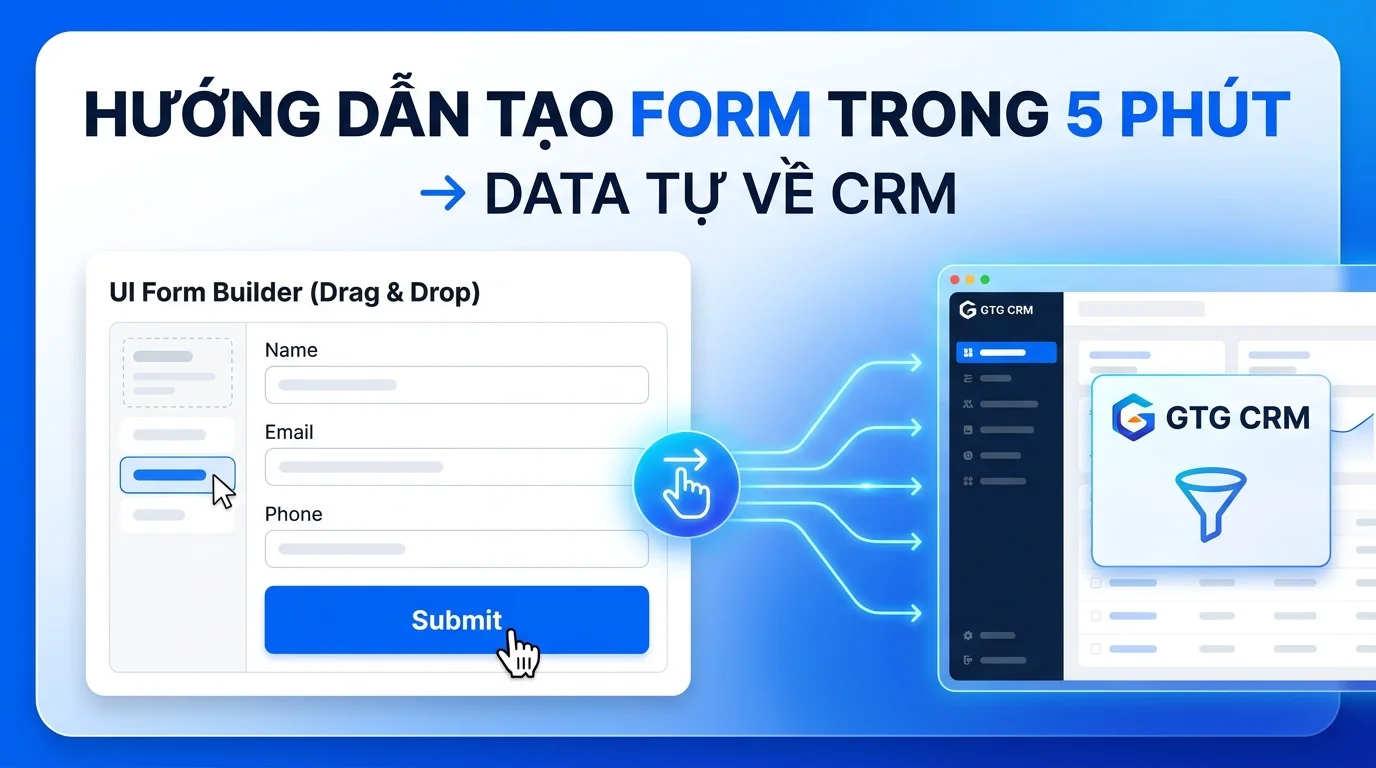
Dalam operasional bisnis, pengumpulan informasi pelanggan yang cepat dan akurat menjadi faktor penentu efektivitas konversi. GTG CRM menyediakan alat pembuatan Form kustom yang memungkinkan Anda membangun formulir pengumpulan informasi yang profesional, dengan sinkronisasi data otomatis ke sistem manajemen tanpa perlu keahlian pemrograman atau integrasi layanan pihak ketiga.
Fitur ini memungkinkan Anda membuat form dengan tampilan yang sepenuhnya dapat disesuaikan, mulai dari warna, tata letak, hingga bidang informasi yang ingin dikumpulkan. Setelah selesai, Anda dapat menyematkan form langsung ke situs WordPress, Shopify, atau platform web lainnya hanya dengan satu baris kode sederhana. Semua informasi pelanggan yang diisi dalam form akan otomatis muncul di daftar kontak GTG CRM sehingga Anda dapat mengelola dan merawat pelanggan secara efektif.
Fitur utama
- Buat form kustom dengan editor drag-and-drop yang intuitif, tanpa perlu coding
- Tambahkan dan atur urutan bidang informasi secara fleksibel dengan kemampuan penyesuaian lebar
- Sesuaikan tampilan form mulai dari warna, font, hingga tata letak tampilan
- Sinkronisasi data otomatis ke daftar kontak dalam sistem
- Kontak baru yang dibuat oleh form atau situs web menunjukkan form atau situs mana yang membawa pelanggan tersebut, dan dapat dilihat di halaman kontak, di kolom daftar, serta di filter
- Integrasikan form ke situs web melalui Script, iFrame, atau Link berbagi
- Pantau statistik jumlah tayangan, jumlah pengiriman, dan tingkat konversi form
- Lihat setiap pengiriman: siapa yang mengisi, klik nama untuk membuka kontak, dan untuk form pemesanan jadwal, lihat tanggal, jam, serta layanan yang dipilih pelanggan
- Bagikan form melalui media sosial Facebook, Zalo untuk menjangkau pelanggan dengan cepat
Panduan membuat Form secara rinci
Langkah 1: Buat form baru dari antarmuka manajemen
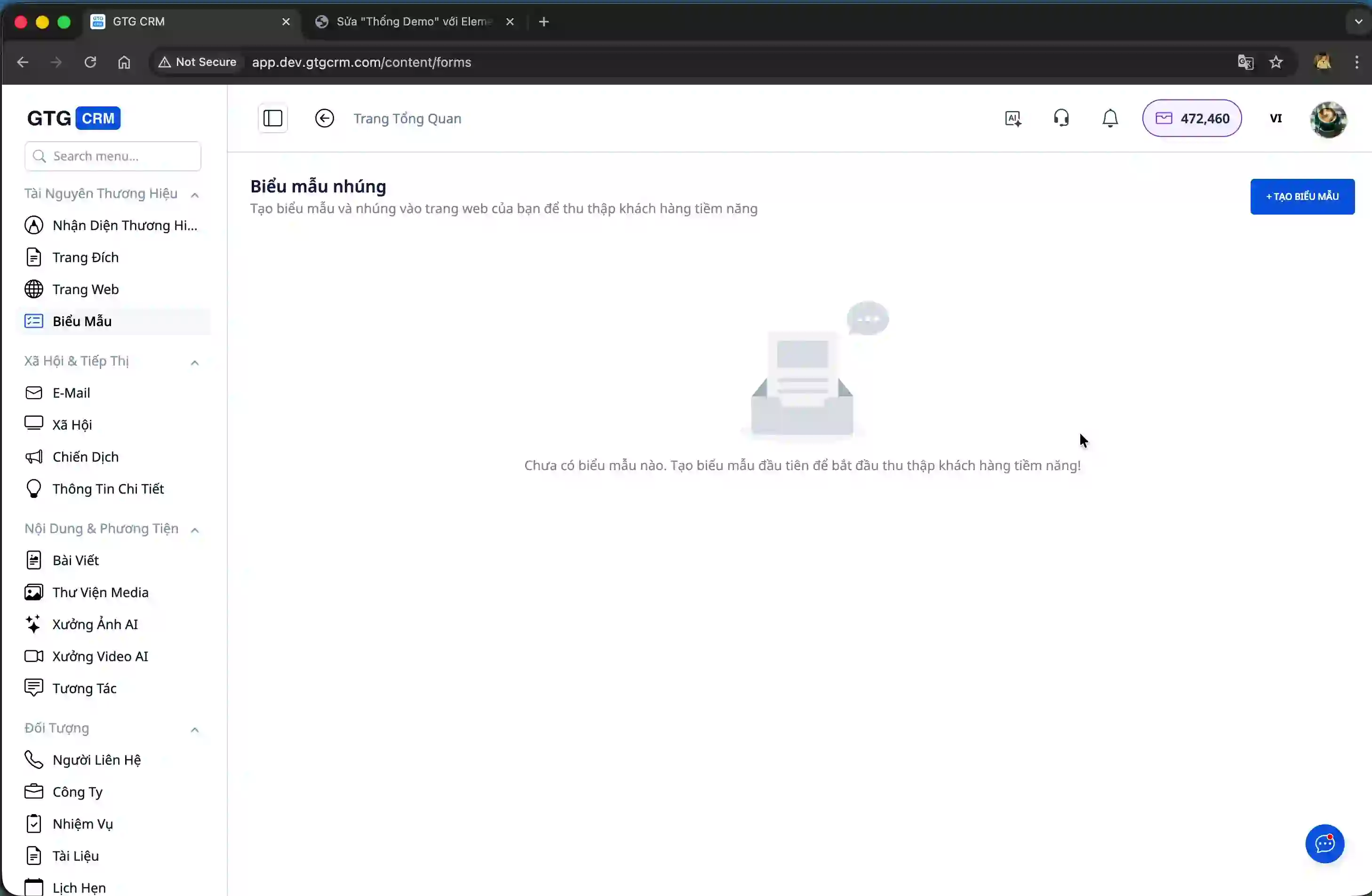
Buka bagian manajemen Form di GTG CRM, lalu klik tombol "Buat formulir". Di sini, Anda perlu memberi nama pada form sesuai tujuan penggunaannya, misalnya "Beli produk" atau "Daftar konsultasi".
Jika workspace belum memiliki form, layar akan menampilkan ajakan "Buat formulir pertama Anda" beserta pratinjau ilustrasi. Akun yang tidak memiliki izin membuat formulir tidak akan melihat tombol ini, melainkan hanya sebuah kalimat yang meminta admin workspace untuk membuat formulir pertama.
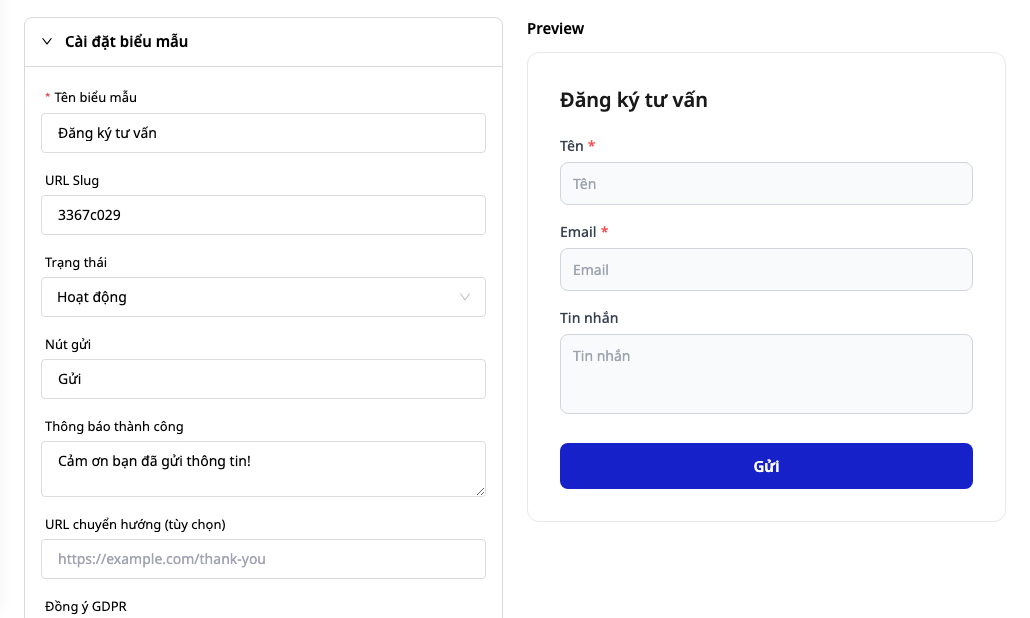
Setelah memasukkan nama dan menekan tombol Buat, sistem akan otomatis membuat form contoh dengan tampilan dasar. Form ini sudah mencakup beberapa bidang informasi default, namun Anda perlu menyesuaikannya agar sesuai dengan kebutuhan pengumpulan informasi Anda.
Bidang default (Tên, Email, Tin nhắn; form pemesanan jadwal ditambah Điện thoại dan Thời gian hẹn), teks tombol kirim (Gửi, atau Đặt ngay untuk form pemesanan jadwal), serta ucapan terima kasih setelah pengiriman ditulis dalam bahasa yang Anda gunakan saat membuat form. Jika form dibuat saat menggunakan antarmuka bahasa Vietnam, pelanggan Anda akan langsung membaca dalam bahasa Vietnam sejak awal.
Form yang dibuat sebelumnya tetap mempertahankan teks lamanya. Untuk mengubah teks tertentu, sunting Label pada setiap bidang, atau sunting Nút gửi dan Thông báo thành công di panel Cài đặt biểu mẫu.
Langkah 2: Tambahkan dan atur urutan bidang informasi
Dalam antarmuka penyuntingan form, Anda dapat menambahkan bidang informasi baru dengan mengklik tombol tambah bidang. Setiap bidang dapat diseret untuk mengatur ulang posisinya dengan mudah, sehingga form memiliki tata letak yang logis dan mudah diisi.
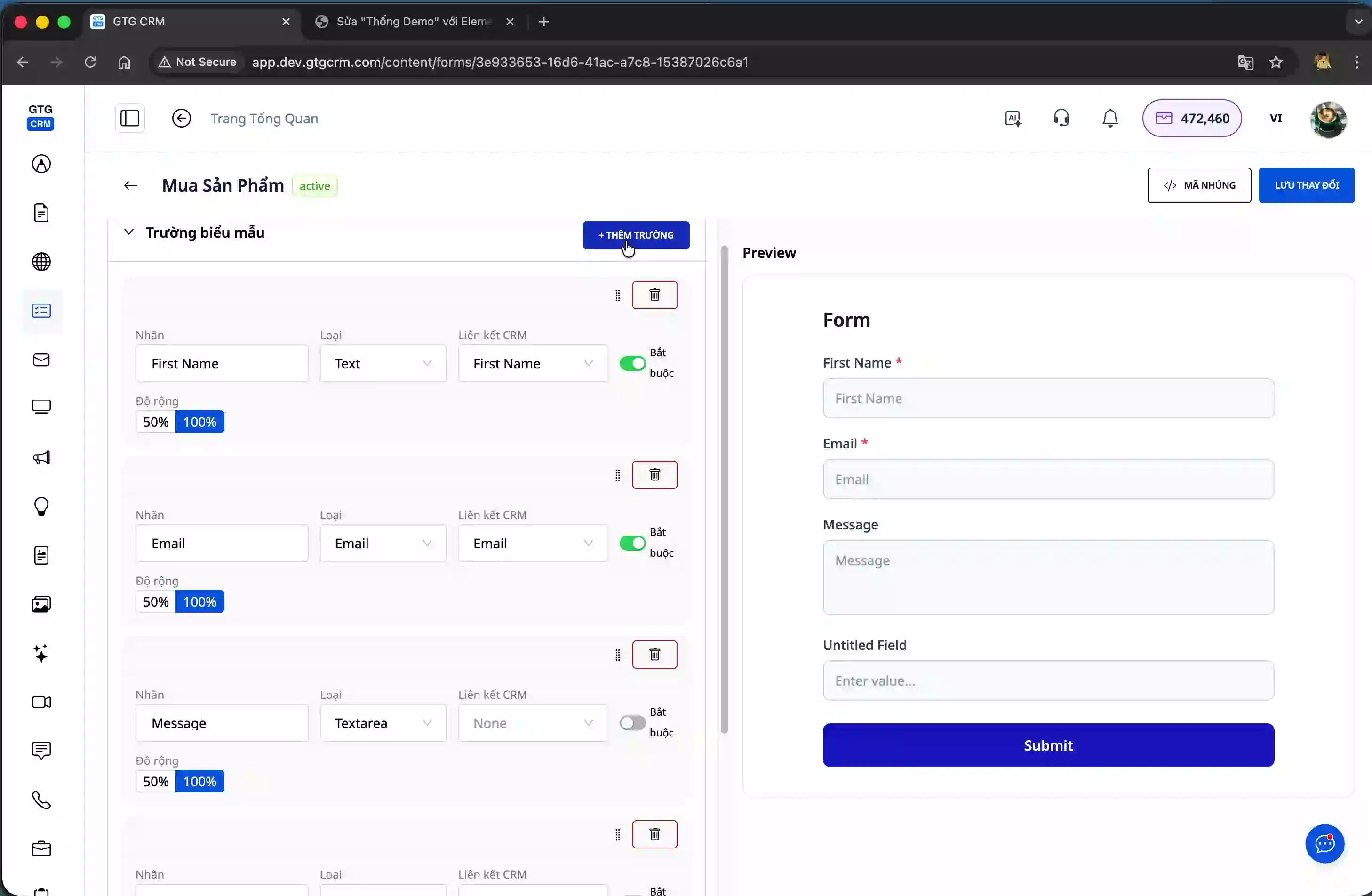
Điều quan trọng là bạn cần ánh xạ đúng các trường thông tin với các thuộc tính trong hệ thống GTG CRM. Ví dụ, khi tạo trường "Tên", bạn cần chọn ánh xạ đến trường "First Name" trong thông tin liên hệ để dữ liệu được đồng bộ chính xác.
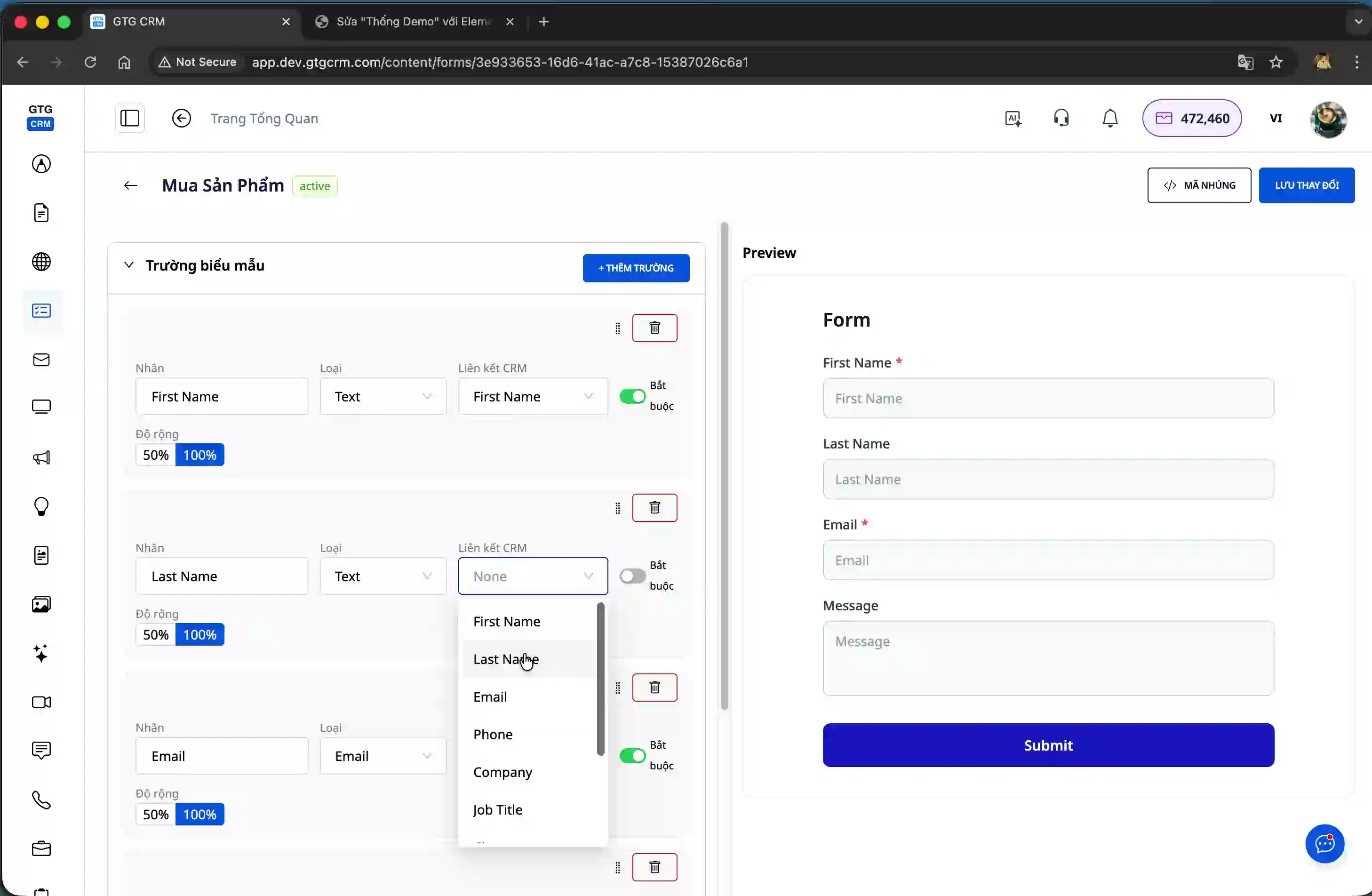
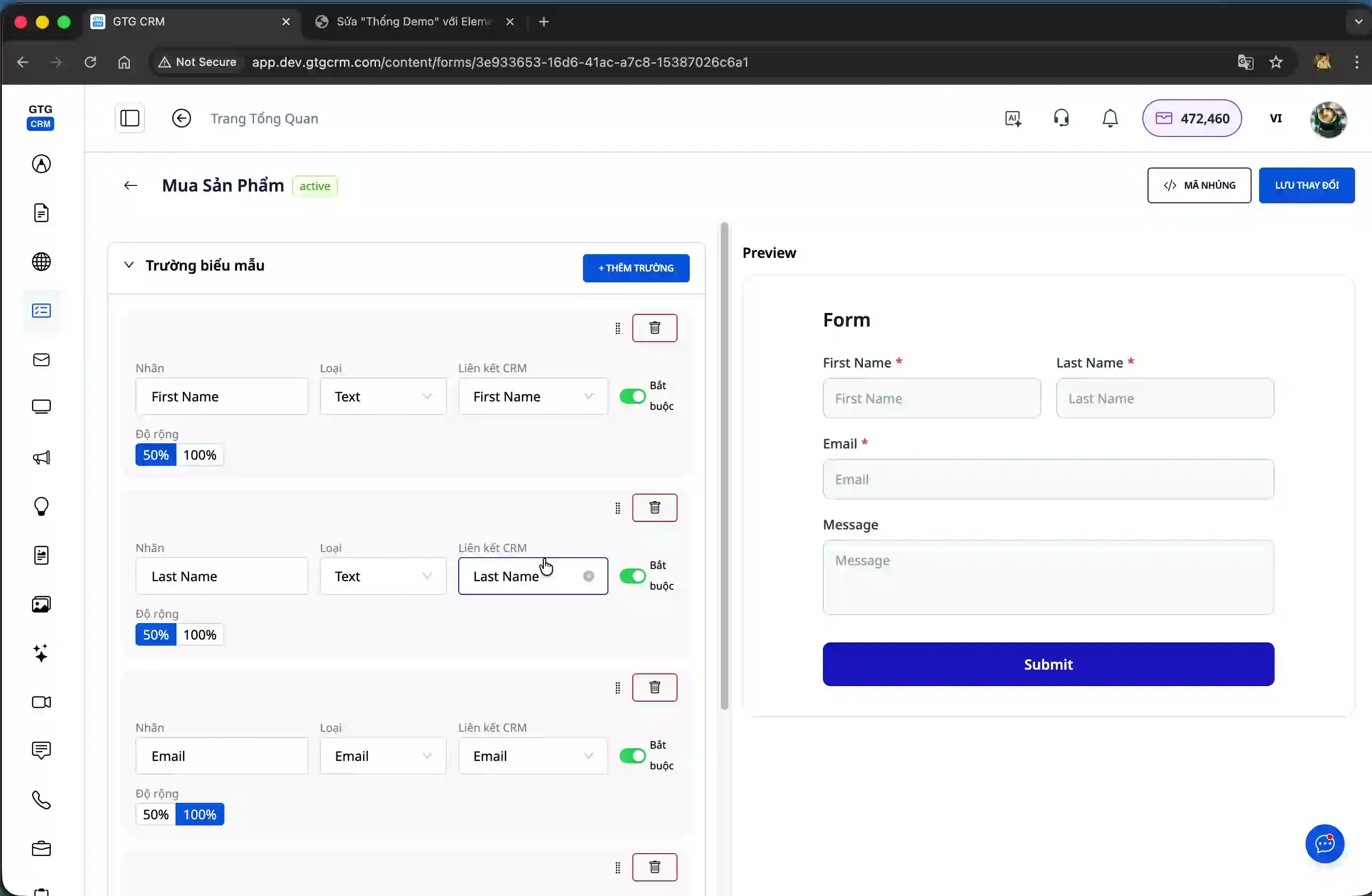
Bạn cũng có thể điều chỉnh độ rộng của từng trường thông tin. Khi đặt hai trường có độ rộng 50%, chúng sẽ tự động xếp cạnh nhau trên cùng một hàng, giúp tối ưu không gian hiển thị của form.
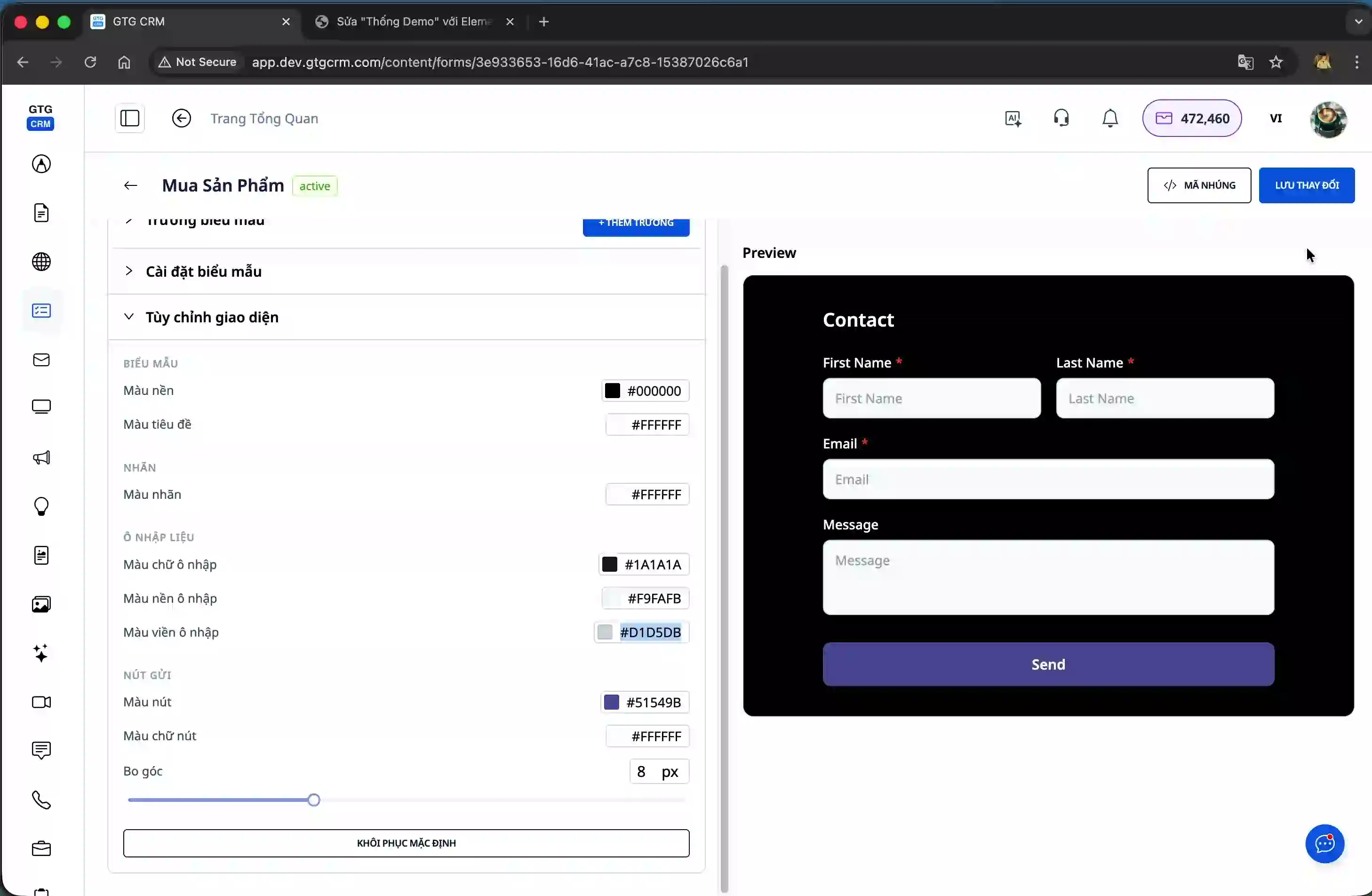
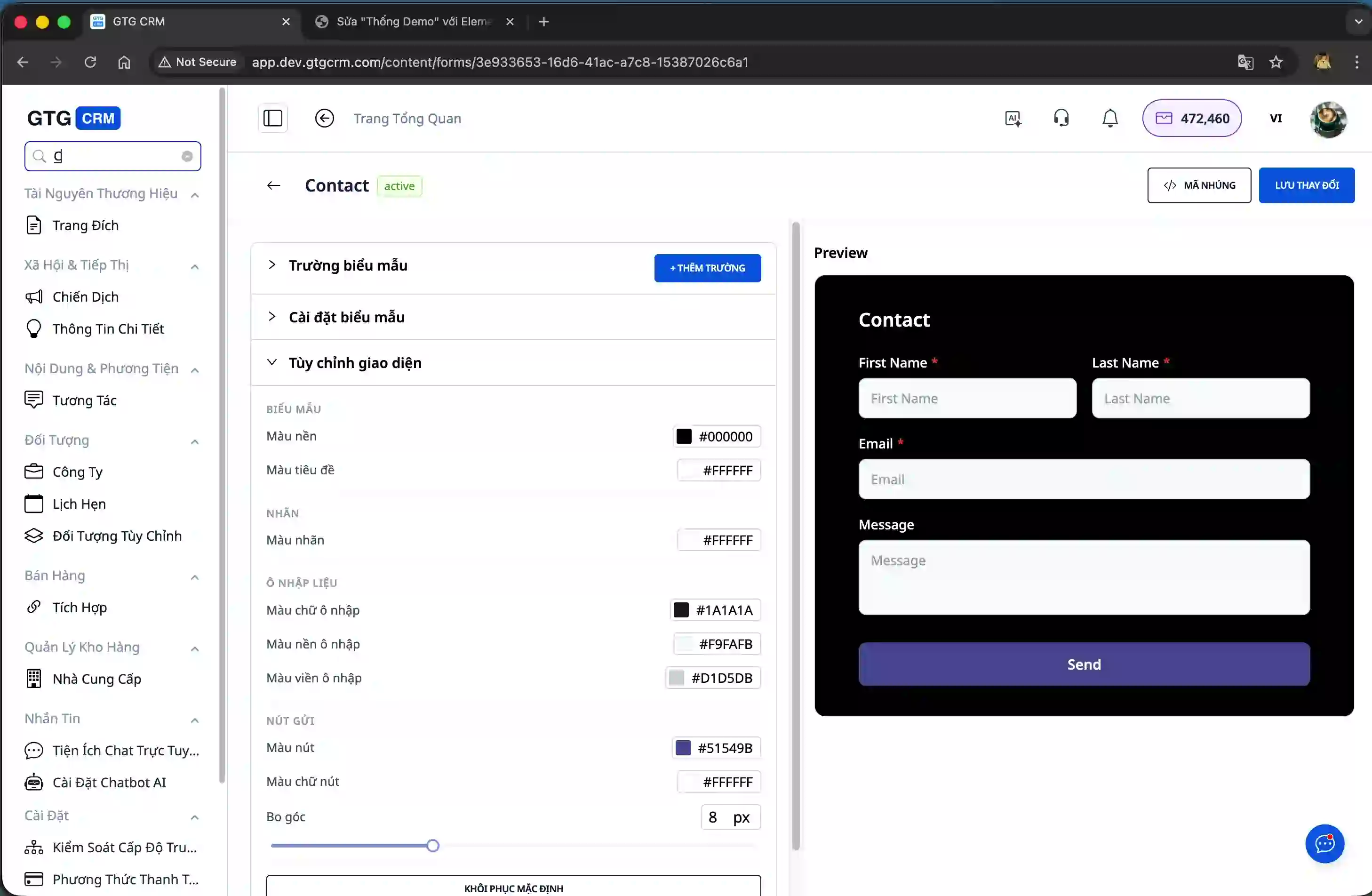
Bước 3: Tùy chỉnh giao diện form
GTG CRM cho phép bạn tùy chỉnh giao diện form một cách toàn diện để phù hợp với thương hiệu của perusahaan. Bạn có thể thay đổi warna latar belakang, warna teks, và các thuộc tính hiển thị khác.
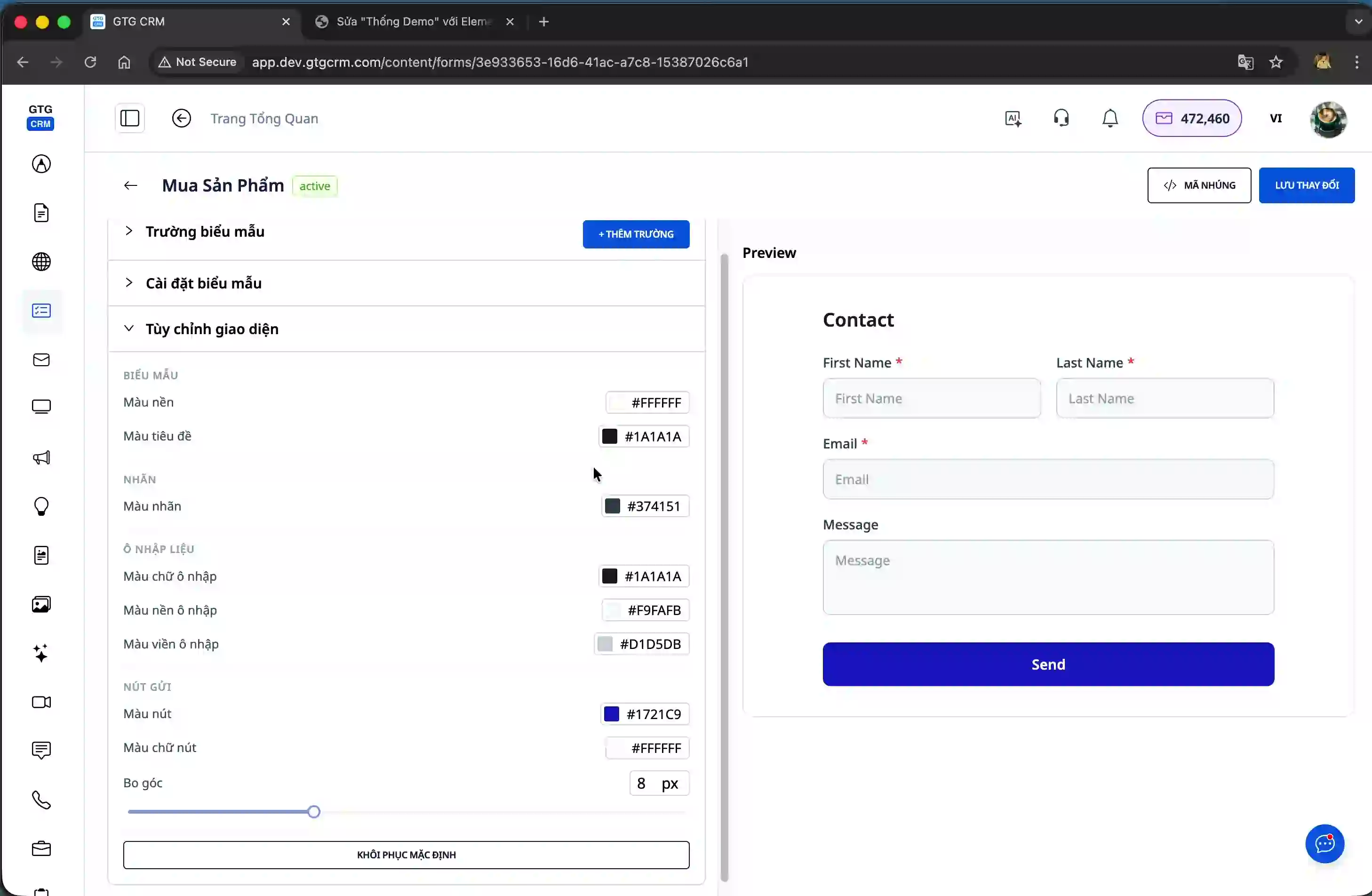
Ngoài màu sắc, bạn cũng có thể chỉnh sửa font chữ, kích thước chữ để form trở nên chuyên nghiệp và dễ đọc hơn. Các thay đổi này giúp form hài hòa với thiết kế tổng thể của website.
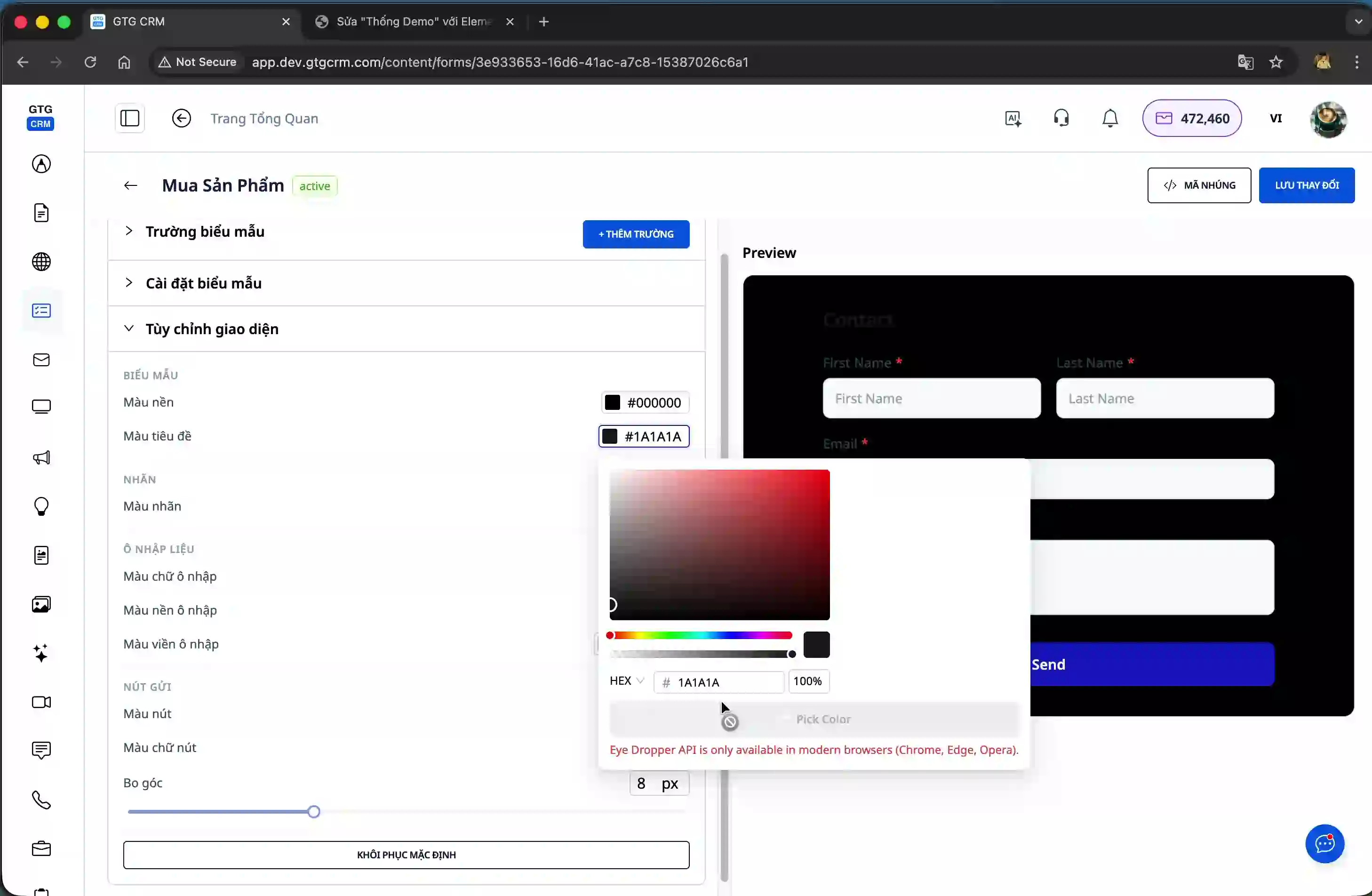
Sau khi hoàn thành việc chỉnh sửa giao diện và các trường thông tin, bạn nhấn nút "Lưu" để hệ thống lưu lại cấu hình form của bạn.
Bước 4: Lấy mã nhúng để tích hợp vào website
Sau khi tạo xong form, bạn cần lấy mã nhúng để đưa form lên website. Nhấn vào nút "Mã nhúng" trong giao diện quản lý form.
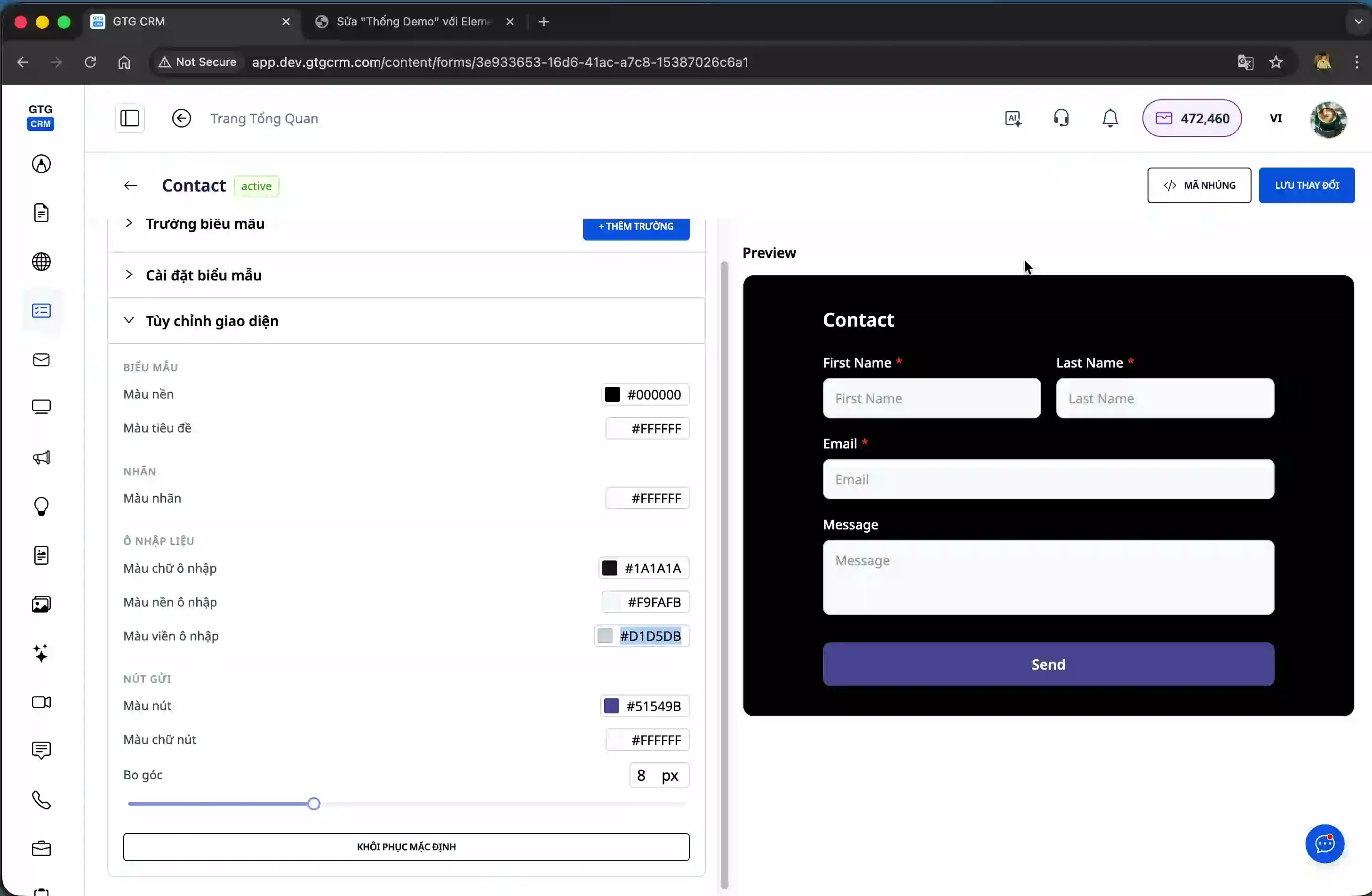
Hệ thống cung cấp ba phương thức tích hợp form vào website của bạn. Thứ nhất là Script, phù hợp cho hầu hết các website. Thứ hai là iFrame, thích hợp cho các trường hợp cần hiển thị form độc lập. Thứ ba là Liên kết chia sẻ, tạo ra một URL riêng để bạn có thể gửi qua các kênh mạng xã hội như Facebook hay Zalo.
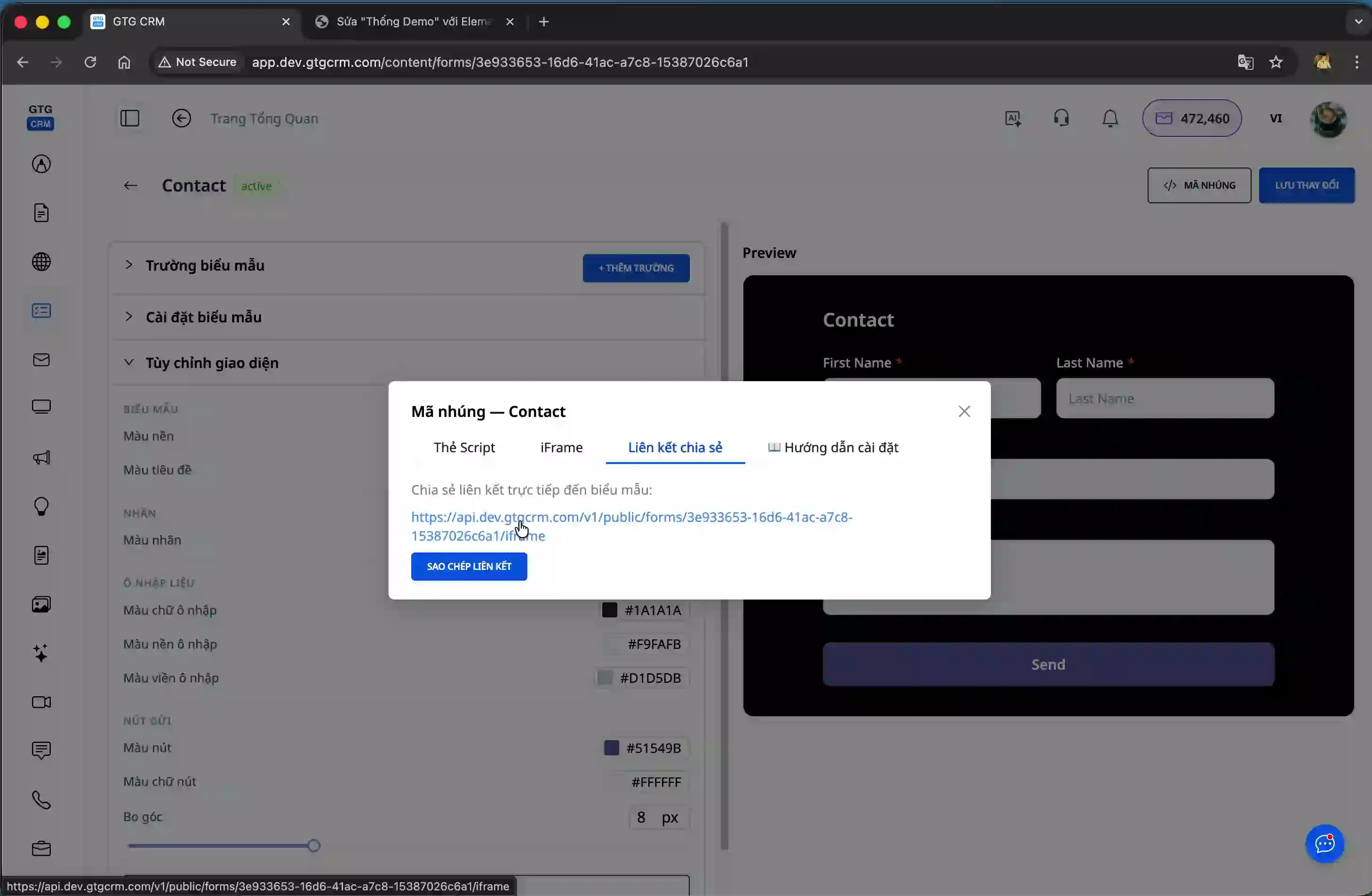
Bước 5: Tích hợp form vào WordPress
Untuk memberikan contoh cara integrasi, kami akan memandu Anda menyematkan form ke website WordPress. Pertama, masuk ke halaman admin WordPress Anda.
Setelah masuk, pilih halaman tempat Anda ingin menyematkan form. Ini bisa berupa halaman penjualan, halaman kontak, atau halaman mana pun yang perlu mengumpulkan informasi pelanggan.
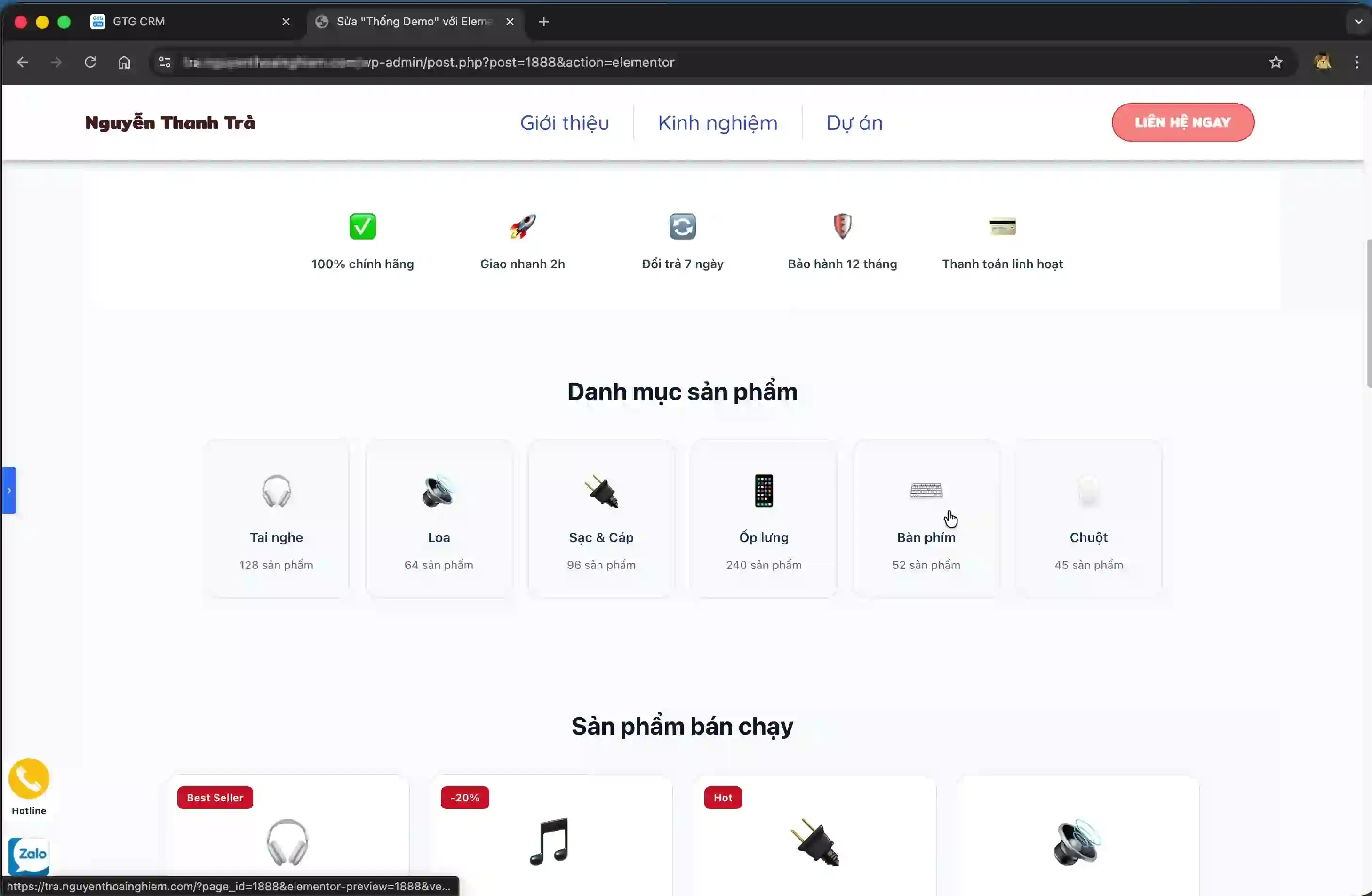
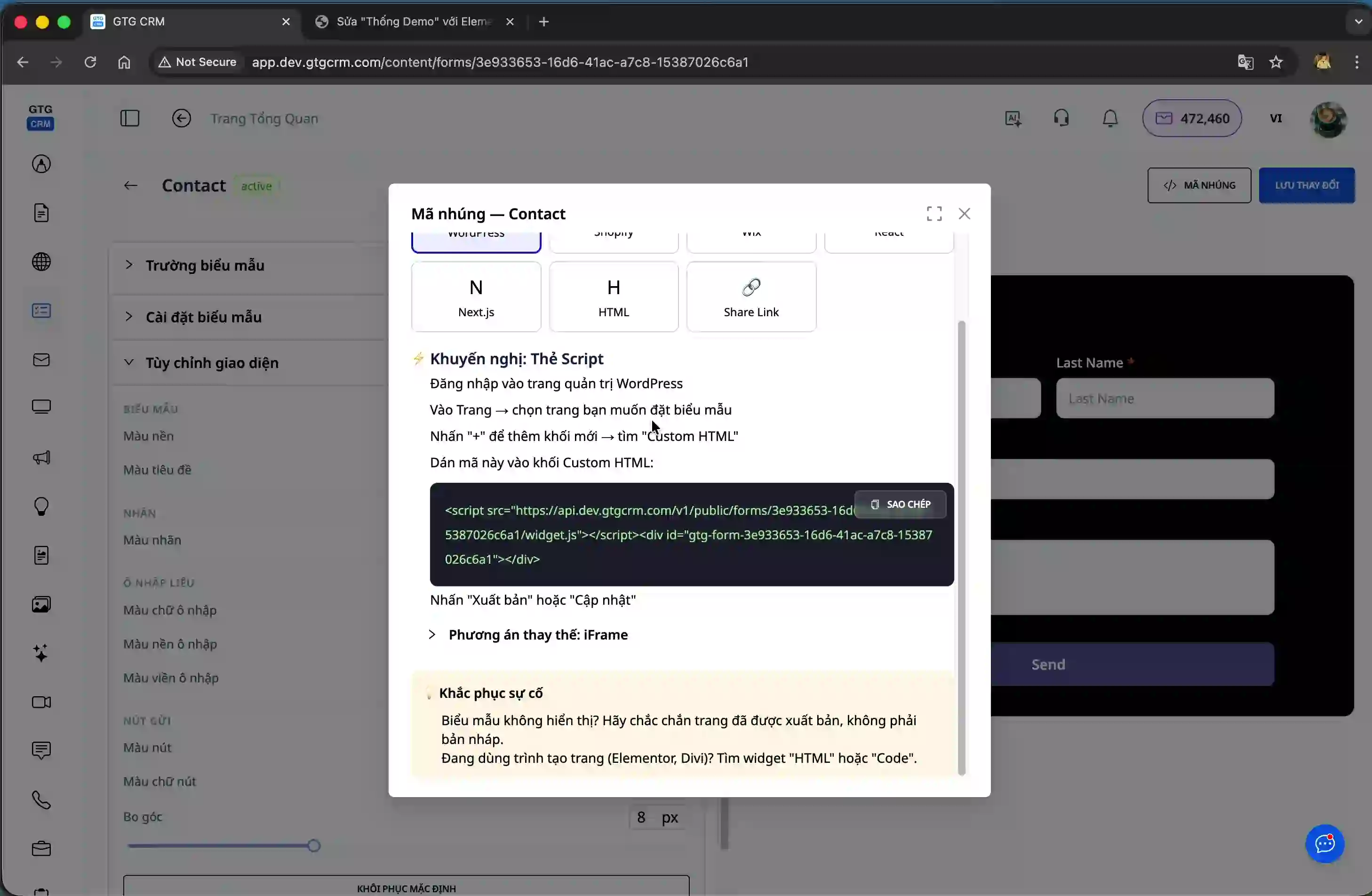
Di editor halaman WordPress, cari posisi tempat Anda ingin menempatkan form dan klik ikon tanda plus untuk menambahkan blok baru. Dalam daftar blok, cari dan pilih "Custom HTML".
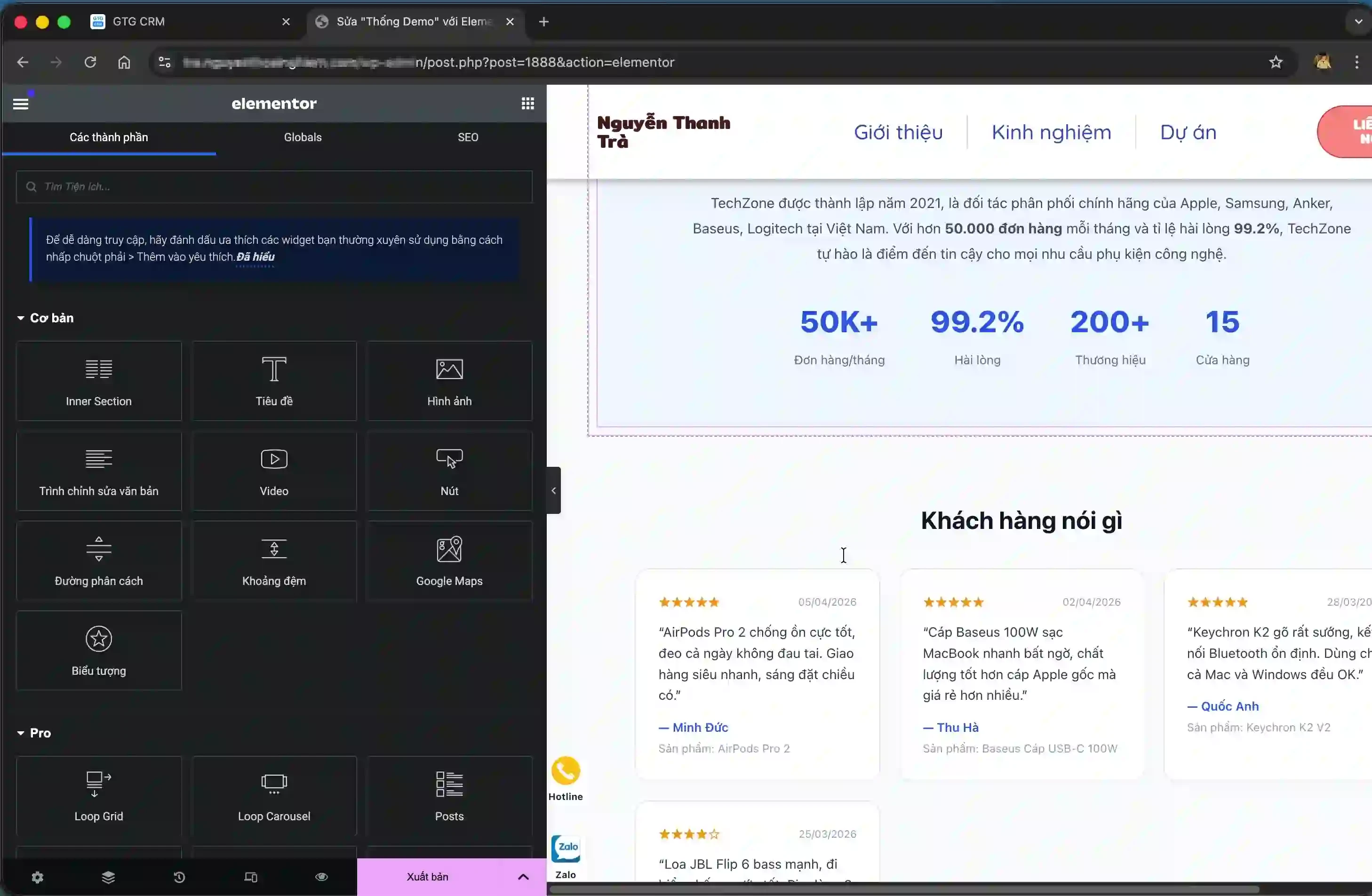
Kembali ke GTG CRM, salin kode Script yang telah dibuat sistem untuk form Anda. Kemudian tempel kode ini ke blok Custom HTML yang baru saja dibuat di WordPress.
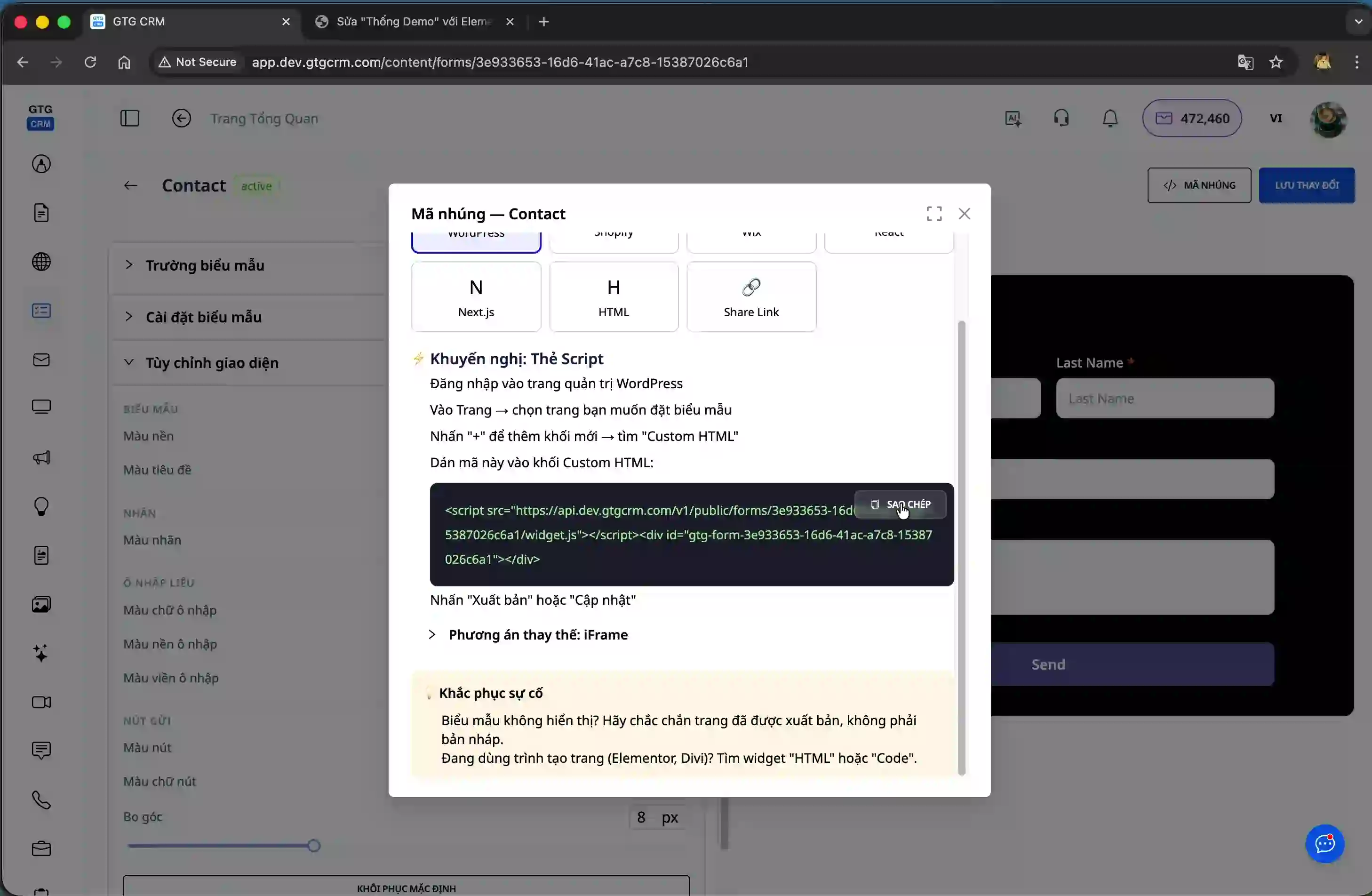
Klik tombol "Perbarui" atau "Simpan" untuk menyimpan perubahan. Form Anda telah berhasil diintegrasikan ke halaman WordPress.
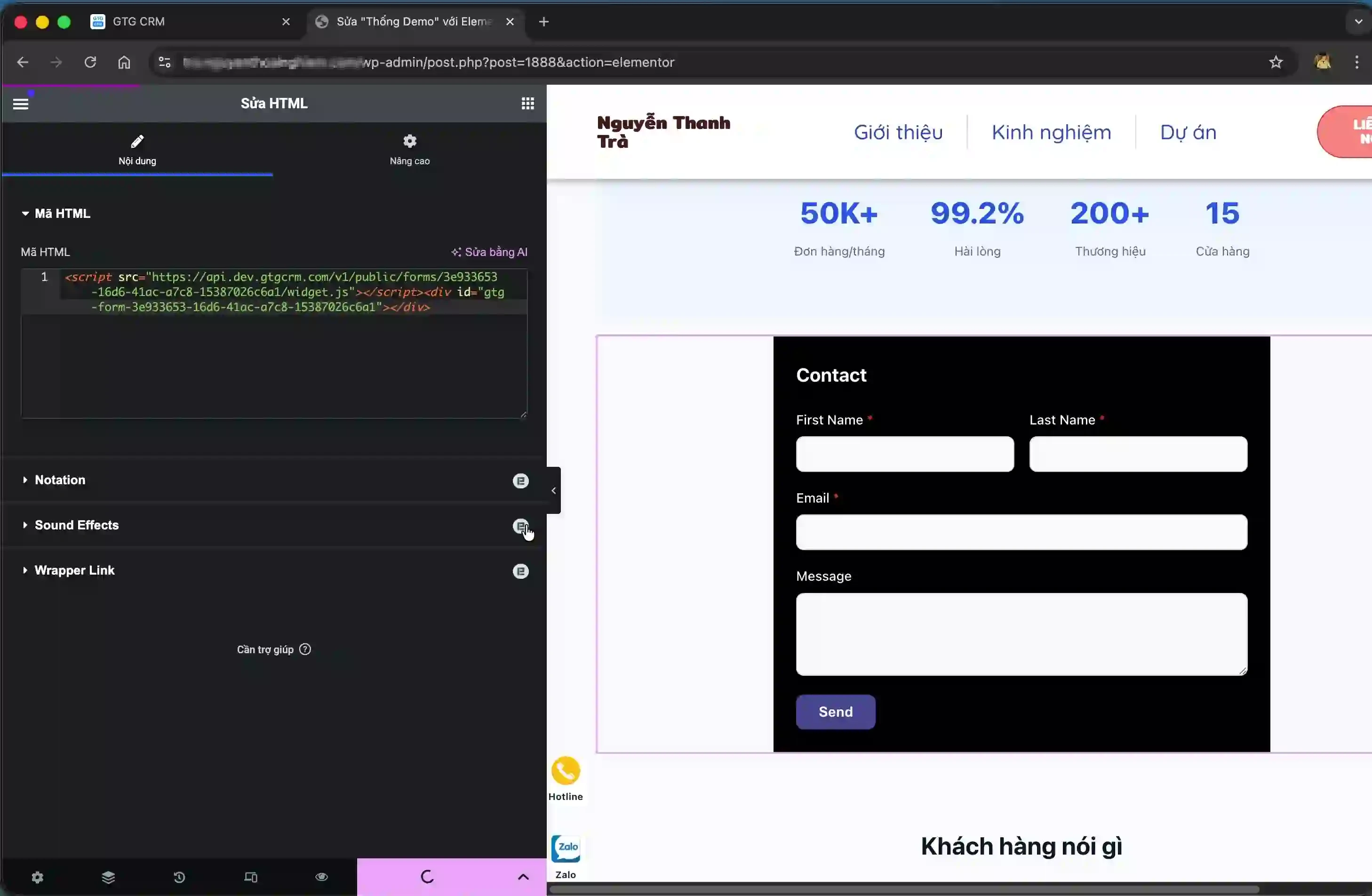
Bước 6: Kiểm tra form và thu thập thông tin
Truy cập vào trang web nơi bạn vừa nhúng form để kiểm tra giao diện hiển thị. Form sẽ xuất hiện với đầy đủ các trường thông tin mà bạn đã cấu hình.
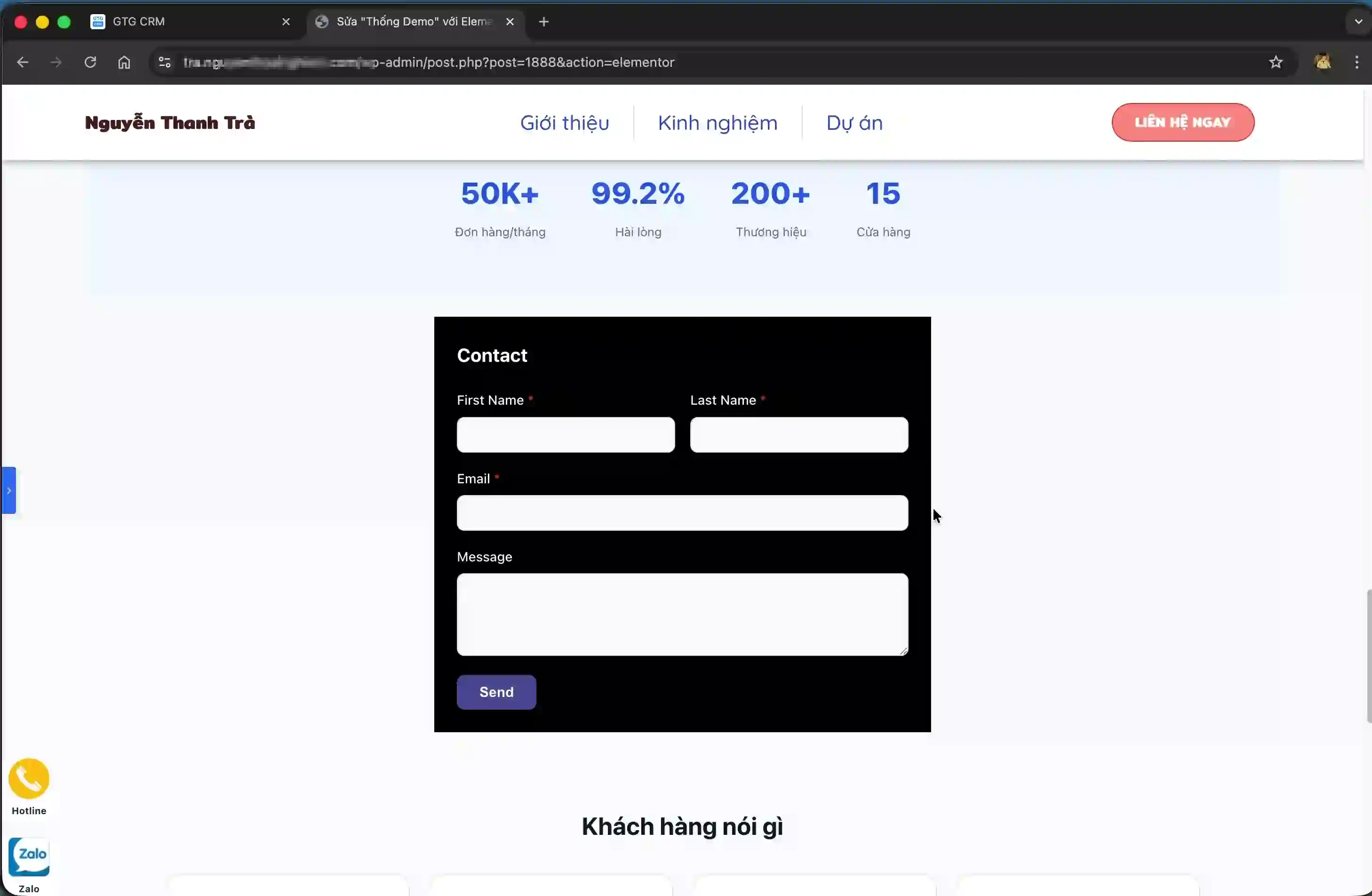
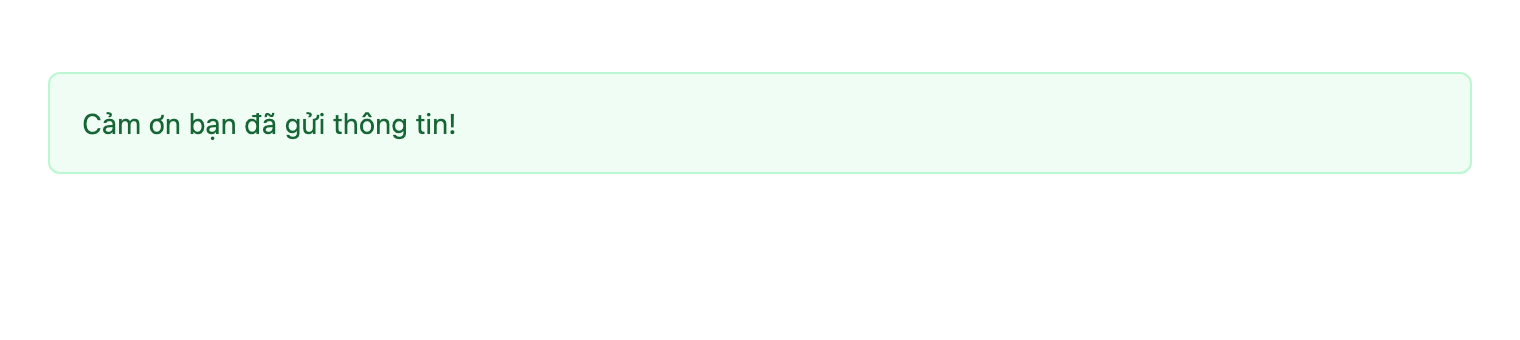
Khách hàng có thể điền đầy đủ thông tin vào form và nhấn nút "Gửi". Sau khi gửi thành công, hệ thống sẽ hiển thị thông báo thành công của form để xác nhận việc đăng ký đã hoàn tất. Với form dibuat saat Anda menggunakan antarmuka bahasa Vietnam, pesan default adalah "Cảm ơn bạn đã gửi thông tin!"; Anda dapat mengubahnya menjadi ucapan terima kasih Anda sendiri di kolom Thông báo thành công pada Pengaturan formulir.
Langkah 7: Kelola informasi pelanggan dalam sistem
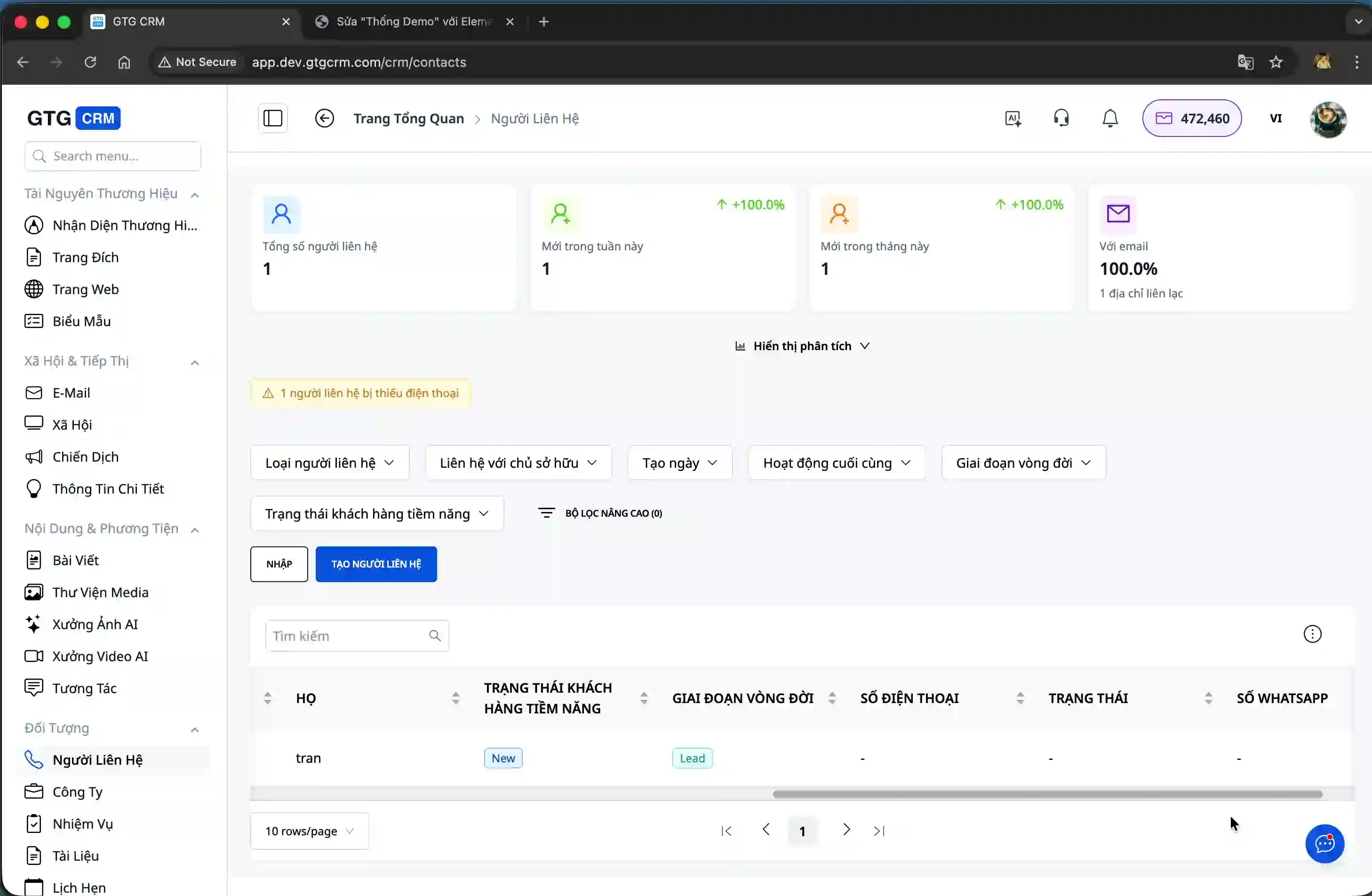
Kembali ke GTG CRM, buka menu "Liên hệ" untuk melihat daftar informasi pelanggan yang telah dikumpulkan dari formulir.
Di sini, Anda akan melihat informasi detail pelanggan yang baru saja mengisi formulir, termasuk nama, email, dan kolom informasi lain yang telah Anda atur.
Jika Anda menjalankan dua, tiga formulir atau beberapa website sekaligus, misalnya formulir "Nhận báo giá" dan website Spa Lotus, dan ingin tahu di mana pelanggan berasal? Setiap kontak yang dibuat oleh formulir atau website kini otomatis mencatat sumbernya, jadi Anda tidak perlu bertanya kepada siapa pun atau menebak. Caranya: buka sebuah kontak, lalu di tab Tổng quan, lihat bagian Tổng quan nhanh. Di samping kolom Nguồn người liên hệ ada satu kolom lagi. Jika pelanggan berasal dari formulir, kolom tersebut adalah Biểu mẫu nguồn, yang berisi nama formulir. Jika pelanggan mengirim formulir di website yang Anda buat di GTG CRM, kolom tersebut adalah Trang nguồn, yang berisi nama website beserta keterangan (lúc khách gửi), dan hanya berupa teks, tidak dapat diklik. Formulir yang sudah dipasang di website Anda tidak perlu dipasang ulang, dan website juga tidak perlu menambahkan apa pun: kontak baru akan otomatis memiliki kolom ini.

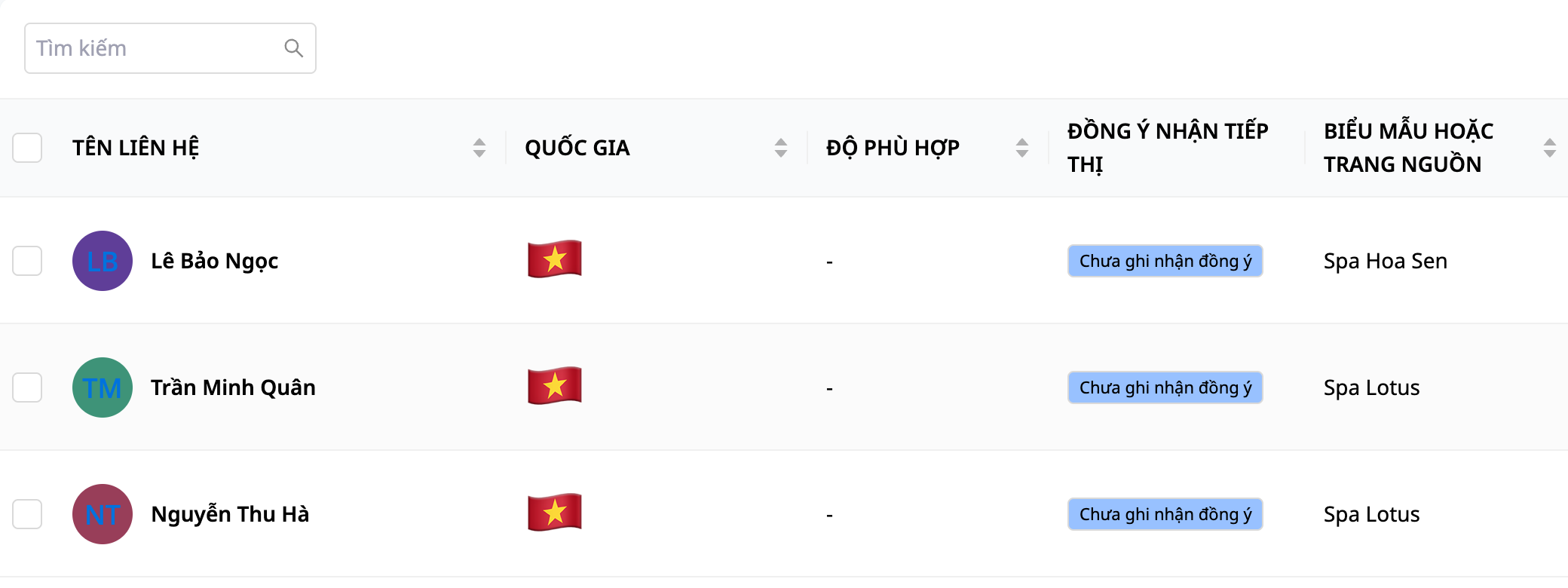
Untuk melihat pelanggan dari setiap sumber, gunakan daftar: masuk ke Người Liên Hệ, klik Chỉnh sửa cột, centang Biểu mẫu hoặc trang nguồn, lalu klik Áp dụng. Kolom ini berada tepat setelah Độ phù hợp dan Đồng ý nhận tiếp thị (jika belum terlihat, geser tabel ke samping), dan menampilkan nama formulir atau nama website untuk setiap pelanggan. Untuk menyimpan pilihan kolom, akun Anda perlu memiliki izin mengedit kontak. Pelanggan yang tidak berasal dari formulir atau website akan dibiarkan kosong.
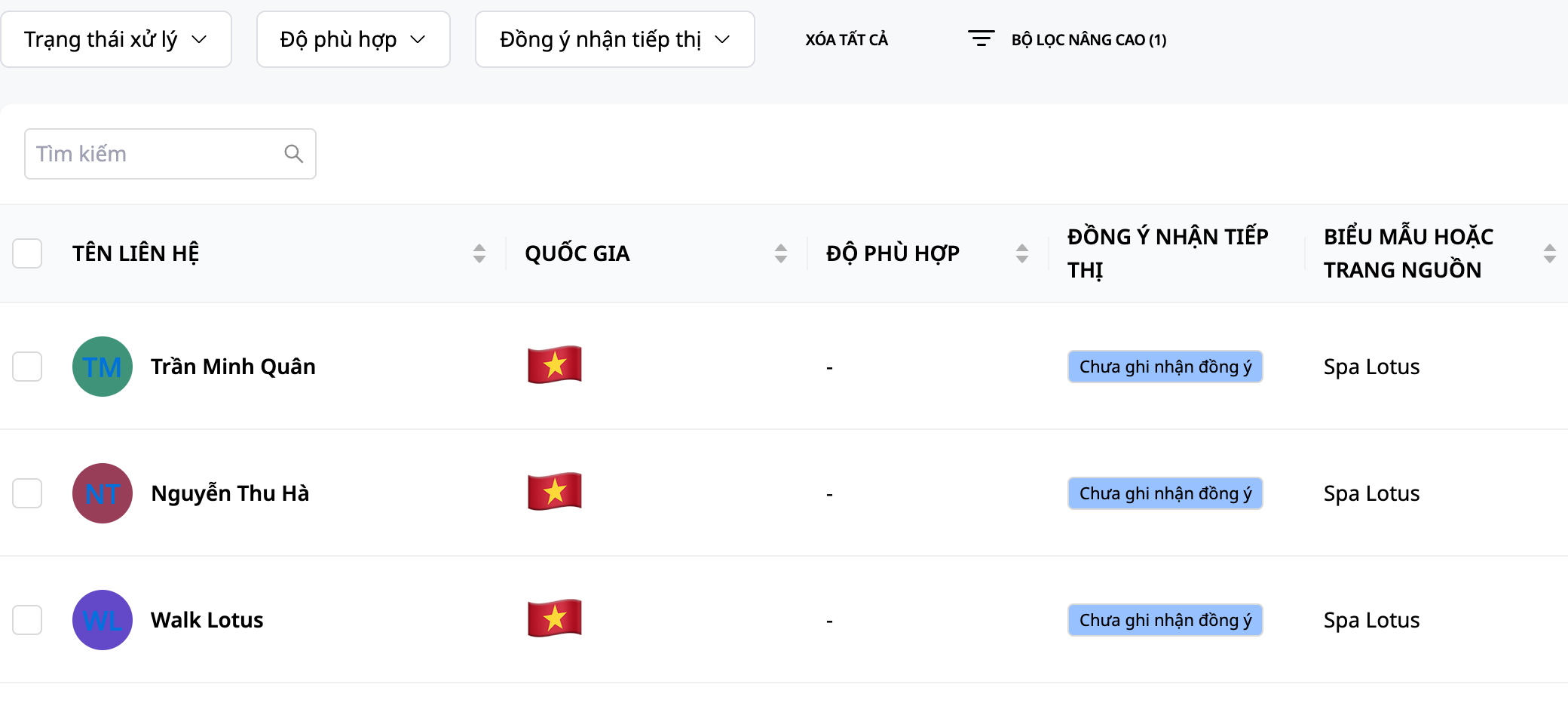
Untuk hanya melihat pelanggan dari satu sumber, buka Bộ lọc nâng cao, pilih Biểu mẫu hoặc trang nguồn, ketik nama formulir atau nama website persis seperti yang ditampilkan di kolom, tekan Enter, lalu klik LƯU; tombol Bộ lọc nâng cao akan menampilkan angka 1. Gambar di bawah menunjukkan daftar setelah difilter dengan Spa Lotus. Dengan memfilter setiap sumber secara bergantian, Anda dapat membandingkan sumber mana yang mendatangkan lebih banyak pelanggan. Untuk melihat kembali semua data, klik Xóa tất cả.
Vài điều cần biết:
- Pada kolom Formulir sumber di halaman kontak, jika akun Anda dapat membuka Marketing > Aset Merek > Formulir, nama formulir berupa tautan: klik untuk membuka formulir tersebut di tab browser baru. Jika tidak, Anda tetap melihat nama formulir, tetapi hanya sebagai teks yang tidak bisa diklik.
- Jika Anda mengganti nama formulir, halaman kontak menampilkan nama baru (akun yang tidak dapat membuka menu Formulir tetap melihat nama saat kontak mengirimkan). Kolom dan filter tetap menggunakan nama saat kontak mengirimkan, jadi saat memfilter, ketik nama yang persis sama dengan yang ada di kolom. Formulir yang sudah dihapus tetap menampilkan nama, disertai teks (đã xóa) bagi akun yang dapat membuka menu Formulir.
- Kolom Halaman sumber menyimpan nama situs web saat kontak mengirimkan: jika nanti Anda mengganti nama situs web, kontak lama tetap mencatat nama lama, sedangkan daftar pilihan di Otomasi menampilkan nama baru.
- Kontak yang sama yang kembali mengirim melalui formulir atau situs web lain tetap menyimpan sumber pertamanya dan tidak berubah.
- Kontak yang sudah ada sebelum fitur ini mungkin belum memiliki kolom Formulir sumber atau Halaman sumber. Jika belum diketahui formulir atau situs web mana yang membawa kontak tersebut, kolom ini tidak ditampilkan karena sistem tidak menebak.
Di Otomasi, saat membuat syarat untuk kontak, Anda juga dapat memilih Formulir atau halaman sumber dari daftar berdasarkan nama: formulir berada dalam grup Formulir, situs web berada dalam grup Situs web, dan Anda tidak perlu mengetik kode apa pun. Akun perlu memiliki akses ke Formulir dan Situs web agar dapat melihat daftar ini. Contohnya, kontak dari formulir Minta Penawaran mengikuti alur tersendiri, sedangkan kontak dari situs web Spa Lotus mengikuti alur yang berbeda.
Coba sekarang: buka Kontak, lalu buka satu kontak yang baru saja mengirimkan formulir. Jika belum ada, kirimkan formulir Anda, atau formulir di situs web Anda, sekali menggunakan email Anda sendiri. Jika Anda sudah memiliki alur otomatis untuk formulir atau situs web ini, alur tersebut juga akan berjalan. Lalu cari kolom Formulir sumber atau Halaman sumber di Ringkasan Cepat.
Langkah 8: Pantau statistik efektivitas formulir
GTG CRM menyediakan fitur analitik terperinci tentang performa formulir. Anda dapat melihat total pengiriman, tingkat konversi, dan indikator penting lainnya untuk menilai efektivitas pengumpulan informasi pelanggan.
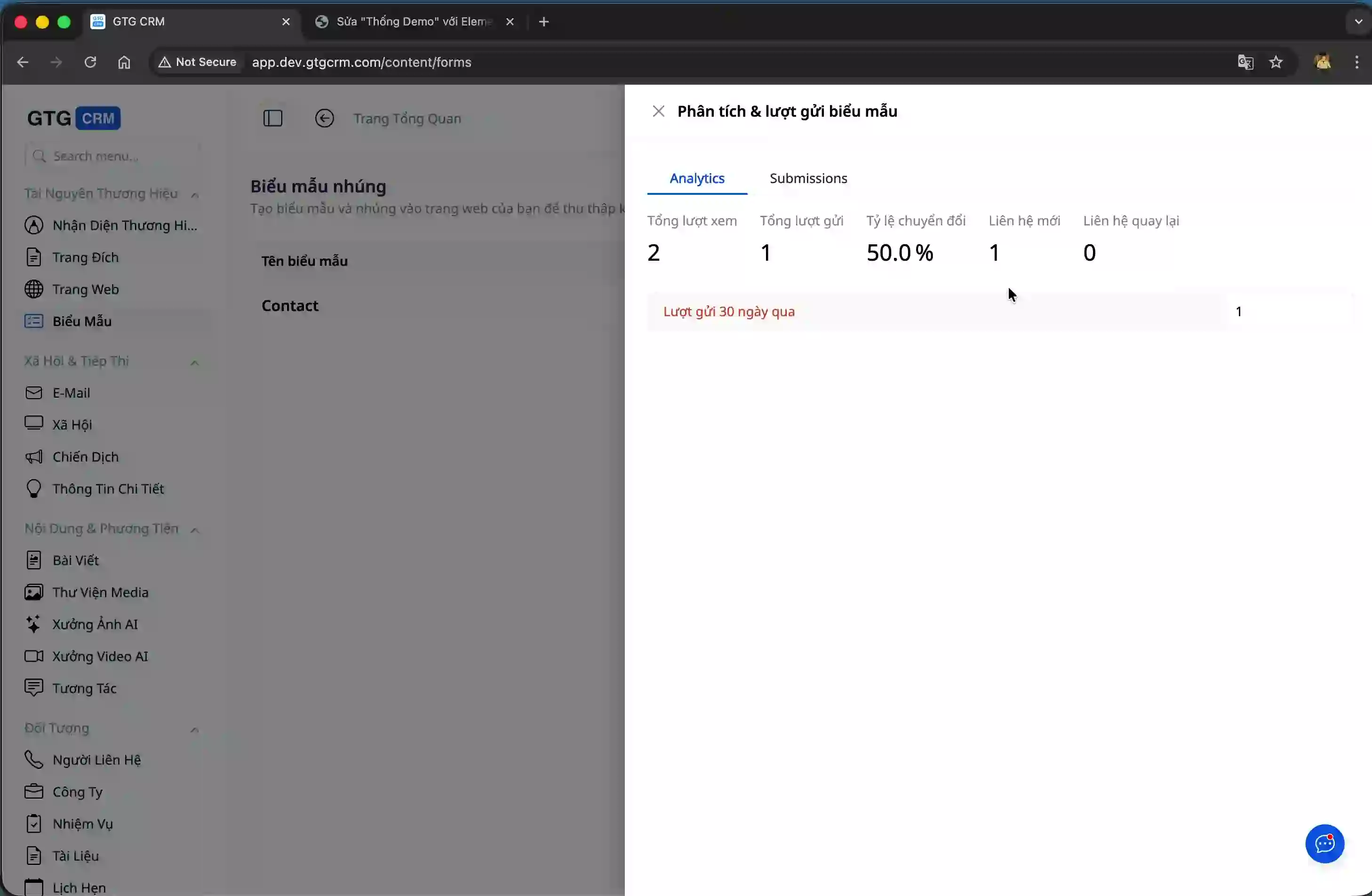
Angka-angka ini membantu Anda memahami perilaku pelanggan dan mengoptimalkan formulir untuk meningkatkan tingkat konversi.
Jumlah pengiriman menunjukkan berapa banyak pengiriman yang diterima formulir, tetapi belum menunjukkan apakah orang-orang tersebut menjadi pelanggan. Tepat di bawah angka-angka pada tab Analitik, blok Kontak ini sudah menjadi apa menjawab pertanyaan tersebut. Angka dihitung dari seluruh kontak yang dihasilkan formulir, bukan hanya dari halaman pengiriman yang sedang Anda lihat. (Akun yang hanya dapat melihat sebagian kontak hanya akan dihitung untuk bagian tersebut, lihat bagian akhir Langkah 8.)
- Kontak dengan peluang: berapa banyak kontak yang memiliki setidaknya satu peluang, misalnya 2 dari 4.
- Pendapatan berhasil: total nilai peluang yang berhasil, beserta jumlah peluang yang berhasil.
- Pipeline terbuka: total nilai peluang yang masih terbuka, beserta jumlah peluang yang masih terbuka.
- Peluang gagal: jumlah peluang yang sudah gagal (hanya menghitung jumlah, tanpa nominal uang).
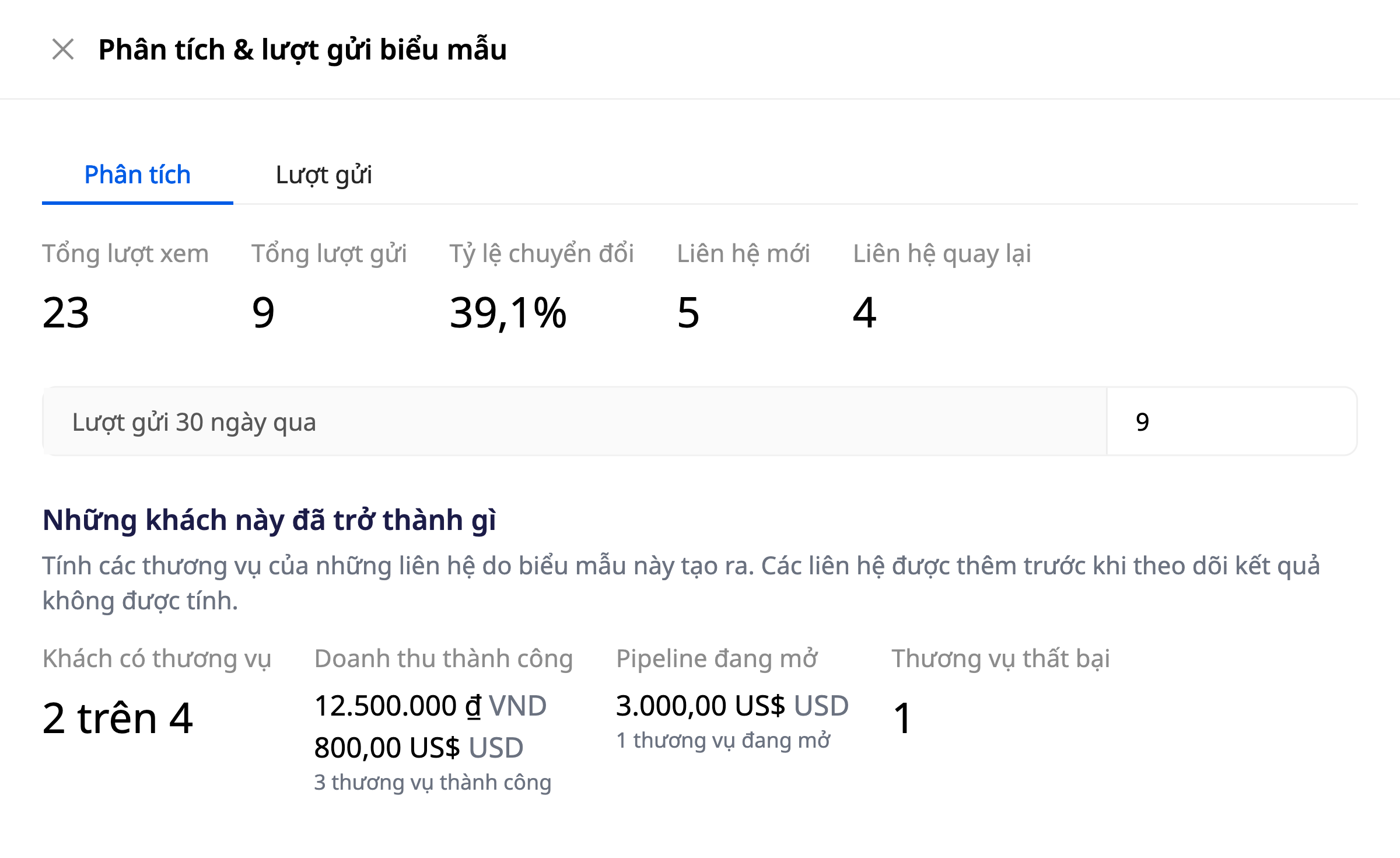
Jumlah uang diambil dari nilai yang tercatat pada setiap peluang di CRM. Setiap mata uang ditampilkan di baris terpisah, misalnya 12.500.000 ₫ VND dan 800,00 US$ USD, dan sistem tidak menjumlahkan mata uang yang berbeda satu sama lain. Peluang yang tidak mencantumkan mata uang dihitung dalam USD, dan blok catatan jumlah peluang tersebut ditampilkan tepat di bawah angkanya.
Blok ini menghitung peluang dari kontak yang dibuat oleh formulir ini sendiri, dan satu baris tepat di bawah judul mengulang hal tersebut. Kontak yang sudah ada di CRM sebelum mengisi formulir tetap menjadi milik sumber yang pertama kali membawanya datang, jika ada (kolom Formulir sumber di Langkah 7), sehingga tidak dihitung untuk formulir ini. Kontak yang ditambahkan sebelum sistem mulai melacak hasil juga tidak dihitung. Jika belum ada kontak yang dihitung, blok menampilkan Belum ada kontak dari formulir ini yang dihitung, bukan angka 0. Formulir penjadwalan tidak menampilkan blok ini, dan juga tidak memiliki kolom Hasil di bawahnya.
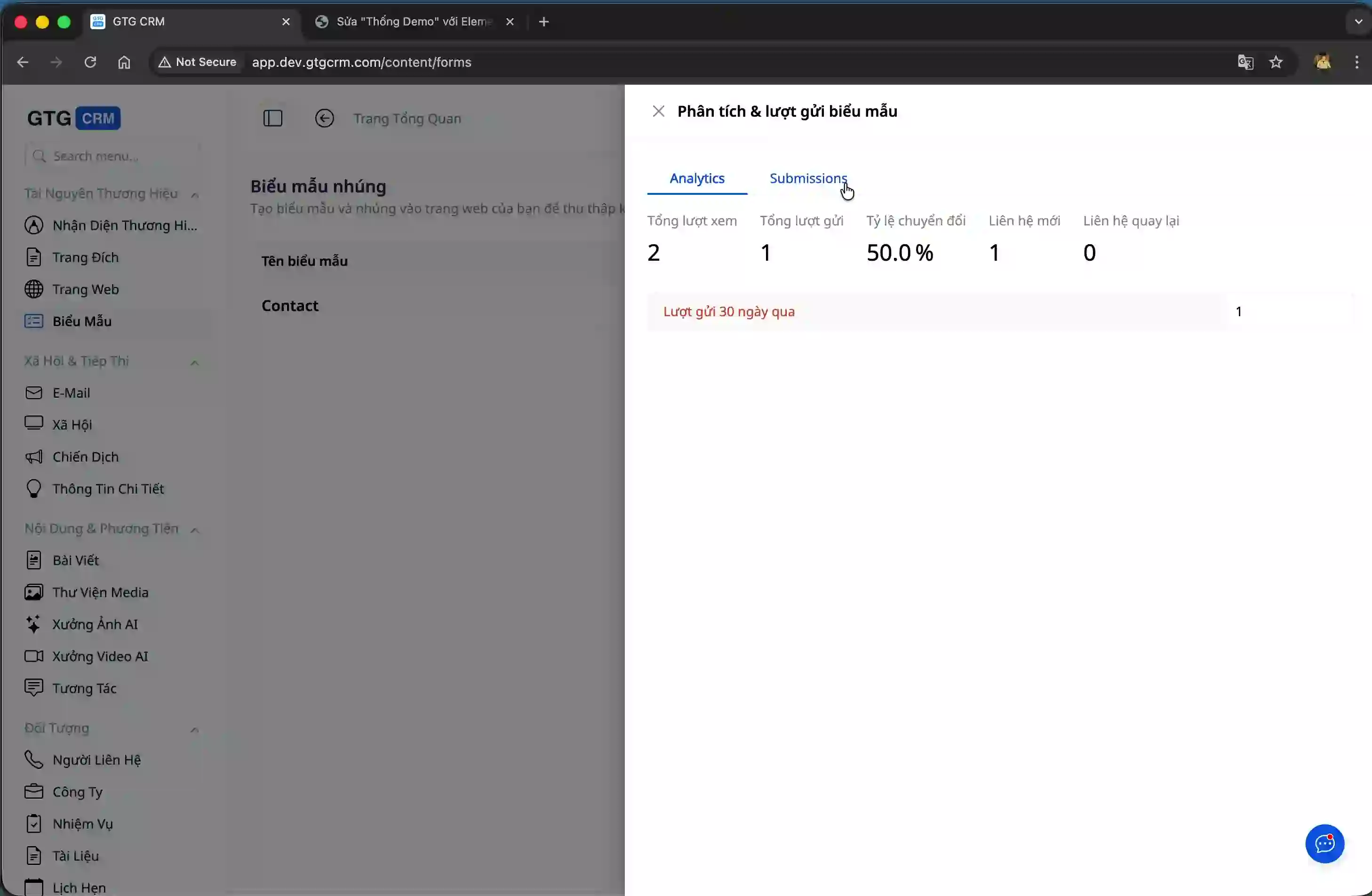
Formulir memberi tahu bahwa ada pengiriman baru, tetapi jumlah totalnya tidak menunjukkan siapa yang baru saja mengisi. Tab Pengiriman menjawab pertanyaan itu: siapa, kapan, dan dari halaman mana. Buka Marketing > Sumber Daya Merek > Formulir, klik ikon grafik (tooltip Analitik) di baris formulir, lalu pindah ke tab Pengiriman.
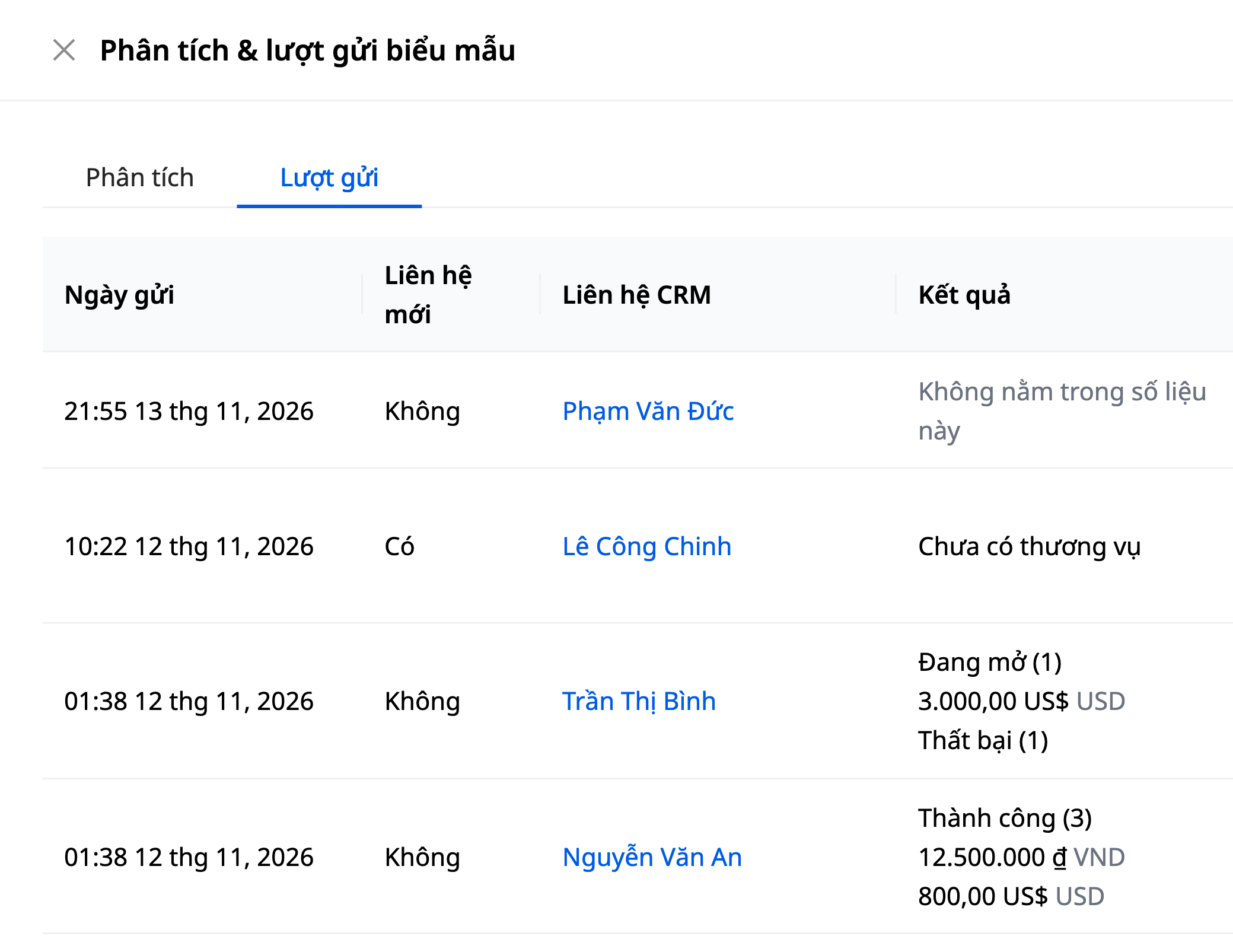
Setiap baris adalah satu pengiriman. Kolom Kontak CRM menampilkan nama orang yang mengisi formulir. Kontak yang belum punya nama akan menampilkan email atau nomor telepon, atau Kontak tanpa nama jika keduanya tidak ada. Pengiriman yang belum terhubung dengan kontak mana pun ditampilkan dengan tanda hubung. Jika melihat nama, klik sekali untuk membuka profil orang tersebut agar bisa menelepon atau mengirim pesan: kontak terbuka di tab peramban baru, sementara daftar pengiriman tetap di tab semula.
Kolom Hasil terletak tepat setelah kolom Kontak CRM dan menunjukkan apa yang telah dicapai orang tersebut. Setiap jenis peluang orang itu ditampilkan di baris terpisah:
- Berhasil (3), di bawahnya jumlah uangnya, setiap mata uang di baris terpisah, misalnya 12.500.000 ₫ VND dan 800,00 US$ USD. Angka dalam kurung adalah jumlah peluang.
- Sedang terbuka (1), beserta jumlah uang dari peluang yang masih berjalan.
- Gagal (1), hanya menampilkan jumlah.
- Belum ada peluang: orang ini termasuk dalam bagian yang dihitung dari formulir, tetapi belum memiliki peluang apa pun.
- Tidak termasuk dalam data ini: arahkan kursor ke sana untuk membaca alasannya. Ini bisa berarti kontak tersebut ditambahkan sebelum hasil mulai dilacak, atau dibuat dengan cara lain selain dari formulir ini, atau sudah digabung atau dihapus, atau Anda tidak memiliki izin untuk melihatnya.
Orang yang mengisi formulir dua kali akan muncul di dua baris dengan hasil yang sama, sedangkan blok di tab Analitik hanya menghitung orang tersebut sekali. Hasil hanya berupa teks dan tidak bisa diklik: untuk melihat setiap peluang, klik nama di kolom Kontak CRM untuk membuka profil kontak. Pengiriman yang belum terhubung dengan kontak mana pun akan menampilkan tanda hubung di kolom ini.
Dua kolom di tepi kanan (URL sumber dan Nilai bidang) mungkin terpotong, terutama pada formulir penjadwalan: geser tabel ke samping untuk melihat semuanya. Kolom URL sumber menampilkan halaman yang sedang dilihat pengunjung saat mengirim formulir. Untuk formulir yang disematkan di situs web lain, yang ditampilkan adalah alamat situs web tersebut (biasanya hanya alamat beranda situsnya, karena peramban dan situs penyematan yang menentukan apakah alamat halaman lengkap ikut dikirim). Jika peramban tidak memberi informasi, akan ditampilkan Formulir tersemat. Dengan begitu Anda tahu pengiriman berasal dari halaman atau situs mana, sehingga Anda tahu dari mana pengunjung datang.
Kolom Nilai bidang menampilkan apa yang diketik pengunjung. Kotak centang dibaca sebagai Ya atau Tidak.
Formulir pemesanan kini memiliki kolom Pemesanan: tanggal, jam, dan layanan yang dipilih pelanggan, misalnya 10:00 17 Nov 2026 · Potong rambut. Jam ditampilkan sesuai zona waktu peramban Anda, sehingga rekan kerja di zona waktu lain yang membaca jadwal yang sama akan melihat jam yang berbeda.
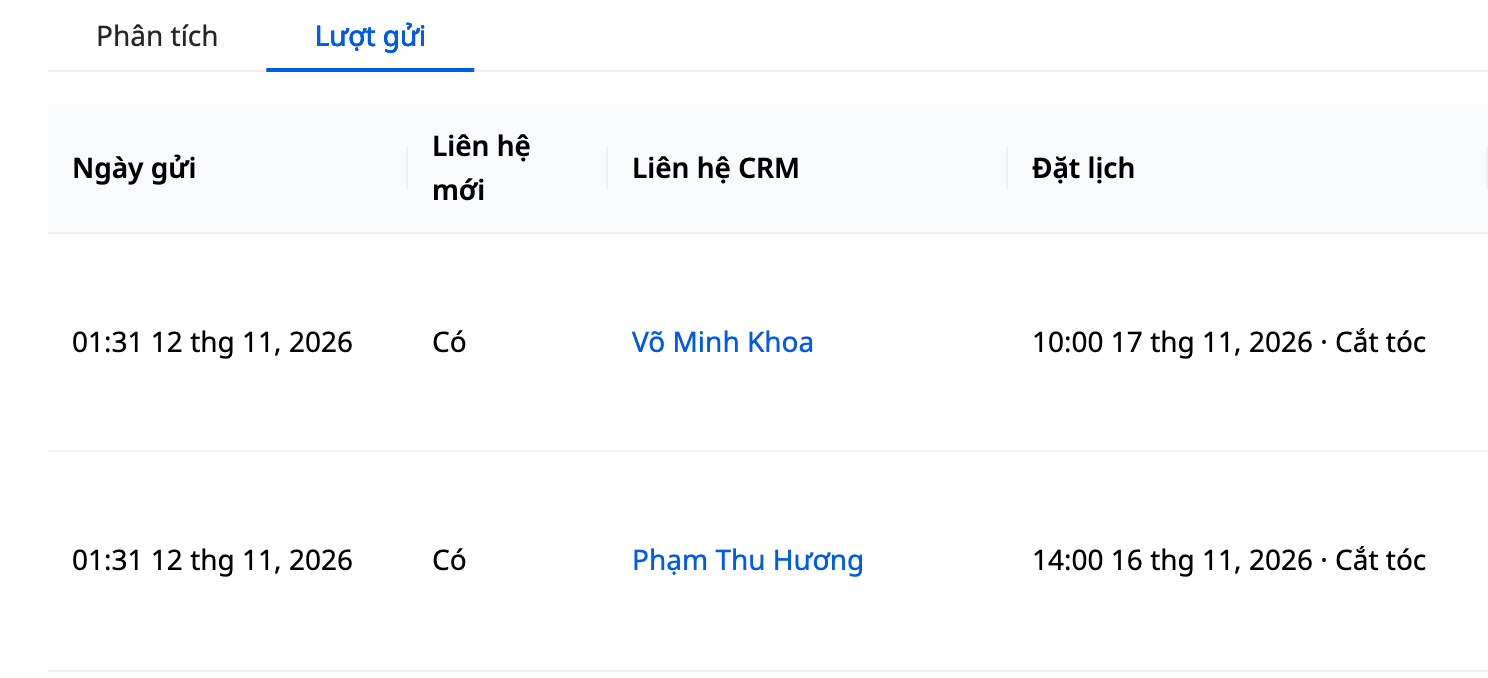
Jika rekan kerja melihat kolom Kontak CRM berbeda dari Anda, itu karena izin akun yang sedang Anda gunakan:
- Nama terlihat, berupa tautan: akun tersebut dapat melihat kontak itu.
- Buka kontak: akun hanya dapat melihat kontak yang ditangani sendiri (dan kontak yang belum memiliki penanggung jawab), jadi untuk kontak lainnya daftar tidak menampilkan nama melainkan tulisan ini. Tulisan ini tidak menunjukkan apakah kontak masih ada atau sudah dihapus.
- Kontak sudah dihapus atau digabung: kontak telah dihapus, atau sudah digabung ke kontak lain. Hanya tampil bagi akun yang dapat melihat semua kontak.
- Tidak punya akses: akun belum memiliki izin melihat Kontak sehingga nama tidak tampil. Kolom Tanggal kirim, URL sumber, dan Nilai kolom tetap terbaca normal; untuk formulir pemesanan, kolom Pemesanan juga menampilkan tulisan ini. Mintalah administrator menambahkan izin melihat Kontak untuk akun tersebut.
- Gagal dimuat: kali ini nama atau jadwal pemesanan belum berhasil diambil. Tutup panel Analitik lalu buka kembali, atau muat ulang halaman.
Blok Pelanggan ini sudah menjadi apa dan kolom Hasil juga berubah mengikuti izin akun yang sedang Anda gunakan:
- Akun yang hanya dapat melihat kontak yang ditangani sendiri (dan kontak yang belum memiliki penanggung jawab) hanya dihitung untuk pelanggan tersebut. Baris di bawah judul blok akan berbunyi Menghitung transaksi dari pelanggan yang dapat Anda lihat, dan pelanggan yang ditangani orang lain akan bertuliskan Tidak termasuk dalam data ini, tanpa nominal uang. Rekan kerja yang dapat melihat semua kontak mungkin melihat data yang lebih banyak.
- Tidak punya akses: akun belum memiliki izin melihat Kontak sehingga blok dan kolom sama-sama menampilkan tulisan ini. Bagian lain dari panel Analitik tetap terbaca normal. Mintalah administrator menambahkan izin melihat Kontak untuk akun tersebut.
- Gagal dimuat: kali ini hasil belum berhasil diambil, dan panel tidak menampilkan angka 0 sebagai pengganti hasil. Tutup panel Analitik lalu buka kembali.
Coba sekarang: klik ikon Analitik pada formulir yang sedang Anda jalankan, buka tab Pengiriman, lalu klik salah satu nama.
Manfaat menggunakan fitur Form Builder
Fitur pembuatan formulir di GTG CRM memberikan berbagai manfaat praktis bagi bisnis dalam mengelola pelanggan. Anda tidak perlu menyewa programmer atau menggunakan layanan pihak ketiga, sehingga biaya dan waktu implementasi dapat dihemat secara signifikan. Semua informasi pelanggan disinkronkan otomatis ke sistem CRM, membantu Anda mengelola data secara terpusat dan mencegah kehilangan data.
Kemampuan menyesuaikan tampilan formulir membantu Anda menciptakan pengalaman yang profesional, sesuai dengan identitas merek perusahaan. Hal ini meningkatkan kepercayaan pelanggan dan mendorong tingkat penyelesaian formulir yang lebih tinggi.
Alat statistik terintegrasi memungkinkan Anda memantau efektivitas pengumpulan informasi secara detail, sehingga Anda dapat mengambil keputusan untuk mengoptimalkan strategi pendekatan pelanggan. Anda juga dapat dengan mudah membagikan formulir melalui berbagai saluran, mulai dari situs web, media sosial, hingga email marketing, untuk memperluas jangkauan ke calon pelanggan.
Catatan penting
Saat membuat formulir, pastikan setiap kolom informasi dipetakan dengan benar ke atribut yang sesuai di sistem GTG CRM agar data tersinkronisasi secara akurat. Kumpulkan hanya informasi yang benar-benar diperlukan agar pelanggan tidak enggan mengisi formulir karena terlalu banyak kolom wajib.
Sebaiknya periksa tampilan form dengan teliti di berbagai perangkat, mulai dari komputer hingga ponsel, untuk memastikan pengalaman pengguna yang terbaik. Pantau secara rutin statistik form untuk menemukan dan memperbaiki kelemahan dalam desain form, sehingga tingkat konversi dapat ditingkatkan.
Dengan alat pembuat form dari GTG CRM, pengumpulan dan pengelolaan informasi pelanggan menjadi lebih sederhana dan efisien dari sebelumnya.
Mulai sekarang: buka Marketing → Sumber Daya Merek → Formulir lalu klik "Buat formulir". Akun yang belum memiliki izin untuk membuat formulir akan melihat pesan yang meminta administrator ruang kerja untuk membuat formulir pertama.


