
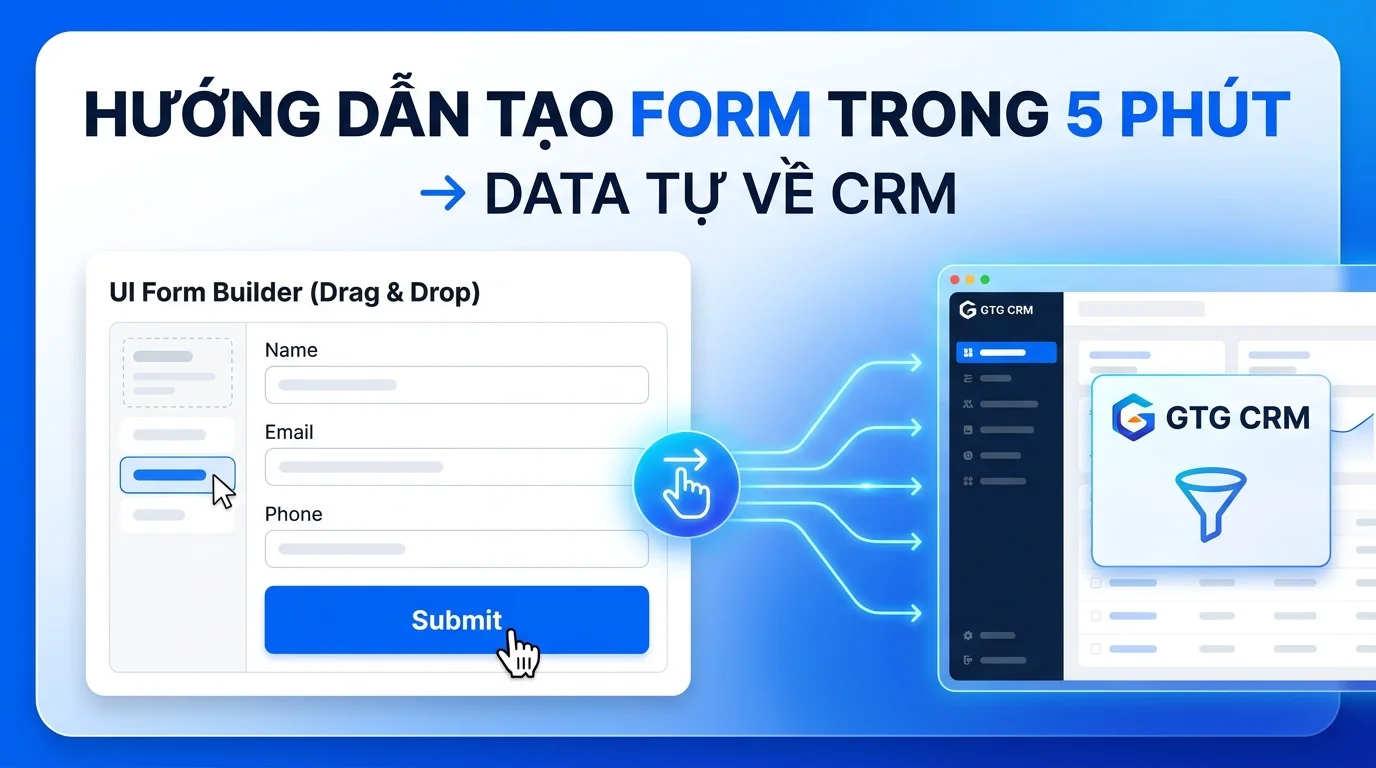
Durante la operación del negocio, recopilar la información de los clientes de forma rápida y precisa es un factor decisivo para la eficacia de las conversiones. GTG CRM ofrece una herramienta para crear formularios personalizados que le permite diseñar formularios profesionales de recopilación de datos, sincronizando la información automáticamente con el sistema de gestión, sin necesidad de conocimientos de programación ni de integrar servicios de terceros.
Esta función le permite crear formularios con una interfaz totalmente personalizable, desde los colores y el diseño hasta los campos de información que desea recopilar. Una vez creado el formulario, puede insertarlo directamente en su sitio web de WordPress, Shopify u otras plataformas web con solo un fragmento de código sencillo. Toda la información que los clientes completen en el formulario aparecerá automáticamente en la lista de contactos de GTG CRM, para que pueda gestionar y atender a sus clientes de manera eficaz.
Funciones principales
- Crear formularios personalizados con un editor visual de arrastrar y soltar, sin necesidad de código
- Añadir y ordenar los campos de información de forma flexible, con la posibilidad de ajustar su ancho
- Personalizar la apariencia del formulario, desde los colores y la tipografía hasta el diseño de visualización
- Sincronizar los datos automáticamente con la lista de contactos del sistema
- Los contactos nuevos generados por un formulario o sitio web indican qué formulario o sitio web trajo al cliente; esta información se puede consultar en la página de contactos, en la columna de la lista y en los filtros
- Integrar el formulario en su sitio web mediante Script, iFrame o enlace para compartir
- Hacer seguimiento de las estadísticas de visualizaciones, envíos y tasa de conversión del formulario
- Revisar cada envío: quién lo completó, haciendo clic en el nombre para abrir el contacto y, en los formularios de reserva, la fecha, la hora y el servicio elegido por el cliente
- Compartir el formulario en redes sociales como Facebook y Zalo para llegar a los clientes rápidamente
Guía detallada para crear un formulario
Paso 1: Crear un nuevo formulario desde la interfaz de gestión
Acceda a la sección de gestión de formularios en GTG CRM y haga clic en el botón "Crear formulario". Aquí debe asignar un nombre al formulario según su finalidad, por ejemplo, "Compra de productos" o "Solicitud de asesoría".
Si el espacio de trabajo aún no tiene ningún formulario, la pantalla le invitará a "Crear su primer formulario", junto con una vista previa ilustrativa. Las cuentas que no tienen permiso para crear formularios no verán este botón, sino solo un mensaje que pide al administrador del espacio de trabajo que cree el primer formulario.
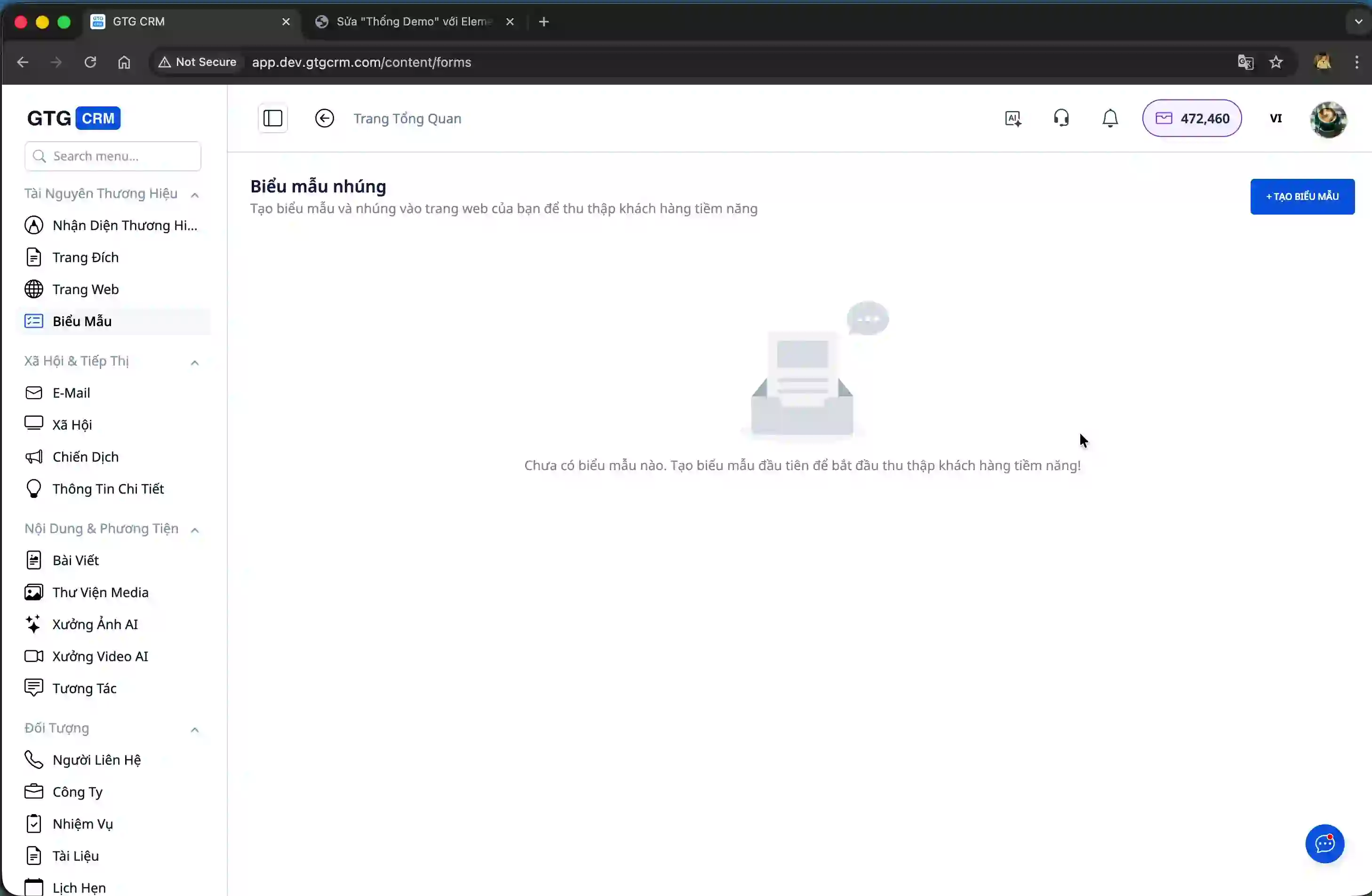
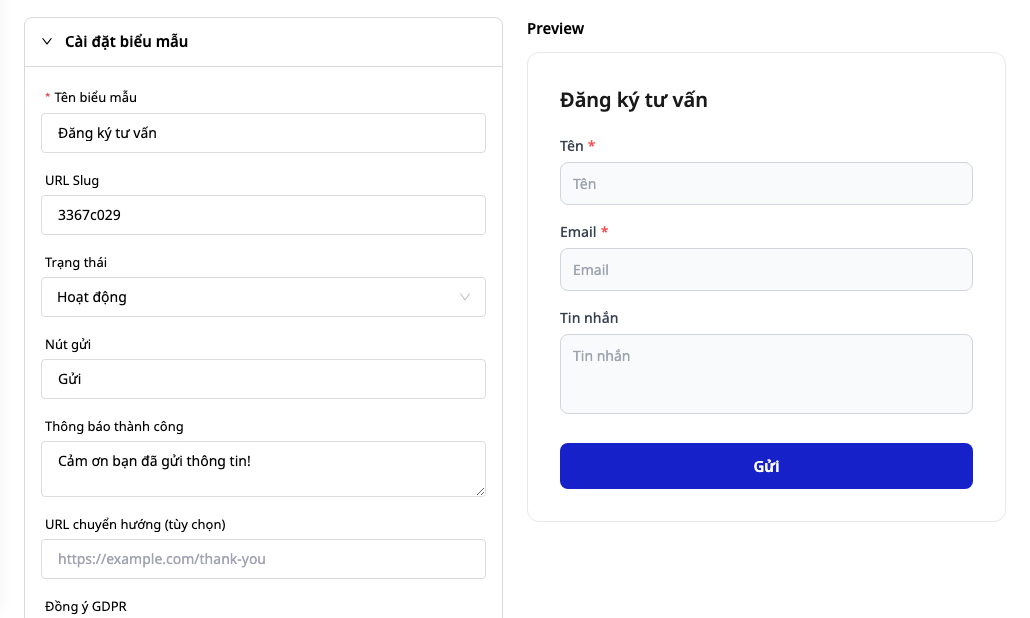
Después de escribir el nombre y hacer clic en Crear, el sistema generará automáticamente un formulario de ejemplo con un diseño básico. Este formulario ya incluye algunos campos predeterminados; sin embargo, debe editarlos para adaptarlos a sus necesidades de recopilación de información.
Los campos predeterminados (Nombre, Email, Mensaje; los formularios de reserva incluyen además Teléfono y Hora de la cita), el texto del botón de envío (Enviar, o Reservar ahora en los formularios de reserva) y el mensaje de agradecimiento tras el envío están redactados en el idioma que usa al crear el formulario. Si crea el formulario con la interfaz en vietnamita, sus clientes leerán los textos en vietnamita desde el principio.
Los formularios creados anteriormente conservan sus textos originales. Para cambiar cualquier texto, edite la Etiqueta de cada campo, o modifique el Botón de envío y el Mensaje de éxito en el panel Configuración del formulario.
Paso 2: Añadir y ordenar los campos de información
En la vista de edición del formulario, puede añadir un nuevo campo de información haciendo clic en el botón para agregar campos. Cada campo se puede arrastrar y soltar para reordenarlo con facilidad, lo que ayuda a que el formulario tenga un diseño lógico y sea fácil de completar.
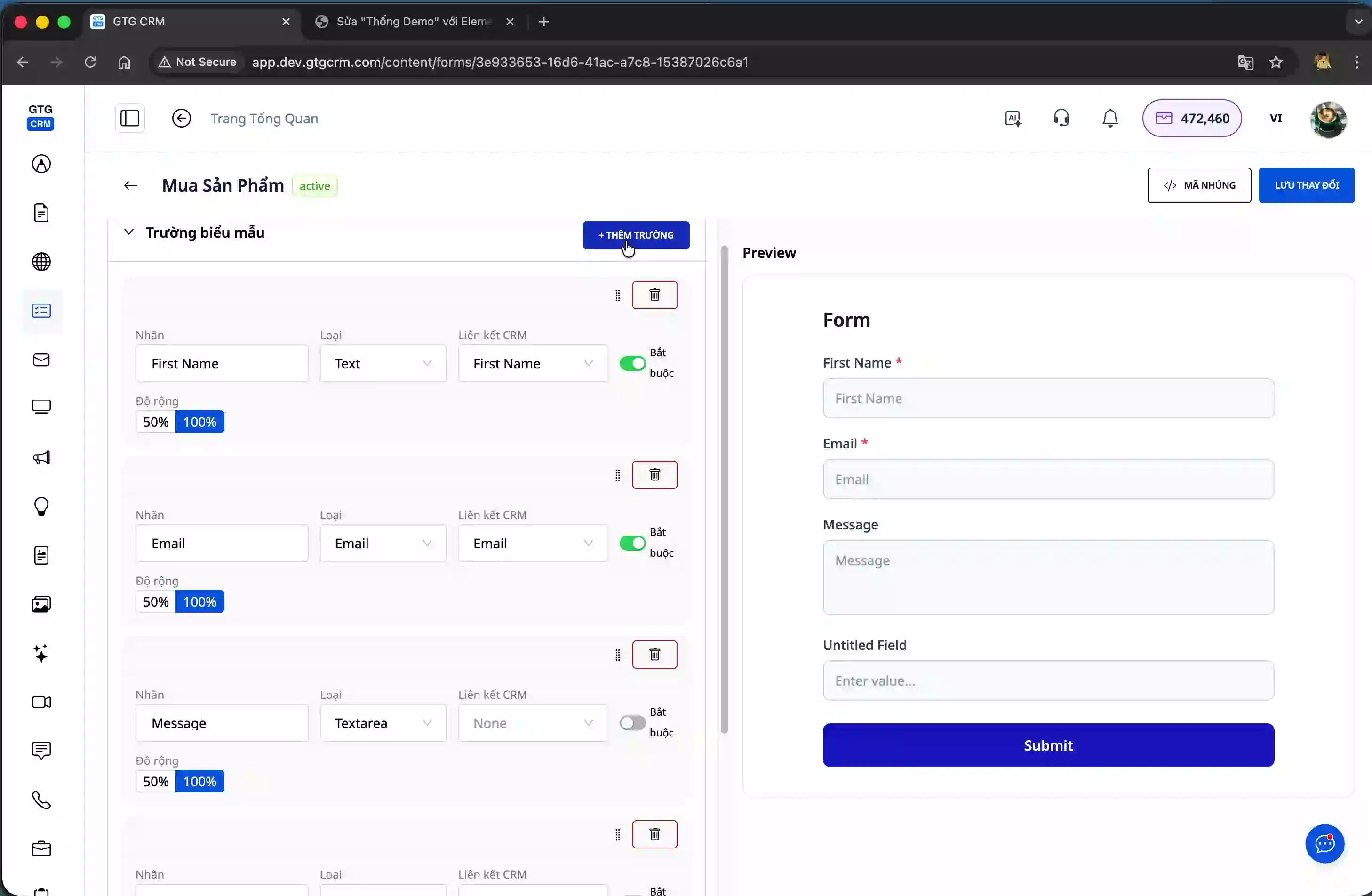
Lo más importante es que debe mapear correctamente los campos de información con los atributos del sistema GTG CRM. Por ejemplo, al crear el campo "Nombre", debe seleccionar el mapeo al campo "First Name" en la información de contacto para que los datos se sincronicen correctamente.
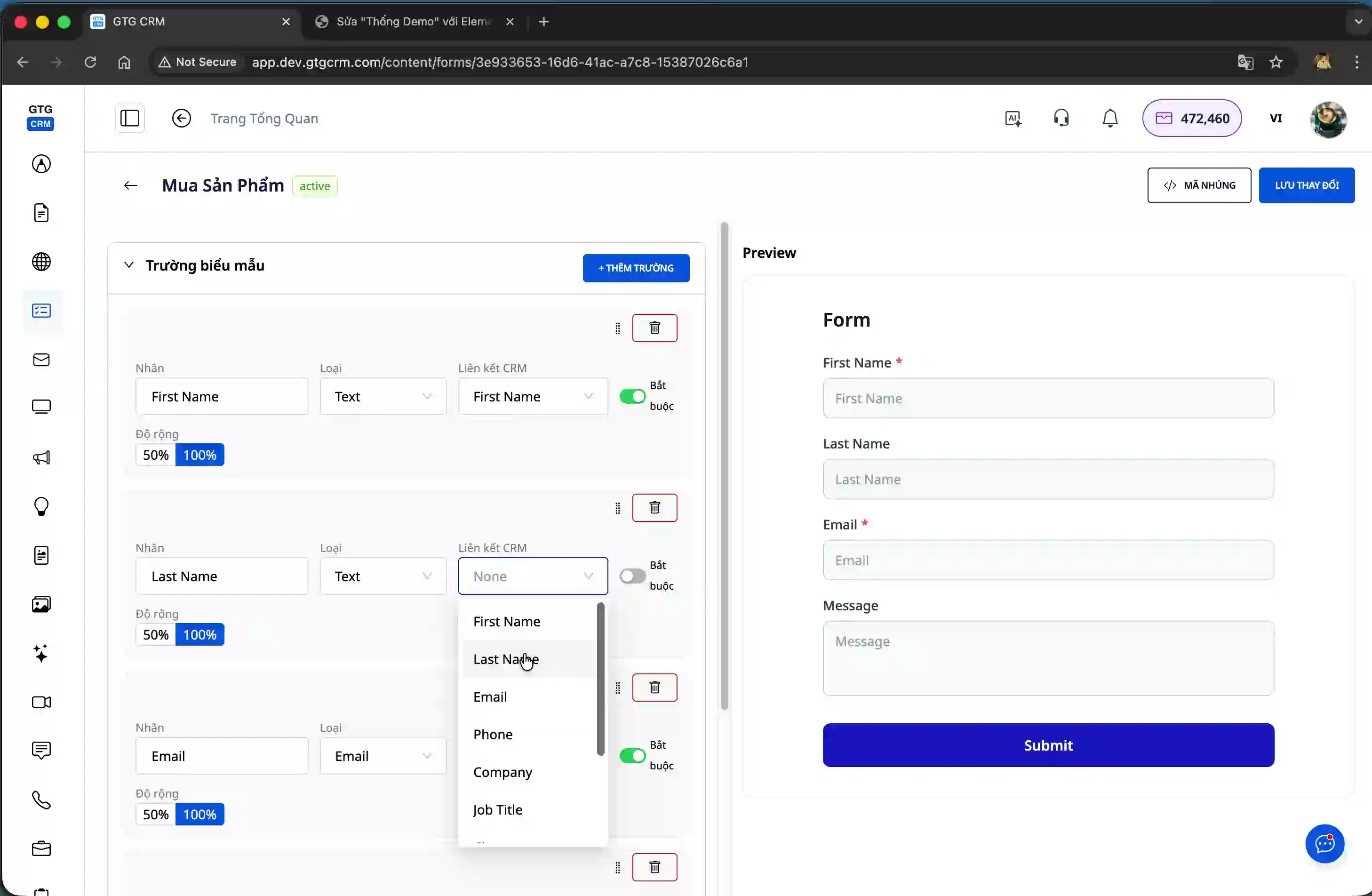
También puede ajustar el ancho de cada campo de información. Al establecer dos campos con un ancho del 50%, se colocarán automáticamente uno al lado del otro en la misma fila, lo que ayuda a optimizar el espacio de visualización del formulario.
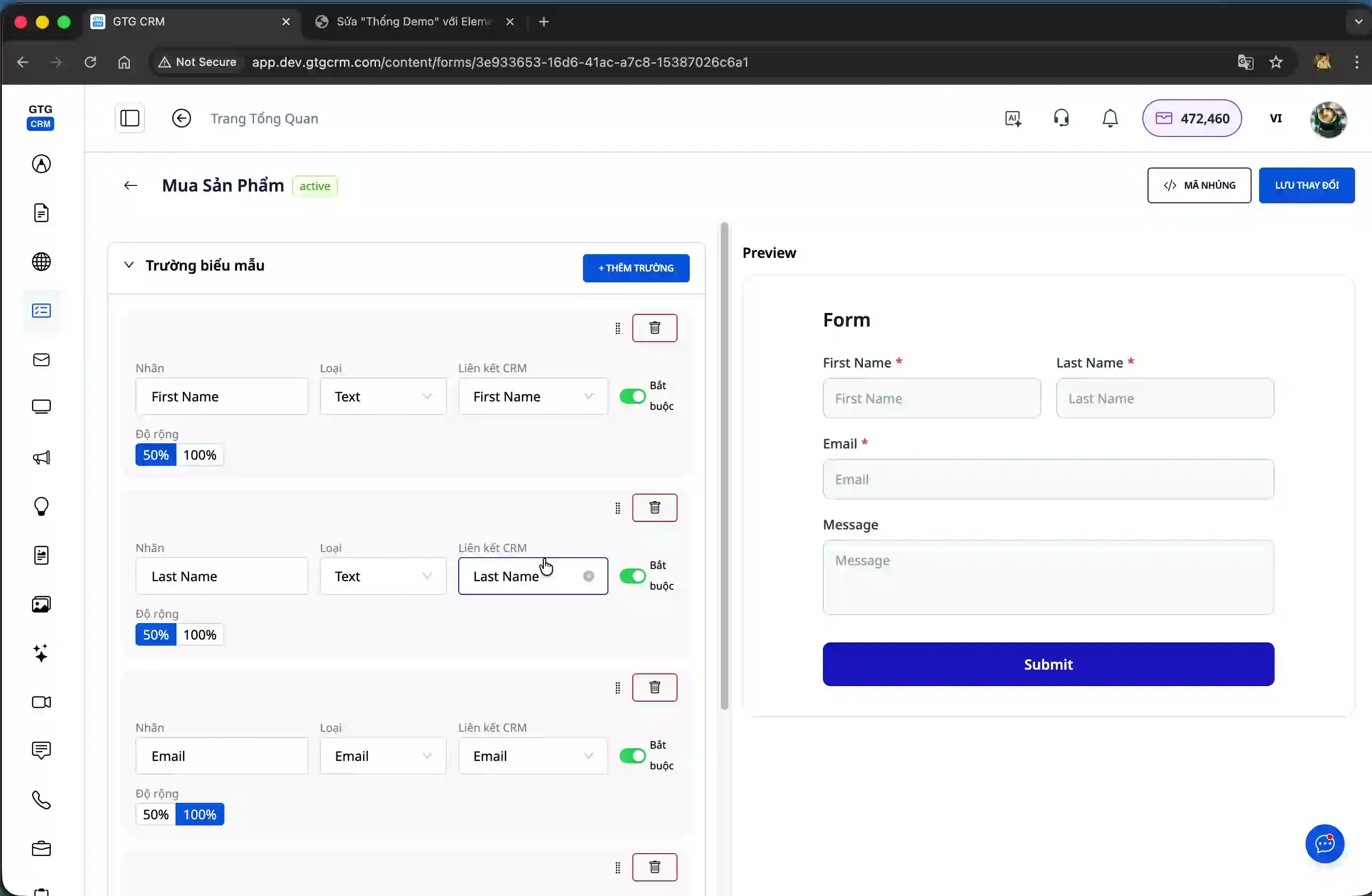
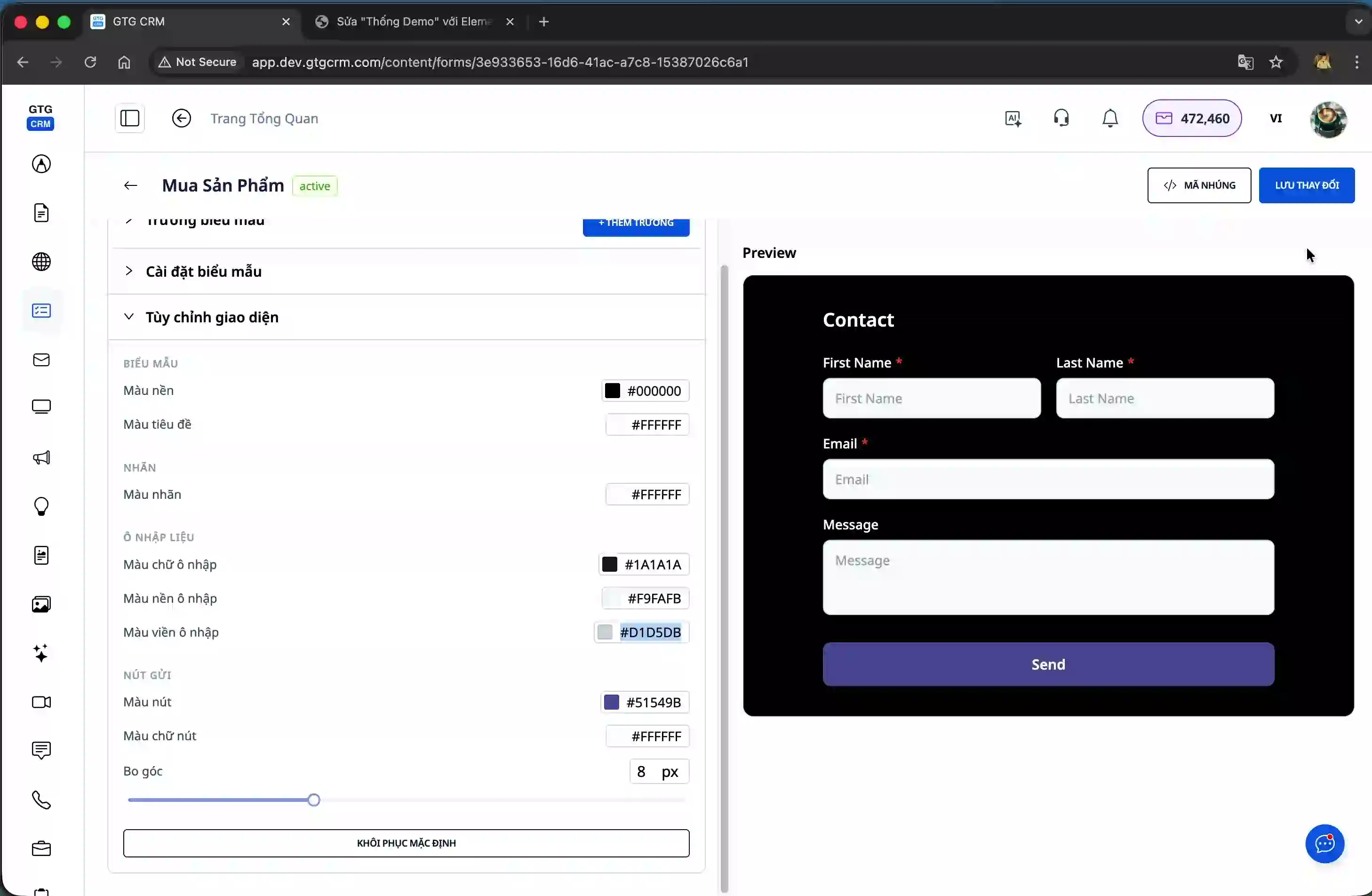
Paso 3: Personalizar la apariencia del formulario
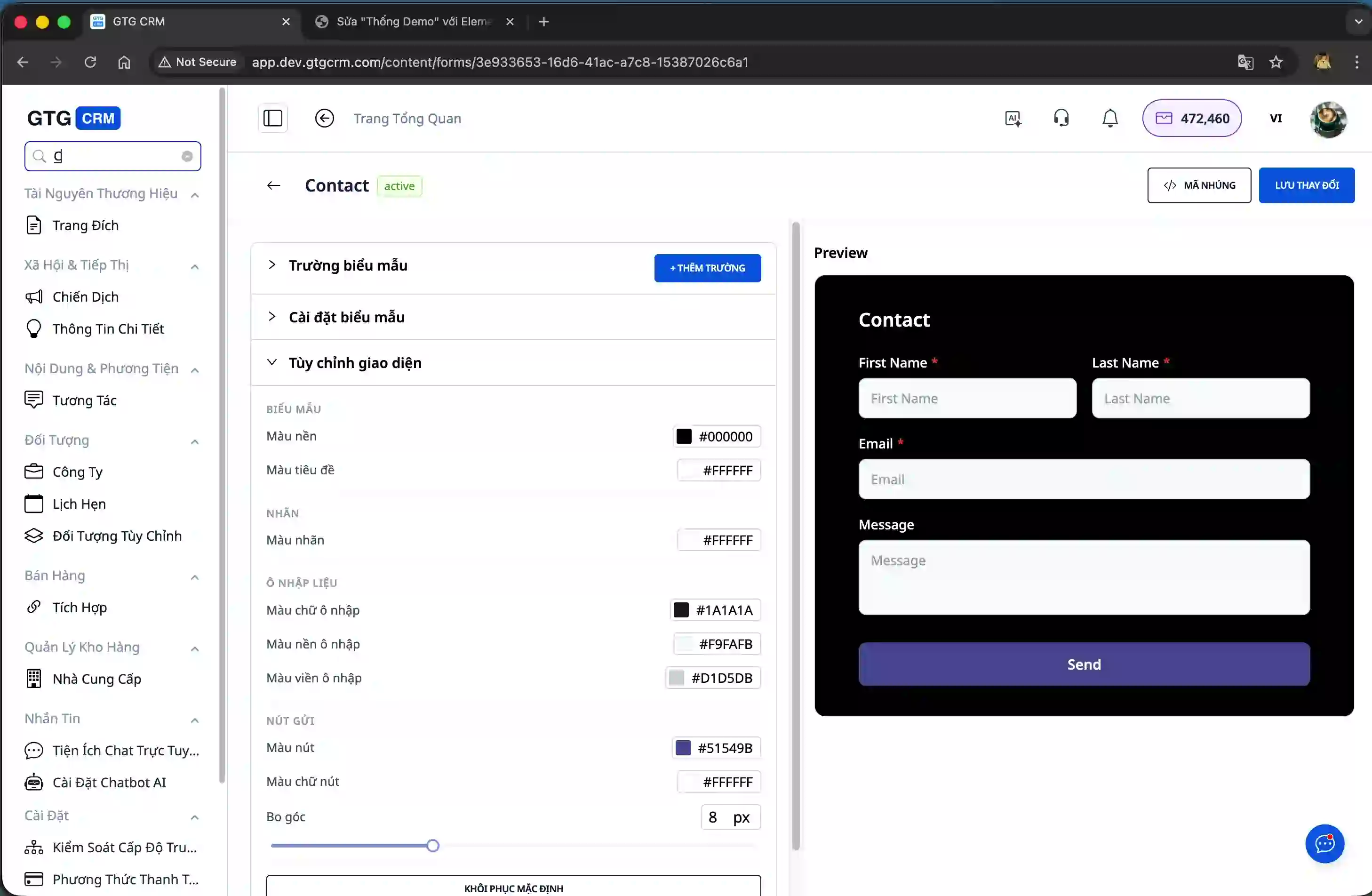
GTG CRM le permite personalizar de manera integral la apariencia del formulario para que se ajuste a la marca de su empresa. Puede cambiar el color de fondo, el color del texto y otras propiedades de visualización.
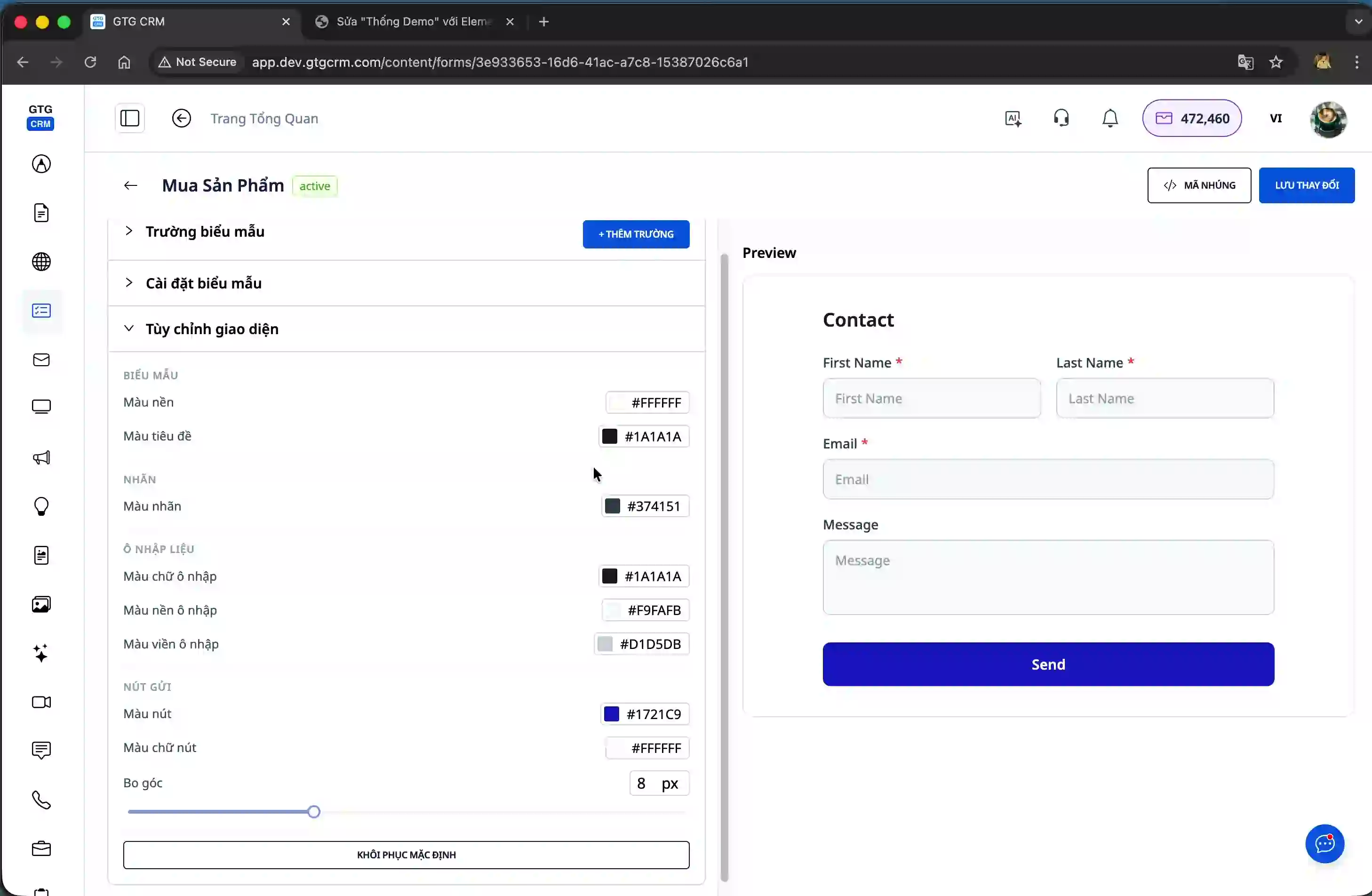
Además de los colores, también puede editar la fuente y el tamaño del texto para que el formulario se vea más profesional y sea más fácil de leer. Estos cambios ayudan a que el formulario armonice con el diseño general de su sitio web.
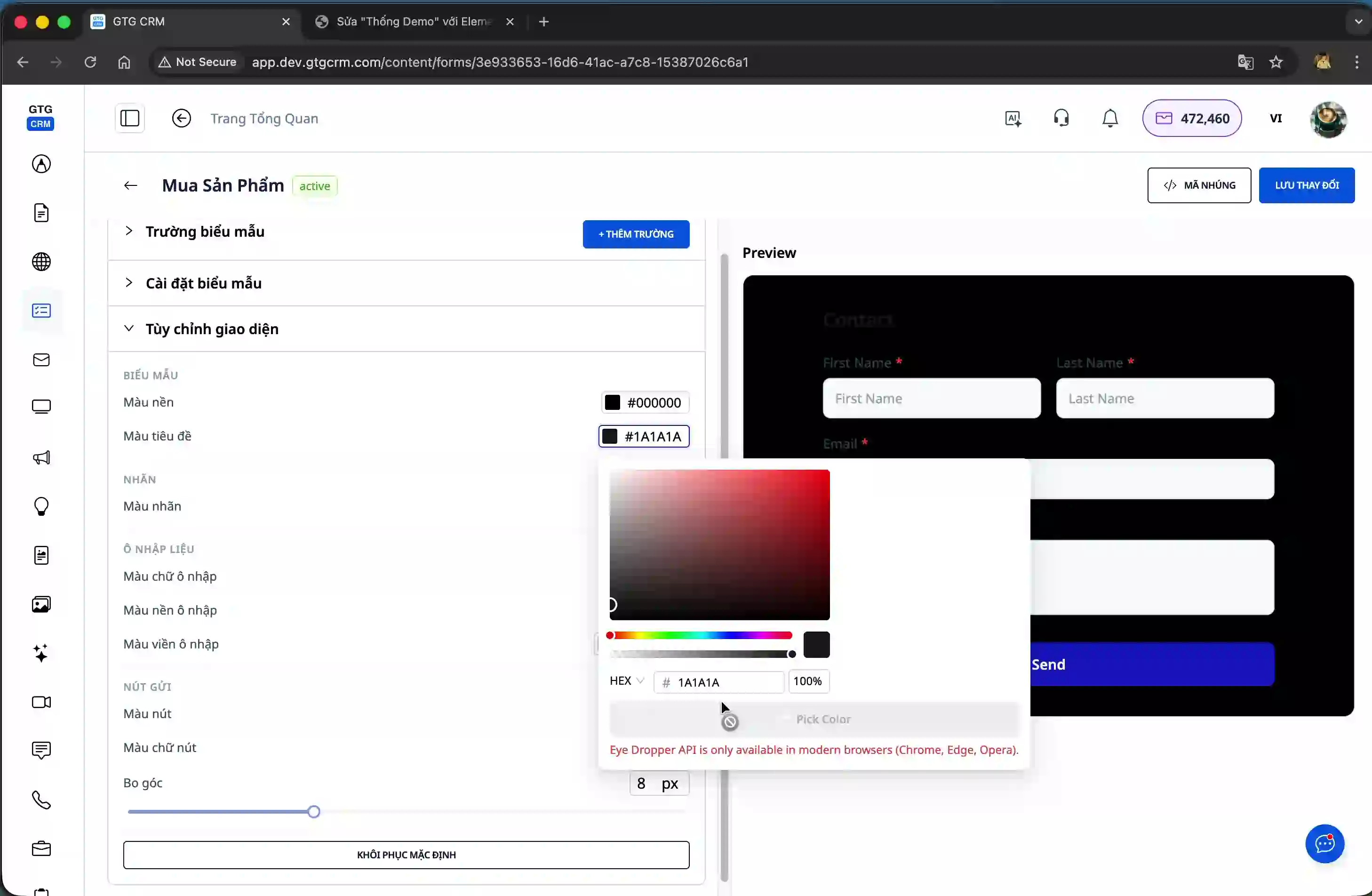
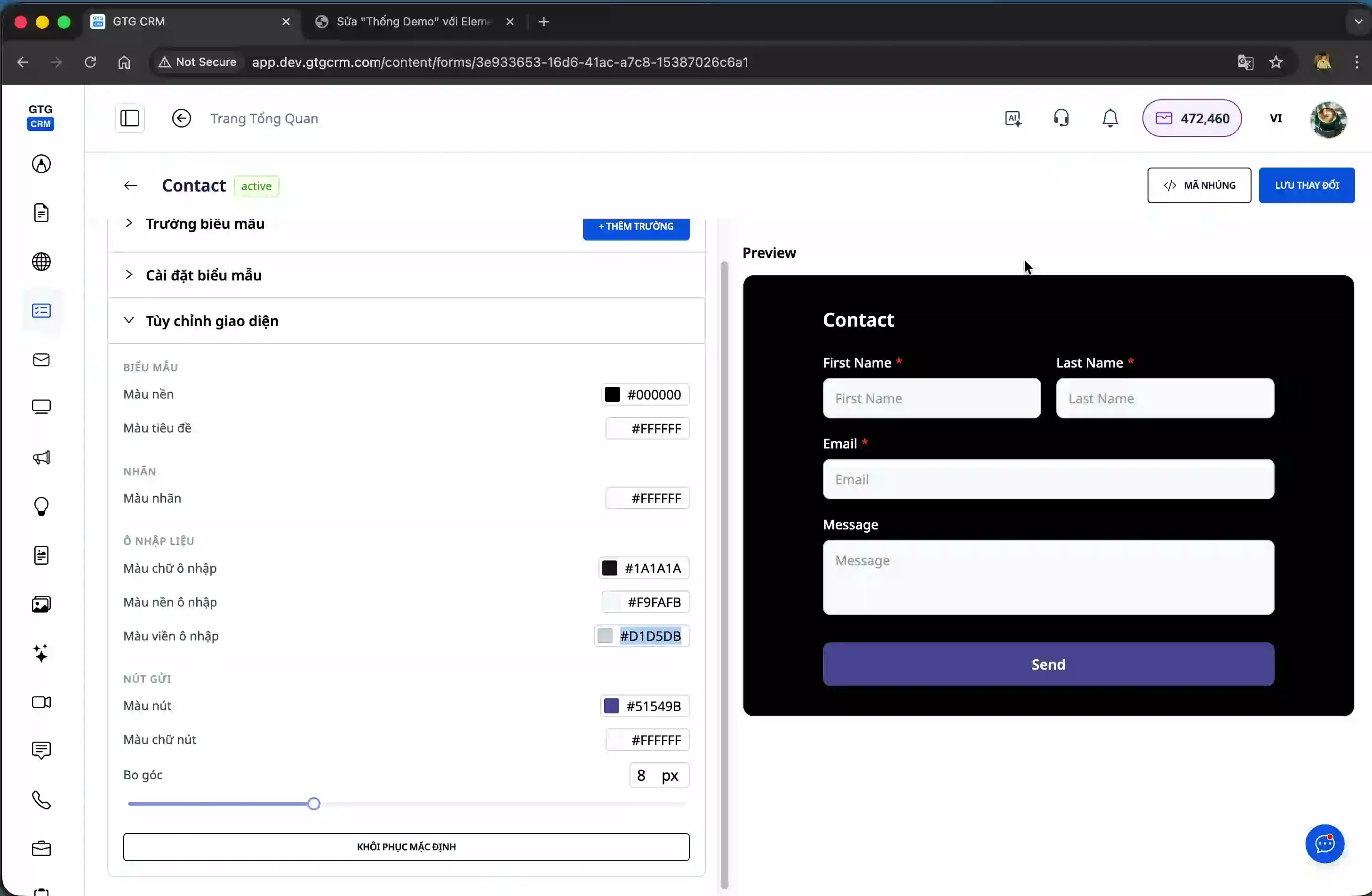
Una vez completados los cambios en la apariencia y los campos de información, haga clic en el botón "Guardar" para que el sistema almacene la configuración de su formulario.
Paso 4: Obtener el código de inserción para integrarlo en el sitio web
Después de crear el formulario, debe obtener el código de inserción para publicarlo en su sitio web. Haga clic en el botón "Código de inserción" en la interfaz de gestión de formularios.
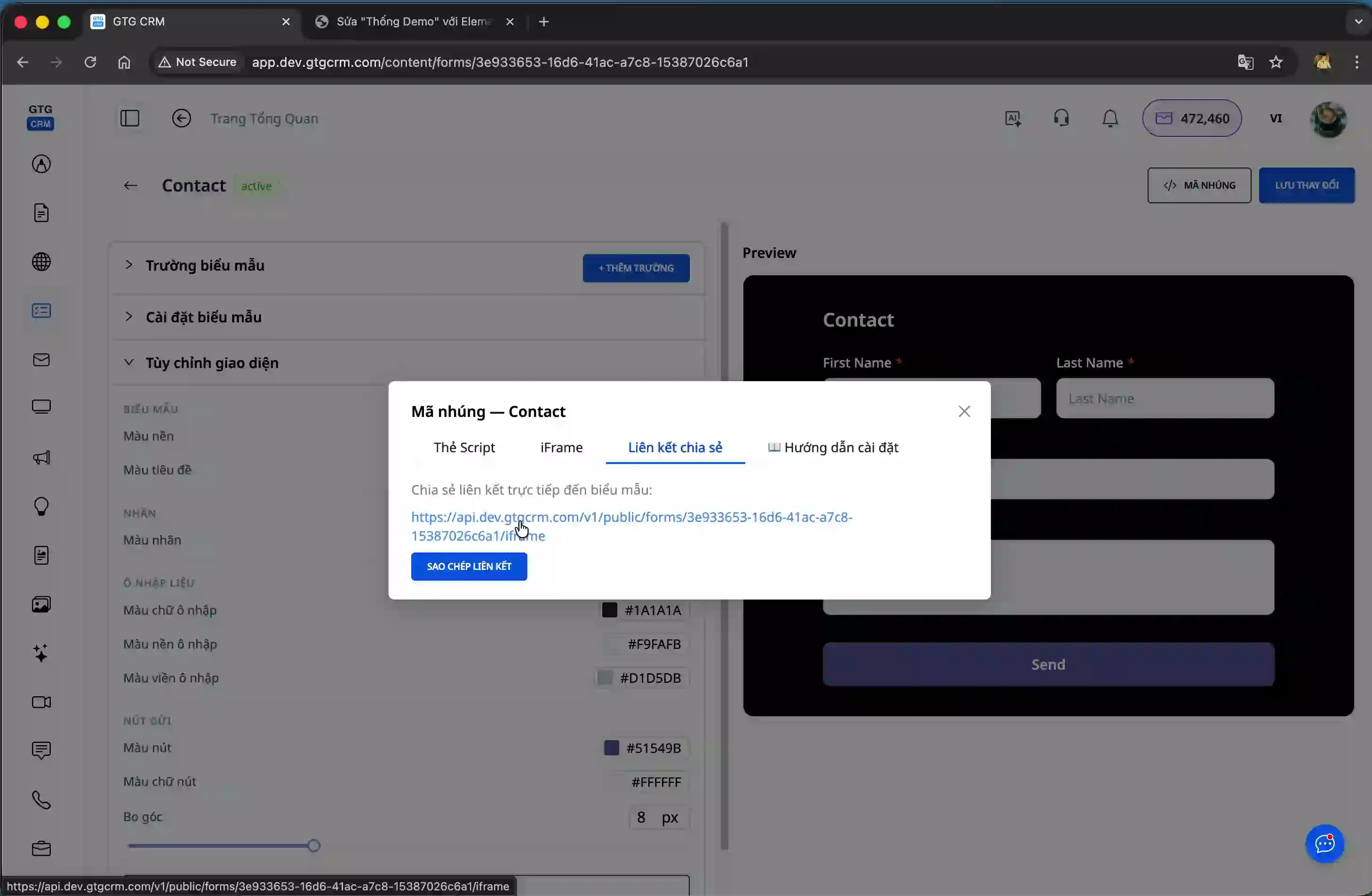
El sistema ofrece tres métodos para integrar el formulario en su sitio web. El primero es Script, adecuado para la mayoría de los sitios web. El segundo es iFrame, ideal para los casos en que se necesita mostrar el formulario de forma independiente. El tercero es Enlace para compartir, que genera una URL propia para que pueda enviarla por canales de redes sociales como Facebook o Zalo.
Paso 5: Integrar el formulario en WordPress
Para ilustrar el proceso de integración, le guiaremos en la inserción del formulario en un sitio web de WordPress. Primero, inicie sesión en el panel de administración de su WordPress.
Después de iniciar sesión, seleccione la página en la que desea insertar el formulario. Puede ser una página de ventas, una página de contacto o cualquier otra página que necesite recopilar información de los clientes.
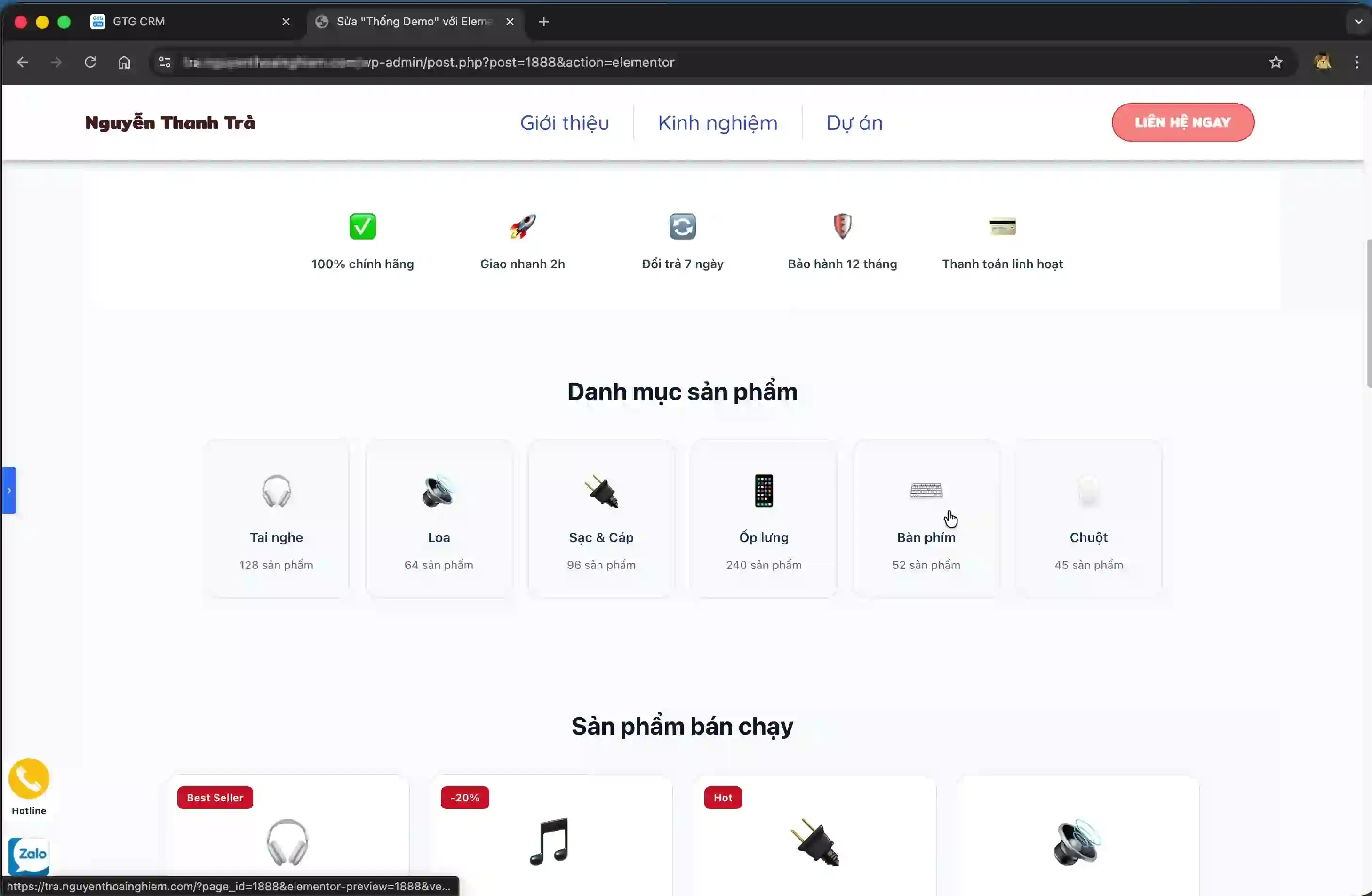
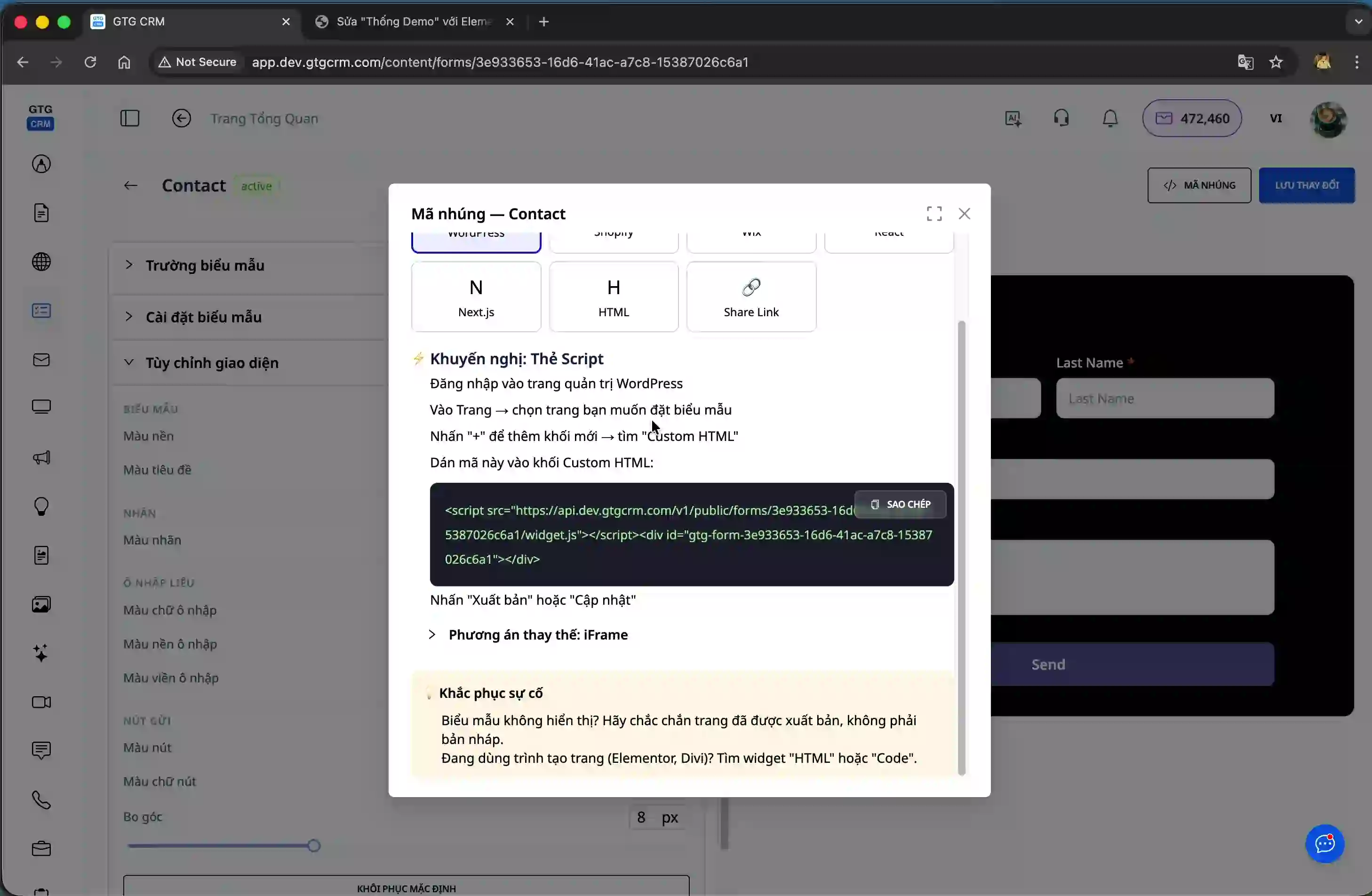
En el editor de páginas de WordPress, busque la ubicación donde desea colocar el formulario y haga clic en el signo más para agregar un nuevo bloque. En la lista de bloques, busque y seleccione "Custom HTML".
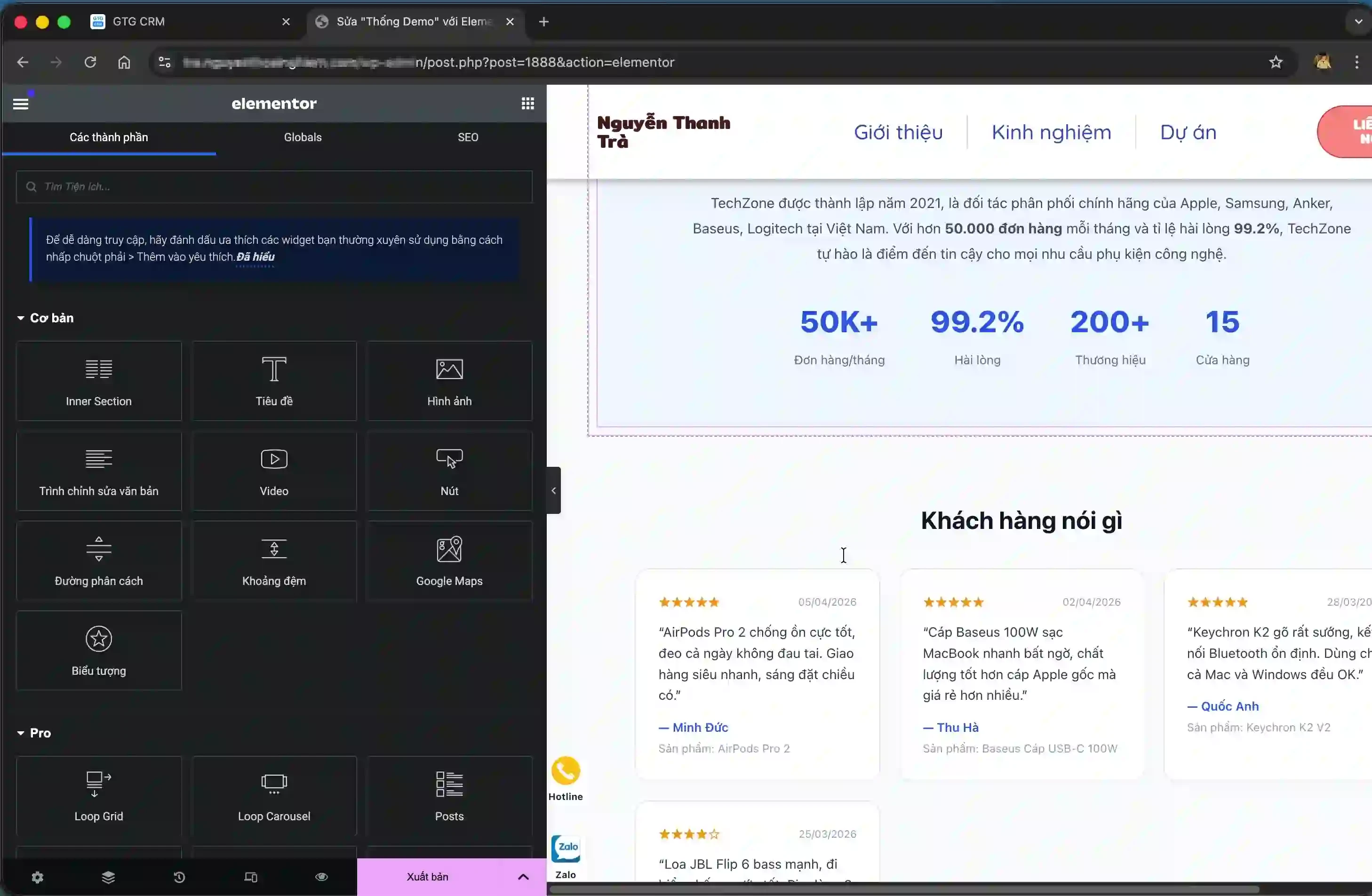
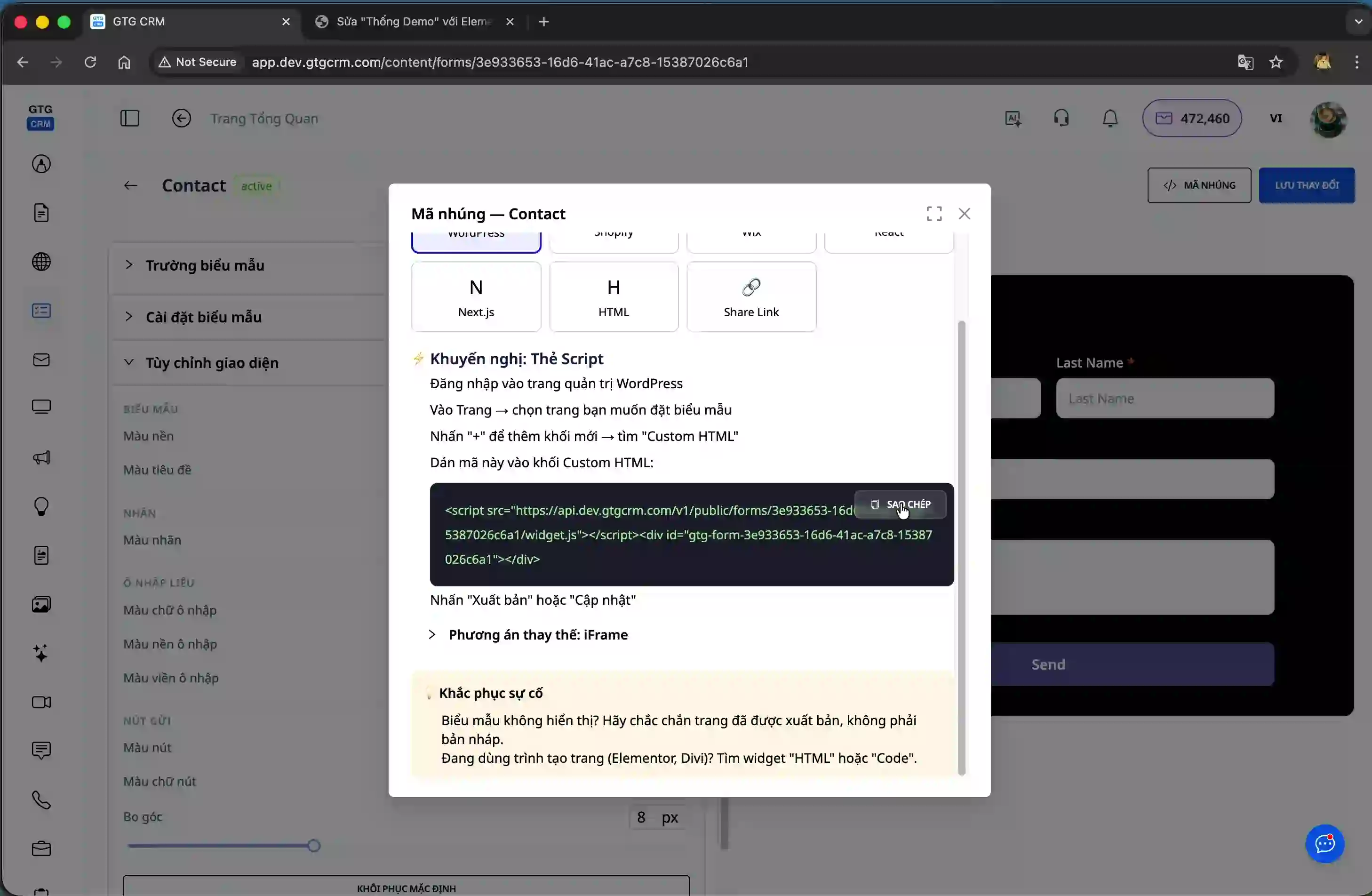
Regrese a GTG CRM, copie el código Script que el sistema generó para su formulario. Luego, pegue este código en el bloque Custom HTML que acaba de crear en WordPress.
Haga clic en el botón "Actualizar" o "Guardar" para guardar los cambios. Su formulario se ha integrado correctamente en la página de WordPress.
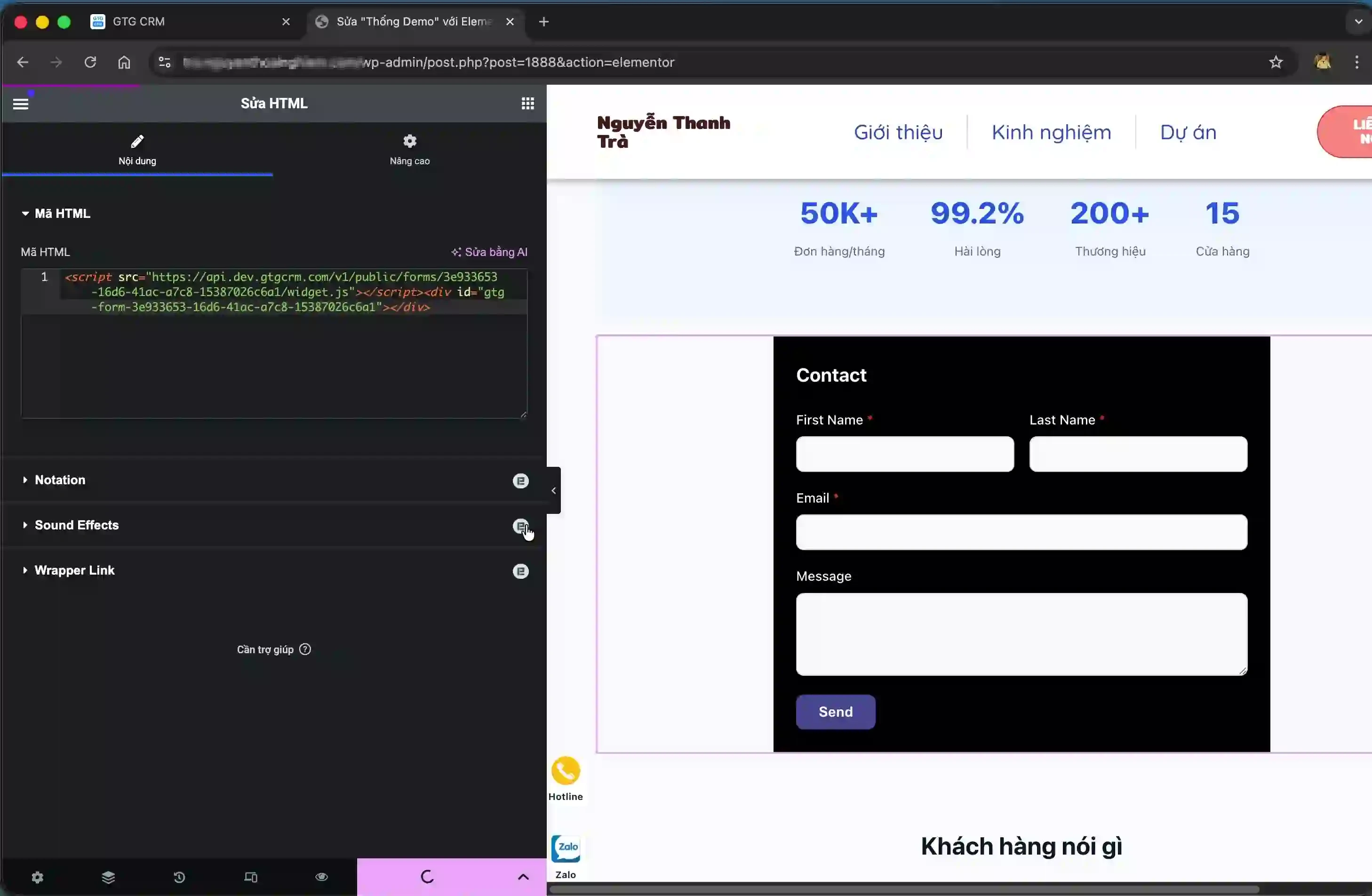
Paso 6: Probar el formulario y recopilar información
Visite la página web donde acaba de insertar el formulario para revisar cómo se muestra. El formulario aparecerá con todos los campos de información que configuró.
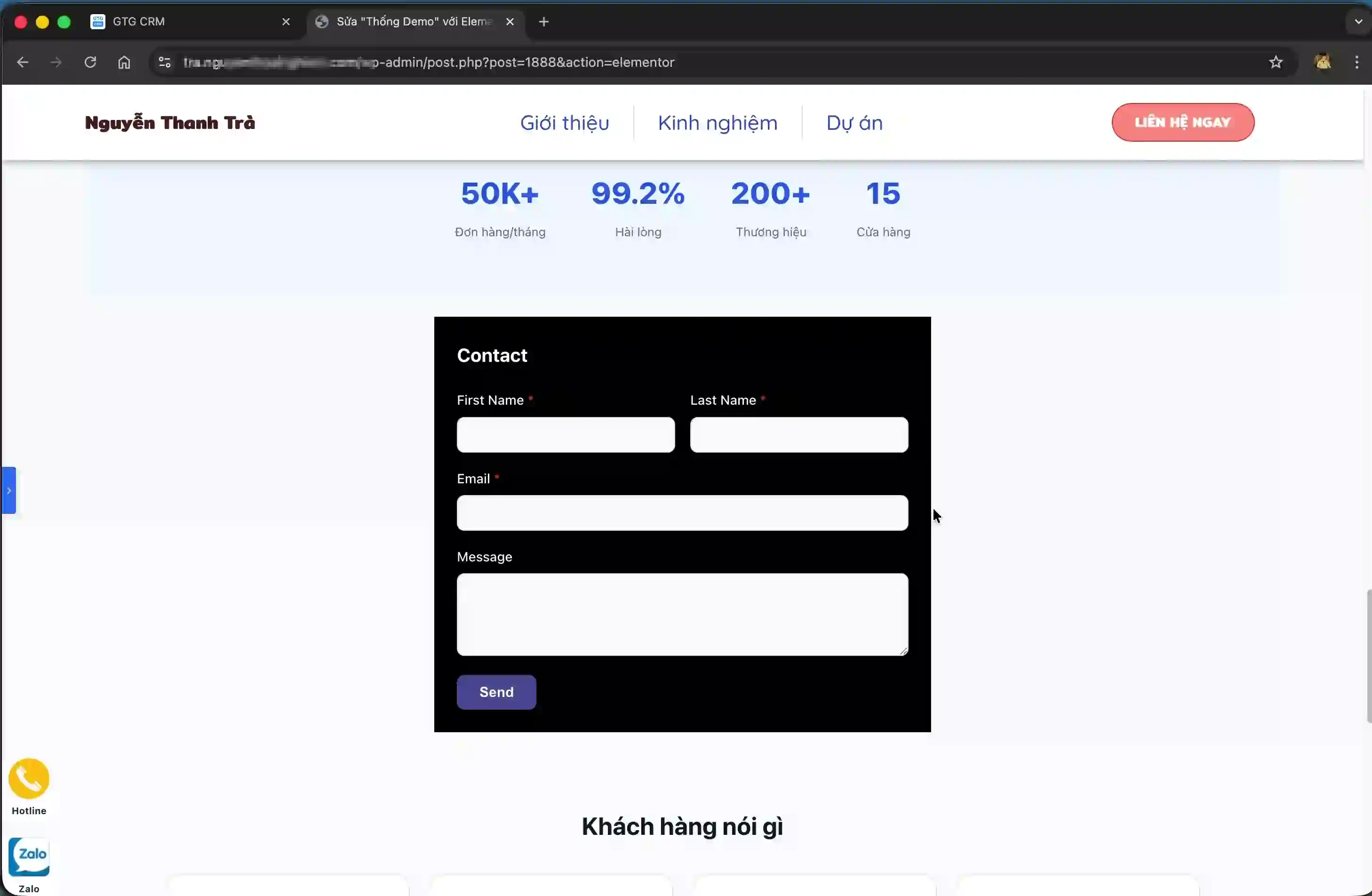
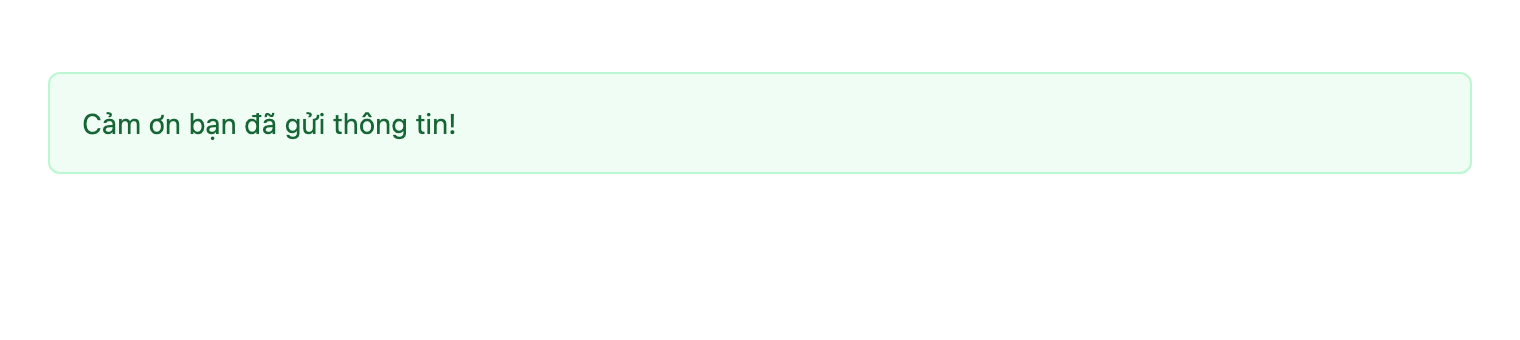
El cliente puede completar toda la información en el formulario y hacer clic en el botón "Enviar". Una vez enviado con éxito, el sistema mostrará el mensaje de éxito del formulario para confirmar que el registro se ha completado. En los formularios creados con la interfaz en vietnamita, el mensaje predeterminado es "¡Gracias por enviar tu información!"; puede cambiarlo por su propio mensaje de agradecimiento en el campo Mensaje de éxito dentro de Configuración del formulario.
Paso 7: Gestionar la información de los clientes en el sistema
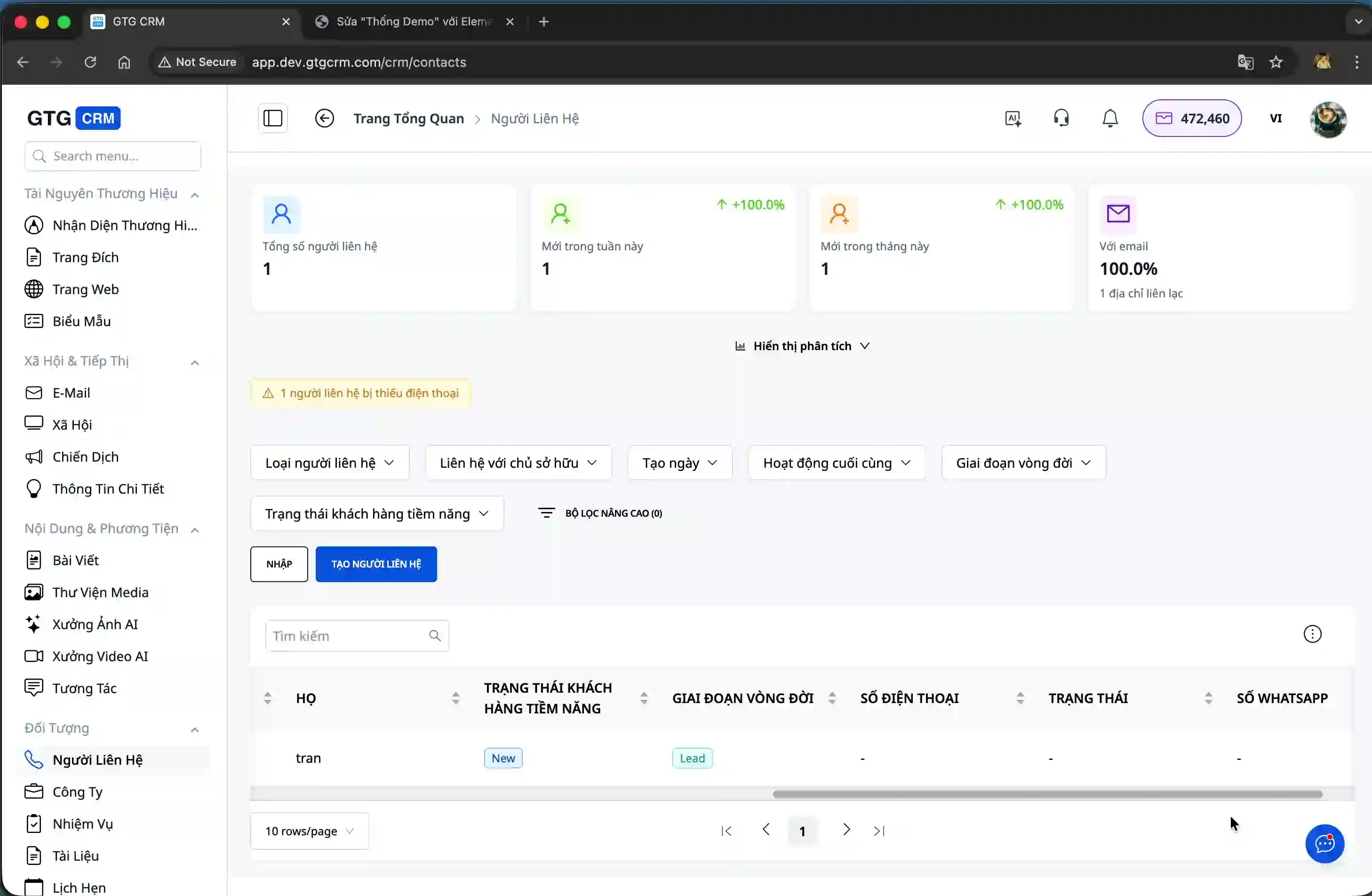
Regrese a GTG CRM y acceda a la sección "Contactos" para ver la lista de información de clientes recopilada desde el formulario.
Aquí verá la información detallada del cliente que acaba de completar el formulario, incluidos el nombre, el correo electrónico y los demás campos que haya configurado.
¿Tiene dos o tres formularios o varios sitios web en funcionamiento al mismo tiempo, por ejemplo el formulario "Solicitar presupuesto" y el sitio web Spa Lotus, y quiere saber de dónde llega cada cliente? Cada contacto creado por un formulario o por un sitio web ahora registra su origen, así que no tiene que preguntar a nadie ni adivinar. Para verlo: abra un contacto y, en la pestaña Resumen, observe la franja Resumen rápido. Junto al campo Fuente del contacto aparece un campo adicional. Si el cliente llegó desde un formulario, se trata del campo Formulario de origen, con el nombre del formulario. Si el cliente envió un formulario en un sitio web que creó en GTG CRM, se trata del campo Página de origen, con el nombre del sitio web seguido de (al momento del envío); es solo texto y no se puede hacer clic. Los formularios que ya insertó en su sitio web no necesitan volver a insertarse, y el sitio web tampoco requiere nada adicional: los contactos nuevos mostrarán este campo automáticamente.

Para ver los clientes de cada origen desde la lista, vaya a Contactos, haga clic en Editar columnas, marque Formulario o página de origen y haga clic en Aplicar. Esta columna aparece justo después de Idoneidad y de Acepta recibir marketing (si no la ve, desplace la tabla hacia la derecha), y muestra el nombre del formulario o del sitio web de cada cliente. Para guardar la selección de columnas, la cuenta necesita permiso para editar contactos. Si el cliente no llegó desde un formulario ni desde un sitio web, el campo queda vacío.
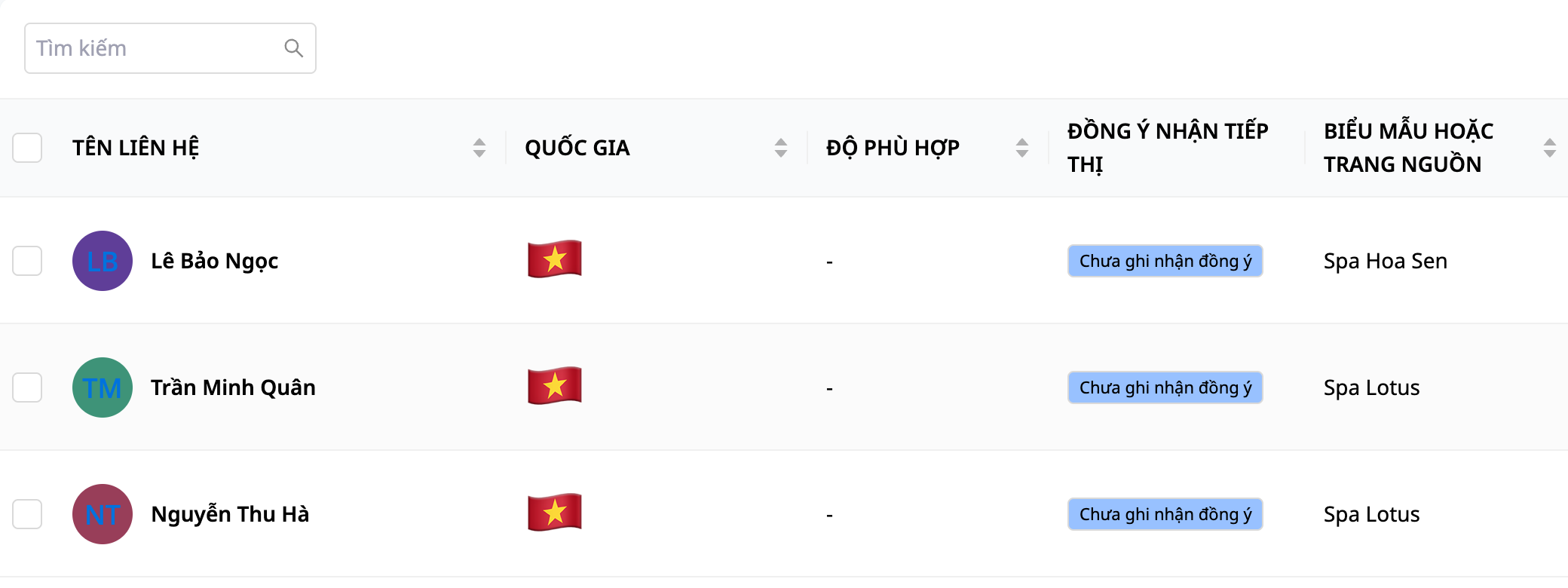
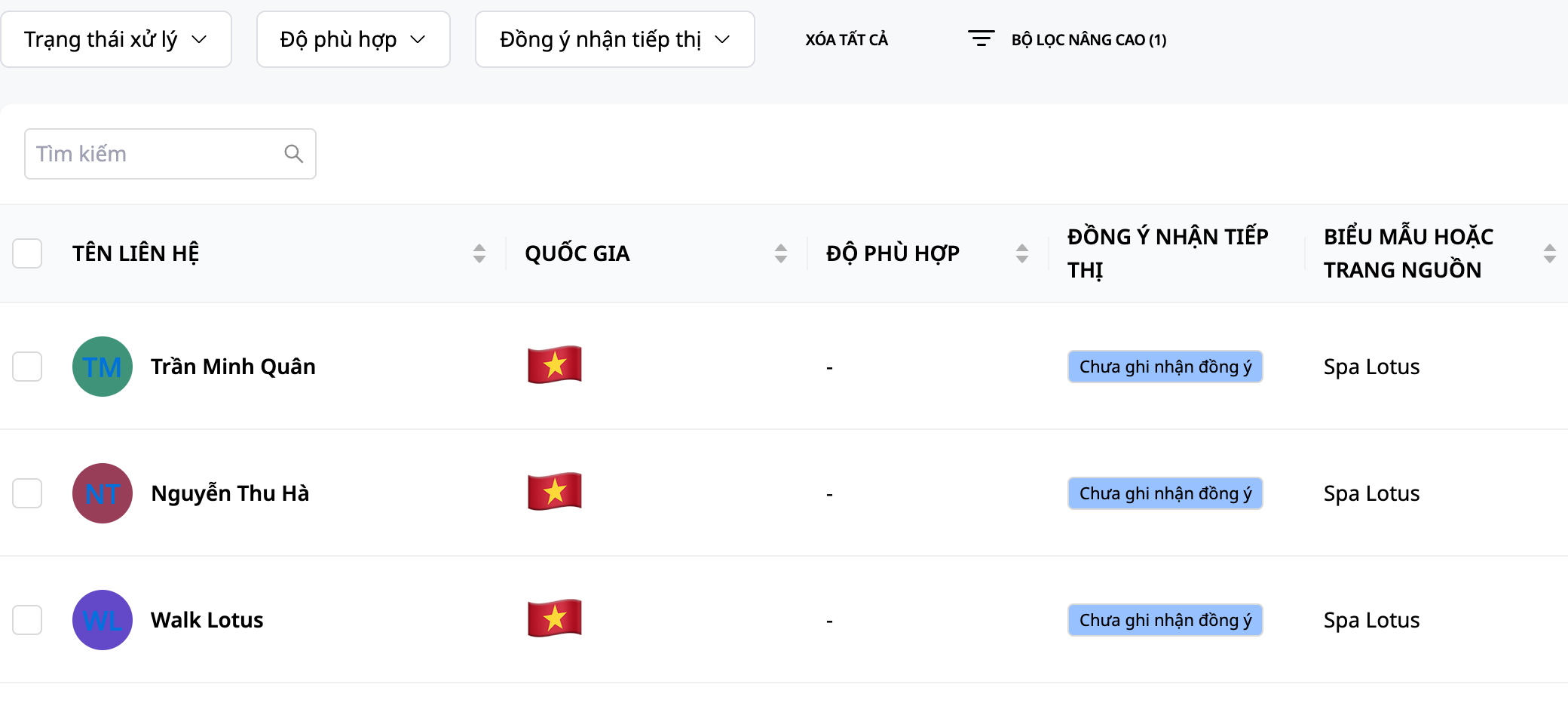
Si desea ver solo los clientes de un origen, abra Filtro avanzado, seleccione Formulario o página de origen, escriba exactamente el nombre del formulario o del sitio web tal como aparece en la columna, presione Enter y haga clic en GUARDAR. El botón Filtro avanzado mostrará el número 1. La imagen de abajo muestra la lista filtrada por Spa Lotus. Si filtra cada origen uno por uno, podrá comparar cuál trae más clientes. Para volver a ver todos, haga clic en Borrar todo.
Algunas cosas que conviene saber:
- En el campo Formulario de origen de la página de contactos, si tu cuenta puede abrir la sección Marketing > Recursos de marca > Formularios, el nombre del formulario es un enlace: al hacer clic se abre ese formulario en una nueva pestaña del navegador. Si no, verás el nombre del formulario, pero solo como texto, sin poder hacer clic.
- Si cambias el nombre de un formulario, la página de contactos muestra el nombre nuevo (las cuentas que no pueden abrir la sección Formularios siguen viendo el nombre que tenía cuando el cliente envió el formulario). Sin embargo, la columna y los filtros conservan el nombre que tenía cuando el cliente envió el formulario, así que al filtrar escribe el nombre exacto que aparece en la columna. Los formularios eliminados siguen mostrando su nombre, seguido de (eliminado) si tu cuenta puede abrir la sección Formularios.
- El campo Página de origen conserva el nombre del sitio web en el momento en que el cliente envió el formulario. Si más adelante cambias el nombre del sitio web, los contactos antiguos seguirán mostrando el nombre anterior, mientras que la lista de selección en Automatización mostrará el nombre nuevo.
- Si la misma persona vuelve a contactarte a través de otro formulario o sitio web, el contacto conserva el primer origen y no cambia.
- Los contactos creados antes de que existiera esta función pueden no tener los campos Formulario de origen ni Página de origen. Si no se sabe qué formulario o sitio web trajo al cliente, este campo no aparece, ya que el sistema no hace suposiciones.
En Automatización, al definir condiciones para un contacto, también puedes elegir un Formulario o página de origen de una lista con nombres: los formularios aparecen en el grupo Formularios y los sitios web en el grupo Sitio web, sin necesidad de escribir ningún código. Para ver esta lista, la cuenta necesita permisos de acceso a Formularios y Sitio web. Por ejemplo, los clientes del formulario Solicitar presupuesto siguen un flujo separado, y los clientes del sitio web Spa Lotus siguen otro.
Pruébalo: ve a Contactos, abre un cliente que acaba de enviar un formulario (si todavía no hay ninguno, envía una prueba desde tu formulario o desde el formulario de tu sitio web, una vez, usando tu propio correo electrónico; si ya tienes un flujo automático para ese formulario o sitio web, también se ejecutará) y busca los campos Formulario de origen o Página de origen en Resumen rápido.
Paso 8: Seguimiento de las estadísticas de eficacia del formulario
GTG CRM ofrece funciones de análisis detallado del rendimiento de tus formularios. Puedes ver el número total de envíos, la tasa de conversión y otros indicadores clave para evaluar la eficacia de la captación de datos de clientes.
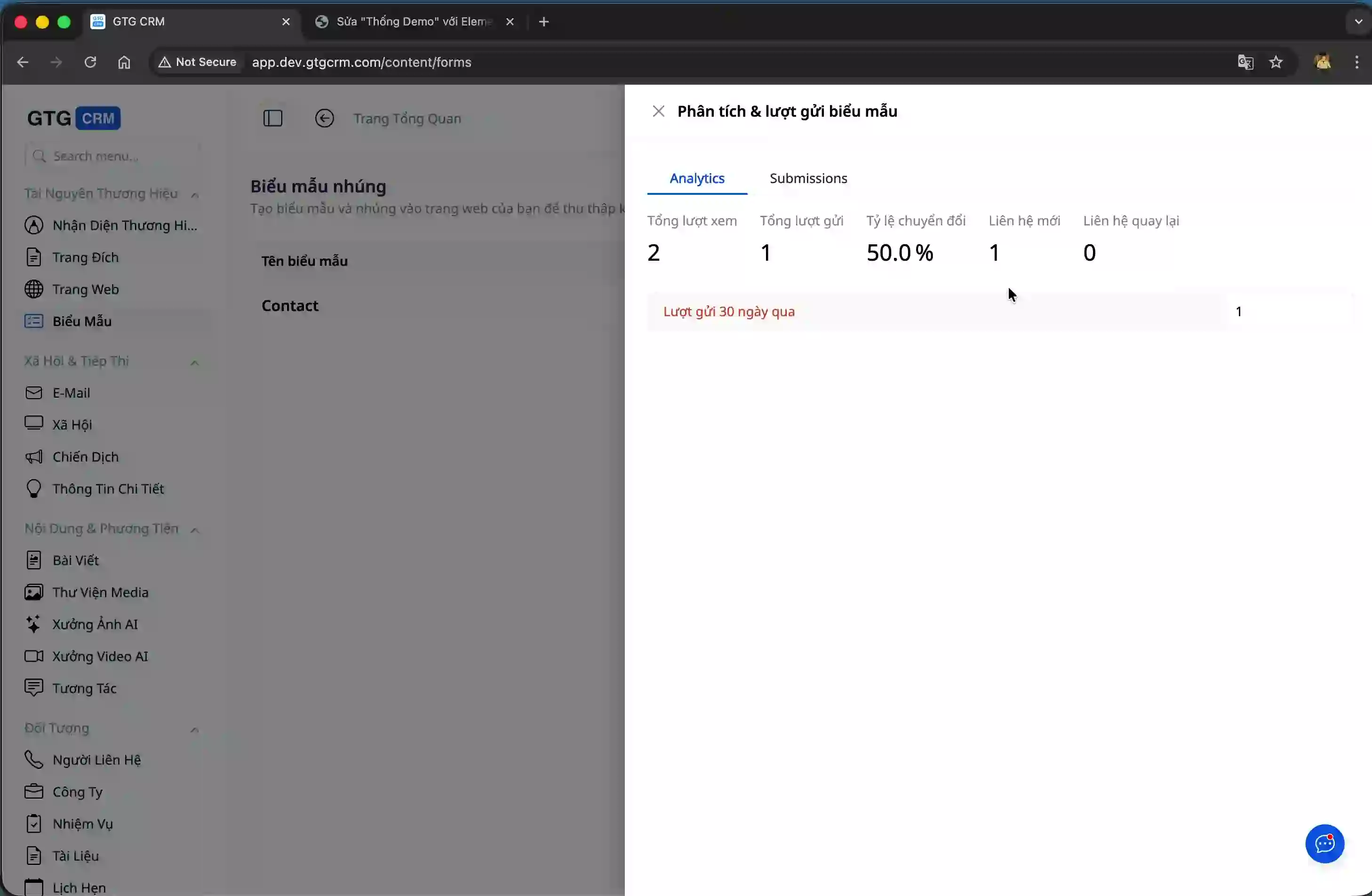
Estas cifras te ayudan a entender mejor el comportamiento de los clientes y a optimizar el formulario para aumentar la tasa de conversión.
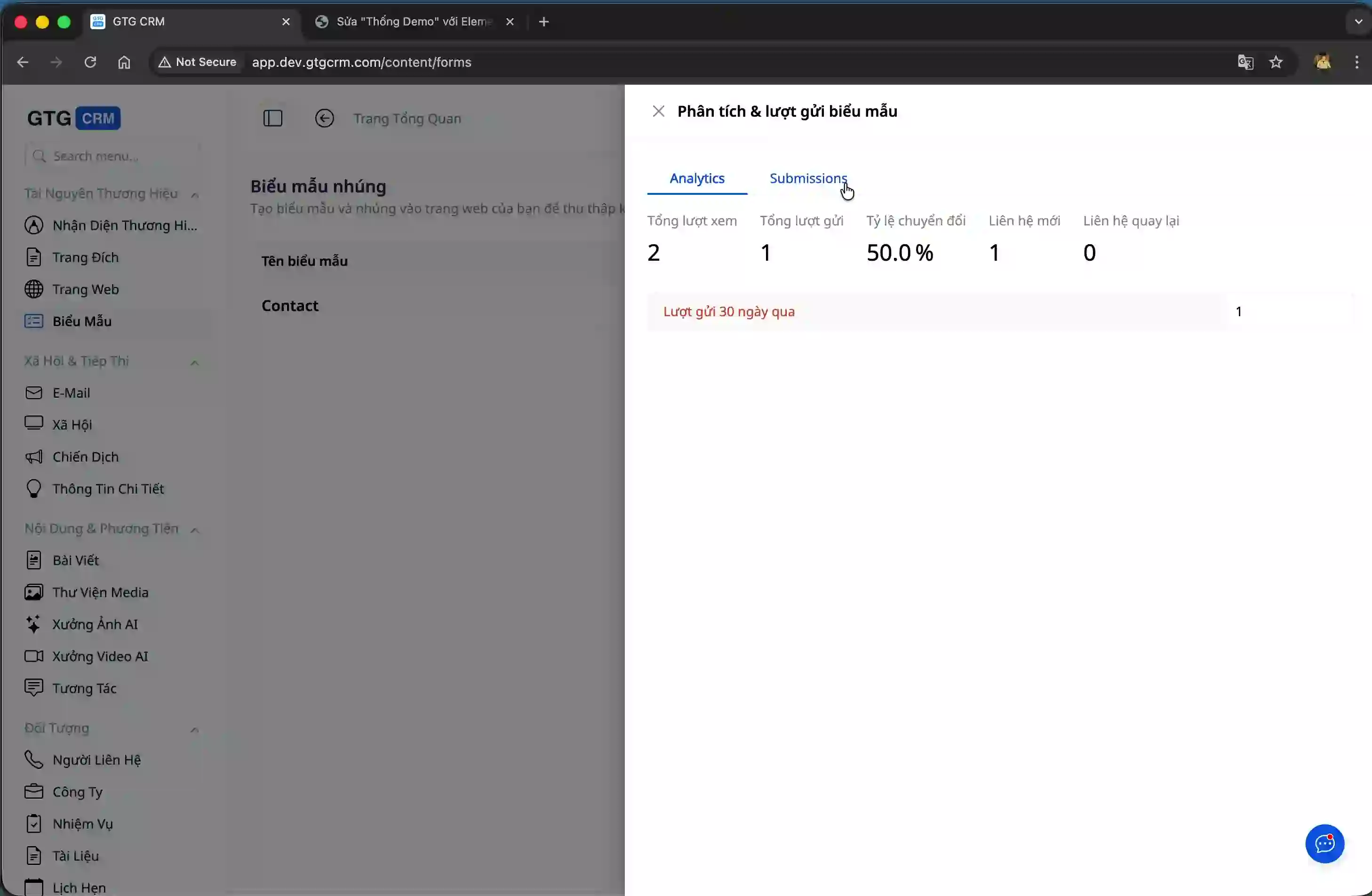
El número de envíos indica cuántas respuestas recibió el formulario, pero no dice cuántas de esas personas se convirtieron en clientes. Justo debajo de las cifras de la pestaña Análisis, el bloque En qué se convirtieron estos contactos responde a esa pregunta. Las cifras se calculan sobre todos los contactos que generó el formulario, no solo sobre la página de envíos que estás viendo (si tu cuenta solo puede ver una parte de los contactos, solo se contará esa parte; consulta el final del Paso 8):
- Contactos con oportunidades: cuántos contactos tienen al menos una oportunidad, por ejemplo 2 de 4.
- Ingresos ganados: valor total de las oportunidades ganadas, junto con el número de oportunidades ganadas.
- Pipeline abierto: valor total de las oportunidades abiertas, junto con el número de oportunidades abiertas.
- Oportunidades perdidas: número de oportunidades perdidas (solo se cuenta la cantidad, no el importe).
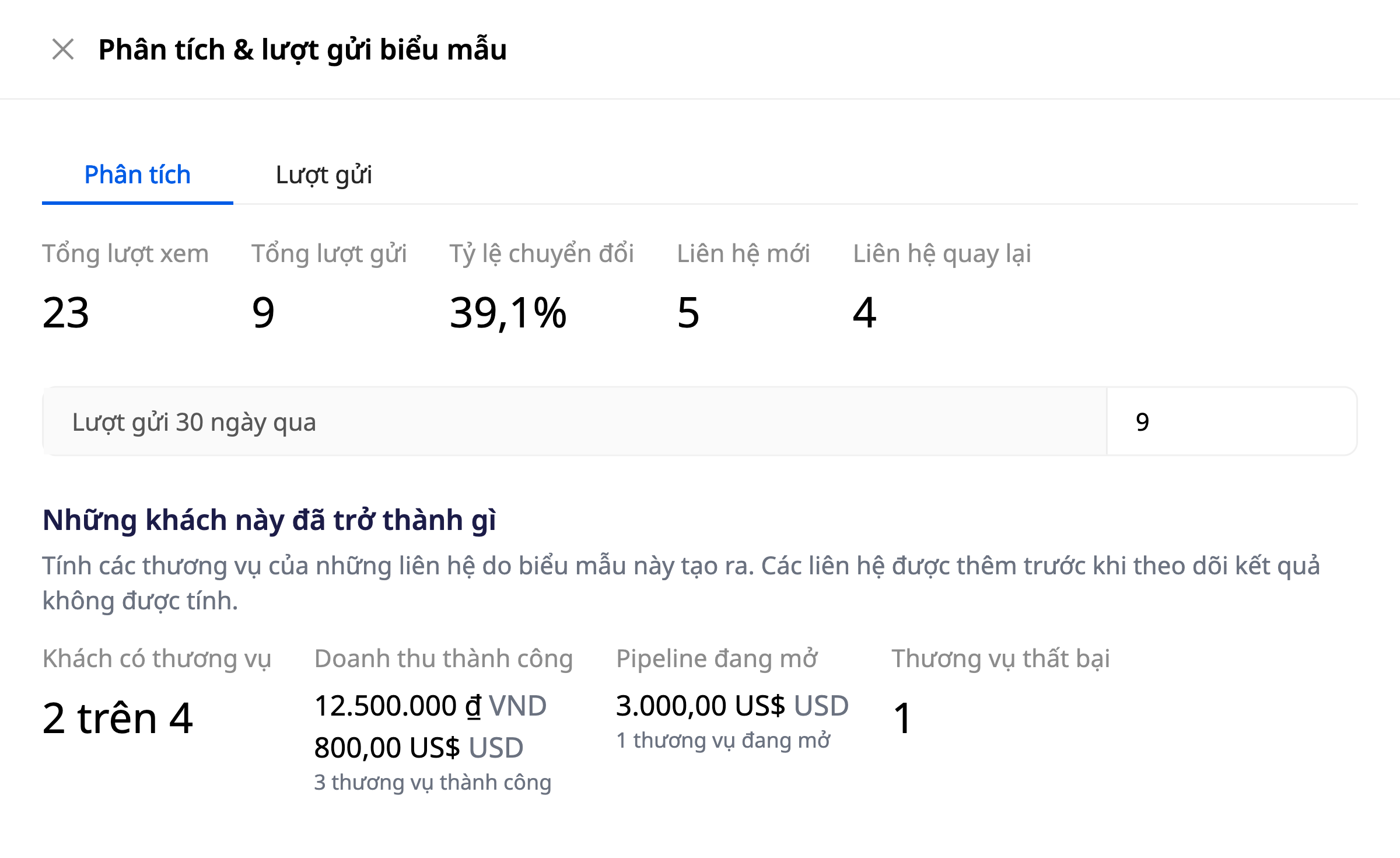
El importe se toma del valor registrado en cada oportunidad del CRM. Cada moneda aparece en una línea aparte, por ejemplo 12.500.000 ₫ VND y 800,00 US$ USD, y el sistema no suma las distintas monedas entre sí. Las oportunidades sin moneda indicada se calculan en USD, y el bloque que anota el número de oportunidades aparece justo debajo de la cifra.
Este bloque cuenta las oportunidades de los contactos creados por este mismo formulario, y una línea justo debajo del título lo recuerda. Si un contacto ya existía en el CRM antes de completar el formulario y primero llegó por otra fuente, sigue perteneciendo a esa fuente (campo Formulario de origen en el Paso 7), así que no se cuenta para este formulario. Tampoco se cuentan los contactos añadidos antes de que el sistema empezara a seguir los resultados. Cuando todavía no hay contactos contados, el bloque muestra Todavía no hay contactos de este formulario contados en lugar del número 0. El formulario de reserva de citas no muestra este bloque ni la columna Resultado de abajo.
El formulario indica que hay nuevos envíos, pero el total no dice quién acaba de completarlo. La pestaña Envíos responde exactamente a esa pregunta: quién, cuándo y desde qué página. Vaya a Marketing > Recursos de marca > Formularios, haga clic en el icono de gráfico (etiqueta Análisis) en la fila del formulario y cambie a la pestaña Envíos.
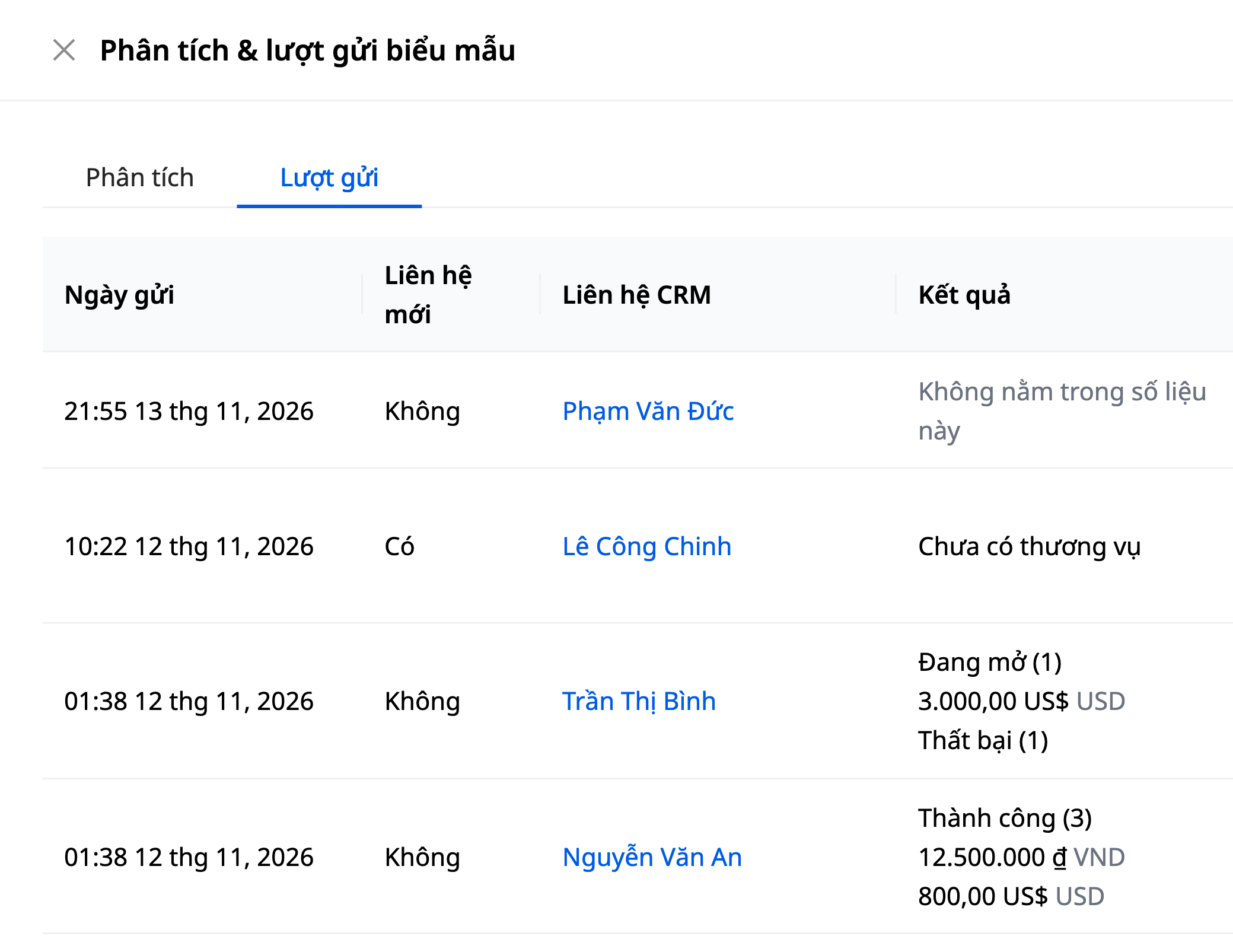
Cada fila es un envío. La columna Contacto CRM muestra el nombre de quien completó el formulario (si el contacto no tiene nombre, muestra su correo electrónico o su teléfono; si no tiene ninguno, muestra Contacto sin nombre; si el envío todavía no está vinculado a ningún contacto, muestra un guion). Si ve un nombre, haga clic una vez para ir al perfil de esa persona y llamarla o escribirle: el contacto se abre en una pestaña nueva del navegador, y la lista de envíos permanece en la pestaña anterior.
La columna Resultado está justo después de Contacto CRM e indica en qué quedó esa persona. Cada tipo de oportunidad aparece en una línea aparte:
- Éxito (3), con el importe debajo, una línea por moneda, por ejemplo 12.500.000 ₫ VND y 800,00 US$ USD. El número entre paréntesis es la cantidad de oportunidades.
- Abierta (1), con el importe de las oportunidades abiertas.
- Fallida (1), solo con la cantidad.
- Sin oportunidades: esta persona está incluida en los datos del formulario, pero todavía no tiene ninguna oportunidad.
- No incluido en estos datos: pase el cursor sobre el texto para leer el motivo. Puede ser un contacto añadido antes de seguir los resultados, un contacto creado de otra forma y no a través de este formulario, un contacto ya fusionado o eliminado, o un registro que usted no tiene permiso para ver.
Si una persona completó el formulario dos veces, aparece en dos filas con el mismo resultado, pero el bloque de la pestaña Análisis cuenta a esa persona una sola vez. El resultado es solo texto y no se puede hacer clic: para ver cada oportunidad, haga clic en el nombre de la columna Contacto CRM para abrir el perfil del contacto. Los envíos no vinculados a ningún contacto muestran un guion en esta columna.
Las dos columnas del extremo derecho (URL de origen y Valores de campos) pueden quedar parcialmente ocultas, sobre todo en el formulario de reserva de citas: desplace la tabla horizontalmente para verlas completas. La columna URL de origen muestra la página que el cliente estaba viendo al enviar el formulario. En los formularios incrustados en otro sitio web se muestra la dirección de ese sitio (normalmente solo su página principal, porque el navegador y el sitio que lo incrusta deciden si envían la dirección completa de la página); si el navegador no informa la dirección, aparece Formulario incrustado. Así sabe desde qué página o sitio web llegan los envíos y dónde se encuentran los clientes que está captando.
La columna Valores de campos muestra lo que escribió el cliente; las casillas de verificación se leen como Sí o No.
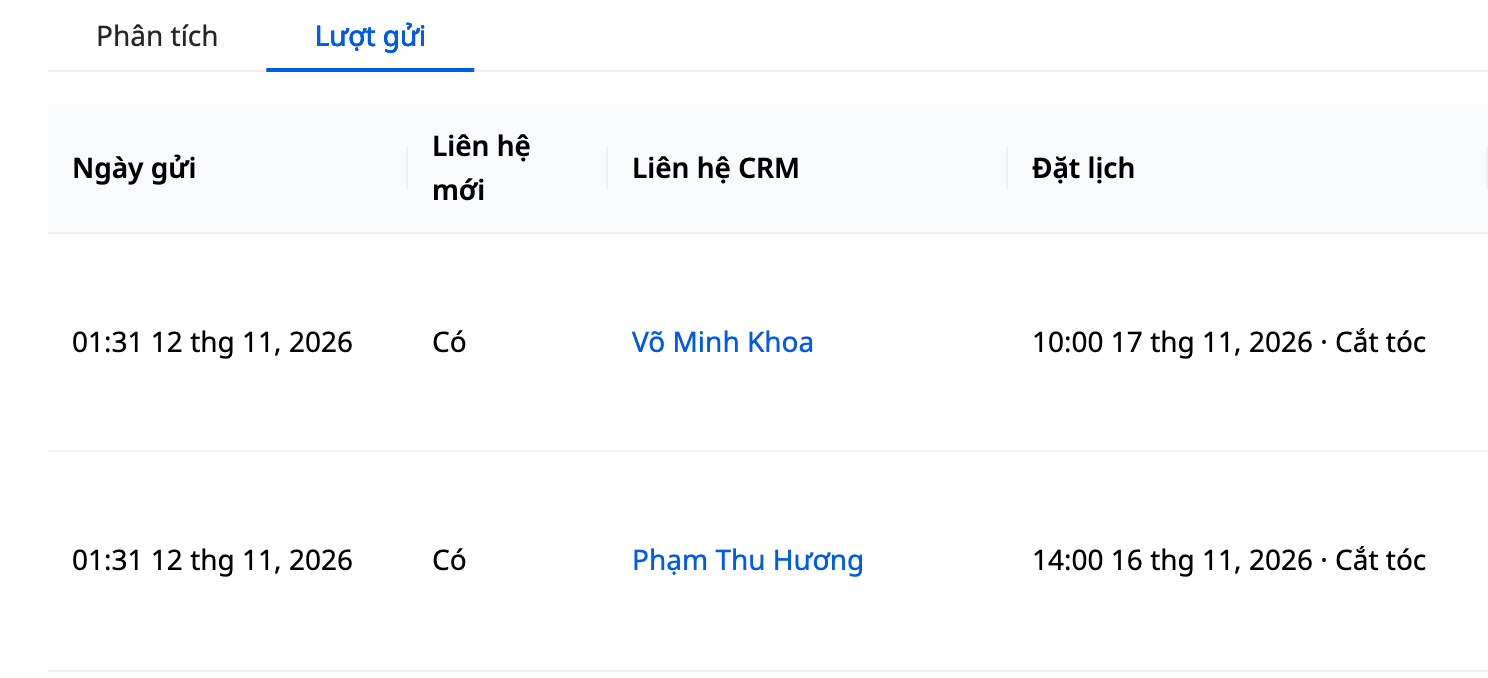
El formulario de reservas tiene una columna adicional Reserva: la fecha, la hora y el servicio que eligió el cliente, por ejemplo 10:00 17 nov, 2026 · Corte de pelo. La hora se muestra según la zona horaria de su navegador, así que un colega en otra zona horaria que lea la misma cita verá otra hora.
Si un colega ve la columna Contacto CRM diferente a la suya, se debe a los permisos de la cuenta que está consultando:
- Ve el nombre, que es un enlace: la cuenta puede ver ese contacto.
- Abrir contacto: la cuenta solo puede ver los contactos que tiene asignados (y los contactos sin responsable), por eso en la lista los demás aparecen con este texto en lugar del nombre. Este texto no indica si el contacto sigue existiendo o si fue eliminado.
- Contacto eliminado o fusionado: el contacto fue eliminado o combinado con otro contacto. Solo aparece para cuentas que pueden ver todos los contactos.
- Sin acceso: la cuenta no tiene permiso para ver Contactos, por lo que no se muestra el nombre. Las columnas Fecha de envío, URL de origen y Valor de los campos se siguen leyendo con normalidad; en los formularios de reservas, la columna Reserva también muestra este texto. Pida a un administrador que agregue el permiso para ver Contactos a esa cuenta.
- No se pudo cargar: esta vez no se pudo obtener el nombre ni la cita. Cierre el panel de Análisis y vuelva a abrirlo, o recargue la página.
El bloque En qué se convirtieron estos clientes y la columna Resultado también cambian según los permisos de la cuenta que está consultando:
- Las cuentas que solo pueden ver los contactos asignados a ellas (y los contactos sin responsable) solo cuentan a esos clientes. En ese caso, la línea debajo del título del bloque dice Cuenta las oportunidades de los clientes que usted puede ver, y los clientes asignados a otra persona aparecen como No incluido en estas cifras, sin ningún monto. Un colega que puede ver todos los contactos verá más cifras.
- Sin acceso: la cuenta no tiene permiso para ver Contactos, así que el bloque y las columnas muestran este texto. El resto del panel de Análisis se sigue leyendo con normalidad. Pida a un administrador que agregue el permiso para ver Contactos a esa cuenta.
- No se pudo cargar: esta vez no se pudo obtener el resultado, y el panel no muestra un 0 en su lugar. Cierre el panel de Análisis y vuelva a abrirlo.
Pruébelo ahora: haga clic en el ícono Análisis del formulario que tiene en funcionamiento, abra la pestaña Envíos y haga clic en un nombre.
Beneficios de usar el Form Builder
La función de creación de formularios de GTG CRM ofrece muchas ventajas prácticas para las empresas en la gestión de clientes. No necesita contratar a un programador ni usar servicios de terceros, lo que reduce considerablemente los costos y el tiempo de implementación. Toda la información de los clientes se sincroniza automáticamente con el sistema CRM, lo que le permite gestionarla de forma centralizada y evitar la pérdida de datos.
La posibilidad de personalizar el diseño de los formularios le permite crear una experiencia profesional, acorde con la identidad de marca de su empresa. Esto aumenta la confianza de los clientes y mejora la tasa de finalización de los formularios.
Las herramientas estadísticas integradas le permiten dar seguimiento detallado a la efectividad de la recopilación de información, y así tomar decisiones que optimicen su estrategia de acercamiento a los clientes. Además, puede compartir fácilmente sus formularios por diversos canales, desde su sitio web y redes sociales hasta el marketing por correo electrónico, ampliando el alcance hacia clientes potenciales.
Nota importante
Al crear un formulario, asegúrese de asignar correctamente los campos de información a los atributos del sistema GTG CRM para que los datos se sincronicen con precisión. Solicite únicamente la información realmente necesaria para evitar que los clientes desistan de llenar el formulario por tener demasiados campos obligatorios.
Conviene revisar cuidadosamente la visualización del formulario en distintos dispositivos, desde computadoras hasta teléfonos móviles, para garantizar la mejor experiencia de usuario. Monitoree con regularidad las estadísticas para detectar y corregir los puntos débiles en el diseño del formulario, y así mejorar la tasa de conversión.
Con la herramienta de creación de formularios de GTG CRM, la recopilación y gestión de la información de los clientes se vuelve más sencilla y eficaz que nunca.
Comience ahora: vaya a Marketing → Recursos de Marca → Formularios y haga clic en "Crear formulario". Las cuentas que aún no tienen permiso para crear formularios verán un mensaje pidiendo al administrador del espacio de trabajo que cree el primer formulario.


