
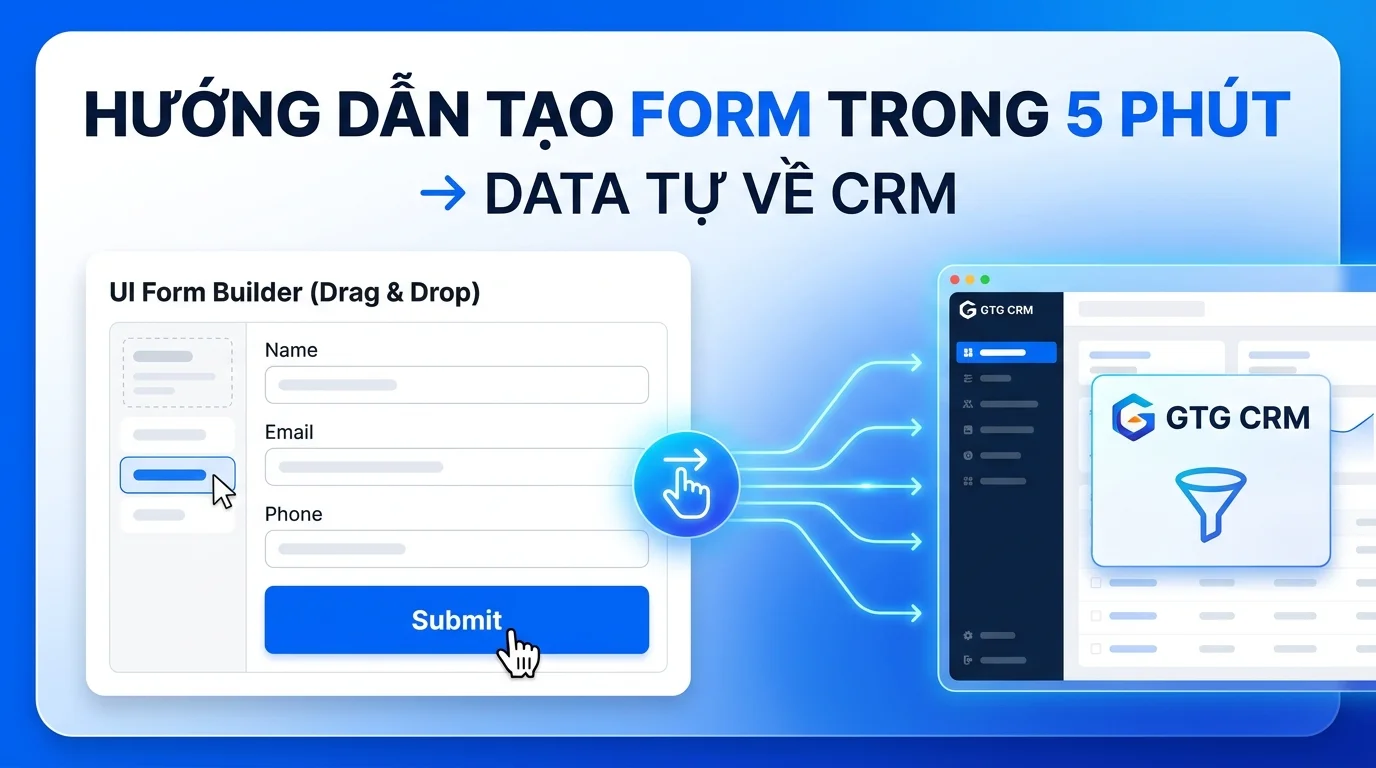
Dans le cadre des opérations commerciales, la collecte rapide et précise des informations client est essentielle pour optimiser les taux de conversion. GTG CRM propose un outil de création de formulaires personnalisable qui vous permet de concevoir des formulaires de collecte d'informations professionnels, en synchronisant automatiquement les données avec votre système de gestion, sans nécessiter de connaissances en programmation ni d'intégration tierce.
Cette fonctionnalité vous permet de créer des formulaires avec une interface entièrement personnalisable : couleurs, mise en page et champs d’information à collecter. Une fois créé, vous pouvez l’intégrer directement à votre site WordPress, Shopify ou autre plateforme web grâce à un simple extrait de code. Toutes les informations client saisies dans le formulaire apparaîtront automatiquement dans la liste de contacts de GTG CRM, vous permettant ainsi de gérer et de fidéliser efficacement vos clients.
Caractéristiques principales
- Créez des formulaires personnalisés grâce à un éditeur intuitif par glisser-déposer, sans aucune programmation.
- Ajoutez et agencez les champs d'information de manière flexible grâce à une largeur ajustable.
- Personnalisez l'apparence du formulaire, des couleurs et des polices à la mise en page.
- Synchronisation automatique des données de la liste de contacts au sein du système.
- Intégrez des formulaires à votre site web via un script, une iframe ou un lien de partage.
- Suivez les consultations de formulaires, les soumissions et les taux de conversion.
- Partagez le formulaire sur les réseaux sociaux comme Facebook et Zalo pour atteindre rapidement vos clients.
Instructions détaillées pour la création d'un formulaire.
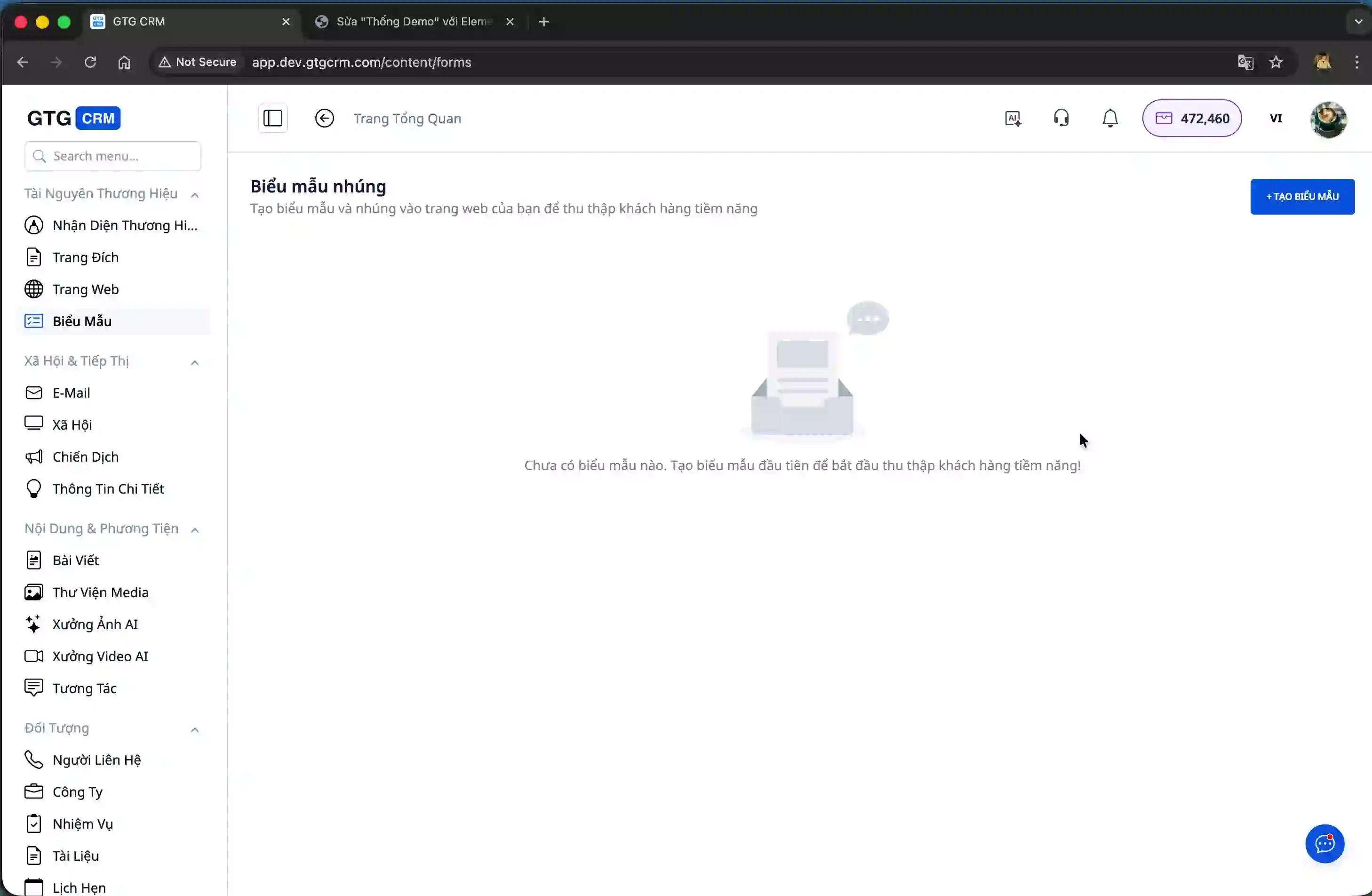
Étape 1 : Créez un nouveau formulaire à partir de l’interface d’administration.
Accédez à la section Gestion des formulaires dans GTG CRM et cliquez sur le bouton « Créer un formulaire ». Nommez ensuite votre formulaire en fonction de son objectif, par exemple « Acheter un produit » ou « S’inscrire à une consultation ».
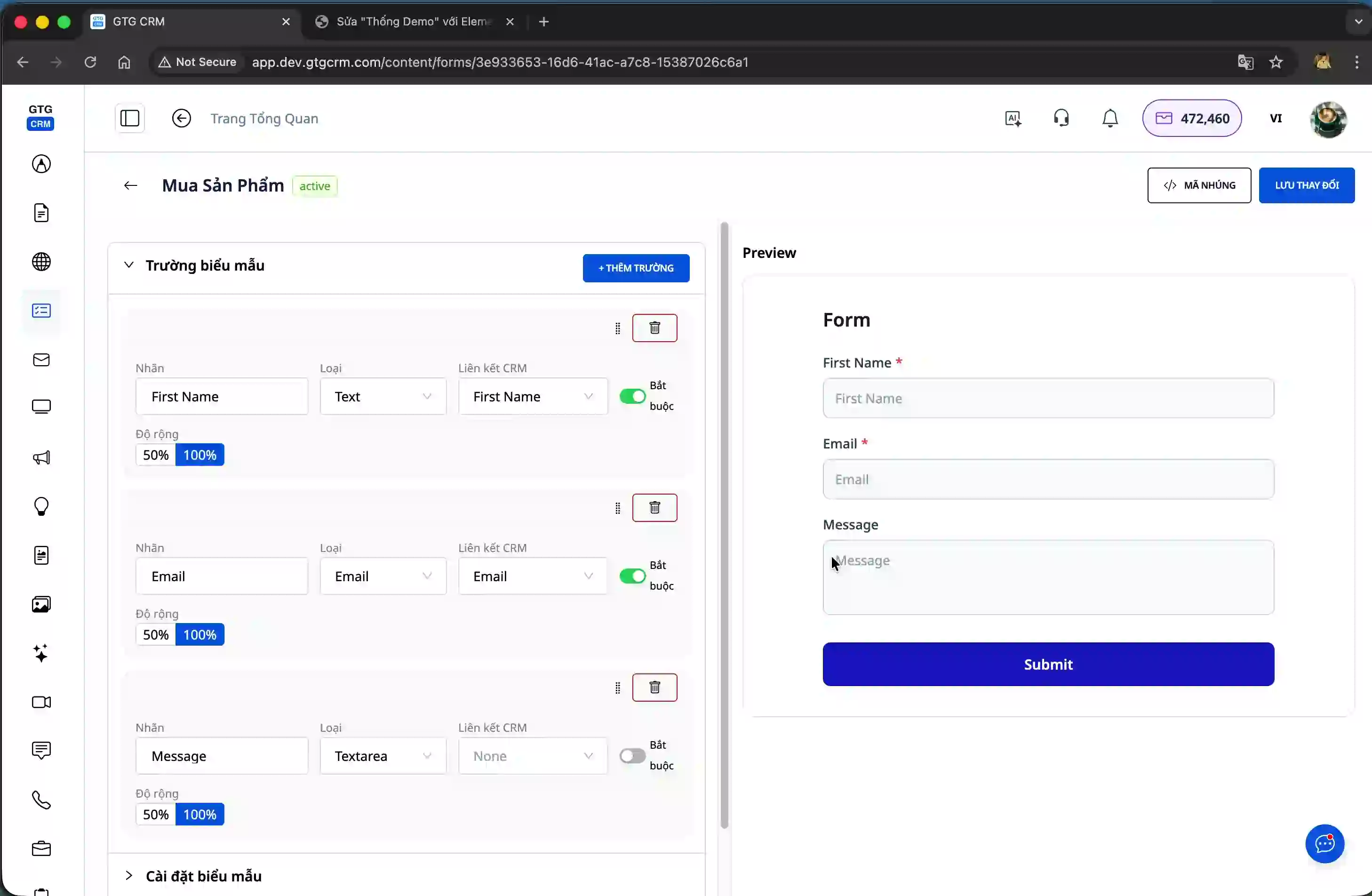
Après avoir saisi votre nom et cliqué sur le bouton « Créer », le système générera automatiquement un formulaire modèle avec une interface simplifiée. Ce formulaire comprend déjà des champs d'information par défaut ; vous devrez toutefois les modifier en fonction de vos besoins de collecte d'informations.
Étape 2 : Ajouter et organiser les champs d’information.
Dans l'interface de l'éditeur de formulaire, vous pouvez ajouter de nouveaux champs d'information en cliquant sur le bouton « Ajouter un champ ». Chaque champ peut être déplacé par glisser-déposer pour une réorganisation aisée, ce qui permet de structurer le formulaire de manière logique et de le rendre facile à remplir.
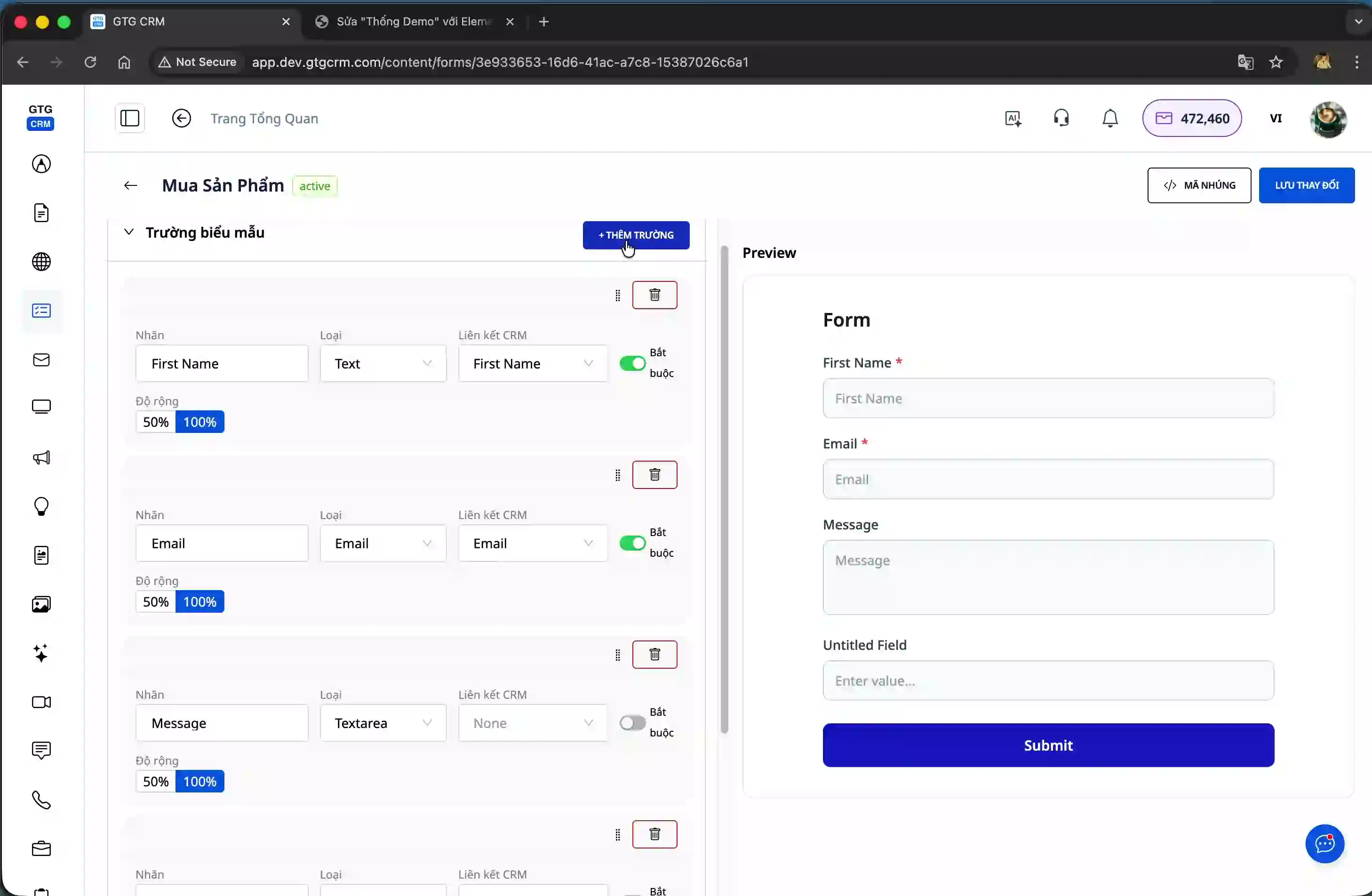
Il est essentiel d'associer correctement les champs d'information aux attributs du système CRM GTG. Par exemple, lors de la création d'un champ « Nom », vous devez sélectionner une association avec le champ « Prénom » des informations de contact afin de garantir une synchronisation précise des données.
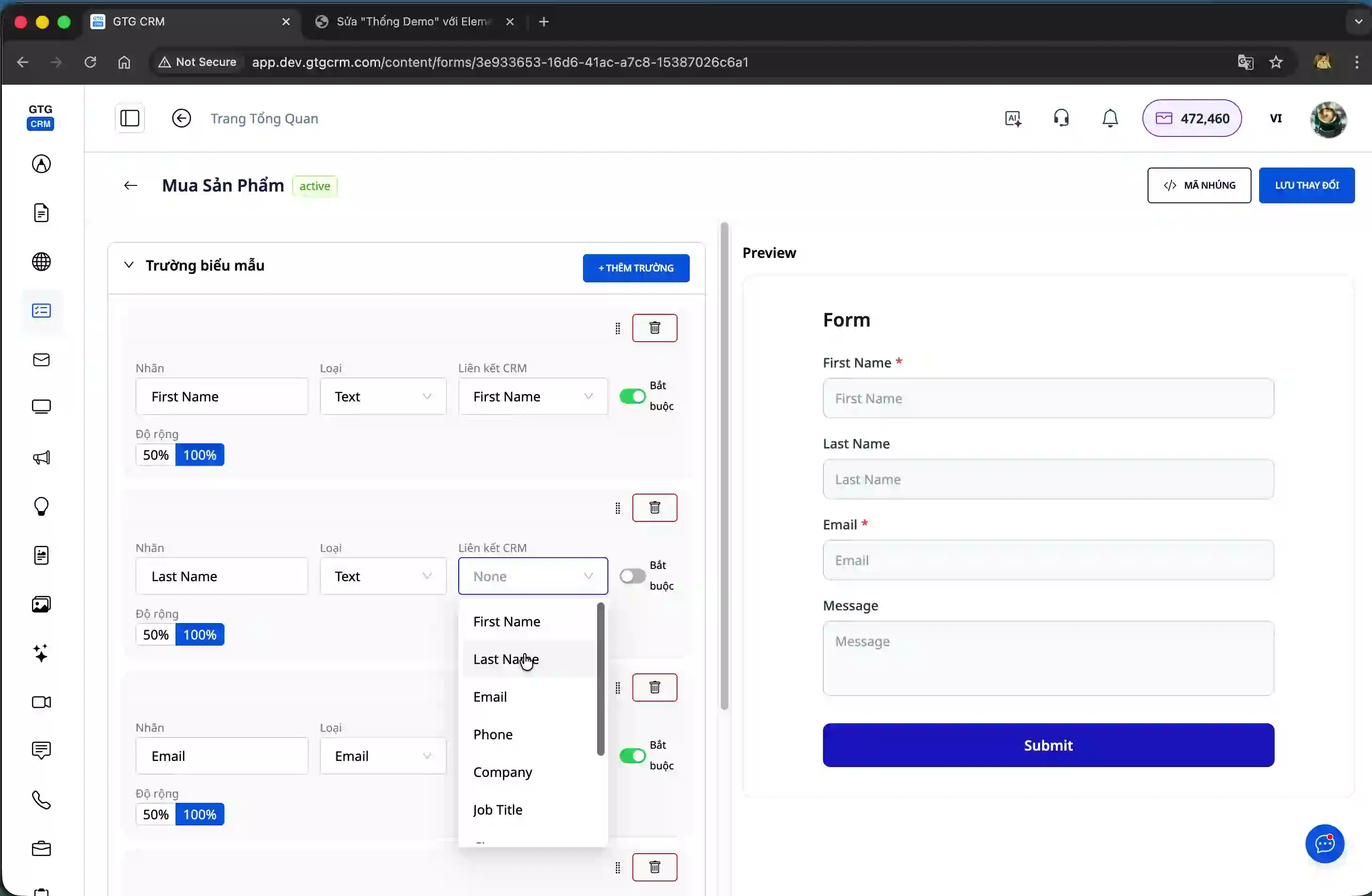
Vous pouvez également ajuster la largeur de chaque champ. Lorsque vous définissez deux champs à 50 % de la largeur, ils seront automatiquement placés côte à côte sur la même ligne, optimisant ainsi l'espace d'affichage du formulaire.
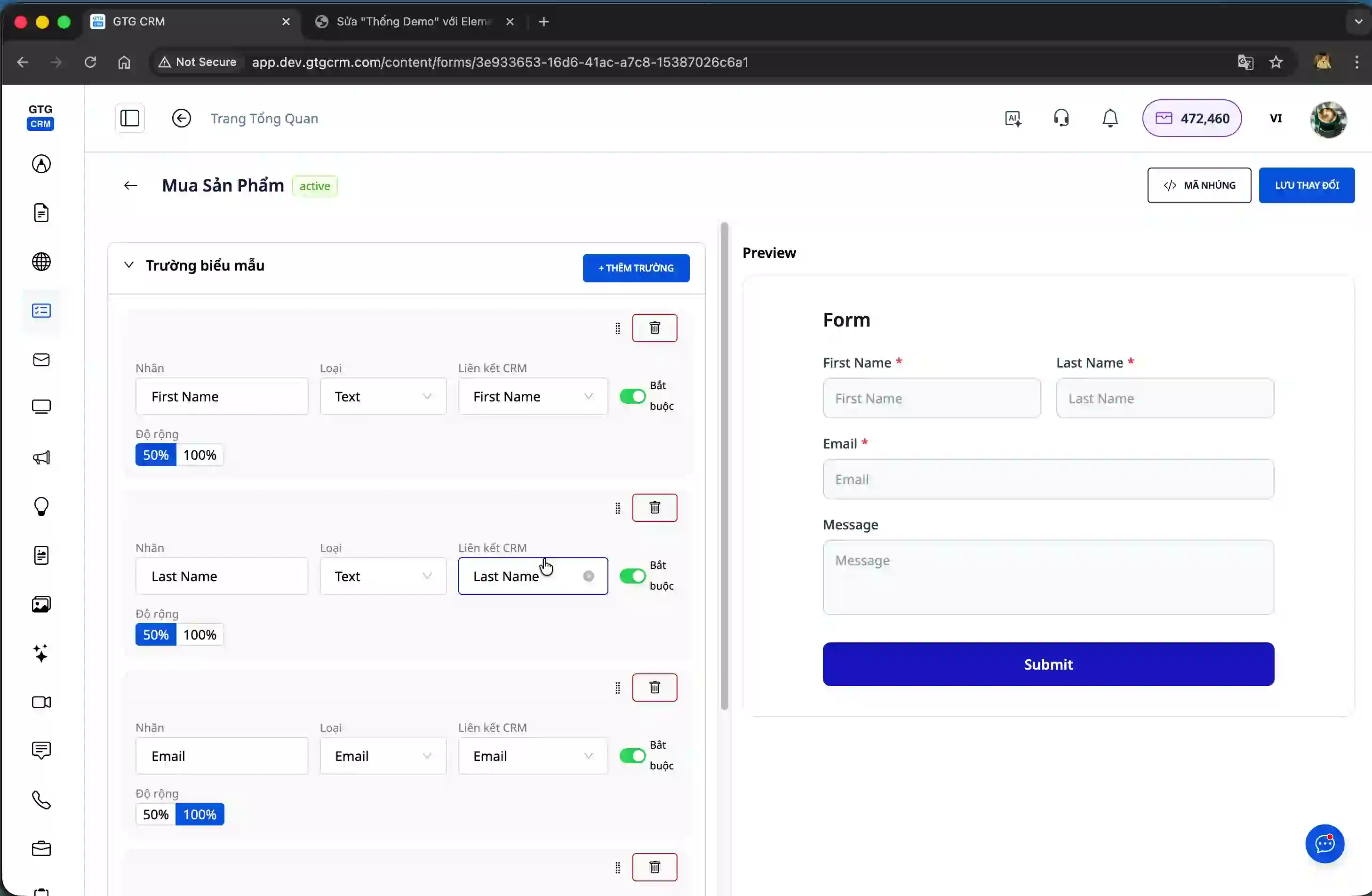
Étape 3 : Personnaliser l’interface du formulaire
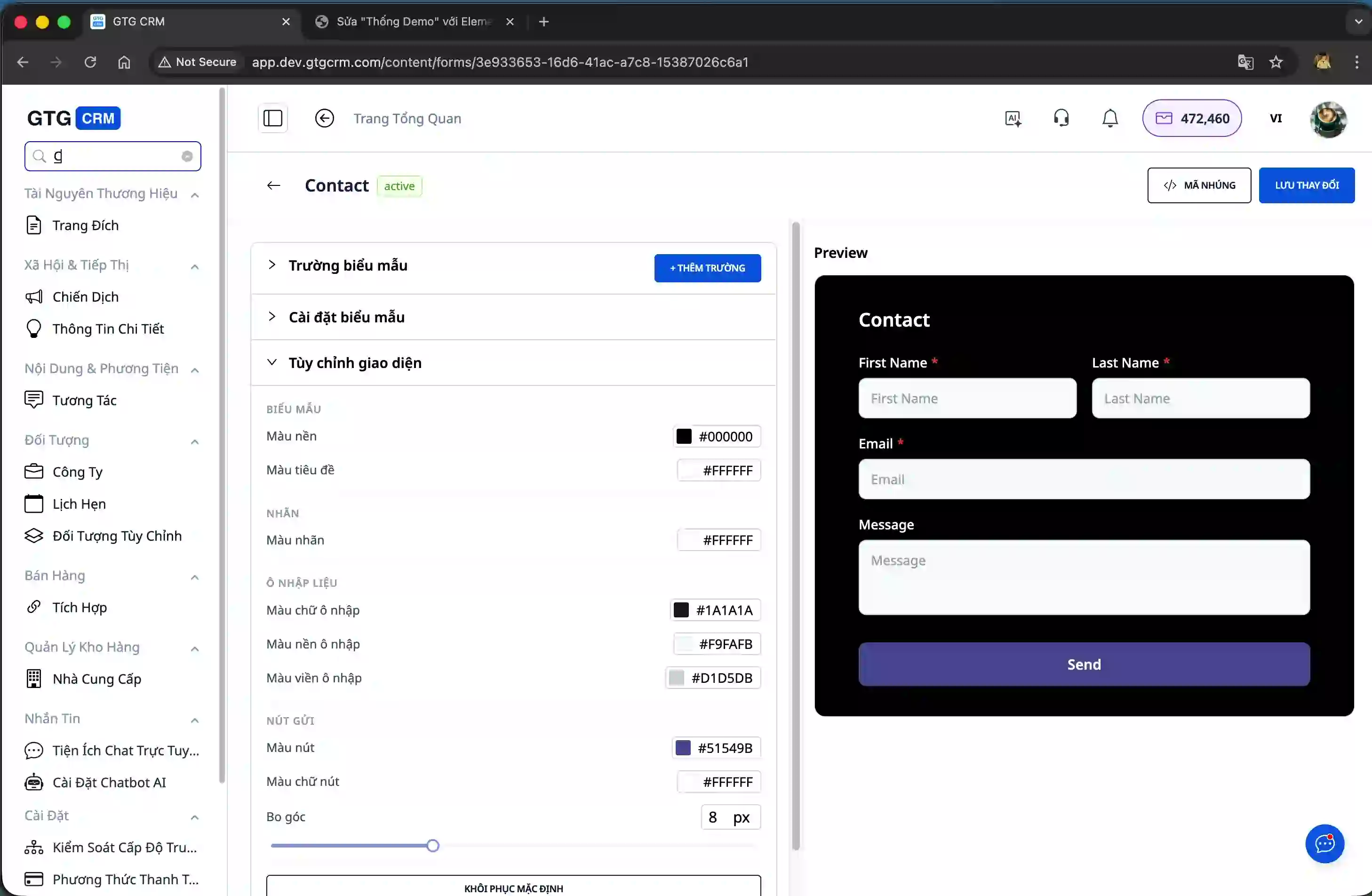
GTG CRM vous permet de personnaliser entièrement l'interface des formulaires pour qu'elle corresponde à l'image de marque de votre entreprise. Vous pouvez modifier la couleur de fond, la couleur de police et d'autres attributs d'affichage.
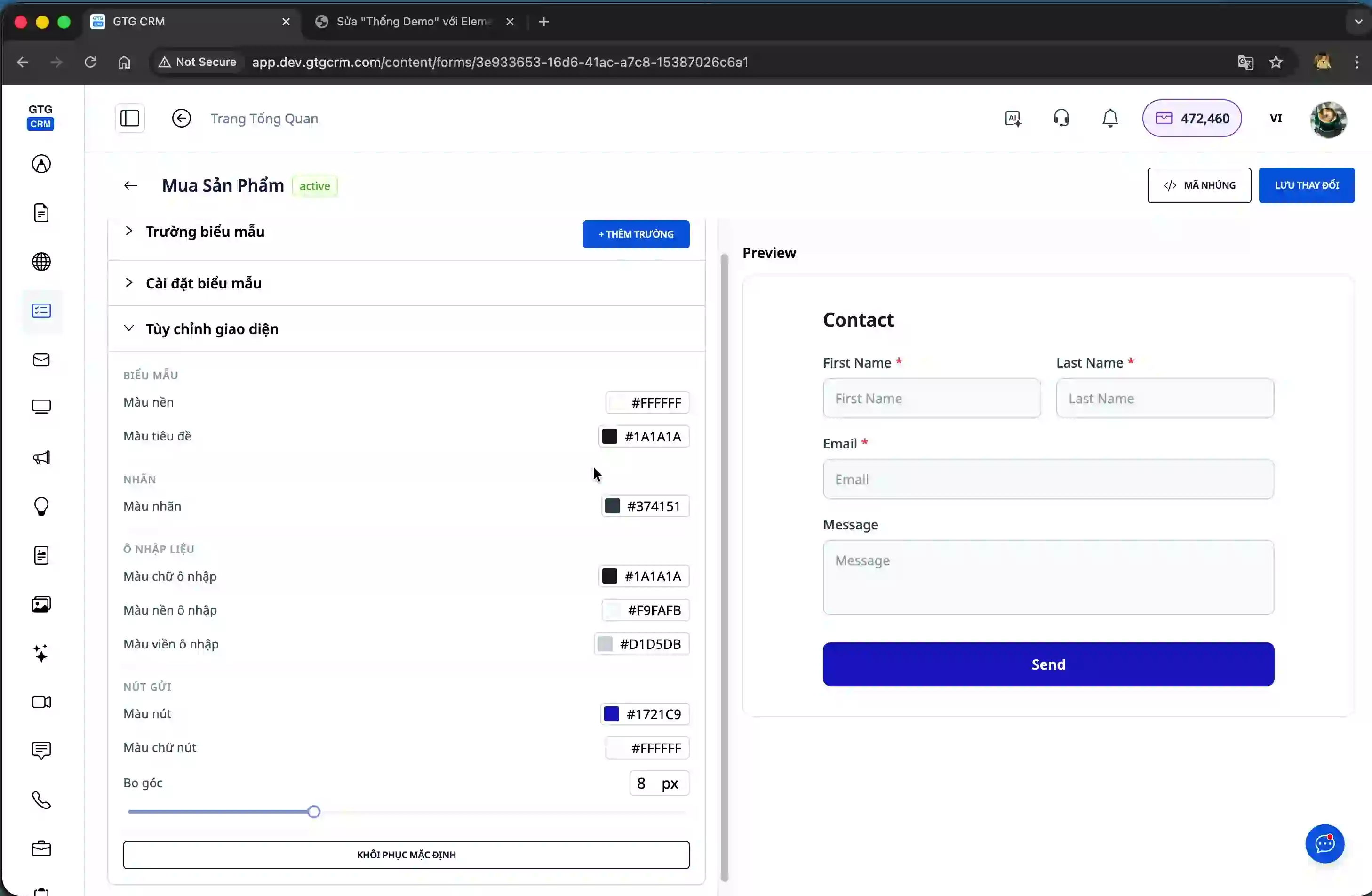
Outre la couleur, vous pouvez également modifier la police et sa taille pour rendre le formulaire plus professionnel et plus lisible. Ces modifications permettent au formulaire de s'harmoniser avec le design général du site web.
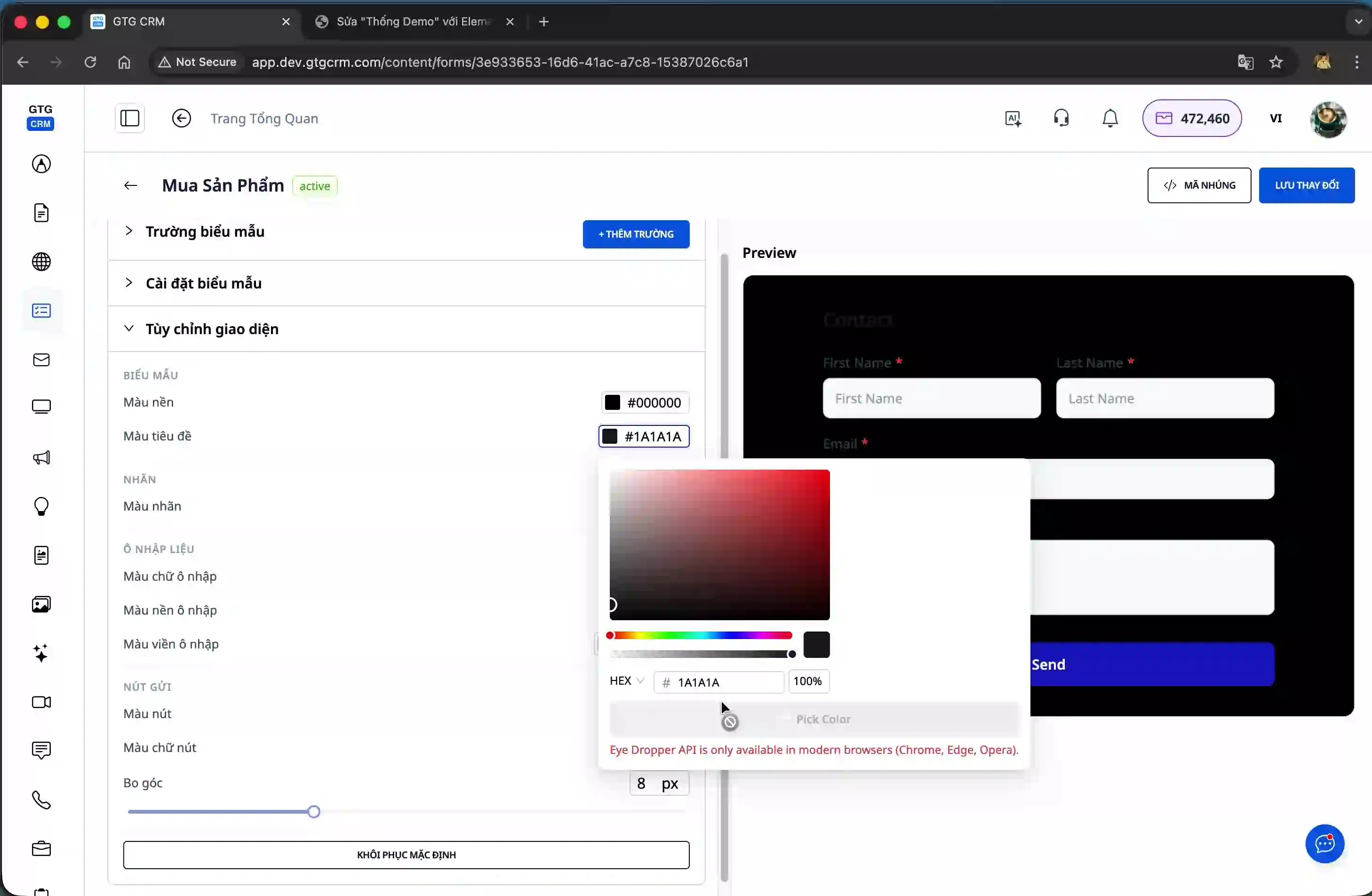
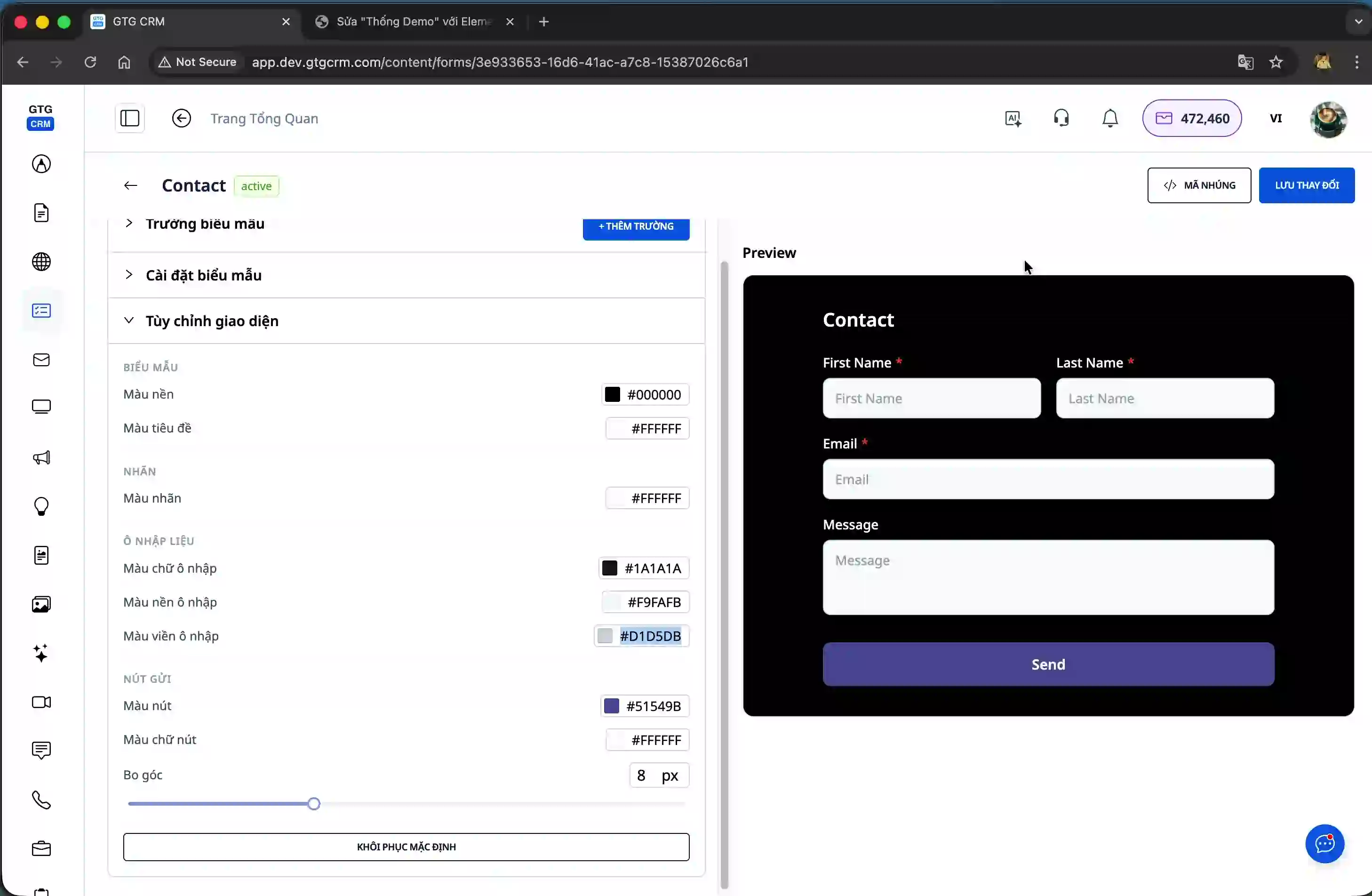
Une fois que vous avez terminé de modifier l'interface et les champs d'information, cliquez sur le bouton « Enregistrer » pour sauvegarder la configuration de votre formulaire.
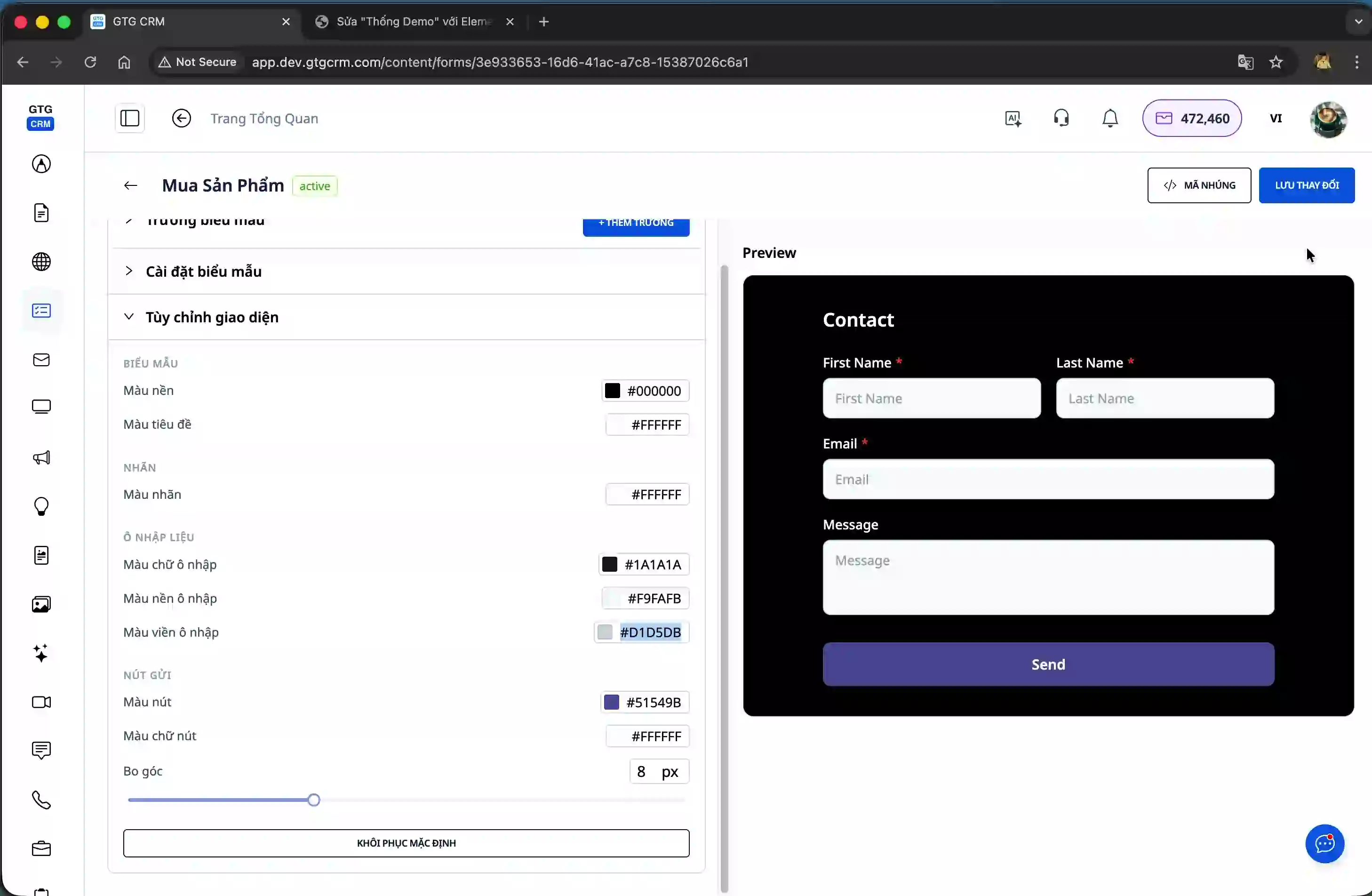
Étape 4 : Obtenez le code d’intégration à intégrer à votre site Web.
Après avoir créé le formulaire, vous devez obtenir le code d'intégration pour le télécharger sur votre site web. Cliquez sur le bouton « Code d'intégration » dans l'interface de gestion du formulaire.
Le système propose trois méthodes pour intégrer des formulaires à votre site web. La première, Script, convient à la plupart des sites. La deuxième, iFrame, est idéale pour les cas nécessitant un affichage de formulaire autonome. La troisième, Lien de partage, crée une URL unique que vous pouvez partager sur les réseaux sociaux comme Facebook ou Zalo.
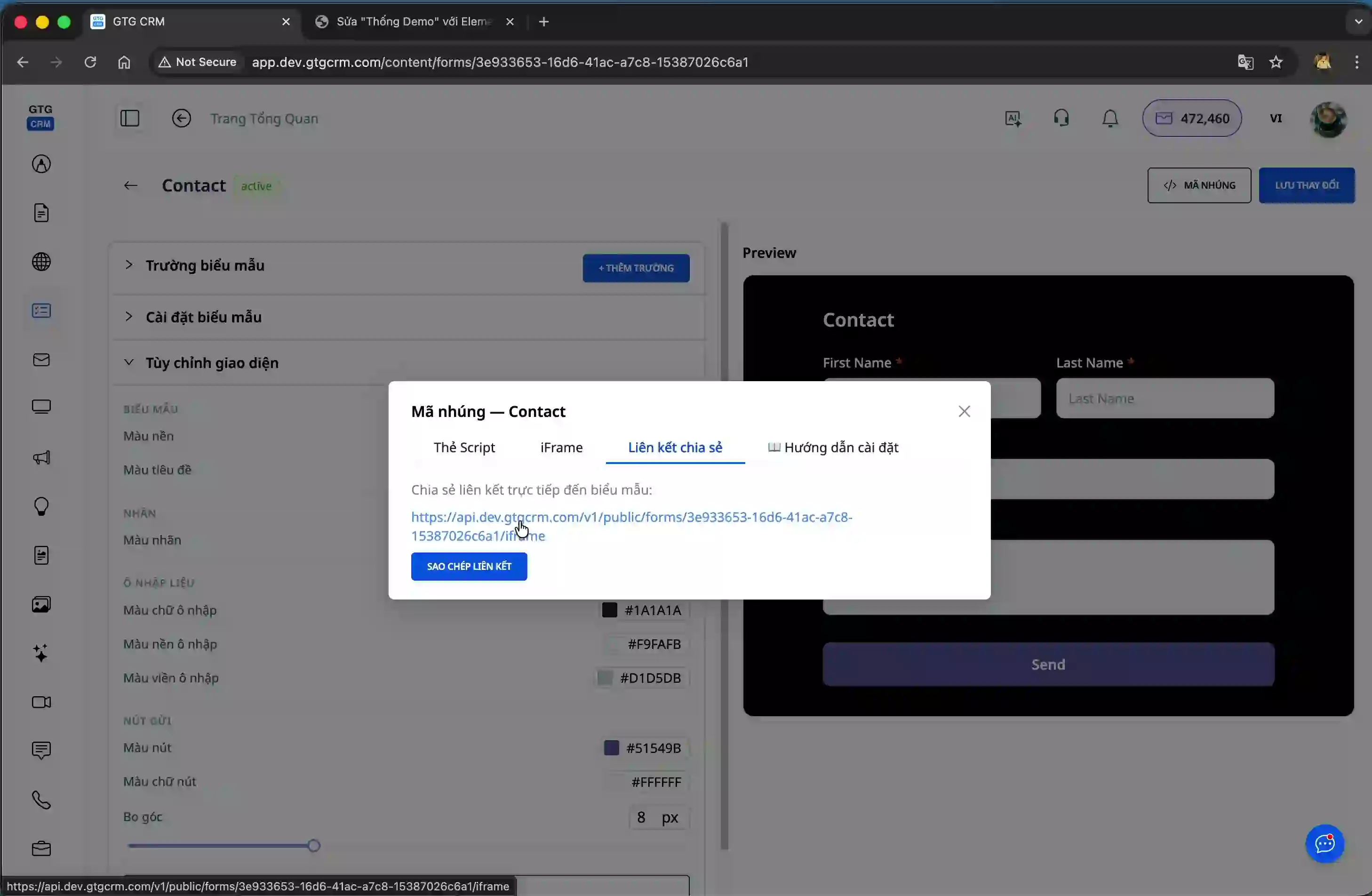
Étape 5 : Intégrer le formulaire dans WordPress
Pour illustrer le processus d'intégration, nous allons vous guider pas à pas dans l'insertion d'un formulaire sur votre site WordPress. Commencez par vous connecter à votre panneau d'administration WordPress.
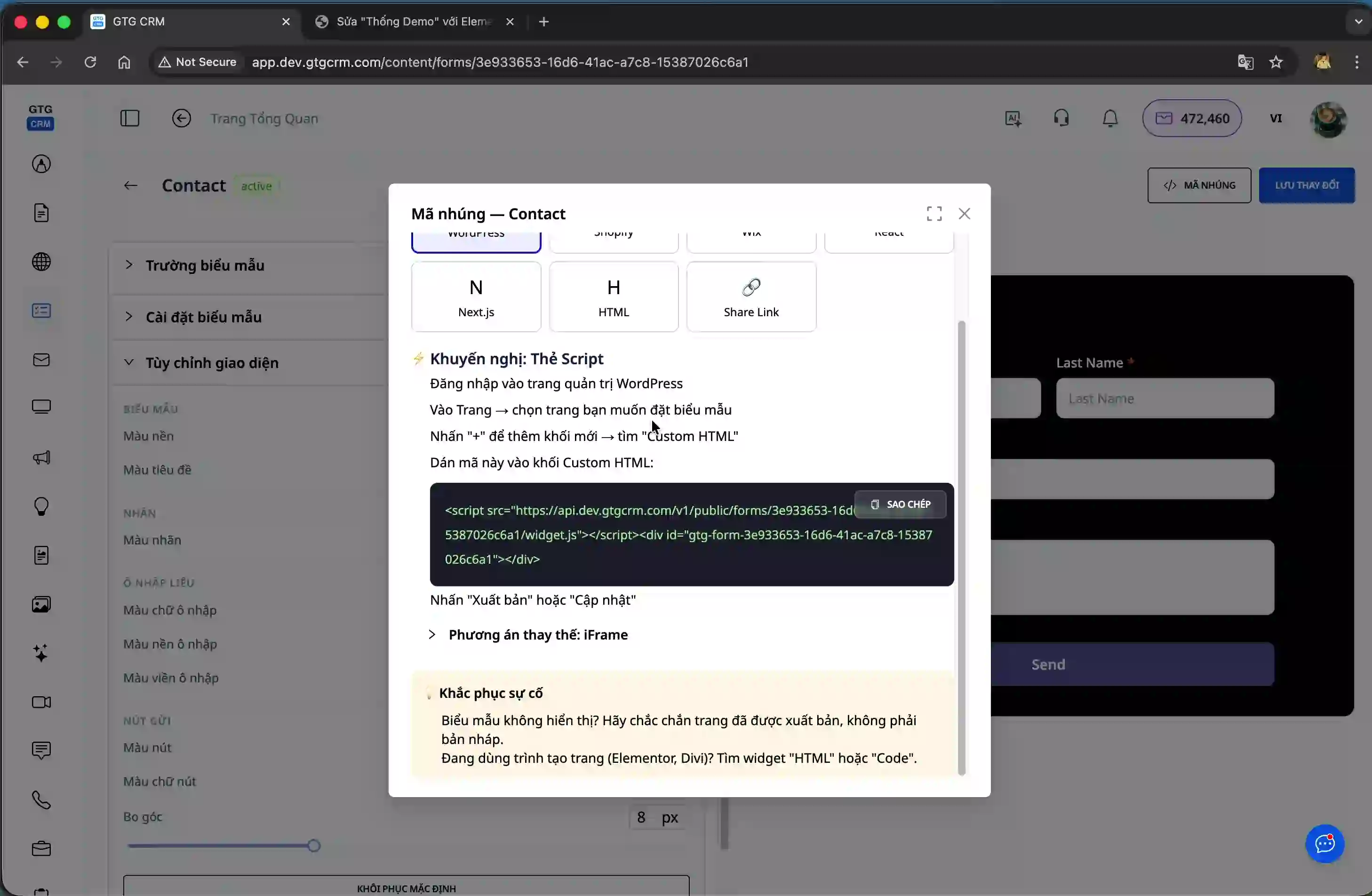
Après vous être connecté(e), sélectionnez la page sur laquelle vous souhaitez intégrer le formulaire. Il peut s'agir d'une page de vente, d'une page de contact ou de toute autre page nécessitant la collecte d'informations client.
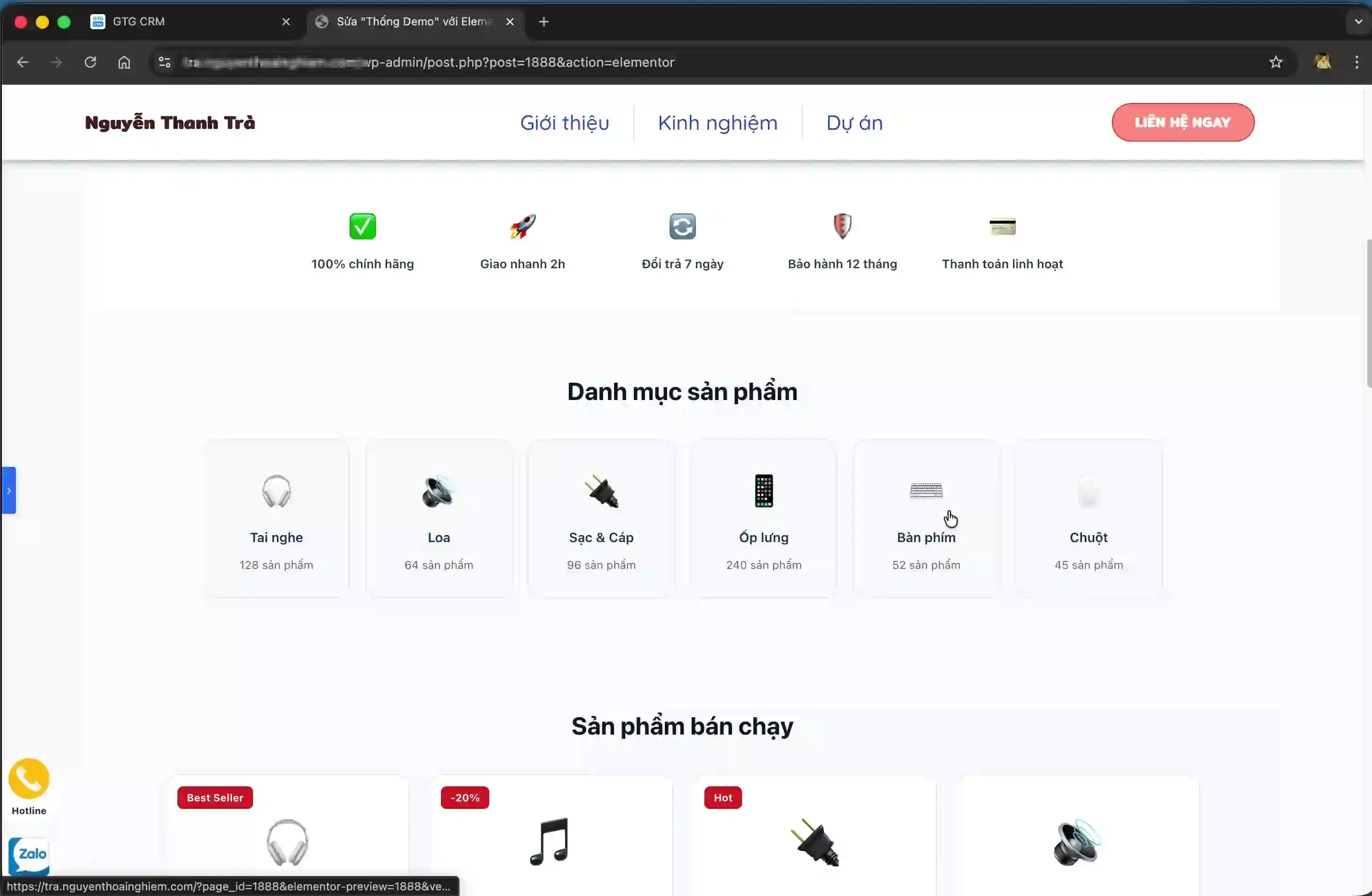
Dans l'éditeur de page WordPress, repérez l'emplacement où vous souhaitez insérer le formulaire et cliquez sur le signe plus pour ajouter un nouveau bloc. Dans la liste des blocs, recherchez et sélectionnez « HTML personnalisé ».
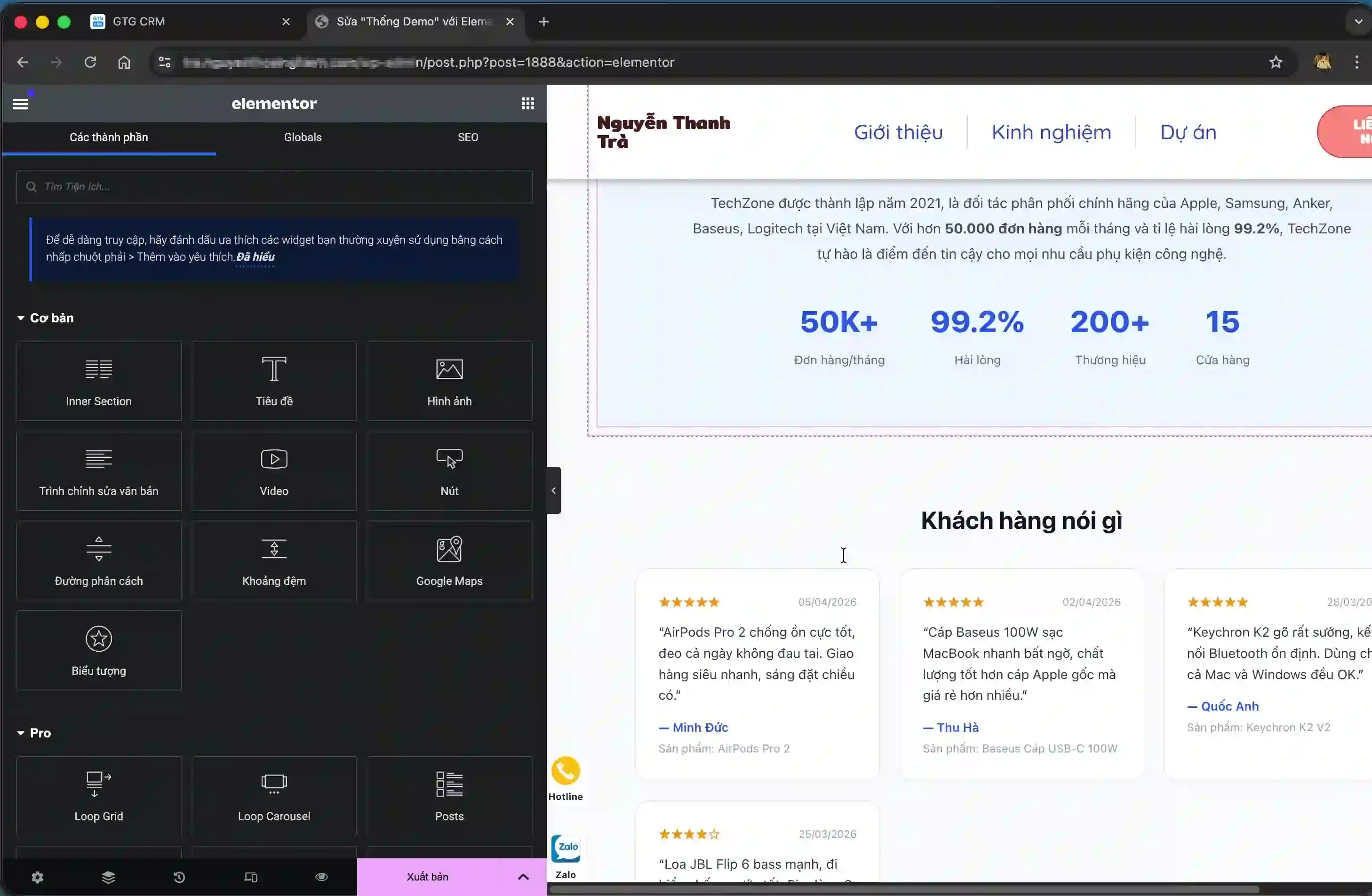
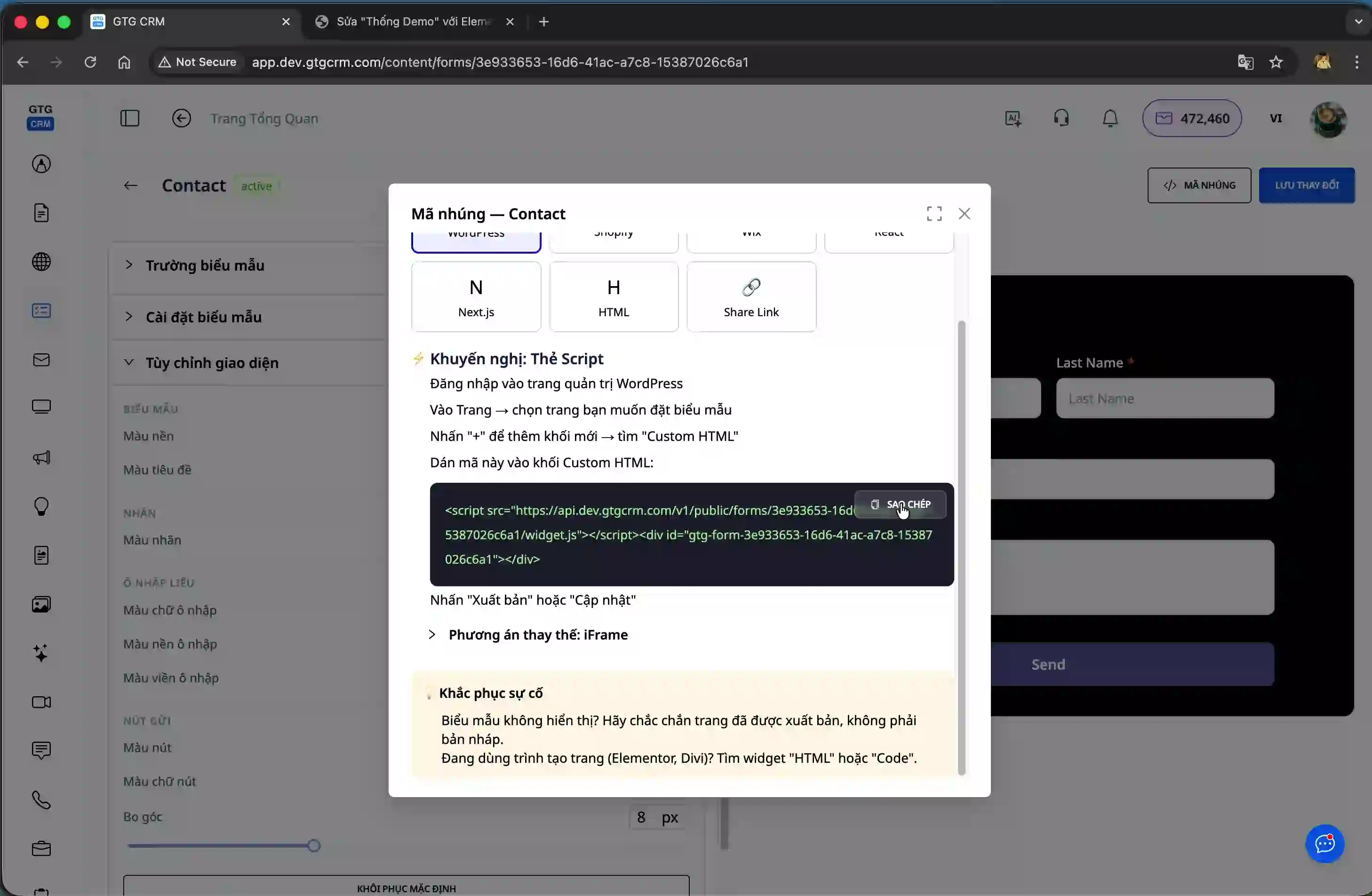
Retournez dans GTG CRM et copiez le script généré par le système pour votre formulaire. Collez ensuite ce code dans le bloc HTML personnalisé que vous venez de créer dans WordPress.
Cliquez sur le bouton « Mettre à jour » ou « Enregistrer » pour sauvegarder les modifications. Votre formulaire a bien été intégré à votre site WordPress.
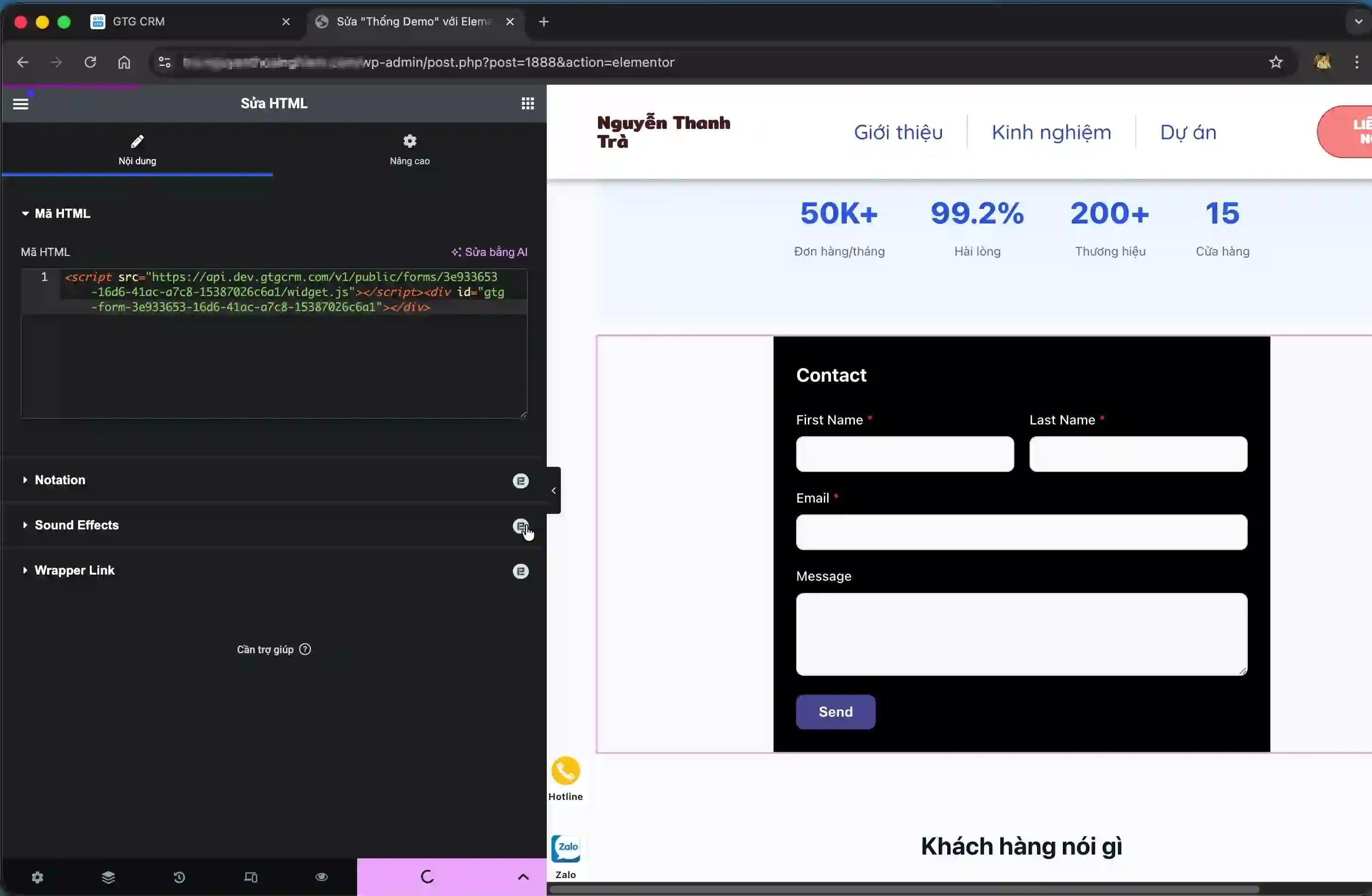
Étape 6 : Examiner le formulaire et recueillir les informations.
Accédez au site web où vous avez intégré le formulaire pour vérifier son affichage. Le formulaire devrait apparaître avec tous les champs que vous avez configurés.
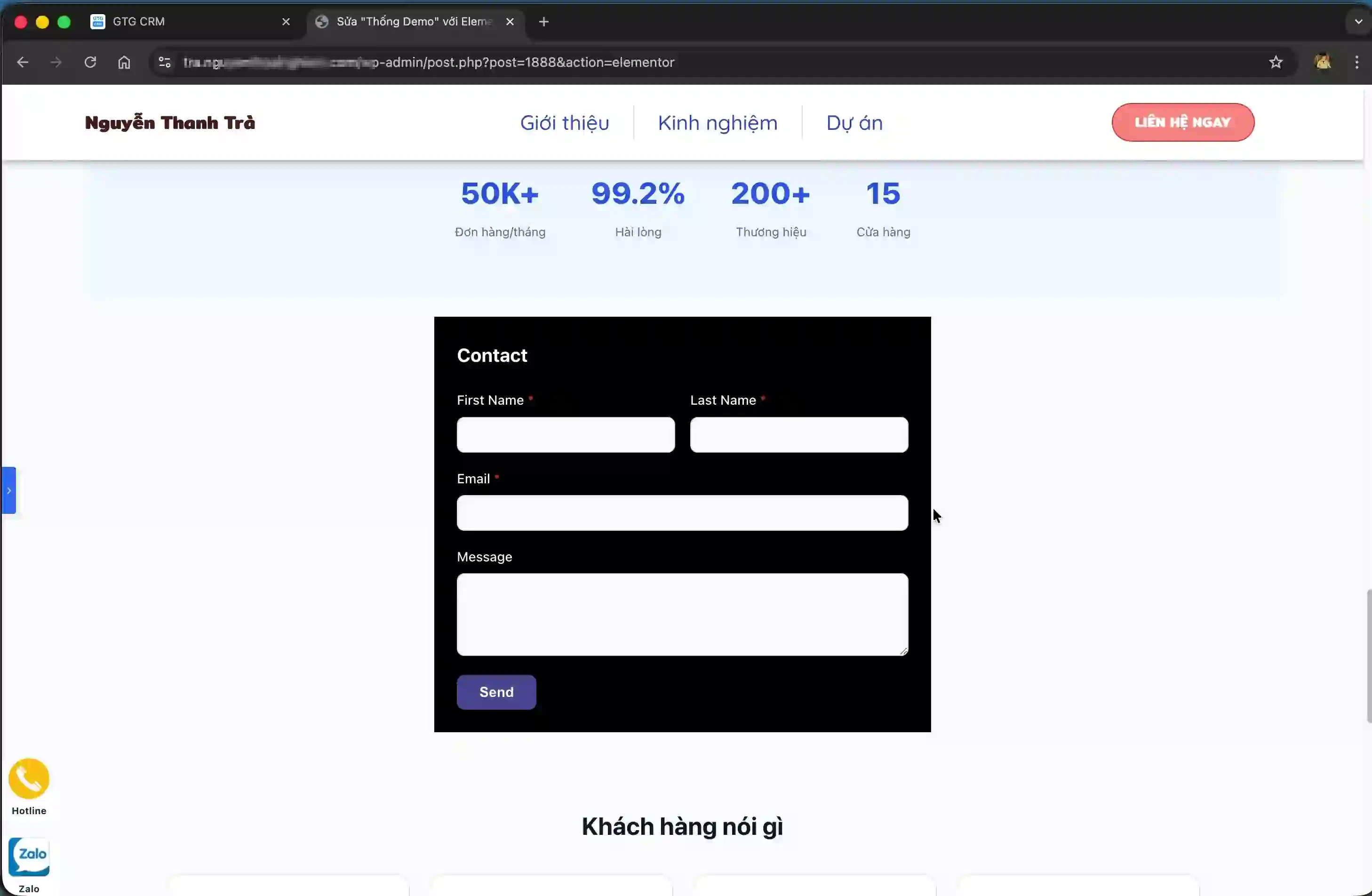
Les clients peuvent remplir le formulaire en entier et cliquer sur le bouton « Envoyer ». Une fois l’envoi effectué, le système affichera le message « Merci pour votre inscription » pour confirmer que l’inscription est terminée.
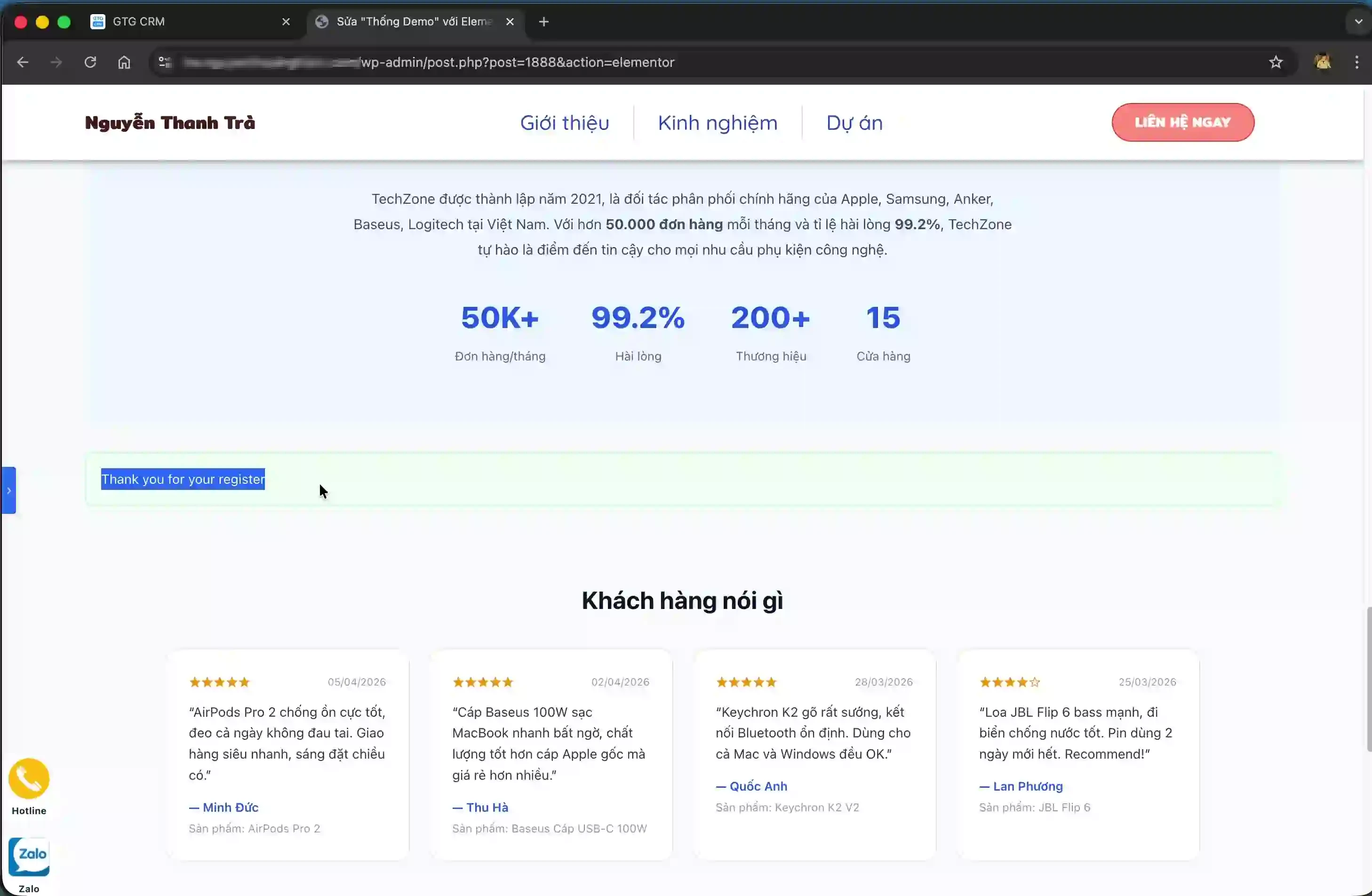
Étape 7 : Gérer les informations client dans le système.
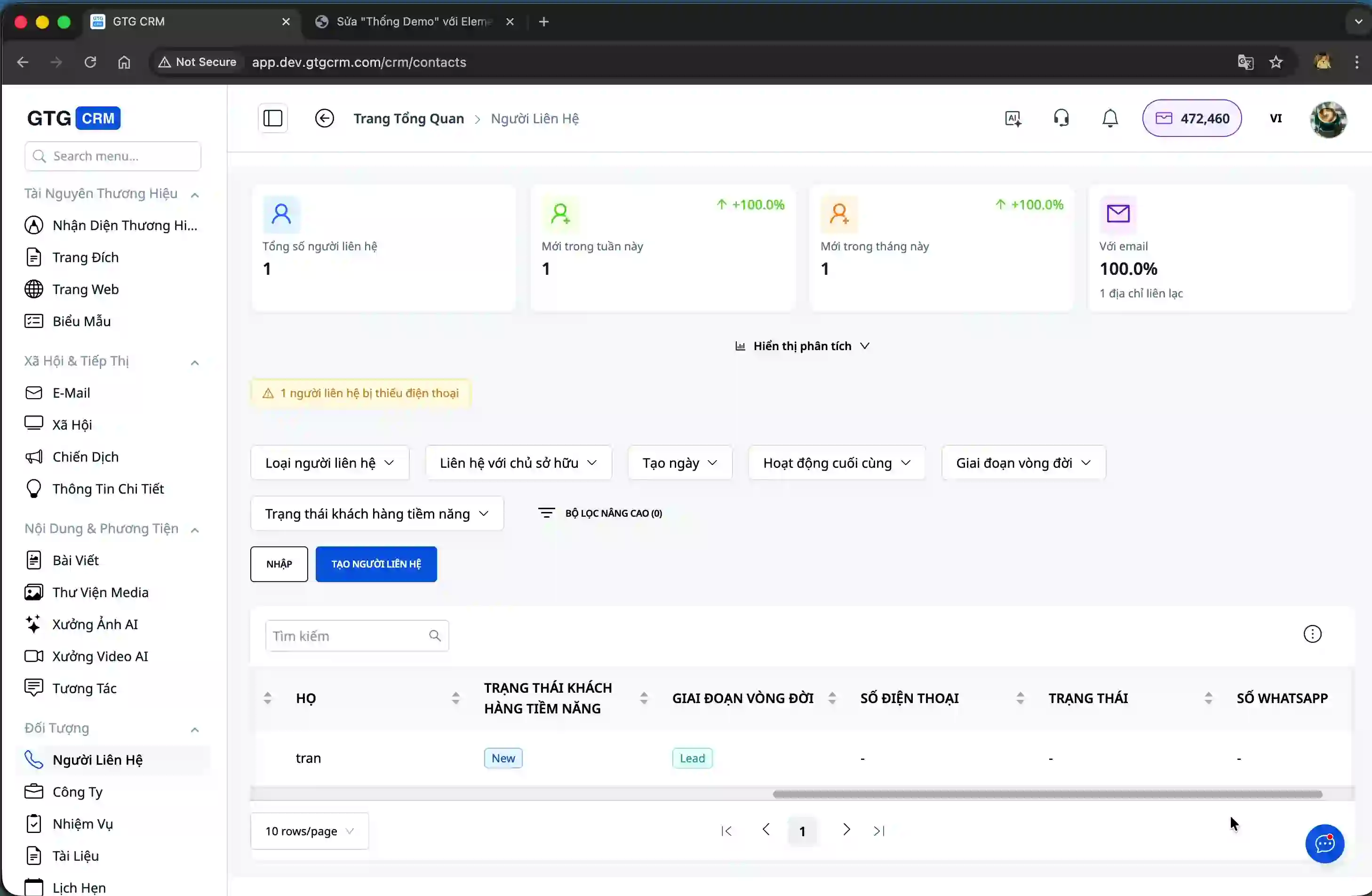
Retournez dans GTG CRM et accédez à la section « Contacts » pour consulter la liste des informations client collectées à partir du formulaire.
Vous trouverez ici les informations concernant le client qui vient de remplir le formulaire, notamment son nom, son adresse e-mail et les autres champs d'information que vous avez configurés.
Étape 8 : Suivre les statistiques d’efficacité du formulaire
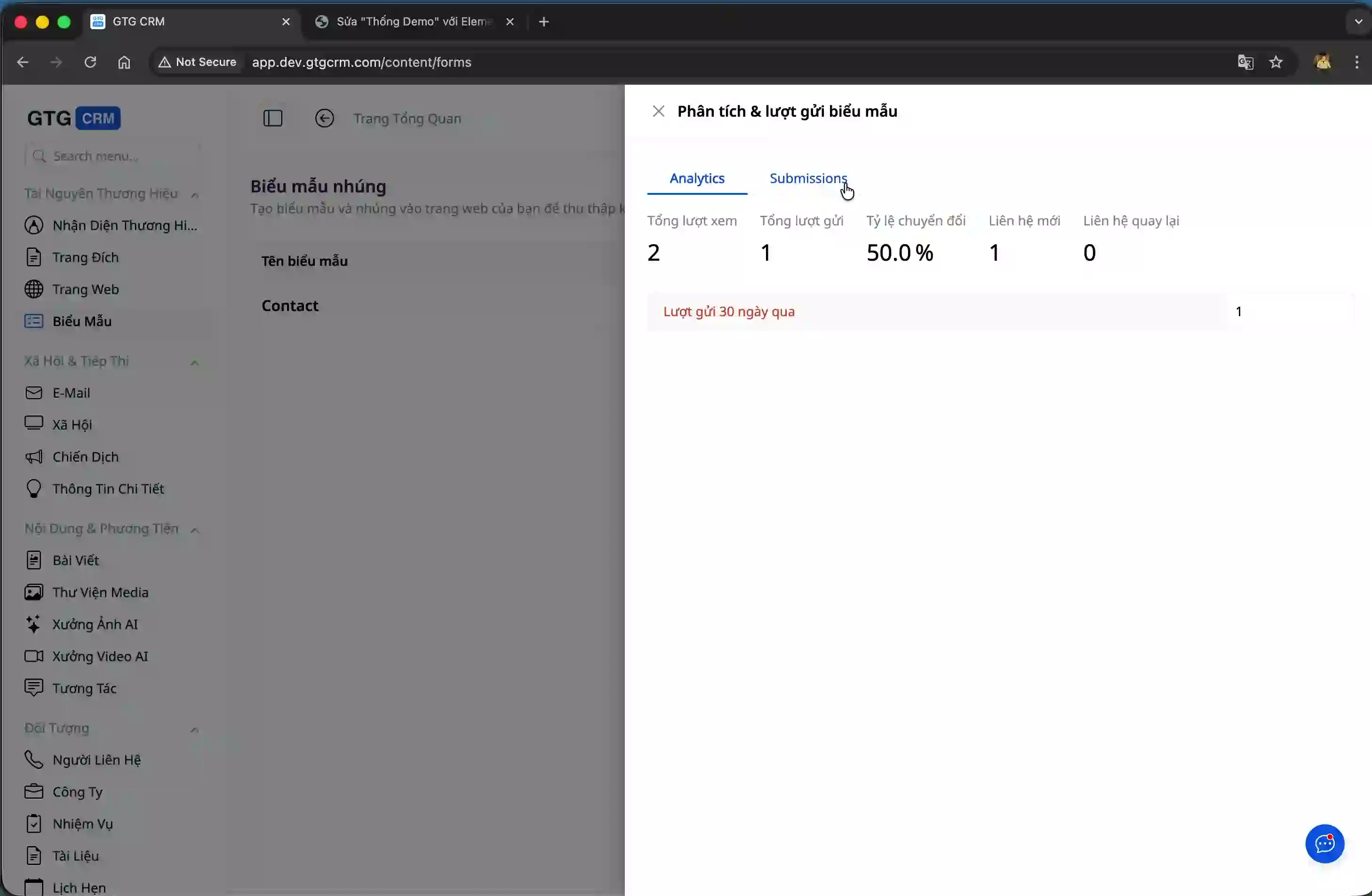
GTG CRM fournit des analyses détaillées des performances des formulaires. Vous pouvez consulter le nombre total de soumissions, les taux de conversion et d'autres indicateurs clés pour évaluer l'efficacité de la collecte de données clients.
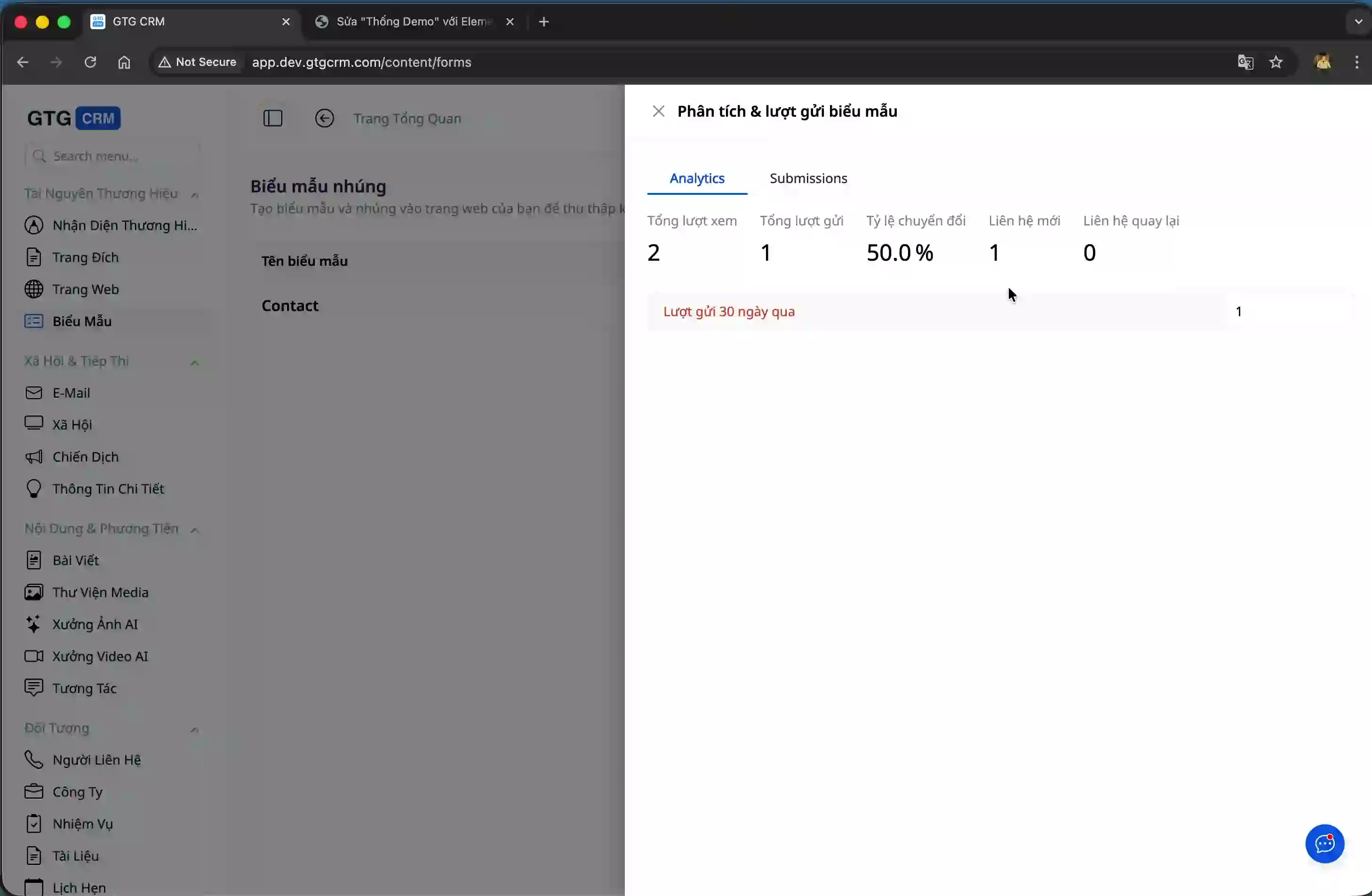
Ces indicateurs vous aident à mieux comprendre le comportement des clients et à optimiser les formulaires afin d'augmenter les taux de conversion.
Avantages de l'utilisation de la fonctionnalité de création de formulaires
La fonctionnalité de création de formulaires de GTG CRM offre de nombreux avantages pratiques pour la gestion de la relation client. Plus besoin de faire appel à des développeurs ni à des services tiers : vous réalisez ainsi des économies considérables et gagnez du temps de déploiement. Toutes les informations client sont automatiquement synchronisées avec le système CRM, ce qui permet une gestion centralisée et prévient toute perte de données.
La possibilité de personnaliser l'interface du formulaire vous permet de créer une expérience professionnelle en accord avec l'identité visuelle de votre entreprise. Cela renforce la confiance des clients et améliore le taux de remplissage des formulaires.
L'outil statistique intégré vous permet de suivre en détail l'efficacité de la collecte de données, et ainsi d'optimiser votre stratégie de prospection. Vous pouvez facilement diffuser des formulaires sur différents canaux, des sites web aux réseaux sociaux en passant par l'emailing, et ainsi toucher un plus grand nombre de clients potentiels.
Note importante
Lors de la création de formulaires, veillez à ce que les champs d'information soient correctement associés aux attributs du système CRM GTG afin de garantir une synchronisation précise des données. Ne collectez que les informations strictement nécessaires pour éviter de dissuader les clients de remplir le formulaire en raison d'un nombre excessif de champs obligatoires.
Il est essentiel de tester minutieusement l'affichage du formulaire sur différents appareils, des ordinateurs aux téléphones mobiles, afin de garantir une expérience utilisateur optimale. Un suivi régulier des indicateurs statistiques permet d'identifier et de corriger les points faibles de la conception du formulaire, et ainsi d'améliorer les taux de conversion.
Avec l'outil de création de formulaires de GTG CRM, la collecte et la gestion des informations clients deviennent plus simples et plus efficaces que jamais.


