
このガイドを終えるとできること
誤って仕訳を記録してしまった、あるいは別の人の確認が必要な修正仕訳を入力したいですか?このガイドでは、手動仕訳の作成、二人目による承認、そして元の仕訳をそのまま残したまま、新しい仕訳で既に計上済みの仕訳を振替または修正する方法まで説明します。既定では、仕訳は別の人が承認して初めて総勘定元帳に反映されます。1人だけの事業では専用の切り替えがあります。
必要なものは? 仕訳の作成と承認: 手順1〜3。1人しかいない場合: 先に手順4を行ってください。計上済み仕訳の修正: 手順5と6。期首残高の入力: 期首残高入力ガイドを参照してください。
全体像がまだつかめていませんか?手動仕訳、振替または修正、期首残高: 概要をご覧ください。会計設定がまだなら、先に会計および電子請求書の使い方ガイドに従ってください。
事前準備
| # | 条件 | 必要な理由 |
|---|---|---|
| 1 | 作成者に仕訳の作成と勘定科目体系の表示権限があること。 | 下書きを作成して承認依頼できますが、まだ元帳には何も反映されません。手順1で勘定科目を選ぶために、勘定科目体系の表示権限が必要です。 |
| 2 | 二人目に手動仕訳の承認権限と仕訳の表示権限の両方があること。 | 手動仕訳の承認だけでは下書きメニューが表示されないため、承認待ちの仕訳を開けません。Accountant と Administrator のロールには、最初から両方含まれています。仕訳の承認(「手動」の付かないもの)は別の権限で、購入請求書向けです。 |
| 3 | 勘定科目体系が適用され、会計が有効になっていること。 | 選択する勘定科目は、あなたの勘定科目体系から取得されます。 |
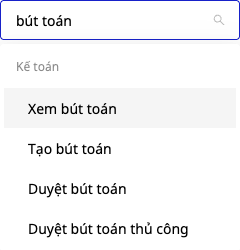
権限は管理者が設定 → アクセス制御レベルで付与します。下の画像は、その画面で「仕訳」と入力したときの権限フィルターです。
手順1 — 手動仕訳を作成して承認依頼する
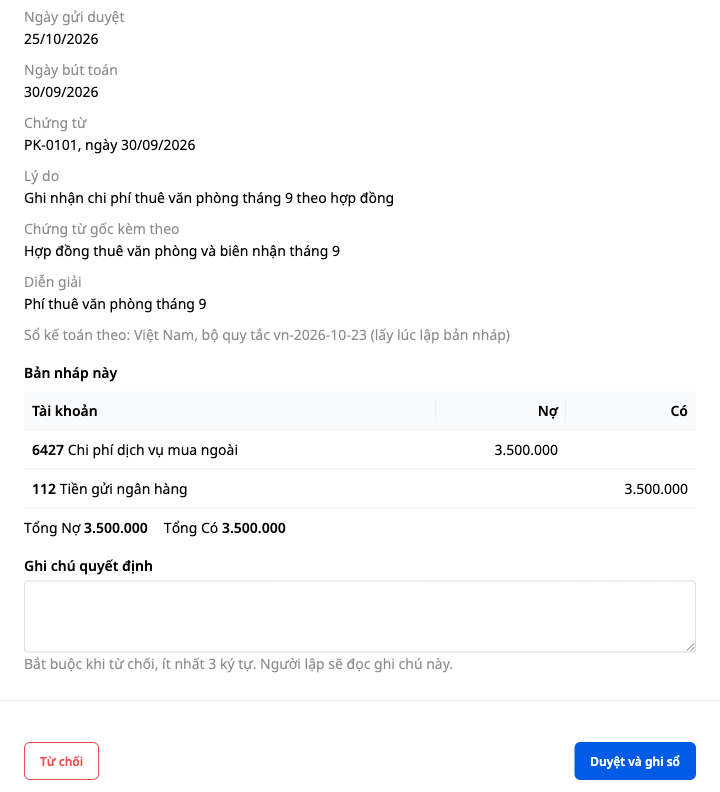
画像の例: 9月分のオフィス賃料、借方 6427、貸方 112、3,500,000。

- 財務・人事 → 会計 → 仕訳に移動し、+ 新しい仕訳 → 手動仕訳をクリックします。
- 仕訳日、証憑日、証憑番号(3つの欄は空欄のままです。GTGが代わりに日付を入力することはありません)、添付原証憑、この仕訳の目的、理由(承認者が確認します)を入力します。
- あなたの勘定科目体系から勘定科目を選び、借方または貸方に金額を入力します。行を追加するには+ 行を追加をクリックします。
- フッターにバランス済みと表示されている必要があります。バランスしていないと送信できません。承認依頼をクリックするか、後で続けるために下書き保存します。手順4で切り替えを有効にしており、作成と承認の両方の権限がある場合、主要ボタンは送信して計上となり、仕訳はすぐに元帳へ反映されます。
✅ 期待される結果: 「仕訳を承認待ちとして送信しました。」と表示される。下書きが下書き · 1件承認待ちに変わる。一覧には新しい仕訳はまだ表示されない。
💡 承認待ちの下書きは編集できません。取り消し を押して再編集状態に戻してから修正するか、下書きを破棄 してください(確認画面が表示され、下書きは残ったまま、状態は 破棄済み になります)。
ステップ 2 — 2人目が確認して、承認または却下する
- 2人目は 会計 → 仕訳 に入ります。承認待ちの下書きがある場合、画面は 下書き タブとフィルター 承認待ち が開いた状態で表示されます。承認待ちの行で 確認 をクリックします。
- 確認: 手動仕訳 パネルには判断に必要な情報が揃っています。作成者、日付、証憑、理由、借方・貸方の各行と合計です。
- 承認する場合は 承認して記帳 をクリックします。承認しない場合は、理由(3文字以上)を 決定メモ に入力してから 却下 をクリックします。作成者は自分の下書き上でそのメモを確認できます。
- ステップ 4 のスイッチがオフのときは、作成者は自分で作成した仕訳を承認できません。2つのボタンはグレーアウトしてクリックできず、画面には「この仕訳はあなたが作成しました。別の人が承認する必要があります。」と表示されます。
✅ 期待される結果: パネルに JE-… として記帳されました と表示され、残るボタンは 閉じる のみになります。仕訳は 一覧 に 記帳済み の状態で表示されます。

💡 2人目にすぐ通知したい場合: 仕訳 画面の 自動化 → 自動化の保管庫 → 承認待ちの仕訳があるときに承認者へ通知する をオンにします(既定ではオフです)。自動化 ボタンは、手動仕訳を承認 または 会計設定を管理 の権限があり、かつ自動化を開ける人にのみ表示されます。
ステップ 3 — 記帳済みの仕訳を確認する
- 一覧 には ソース が 手動仕訳、ステータスが 記帳済み、証憑番号が説明文の下に表示されます。既定では今年分のみが表示されます。前年の仕訳を見るには日付欄をクリックして 昨年 を選択します。ダウンロード は PDF または Excel の 2 形式です(仕訳を表示 と 財務レポートを表示 の両方の権限が必要です)。
- 行をクリックすると、右側パネルに 3 つのタブが表示されます。詳細(作成者 と 承認者 を含む)、行、アクティビティ(誰が何をいつ行ったか)です。一覧 の横の アクティビティ には、すべての仕訳の作業が集約されます。
- 勘定科目ごとに確認するには、会計 → 財務レポート → 総勘定元帳 を開きます(財務レポートを表示 権限が必要です)。仕訳は同じ証憑番号で表示されます。
✅ 期待される結果: 作成者と承認者は別々の人になります。仕訳の アクティビティ タブには各ステップの時刻が記録されます。

ステップ 4 — 1人会社: 自動承認をオンにする
記帳担当者が1人だけなら、承認してくれる2人目はいません。事業主は作成者自身による承認を許可できます。スイッチは既定で オフ です。
- ワークスペースのユーザー管理と会計設定の管理の両方を持つ人(ワークスペースの所有者と既定の管理者は両方とも持っています)が、会計 → 設定の手動仕訳の承認タブに入ります。
- 手動仕訳の作成者が、その仕訳自体の承認もできる(1人会社向け)のスイッチをオンにします。仕訳作成者が自分で承認できますか?というボックスには、作成者が自分で記帳し、別の人による確認は行われないこと、この操作はあなたの会社の判断であり、システムはあなたの名前とオンにした日付を記録することが明記されています。オンにするをクリックします。
✅ 期待される結果: スイッチの下に有効化者としてあなたの名前と日付…が表示されます。作成権限と承認権限の両方を持つ人には送信して記帳ボタンが表示され、その仕訳はすぐに元帳に反映され、作成者本人が承認済みの行が付きます。スイッチをオフにすると、再確認は求められません。
![仕訳作成者が自分で承認できますか?というボックスには、影響が明記され、[キャンセル]と[オンにする]の2つのボタンがあります。](https://assets.gtgcrm.com/93a7c47f-9c11-48c2-9fe8-91c37a5e05c1)
ステップ 5 — 記帳済み仕訳を反転または修正する: 質問に答える
- 一覧で(前年の場合は日付欄で去年を選択)、ユーザー自身が作成した記帳済みの仕訳(手動仕訳または期首残高)をクリックし、反転または修正をクリックします。
- 最初に表示されるボックスでなぜこれを行うのですか?と聞かれ、2つの選択肢があり、どちらも初期選択はありません:
- この仕訳は誤りです: ミスを修正します
- この仕訳は正しいですが、業務上の理由で反転します
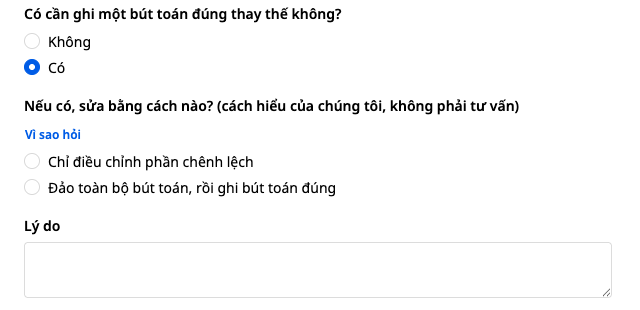
- その後、あなたのケースに関連する質問だけが追加で表示されます。ミスの場合は、正しい仕訳を代わりに記帳する必要がありますか? という質問があります。いいえなら反転仕訳のみです。はいなら、さらに 差額のみを調整する または 仕訳全体を反転し、その後で正しい仕訳を記帳する を選びます。理由を入力し、ボックスに表示される日付候補の中から1つを選び、証憑番号と証憑日付を入力します。
- 会計年度が終了した仕訳では、その年度の財務諸表に関する追加の質問が表示されます。回答はあなたの判断であり、GTGは確認しません。この版では記帳できない場合があり、その理由が明示されます。たとえば、「前年の重大な誤謬は遡及修正が必要ですが、この版では記帳できません。会計担当者にご相談ください。」その場合は送信できません。
このボックスについて: 質問内容と、(「もしあれば、どのように修正しますか?」の下にある小さなリンクの)なぜこの質問をするのかの説明は、GTGによる解釈であり、法的または会計上の助言ではありません。どの方法を選び、どう回答するかは会社の判断であり、GTGはその回答をあなたのものとして記録し、確認は行いません。
どれを選ぶべきですか? 数字の例で説明します。1,300,000を6423に誤って計上しており、本来は6427であるべきでした。元の仕訳は 借方 6423 / 貸方 111 です。
- 差額のみを調整する: 新しい仕訳は、借方 6427 / 貸方 6423、1,300,000です。承認が必要なのは1本だけで、元の仕訳は引き続き記帳済みのままです。
- 仕訳全体を反転し、その後で正しい仕訳を記帳する: 新しい仕訳は2本、反転仕訳(借方 111 / 貸方 6423)と正しい仕訳(借方 6427 / 貸方 111)です。2本とも承認が必要で、元の仕訳は反転済みに変わります。
総勘定元帳では、どちらの方法でも、6423 は 0 になり、6427 に借方 1,300,000 が表示されます。
✅ 期待される結果: 主ボタンには、これから行う内容が表示されます。承認に送信、または 調整仕訳を作成(このボタンではまだ何も送信されません。送信は開いた先のページで行います)。回答をすべて入力するまでボタンは無効です。

💡 Working alone? Review your own entry using the “Working alone” framework at the start of Step 6.
Step 6 — Submit, review, then check the result: three cases
Follow the case you chose in Step 5; the second person reviews each entry as in Step 2. The screenshots in this step are from different sample entries, not the 1,300,000 example in Step 5.
💡 Working alone (toggle switched on in Step 4)? For reversal entries (the first two cases), after Submit for approval, go to Accounting → Journal Entries → Drafts and click Review on your Reverse journal entry line: the screen says “Workspace lets you approve your own entry.” Click Approve and Post. On the correct entry page (the second case) and the adjustment entry page (the third case), the main button reads Submit and Post as in Step 1.
Correct entry but reversed for business reasons, or incorrect and no replacement entry needed
Click Submit for approval, then have the second person approve it (the Review: reverse journal entry panel).
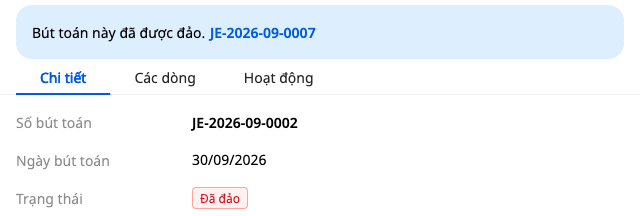
✅ Expected result: “Submitted for approval.” appears; the Drafts item shows a Reverse journal entry line in Pending approval status, while the original entry remains Posted. After approval, the original entry has a green banner saying “This journal entry has been reversed.”, a Reversed label, and a Reversed by … line; the reverse entry has a Reversal of journal entry … line.

💡 If you submitted a reversal request by mistake, click Withdraw, Discard draft, then reopen the journal entry and choose Reverse or correct again.
Reverse the entire journal entry, then post the correct entry
- Click Submit for approval. The reversal request is sent immediately, and the Manual journal entry page opens with the correct entry already drafted (“Submitted for approval. The correct entry has been drafted: enter it now.”).
- The lines on this page are a copy of the incorrect entry: change the account to the correct one (in the 1,300,000 example in Step 5: change 6423 to 6427). Journal date, Document date, Document number, and What is this journal entry for? are blank: fill them in. The Reason field already contains the sentence you just typed.
- Click Submit for approval again. The correct entry is a separate draft: until it is submitted, nothing replaces the incorrect entry.
- The second person approves both entries. To open the correct entry: open the original entry from the List, then click the number on the Adjusted by line.
✅ Expected result: after the second Submit for approval, the Drafts item shows two Pending approval lines (Reverse journal entry and the correct entry); the original entry remains Posted. After both are approved, the original entry is Reversed, with two lines Reversed by … and Adjusted by …; the correct entry has an Adjustment for journal entry … line and the Answer when correcting the journal entry block.
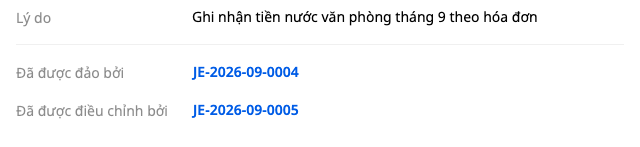
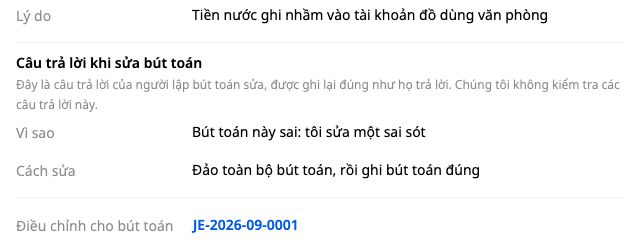
差額のみを調整する
- 調整仕訳を開くをクリックします。まだ何も送信していない場合、手動仕訳ページが開き、日付、証憑番号、理由はボックスから引き継がれます。行とこの仕訳は何のためですか?の欄は空欄のままで、元の仕訳がその場に表示されて比較できます。
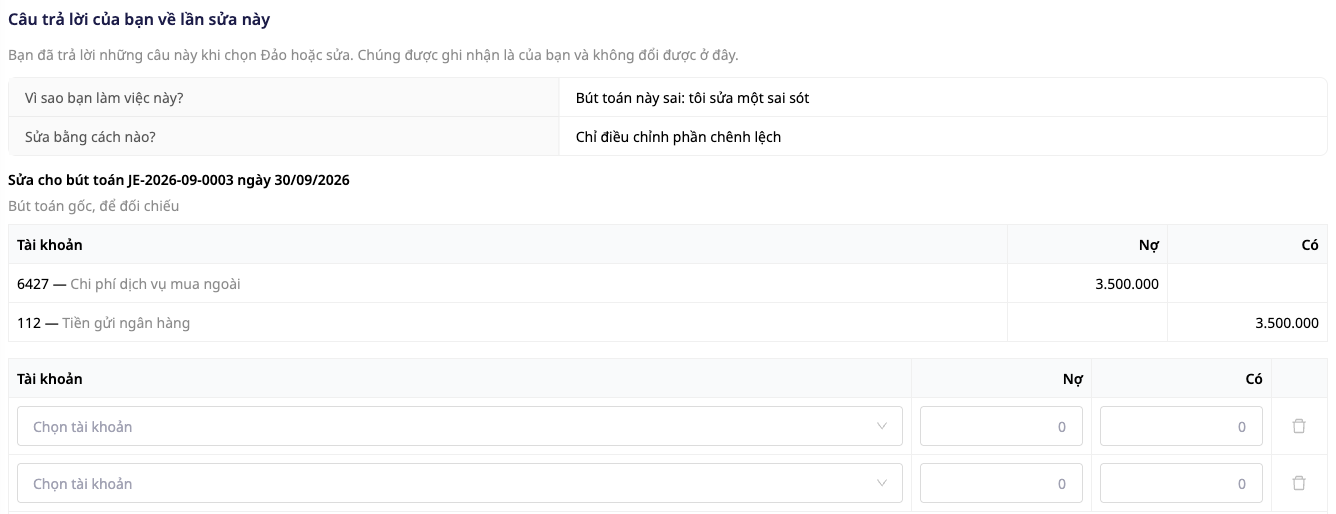
2. 差額を各行に記入します(上の例では、元の仕訳は借方 6427 / 貸方 112 で 3.500.000、実際は 3.800.000 なので、借方 6427 / 貸方 112、300.000 と記入します)。この仕訳は何のためですか?を入力し、承認申請をクリックします。2人目が承認します(上記のケースと同様に調整仕訳を開きます)。
✅ 期待される結果: 送信後、下書きには状態が承認待ちの調整仕訳が表示され、元の仕訳は引き続き仕訳済みのままです。承認後も、元の仕訳は引き続き仕訳済みであり(逆仕訳済みではありません)、さらに…によって調整済みという行が追加されます。調整仕訳には仕訳 … の調整という行と仕訳修正時の回答ブロックが表示されます。
期待される結果のクイック参照表
| 操作 | 表示される結果 |
|---|---|
| 手動仕訳を承認申請する | 「承認待ちの仕訳を送信しました。」、下書き · 1 件承認待ち |
| 逆仕訳または修正 | なぜこの作業を行いますか?、2つの選択肢は未選択 |
| 調整仕訳を開く | 行が空欄の手動仕訳ページ。まだ何も送信していない |
注意
- GTG CRM の他の機能で記帳された仕訳(請求書、仕入請求書、銀行、給与、在庫)は、ここでは逆仕訳しません。詳細画面に、取消または修正の場所が表示される場合があります。
- 仕訳にファイルを添付することはまだできません。証憑番号、証憑日、添付の元証憑を記入してください。
結果は 総勘定元帳(ステップ 3)で確認してください。旧システムの期末残高を取り込みたいですか? 期首残高の入力ガイドをご覧ください。

