

このガイドで確認できること
画面上部のバーに表示されているクレジット残高が減りました。そのクレジットがメール、AI画像、音声合成、自動化の実行回数のどれに使われたのかを知りたいのではないでしょうか。または経理担当者から、11月11日だけ他の日より多く差し引かれている理由を聞かれ、推測ではなく明細の行ごとに説明したい場合もあるでしょう。このガイドでは、GTG CRMのクレジット利用状況の分析表の見方を説明します。任意の日の表を開き、各行を読み、その日に利用されなかったサービスを確認し、何も実行されなかった日の意味を理解し、照合用にCSVファイルとしてダウンロードする手順です。日付を選択 → 利用された行を確認 → 未使用のサービスを確認 → 何も実行されなかった日 → CSVファイルをダウンロード → AI音声の順に進みます。
事前にご確認ください
- この表は、月額プランに登録していないワークスペース(トライアル中またはクレジットをチャージしている状態)の設定 → 支払いにあります。支払いページにプランと利用状況のタブがある場合、ワークスペースはすでにプランに登録されています。このガイドの日別の表はそのケースには当てはまりません。その場合は利用状況タブを開き、(月単位で)あなたの業務クレジットの利用先のセクションをご確認ください。
- この表を見られるのは、ワークスペースの管理者と、請求書の閲覧権限を付与されたユーザーのみです(説明:支払い設定でワークスペースの請求書を閲覧・ダウンロードする。顧客向けの請求書を発行する同名の権限とは異なります)。権限の詳細は、このガイド末尾の権限一覧をご覧ください。
- この表に表示されるのは、選択した日に消費されたクレジットのみです。表の日付はUTC(GMT+0)基準です。日本時間では、11月11日は11月11日午前9時から11月12日午前9時までが対象になります。
- 画像の数値はGTG CRMのテスト用ワークスペースから取得したもので、お客様のデータではありません。
事前準備
| # | 条件 | 必要な理由 |
|---|---|---|
| 1 | ワークスペースの管理者であるか、請求書の閲覧権限が付与されていること | この権限がないとページが表示されず、プロフィール画像のメニューにも請求書が表示されません |
| 2 | 確認したい日付がわかっていること | この表は日ごとに表示されます。確認する内容がない日の対処法は、手順4をご覧ください |
手順1:表を開いて日付を選択する
- 左側のサイドバーで設定を選択し、支払いを選択します。
- クレジット利用状況の分析のカードを探します。見出しの右側にある日付欄には、現在は今日の日付が表示されています。確認したい日付を選択するか、「日/月/年」の形式で入力します(例:11/11/2026)。
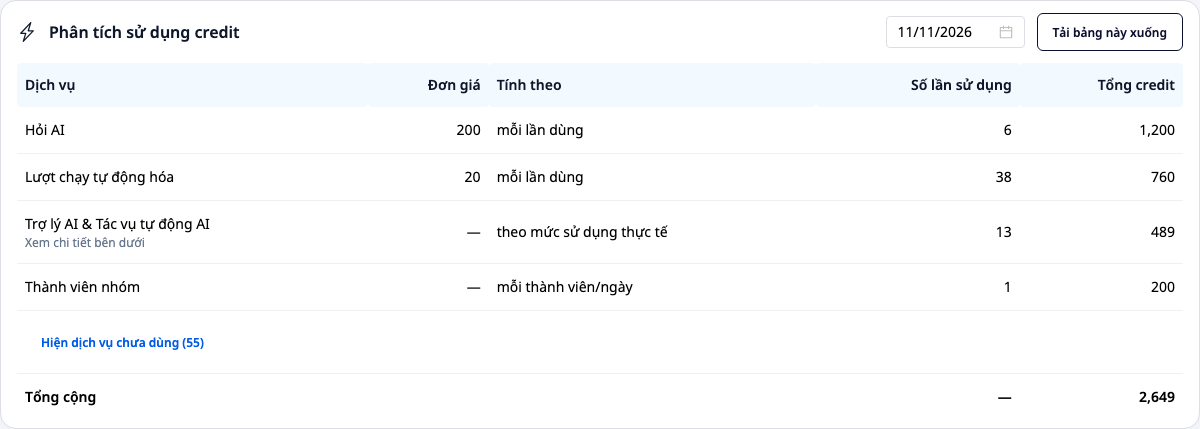
✅ 期待される結果:選択した日にサービスの利用があれば、カードに表が表示されます。表の列はサービス、単価、課金単位、利用回数、合計クレジットの5つで、一番下に合計の行があります。別の日付に切り替えると、一瞬ロード中のアイコンが表示されることがあります(過去30分以内に開いた日付はすぐに表示されます)。前の日付の数値が新しい日付の下に残ることはありません。
手順2:利用された行を確認する
表には、その日に利用されたサービスだけが表示されます。消費クレジットが最も多い行が一番上に並びます。サービス名は一般的な言葉で表記されています。たとえば手順1の画像では、AIに質問、自動化の実行回数、AIアシスタント&AI自動タスクです。各行では次の5つの情報を確認できます。
| 列 | 意味 |
|---|---|
| サービス | ご利用いただいた機能の名称。一般的な呼び名で表示 |
| 単価 | 1単位あたりのクレジット数 |
| 課金単位 | 単価の単位。例:利用1回ごと、連絡先1件ごと、1ページごと、1枚ごと、1秒ごと、100文字ごと |
| 利用回数 | その日にサービスが実行された回数。ページ、画像、連絡先を課金単位とする行では、課金されたページ数、画像数、連絡先数になります。秒数や100文字単位の行では、秒数や文字数ではなく、実行された回数になります |
| 合計クレジット | その日、その行で差し引かれたクレジットの合計 |
例えば、「2026年11月11日に2,649クレジットが差し引かれたのはなぜか」と質問された場合を考えてみましょう。ステップ1の画像では、AIに質問の単価は1回あたり200クレジットで、その日は6回利用したため、合計クレジットは1,200(6 × 200)になります。自動化の実行は38回 × 20クレジットで760です。残りの2行は、AIアシスタント&AI自動タスクが489、チームメンバーが200です。4行を合計すると合計は2,649になります。答えは一番上の行にあります。AIに質問だけで、2,649のうち1,200を占めています。画面では、1,200のように千の位にカンマが付いて表示されます。
2つの行は少し異なる読み方になります。
- 行 AIアシスタント&AI自動タスクには固定の単価がありません。クレジットは実際の利用量に応じて計算され、行には詳細は下記をご覧くださいと表示されます。詳細は、このテーブルのすぐ下、支払いページの最上部にあるAI利用状況カードに表示されます。このカードはお使いの端末のタイムゾーン(ベトナムではGMT+7)で表示されるため、12/11 05:52の時刻のものも、テーブルでは11/11の分に含まれます。
- 行 チームメンバー(課金単位:メンバー1人ごと/日):単価欄は現在「—」です。その日の分は1行にまとめて記録されるため、利用回数は1(メンバー数ではありません)となり、金額は合計クレジット欄に表示されます。2026年11月11日は200クレジットです。この項目は、最近の日付には表示されない場合があります。
✅ 期待される結果:利用した各行には、その日に少なくとも1回の利用回数があり、合計行はその日の合計になります。
ステップ3:その日に未使用のサービスを確認する
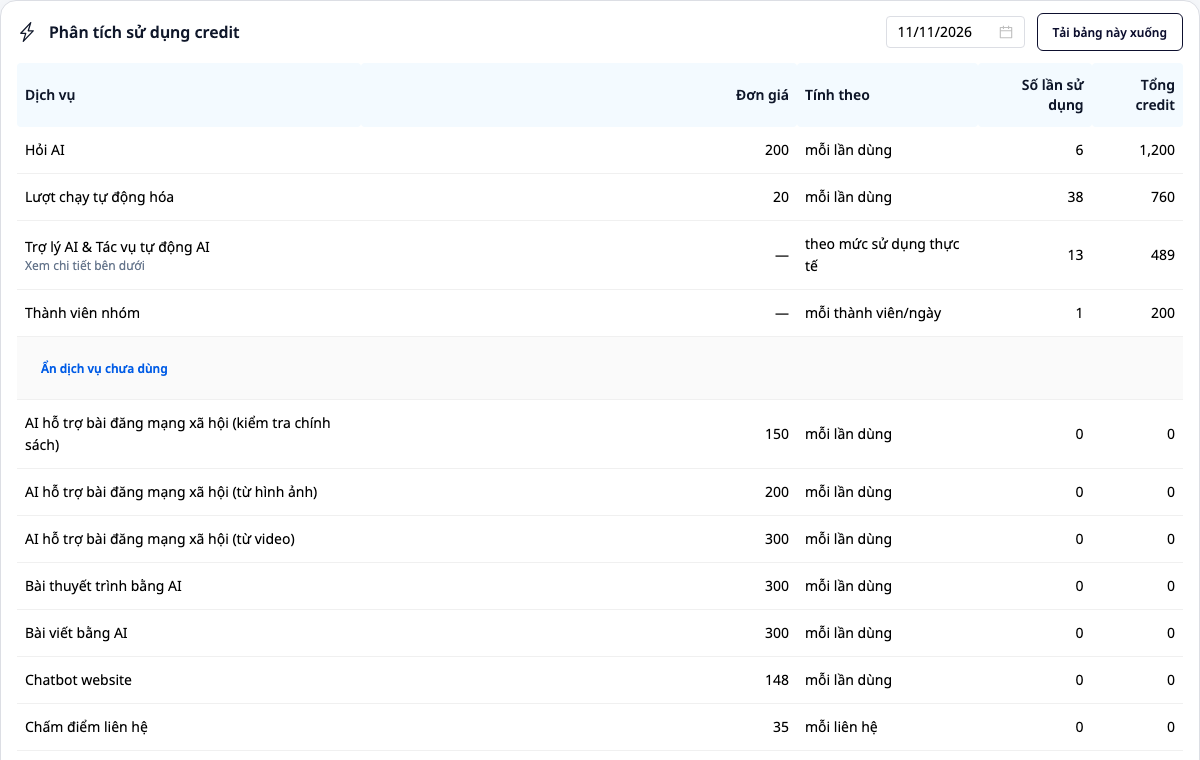
- 利用済みの行のすぐ下、合計行の上にある未使用のサービスを表示をクリックします。かっこ内の数字は、その日に未使用のサービスの数です。
- 未使用のサービスの一覧がボタンの下に開き、サービス名のアルファベット順に並びます。ボタンの表示は未使用のサービスを非表示に変わります。
- 一覧を閉じるには、未使用のサービスを非表示をクリックします。
この方法では、利用前に未使用のサービスの単価も確認できます。一覧の下のほうでは、一部のワークスペースで、例えばドメイン登録のように、数値の代わりにご利用量に応じた後払い残高から支払われ、価格は購入時に計算されますと表示される場合があります。
✅ 期待される結果:未使用の行は利用回数と合計クレジットが0になり、その日の合計は変わりません。下の画像は一覧の先頭部分のみを示しています。
ステップ4:サービスが一切稼働していない日
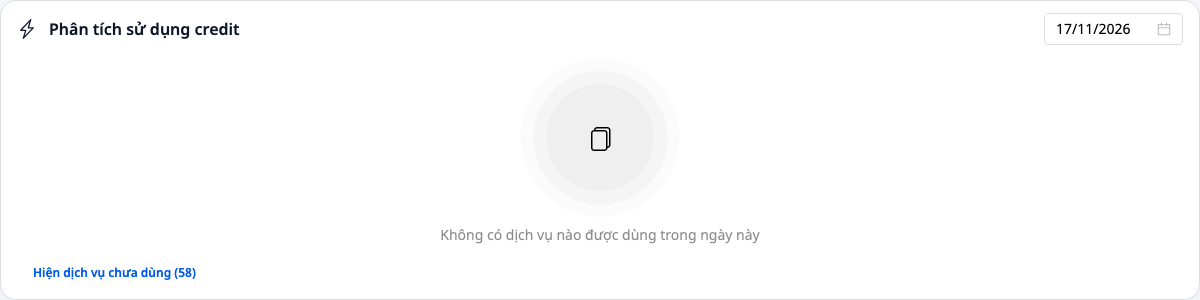
- 日付ボックスを、どのサービスも稼働していない日に変更します(画像では2026年11月17日、テスト用ワークスペースの日です)。前の手順で未使用のサービス一覧が開いている場合は、日付を変更する前に未使用のサービスを非表示をクリックしてください。
- カードには、この日に使用されたサービスはありませんという文言と未使用のサービスを表示ボタンだけが表示されます。列見出しの行や合計の行は表示されません。
- 料金表をそれでも確認したい場合は、ボタンをクリックします。列見出しの行が再び表示され、サービスはアルファベット順に並び、合計は0になります。
✅ 期待される結果:サービスが一つも稼働していない日には、上の文言によって状況がはっきり示されます。意味の分からない空の表は表示されません。無料のサービスだけが稼働している日は、この文言は表示されず、通常どおり表が表示されます。
手順5:表をCSVファイルとしてダウンロードする
- 日付ボックスのすぐ後ろにあるこの表をダウンロードをクリックします。
- ブラウザが、選択した日付を名前に含むファイルを保存します。例:credit-usage-2026-11-11.csv
- 表計算ソフトでファイルを開きます。
ファイルには、画面に表示されている行が同じ順序で記録されます。未使用のサービスを表示をクリックしていた場合は、その行もファイルに含まれます。列名は表の5つの列と同じで、最後の行は画面と同じ数値の合計です(ファイル内の数値には桁区切りのカンマはありません)。
✅ 期待される結果:ファイルには見出し行、表の各行、そして合計の行が含まれます。ダウンロードボタンは、表に少なくとも1行ある場合にのみ表示されます。サービスが一つも稼働していない日は、未使用のサービスを表示をクリックした後にボタンが表示されます。データを読み込めなかった場合はボタンは表示されません。下の画像はカードの上部のみを切り取ったもので、見出し、日付ボックス、ダウンロードボタンが写っています。

手順6:AI音声の声と表の名称を照合する
- オートメーション&AI → AIスタジオ → AI Video Studioを開き、動画編集タブを選択してから、左側のパネルにあるスピーカーのアイコン(テキストを音声に変換)をクリックします。
- 音声のリストをクリックします。音声はプレミアム、アドバンスト、ナチュラル、スタンダードのグループに分かれています(すべての言語に4つのグループがあるわけではなく、1つしかない言語もあります)。各グループには100文字あたりの料金の行があります。
- 音声を作成した後(音声の作成にはクレジットを消費します)、その日のクレジット使用状況の分析表を開き直します。新しい行が表示されない場合は、ページを再読み込みしてください。その日に音声を使用していた場合、該当する音声グループの行は、未使用のサービスを表示ボタンの下ではなく、使用済みの一覧にすでに表示されています。
このツール全体の使い方は、AI Video Studio使い方ガイドに手順ごとにまとめられています。
✅ 期待される結果:その日に音声をまだ作成していない場合、未使用のサービスを表示をクリックすると、テキストを音声に変換の行が4つ表示され、括弧内にグループ名が付いています(例:テキストを音声に変換(プレミアム))。音声を作成すると、そのグループの行が使用済みの一覧にすでに表示され、使用回数も記録され、ボタンの下には残りの3行だけが表示されます。
誰が何をできるか
| あなたの立場 | 見えるもの |
|---|---|
| ワークスペースのオーナー、または請求書の閲覧権限を持つユーザー(顧客が発行した請求書に対する同名の権限ではありません) | 設定 → 支払いを開いて、すべての日付の表を確認でき、この表をダウンロードをクリックできます |
| その他のメンバー | 上部バーにクレジット残高のみ表示されます。プロフィール画像のメニューに請求書の項目はなく、支払いページには アクセスできないと表示されます。確認が必要な場合は、ワークスペースのオーナーまたは管理者に請求書の閲覧権限を付与してもらってください |
期待される結果の早見表
| 操作 | 表示される結果 |
|---|---|
| 設定 → 支払いを開く | クレジット利用分析カードが表示され、日付ボックスとこの表をダウンロードボタンがあります(ダウンロードボタンは表に少なくとも1行表示されているときのみ現れます) |
| サービスを利用した日付を選択する | 利用があった行のみが表示され、クレジット消費量の多い順に並びます。その下に未使用のサービスを表示ボタンと合計が表示されます |
| 未使用のサービスを表示をクリックする | 未使用のサービスがアルファベット順に並びます。ボタンは未使用のサービスを非表示に変わり、その日の合計は変わりません |
| サービスが稼働していない日付を選択する | この日はサービスが利用されていませんと表示され、列見出しと合計は表示されません |
| 別の日付に切り替える | 前の日付の数値は新しい日付の下に残りません |
| この表をダウンロードをクリックする | 表示中の行と合計の行を含むcredit-usage-YYYY-MM-DD.csvファイルがダウンロードされます |
| AI音声を使用してから表を確認する | テキストを音声に変換の行と、使用した音声グループの名前が、使用済みの一覧に表示されます。未使用のサービスを表示ボタンの下には表示されません |
問題が発生した場合
- ページを開けない、またはメニューに請求書の項目がない:お使いのアカウントに請求書の閲覧権限がありません。ワークスペースのオーナーまたは管理者に権限を付与してもらってください。
- 支払いページにプランと使用量のタブがあり、日付別の表がない:お使いのワークスペースにはすでにプランがあります。使用量はあなたの仕事でクレジットが何に使われたかのセクションに、月ごとに表示されます。
- カードに「データを読み込めませんでした」と表示される:表は実際の数値の代わりに0を表示することはありません。再試行をクリックしてください。データが届くと、表は通常どおり表示されます。
- 行に「その他のサービス」と表示される:表にまだ名前が登録されていない新しいサービスです。その行のクレジット数は正しいですが、名前だけがまだ登録されていません。
- 「AIアシスタント&AI自動タスク」の行に単価がない:クレジットは実際の使用量に基づいて計算されます。詳細は表のすぐ下にあるカードをご確認ください。
- それでも行の内容がわかりにくい:その行を選択した日付と一緒にスクリーンショットを撮り、GTG CRMのサポート担当者に送って照合を依頼してください。
注意事項
- スマートフォンでは、各サービスが1行ではなくカードとして表示されます。未使用のサービスを表示ボタンとダウンロードボタンは、横幅いっぱいのブロックとして並びます。
- 日付ボックスは年/月/日の形式で表示されます。
- AI音声を作成する前に単価を確認したい場合は、手順6で音声の一覧を開いてください。単価はグループ名のすぐ横に表示されます。
次のステップ:設定 → 支払いを開き、確認したい日付を選択してください。


