

このガイドで できること
返金額が大きく、確認してから計上してほしいと事業主が考える場合があります。このガイドでは上限超過の返金承認カードを扱います。カードをオンにし、上限を設定し、スタッフが返品をマークする際に理由を入力する様子を確認し、承認者が依頼内容を読んで承認または却下をクリックするまでの流れを説明します。注目すべき点として、スタッフが商品の返品受領時に入力した理由は、承認者の返金理由欄に自動で入力されるため、承認者が改めて質問したり、同じ内容を入力し直したりする必要はありません。
手順の概要: カードをオン → 上限を設定 → スタッフが理由を添えて「返品」をマーク → 承認者が「承認待ち」で依頼を開く → 承認または却下。
事前準備
| # | 条件 | 必要な理由 |
|---|---|---|
| 1 | 自動化ハブを開き、ワークスペースのフローを編集できること | カードをオンにし、上限を変更するためです。できない場合は、ワークスペース管理者に依頼してください。 |
| 2 | 支払指示の承認権限を持つユーザーが少なくとも1名いること(設定 → アクセスレベル管理) | 返金依頼はこの権限を持つ人にのみ送られます。権限を持つ人がいなければ、誰も承認できません。 |
| 3 | GTG CRMで販売された注文で、注文に支払いが記録されていること | 承認時にGTG CRMは返金額を注文の支払記録に登録します。支払記録がない注文には返金すべきものがありません。 |
手順1: 「上限超過の返金承認」カードをオンにする
- 自動化 & AI → 自動化 → 自動化ハブを開き、承認タブを選択します。
- 返金承認の下で、上限超過の返金承認の行を探します。このカードは、注文が返品にマークされた際に発生する返金のうち、注文金額が設定した上限以上の場合に、担当者が確認するまで返金を保留します。上限未満の注文は影響を受けず、そのまま処理されます。
- カードのトグルをオンにします。カードは初期状態ではオフになっているため、ご自身でオンにしない限り、ワークスペースの返金が保留されることはありません。
✅ 期待される結果: カードがオン状態に変わり、対応するフローが編集用のフロー一覧に表示されます。
手順2: 上限を設定する
初期の上限は10,000,000です。上限以上の合計金額の注文は、返品にマークされた時点で承認待ちになり、それ未満の注文は対象外となります。この数値は注文の合計金額(返金額ではありません)と直接比較され、通貨換算は行われません。別の通貨で販売している場合は、その通貨単位で上限を設定し直してください。
- フロー一覧で、先ほどオンにしたフローを開きます。
- 条件ステップ(注文の合計金額と上限を比較する部分)を開き、希望の金額に変更します。
- フローを保存します。
同じフローで、返金が却下された際に通知を受け取る相手や、その通知文の内容も変更できます。
手順3: スタッフが返品をマークし、理由を入力する
- 顧客が返品した注文を開き、返品ボタンをクリックします。このボタンは注文が配送中の状態のときにのみ表示され、それ以外の状態では表示されません。
- 注文を返品済みとしてマークのダイアログが開きます。ここで入力した理由は、この返金依頼の承認者に表示される旨の案内が出ます。返品理由欄には、たとえばカード画面の不良のように、明確かつ具体的に入力してください。この欄は必須で、空欄の場合はシステムが入力を求めます。
- ダイアログの返品をクリックします。注文の合計金額が上限に達していれば、承認依頼がすぐに作成されます。上限未満であれば依頼は作成されず、この注文は通常どおり処理します。
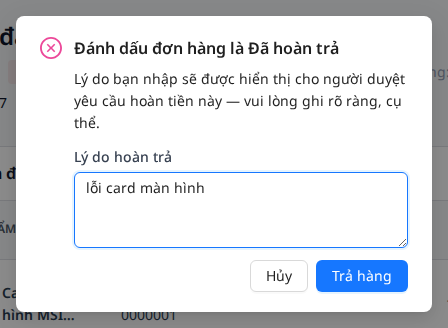
✅ 期待される結果:注文が返品済みの状態になります。上限額に達した注文の場合、支払い指示の承認権限を持つ人のタスク → 承認待ちに新しいリクエストが表示されます。
承認リクエストが作成されるのは、注文を返品に移行したときだけです。注文のキャンセルではこのリクエストは作成されません。
ステップ4:承認者がリクエストを確認して判断する
- タスク → 承認待ちに移動し、返金承認:注文番号(金額)の行を見つけて確認して承認をクリックします。
- 返金理由欄には、ステップ3でスタッフが記入した理由がすでに入っています。顧客がなぜ返品したのかをすぐに確認でき、欄の内容も修正できます。あなたが確定した値は、承認の判断と一緒に保存されます。
- 承認金額を確認します。返金は取り消せないため、承認前にダイアログの確認:承認するには承認金額を再入力してくださいの欄に、正しい金額を再度入力する必要があります。
- 返金を許可する場合は承認をクリックします。返金しない場合は却下をクリックし、お客様のメモ欄に返金しない理由を記入します(却下時は必須です)。却下を選ぶと、システムが取り消せない操作の確認を求めるので、理解しました、続行をクリックして確定します。承認の場合は、3で金額を再入力すると判断がすぐに記録され、再確認のダイアログは表示されません。
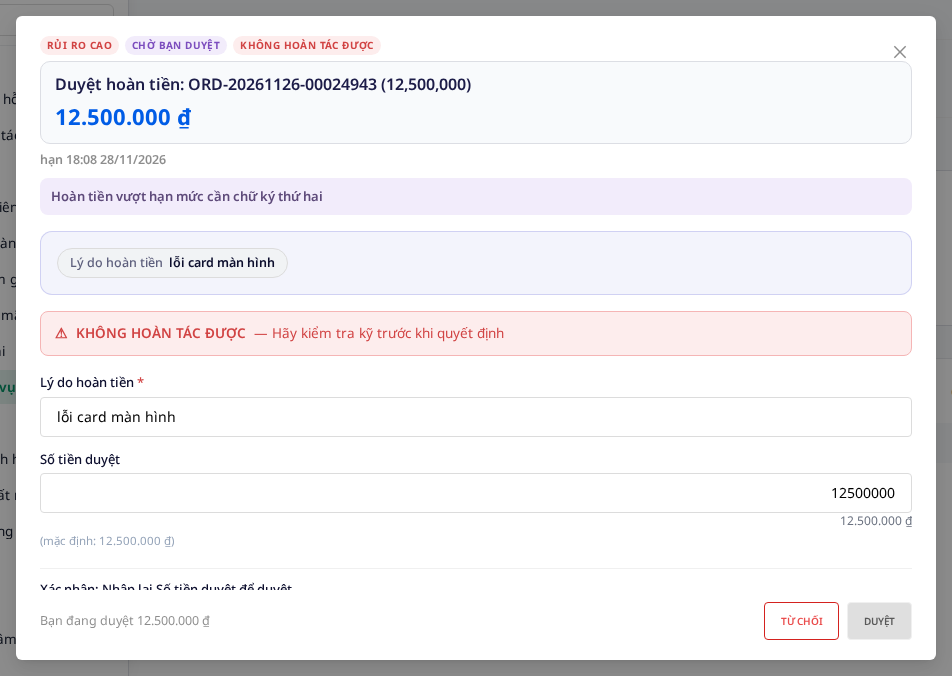
✅ 期待される結果:承認すると、GTG CRMは返金額を注文の支払い記録に記録します。返品受付時にスタッフが記入した理由も一緒に残ります。欄に入力したあなたの理由は承認の判断と一緒に保存され、領収書には承認者の名前が記載されます。却下すると、返金は記録されず、ワークスペースのオーナーに通知が届きます。
よくある質問
注文に返品ボタンが表示されません。どうすればよいですか?
返品ボタンは、注文が配送中の状態のときだけ表示されます。まず注文のステータスを確認してください。
返金理由の欄が空欄です。どうすればよいですか?
欄に文言が入るのは、返品の手順で理由が記録されている場合だけです。入力できる理由がない場合は空欄のままになるので、承認の前にご自身で入力してください。
このカードはすべての返金方法をブロックしますか?
いいえ。このカードがブロックするのは、注文を返品にマークしたことから始まる返金です。注文に対して直接返金を記録できる権限を持つ人は、引き続き同じ操作ができます。そのため、返金を記録できる権限は信頼できる人だけに限定してください。
承認後、お金は自動的に顧客に戻りますか?
いいえ。GTG CRMが記録するのは、注文の帳簿への返金の記録だけです。顧客への実際の支払いは、振込など、これまでと同じ方法で行ってください。
誰も判断しなかった場合はどうなりますか?
2日以内に誰も判断しなければ、リクエストは期限切れになります。返金は記録されず、ワークスペースのオーナーに通知が届きます。
注文の合計金額が上限額未満の場合はどうなりますか?
承認リクエストは作成されず、このカードはその注文に対して何もしません。カードを有効にする前と同じように処理してください。
承認待ちにリクエストが表示されません。どうすればよいですか?
3つの点を確認してください:カードが有効になっているか、注文の合計金額が上限に達しているか、そしてアカウントに支払指示の承認権限があるかどうか。
次のステップ:事業に合った上限を設定し、支払指示の承認権限を適切な担当者に付与したうえで、実際の返品注文で試してください。注文が販売から配送までどのように進むかを理解するには、注文管理ガイドをご覧ください。


