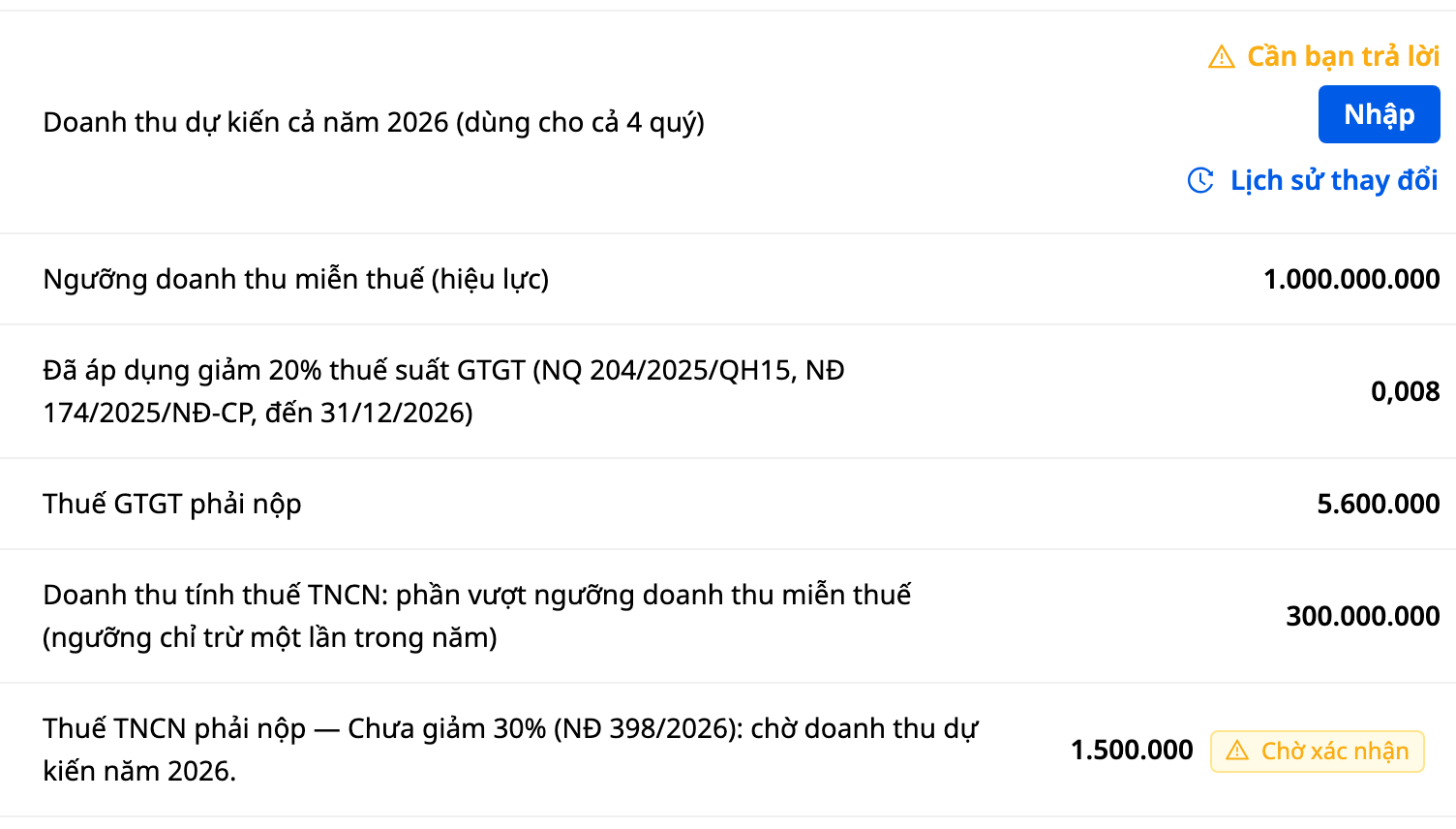
このガイドで できることの概要
こんな質問を受けたことはありませんか。この請求書は、どの出庫伝票に基づいて売り上げたものか。この入庫伝票は、どの発注に対応するものか。この銀行入金は、どの請求書の支払いか。証憑リンク画面は、これらの答えを一つの一覧にまとめます。一行には、互いに対応する二つの証憑が並びます。たとえば、入庫伝票と、それに対応する発注書。出庫伝票と、その伝票に基づく請求書。銀行取引と、それで支払われた請求書、といった組み合わせです。一つずつ発注書、在庫伝票、銀行取引を開いて対応する組み合わせを探す必要はありません。
このガイドでは、一覧がまだ空の最初の画面表示から、次にすべきことを画面が案内するところまで、一覧に行が追加された後の検索方法、そして画面が読み込めない場合や閲覧権限がない場合の対処まで説明します。画面を開く → 説明を読み、最初に行うことを押す → 一覧を読む → 検索して絞り込む → 読み込めないときの対処を知るの順に進めます。
事前に知っておくこと
- この画面は以前証憑照合という名前でした。新しい名前は証憑リンクです。銀行明細と帳簿の突合は別の作業であり、銀行決済での照合として区別しています。ページのアドレスは変わっていないので、保存済みのブックマークからそのまま開けます。
- ここで見るのは一覧です。リンクは、他の画面での操作によって作成されます。発注に基づく入庫、受注に基づく出庫、銀行取引と請求書の照合などです。
事前準備
| # | 条件 | 必要な理由 |
|---|---|---|
| 1 | 「仕訳の閲覧」または「財務諸表の閲覧」の権限があること。 | 一覧はこのどちらかの権限で開きます。両方ともない場合は、このページにアクセスできませんと表示されます(手順5)。 |
| 2 | 最初のリンクを作成するための操作を一つ行っていること。発注に基づく入庫、受注に基づく出庫、または銀行取引と請求書の照合のいずれかです。 | これらの操作、または同様の操作が行われると一覧に行が表示されます。画面には、あなたが実行できる操作に対応するボタンだけが表示されます(手順2)。 |
| 3 | 銀行取引を照合するには、銀行決済で銀行口座を接続しておくこと。 | 接続していない場合、銀行決済の画面に銀行を接続してくださいと表示され、銀行を接続ボタンが出ます。 |
手順1:画面を開き、リンクがまだない状態を確認する
- 財務・人事 → 会計 → 証憑リンクを開きます。
- 一覧の読み込みが終わるまで待ちます。読み込み中は待機のくるくるマークが表示されます。まだ証憑がリンクされていませんという文言は、読み込みが完了してから表示され、点滅することはありません。
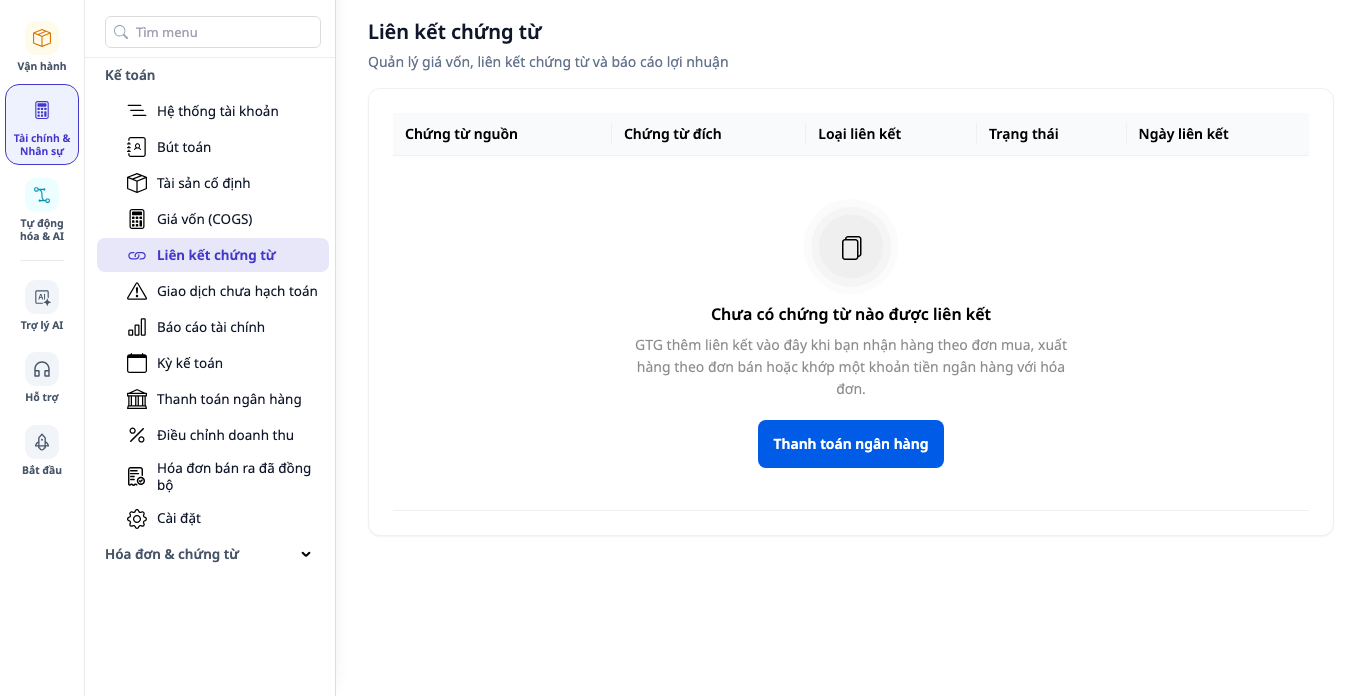
- 上から順に確認します。列見出し(元の証憑、先の証憑、リンクの種類、ステータス、リンク日)、次にまだ証憑がリンクされていませんという見出し、そして一文です。その一文は発注に基づく入庫、受注に基づく出庫、または銀行取引と請求書の照合を行うと、GTGはここにリンクを追加します。です。
✅ 期待される結果:ページの見出しとメニューの表示がどちらも証憑リンクになっています。検索欄、絞り込みの欄、三つの件数表示はまだありません。検索や件数を数える対象がないためです。説明文の下には、最初に行うことを示すボタンがあります。下の画像は、会計グループの標準的な利用者の画面です。ボタンは銀行決済の一つだけです。実際に表示されるボタンは、あなたが実行できる操作によって決まります(手順2)。
手順2:最初に行うことを押す
権限のないボタンは表示されず、グレーアウトもされません。
| 使用できる操作 | メインボタン | 次からも開始: の行 |
|---|---|---|
| 入庫伝票の作成 | 入庫伝票 | 出庫伝票と銀行決済へのリンク(権限がある場合) |
| 出庫伝票の作成(入庫伝票は作成不可) | 出庫伝票 | 銀行決済へのリンク(権限がある場合) |
| 支払指図の閲覧と銀行取引の照合の権限あり、在庫の権限なし | 銀行決済 | なし |
| 上記のいずれの権限もない(閲覧のみなど) | ボタンなし、説明文のみ表示 | なし |
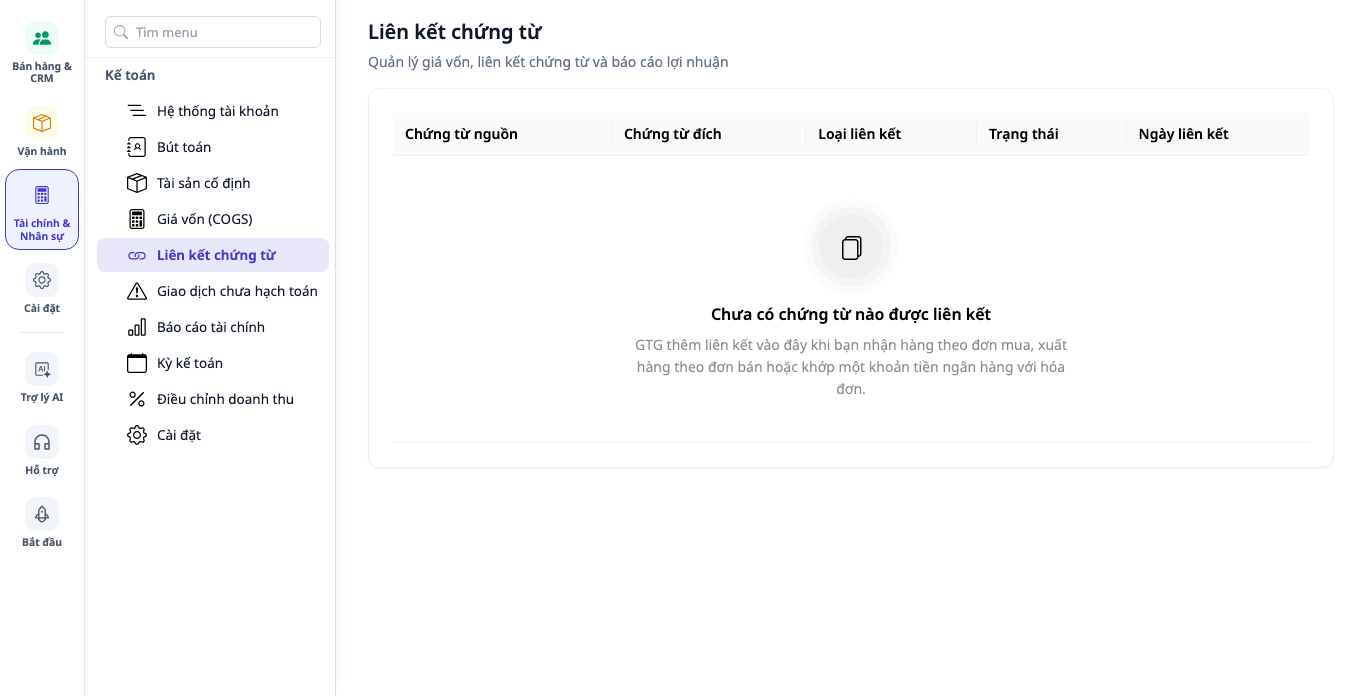
ワークスペースのオーナーには3つの操作経路がすべて表示されます。経理グループのユーザーには、初期設定では銀行決済のボタンだけが表示されます(ステップ1の画像)。閲覧のみのユーザーには同じ説明文が表示されますが、ボタンはありません。下の画像をご覧ください。
- メインボタンをクリックします。別の操作を使いたい場合は、戻って次からも開始:の行のリンクをクリックします。
- 開いた画面で作業します。例:運用 → 商取引 → 在庫管理 → 入庫伝票で、確定済みの発注に基づいて下書きの伝票を開き、入庫を確定をクリックして、確認ダイアログで確定と答えます。
- 証憑リンクに戻ります。
✅ 期待される結果:各ボタンは、そのボタンに表示された名前の画面を正しく開きます。ワークスペースが銀行に接続されていない場合、銀行決済の画面がお使いの銀行接続と銀行接続ボタン付きで開きます。これはその画面での作業なので、完了してから戻ってください。
ステップ3:リンク済みの一覧を確認する
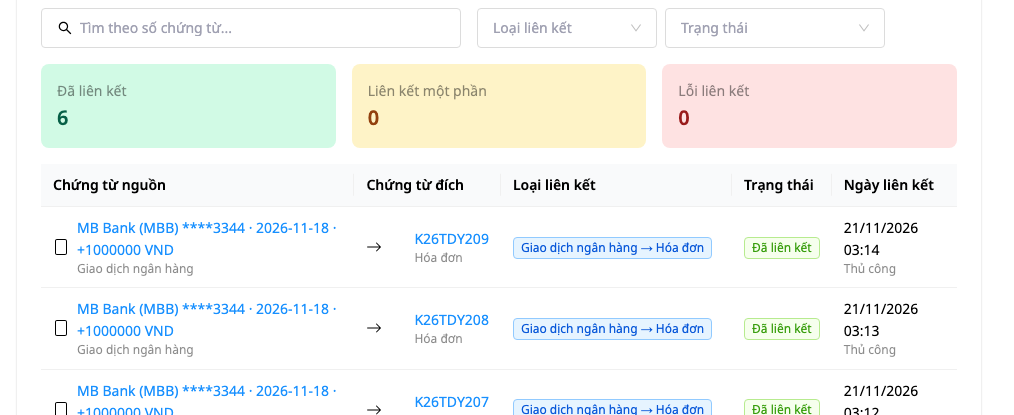
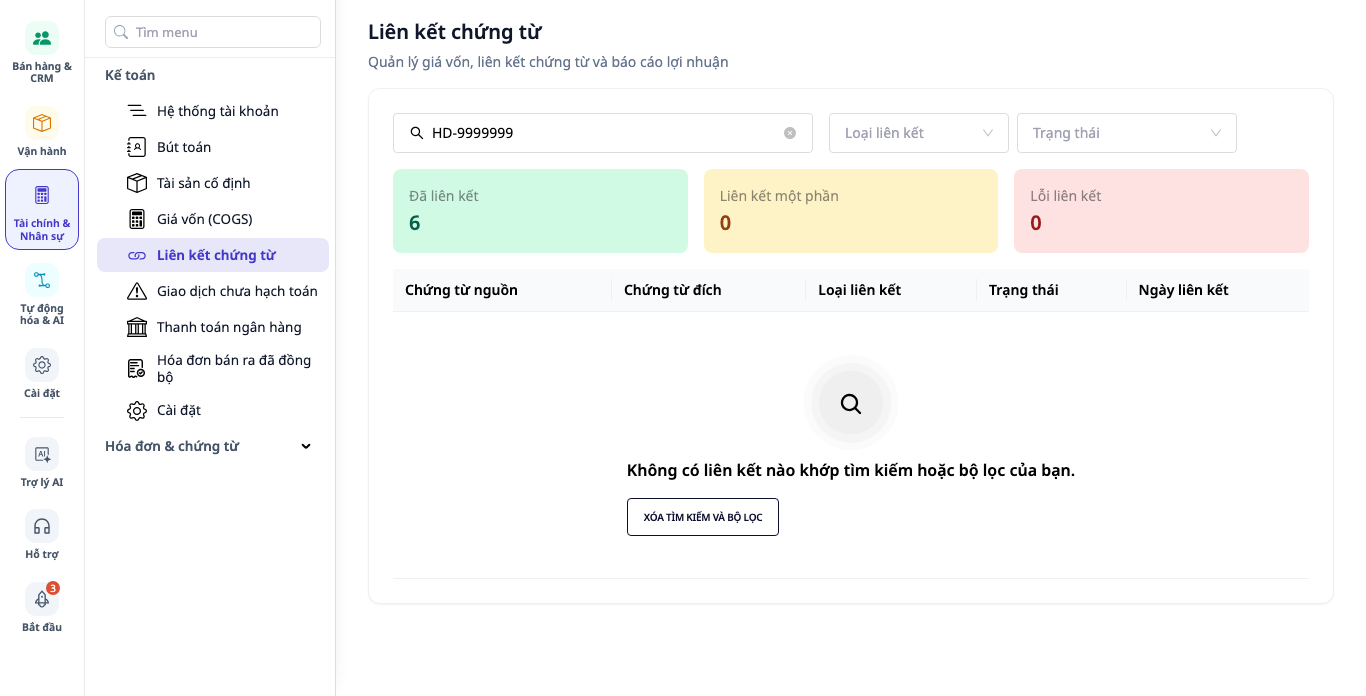
- リンクが作成されたら、証憑リンクを再度開きます。たとえば、倉庫担当者が発注の数量の一部だけを受け取る入庫伝票を確定すると、一覧にPO → 入庫の行が表示され、ステータスは一部リンク、作成方法は自動になります(発注数量をすべて受け取った場合、ステータスはリンク済みになります)。下の画像では、ワークスペースが6件の銀行取引を6件の請求書と照合しています。各行は銀行取引 → 請求書で、ステータスはリンク済み、リンク日の下に手動と表示されています。
- 上から順に読みます。パソコンでは、ページの上部に、この画面で答えられる4つの質問が並んでいます。この請求書はどの入荷ロットに属しているか? この費用はどの在庫業務から発生したか? 原価はどこから計算されたか? 仕入・入庫・販売の間に差異はあるか?(スマートフォンではこの枠は表示されません)。このステップの最後の画像と、ステップ5の最後の画像は検索欄から始まっているため、この枠は画像に含まれていません。
- 次に、証憑番号で検索...の検索欄、リンク種別とステータスの2つのフィルター、リンク済み、一部リンク、リンクエラーの3つの件数表示、そして一覧があります。一覧の下部には総件数が表示されます(下の画像は、検索欄から一覧の最初の数行までを撮影したもので、一覧の最後までスクロールしてはいません)。
✅ 期待される結果:仕入先の請求書が紐付いていない確定済みの入庫伝票が1件だけあり、発注の一部のみを受け取った新しいワークスペースの場合、3つの件数表示は0、1、0となり、一覧の下部には合計: 1と表示されます。下の画像では、3つの件数表示は6、0、0です。ステップ1の空の画面は表示されなくなります。
ステップ4:証憑を1件検索し、種類またはステータスで絞り込む
- 証憑番号で検索... の欄に証憑番号を入力します。
- リンクの種類 の欄または ステータス の欄(リンク済み、一部リンク、リンクエラー)を開き、いずれかの値を選択します。
- 存在しない証憑番号を入力してみます。
✅ 期待される結果:検索条件またはフィルターに一致するリンクはありません。 と表示され、検索とフィルターをクリア ボタンが表示されます。検索欄、2つのフィルター欄、3つのカウント欄はそのまま残るので、条件を修正できます。4つの質問のパネルは表示する行がないときは非表示になり、行が表示されるようになると再び現れます。このボタンは大文字で表示されます。ボタンを押すと一覧が元に戻ります。絞り込みの結果が0件のときは、この表示になり、データ読み込みのエラーにはなりません。
ステップ5:画面が読み込めない場合、またはアクセス権がない場合
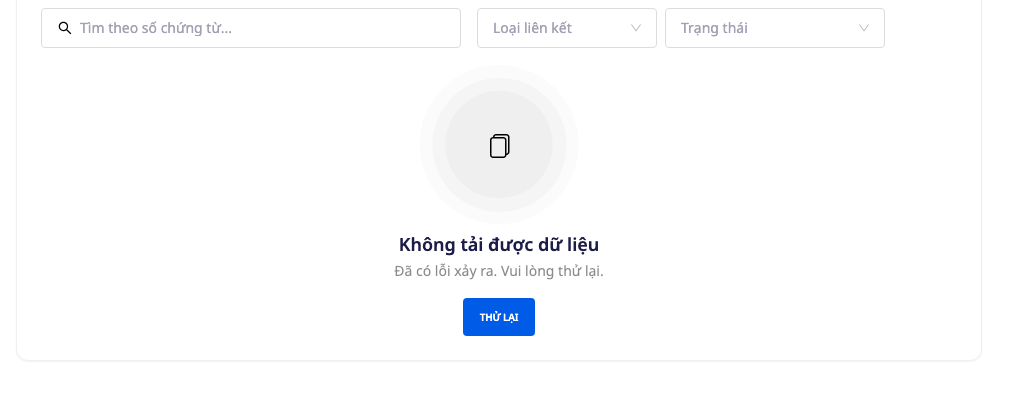
- 読み込めない場合:データを読み込めません、エラーが発生しました。もう一度お試しください。 の文と 再試行 ボタン(大文字で表示)が表示されます。3つのカウント欄には 0 は表示されず、まだ紐付けられた証憑はありません の文も表示されません。読み込みに失敗しても、一覧が空であるわけではないためです。再試行 を押してください。下の画像は読み込みに失敗したときの画面です。
- アクセス権がない場合:このページにアクセスできません と ワークスペースの所有者にアクセス権の付与を依頼してください。 が表示されます。再試行しても権限は変わらないため、再試行 ボタンは表示されません。
✅ 期待される結果:それぞれの状況に対して、対応する表示が1つだけ出ること。また、どの状況もステップ1の空の画面と同じに見えないこと。
関連する箇所
請求書から銀行取引を紐付ける:適用金額が未払い残高を超える場合と、前払い済みの請求書の場合
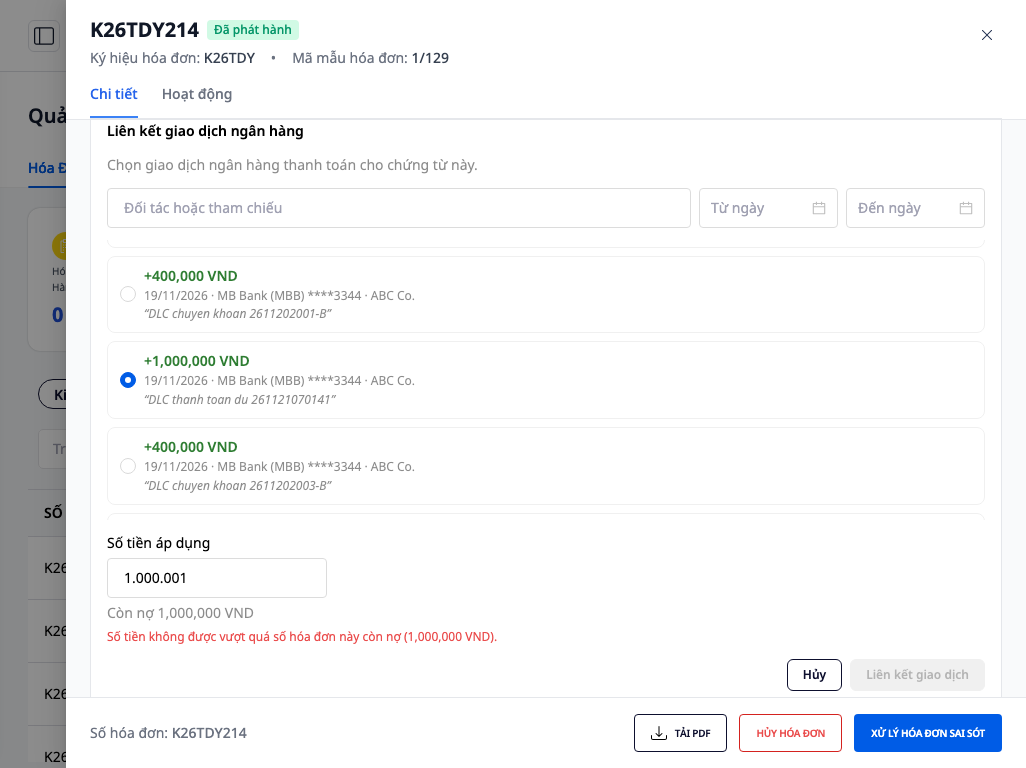
未払いの請求書の 受領済み金額 のパネルで 銀行取引を紐付け を押し、入金の取引を1つ選択して 取引を紐付け を押します。適用金額 の欄は未払い残高を超えてはいけません。残高より大きい金額を入力すると、欄の直下に赤い文字で 適用金額はこの請求書の未払い残高を超えることはできません (1,000,000 VND)。 と表示され(括弧内は画像の請求書の未払い残高です)、取引を紐付け ボタンは押せなくなります。
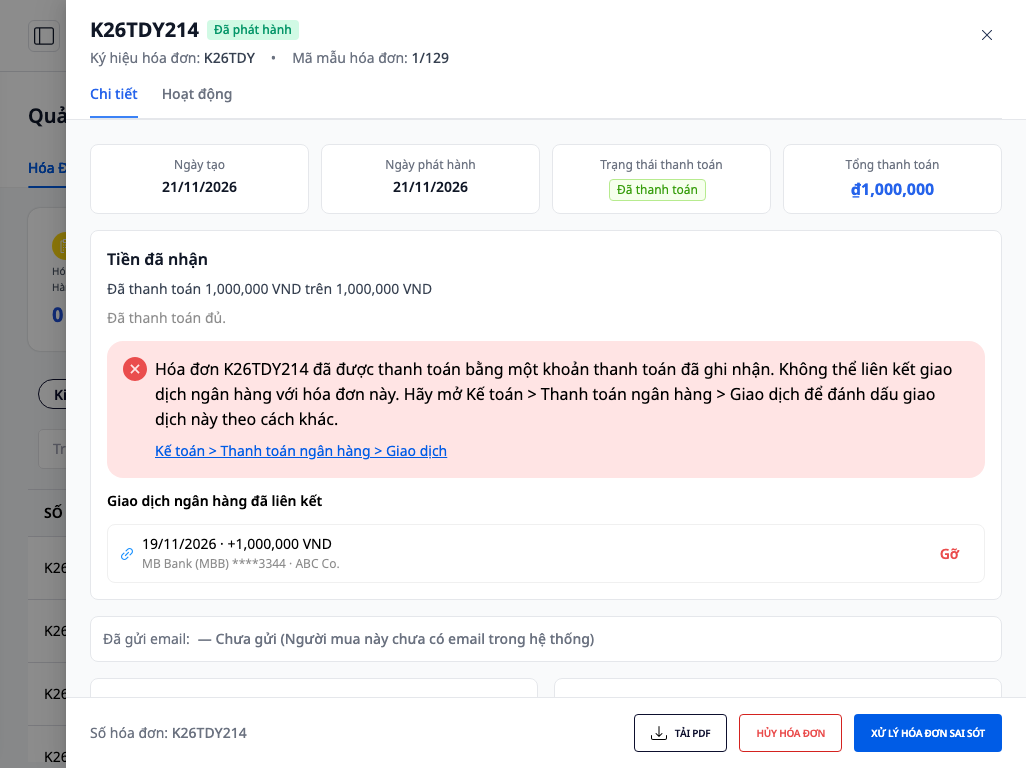
その間に、別のタブで別の人が請求書の全額を支払った場合、表示中の画面に赤い通知がすぐに現れます:請求書 … は記録済みの支払いによって支払い済みです。この銀行取引をこの請求書にリンクすることはできません。会計 > 銀行支払い > 取引を開いて、この取引を別の方法でマークしてください。 その下には会計 > 銀行支払い > 取引のリンクがあり、クリックすると取引タブが開きます。選択リストは自動的に閉じ、もう一方の人がリンクした取引がすぐ下に、削除ボタンとともに表示されます。請求書側からリンクする手順は電子請求書(E-Invoice)ガイドにあります。
取引の選択リストにVNDで照合されていない入金取引はありません。会計 > 証憑リンクを確認してください。と表示された場合、文末のリンクからこのガイドで説明している証憑リンク画面を開き、照合済みの取引を確認できます。銀行側から取引を照合する方法は銀行照合ガイドにあります。
仕訳から元の画面へ
会計 → 仕訳に進み、記帳済みの仕訳を開きます。仕訳を作成権限がある場合、詳細パネルの下部に次の内容が表示されます(仕訳を表示権限のみの方にはこの下部は表示されません):
- 銀行取引から生成された仕訳:この仕訳は銀行取引に属しています。その取引の照合を解除してください。という文と、銀行取引へ移動リンク。アカウントが銀行支払い画面を使用している場合、このリンクは同画面の取引タブを開きます。
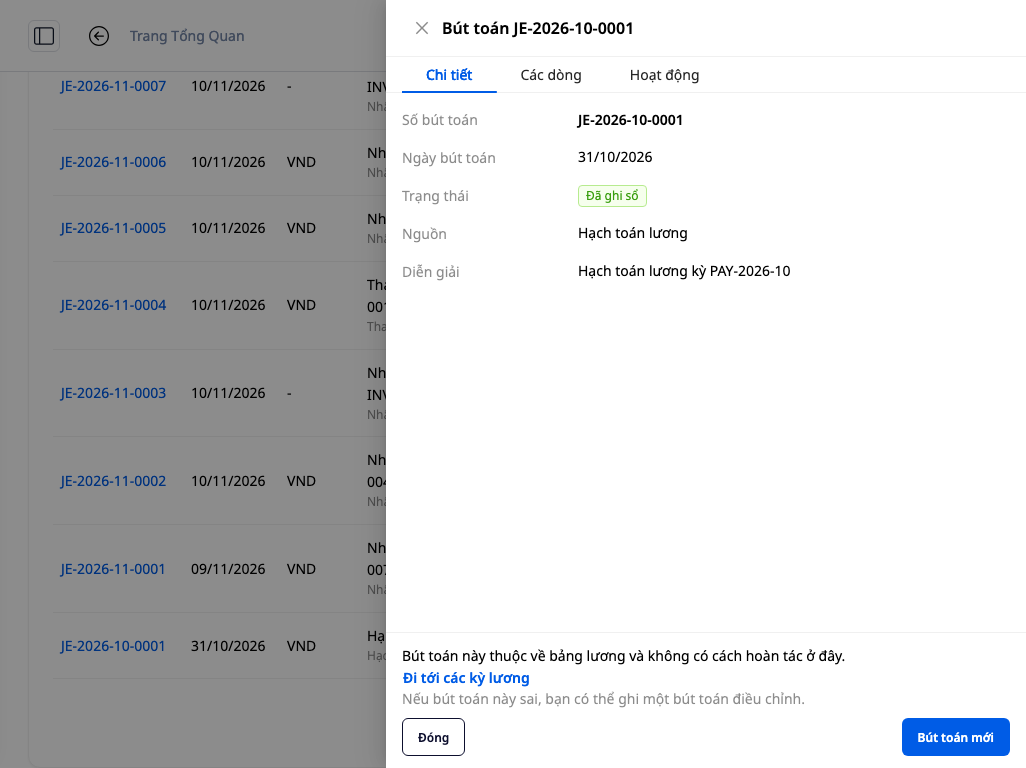
- 給与仕訳:説明文、修正仕訳の作成の提案、新規仕訳ボタン。給与期間へ移動リンクは給与表を見る権限のある方にのみ表示され、特定の給与期間ではなく、給与期間の一覧を開きます。
次の画像は、給与表を見る権限を持つ方が開いた給与仕訳の詳細パネルです。パネル下部には、説明文、給与期間へ移動リンク、修正仕訳の作成の提案、新規仕訳ボタンが表示されています。
期待される結果の早見表
| 操作 | 表示される結果 |
|---|---|
| 証憑リンクを、まだリンクがない状態で開く | 見出しリンク済みの証憑はありません、説明文一文、最初に行うべき操作のボタン一つが表示されます。検索欄、フィルター欄、件数表示はありません |
| 既定の経理グループのユーザー | ボタン一つ:銀行支払い |
| ステップ2の表にある権限がない場合 | 説明文のみ表示され、ボタンはありません |
| リンクが既にある場合 | 四つの質問の枠(パソコンのみ)、検索欄、フィルター欄二つ、件数表示三つ、表の最後に合計: N |
| 検索結果がない、またはフィルターで行が一件も残らない場合 | 一致するリンクはありません…と、検索とフィルターをクリアボタン |
| 読み込みエラー | データを読み込めませんでしたと再試行ボタンが表示され、0は表示されません |
| 一覧を閲覧する権限がない場合 | このページにアクセスできませんと表示され、再試行ボタンはありません |
| 適用金額に未払い残高より大きい金額を入力した場合 | 欄の下に赤い行が表示され、取引をリンクボタンは無効になります |
| 取引をリンクを押す前に請求書が既に支払い済みになった場合 | 画面内に赤い通知が表示され、経理 > 銀行支払い > 取引へのリンクが表示されます。他の人がリンクした行には解除ボタンがあります |
| 給与仕訳のフッター | 給与期間へ移動のリンクが表示されます。給与表の閲覧権限を持つ人のみ表示されます |
注意事項
- このリストは閲覧用です。列には編集や解除のボタンはありません。請求書に照合済みの入金を取り消すには、請求書の受取済み金額欄にある解除を押すか、銀行支払いの取引タブでその取引の横にある解除を押してください。
- スマートフォンでは、リストはカード形式で表示され、文字は折り返され、横スクロールはありません。四つの質問の枠はパソコンでのみ表示されます。
次のステップ:請求書から直接銀行取引をリンクしたい場合は、電子請求書(E-Invoice)ガイドをご覧ください。