

このガイドでできるようになること
お客様に提示する価格が499,000円で、その金額にVATが含まれているとします。以前のGTG CRMの請求書フォームではVAT非課税の価格しか入力できなかったため、1.1で割って端数を出し、合計金額が一致するかどうか確認する必要がありました。このガイドでは、その逆を行います。499,000円を直接入力すると、GTG CRMが商品代金と税金を自動的に分離し、支払合計金額が入力した価格と一致するようになります。保存する前にその金額を確認し、発行します。
これを読んだ後、あなたは以下のことができるようになります:入力価格フィールドで入力方法を選択する → VAT込みの価格を入力する → フォーム上で商品代金/税金/支払合計金額の表を表示させる → 下書き保存し、再度開き、VAT電子請求書を発行する。
準備
# | 条件 | なぜ必要か |
|---|---|---|
1 | 請求書プロバイダー(S-InvoiceまたはMISA)がワークスペースに接続されていること。電子請求書接続ガイドを参照し、GTG CRMのE-Invoice機能概要を確認してください。 | 入力価格機能は、サポートされているプロバイダー(S-Invoice、MISA)が接続され、請求書がVND建てのVAT請求書である場合にのみ表示されます。 |
2 | あなたのユーザーアカウントに請求書を作成する権限があること(発行者である場合は発行する権限も)。 | 作成権限のみを持つユーザーは下書き保存できます。発行権限を持つユーザーのみが「請求書を発行する」ボタンをクリックできます。 |
3 | 発行する請求書がVND建てのVAT請求書(赤伝票)であること。 | 個人事業主の販売請求書、外貨、または他のプロバイダーの請求書では、入力価格フィールドは表示されません。 |
4 | 一般情報で選択できるVAT請求書テンプレートが少なくとも1つあること。 | 合計表を表示するには請求書テンプレートが必要です。テンプレートが選択されていない場合、表には「まず請求書テンプレートを選択してください。」と表示されます。 |
ステップ1:フォームを開き、請求書テンプレートを選択し、「入力価格」フィールドを見つける
財務・人事 → 請求書・伝票 → 請求書に移動します。
請求書を作成をクリックします。
一般情報セクションで、請求書テンプレートコード(必須、最初は空欄)を探します。貴社が使用しているVAT請求書テンプレートを選択してください。どちらのテンプレートが正しいかわからない場合は、会計士に確認してください。選択後、請求書記号フィールドが自動的に入力され、通貨がVNDと表示されます。ワークスペースであらかじめテンプレートが確認されている場合、フォームには「確認済みのテンプレートを使用中:...」という行が表示され、再選択する必要はありません。
購入者情報セクションで、購入者の情報を入力します。
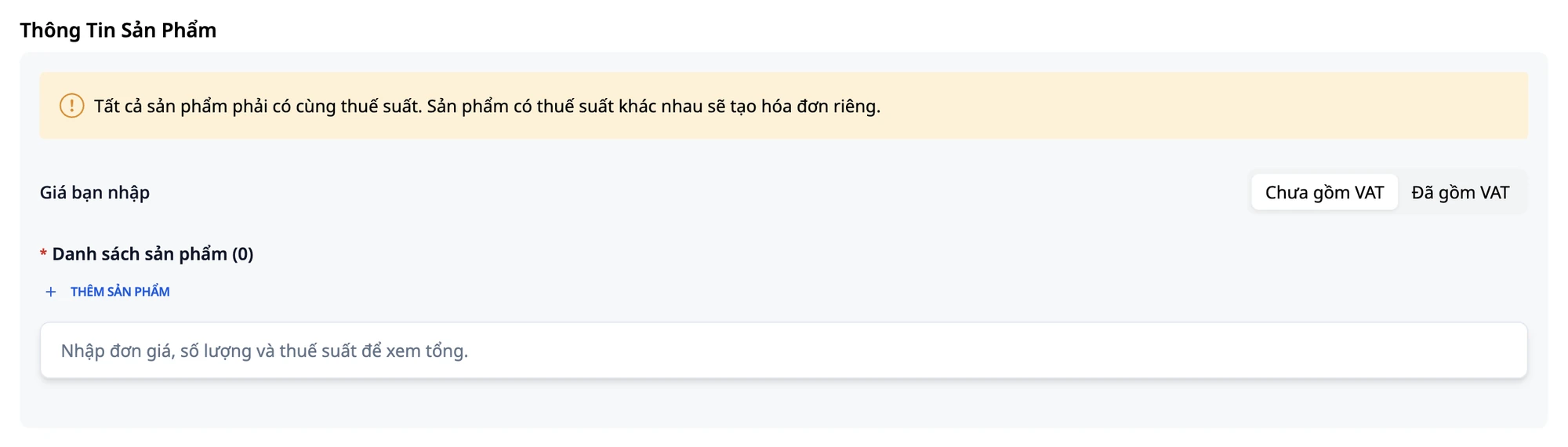
商品情報セクションまでスクロールします。セクションのタイトルと黄色の税率警告バナーの下、商品リストの上に、入力価格フィールドがあり、VAT非課税とVAT込の2つの選択肢があります。初回(またはこのブラウザで「VAT込」を一度も選択していない場合)、デフォルトはVAT非課税です。
⚠️ 価格を入力する前に、請求書テンプレートコードを選択してください。テンプレートが選択されていない場合、合計表には「まず請求書テンプレートを選択してください。」と表示され、何も計算されません。
✅ 期待される結果: [Thông Tin Chung] で請求書テンプレートが選択され、[Thông Tin Sản Phẩm] の [Giá bạn nhập] フィールドが、商品リストの上にある [Thông Tin Sản Phẩm] セクション内に正しく配置されているのが表示されます。
ステップ 2: Đã gồm VAT を選択し、注記を読む
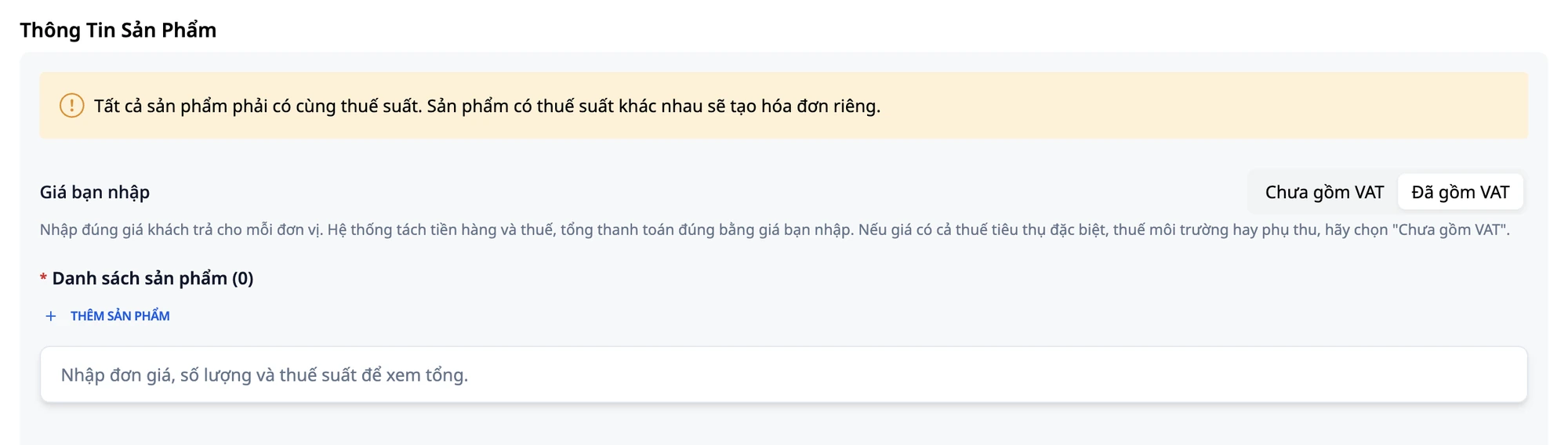
Đã gồm VAT をクリックします。
すぐ下に表示される注記を読みます: "Nhập đúng giá khách trả cho mỗi đơn vị. Hệ thống tách tiền hàng và thuế, tổng thanh toán đúng bằng giá bạn nhập. Nếu giá có cả thuế tiêu thụ đặc biệt, thuế môi trường hay phụ thu, hãy chọn "Chưa gồm VAT"."
💡 ヒント: ブラウザは、あなたのアカウントとワークスペースの設定を記憶します。次回から新しいフォームを開く際に、価格を入力する前に [Giá bạn nhập] フィールドを再確認してください。特に、同じコンピュータを複数のユーザーが共有している場合は注意が必要です。
✅ 期待される結果: [Giá bạn nhập] フィールドが [Đã gồm VAT] に変更され、その下に注記が表示されているのが表示されます。
ステップ 3: 商品を追加し、定価を入力する
THÊM SẢN PHẨM をクリックします。
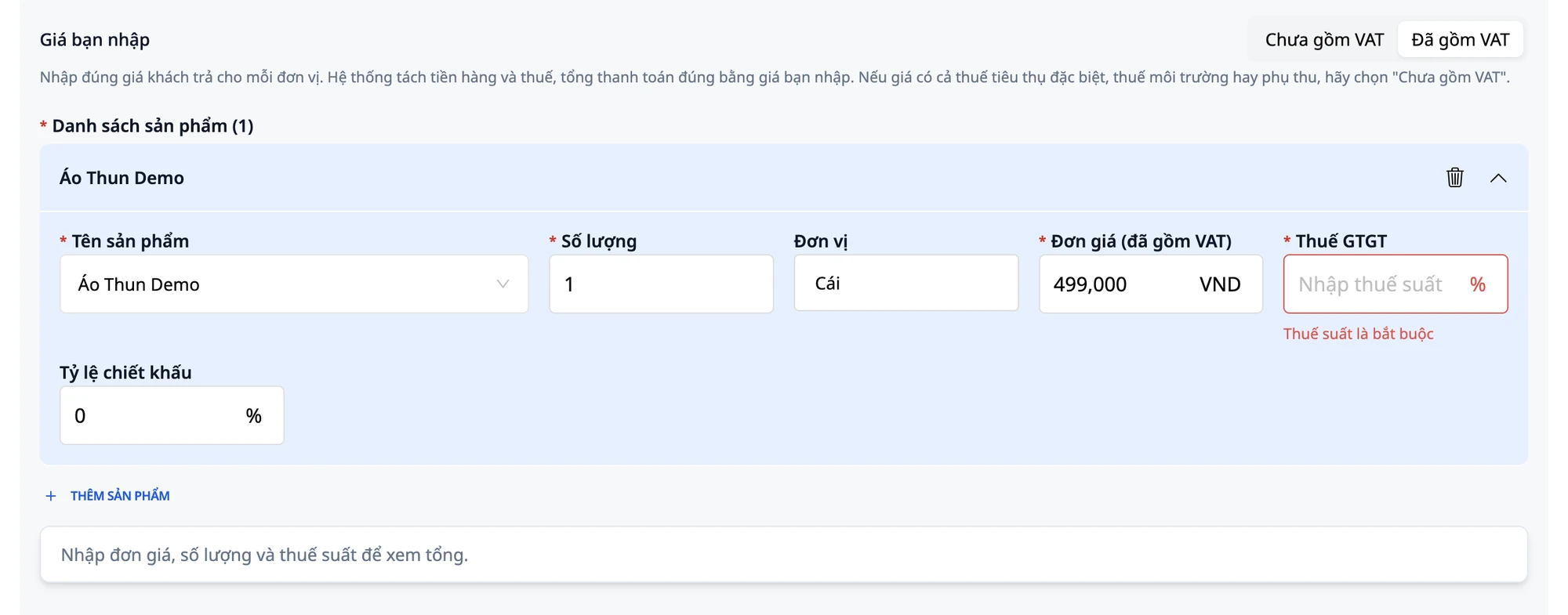
以下を入力します: Tên sản phẩm:
Áo Thun Demo· Số lượng:1· Đơn vị:Cái。価格列には、現在「Đơn giá (đã gồm VAT)」というラベルが付いています。
499000と入力します(小数点やカンマは不要です)。Thuế GTGT 列が空であることを確認してください。各商品やサービスにかかる税率は、あなたまたはあなたの会計士が決定し、責任を負うものです。システムは、あなたに代わって自動的に選択しないため、このフィールドは空のままです。この商品がどの税率に該当するか不明な場合は、入力する前に会計士に確認してください。
この時点で LƯU NHÁP をクリックしてみてください。Thuế GTGT 列が赤色に変わり、「Thuế suất là bắt buộc」というメッセージが表示されます。また、画面下部には「Nhập đơn giá, số lượng và thuế suất để xem tổng.」と表示されています。
✅ 期待される結果: 商品が追加され、「Đơn giá (đã gồm VAT)」列に 499,000 の価格が表示されます。Thuế GTGT 列は空のままで、フォームはまだ保存できません。
ステップ 4: 税率を入力し、合計表を読む
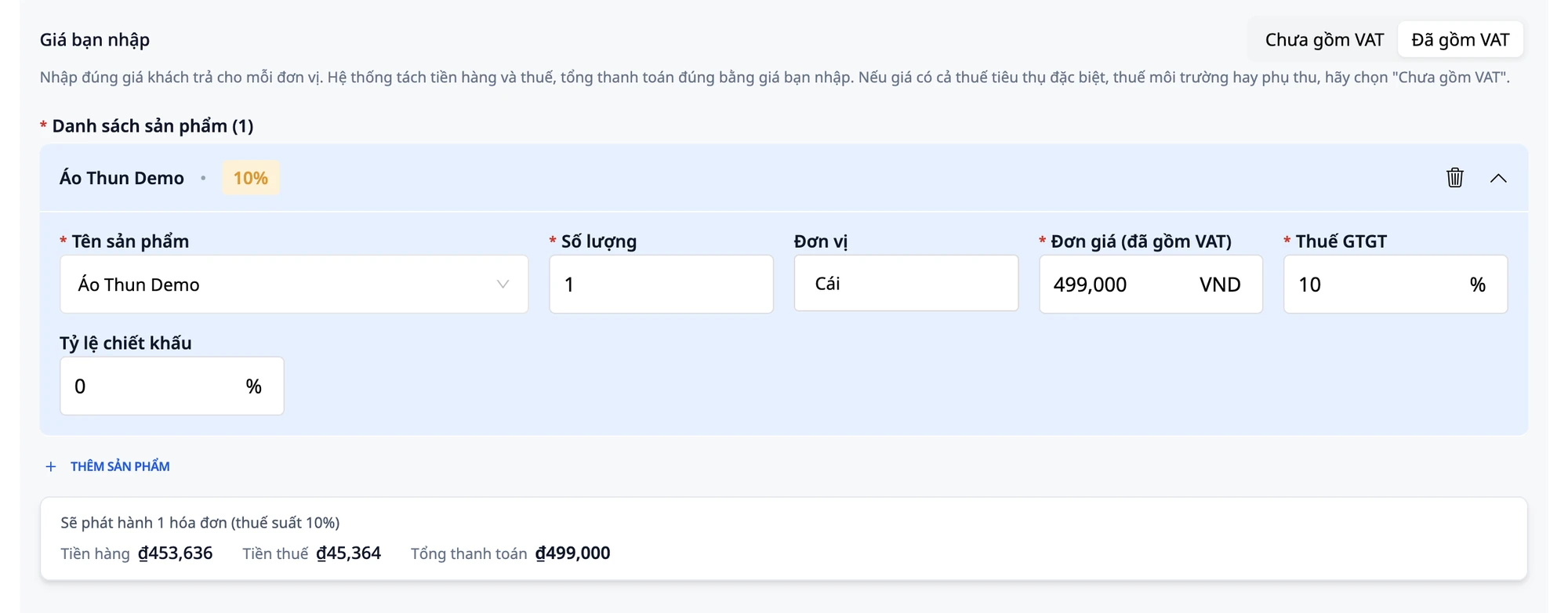
Thuế GTGT フィールドに
10と入力します。約 1 秒後、下の表が更新され、「"Sẽ phát hành 1 hóa đơn (thuế suất 10%)"」と表示され、3 つの数値が表示されます: Tiền hàng ₫453,636 · Tiền thuế ₫45,364 · Tổng thanh toán ₫499,000。
確認してください: 453,636 + 45,364 = 499,000 です。支払総額は、入力した価格と一致しています。
💡 ヒント: この表は、発行される請求書と同じ計算式で算出されています。保存する前に数値を把握できるため、請求書を確認するまで合計金額がわからないということはありません。
💡 ヒント: 表に「Chọn mẫu hóa đơn trước.」と表示されたままの場合は、[Thông Tin Chung] セクションまでスクロールし、[Mã mẫu hóa đơn] を選択してください。選択後、表にすべての数値が表示されるようになります。
✅ 期待される結果: 表に Tiền hàng ₫453,636 · Tiền thuế ₫45,364 · Tổng thanh toán ₫499,000 が表示されているのが表示されます。
ステップ5:数量を変更し、合計を確認する
数量を
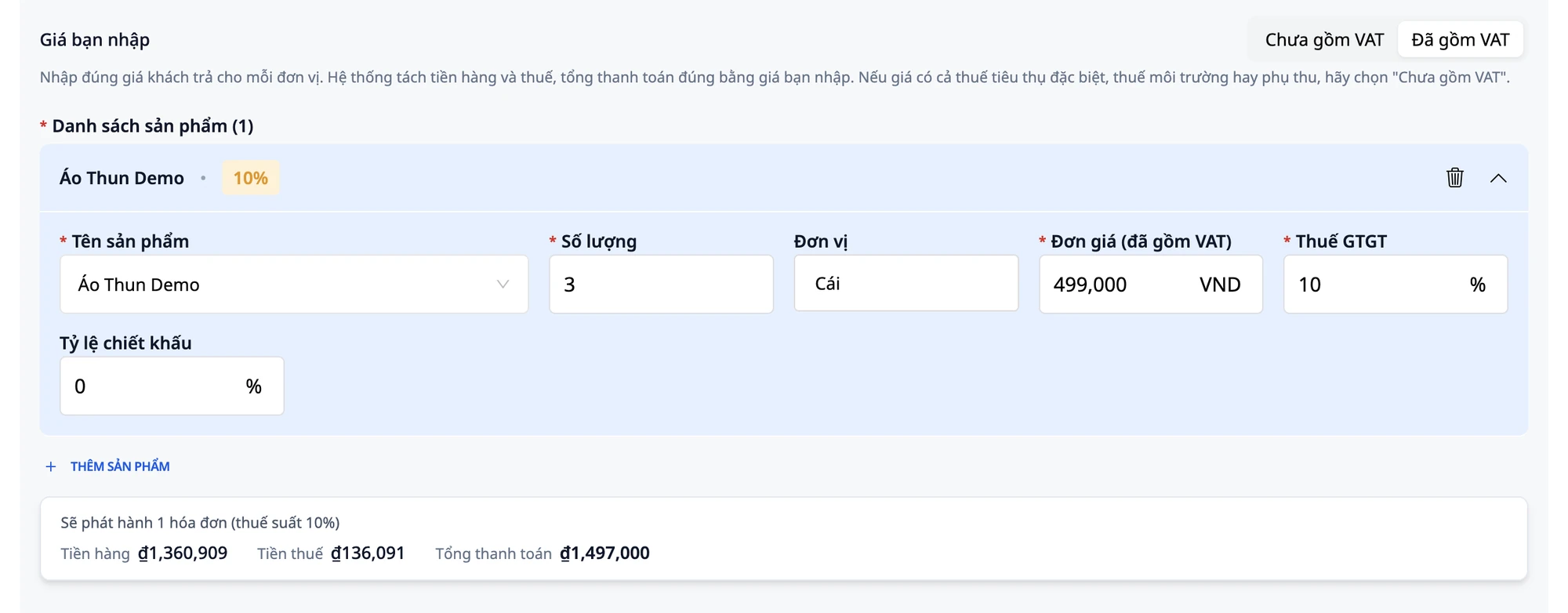
1から3に変更します。表が即座に更新されます:商品代金 ₫1,360,909 · 税金 ₫136,091 · 合計支払い額 ₫1,497,000。
確認:3 × 499,000 = 1,497,000 で、表示されている表の合計と一致します。
💡 ヒント: 商品代金と税金の分割は、合計金額と一致するように小数点以下が丸められます。これは、システムが自動的に処理する端数処理(VAT逆算 / 税込み価格からの逆算)の方法です。
✅ 期待される結果: 表に商品代金 ₫1,360,909 · 税金 ₫136,091 · 合計支払い額 ₫1,497,000 と表示されます。
ステップ6:下書き保存して再度開く
下書き保存をクリックします。
請求書リストに移動し、先ほど保存した請求書を探し、その行のメニューをクリックして編集を選択して再度開きます。
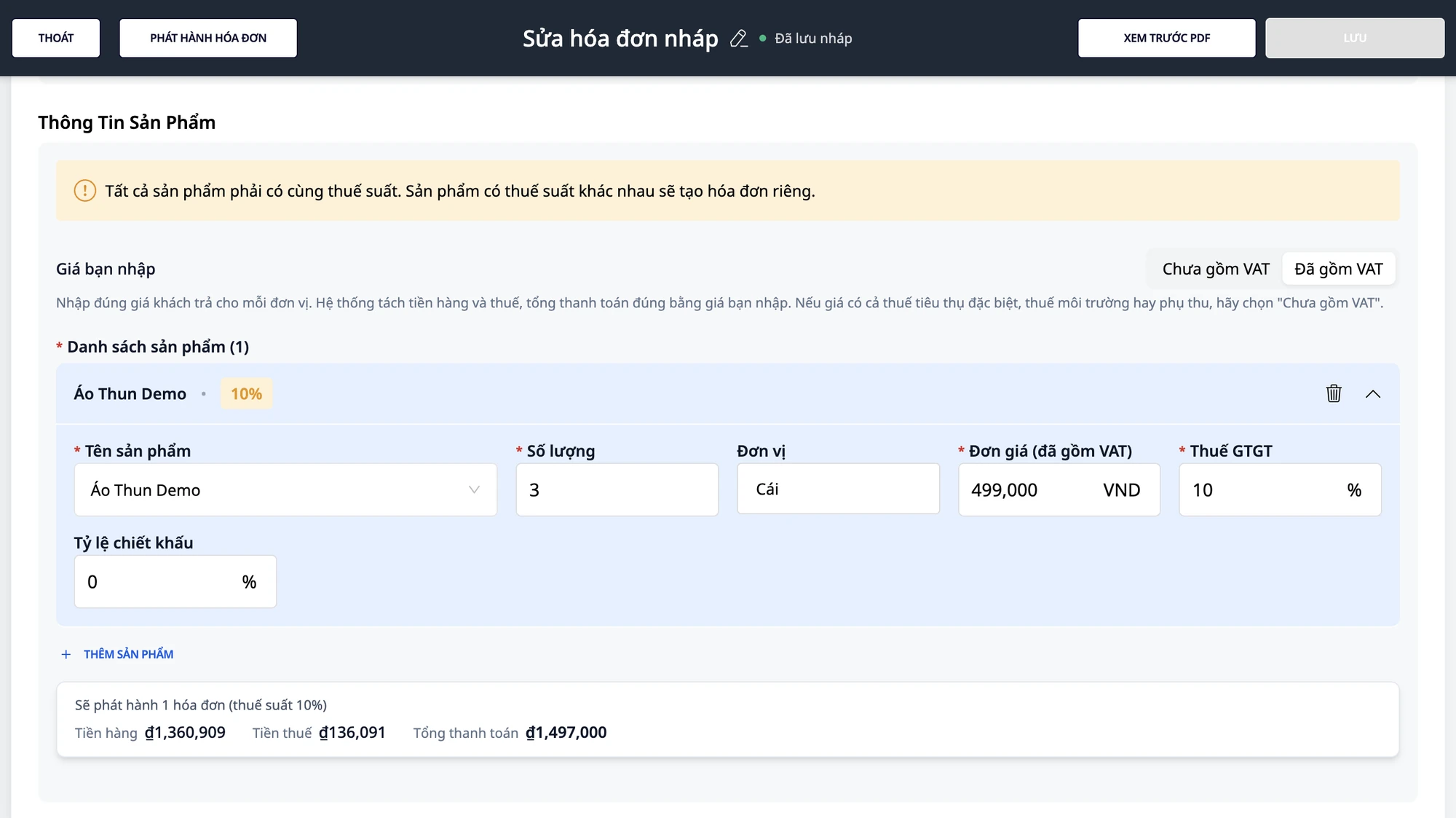
確認:入力価格フィールドはVAT込みのまま、単価(VAT込み)フィールドに499,000(453,636ではない)と表示され、数量は3、税率は10、表には依然として₫1,497,000と表示されています。
💡 ヒント: 再度開いた下書きの保存ボタンは最初は無効になっており、値を変更してから有効になります。例:数量を3から2に変更する(表が商品代金 ₫907,273 · 税金 ₫90,727 · 合計支払い額 ₫998,000に更新される)、再度3に変更する(表が₫1,497,000になる)、その後保存をクリックする。「請求書の保存」ダイアログが表示され、情報を再確認してから確認をクリックします。
✅ 期待される結果: 下書きが再度開かれ(「下書き請求書の編集」というタイトルのページ)、VAT込み、価格499,000、数量3、税率10、表の合計₫1,497,000が表示されます。
ステップ7:請求書を発行する
請求書の全情報を再確認します:購入者名、住所、納税者番号、商品名、単価、数量、税率、そして商品代金・税金・合計支払い額の表。
請求書を発行するをクリックします。
確認ダイアログに購入者名と警告が表示されます:一度発行された請求書は編集または削除できません。よく読んで、確認をクリックします。
「請求書の発行に成功しました」という通知が表示されます。
請求書リストでは、購入者名の後の最初の列に合計支払い額(₫1,497,000)が表示されます。表を右にスクロールして、合計商品代金 ₫1,360,909 および 税金 ₫136,091 (10%) を表示します。これらの2つの列は、合計支払い額の列のすぐ横にはありません。
⚠️ 重要事項: 請求書上の税率は、あなたまたはあなたの会計士が選択し、責任を負うものです。発行前に請求書をよく確認してください。このガイドはソフトウェアの使用方法を説明するものであり、税務アドバイスではありません。税率または端数処理について不確かな場合は、会計士または税務アドバイザーに相談してください。
✅ 期待される結果: 請求書のステータスが発行済みに更新されます。合計支払い額列に₫1,497,000と表示され、表を右にスクロールすると合計商品代金と税金が表示されます。
ステップ8:2番目の請求書で%割引を試す
新しい請求書を作成します。請求書を作成をクリックし、購入者の情報を入力して、VAT込みを選択してください。
商品を追加をクリックします。以下を入力します: 商品名:
デモTシャツ· 数量:1· 単位:個· 単価(VAT込み):499000· VAT税:10。商品行の割引率フィールドを探します。
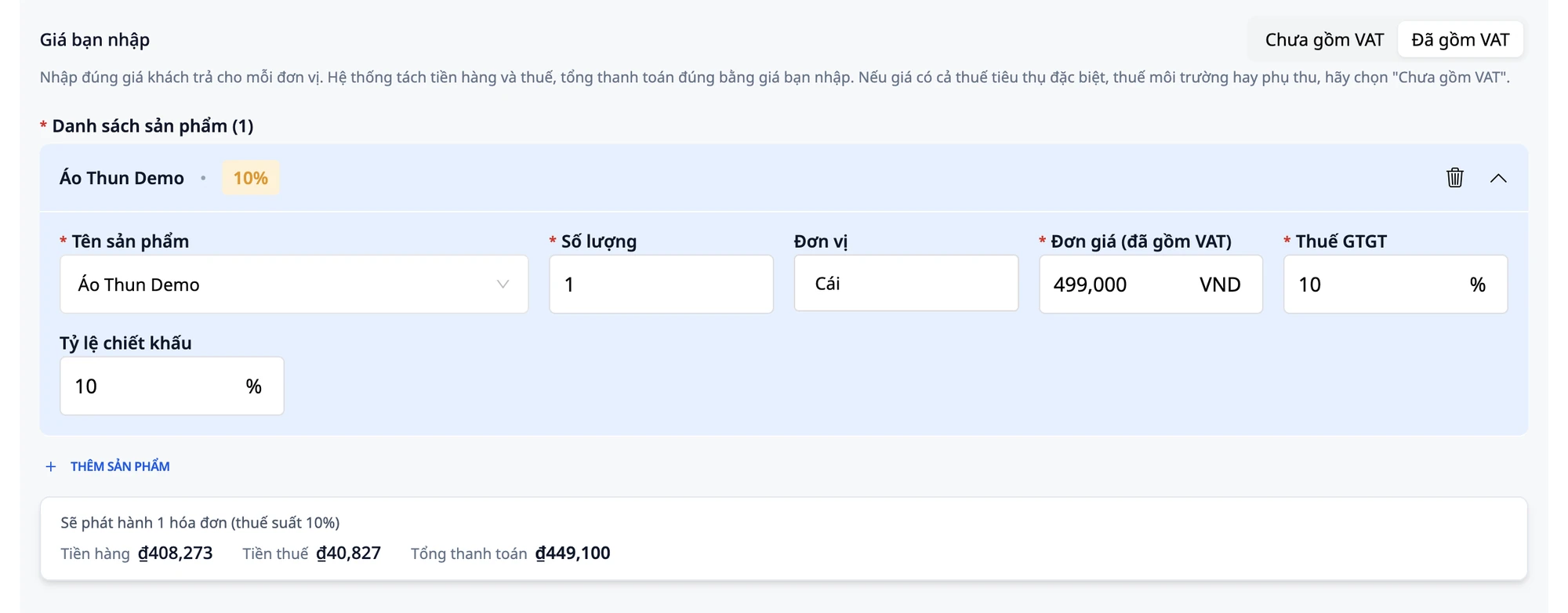
10(10%割引を意味します)と入力します。表が更新されます: 商品代金 ₫408,273 · 税金 ₫40,827 · 合計支払い額 ₫449,100 (499,000から10%を引くと、49,900がなくなり、残りは449,100です)。
この割引は、発行された請求書に明確に表示されます。
⚠️ 注意: 割引率フィールドはパーセンテージのみを受け付け、固定金額は受け付けません。また、商業割引にのみ使用されます。早期支払い割引(支払い割引)を顧客に適用したい場合は、それは別の項目であり、ここに記載しないでください。その記録方法については、会計士にお問い合わせください。
✅ 期待される結果: 表に 商品代金 ₫408,273 · 税金 ₫40,827 · 合計支払い額 ₫449,100 と表示されます。
期待される結果のクイック参照表
入力(VAT込み、10%) | 商品代金 | 税金 | 合計支払い額 |
|---|---|---|---|
499,000 × 1 | ₫453,636 | ₫45,364 | ₫499,000 |
499,000 × 2 | ₫907,273 | ₫90,727 | ₫998,000 |
499,000 × 3 | ₫1,360,909 | ₫136,091 | ₫1,497,000 |
499,000 × 1、10%割引 | ₫408,273 | ₫40,827 | ₫449,100 |
注意
機能表示の条件:入力価格フィールドは、S-InvoiceまたはMISA経由で接続されたVND建てのVAT請求書(赤い請求書)にのみ表示されます。個人事業主、外貨、またはその他のベンダー向けの販売請求書では、このフィールドは表示されません。フォームは通常どおり表示され、税抜価格を以前のように入力できます。
VAT込みはVATのみを含む場合に使用:表示価格に物品税、環境保護税、またはその他の追加料金が含まれる場合は、VATなしを選択し、税抜価格を入力してください。
端数処理(逆VAT):商品代金と税金は、2つの合計が入力価格×数量と正確に一致するように、円単位で丸められます。数量に小数点がある場合、合計支払い額も丸められ、表にその数値が表示されます。丸め規則についてさらに詳しい情報が必要な場合は、会計士に確認してください。
請求書の置き換え:請求書の置き換え機能(商品メニューの⋮ → 請求書の置き換えを作成)を使用する場合、置き換えフォームはVAT込みで、税抜価格ではなく、以前入力した元の価格(499,000)で開きます。
請求書あたりの複数の税率:商品ラインに異なる税率がある場合、下の表は各税率の合計行を表示し、いくつの請求書が発行されるかを示します。
権限:会計士は、ワークフロー全体を作成および発行する権限を持っています。請求書のみを作成する権限を持つ従業員は、下書きを保存できますが、請求書の発行ボタンをクリックすることはできません。
責任と税務アドバイス:適用される税率は、あなたまたはあなたの会計士が選択し、責任を負うものです。発行前に必ず確認してください。このガイドはソフトウェアの使用方法を説明するものであり、税務アドバイスではありません。税率や端数処理について不明な点がある場合は、会計士または税務アドバイザーに相談してください。
よくある質問
合計支払額は入力した価格と一致しますか?
はい。それがVAT込みモードの目的です。1単位の場合、合計支払額は499,000と正確に一致します。3単位の場合、合計は1,497,000(3 × 499,000)です。フォームの下にある表は、単価、数量、税率をすべて入力した後、すぐに計算してその数値を表示します。請求書を確認するまで待つ必要はなく、保存する前に確認できます。
税率は誰が選択しますか?
あなたまたはあなたの会計士です。VATフィールドは、商品を追加したときに常に空のままになります。システムはあなたに代わって自動的に選択しません。これは必須フィールドです。入力しないと、フォームはエラーを報告し、保存を拒否します。ご自身の商品の税率が不明な場合は、まず会計士に相談してください。
入力価格フィールドが表示されない場合はどうなりますか?
このフィールドは、請求書がVAT請求書(赤い請求書)であり、通貨がVNDであり、ワークスペースがS-InvoiceまたはMISAに接続されている場合にのみ表示されます。個人事業主の販売請求書、外貨、またはその他のベンダーの請求書を作成している場合、このフィールドは表示されず、通常どおり税抜価格を入力します。条件を満たしているにもかかわらず表示されない場合は、ワークスペースが請求書ベンダーに接続されているか確認してください。
合計表が「請求書テンプレートを選択してください。」と表示される場合はどうなりますか?
「一般情報」セクションにスクロールし、「請求書テンプレートコード」を選択してください。システムは、商品代金、税金、および合計支払額を計算する前に請求書テンプレートを知る必要があります。テンプレートが選択されていない場合、表には数値が表示されません。選択後、表はすぐに更新されます。テンプレートのリストが空で選択できるものがない場合は、会計士またはワークスペースに請求書ベンダーを接続した担当者に問い合わせてください。
今すぐ試す
GTG CRMで下書き請求書を開き、顧客が支払う価格を入力します(まだ発行されていません)。(請求書ベンダーを接続していませんか?まず 電子請求書接続ガイド を参照してください。)


