
このガイドに従うと、あなたは何ができるようになりますか?
給与計算機能を有効にして、国のデータセットを選択します →法定数値(税率、基準額、税区分)を表示して、状況に合わせて調整します→ 従業員を追加します → AI を使用して雇用契約を作成します → 月次給与計算を実行します → 給与を確認して確定します → 元帳への自動給与入力内容を表示します → 従業員に給与明細を送信します。人事および給与計算プロセス全体は、販売および会計と同じシステムで行われます。
まだ機能についてよくご存知でない場合は、まず人事管理と給与計算のセクションをご覧ください。
事前に準備しておきましょう
1. GTG CRMにログインし、人事マネージャー/給与マネージャーの権限を取得します。—給与計算の有効化、データセットの調整、給与計算の完了は、人事マネージャーが行う操作です。
2. 会計には既に勘定科目表システムが導入されています。—これにより、給与費用を総勘定元帳に記録することができます。
3. 自社の事業に適用される国を把握してください。—正しい給与データセットを選択するため(デフォルトはベトナムです)。
ステップ1 — 給与計算を有効にし、国別データセットを選択します。
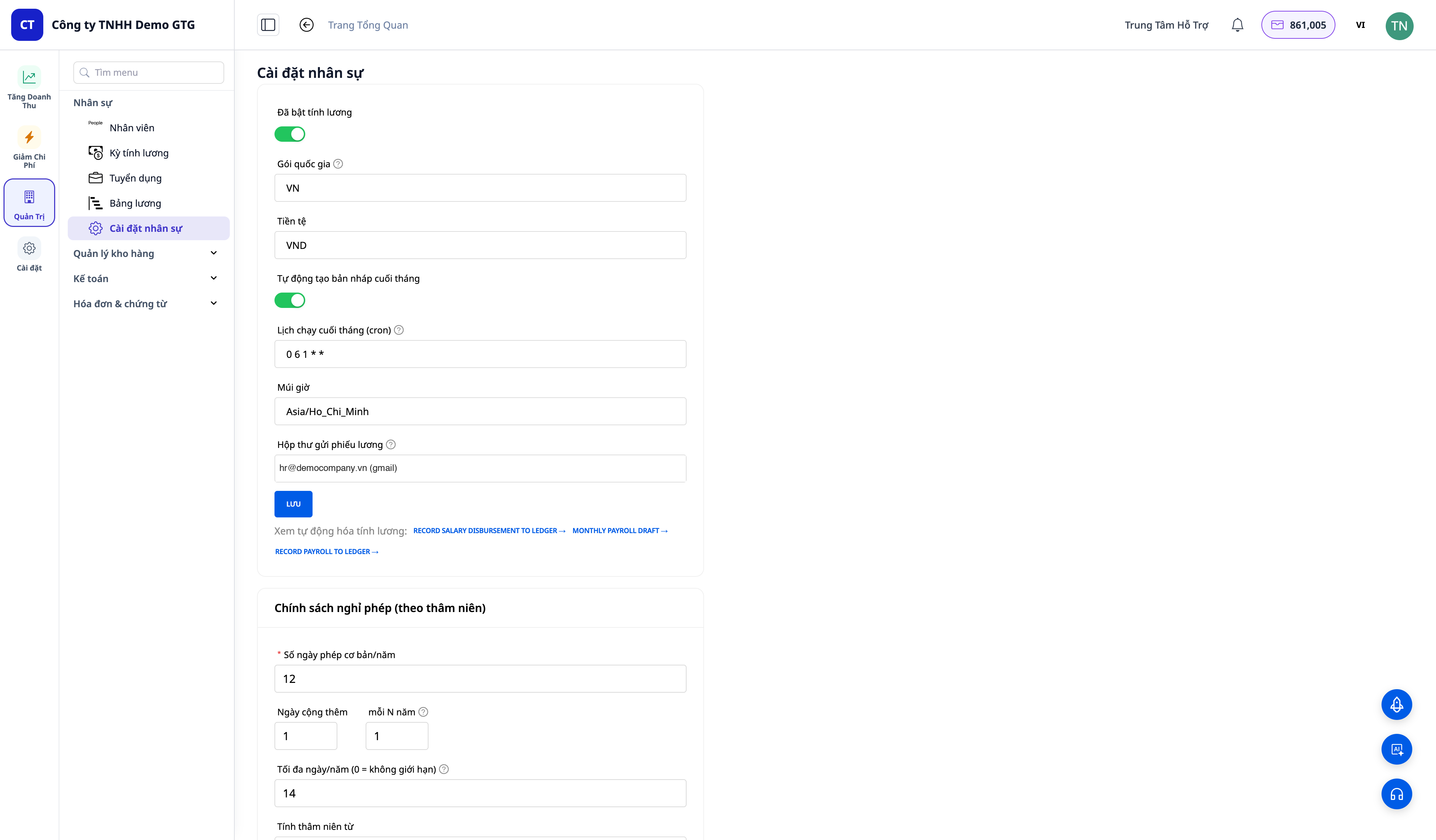
- 人事管理 → 設定を開きます。
- 給与計算機能をオンにする。
- 国別データセットを選択してください。デフォルトはベトナム(社会保険/健康保険/失業保険+累進所得税)です。事業所が別の国にある場合は、その国を選択してください。
✅期待される結果:給与計算が有効になり、設定セクションに選択した国のデータセットと法定項目の一覧が表示されます。
ステップ2 — 給与データセットの表示と調整(任意だが推奨)
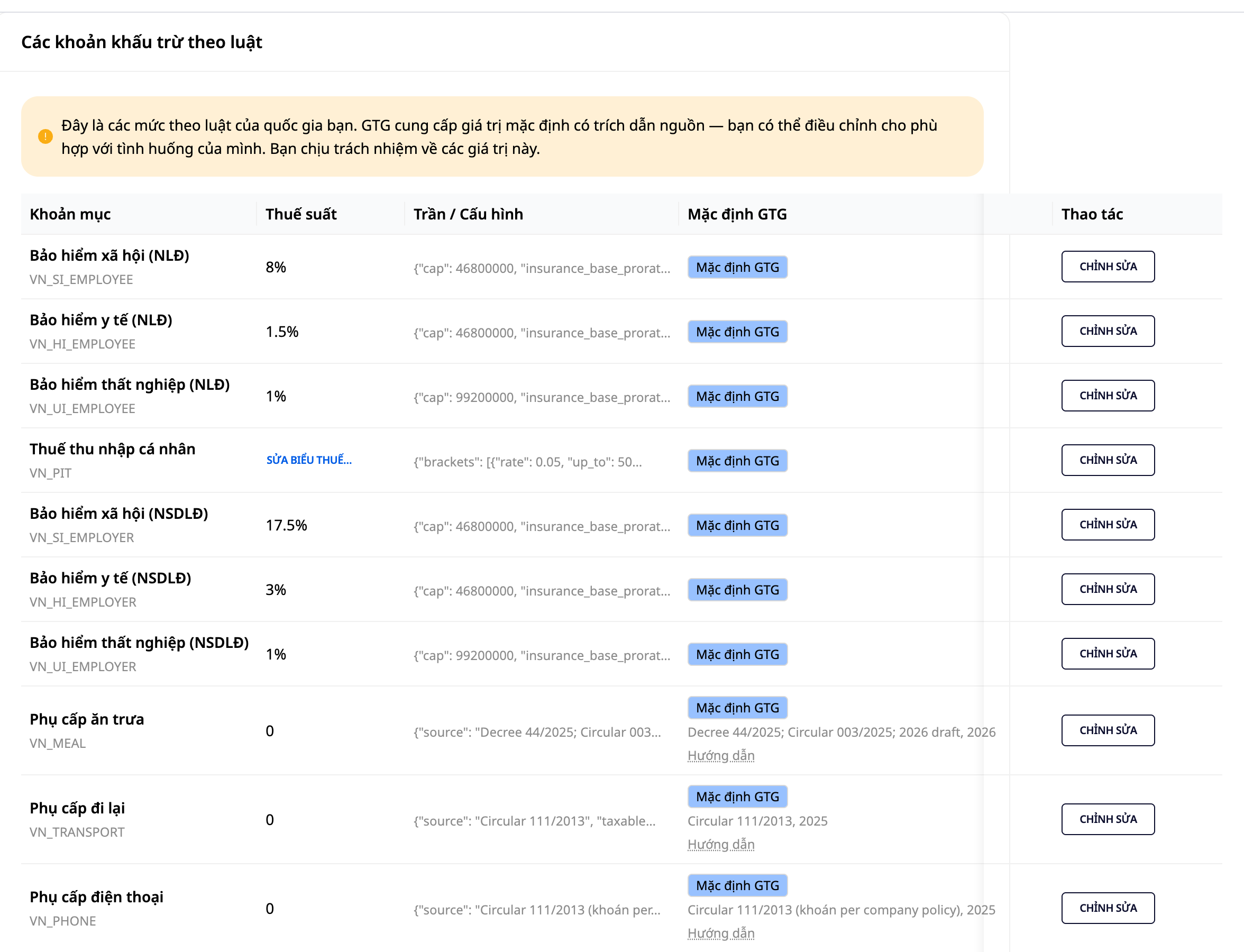
- 給与設定で、法定項目(社会保険料率、基準額、個人所得税区分、上限額など)のリストを開きます。
- 各項目には、デフォルトのGTG番号、参照元、および有効年が表示されます。
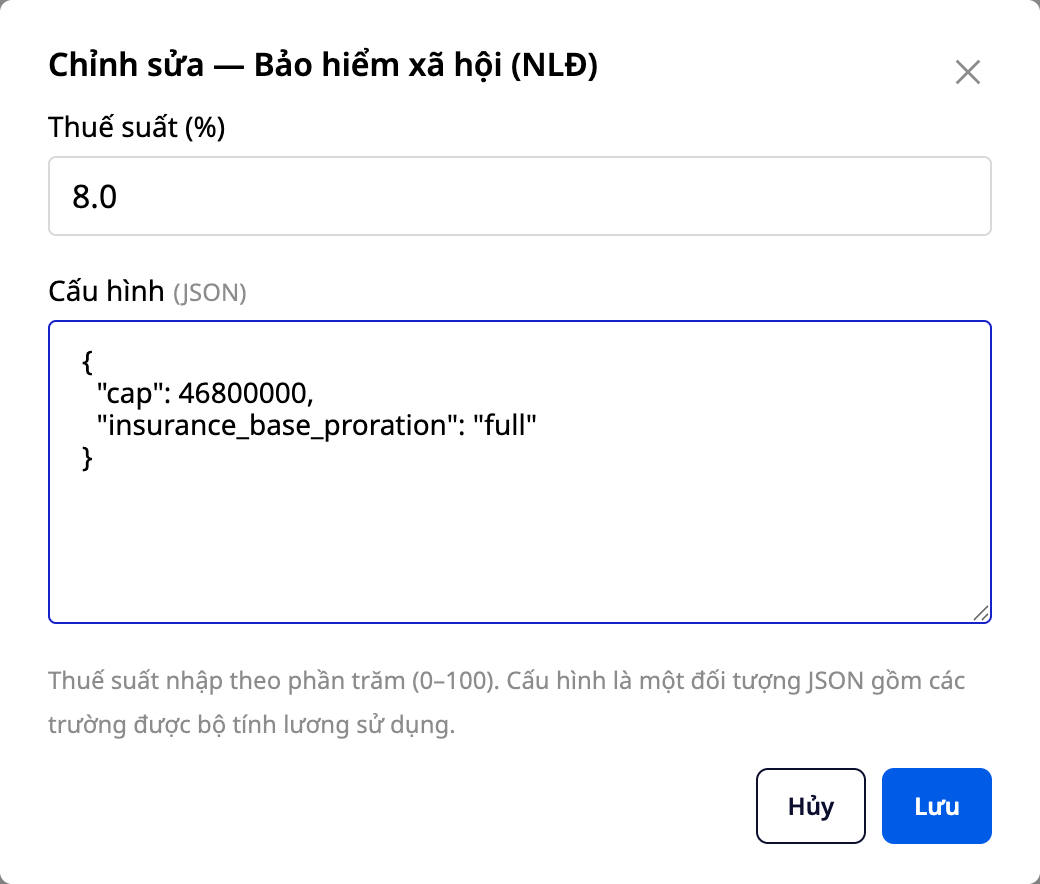
- 「アイテムを編集」をクリックし、実際の値を入力してから「保存」をクリックします。
- GTG番号に戻したい場合は、 「デフォルトに戻す」をクリックしてください。
✅期待される結果:調整した値は保存され、次回の給与計算期間に使用されます。「デフォルト設定のリセット」ボタンをクリックすると、項目はGTG番号に戻ります。すべての変更は、給与設定アクティビティログに記録されます(誰が変更したか、変更前と変更後の値)。
💡ヒント:迷った場合は、GTGのデフォルト値(出典が明記されている数値)をそのまま使用してください。法律の変更や状況の変化に応じて、あなた(またはあなたの会計士)がいつでも調整できます。
ステップ3 — 従業員を追加する
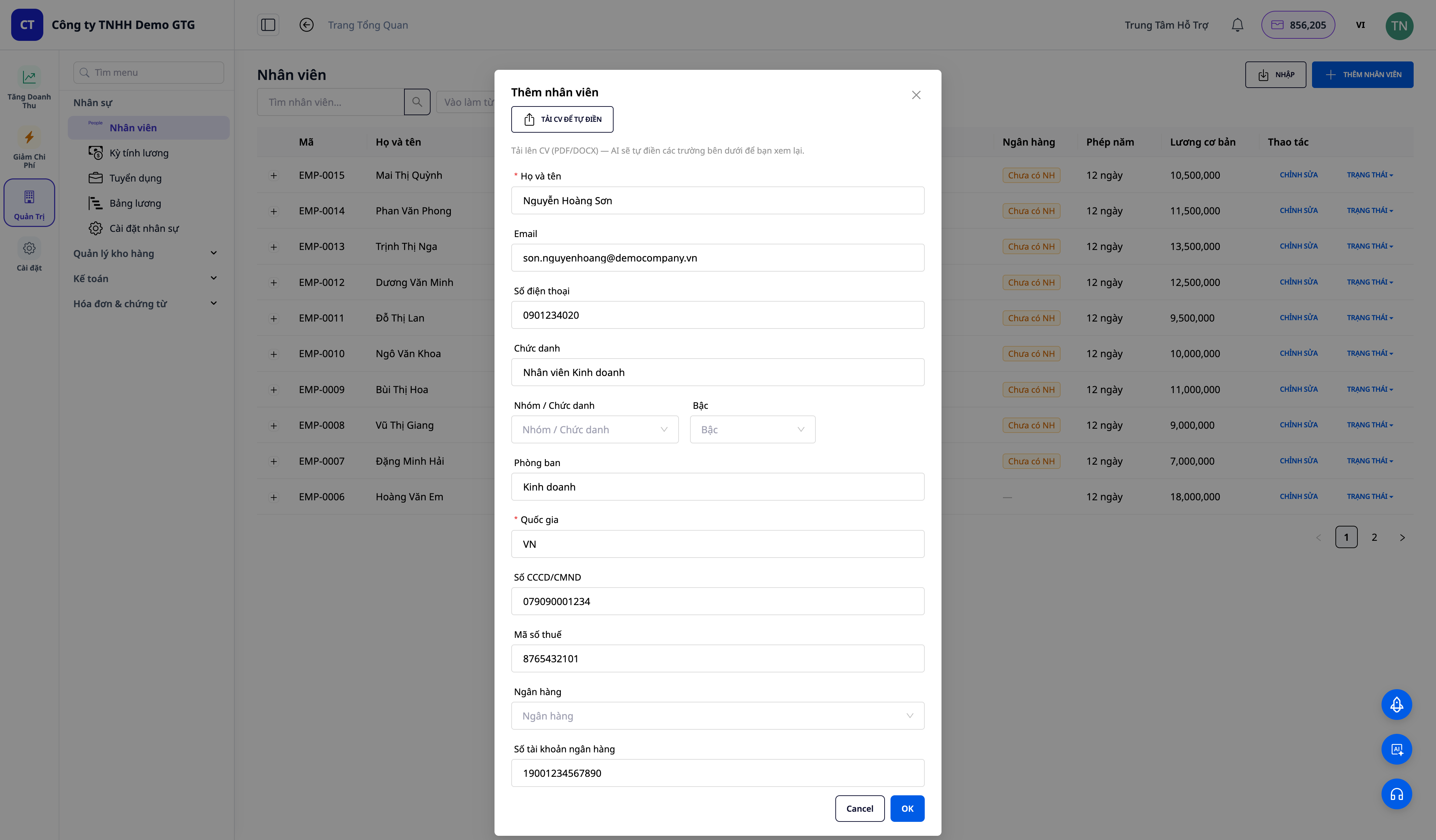
- 人事管理 → 従業員に移動し、「従業員の追加」をクリックします。
- 氏名、役職、所属部署、身分証明書/パスポート番号などの基本情報を入力してください。
✅期待される結果:従業員が完全なプロフィールとともにリストに表示される。
💡 すでにExcelで従業員リストをお持ちですか?CSVを使った一括インポート機能を使えば、チーム全員の情報を数分で取り込むことができます。
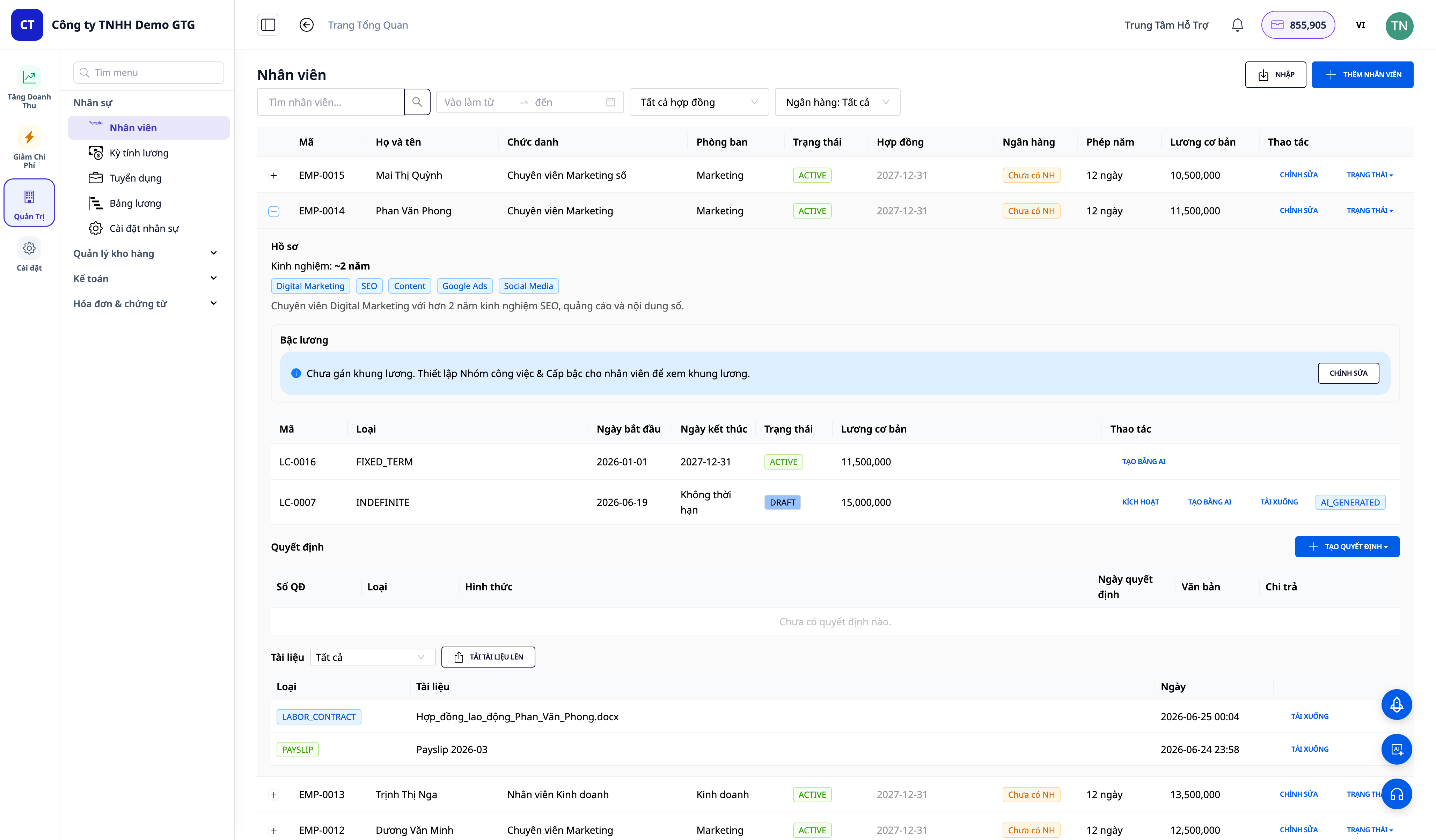
ステップ4 — AIを使用して雇用契約書を作成し、草案を作成する
- 従業員プロフィールを開く →雇用契約を作成する(契約の種類、期間、基本給、手当)。
- 「AIで生成」をクリックすると、標準的な雇用契約書(会社のブランドロゴが自動的に挿入されます)が生成されます。または、署名済みの契約書をアップロードすることもできます。
✅期待される結果:従業員に添付された書面による雇用契約書(DOCX/PDF)。
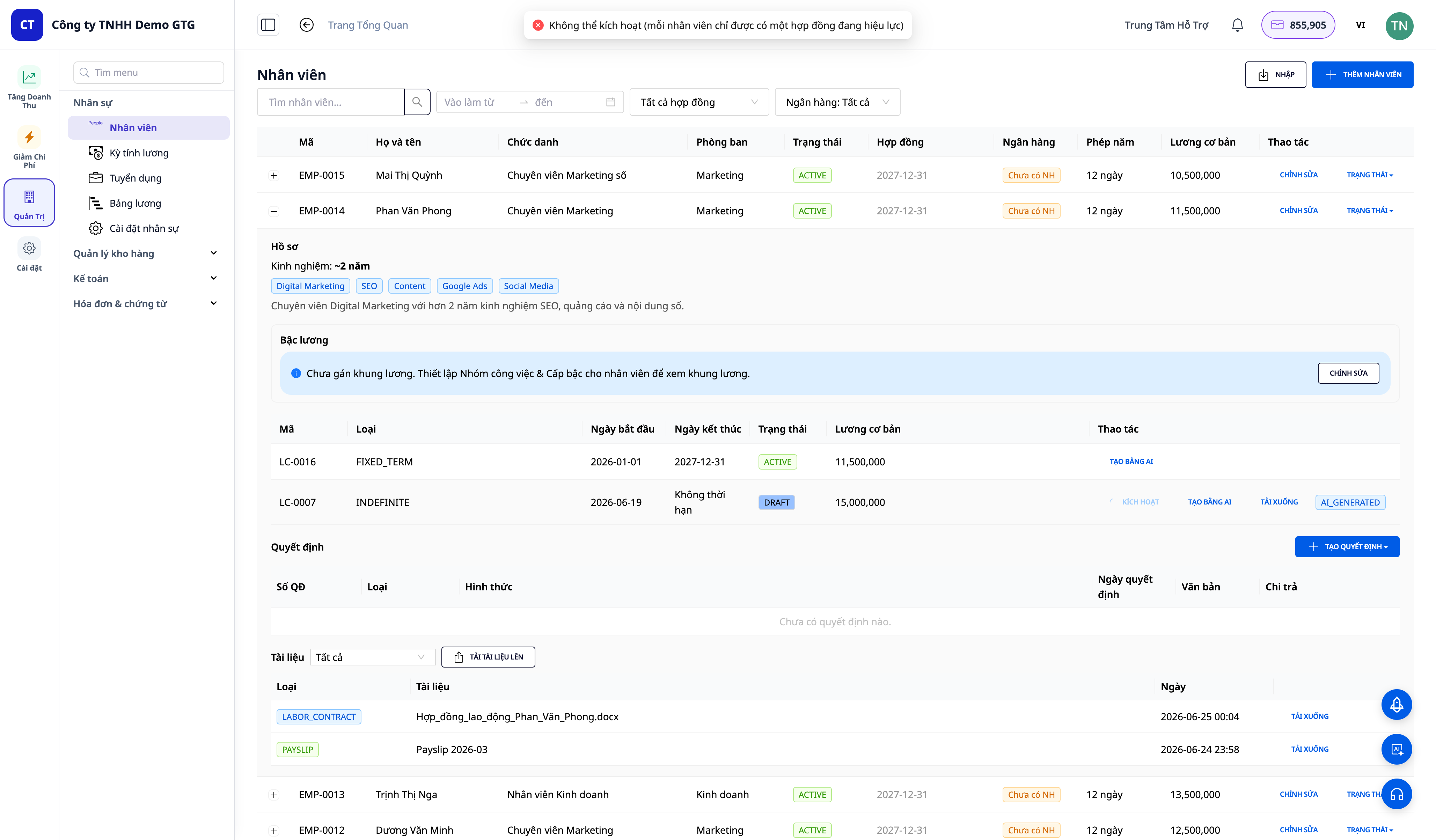
ステップ5 — 契約を有効化する
- 契約書上で「有効化」をクリックしてください。
✅期待される結果:契約が有効になり、各従業員は一度に1つの有効な契約のみを持つことになります。
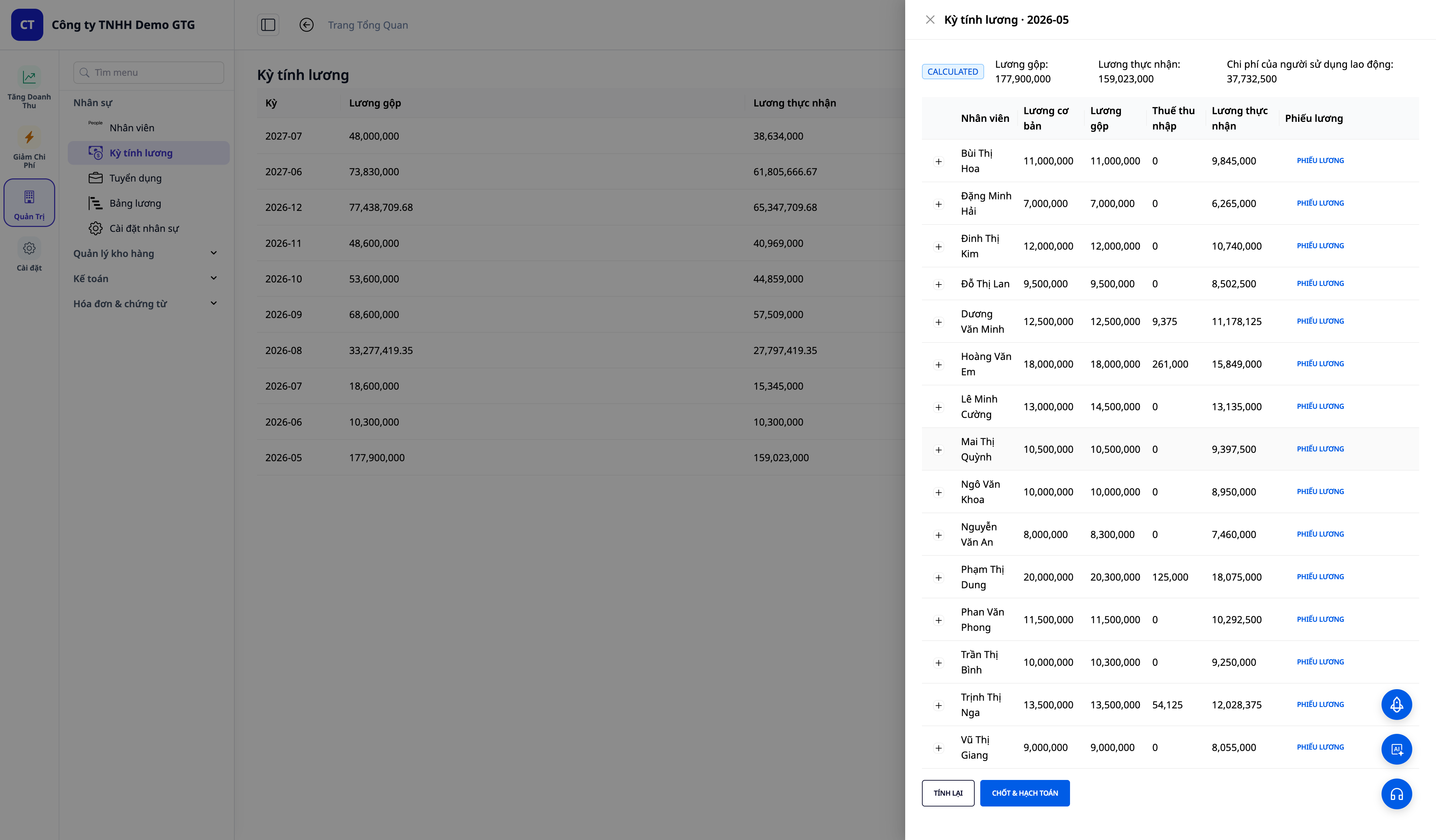
ステップ6 — 月次給与計算を作成する
- 人事管理 → 給与計算に進み、該当月の給与計算期間を作成してください。
- システムは、データセット(ステップ2で調整済み)に基づいて、従業員ごとに総支給額→社会保険/健康保険/失業保険→所得税→手取り額を計算します。
✅期待される結果:給与計算表に、従業員ごとの総支給額、控除額、税金、手取り額のすべての列が表示されます。
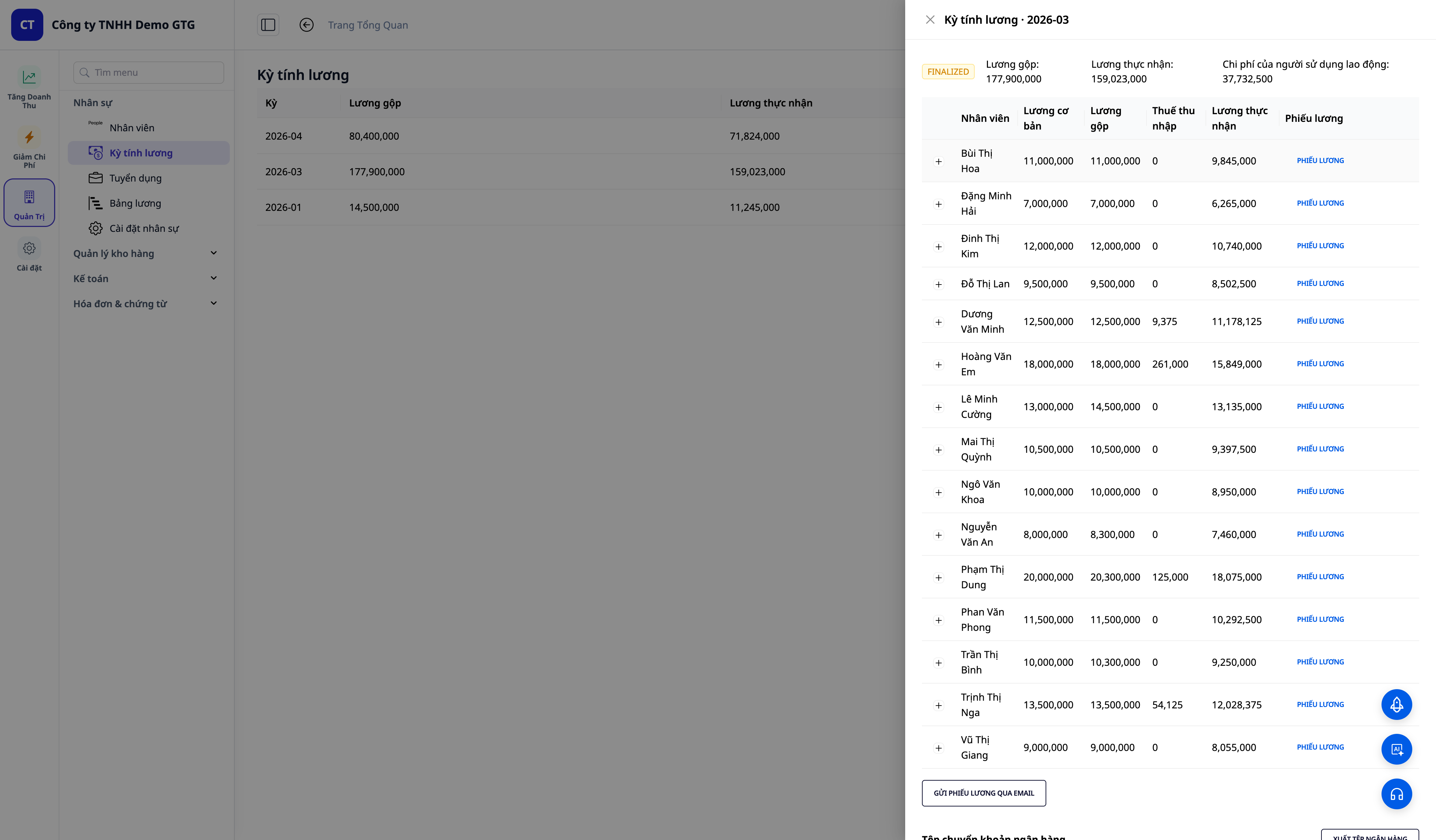
ステップ7 — 給与の確認と確定
- 数字を確認し、必要に応じて臨時支払いやボーナスを追加してください。
- 「完了」をクリックしてください。
✅期待される結果:給与計算シートが締められ、システムが自動的に給与費用仕訳伝票を生成します。
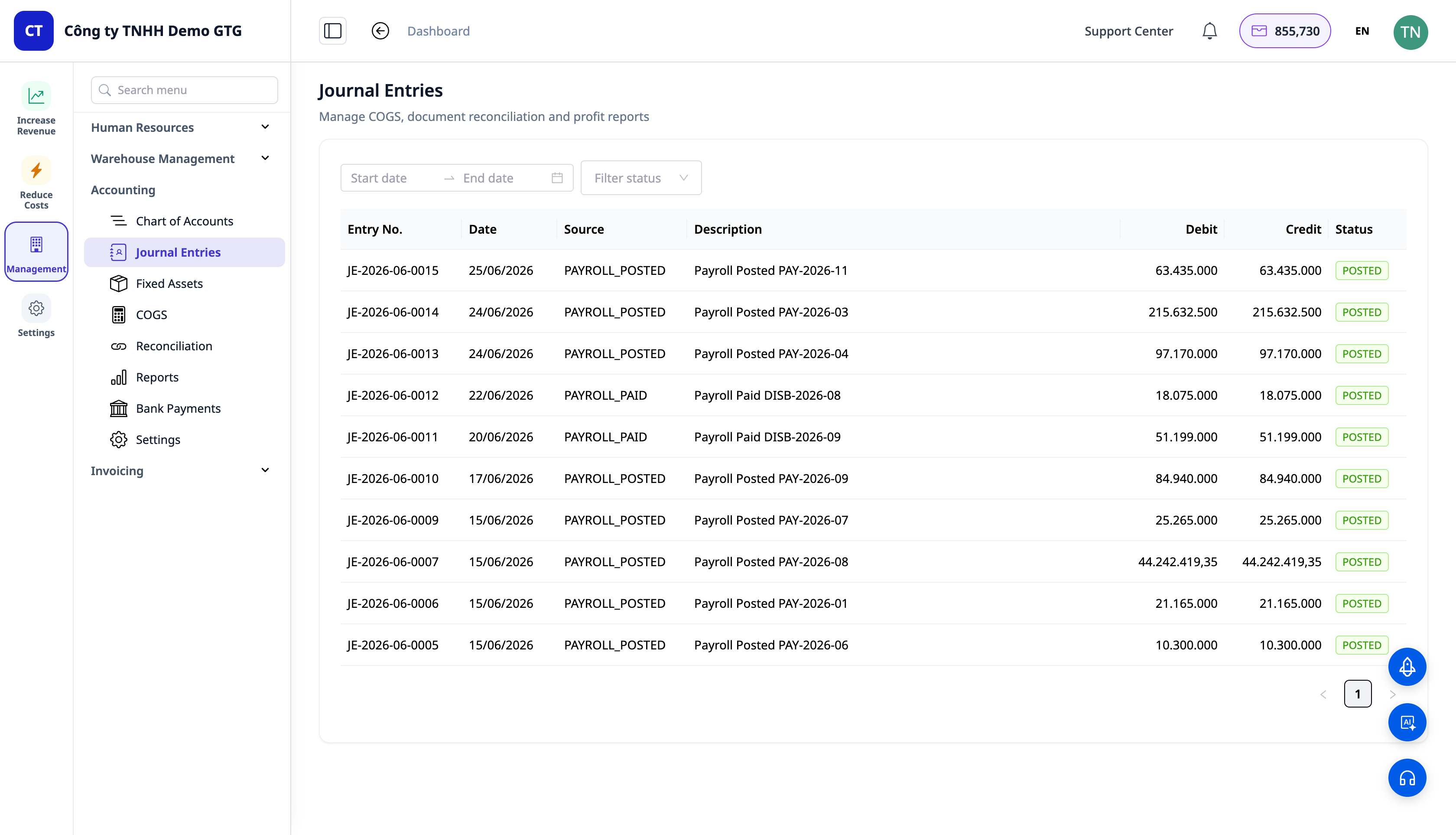
ステップ8 — 元帳で自動給与入力項目を表示する
- 会計を開く → 総勘定元帳 / 仕訳入力.
✅期待される結果: 給与費用を相殺する仕訳が行われます (借方 給与費用 / 貸方 従業員への支払 334 + 控除)。個人所得税は発生時に別途計上されます。
ステップ9 — 従業員に給与明細を送付する
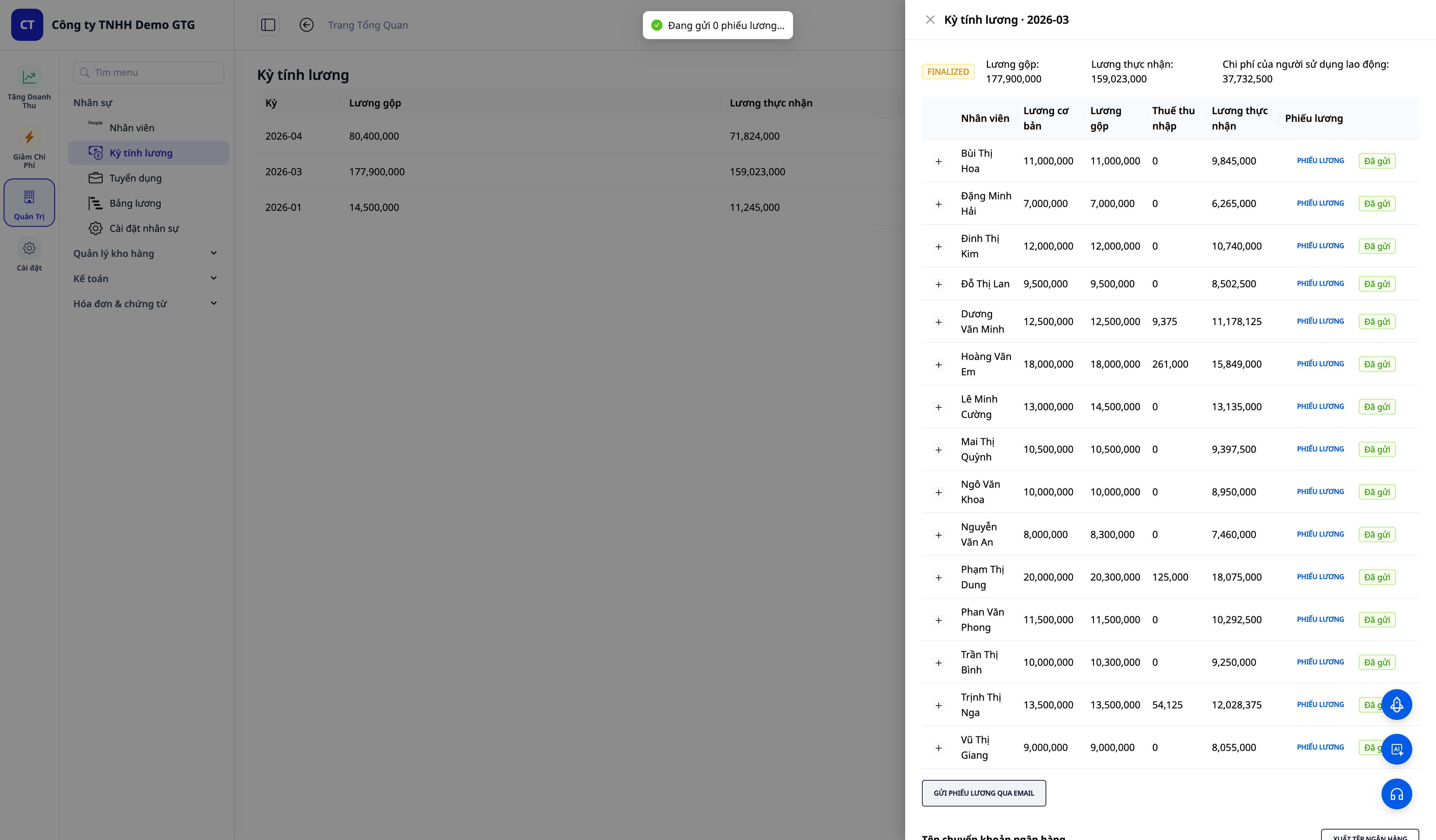
- 確定した給与計算に基づいて、従業員に給与明細書を送付してください。
✅期待される結果:従業員は、会社のメールアドレスから直接給与明細メールを受け取ります。
期待される結果のクイックルックアップテーブル
国別データセットを選択してください。選択した国の法律一覧が表示されます。
給与額を編集して保存すると、次回の給与明細にあなたの給与額が適用されます。変更内容は記録されます。
「デフォルトに戻す」をクリックすると、アイテムはGTG番号(出典付き)に戻ります。
毎月の給与計算シートを作成します。各従業員について、総支給額、控除額、税金、手取り額を記入する列を設けます。
給与締め処理— 給与費用の仕訳を元帳に自動的に生成します。
注記
- 数値はあなたがコントロールできます。デフォルトのGTG(給与総額)が提示されますが、給与計算に使用する最終的な値はあなたが決定します。法律の変更や事業状況の変化があった場合は、必ず確認してください。
- 給与データは機密情報です。給与、銀行口座、税金に関する情報は、権限のある担当者のみが閲覧できます。また、システムは閲覧者を記録します。
- 国:デフォルトはベトナムです。GTGには他の多くの国向けのデータセットが事前に用意されています。正しい国を選択するだけで動作します。

